> ## Documentation Index
> Fetch the complete documentation index at: https://help.fieldpulse.com/llms.txt
> Use this file to discover all available pages before exploring further.
# Configuración de los formularios personalizados
> Active los formularios personalizados desde Company Settings en FieldPulse para que su equipo pueda crear listas de verificación, hojas de inspección y formularios para adjuntar a los trabajos.
> **Quién lo usa:** solo los administradores; la función se solicita en Company Settings (configuración de la empresa), a la que solo tienen acceso los administradores. **Disponibilidad:** todas las regiones. Solicite los formularios personalizados en **Company Settings** > **Features & Plugins** (funciones y complementos), y el equipo de soporte de FieldPulse le ayuda a activarlos; comuníquese con FieldPulse para conocer los precios.
Los [formularios personalizados](https://www.fieldpulse.com/features/custom-forms) le permiten a su equipo crear las listas de verificación, las hojas de inspección y los formularios de recepción que ya usa, y luego adjuntarlos a [trabajos](https://www.fieldpulse.com/features/job-management), presupuestos, facturas y clientes. La función debe estar activada antes de que alguien pueda crear o adjuntar un formulario. Un administrador la solicita una sola vez para toda la cuenta desde Company Settings, y el equipo de soporte de FieldPulse ayuda a activarla.
## Descripción general
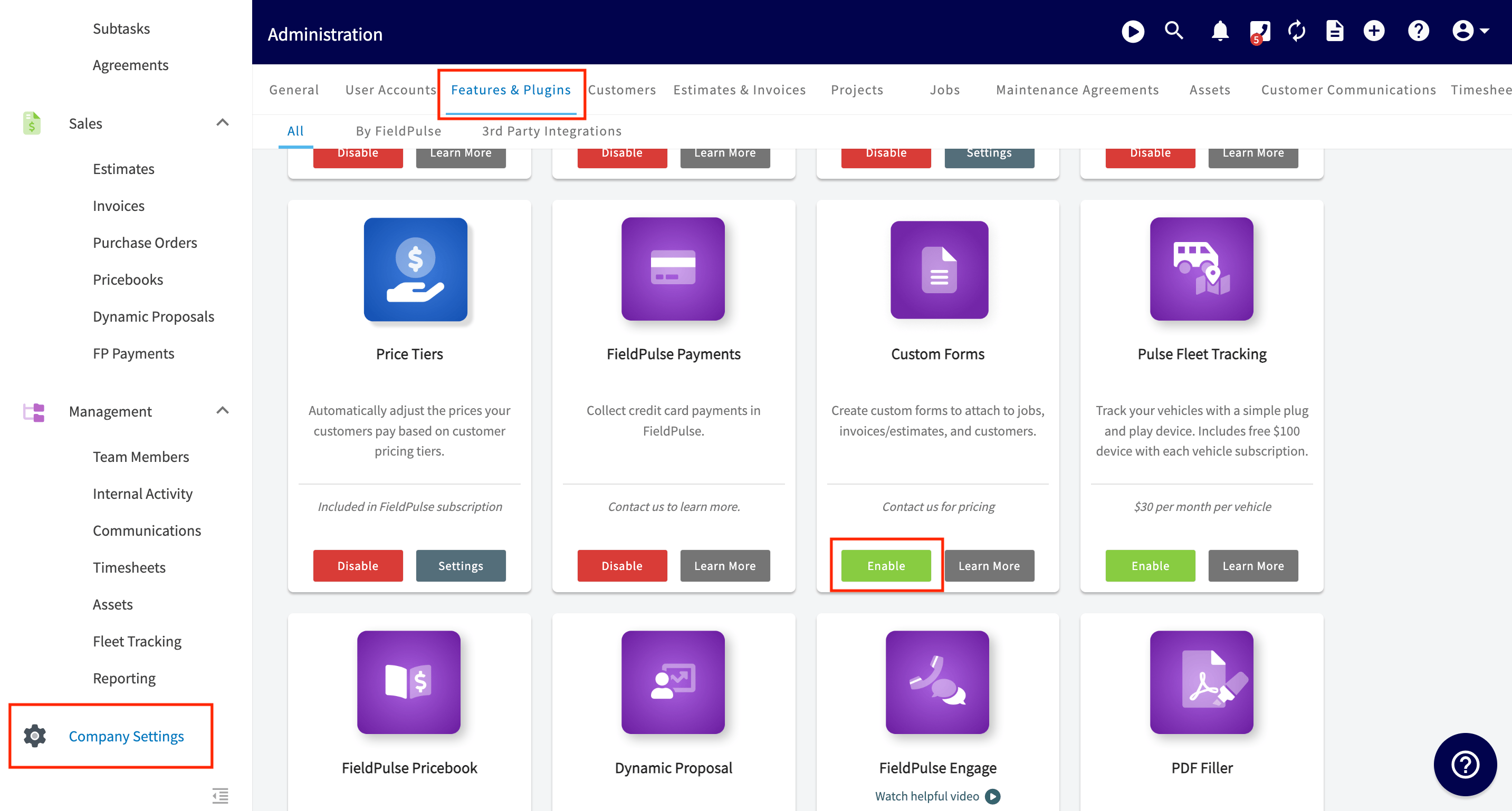
Solicitar los formularios personalizados es un paso que un administrador realiza una sola vez en **Company Settings** > **Features & Plugins**. Busque la tarjeta **Custom Forms** (formularios personalizados) en esa página y seleccione **Enable** (habilitar) para avisarle al equipo de FieldPulse que le interesa. Después, el equipo de soporte de FieldPulse le ayuda a activar la función. Una vez activada la función, **Custom Forms** aparece en el menú superior de Company Settings, y ahí es donde usted crea y administra sus plantillas de formularios.
La tarjeta **Custom Forms** muestra **Contact us for pricing** (contáctenos para conocer los precios), así que comuníquese con el equipo de FieldPulse para conocer los precios antes de activar la función.
## Antes de comenzar
* Necesita acceso de administrador en FieldPulse. Solo los administradores pueden entrar a **Company Settings**; consulte [Detalles de roles y permisos de usuario](/es/settings/users-teams/user-roles).
* Primero consulte los precios. [Comuníquese con el equipo de FieldPulse](https://www.fieldpulse.com/company/contact-us) en [support@fieldpulse.com](mailto:support@fieldpulse.com) o a través del chat en la esquina inferior derecha de su pantalla.
## Configuración paso a paso
1. En el menú de la izquierda, seleccione **Company Settings**.
2. Seleccione la pestaña **Features & Plugins**.
3. Busque la tarjeta **Custom Forms** y seleccione **Enable**. Así el equipo de FieldPulse sabe que le interesa, y el equipo de soporte de FieldPulse le ayuda a activar la función.
 Una vez activada la función, **Custom Forms** aparece en el menú superior de Company Settings. Vaya a **Company Settings** > **Custom Forms** para ver los formularios que ya creó, o seleccione **Create New** (crear) para crear el primero; consulte [Cómo crear un formulario personalizado](/es/add-ons/custom-forms/create-a-form).
Para ver el detalle completo de cada opción de configuración disponible en un formulario, consulte [Detalles de la configuración de formularios personalizados](/es/add-ons/custom-forms/settings).
## Artículos relacionados
* [Descripción general de los formularios personalizados](/es/add-ons/custom-forms/overview)
* [Cómo crear un formulario personalizado](/es/add-ons/custom-forms/create-a-form)
* [Detalles de la configuración de formularios personalizados](/es/add-ons/custom-forms/settings)
* [Detalles de los tipos de campo y las fórmulas de formularios personalizados](/es/add-ons/custom-forms/field-types)
* [Cómo usar el PDF Form Filler](/es/add-ons/custom-forms/pdf-form-filler)
* [Preguntas frecuentes sobre los formularios personalizados](/es/add-ons/custom-forms/overview)
Su configuración funciona cuando **Custom Forms** aparece en el menú superior de Company Settings y usted puede abrirlo para crear su primer formulario.
This documentation is built and hosted on [Mintlify](https://mintlify.com), a developer documentation platform.
Una vez activada la función, **Custom Forms** aparece en el menú superior de Company Settings. Vaya a **Company Settings** > **Custom Forms** para ver los formularios que ya creó, o seleccione **Create New** (crear) para crear el primero; consulte [Cómo crear un formulario personalizado](/es/add-ons/custom-forms/create-a-form).
Para ver el detalle completo de cada opción de configuración disponible en un formulario, consulte [Detalles de la configuración de formularios personalizados](/es/add-ons/custom-forms/settings).
## Artículos relacionados
* [Descripción general de los formularios personalizados](/es/add-ons/custom-forms/overview)
* [Cómo crear un formulario personalizado](/es/add-ons/custom-forms/create-a-form)
* [Detalles de la configuración de formularios personalizados](/es/add-ons/custom-forms/settings)
* [Detalles de los tipos de campo y las fórmulas de formularios personalizados](/es/add-ons/custom-forms/field-types)
* [Cómo usar el PDF Form Filler](/es/add-ons/custom-forms/pdf-form-filler)
* [Preguntas frecuentes sobre los formularios personalizados](/es/add-ons/custom-forms/overview)
Su configuración funciona cuando **Custom Forms** aparece en el menú superior de Company Settings y usted puede abrirlo para crear su primer formulario.
This documentation is built and hosted on [Mintlify](https://mintlify.com), a developer documentation platform.