> ## Documentation Index
> Fetch the complete documentation index at: https://help.fieldpulse.com/llms.txt
> Use this file to discover all available pages before exploring further.
# Detalles de los tipos de campo y las fórmulas de formularios personalizados
> Consulte todos los tipos de campo de los formularios personalizados en FieldPulse y cómo funcionan las fórmulas de campo, los campos de registros relacionados y la lógica condicional al crear un formulario.
> **Quién lo usa:** cualquier persona con acceso a **Company Settings** (configuración de la empresa) > **Custom Forms** (formularios personalizados) crea los campos de un formulario; su equipo los llena en el registro. **Disponibilidad:** todas las regiones · los formularios personalizados deben estar habilitados en **Company Settings** > **Features & Plugins** (funciones y complementos); comuníquese con FieldPulse para conocer los precios.
Esta es la referencia de los elementos que componen un [formulario personalizado](https://www.fieldpulse.com/features/custom-forms): los tipos de campo que usted arrastra al formulario, los campos de registros relacionados que toman valores del registro al que está adjunto el formulario, las fórmulas que calculan un número por usted y la lógica condicional que muestra un campo solo cuando corresponde.
## Descripción general
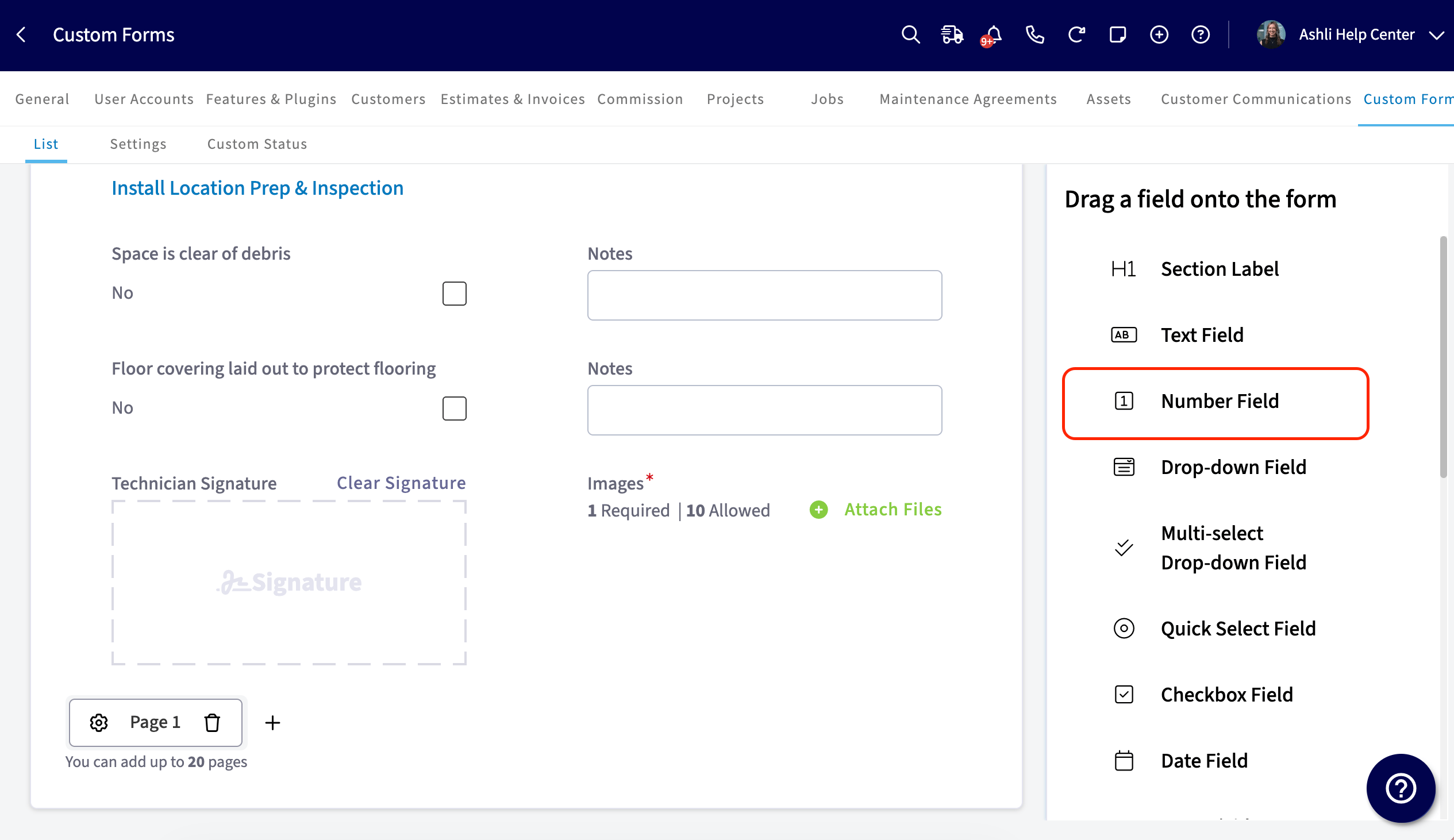
Para agregar campos a un formulario, arrástrelos desde el panel **Drag a field onto the form** (arrastrar un campo al formulario), a la derecha del editor de formularios. La mayoría de los tipos de campo recopilan la información directamente de la persona que llena el formulario. En cambio, los campos de registros relacionados importan valores que ya existen en el registro vinculado: cliente, trabajo, presupuesto, factura, proyecto, contrato de mantenimiento o activo. Un **Number Field** (campo numérico) puede calcular su propio valor a partir de una fórmula, y cualquier campo se puede configurar para que aparezca solo cuando una respuesta anterior cumpla una condición. Para saber cómo crear un formulario y acomodar sus campos, consulte [Cómo crear un formulario personalizado](/es/add-ons/custom-forms/create-a-form).
Para ver el detalle de todas las opciones de configuración disponibles en un formulario (nombre, tamaños de letra, disponibilidad sin conexión, registros a los que se adjunta, permisos y mensajes predeterminados por correo y SMS), consulte [Detalles de la configuración de formularios personalizados](/es/add-ons/custom-forms/settings).
## Tipos de campo
Un formulario personalizado admite once tipos de campo. A continuación se indica qué recopila cada uno y qué opciones puede configurar en él.
| **Tipo de campo** | **Qué hace** |
| - | - |
| **Section Label** (etiqueta de sección) | Encabezado de sección para nombres y títulos. |
| **Text Field** (campo de texto) | Entrada de texto libre, para que la persona que llena el formulario responda con sus propias palabras. |
| **Number Field** | Solo admite números. Si lo desea, agregue una unidad en **Unit of Measure** (unidad de medida); las sugerencias son \$, hr, ft, ft², BTU, CFM, PSI, °F y %. Marque **Show unit before value** (mostrar la unidad antes del valor) para colocar la unidad antes del número en lugar de después. |
| **Drop-down Field** (campo desplegable) | Permite seleccionar una sola opción de una lista. |
| **Multi-select Dropdown Field** (campo desplegable de selección múltiple) | Permite seleccionar varias opciones de una lista. Especifique el número mínimo y máximo de opciones que se pueden seleccionar. |
| **Quick Select** (selección rápida) | Opción múltiple con hasta 5 opciones. |
| **Checkbox** (casilla de verificación) | Márquela para indicar sí; déjela en blanco para indicar no. |
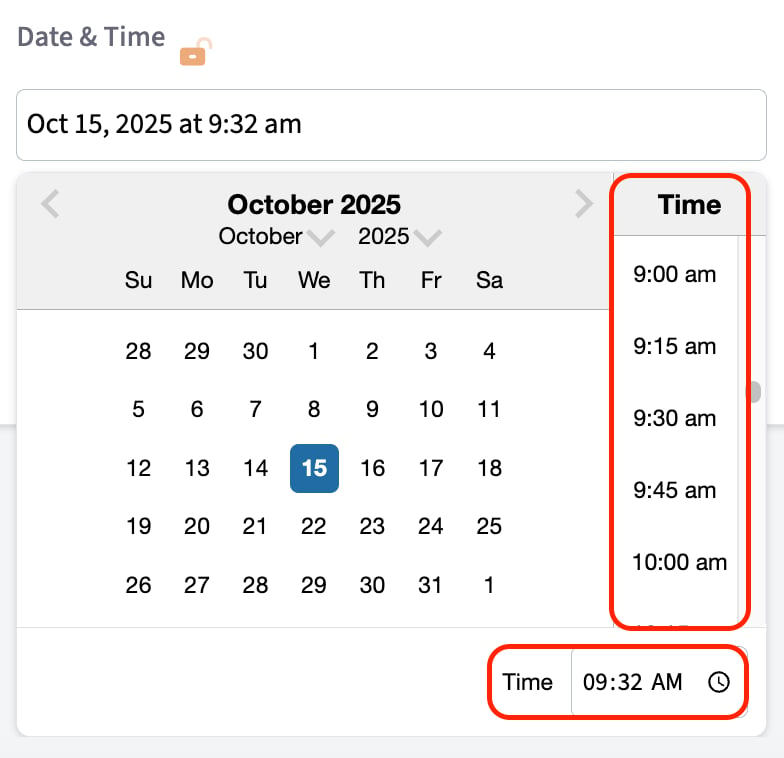
| **Date & Time** (fecha y hora) | Recopila una fecha y una hora. Marque la casilla para que la fecha y la hora actuales se llenen automáticamente cuando alguien envíe el formulario. El panel de la hora se desplaza en intervalos de 15 minutos, y puede ingresar una hora exacta, al minuto, en el campo **Time** (hora) de la esquina inferior derecha. |
| **Image/Video** (imagen o video) | Permite subir archivos jpg, pdf, mp4 y png. Defina el número mínimo y máximo de archivos, de 1 a 10. |
| **Signature** (firma) | Recopila una firma directamente en el formulario. |
| **Related Record Fields** (campos de registros relacionados) | Importa valores del registro al que está adjunto el formulario. Consulte la tabla de la siguiente sección. |
 ## Campos de registros relacionados
Los campos de registros relacionados traen al formulario los datos que ya existen en el registro vinculado, para que su equipo no tenga que volver a escribirlos. Si un cliente tiene varias ubicaciones o contactos, usted indica de cuál se toma la información que llena el campo.
| **Registro** | **Valores que puede obtener** |
| - | - |
| **Customer** (cliente) | Nombre, notas, notas del trabajo, correo, teléfono, dirección de facturación, ubicación, estado/tipo, etapa del embudo, origen del prospecto, etiquetas y cualquier campo personalizado de sus registros de clientes. |
| **Job** (trabajo) | Título, nombre de la ubicación, ubicación, notas del trabajo, notas de campo, estado, miembros del equipo asignados, fecha/hora programada, horario de llegada para el cliente, creado por, etiquetas y cualquier campo personalizado de sus registros de trabajos. |
| **Estimate** (presupuesto) | Título, notas del presupuesto, notas internas, fecha del presupuesto, autor, estado, ubicación, referencia, fecha de expiración, etiquetas y cualquier campo personalizado de sus registros de presupuestos. |
| **Invoice** (factura) | Título, notas de la factura, notas internas, fecha de la factura, autor, estado, ubicación, referencia, fecha de vencimiento, etiquetas y cualquier campo personalizado de sus registros de facturas. |
| **Project** (proyecto) | Título, notas, notas del trabajo, fecha de inicio, fecha de finalización, porcentaje completado y cualquier campo personalizado de sus registros de proyectos. |
| **Maintenance Agreement** (contrato de mantenimiento) | Título, ubicación del trabajo, estado, precio por factura, tarifa anual total, notas del contrato, notas del trabajo y cualquier campo personalizado de sus registros de contratos de mantenimiento. |
| **Asset** (activo) | Etiqueta del activo, título, notas del activo, fecha de instalación, ubicación, detalles de la ubicación, categoría, fabricante, modelo, número de modelo, número de serie, año del modelo, detalles del modelo, garantía, condición, información de la garantía y cualquier campo personalizado de sus registros de activos. |
Para ver más detalles sobre cómo agregar valores de campos relacionados a un formulario, consulte [Cómo vincular formularios personalizados a trabajos](/es/add-ons/custom-forms/link-to-jobs).
## Fórmulas de campo
Una fórmula de campo permite que un **Number Field** calcule su propio valor a partir de otros campos numéricos y de constantes, para que nadie tenga que hacer las cuentas a mano e ingresar el resultado.
1. Seleccione un **Number Field** de su formulario para abrir su configuración.
## Campos de registros relacionados
Los campos de registros relacionados traen al formulario los datos que ya existen en el registro vinculado, para que su equipo no tenga que volver a escribirlos. Si un cliente tiene varias ubicaciones o contactos, usted indica de cuál se toma la información que llena el campo.
| **Registro** | **Valores que puede obtener** |
| - | - |
| **Customer** (cliente) | Nombre, notas, notas del trabajo, correo, teléfono, dirección de facturación, ubicación, estado/tipo, etapa del embudo, origen del prospecto, etiquetas y cualquier campo personalizado de sus registros de clientes. |
| **Job** (trabajo) | Título, nombre de la ubicación, ubicación, notas del trabajo, notas de campo, estado, miembros del equipo asignados, fecha/hora programada, horario de llegada para el cliente, creado por, etiquetas y cualquier campo personalizado de sus registros de trabajos. |
| **Estimate** (presupuesto) | Título, notas del presupuesto, notas internas, fecha del presupuesto, autor, estado, ubicación, referencia, fecha de expiración, etiquetas y cualquier campo personalizado de sus registros de presupuestos. |
| **Invoice** (factura) | Título, notas de la factura, notas internas, fecha de la factura, autor, estado, ubicación, referencia, fecha de vencimiento, etiquetas y cualquier campo personalizado de sus registros de facturas. |
| **Project** (proyecto) | Título, notas, notas del trabajo, fecha de inicio, fecha de finalización, porcentaje completado y cualquier campo personalizado de sus registros de proyectos. |
| **Maintenance Agreement** (contrato de mantenimiento) | Título, ubicación del trabajo, estado, precio por factura, tarifa anual total, notas del contrato, notas del trabajo y cualquier campo personalizado de sus registros de contratos de mantenimiento. |
| **Asset** (activo) | Etiqueta del activo, título, notas del activo, fecha de instalación, ubicación, detalles de la ubicación, categoría, fabricante, modelo, número de modelo, número de serie, año del modelo, detalles del modelo, garantía, condición, información de la garantía y cualquier campo personalizado de sus registros de activos. |
Para ver más detalles sobre cómo agregar valores de campos relacionados a un formulario, consulte [Cómo vincular formularios personalizados a trabajos](/es/add-ons/custom-forms/link-to-jobs).
## Fórmulas de campo
Una fórmula de campo permite que un **Number Field** calcule su propio valor a partir de otros campos numéricos y de constantes, para que nadie tenga que hacer las cuentas a mano e ingresar el resultado.
1. Seleccione un **Number Field** de su formulario para abrir su configuración.
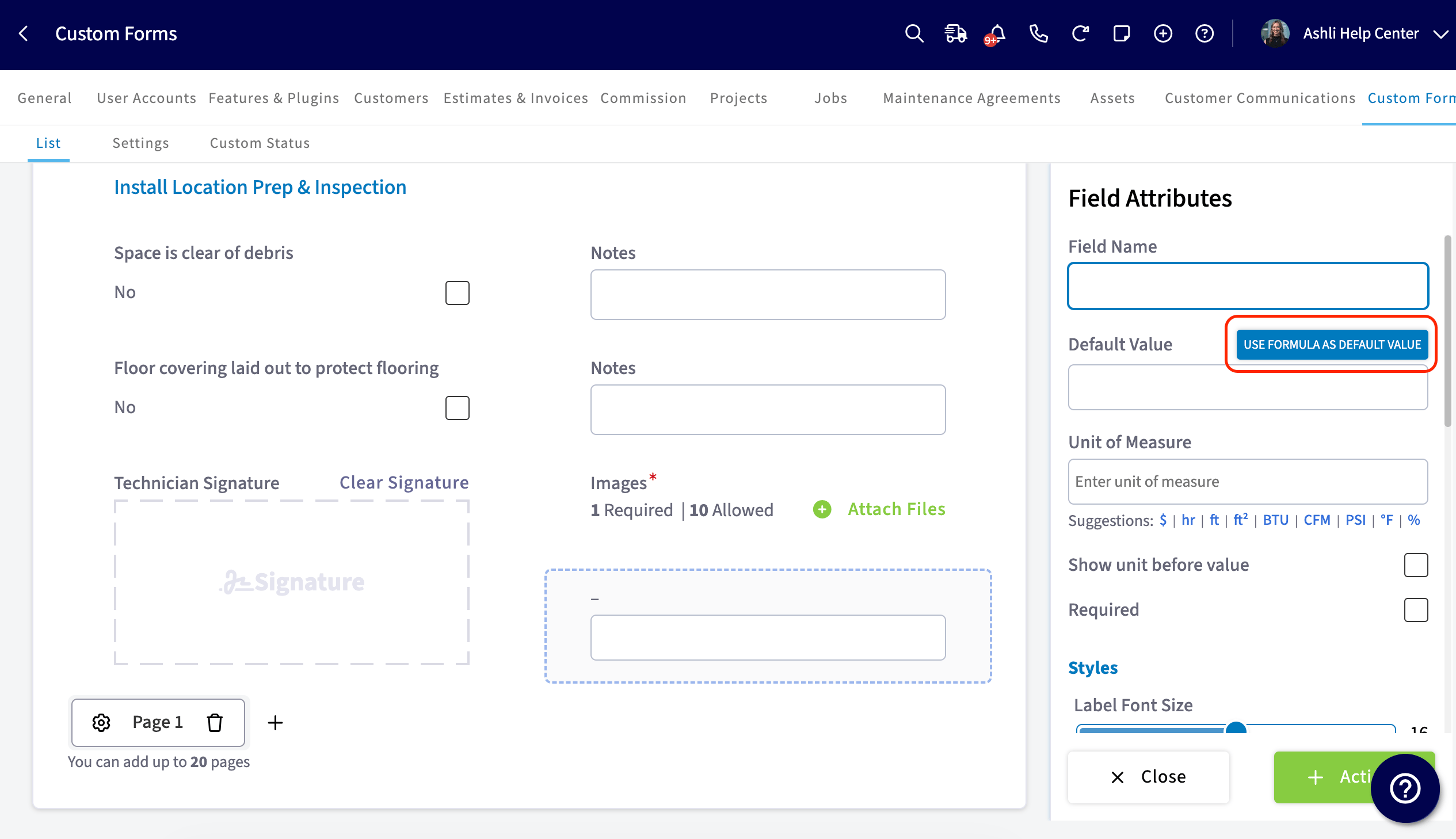
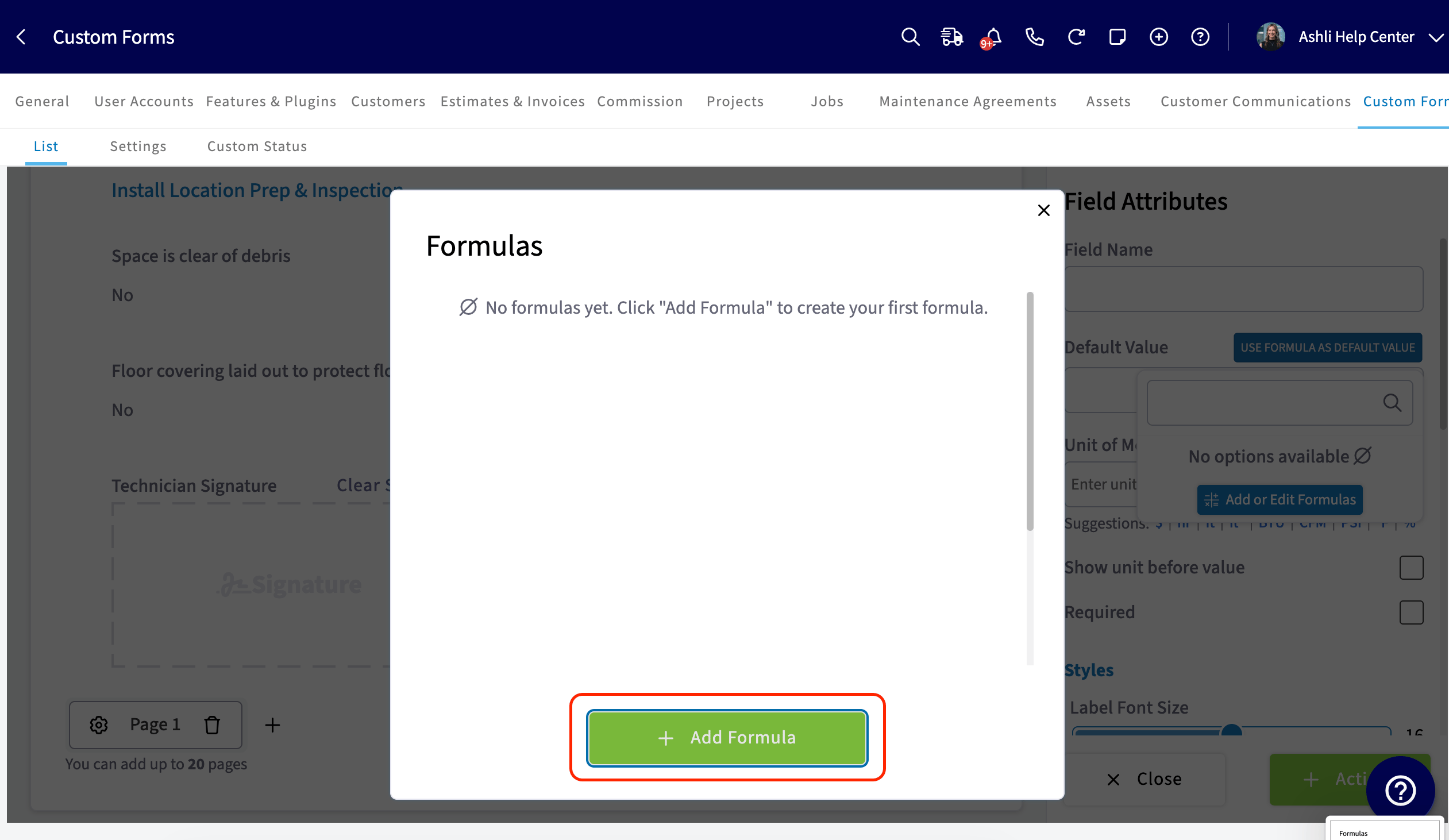
 2. Seleccione **Use Formula as Default Value** (usar fórmula como valor predeterminado) arriba del campo **Default Value** (valor predeterminado).
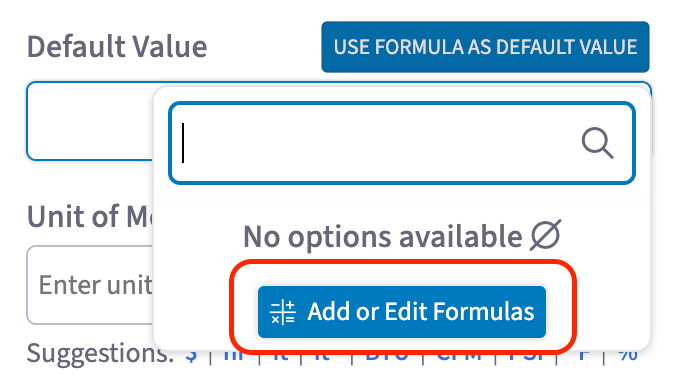
 3. En el selector **Default Value**, elija una fórmula existente o seleccione **Add or Edit Formulas** (agregar o editar fórmulas).
 4. En el cuadro de diálogo **Formulas**, seleccione **Add Formula** (agregar fórmula) y póngale nombre a la fórmula.
 5. Seleccione **Insert Numeric Field or Formula** (insertar campo numérico o fórmula) para traer otros campos numéricos o fórmulas existentes como variables.
6. Conecte las variables con operadores aritméticos: sumar, restar, multiplicar y dividir. Puede multiplicar un campo por una constante fija, y una fórmula puede hacer referencia a otra fórmula para que los cálculos se vayan construyendo uno sobre otro.
5. Seleccione **Insert Numeric Field or Formula** (insertar campo numérico o fórmula) para traer otros campos numéricos o fórmulas existentes como variables.
6. Conecte las variables con operadores aritméticos: sumar, restar, multiplicar y dividir. Puede multiplicar un campo por una constante fija, y una fórmula puede hacer referencia a otra fórmula para que los cálculos se vayan construyendo uno sobre otro.
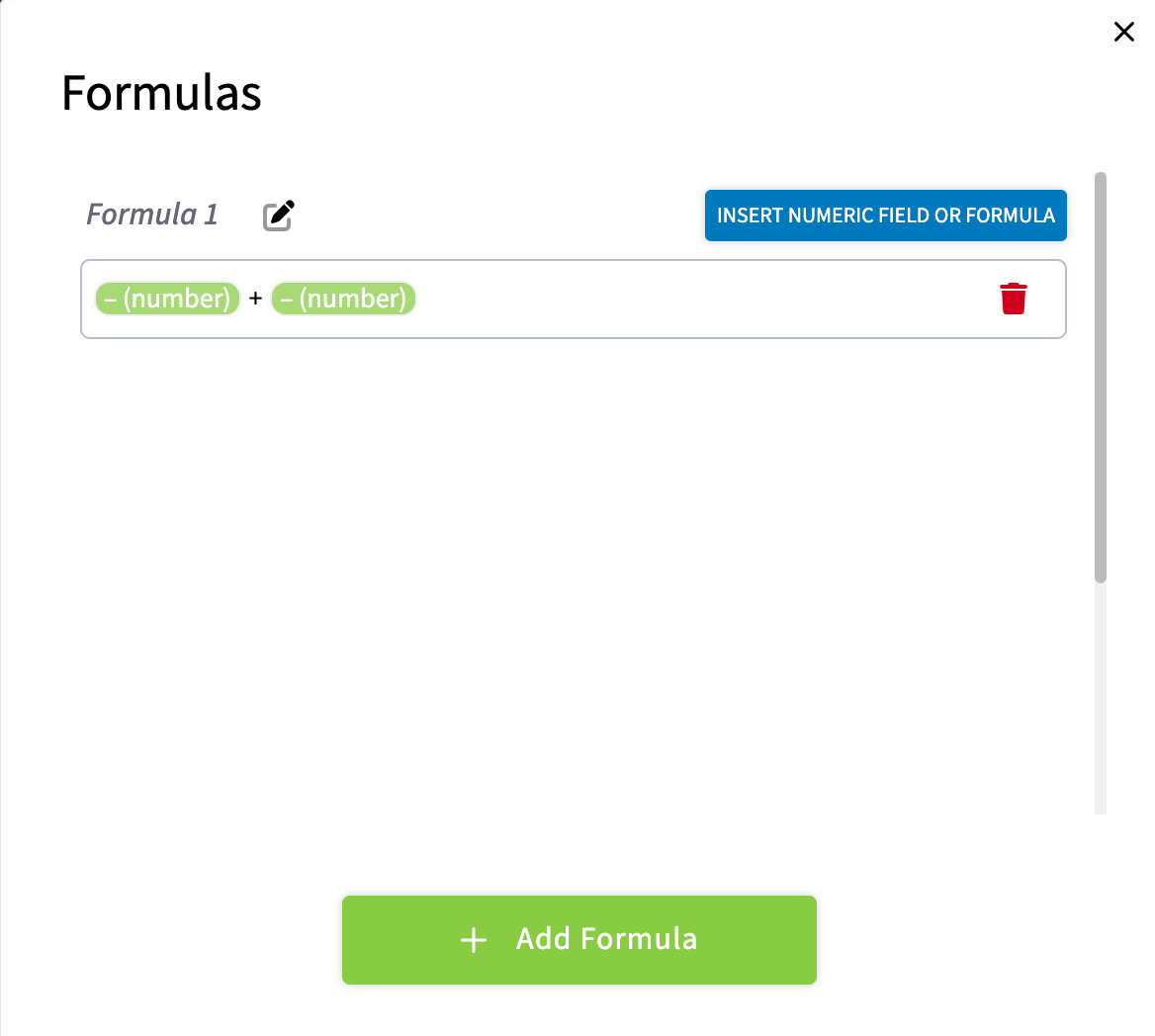 7. Guarde la fórmula y cierre el cuadro de diálogo.
8. Seleccione la fórmula como **Default Value** del campo.
Una vez definida la fórmula, el **Number Field** es de solo lectura mientras alguien llena el formulario, porque FieldPulse calcula el valor. Para quitarle la fórmula al campo, seleccione **Remove** (quitar) en la configuración del campo.
## Lógica condicional
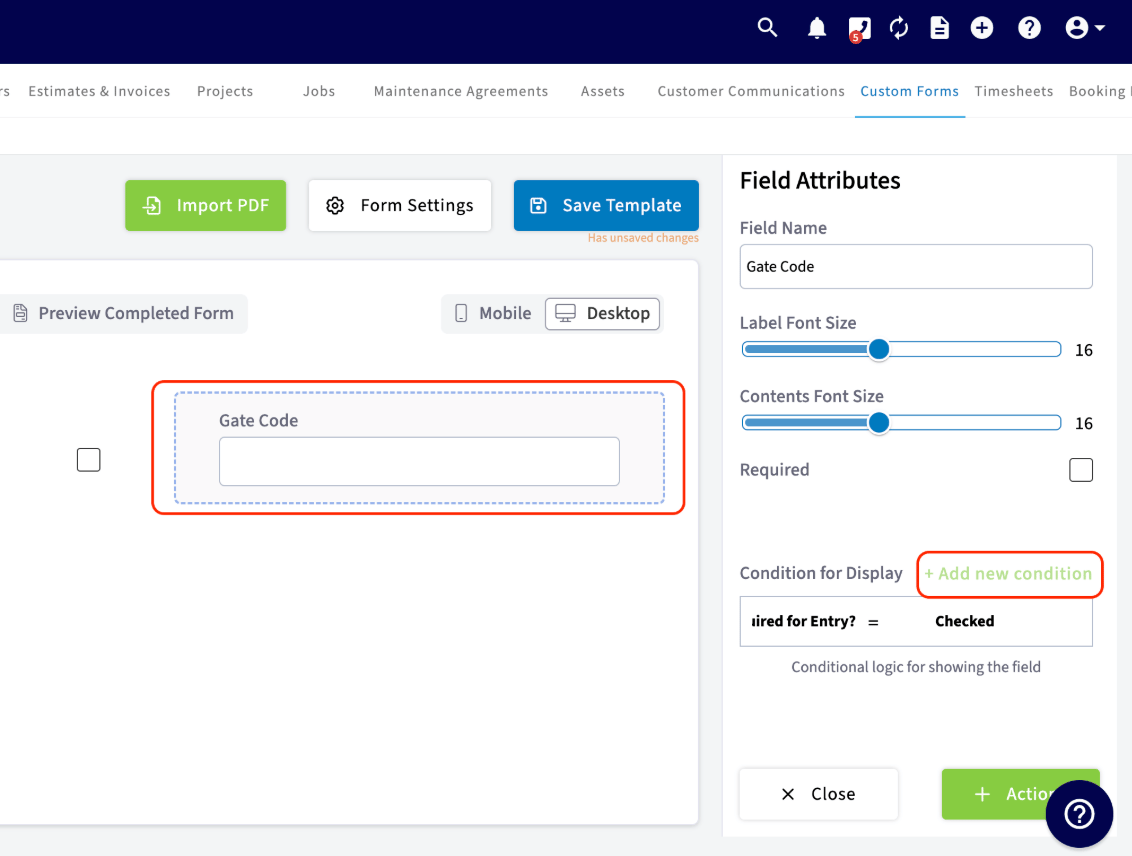
La lógica condicional hace que un campo aparezca o cambie según una respuesta anterior del formulario, para que el formulario pida solo lo que corresponde. En el siguiente ejemplo, un campo **Gate Code** (código del portón) aparece solo cuando la casilla **Gate Code Required for Entry?** (¿se requiere código del portón para entrar?) está marcada.
1. Seleccione el campo que desea controlar con la lógica condicional; en este caso, el campo **Gate Code**.
2. En **Condition for Display** (condición para mostrar), seleccione **Add new condition** (agregar condición nueva).
7. Guarde la fórmula y cierre el cuadro de diálogo.
8. Seleccione la fórmula como **Default Value** del campo.
Una vez definida la fórmula, el **Number Field** es de solo lectura mientras alguien llena el formulario, porque FieldPulse calcula el valor. Para quitarle la fórmula al campo, seleccione **Remove** (quitar) en la configuración del campo.
## Lógica condicional
La lógica condicional hace que un campo aparezca o cambie según una respuesta anterior del formulario, para que el formulario pida solo lo que corresponde. En el siguiente ejemplo, un campo **Gate Code** (código del portón) aparece solo cuando la casilla **Gate Code Required for Entry?** (¿se requiere código del portón para entrar?) está marcada.
1. Seleccione el campo que desea controlar con la lógica condicional; en este caso, el campo **Gate Code**.
2. En **Condition for Display** (condición para mostrar), seleccione **Add new condition** (agregar condición nueva).
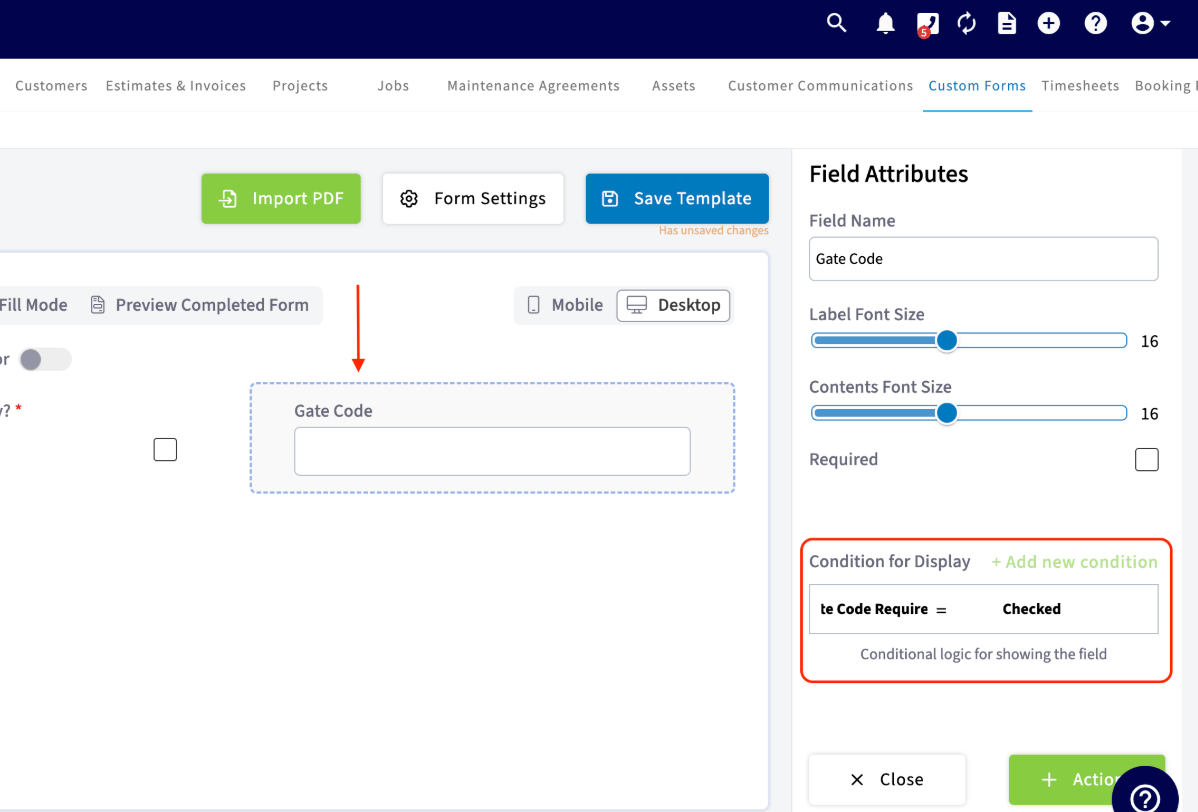
 3. Elija el campo del que depende la condición (en este caso, **Gate Code Required for Entry?**) y el valor que debe coincidir. Los valores que puede elegir dependen del tipo de campo que seleccionó.
4. Defina la condición. En este ejemplo dice **Gate Code Required for Entry? = Checked**, así que el campo **Gate Code** se muestra a la persona que llena el formulario en cuanto se marca esa casilla.
3. Elija el campo del que depende la condición (en este caso, **Gate Code Required for Entry?**) y el valor que debe coincidir. Los valores que puede elegir dependen del tipo de campo que seleccionó.
4. Defina la condición. En este ejemplo dice **Gate Code Required for Entry? = Checked**, así que el campo **Gate Code** se muestra a la persona que llena el formulario en cuanto se marca esa casilla.
 ## Notas y limitaciones
* Un formulario personalizado admite un máximo de **20 páginas**. La aplicación web divide el formulario en bloques de 10 páginas y la aplicación móvil, en bloques de 4 páginas. Consulte [Cómo crear un formulario personalizado](/es/add-ons/custom-forms/create-a-form).
* Los campos **Image/Video** aceptan archivos jpg, pdf, mp4 y png, y cada campo admite de 1 a 10 archivos.
* **Quick Select** admite hasta 5 opciones.
* Un **Number Field** con fórmula es de solo lectura mientras alguien llena el formulario.
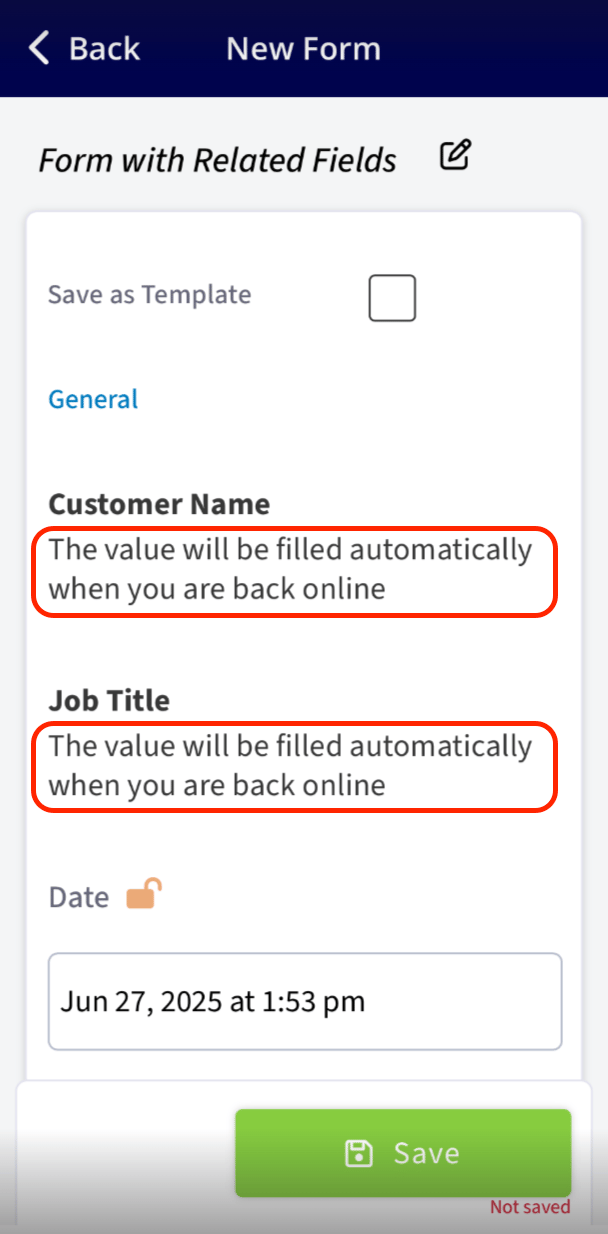
* En el modo sin conexión, los campos de registros relacionados no se llenan por sí solos. El campo muestra el mensaje *El valor se llenará automáticamente cuando vuelva a estar en línea*, y el valor se llena en cuanto el dispositivo se vuelve a conectar. Consulte [Detalles del modo sin conexión para formularios personalizados](/es/add-ons/custom-forms/offline-behavior).
## Notas y limitaciones
* Un formulario personalizado admite un máximo de **20 páginas**. La aplicación web divide el formulario en bloques de 10 páginas y la aplicación móvil, en bloques de 4 páginas. Consulte [Cómo crear un formulario personalizado](/es/add-ons/custom-forms/create-a-form).
* Los campos **Image/Video** aceptan archivos jpg, pdf, mp4 y png, y cada campo admite de 1 a 10 archivos.
* **Quick Select** admite hasta 5 opciones.
* Un **Number Field** con fórmula es de solo lectura mientras alguien llena el formulario.
* En el modo sin conexión, los campos de registros relacionados no se llenan por sí solos. El campo muestra el mensaje *El valor se llenará automáticamente cuando vuelva a estar en línea*, y el valor se llena en cuanto el dispositivo se vuelve a conectar. Consulte [Detalles del modo sin conexión para formularios personalizados](/es/add-ons/custom-forms/offline-behavior).
 ## Preguntas frecuentes
**¿Puedo agregar campos que solo vea mi equipo y no el cliente?**
Sí. Marque **Internally Visible Field Only** (campo visible solo internamente) en los atributos del campo, y el campo no aparecerá en lo que ve el cliente, incluidos los PDF, mientras que su equipo lo seguirá viendo. Cuando un campo está oculto, el resto del formulario se ajusta a su alrededor, y puede designar un PDF interno para imprimir, de modo que los campos internos aparezcan en esa copia; consulte [Cómo crear un formulario personalizado](/es/add-ons/custom-forms/create-a-form).
## Artículos relacionados
* [Cómo crear un formulario personalizado](/es/add-ons/custom-forms/create-a-form)
* [Detalles de la configuración de formularios personalizados](/es/add-ons/custom-forms/settings)
* [Cómo vincular formularios personalizados a trabajos](/es/add-ons/custom-forms/link-to-jobs)
* [Detalles del modo sin conexión para formularios personalizados](/es/add-ons/custom-forms/offline-behavior)
* [Descripción general de los formularios personalizados](/es/add-ons/custom-forms/overview)
This documentation is built and hosted on [Mintlify](https://mintlify.com), a developer documentation platform.
## Preguntas frecuentes
**¿Puedo agregar campos que solo vea mi equipo y no el cliente?**
Sí. Marque **Internally Visible Field Only** (campo visible solo internamente) en los atributos del campo, y el campo no aparecerá en lo que ve el cliente, incluidos los PDF, mientras que su equipo lo seguirá viendo. Cuando un campo está oculto, el resto del formulario se ajusta a su alrededor, y puede designar un PDF interno para imprimir, de modo que los campos internos aparezcan en esa copia; consulte [Cómo crear un formulario personalizado](/es/add-ons/custom-forms/create-a-form).
## Artículos relacionados
* [Cómo crear un formulario personalizado](/es/add-ons/custom-forms/create-a-form)
* [Detalles de la configuración de formularios personalizados](/es/add-ons/custom-forms/settings)
* [Cómo vincular formularios personalizados a trabajos](/es/add-ons/custom-forms/link-to-jobs)
* [Detalles del modo sin conexión para formularios personalizados](/es/add-ons/custom-forms/offline-behavior)
* [Descripción general de los formularios personalizados](/es/add-ons/custom-forms/overview)
This documentation is built and hosted on [Mintlify](https://mintlify.com), a developer documentation platform.