> ## Documentation Index
> Fetch the complete documentation index at: https://help.fieldpulse.com/llms.txt
> Use this file to discover all available pages before exploring further.
# Cómo importar y exportar plantillas de formularios personalizados
> Exporte una plantilla de formulario personalizado terminada como JSON e impórtela en otra cuenta de FieldPulse en lugar de volver a crear cada campo a mano.
> **Quién lo usa:** los administradores. La opción Import / Export JSON es exclusiva de los administradores y se encuentra en **Company Settings** (configuración de la empresa), en **Custom Forms** (formularios personalizados). · **Disponibilidad:** todas las regiones. Solo en la web: la opción Import / Export JSON no está en la aplicación móvil.
Crear un [formulario personalizado](https://www.fieldpulse.com/features/custom-forms) lleva tiempo. Una vez que los campos, las secciones y la lógica condicional estén como usted los quiere, puede exportar la plantilla como archivo JSON e importarla en otro lugar, sin tener que volver a crear más de 50 campos a mano.
## Descripción general
Cualquier plantilla de formulario personalizado se puede exportar a un archivo `.json` e importar en otra cuenta de FieldPulse. El archivo lleva la estructura del formulario: los campos y la configuración de cada campo, las secciones y el diseño, la lógica condicional y las asignaciones de campos del PDF. La configuración propia de cada cuenta, como el flujo de estados y los permisos, no se incluye en el archivo y se vuelve a configurar en la cuenta de destino.
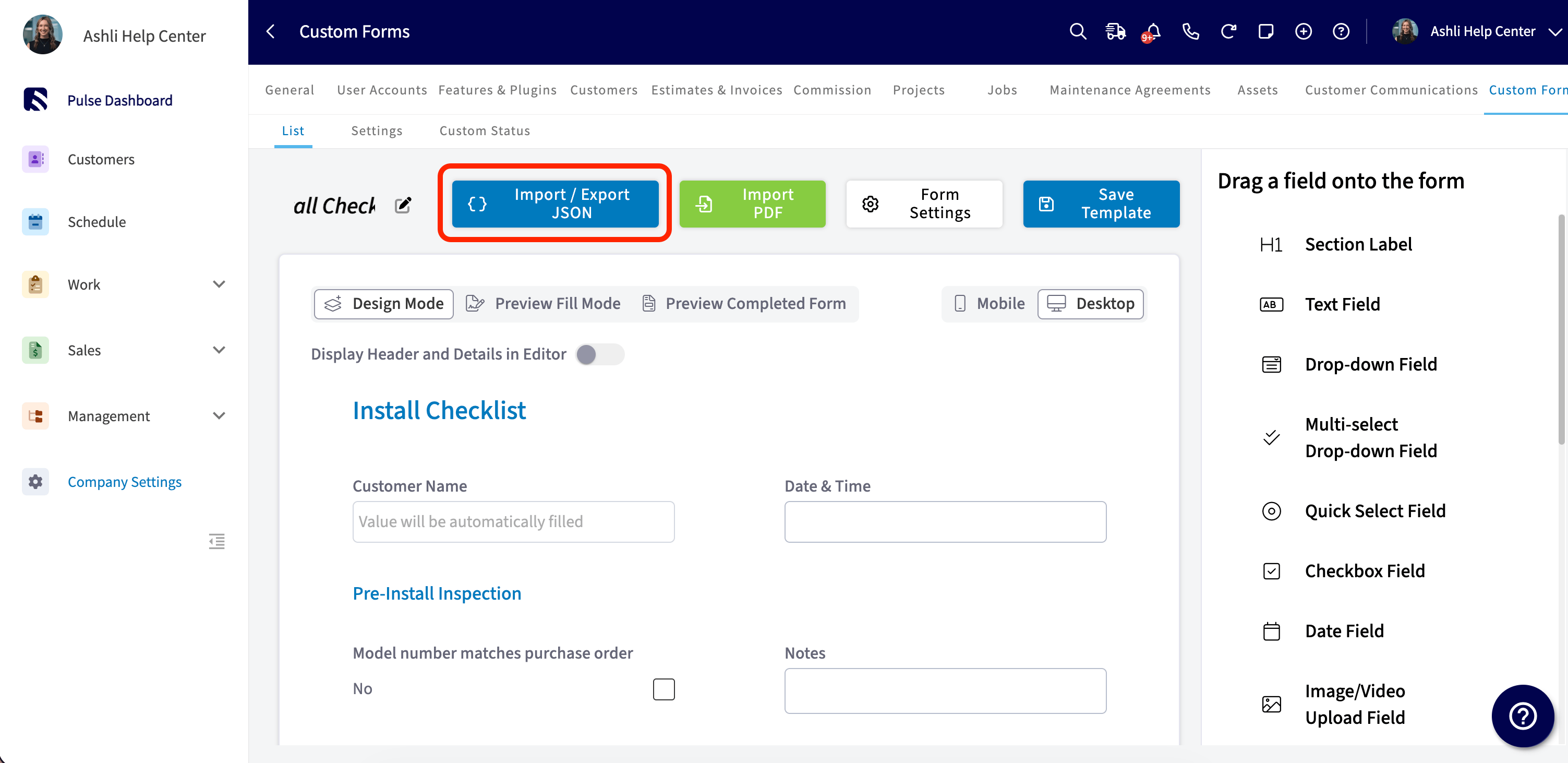
Ambas acciones se realizan desde el menú desplegable **Import / Export JSON** (importar o exportar JSON) del editor de plantillas de formularios personalizados, que está junto a **Import PDF** (importar PDF), **Form Settings** y **Save Template**.
Use la importación y la exportación para:
* Replicar una misma plantilla de referencia en todas sus cuentas secundarias
* Importar una plantilla de formulario personalizado prediseñada
* Compartir una plantilla que ya funciona con alguien fuera de FieldPulse
* Respaldar sus formularios más importantes antes de hacer cambios grandes
## Antes de comenzar
* Inicie sesión como administrador en la aplicación web. La opción Import / Export JSON es exclusiva de los administradores y no está disponible en la aplicación móvil.
* Asegúrese de que los formularios personalizados estén habilitados en su cuenta. Consulte [Configuración de los formularios personalizados](/es/add-ons/custom-forms/enabling).
* Deje el archivo `.json` tal como lo generó FieldPulse. Un archivo editado a mano puede dejar de coincidir con el esquema esperado y no importarse.
## En la web
### Exportar una plantilla
1. Seleccione **Company Settings** en el menú de la izquierda y luego seleccione la pestaña **Custom Forms**.
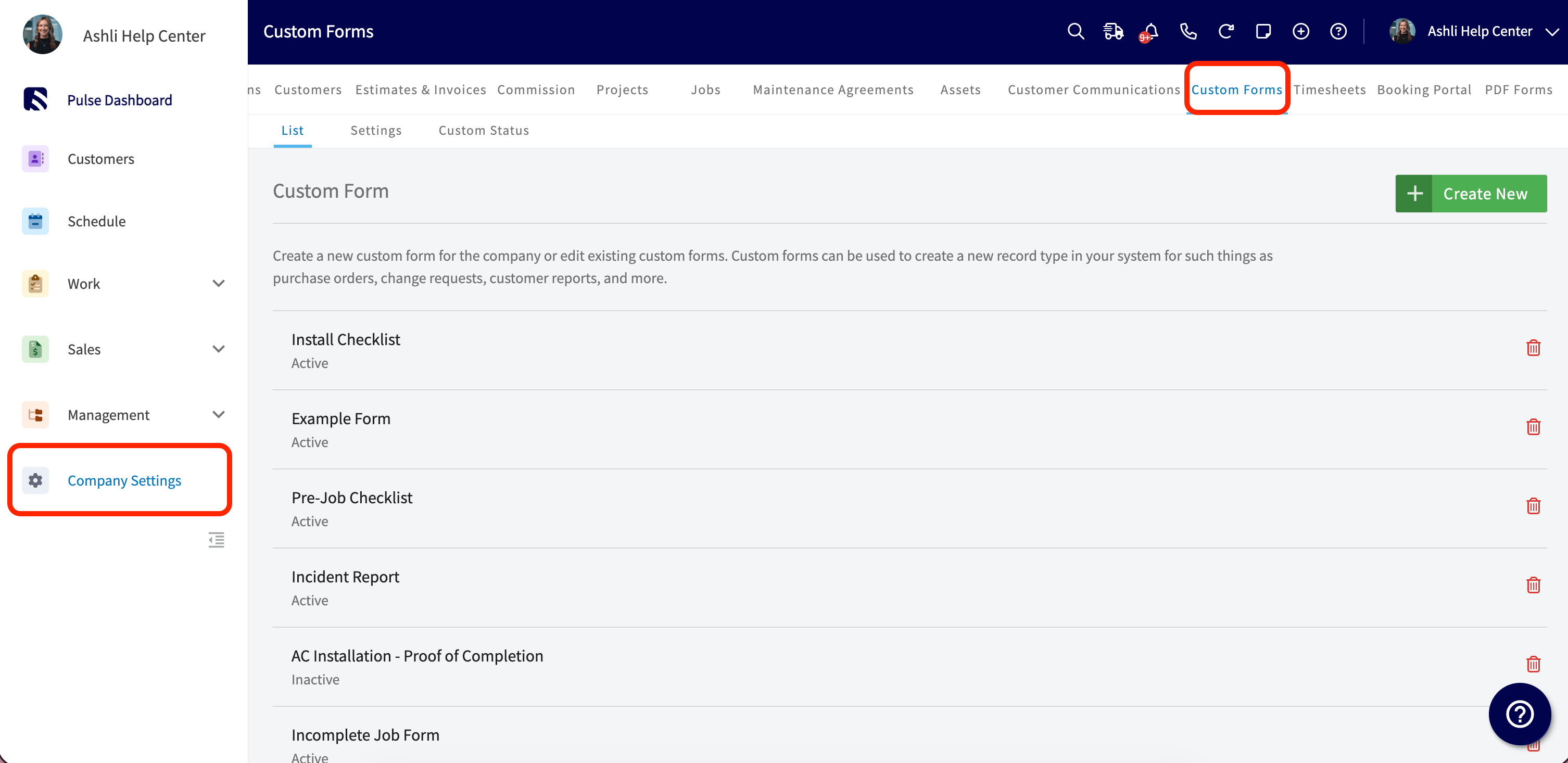 2. Abra la plantilla que desea exportar y luego seleccione **Import / Export JSON**.
 3. Seleccione **Export JSON** (exportar JSON).
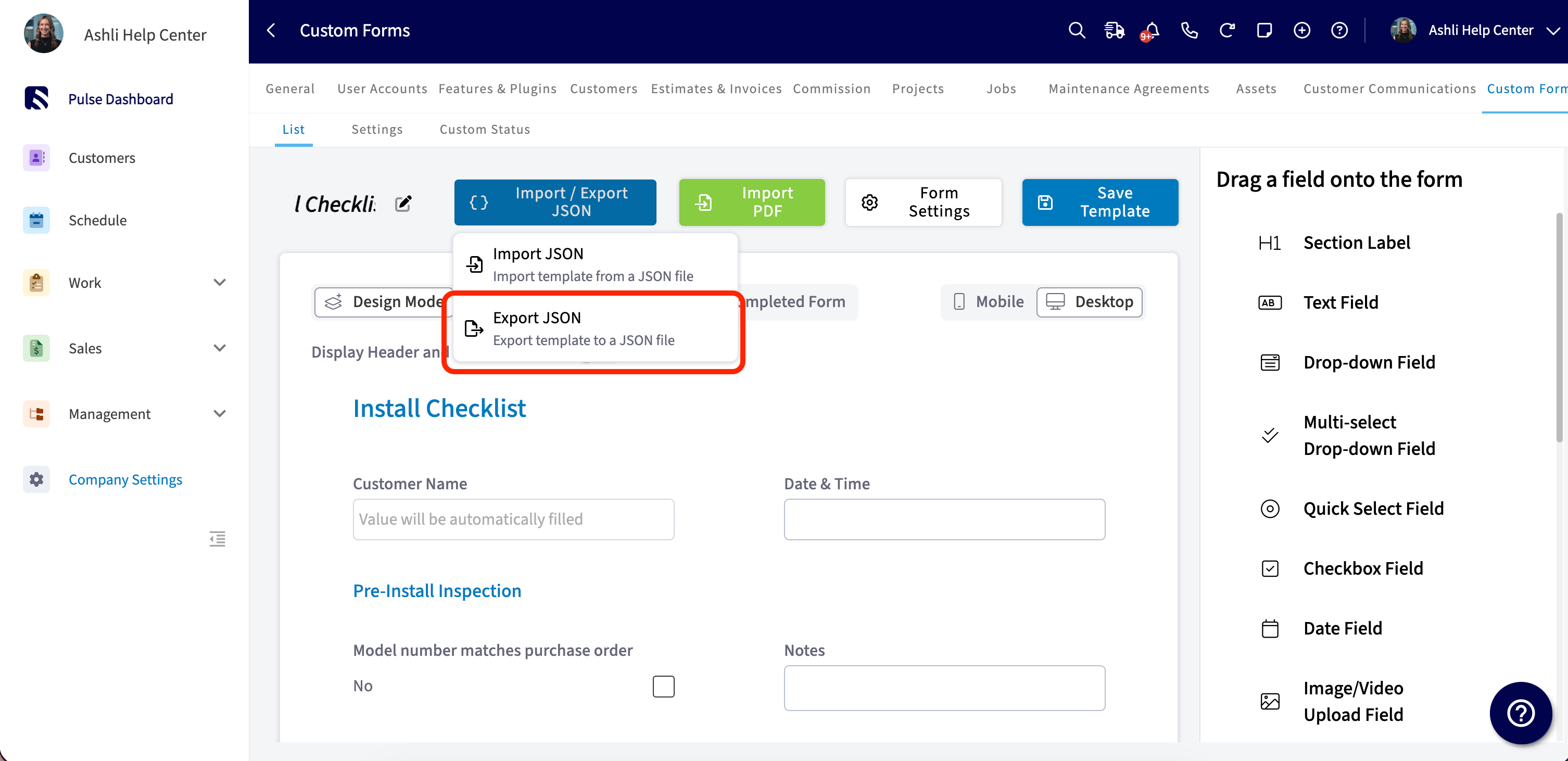 Su navegador descarga un archivo `.json` con el nombre de la plantilla. Guarde el archivo en un lugar seguro o envíelo a quien lo necesite.
### Importar una plantilla
1. Seleccione **Company Settings** en el menú de la izquierda de la cuenta de destino y luego seleccione la pestaña **Custom Forms**.
2. Seleccione **Create New** (crear) para empezar un formulario nuevo, o abra la plantilla existente que desea reemplazar.
3. Seleccione **Import / Export JSON** y luego seleccione **Import JSON** (importar JSON).
Su navegador descarga un archivo `.json` con el nombre de la plantilla. Guarde el archivo en un lugar seguro o envíelo a quien lo necesite.
### Importar una plantilla
1. Seleccione **Company Settings** en el menú de la izquierda de la cuenta de destino y luego seleccione la pestaña **Custom Forms**.
2. Seleccione **Create New** (crear) para empezar un formulario nuevo, o abra la plantilla existente que desea reemplazar.
3. Seleccione **Import / Export JSON** y luego seleccione **Import JSON** (importar JSON).
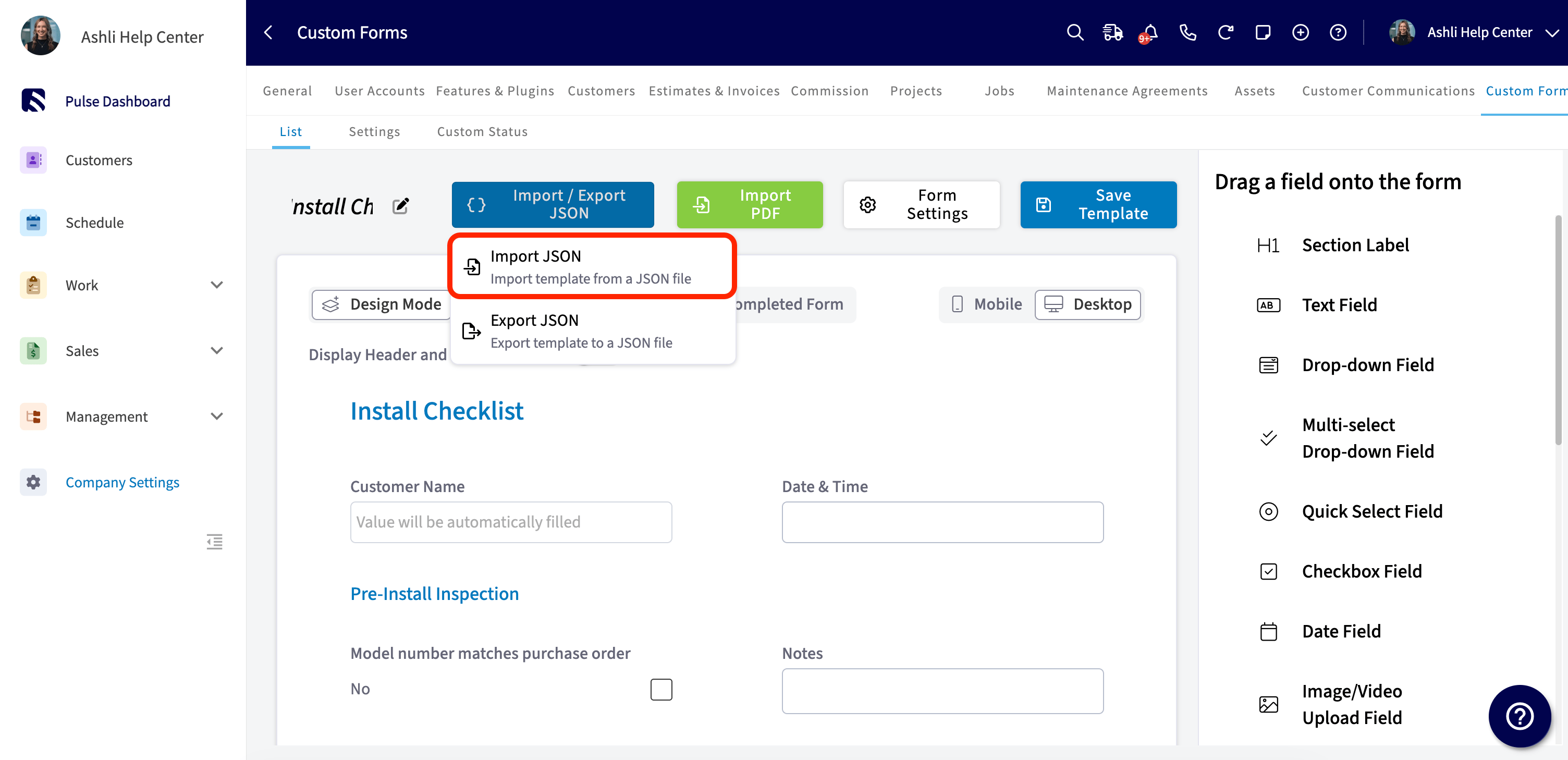 4. Elija el archivo `.json` en su computadora.
5. Revise los campos, las secciones y la lógica condicional que se importaron.
6. Seleccione **Save Template** (guardar plantilla). La plantilla importada no se agrega a su lista de formularios personalizados hasta que usted la guarde.
## Qué se transfiere con el archivo
La configuración propia de cada cuenta queda fuera del archivo para que las importaciones sean limpias. Vuelva a configurar las opciones excluidas en **Form Settings** (configuración del formulario) en la cuenta de destino.
| **Configuración** | **Se incluye en el archivo** |
| - | - |
| Campos y configuración de cada campo | Sí |
| Secciones y diseño | Sí |
| Lógica condicional | Sí |
| Asignaciones de campos del PDF | Sí |
| Flujo de estados | No: vuelva a configurarlo en la cuenta de destino |
| Permisos para ver y editar de los equipos y usuarios | No: vuelva a configurarlos en la cuenta de destino |
| Configuración de página, incluido el fondo de página | No: vuelva a configurarla en la cuenta de destino |
| Envíos de formularios, incluidas las respuestas de los clientes, las firmas y las fotos | No: las respuestas anteriores se quedan en la cuenta original |
## Problemas comunes
| **Problema** | **Causa probable** | **Solución** |
| - | - | - |
| La importación muestra un error después de elegir un archivo | El archivo JSON está dañado o no coincide con el esquema esperado | Vuelva a exportarlo desde la cuenta de origen e inténtelo de nuevo. Evite editar el archivo JSON a mano. |
| La plantilla importada no aparece en la lista de formularios personalizados | No se seleccionó **Save Template** una vez que terminó la importación | Vuelva a abrir el editor y seleccione **Save Template** para conservar sus cambios. |
| Los permisos, el flujo de estados o el fondo de página no se transfirieron | Por diseño, estas opciones se excluyen de la importación y la exportación | Vuelva a configurarlas en **Form Settings** en la cuenta de destino. |
| El botón **Import / Export JSON** no aparece | No inició sesión como administrador o está usando la aplicación móvil | Inicie sesión como administrador en la aplicación web y luego abra la plantilla desde **Company Settings** y **Custom Forms**. |
## Preguntas frecuentes
**¿Se transfieren también los envíos de mis formularios, incluidas las respuestas de los clientes, las firmas y las fotos?**
No. Import / Export JSON solo mueve la estructura de la plantilla, no los datos que enviaron sus clientes o técnicos. Las respuestas anteriores de los formularios se quedan en la cuenta original.
**¿Hay un límite de cuántas plantillas puedo importar?**
No hay un límite fijo. Si va a agregar una lista larga de plantillas a su cuenta, impórtelas una por una y guarde cada una antes de empezar con la siguiente.
**¿Cómo creo una plantilla de formulario que pueda reutilizar?**
Cree el formulario una sola vez en **Company Settings** > **Custom Forms** y active **Allow Saving Submission as Template** (permitir guardar el envío como plantilla) en **Form Settings** para poder guardar un envío de ese formulario como plantilla de formularios futuros. Para reutilizarlo en otra cuenta, abra el editor de plantillas, elija **Import / Export JSON** para exportar un archivo `.json` y luego importe ese archivo en la cuenta de destino; es una acción exclusiva de los administradores y disponible en la web. Los campos, las secciones, la lógica condicional y las asignaciones de campos del PDF viajan con el archivo; el flujo de estados, los permisos para ver y editar y la configuración de página se vuelven a configurar en la cuenta de destino, como se explica en [Cómo importar y exportar plantillas de formularios personalizados](/es/add-ons/custom-forms/import-export).
## Artículos relacionados
* [Descripción general de los formularios personalizados](/es/add-ons/custom-forms/overview)
* [Cómo crear un formulario personalizado](/es/add-ons/custom-forms/create-a-form)
* [Detalles de la configuración de formularios personalizados](/es/add-ons/custom-forms/settings)
* [Cómo usar el PDF Form Filler](/es/add-ons/custom-forms/pdf-form-filler)
* [Cómo vincular formularios personalizados a trabajos](/es/add-ons/custom-forms/link-to-jobs)
Su importación funciona cuando la plantilla se abre en la cuenta de destino con todos los campos, las secciones y las reglas en su lugar, y solo falta definir el flujo de estados, los permisos y la configuración de página.
This documentation is built and hosted on [Mintlify](https://mintlify.com), a developer documentation platform.
4. Elija el archivo `.json` en su computadora.
5. Revise los campos, las secciones y la lógica condicional que se importaron.
6. Seleccione **Save Template** (guardar plantilla). La plantilla importada no se agrega a su lista de formularios personalizados hasta que usted la guarde.
## Qué se transfiere con el archivo
La configuración propia de cada cuenta queda fuera del archivo para que las importaciones sean limpias. Vuelva a configurar las opciones excluidas en **Form Settings** (configuración del formulario) en la cuenta de destino.
| **Configuración** | **Se incluye en el archivo** |
| - | - |
| Campos y configuración de cada campo | Sí |
| Secciones y diseño | Sí |
| Lógica condicional | Sí |
| Asignaciones de campos del PDF | Sí |
| Flujo de estados | No: vuelva a configurarlo en la cuenta de destino |
| Permisos para ver y editar de los equipos y usuarios | No: vuelva a configurarlos en la cuenta de destino |
| Configuración de página, incluido el fondo de página | No: vuelva a configurarla en la cuenta de destino |
| Envíos de formularios, incluidas las respuestas de los clientes, las firmas y las fotos | No: las respuestas anteriores se quedan en la cuenta original |
## Problemas comunes
| **Problema** | **Causa probable** | **Solución** |
| - | - | - |
| La importación muestra un error después de elegir un archivo | El archivo JSON está dañado o no coincide con el esquema esperado | Vuelva a exportarlo desde la cuenta de origen e inténtelo de nuevo. Evite editar el archivo JSON a mano. |
| La plantilla importada no aparece en la lista de formularios personalizados | No se seleccionó **Save Template** una vez que terminó la importación | Vuelva a abrir el editor y seleccione **Save Template** para conservar sus cambios. |
| Los permisos, el flujo de estados o el fondo de página no se transfirieron | Por diseño, estas opciones se excluyen de la importación y la exportación | Vuelva a configurarlas en **Form Settings** en la cuenta de destino. |
| El botón **Import / Export JSON** no aparece | No inició sesión como administrador o está usando la aplicación móvil | Inicie sesión como administrador en la aplicación web y luego abra la plantilla desde **Company Settings** y **Custom Forms**. |
## Preguntas frecuentes
**¿Se transfieren también los envíos de mis formularios, incluidas las respuestas de los clientes, las firmas y las fotos?**
No. Import / Export JSON solo mueve la estructura de la plantilla, no los datos que enviaron sus clientes o técnicos. Las respuestas anteriores de los formularios se quedan en la cuenta original.
**¿Hay un límite de cuántas plantillas puedo importar?**
No hay un límite fijo. Si va a agregar una lista larga de plantillas a su cuenta, impórtelas una por una y guarde cada una antes de empezar con la siguiente.
**¿Cómo creo una plantilla de formulario que pueda reutilizar?**
Cree el formulario una sola vez en **Company Settings** > **Custom Forms** y active **Allow Saving Submission as Template** (permitir guardar el envío como plantilla) en **Form Settings** para poder guardar un envío de ese formulario como plantilla de formularios futuros. Para reutilizarlo en otra cuenta, abra el editor de plantillas, elija **Import / Export JSON** para exportar un archivo `.json` y luego importe ese archivo en la cuenta de destino; es una acción exclusiva de los administradores y disponible en la web. Los campos, las secciones, la lógica condicional y las asignaciones de campos del PDF viajan con el archivo; el flujo de estados, los permisos para ver y editar y la configuración de página se vuelven a configurar en la cuenta de destino, como se explica en [Cómo importar y exportar plantillas de formularios personalizados](/es/add-ons/custom-forms/import-export).
## Artículos relacionados
* [Descripción general de los formularios personalizados](/es/add-ons/custom-forms/overview)
* [Cómo crear un formulario personalizado](/es/add-ons/custom-forms/create-a-form)
* [Detalles de la configuración de formularios personalizados](/es/add-ons/custom-forms/settings)
* [Cómo usar el PDF Form Filler](/es/add-ons/custom-forms/pdf-form-filler)
* [Cómo vincular formularios personalizados a trabajos](/es/add-ons/custom-forms/link-to-jobs)
Su importación funciona cuando la plantilla se abre en la cuenta de destino con todos los campos, las secciones y las reglas en su lugar, y solo falta definir el flujo de estados, los permisos y la configuración de página.
This documentation is built and hosted on [Mintlify](https://mintlify.com), a developer documentation platform.