> ## Documentation Index
> Fetch the complete documentation index at: https://help.fieldpulse.com/llms.txt
> Use this file to discover all available pages before exploring further.
# Configuración de las transcripciones y los resúmenes de llamadas
> Active las transcripciones y los resúmenes con IA de las llamadas y los mensajes de voz de FieldPulse Engage, ajuste las instrucciones del resumen y consúltelos en la web o en la aplicación móvil.
> **Quién lo usa:** los administradores gestionan la configuración de transcripciones y resúmenes; cualquier persona con permiso de Engage puede ver el resumen, la transcripción o la grabación de una llamada. **Disponibilidad:** requiere el complemento [Engage](https://www.fieldpulse.com/features/engage). Los resúmenes y las grabaciones se muestran en la web y en la aplicación móvil; la transcripción completa solo se muestra en la web.
Un despachador que abre el registro de llamadas de ayer no debería tener que volver a reproducir la grabación para saber qué quería quien llamó. Con las transcripciones y los resúmenes activados, cada llamada que se atiende a través de [Engage](https://www.fieldpulse.com/features/engage), ya sea que la conteste una persona u Operator AI, obtiene una transcripción y un resumen generados con IA poco después de terminar, y cada mensaje de voz obtiene un resumen junto a su grabación.
## Descripción general
Un resumen de llamada es una síntesis breve de quién llamó, por qué, de qué se habló y qué sigue. La transcripción es la conversación completa, intervención por intervención. Engage genera ambos poco después de que termina una llamada, así que cualquier persona que abra el registro de la llamada más tarde (un despachador, un técnico, el dueño) puede ponerse al día sin volver a reproducir la grabación. Los mensajes de voz reciben el mismo trato: aparece un resumen con IA junto a la grabación del mensaje de voz.
Los resúmenes se generan a partir de unas instrucciones predeterminadas fijas que usted no puede editar. Puede agregar sus propias preferencias además de ellas, hacer que cada resumen de llamada se publique como comentario en el registro del cliente que llamó, enviar retroalimentación sobre la calidad de los resúmenes y desactivar las transcripciones y los resúmenes en cualquier línea telefónica que no deba generarlos.
## Antes de comenzar
* Necesita el rol de administrador para abrir la página de configuración de transcripciones y resúmenes.
* Las transcripciones y los resúmenes se administran aquí para toda la cuenta y se activan o desactivan por línea telefónica, como se explica en [Detalles de la configuración de las líneas telefónicas](/es/add-ons/engage/phone-line-settings).
## Configuración paso a paso
### Abrir la configuración de transcripciones y resúmenes
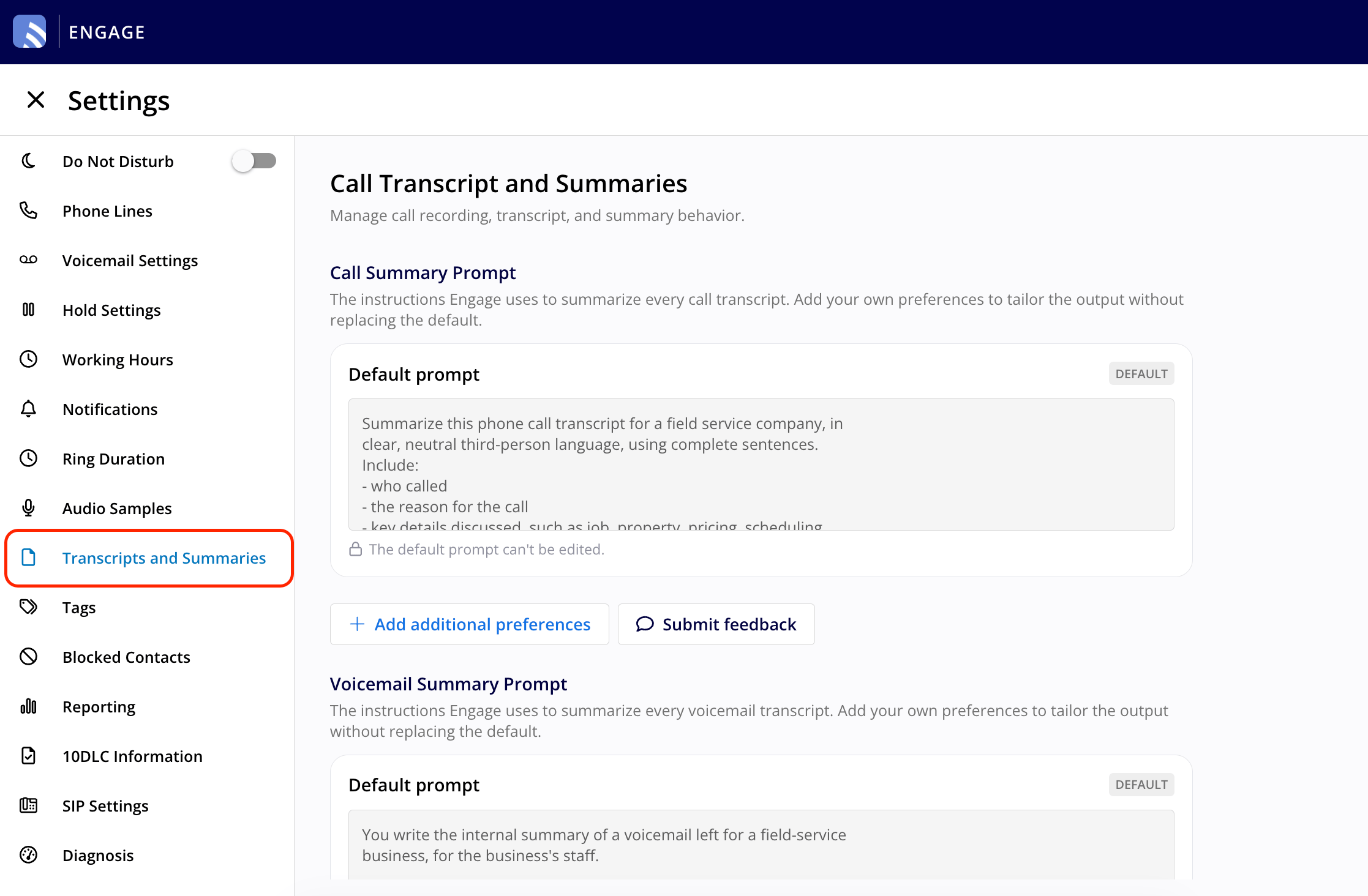
1. Vaya a **Engage Settings** (configuración de Engage).
2. Seleccione **Transcripts and Summaries** (transcripciones y resúmenes) en la barra lateral.
3. Revise **Call Summary Prompt** (instrucciones para el resumen de llamadas), las instrucciones que Engage usa para resumir las transcripciones de las llamadas, y **Voicemail Summary Prompt** (instrucciones para el resumen de mensajes de voz), que sigue el mismo patrón para los resúmenes de los mensajes de voz.
4. Seleccione **Save** (guardar) en la esquina superior derecha para aplicar cualquier cambio que haga en esta página.
 ### Publicar los resúmenes de llamadas en los comentarios del cliente
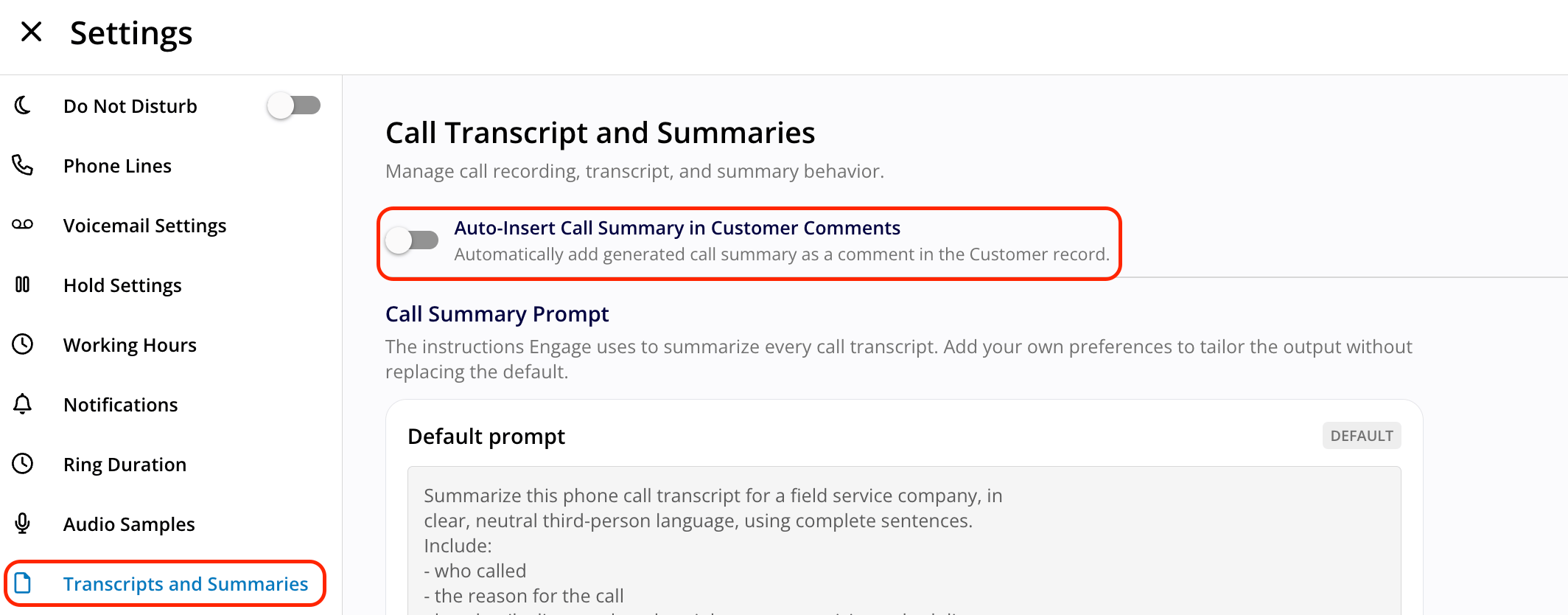
El interruptor **Auto-Insert Call Summary in Customer Comments** (insertar automáticamente el resumen de la llamada en los comentarios del cliente) está desactivado de forma predeterminada. Actívelo y cada resumen de llamada generado se agregará como comentario en el registro del cliente que llamó en cuanto termine de generarse, con la etiqueta **Engage - Call Summary** (resumen de la llamada de Engage) y la fecha y hora de la llamada.
* Esta opción también se aplica a las llamadas de Operator AI. Cuando está activada, los resúmenes de las llamadas de Operator AI se agregan a los comentarios del cliente, además del resumen que Operator AI ya escribe en las notas del trabajo que crea.
* Las llamadas sin un cliente vinculado se omiten, porque no hay un registro en el cual publicar.
* Si desactiva el interruptor más adelante, no se eliminan los comentarios que ya se agregaron; solo las llamadas futuras dejan de generar uno.
### Publicar los resúmenes de llamadas en los comentarios del cliente
El interruptor **Auto-Insert Call Summary in Customer Comments** (insertar automáticamente el resumen de la llamada en los comentarios del cliente) está desactivado de forma predeterminada. Actívelo y cada resumen de llamada generado se agregará como comentario en el registro del cliente que llamó en cuanto termine de generarse, con la etiqueta **Engage - Call Summary** (resumen de la llamada de Engage) y la fecha y hora de la llamada.
* Esta opción también se aplica a las llamadas de Operator AI. Cuando está activada, los resúmenes de las llamadas de Operator AI se agregan a los comentarios del cliente, además del resumen que Operator AI ya escribe en las notas del trabajo que crea.
* Las llamadas sin un cliente vinculado se omiten, porque no hay un registro en el cual publicar.
* Si desactiva el interruptor más adelante, no se eliminan los comentarios que ya se agregaron; solo las llamadas futuras dejan de generar uno.
 ### Agregar sus propias preferencias a las instrucciones del resumen
Engage resume cada llamada con sus instrucciones predeterminadas. No puede editar las predeterminadas, pero sí puede agregar preferencias que se aplican además de ellas.
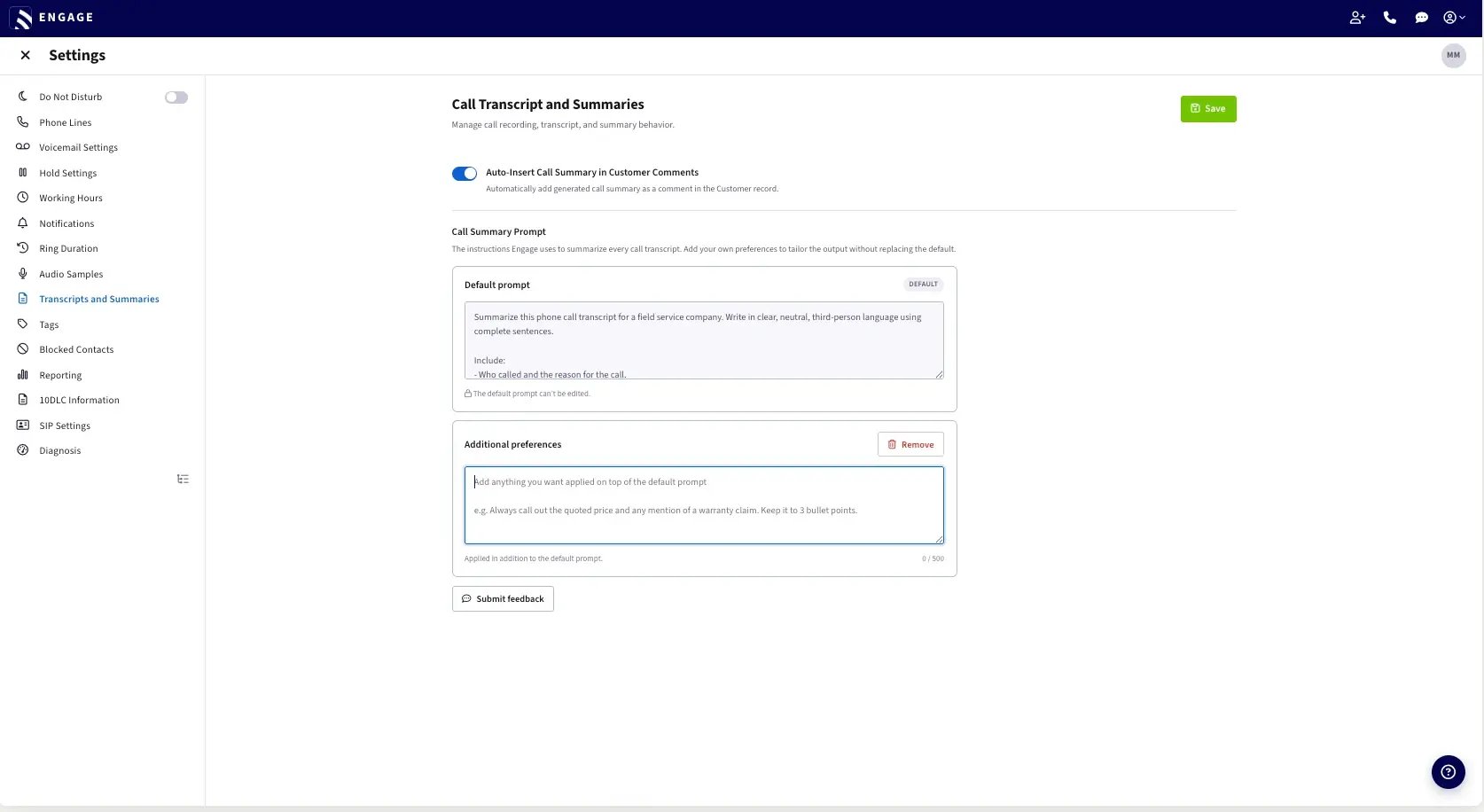
1. Seleccione **+ Add additional preferences** (agregar preferencias adicionales).
2. Ingrese lo que quiere que se aplique además de las instrucciones predeterminadas; por ejemplo, que prefiere un resumen más corto o que siempre se señalen las llamadas de emergencia. Las preferencias adicionales tienen un límite de 500 caracteres, y un contador en tiempo real muestra cuánto espacio queda.
3. Seleccione **Save**. A partir de ese momento, cada resumen de llamada se genera con las instrucciones predeterminadas más sus preferencias adicionales. Las instrucciones predeterminadas siempre se aplican; sus preferencias se agregan además de ellas, nunca en su lugar.
Para volver a usar solo las instrucciones predeterminadas, seleccione **Remove** (quitar) en la esquina superior derecha del cuadro Additional preferences.
El campo Voicemail Summary Prompt funciona de la misma manera: unas instrucciones predeterminadas fijas, de solo lectura, más un cuadro Additional preferences opcional para los resúmenes de los mensajes de voz.
### Agregar sus propias preferencias a las instrucciones del resumen
Engage resume cada llamada con sus instrucciones predeterminadas. No puede editar las predeterminadas, pero sí puede agregar preferencias que se aplican además de ellas.
1. Seleccione **+ Add additional preferences** (agregar preferencias adicionales).
2. Ingrese lo que quiere que se aplique además de las instrucciones predeterminadas; por ejemplo, que prefiere un resumen más corto o que siempre se señalen las llamadas de emergencia. Las preferencias adicionales tienen un límite de 500 caracteres, y un contador en tiempo real muestra cuánto espacio queda.
3. Seleccione **Save**. A partir de ese momento, cada resumen de llamada se genera con las instrucciones predeterminadas más sus preferencias adicionales. Las instrucciones predeterminadas siempre se aplican; sus preferencias se agregan además de ellas, nunca en su lugar.
Para volver a usar solo las instrucciones predeterminadas, seleccione **Remove** (quitar) en la esquina superior derecha del cuadro Additional preferences.
El campo Voicemail Summary Prompt funciona de la misma manera: unas instrucciones predeterminadas fijas, de solo lectura, más un cuadro Additional preferences opcional para los resúmenes de los mensajes de voz.
 ### Enviar retroalimentación sobre un resumen
Si un resumen no es del todo correcto o le gustaría que las instrucciones funcionaran de otra manera, envíe retroalimentación desde la página de configuración.
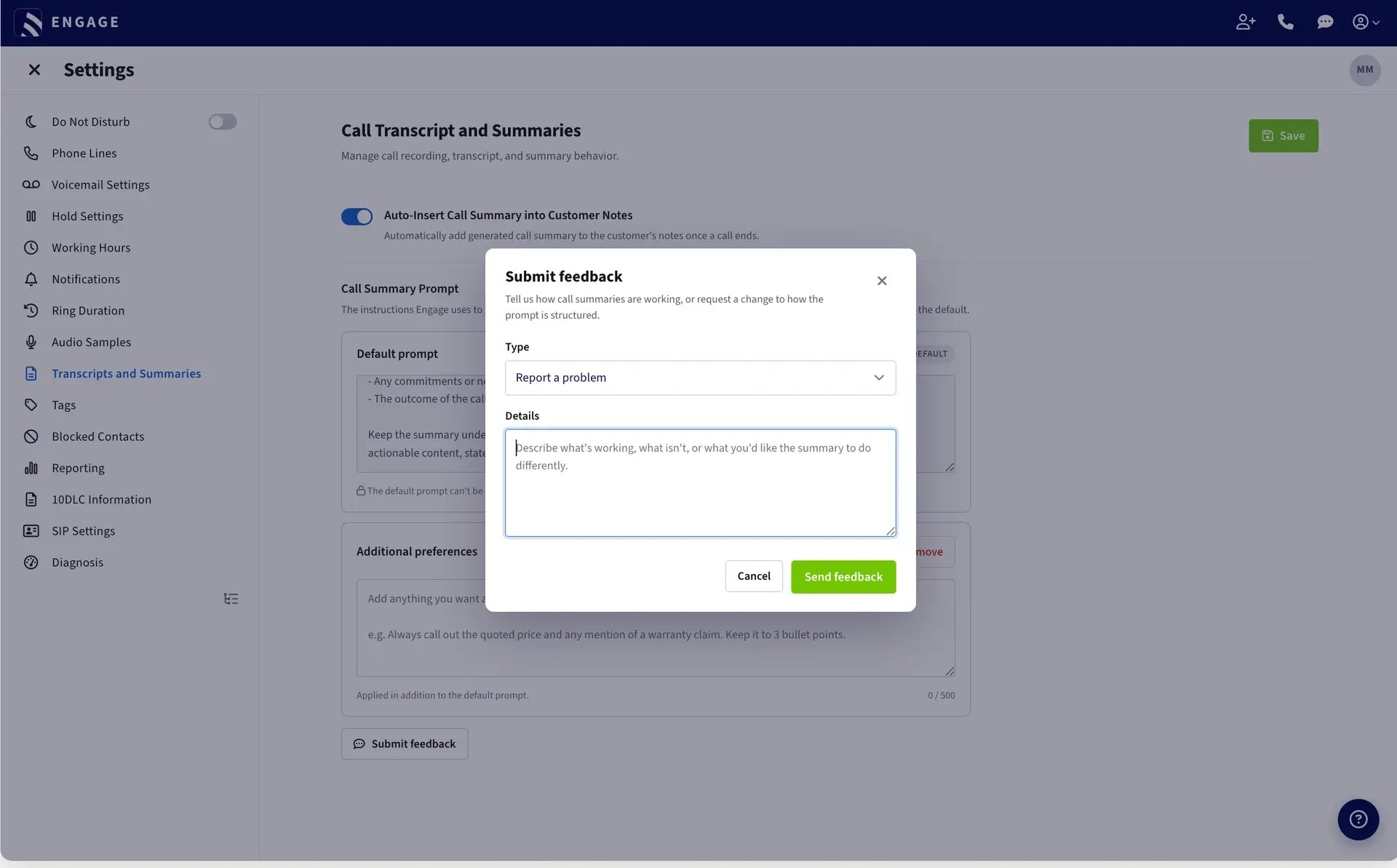
1. Seleccione **Submit feedback** (enviar retroalimentación).
2. Elija un tipo: **Feedback on summary quality** (retroalimentación sobre la calidad del resumen) o **Report a problem** (reportar un problema).
3. Describa qué funciona, qué no funciona o qué le gustaría que el resumen hiciera de otra manera. Los detalles tienen un límite de 1,000 caracteres.
4. Seleccione **Send feedback** (enviar retroalimentación). Seleccione **Cancel** (cancelar) o la X en la esquina superior derecha para cerrar sin enviar.
### Enviar retroalimentación sobre un resumen
Si un resumen no es del todo correcto o le gustaría que las instrucciones funcionaran de otra manera, envíe retroalimentación desde la página de configuración.
1. Seleccione **Submit feedback** (enviar retroalimentación).
2. Elija un tipo: **Feedback on summary quality** (retroalimentación sobre la calidad del resumen) o **Report a problem** (reportar un problema).
3. Describa qué funciona, qué no funciona o qué le gustaría que el resumen hiciera de otra manera. Los detalles tienen un límite de 1,000 caracteres.
4. Seleccione **Send feedback** (enviar retroalimentación). Seleccione **Cancel** (cancelar) o la X en la esquina superior derecha para cerrar sin enviar.
 ### Desactivar las transcripciones y los resúmenes en una línea telefónica
Para dejar de generar transcripciones y resúmenes en una línea telefónica, desactívelos para esa línea en **Phone Line Settings** (configuración de la línea telefónica). Consulte [Detalles de la configuración de las líneas telefónicas](/es/add-ons/engage/phone-line-settings).
## Referencia de configuración
| **Opción** | **Qué controla** | **Límite** |
| - | - | - |
| **Call Summary Prompt** | Las instrucciones predeterminadas, de solo lectura, que Engage usa para resumir las transcripciones de las llamadas. | No se pueden editar. |
| **Voicemail Summary Prompt** | Las instrucciones predeterminadas, de solo lectura, para los resúmenes de los mensajes de voz. | No se pueden editar. |
| **Additional preferences** (preferencias adicionales) | Sus propias instrucciones, que se aplican además de las instrucciones predeterminadas; hay un cuadro para las llamadas y otro para los mensajes de voz. | 500 caracteres. |
| **Auto-Insert Call Summary in Customer Comments** | Publica cada resumen de llamada como comentario en el registro del cliente que llamó. Está desactivada de forma predeterminada. | Omite las llamadas sin un cliente vinculado. |
| **Submit feedback** | Envía retroalimentación sobre la calidad de los resúmenes o reporta un problema. | 1,000 caracteres en el campo Details. |
## En la web
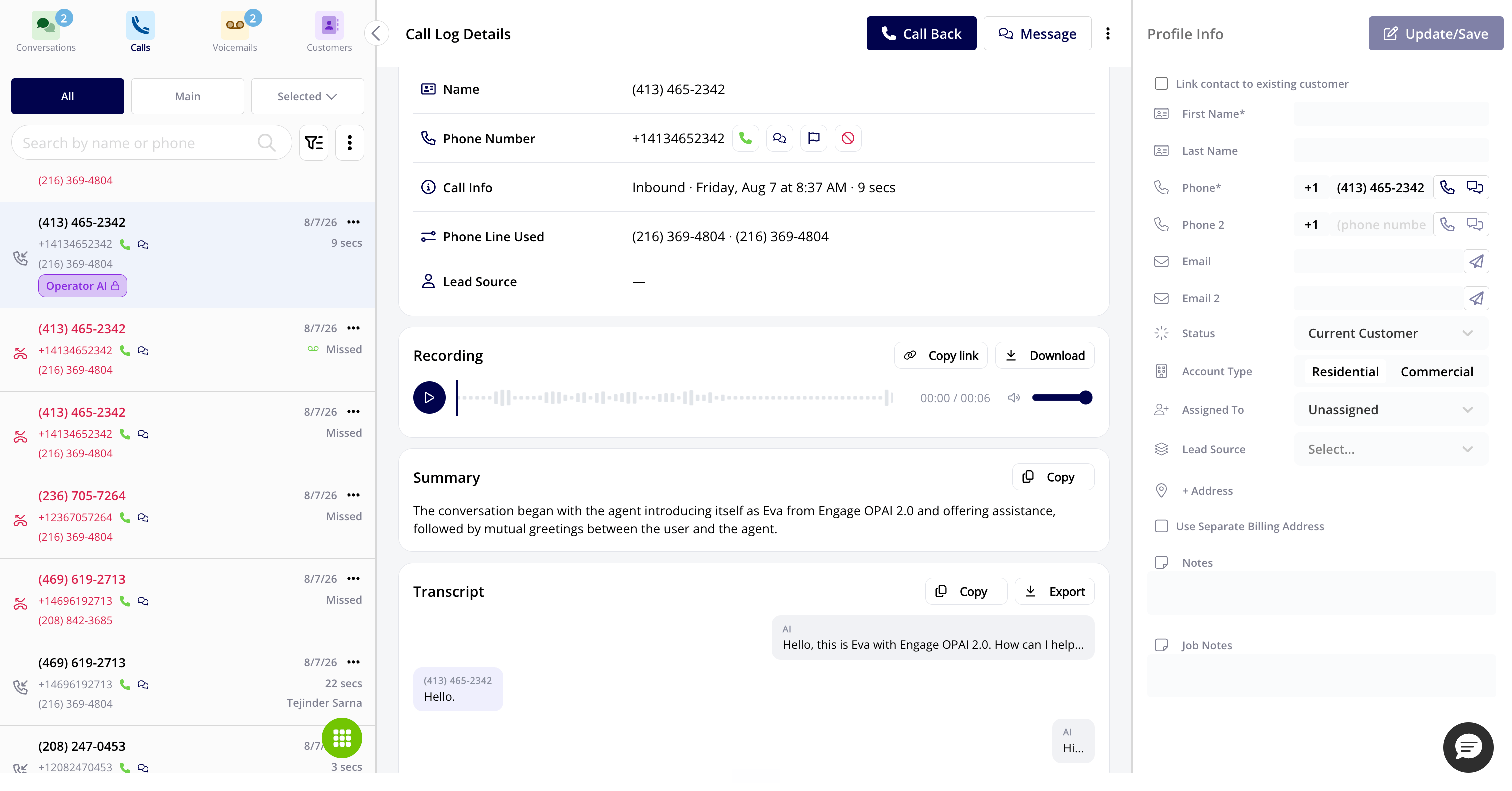
Cada registro de llamada tiene las secciones de grabación, resumen y transcripción, ubicadas arriba de las notas de la llamada.
1. Abra una llamada desde su registro de llamadas de Engage.
2. En la sección **Recording** (grabación), use el control de reproducción y pausa y la barra de reproducción del reproductor. Seleccione **Copy link** (copiar enlace) para copiar un enlace de la grabación que puede compartir, o **Download** (descargar) para guardarla como archivo MP3.
3. En la sección **Summary** (resumen), lea el resumen de la llamada generado con IA. Seleccione **Copy** (copiar) para copiar el resumen completo a su portapapeles.
4. En la sección **Transcript** (transcripción), lea la conversación completa, intervención por intervención. Seleccione **Copy** para copiar la transcripción, o **Export** (exportar) para descargarla como archivo.
### Desactivar las transcripciones y los resúmenes en una línea telefónica
Para dejar de generar transcripciones y resúmenes en una línea telefónica, desactívelos para esa línea en **Phone Line Settings** (configuración de la línea telefónica). Consulte [Detalles de la configuración de las líneas telefónicas](/es/add-ons/engage/phone-line-settings).
## Referencia de configuración
| **Opción** | **Qué controla** | **Límite** |
| - | - | - |
| **Call Summary Prompt** | Las instrucciones predeterminadas, de solo lectura, que Engage usa para resumir las transcripciones de las llamadas. | No se pueden editar. |
| **Voicemail Summary Prompt** | Las instrucciones predeterminadas, de solo lectura, para los resúmenes de los mensajes de voz. | No se pueden editar. |
| **Additional preferences** (preferencias adicionales) | Sus propias instrucciones, que se aplican además de las instrucciones predeterminadas; hay un cuadro para las llamadas y otro para los mensajes de voz. | 500 caracteres. |
| **Auto-Insert Call Summary in Customer Comments** | Publica cada resumen de llamada como comentario en el registro del cliente que llamó. Está desactivada de forma predeterminada. | Omite las llamadas sin un cliente vinculado. |
| **Submit feedback** | Envía retroalimentación sobre la calidad de los resúmenes o reporta un problema. | 1,000 caracteres en el campo Details. |
## En la web
Cada registro de llamada tiene las secciones de grabación, resumen y transcripción, ubicadas arriba de las notas de la llamada.
1. Abra una llamada desde su registro de llamadas de Engage.
2. En la sección **Recording** (grabación), use el control de reproducción y pausa y la barra de reproducción del reproductor. Seleccione **Copy link** (copiar enlace) para copiar un enlace de la grabación que puede compartir, o **Download** (descargar) para guardarla como archivo MP3.
3. En la sección **Summary** (resumen), lea el resumen de la llamada generado con IA. Seleccione **Copy** (copiar) para copiar el resumen completo a su portapapeles.
4. En la sección **Transcript** (transcripción), lea la conversación completa, intervención por intervención. Seleccione **Copy** para copiar la transcripción, o **Export** (exportar) para descargarla como archivo.
 ## En la aplicación móvil
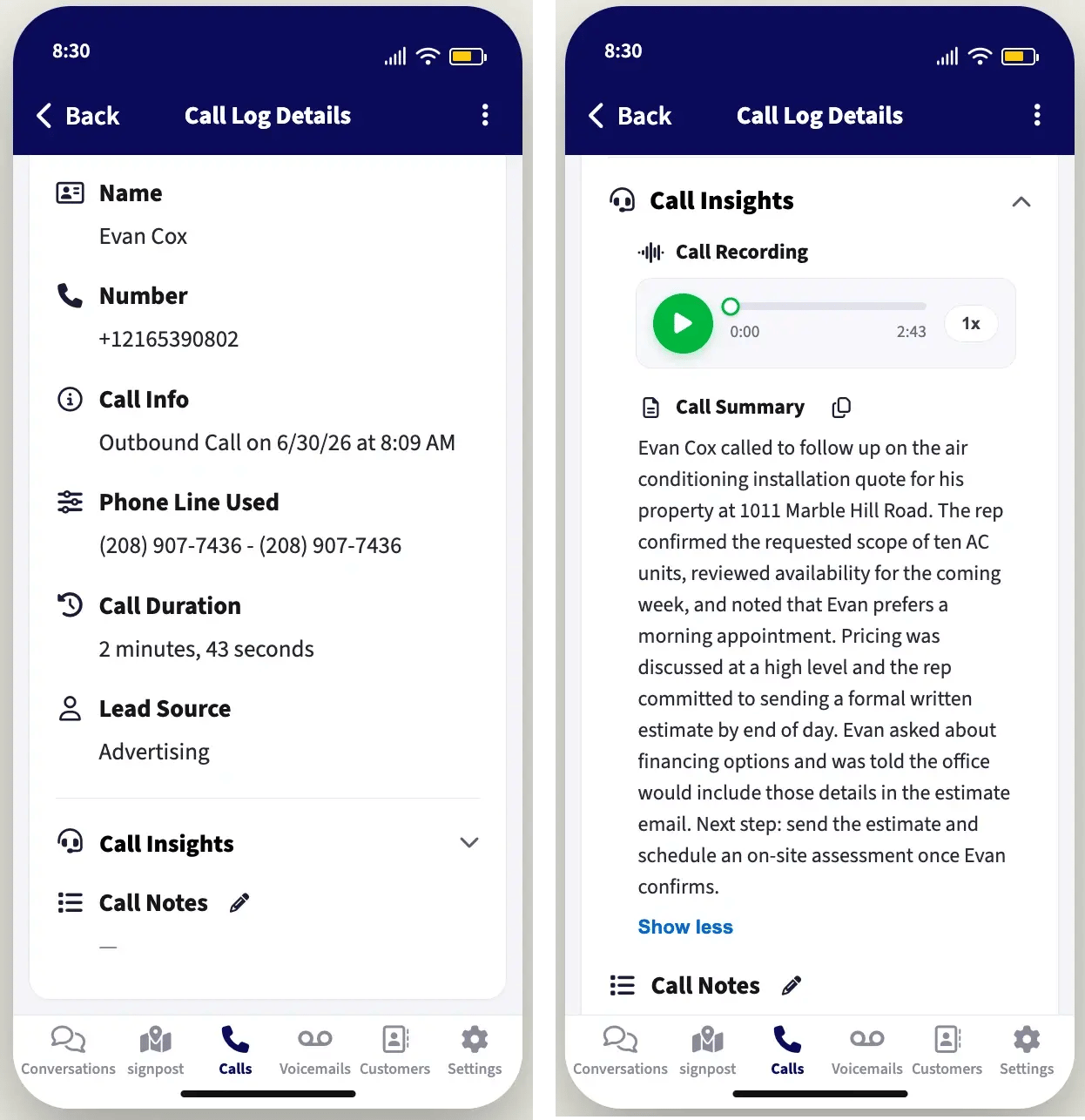
En la aplicación móvil, la página Call Log Details tiene una sección plegable, Call Insights, arriba de las notas de la llamada.
1. Toque la sección para expandirla.
2. En el bloque **Call Recording** (grabación de la llamada), use el control de reproducción y pausa del reproductor, la barra de reproducción, el tiempo transcurrido y el total, y el control de velocidad de reproducción. La grabación se puede descargar como MP3.
3. En el bloque **Call Summary** (resumen de la llamada), lea el texto del resumen o toque el ícono de copiar para copiarlo. Los resúmenes se muestran recortados de forma predeterminada; toque **Show more** (mostrar más) para ver el resumen completo, o **Show less** (mostrar menos) para contraerlo de nuevo.
La aplicación móvil solo muestra el resumen y la grabación de la llamada. La transcripción completa está disponible en la aplicación web.
## En la aplicación móvil
En la aplicación móvil, la página Call Log Details tiene una sección plegable, Call Insights, arriba de las notas de la llamada.
1. Toque la sección para expandirla.
2. En el bloque **Call Recording** (grabación de la llamada), use el control de reproducción y pausa del reproductor, la barra de reproducción, el tiempo transcurrido y el total, y el control de velocidad de reproducción. La grabación se puede descargar como MP3.
3. En el bloque **Call Summary** (resumen de la llamada), lea el texto del resumen o toque el ícono de copiar para copiarlo. Los resúmenes se muestran recortados de forma predeterminada; toque **Show more** (mostrar más) para ver el resumen completo, o **Show less** (mostrar menos) para contraerlo de nuevo.
La aplicación móvil solo muestra el resumen y la grabación de la llamada. La transcripción completa está disponible en la aplicación web.
 ## Resúmenes de los mensajes de voz
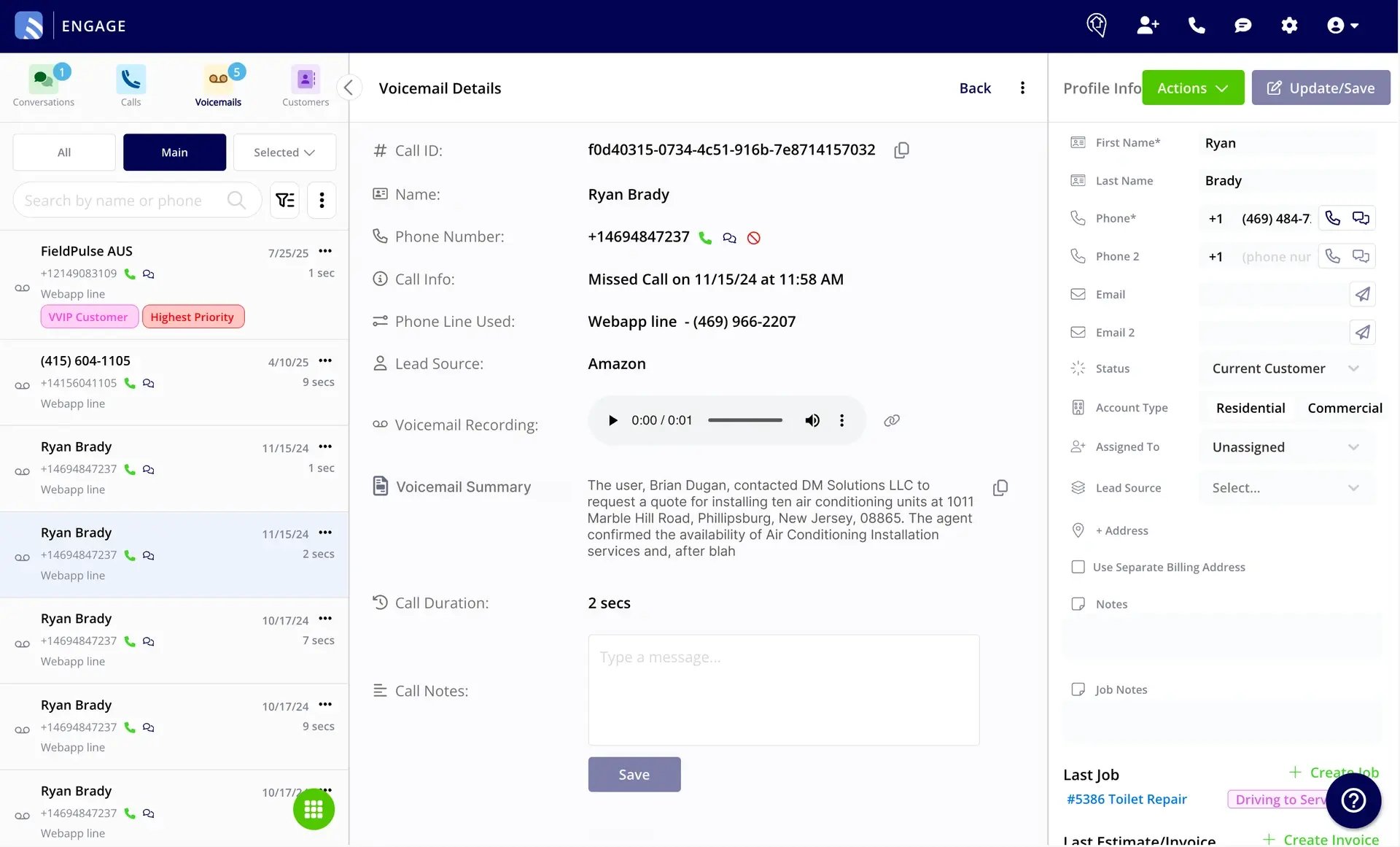
Las páginas de detalles del mensaje de voz, tanto en la web como en la aplicación móvil, muestran un campo **Voicemail Summary** (resumen del mensaje de voz) debajo de la grabación del mensaje de voz.
* En la web, el resumen aparece debajo de la grabación y se puede copiar con el mismo ícono de copiar que se usa en otras partes de la página.
* En la aplicación móvil, al abrir un mensaje de voz se muestra el resumen debajo de la grabación. Si el resumen ocupa más de tres líneas, se recorta y aparece un botón **Show More**; toque **Show Less** para contraerlo de nuevo. El resumen también se puede copiar desde la aplicación móvil.
## Resúmenes de los mensajes de voz
Las páginas de detalles del mensaje de voz, tanto en la web como en la aplicación móvil, muestran un campo **Voicemail Summary** (resumen del mensaje de voz) debajo de la grabación del mensaje de voz.
* En la web, el resumen aparece debajo de la grabación y se puede copiar con el mismo ícono de copiar que se usa en otras partes de la página.
* En la aplicación móvil, al abrir un mensaje de voz se muestra el resumen debajo de la grabación. Si el resumen ocupa más de tres líneas, se recorta y aparece un botón **Show More**; toque **Show Less** para contraerlo de nuevo. El resumen también se puede copiar desde la aplicación móvil.
 ## Permisos
| **Acción** | **Quién puede hacerla** |
| - | - |
| Ver o editar la página de configuración de transcripciones y resúmenes | Solo los administradores |
| Activar o desactivar los resúmenes y las transcripciones en una línea telefónica | Cualquier persona con permiso para editar la configuración de esa línea telefónica |
| Ver el resumen, la transcripción o la grabación de una llamada | Cualquier persona con permiso de Engage |
## Artículos relacionados
* [Detalles de la configuración de las líneas telefónicas](/es/add-ons/engage/phone-line-settings)
* [Configuración de Operator AI](/es/add-ons/ai/operator-ai)
* [Detalles de los roles de usuario en Engage](/es/add-ons/engage/user-roles)
* [Descripción general de Engage](/es/add-ons/engage/overview)
Su configuración funciona cuando una llamada que abre en el registro de llamadas de Engage muestra un resumen y una transcripción arriba de sus notas de la llamada y, si activó la inserción automática, el mismo resumen aparece como un comentario **Engage - Call Summary** en el registro del cliente que llamó.
This documentation is built and hosted on [Mintlify](https://mintlify.com), a developer documentation platform.
## Permisos
| **Acción** | **Quién puede hacerla** |
| - | - |
| Ver o editar la página de configuración de transcripciones y resúmenes | Solo los administradores |
| Activar o desactivar los resúmenes y las transcripciones en una línea telefónica | Cualquier persona con permiso para editar la configuración de esa línea telefónica |
| Ver el resumen, la transcripción o la grabación de una llamada | Cualquier persona con permiso de Engage |
## Artículos relacionados
* [Detalles de la configuración de las líneas telefónicas](/es/add-ons/engage/phone-line-settings)
* [Configuración de Operator AI](/es/add-ons/ai/operator-ai)
* [Detalles de los roles de usuario en Engage](/es/add-ons/engage/user-roles)
* [Descripción general de Engage](/es/add-ons/engage/overview)
Su configuración funciona cuando una llamada que abre en el registro de llamadas de Engage muestra un resumen y una transcripción arriba de sus notas de la llamada y, si activó la inserción automática, el mismo resumen aparece como un comentario **Engage - Call Summary** en el registro del cliente que llamó.
This documentation is built and hosted on [Mintlify](https://mintlify.com), a developer documentation platform.