> ## Documentation Index
> Fetch the complete documentation index at: https://help.fieldpulse.com/llms.txt
> Use this file to discover all available pages before exploring further.
# Cómo poner una llamada en espera
> En FieldPulse Engage, ponga en espera una llamada en curso con música de espera, atienda varias llamadas activas y en espera a la vez y siga trabajando mientras quien llama aguarda.
> **Quién lo usa:** administradores, gerentes de equipo y agentes de servicio; los agentes limitados no tienen acceso a Engage. **Disponibilidad:** Estados Unidos y Canadá · complemento Engage.
Poner una llamada en espera deja en pausa una llamada en curso de [Engage](https://www.fieldpulse.com/features/engage) para que usted pueda seguir trabajando mientras quien llama aguarda. Puede poner una llamada en espera tanto en la aplicación web como en la aplicación móvil, y puede atender varias llamadas a la vez, en cualquier combinación de activas y en espera, así que puede tomar una llamada nueva sin colgar la que tiene en curso.
## Descripción general
Cuando pone una llamada en espera, usted no escucha a quien llama y quien llama no lo escucha a usted. Si la música de espera está configurada en **Hold Settings** (configuración de espera), quien llama la escucha mientras espera. Mientras una llamada está en espera, puede moverse por Engage, enviar SMS y aceptar o hacer llamadas nuevas. La administración de varias llamadas funciona de forma distinta en la web y en la aplicación móvil, y puede tener hasta tres llamadas simultáneas.
## Poner una llamada en espera
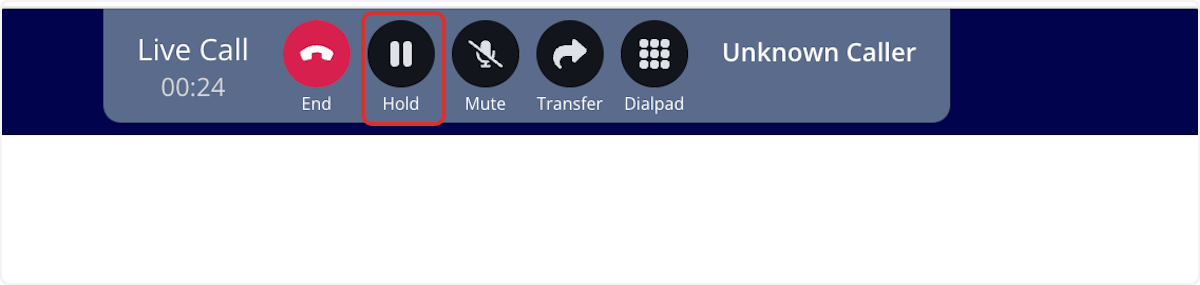
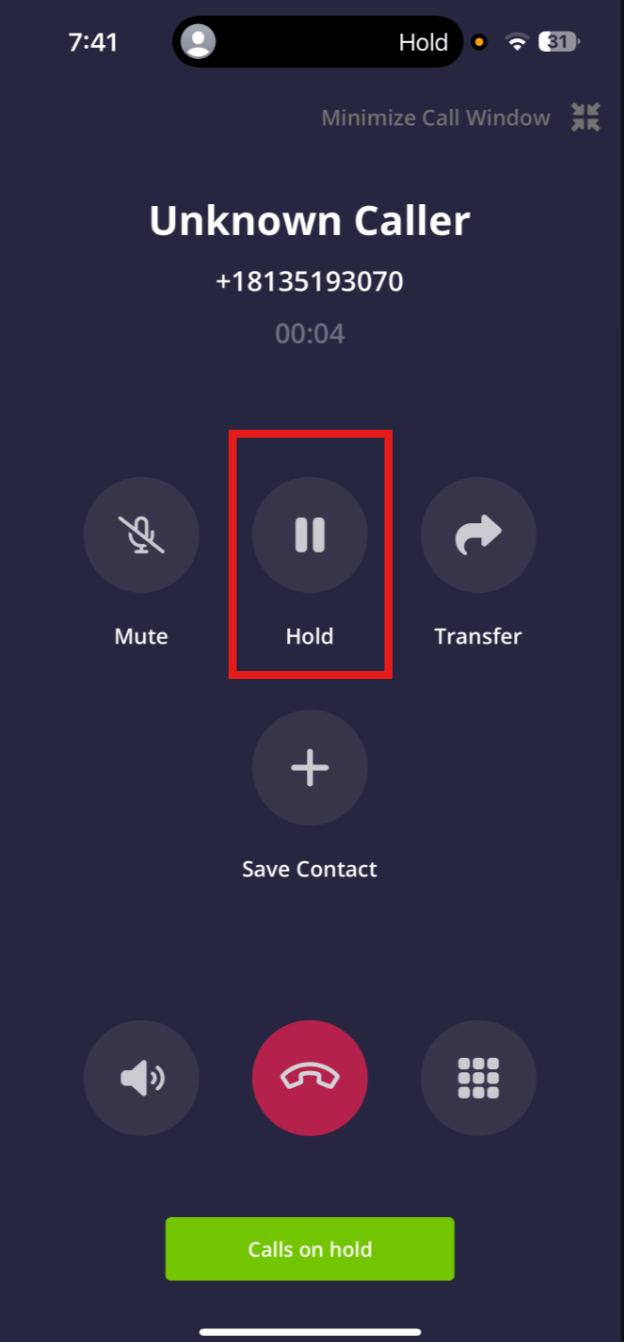
Tanto en la web como en la aplicación móvil, seleccione el botón **Hold** (poner en espera) durante una llamada activa para ponerla en espera. Seleccione **Hold** otra vez para reanudar la llamada.
 ## Administrar varias llamadas
Puede atender varias llamadas a la vez, en cualquier combinación de llamadas activas y en espera.
### En la web
Cuando tiene varias llamadas, aparecen a lo largo de la parte superior de su pantalla de FieldPulse, y cada llamada nueva se agrega a la derecha. Seleccione cualquier llamada para mostrarla en la ventana principal de llamadas. Use el botón **Hold** para poner una llamada en espera, o selecciónelo otra vez para reanudarla.
## Administrar varias llamadas
Puede atender varias llamadas a la vez, en cualquier combinación de llamadas activas y en espera.
### En la web
Cuando tiene varias llamadas, aparecen a lo largo de la parte superior de su pantalla de FieldPulse, y cada llamada nueva se agrega a la derecha. Seleccione cualquier llamada para mostrarla en la ventana principal de llamadas. Use el botón **Hold** para poner una llamada en espera, o selecciónelo otra vez para reanudarla.
 ### En la aplicación móvil
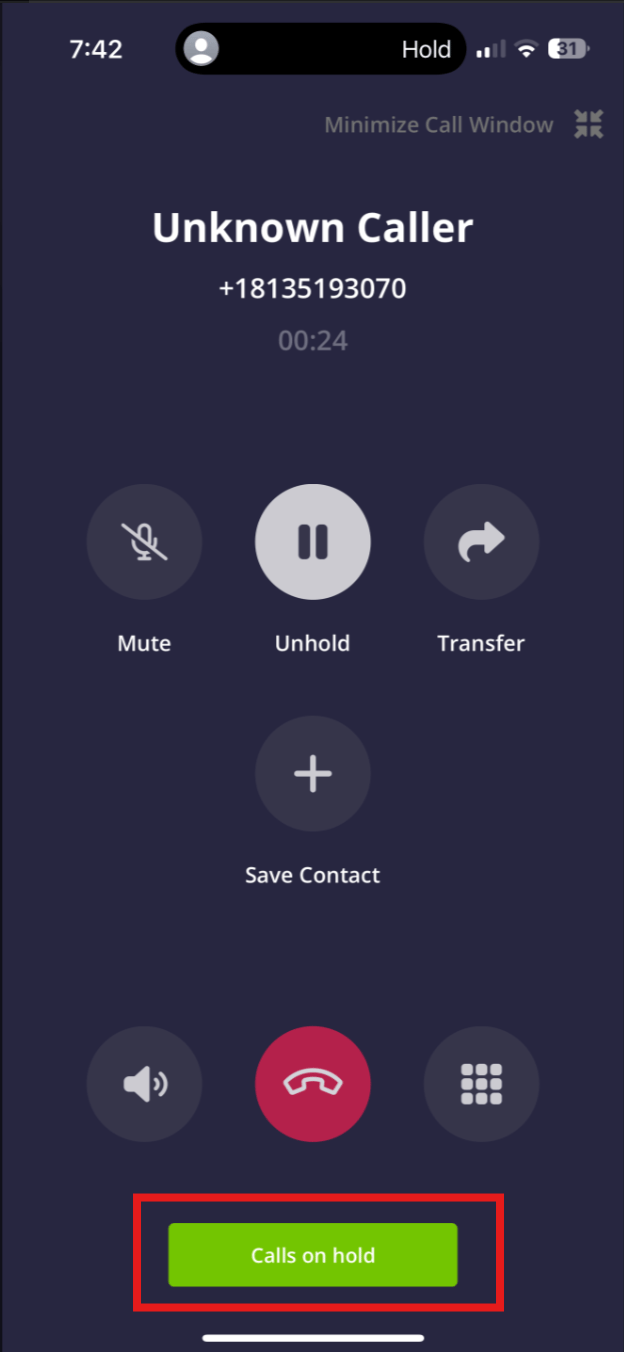
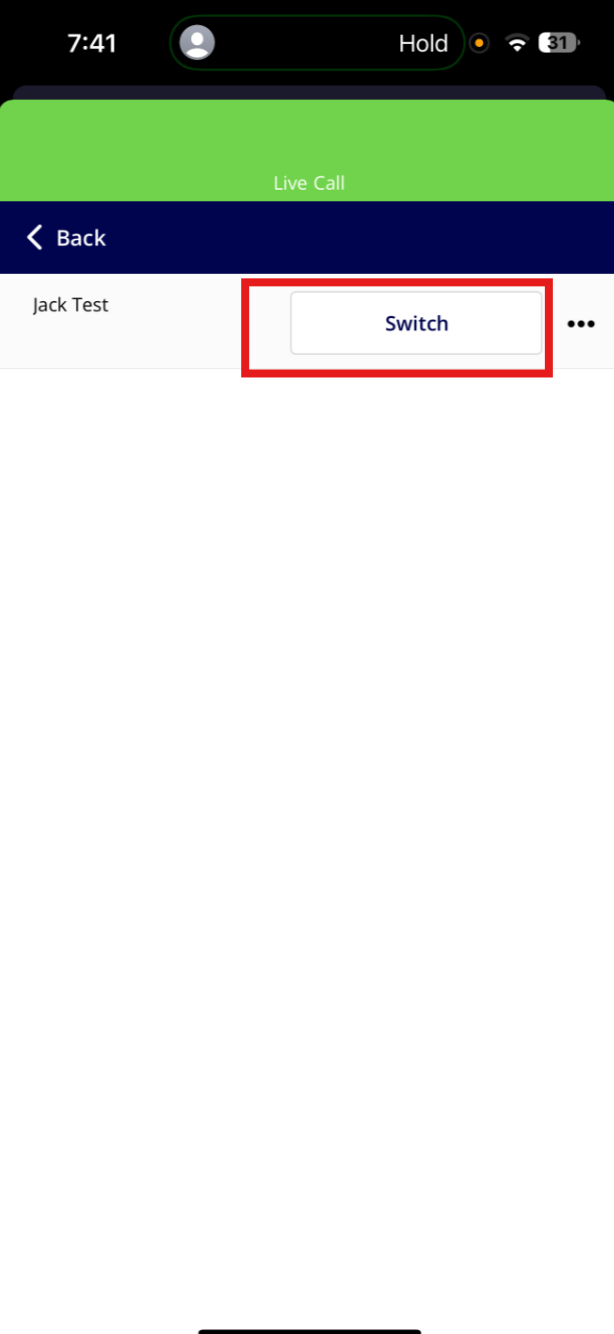
Cuando tiene varias llamadas, aparece un botón **Calls on Hold** (llamadas en espera) en la parte inferior de su pantalla. Tóquelo para ver todas las llamadas en espera y luego use el botón **Switch** (cambiar) para intercambiar su llamada activa por una en espera. La llamada actual se pone en espera automáticamente.
### En la aplicación móvil
Cuando tiene varias llamadas, aparece un botón **Calls on Hold** (llamadas en espera) en la parte inferior de su pantalla. Tóquelo para ver todas las llamadas en espera y luego use el botón **Switch** (cambiar) para intercambiar su llamada activa por una en espera. La llamada actual se pone en espera automáticamente.
 ## Configurar música de espera personalizada
Puede personalizar lo que escuchan quienes llaman mientras están en espera: música, una promoción o un mensaje sobre sus servicios. El audio se reproduce en bucle hasta que usted regresa a la llamada.
La aplicación web admite archivos de audio .mp3. La aplicación móvil admite archivos de audio .mp3 y .wav.
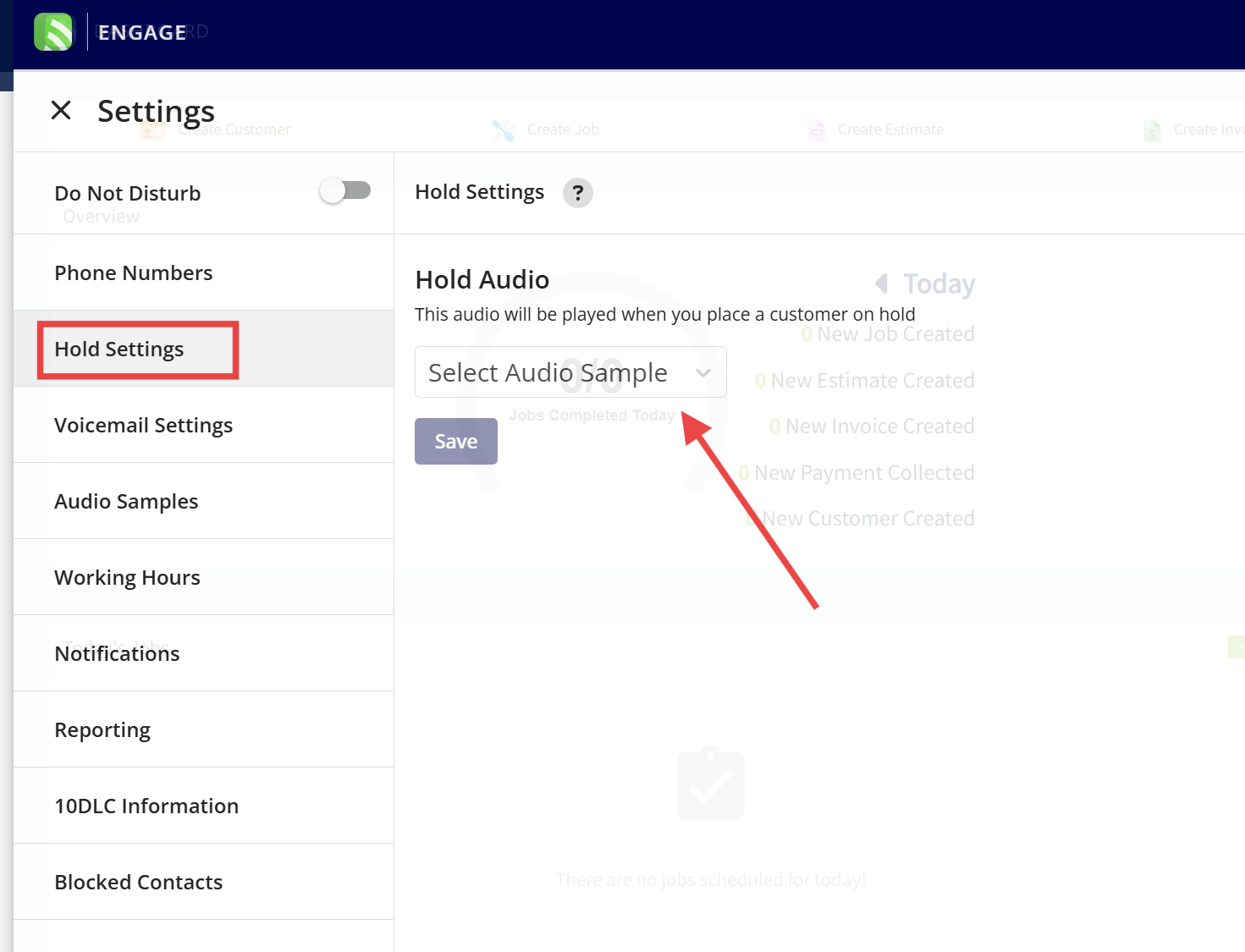
1. Vaya a **Engage Settings** (configuración de Engage) > **Hold Settings**.
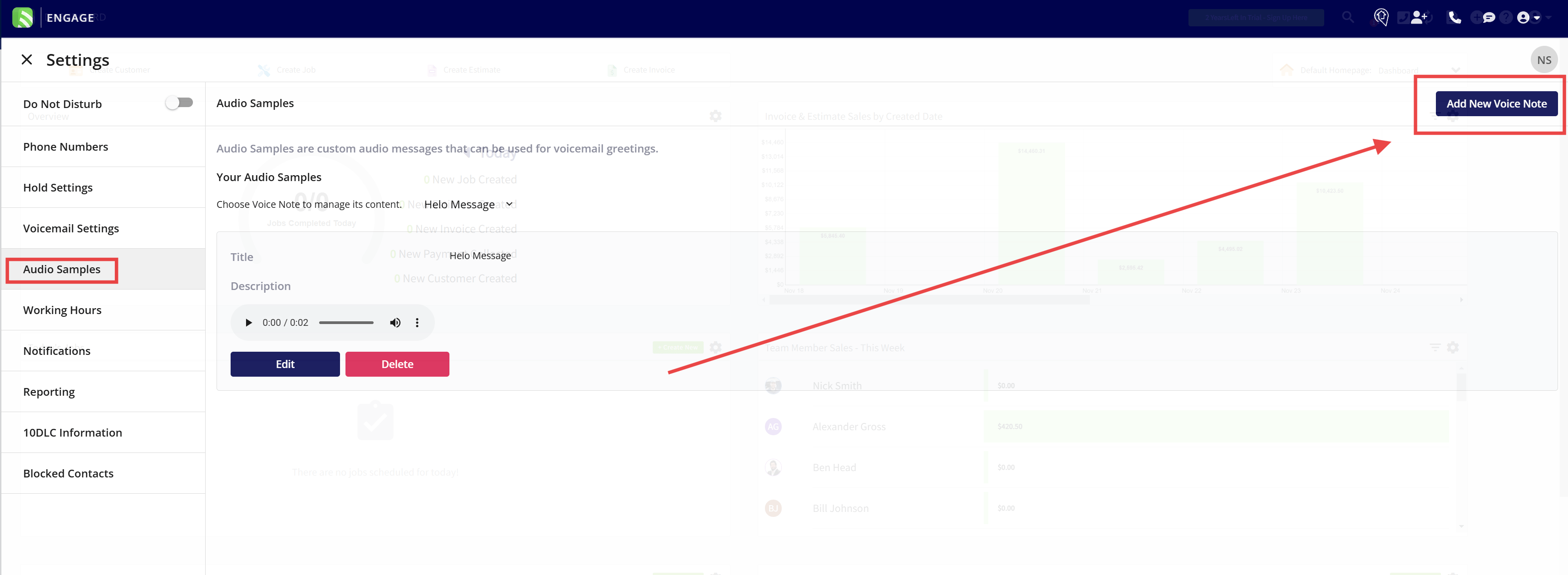
2. Para subir su propio audio, abra la pestaña **Audio Samples** (muestras de audio) y seleccione **Add New Voice Note** (agregar nueva nota de voz). Para obtener más información sobre cómo administrar sus archivos de audio, consulte [Configuración de las muestras de audio](/es/add-ons/engage/audio-samples).
## Configurar música de espera personalizada
Puede personalizar lo que escuchan quienes llaman mientras están en espera: música, una promoción o un mensaje sobre sus servicios. El audio se reproduce en bucle hasta que usted regresa a la llamada.
La aplicación web admite archivos de audio .mp3. La aplicación móvil admite archivos de audio .mp3 y .wav.
1. Vaya a **Engage Settings** (configuración de Engage) > **Hold Settings**.
2. Para subir su propio audio, abra la pestaña **Audio Samples** (muestras de audio) y seleccione **Add New Voice Note** (agregar nueva nota de voz). Para obtener más información sobre cómo administrar sus archivos de audio, consulte [Configuración de las muestras de audio](/es/add-ons/engage/audio-samples).
 3. Regrese a **Hold Settings** y seleccione su nuevo audio en **Hold Audio** (audio de espera).
 ## Límites y prácticas recomendadas
* **Las transferencias requieren una llamada activa.** Solo puede transferir una llamada activa: reanude una llamada en espera antes de transferirla. Consulte [Cómo usar las transferencias en Engage (sin SIP)](/es/add-ons/engage/transfers-non-sip).
* **Límite de llamadas.** Puede tener hasta tres llamadas a la vez, en cualquier combinación de llamadas activas y en espera. Si intenta tomar una cuarta llamada, un mensaje emergente le avisa que alcanzó el límite de llamadas. Termine una de las llamadas en curso para continuar.
## ¿Necesita más ayuda?
Comuníquese con el [equipo de soporte de FieldPulse](https://www.fieldpulse.com/company/contact-us) en [support@fieldpulse.com](mailto:support@fieldpulse.com) o a través del chat en la esquina inferior derecha de su pantalla.
## Artículos relacionados
* [Descripción general de Engage](/es/add-ons/engage/overview)
* [Cómo usar las transferencias en Engage (sin SIP)](/es/add-ons/engage/transfers-non-sip)
* [Cómo usar el modo No molestar](/es/add-ons/engage/do-not-disturb)
* [Configuración de las muestras de audio](/es/add-ons/engage/audio-samples)
Sabrá que puso una llamada en espera cuando el botón **Hold** deja la llamada en pausa, quien llama escucha la música de espera (si está configurada) y usted puede tomar o hacer otras llamadas hasta que la reanude.
This documentation is built and hosted on [Mintlify](https://mintlify.com), a developer documentation platform.
## Límites y prácticas recomendadas
* **Las transferencias requieren una llamada activa.** Solo puede transferir una llamada activa: reanude una llamada en espera antes de transferirla. Consulte [Cómo usar las transferencias en Engage (sin SIP)](/es/add-ons/engage/transfers-non-sip).
* **Límite de llamadas.** Puede tener hasta tres llamadas a la vez, en cualquier combinación de llamadas activas y en espera. Si intenta tomar una cuarta llamada, un mensaje emergente le avisa que alcanzó el límite de llamadas. Termine una de las llamadas en curso para continuar.
## ¿Necesita más ayuda?
Comuníquese con el [equipo de soporte de FieldPulse](https://www.fieldpulse.com/company/contact-us) en [support@fieldpulse.com](mailto:support@fieldpulse.com) o a través del chat en la esquina inferior derecha de su pantalla.
## Artículos relacionados
* [Descripción general de Engage](/es/add-ons/engage/overview)
* [Cómo usar las transferencias en Engage (sin SIP)](/es/add-ons/engage/transfers-non-sip)
* [Cómo usar el modo No molestar](/es/add-ons/engage/do-not-disturb)
* [Configuración de las muestras de audio](/es/add-ons/engage/audio-samples)
Sabrá que puso una llamada en espera cuando el botón **Hold** deja la llamada en pausa, quien llama escucha la música de espera (si está configurada) y usted puede tomar o hacer otras llamadas hasta que la reanude.
This documentation is built and hosted on [Mintlify](https://mintlify.com), a developer documentation platform.