> ## Documentation Index
> Fetch the complete documentation index at: https://help.fieldpulse.com/llms.txt
> Use this file to discover all available pages before exploring further.
# Configuración del correo en Engage
> Conecte su cuenta de correo a FieldPulse Engage con una contraseña de aplicación para que los hilos de correo de los clientes aparezcan junto a sus llamadas, mensajes de texto y mensajes de voz.
> **Quién lo usa:** cualquier usuario de Engage; cada usuario conecta su propia cuenta de correo. **Disponibilidad:** Estados Unidos y Canadá · complemento Engage; requiere un proveedor de correo compatible con la verificación en dos pasos y las contraseñas de aplicación (por ejemplo, Gmail).
Al conectar el correo a [Engage](https://www.fieldpulse.com/features/engage), se vincula su cuenta de correo para que los hilos de correo de los clientes se sincronicen y aparezcan junto a las llamadas, los mensajes de texto y los mensajes de voz de cada cliente. En lugar de tener una conversación en Engage y la versión por correo en su bandeja de entrada, todo el historial queda en un solo lugar.
## Descripción general
Engage se conecta a su correo con una **contraseña de aplicación**, es decir, una contraseña que genera su proveedor para aplicaciones de terceros, y no con la contraseña con la que normalmente inicia sesión. Usted inicia la conexión desde una conversación con un cliente, genera la contraseña de aplicación en la configuración de su proveedor de correo y la pega en el formulario de conexión de Engage. Una vez conectado, Engage obtiene sus buzones y sincroniza el historial de correos de los clientes en la vista **Email History** (historial de correos).
Cada usuario conecta su propia cuenta de correo, y los correos sincronizados son privados para ese usuario: los demás usuarios no pueden ver sus correos, y usted no puede ver los de ellos.
## Antes de comenzar
* Tenga abierta una conversación con un cliente en la que **el cliente tenga una dirección de correo registrada**: ahí es donde se inicia la conexión.
* Prepárese para activar la **verificación en dos pasos** en la configuración de su proveedor de correo; las contraseñas de aplicación la requieren.
* Tenga en cuenta que generará la **contraseña de aplicación** en la configuración de su proveedor de correo, no en FieldPulse.
## Configuración paso a paso
1. Abra una conversación en Engage en la que el cliente tenga una dirección de correo registrada.
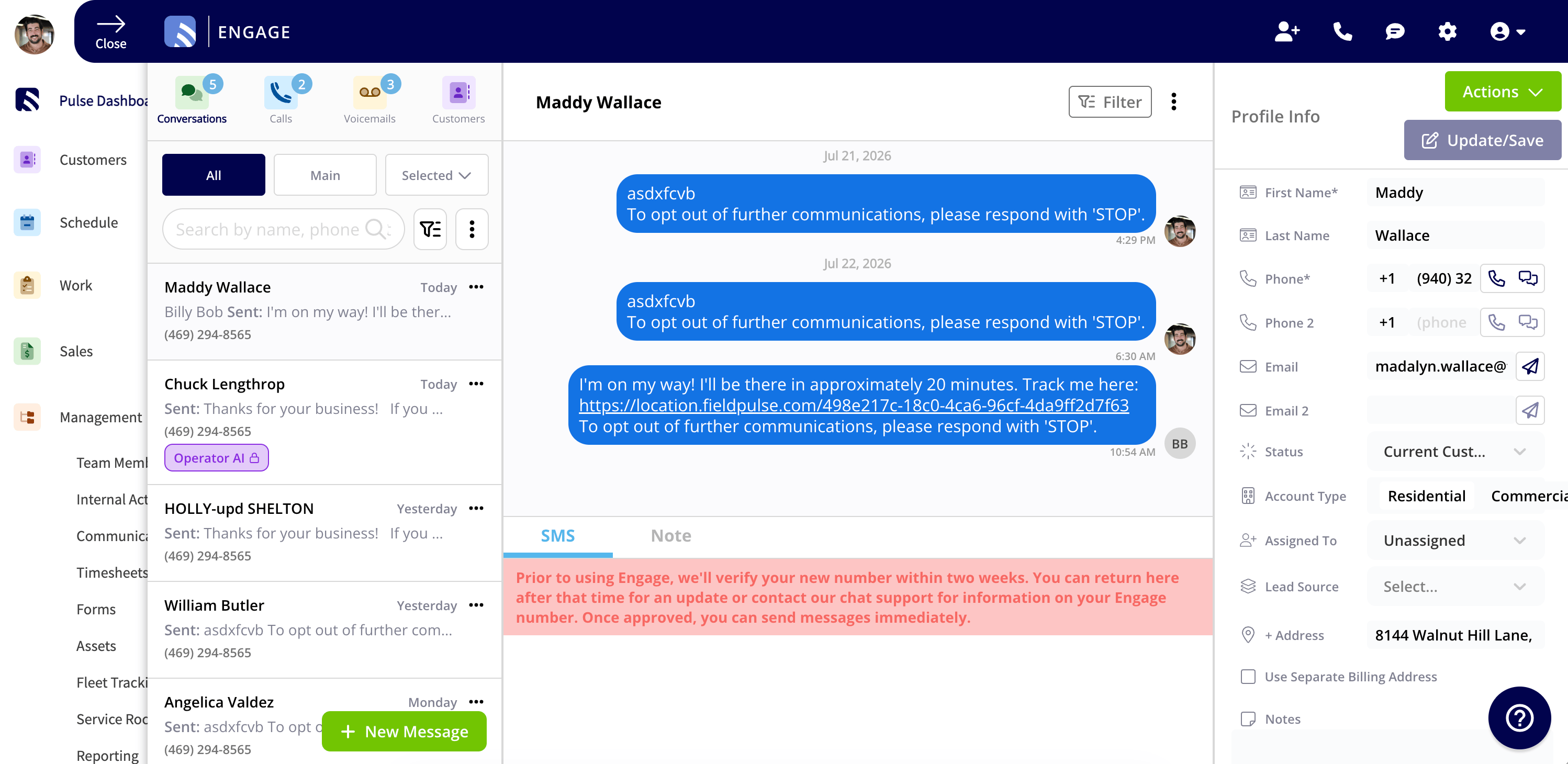 2. Seleccione **Filter** (filtro), luego **Communication Type** (tipo de comunicación) y elija **Email History**.
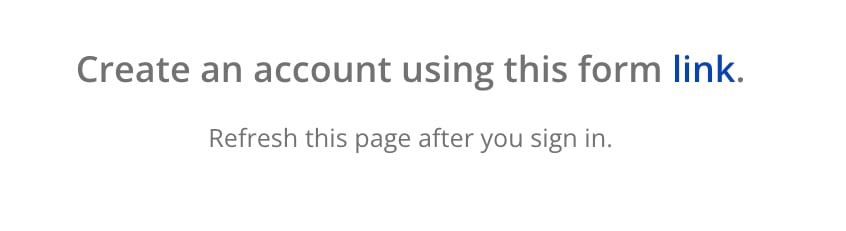
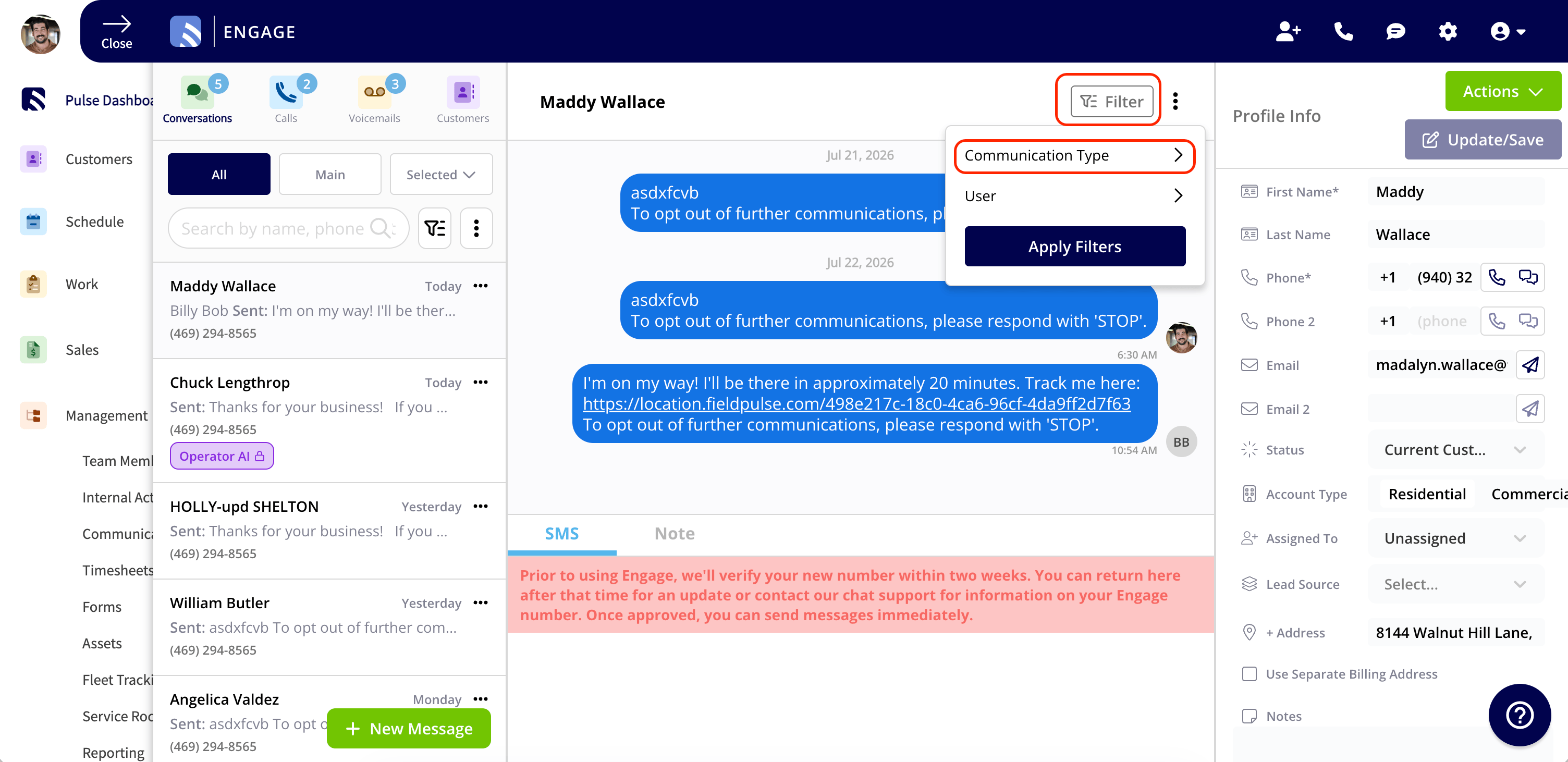 3. Engage genera un enlace para conectar su dirección de correo. Seleccione el enlace: se abre un formulario de conexión.
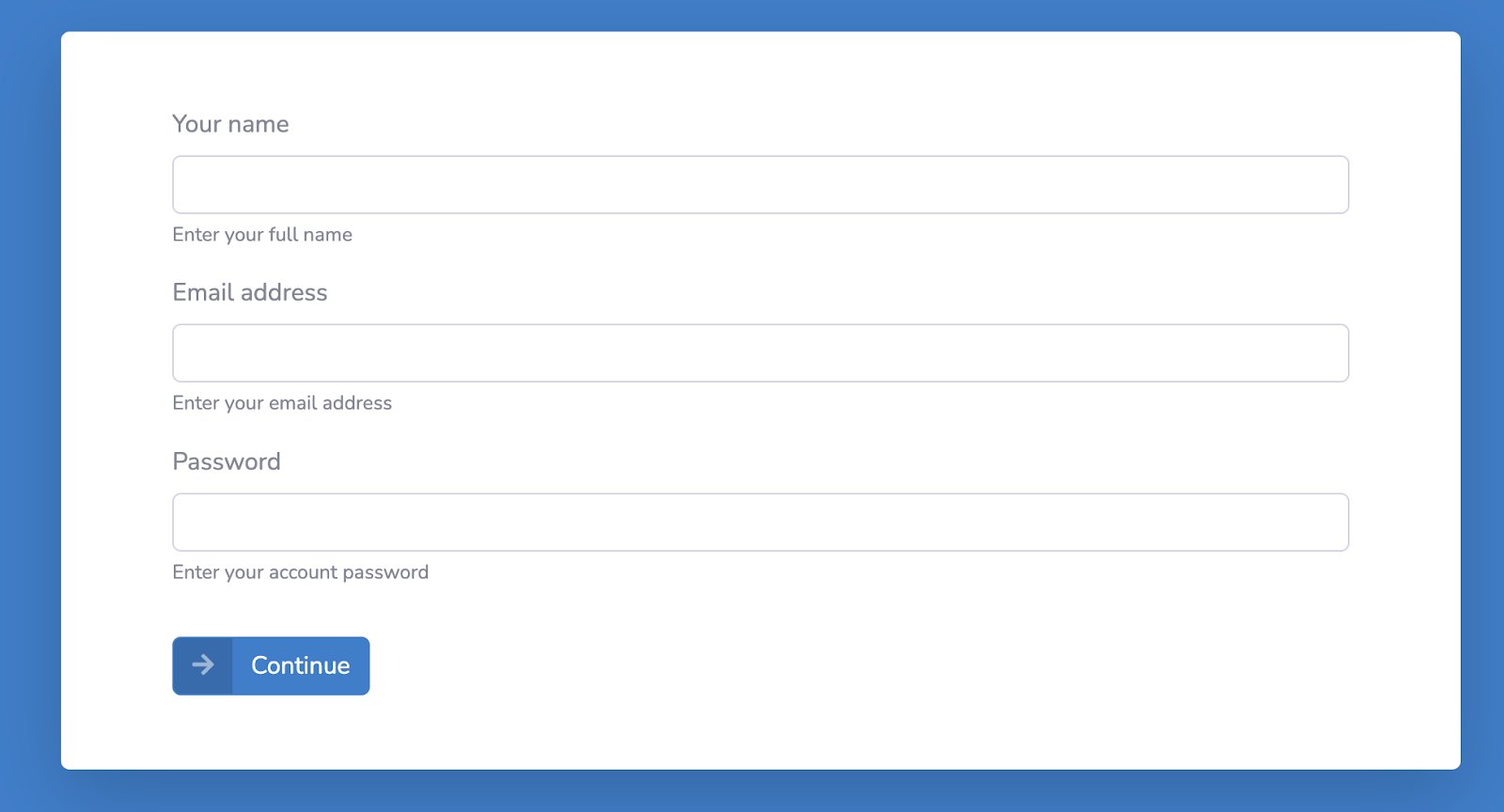
 4. Complete los campos **Your name** (su nombre) y **Email address** (dirección de correo). Todavía no ingrese una contraseña ni seleccione **Continue** (continuar).
5. En la configuración de su proveedor de correo, active la **verificación en dos pasos** y genere una **contraseña de aplicación**.
6. De vuelta en el formulario de conexión, ingrese la contraseña de aplicación en el campo **Password** (contraseña) y seleccione **Continue**.
4. Complete los campos **Your name** (su nombre) y **Email address** (dirección de correo). Todavía no ingrese una contraseña ni seleccione **Continue** (continuar).
5. En la configuración de su proveedor de correo, active la **verificación en dos pasos** y genere una **contraseña de aplicación**.
6. De vuelta en el formulario de conexión, ingrese la contraseña de aplicación en el campo **Password** (contraseña) y seleccione **Continue**.
 7. Se le redirige a Engage. Sus correos ahora aparecen en **Email History**.
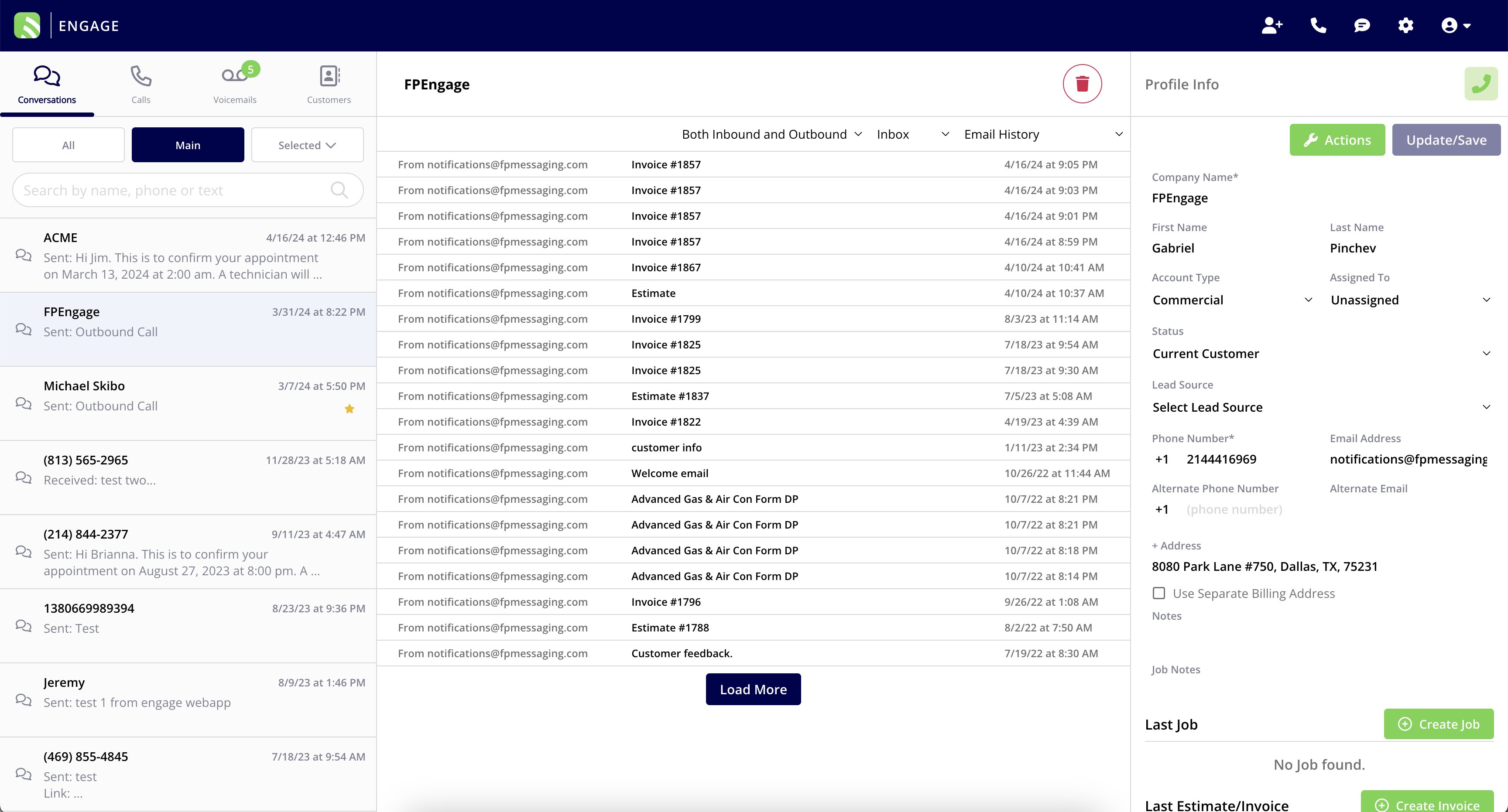
Después de conectarse, FieldPulse obtiene todos sus buzones y le permite elegir qué buzón sincronizar (Inbox, Junk, etc.). Los usuarios de Gmail pueden usar el filtro **Both Inbound and Outbound** (entrantes y salientes) para ver todos los correos de los clientes en el buzón seleccionado. Con otros proveedores se selecciona una dirección a la vez: **Inbound** (entrantes) o **Outbound** (salientes). Espere unos minutos mientras Engage sincroniza su historial de correos.
Cuando termine la sincronización, podrá ver todos los correos con un cliente, cambiar entre correos entrantes y salientes, y moverse entre buzones. Seleccione cualquier correo de la lista para abrirlo completo: arriba aparecen el remitente, el asunto y la hora de envío, y debajo, el mensaje completo del correo.
7. Se le redirige a Engage. Sus correos ahora aparecen en **Email History**.
Después de conectarse, FieldPulse obtiene todos sus buzones y le permite elegir qué buzón sincronizar (Inbox, Junk, etc.). Los usuarios de Gmail pueden usar el filtro **Both Inbound and Outbound** (entrantes y salientes) para ver todos los correos de los clientes en el buzón seleccionado. Con otros proveedores se selecciona una dirección a la vez: **Inbound** (entrantes) o **Outbound** (salientes). Espere unos minutos mientras Engage sincroniza su historial de correos.
Cuando termine la sincronización, podrá ver todos los correos con un cliente, cambiar entre correos entrantes y salientes, y moverse entre buzones. Seleccione cualquier correo de la lista para abrirlo completo: arriba aparecen el remitente, el asunto y la hora de envío, y debajo, el mensaje completo del correo.
 ## Problemas comunes
### Error de la contraseña de aplicación
Si ingresa una contraseña que no es la contraseña de aplicación que generó, Engage muestra el error **Test failed** (prueba fallida) con el mensaje "Failed to validate provided email server settings" y **Invalid username or password** (usuario o contraseña no válidos) para IMAP y SMTP. Para solucionarlo:
## Problemas comunes
### Error de la contraseña de aplicación
Si ingresa una contraseña que no es la contraseña de aplicación que generó, Engage muestra el error **Test failed** (prueba fallida) con el mensaje "Failed to validate provided email server settings" y **Invalid username or password** (usuario o contraseña no válidos) para IMAP y SMTP. Para solucionarlo:
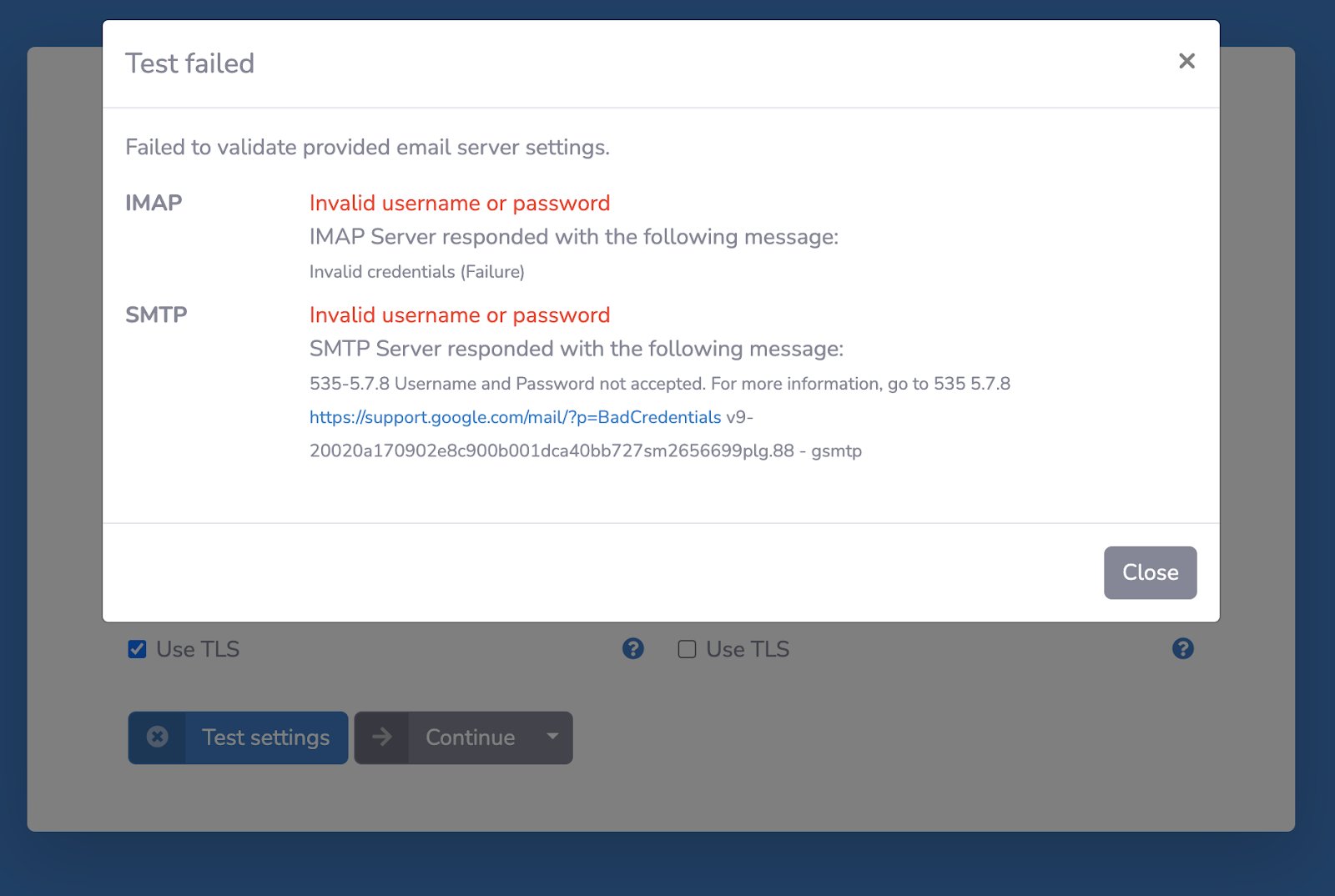 1. Seleccione **Close** (cerrar) para cerrar la ventana emergente.
2. Seleccione **Instructions** (instrucciones) junto al campo **Application Password** (contraseña de aplicación). Engage detecta su proveedor de correo (por ejemplo, Gmail) y completa previamente muchos de los campos del servidor; después, lo redirige para que configure una contraseña de aplicación y la verificación en dos pasos con su proveedor.
1. Seleccione **Close** (cerrar) para cerrar la ventana emergente.
2. Seleccione **Instructions** (instrucciones) junto al campo **Application Password** (contraseña de aplicación). Engage detecta su proveedor de correo (por ejemplo, Gmail) y completa previamente muchos de los campos del servidor; después, lo redirige para que configure una contraseña de aplicación y la verificación en dos pasos con su proveedor.
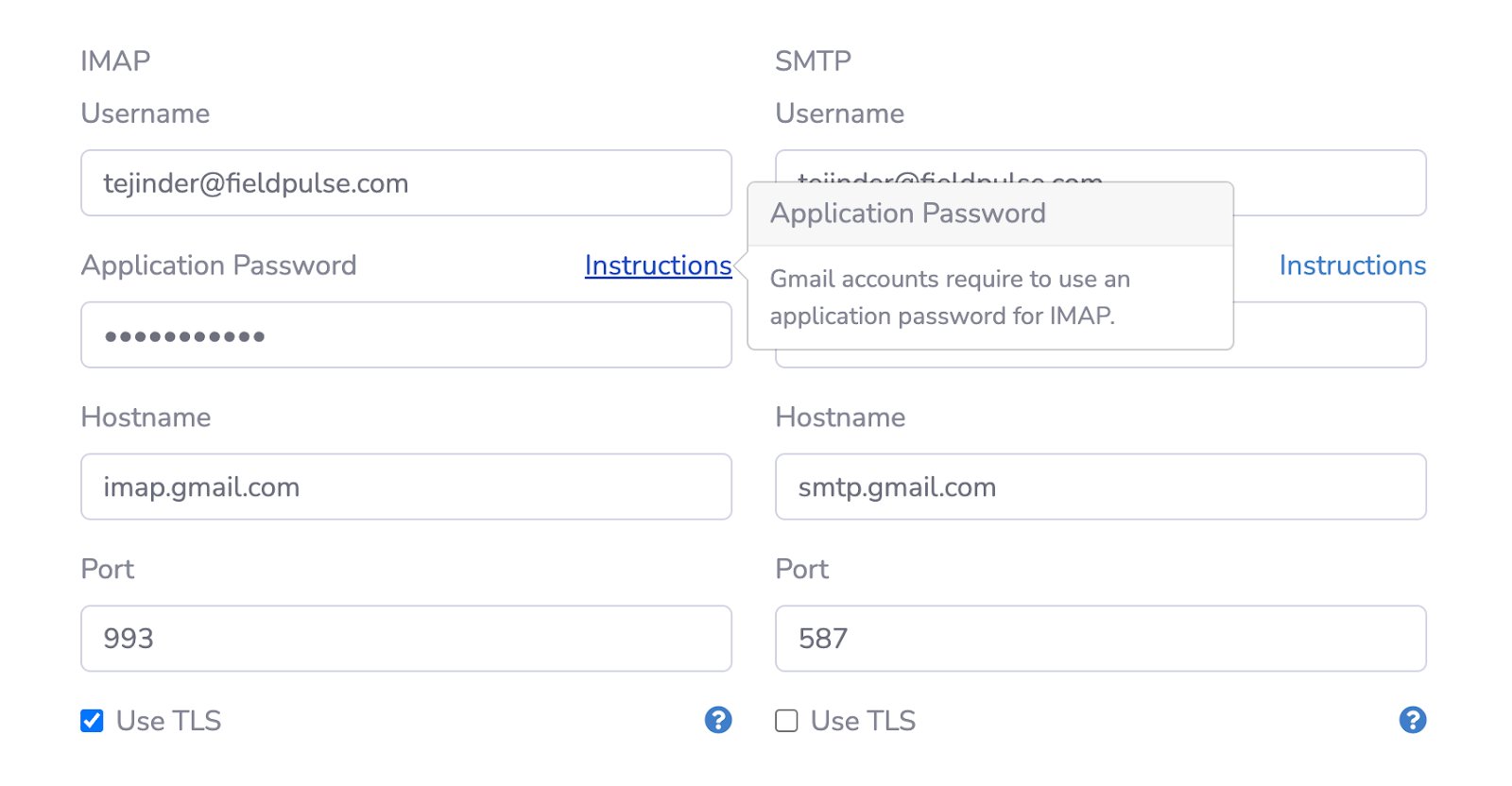 3. Una vez generada, ingrese la **contraseña de aplicación** y seleccione **Continue**.
## Referencia de configuración
| **Elemento** | **Qué hace** |
| - | - |
| **Filtro Communication Type** | Está dentro del botón **Filter** de una conversación; ahí se selecciona **Email History** para iniciar la conexión del correo. |
| **Email History** | La vista de Engage que muestra los hilos de correo sincronizados de los clientes. |
| **Contraseña de aplicación** | Una contraseña que genera el proveedor para aplicaciones de terceros; se usa en lugar de su contraseña habitual de inicio de sesión. En el formulario de conexión, el campo se llama **Application Password**. |
| **Verificación en dos pasos** | Debe estar activada en la configuración de su proveedor de correo antes de poder generar una contraseña de aplicación. |
| **Filtro de sincronización del buzón** | Define qué buzón se sincroniza y qué dirección se muestra: Gmail admite **Both Inbound and Outbound**; con otros proveedores se selecciona una dirección a la vez. |
## Artículos relacionados
* [Descripción general de Engage](/es/add-ons/engage/overview)
* [Configuración de las notificaciones de Engage](/es/add-ons/engage/notifications)
* [Detalles de los roles de usuario en Engage](/es/add-ons/engage/user-roles)
Su configuración funciona correctamente cuando abre una conversación con un cliente, selecciona **Email History** y ve los hilos de correo sincronizados de ese cliente junto a sus llamadas y mensajes de texto.
This documentation is built and hosted on [Mintlify](https://mintlify.com), a developer documentation platform.
3. Una vez generada, ingrese la **contraseña de aplicación** y seleccione **Continue**.
## Referencia de configuración
| **Elemento** | **Qué hace** |
| - | - |
| **Filtro Communication Type** | Está dentro del botón **Filter** de una conversación; ahí se selecciona **Email History** para iniciar la conexión del correo. |
| **Email History** | La vista de Engage que muestra los hilos de correo sincronizados de los clientes. |
| **Contraseña de aplicación** | Una contraseña que genera el proveedor para aplicaciones de terceros; se usa en lugar de su contraseña habitual de inicio de sesión. En el formulario de conexión, el campo se llama **Application Password**. |
| **Verificación en dos pasos** | Debe estar activada en la configuración de su proveedor de correo antes de poder generar una contraseña de aplicación. |
| **Filtro de sincronización del buzón** | Define qué buzón se sincroniza y qué dirección se muestra: Gmail admite **Both Inbound and Outbound**; con otros proveedores se selecciona una dirección a la vez. |
## Artículos relacionados
* [Descripción general de Engage](/es/add-ons/engage/overview)
* [Configuración de las notificaciones de Engage](/es/add-ons/engage/notifications)
* [Detalles de los roles de usuario en Engage](/es/add-ons/engage/user-roles)
Su configuración funciona correctamente cuando abre una conversación con un cliente, selecciona **Email History** y ve los hilos de correo sincronizados de ese cliente junto a sus llamadas y mensajes de texto.
This documentation is built and hosted on [Mintlify](https://mintlify.com), a developer documentation platform.