> ## Documentation Index
> Fetch the complete documentation index at: https://help.fieldpulse.com/llms.txt
> Use this file to discover all available pages before exploring further.
# Configuración de las notificaciones de Engage
> Controle los tonos de las llamadas y los mensajes entrantes en FieldPulse Engage, silencie el timbre de una línea compartida y decida cómo aparecen las llamadas perdidas en las conversaciones.
> **Quién lo usa:** los usuarios de Engage administran su propio tono de mensajes y el silenciamiento manual del timbre; los administradores controlan la opción de silenciamiento automático para toda la empresa. **Disponibilidad:** Estados Unidos y Canadá. Requiere el complemento Engage.
Las notificaciones de Engage son las opciones que controlan los tonos de las llamadas y los mensajes entrantes en [Engage](https://www.fieldpulse.com/features/engage): le permiten activar o desactivar el tono de mensajes, silenciar el timbre en su propio dispositivo cuando comparte una línea y decidir si una llamada perdida marca una conversación como no leída. Son más importantes cuando varias personas comparten una misma línea telefónica y todos los dispositivos suenan al mismo tiempo.
## Descripción general
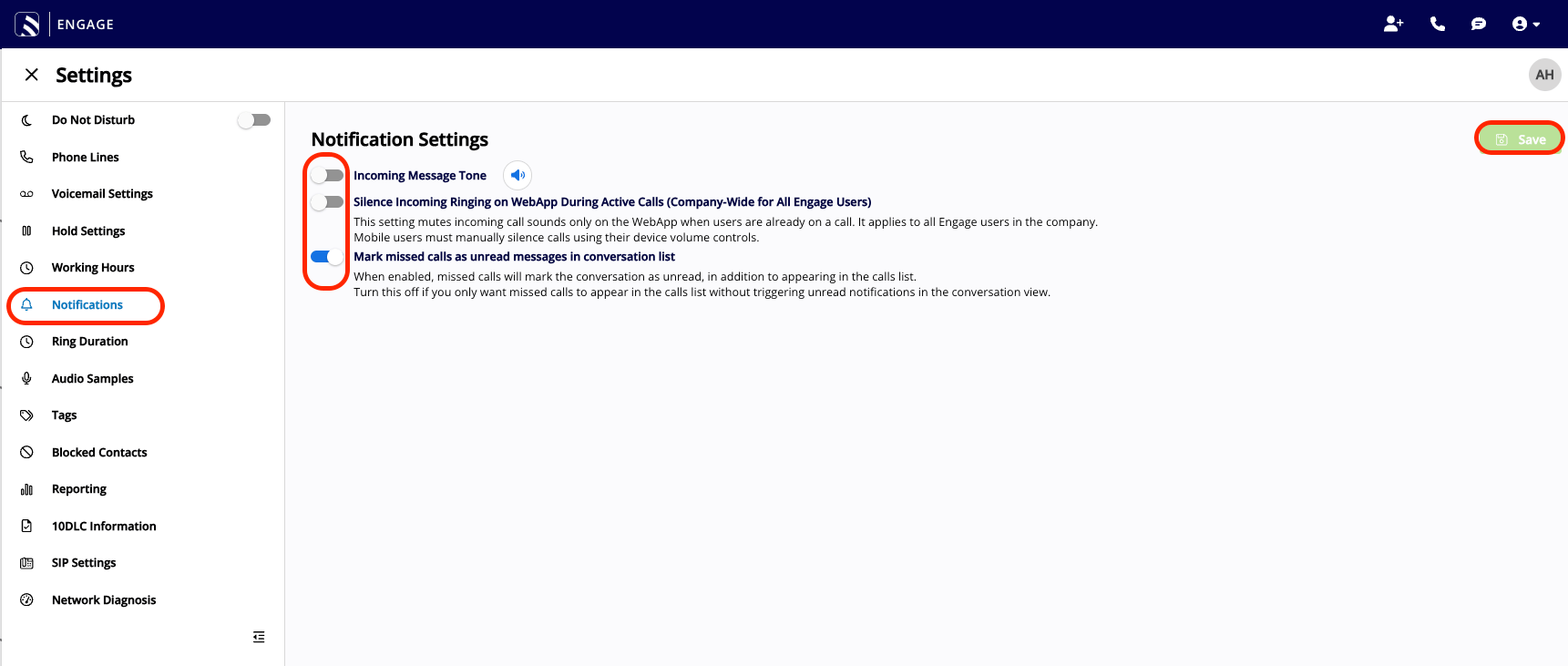
La configuración de notificaciones de Engage le permite activar o desactivar el tono de los mensajes entrantes según su preferencia. Además, Engage le ofrece dos formas de manejar una línea que está sonando (silenciarla usted mismo o hacer que Engage la silencie automáticamente mientras usted está en una llamada) y una opción para definir cómo aparecen las llamadas perdidas en su lista de conversaciones. Los interruptores están en la aplicación web de Engage, en **Settings** (configuración) > **Notifications** (notificaciones); el silenciamiento manual del timbre se hace en la propia ventana emergente de la llamada entrante.
## Configuración paso a paso
### 1. Abrir la configuración de notificaciones
1. En la aplicación web de Engage, abra **Settings**.
2. Seleccione **Notifications** en el menú de configuración.
3. Active o desactive **Incoming Message Tone** (tono de mensajes entrantes) para controlar el tono de notificación de los mensajes.
4. Seleccione **Save** (guardar) para aplicar sus cambios.
 ### 2. Silenciar el timbre manualmente en una línea compartida
Cuando varios usuarios comparten una línea, el silenciamiento manual del timbre apaga el timbre solo en su dispositivo: la alerta de la llamada continúa para los demás usuarios asignados a la línea y para los gerentes, así usted evita la distracción sin quitarles el aviso a los demás.
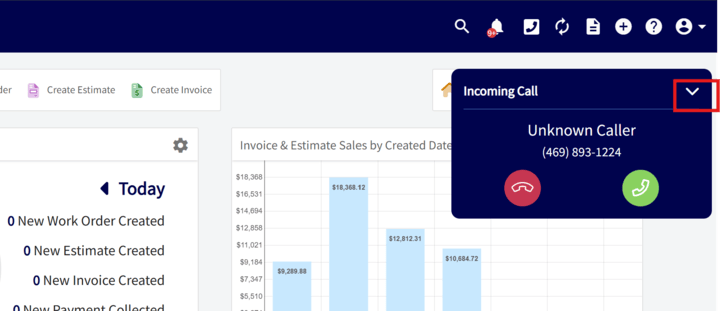
1. Seleccione el **ícono de flecha** en la ventana emergente de la llamada entrante para silenciar el timbre.
2. Para atender la llamada silenciada, seleccione de nuevo la ventana emergente y verá las opciones para aceptarla o finalizarla.
### 2. Silenciar el timbre manualmente en una línea compartida
Cuando varios usuarios comparten una línea, el silenciamiento manual del timbre apaga el timbre solo en su dispositivo: la alerta de la llamada continúa para los demás usuarios asignados a la línea y para los gerentes, así usted evita la distracción sin quitarles el aviso a los demás.
1. Seleccione el **ícono de flecha** en la ventana emergente de la llamada entrante para silenciar el timbre.
2. Para atender la llamada silenciada, seleccione de nuevo la ventana emergente y verá las opciones para aceptarla o finalizarla.
 ### 3. Silenciar automáticamente el timbre durante las llamadas activas
Los usuarios administradores pueden activar **Silence Incoming Ringing on WebApp During Active Calls** (silenciar el timbre entrante en la aplicación web durante las llamadas activas) para silenciar automáticamente los sonidos de las llamadas entrantes en la aplicación web cuando un usuario ya está en una llamada. La opción aplica a toda la empresa: afecta a todos los usuarios y todas las líneas telefónicas de Engage de la empresa. Cuando está activada:
* Los usuarios que están en una llamada activa no escuchan el timbre de las nuevas llamadas entrantes.
* Las notificaciones visuales de las llamadas entrantes se siguen mostrando tanto en la aplicación web como en la aplicación móvil.
* Las llamadas siguen apareciendo en los reportes y en las listas de llamadas perdidas.
Los usuarios de la aplicación móvil deben seguir silenciando las llamadas manualmente con los controles de volumen de su dispositivo.
### 4. Decidir cómo aparecen las llamadas perdidas en su lista de conversaciones
La opción **Mark missed calls as unread messages in conversation list** (marcar las llamadas perdidas como mensajes no leídos en la lista de conversaciones) está activada de forma predeterminada. Cuando la opción está activada, una llamada perdida marca la conversación como no leída en la lista de conversaciones, además de aparecer en la lista de llamadas. Desactive la opción si quiere que las llamadas perdidas aparezcan solo en la lista de llamadas, sin generar notificaciones de mensajes no leídos en la vista de conversaciones.
## Referencia de configuración
| **Opción** | **Qué controla** | **Alcance** |
| - | - | - |
| **Incoming Message Tone** | Activa o desactiva el tono de notificación de los mensajes. | Por usuario |
| Silenciamiento manual del timbre | Silencia el timbre en su dispositivo con el **ícono de flecha** de la ventana emergente de la llamada entrante; los demás usuarios asignados a la línea y los gerentes siguen recibiendo la alerta. | Por usuario, por llamada |
| **Silence Incoming Ringing on WebApp During Active Calls** | Silencia los sonidos de las llamadas entrantes en la aplicación web mientras un usuario ya está en una llamada. No afecta las alertas visuales, los reportes ni las listas de llamadas perdidas. | Toda la empresa; la controlan los administradores |
| **Mark missed calls as unread messages in conversation list** | Marca la conversación como no leída cuando se pierde una llamada, además de mostrarla en la lista de llamadas. Activada de forma predeterminada. | — |
## Artículos relacionados
* [Descripción general de Engage](/es/add-ons/engage/overview)
* [Configuración del enrutamiento de llamadas](/es/add-ons/engage/call-routing)
* [Detalles de los roles de usuario en Engage](/es/add-ons/engage/user-roles)
* [Configuración del buzón de voz](/es/add-ons/engage/voicemail)
Su configuración funciona cuando una llamada en una línea compartida suena como su equipo espera: silenciada en los dispositivos que eligió, con la alerta activa en los demás y registrada en los reportes en cualquier caso.
This documentation is built and hosted on [Mintlify](https://mintlify.com), a developer documentation platform.
### 3. Silenciar automáticamente el timbre durante las llamadas activas
Los usuarios administradores pueden activar **Silence Incoming Ringing on WebApp During Active Calls** (silenciar el timbre entrante en la aplicación web durante las llamadas activas) para silenciar automáticamente los sonidos de las llamadas entrantes en la aplicación web cuando un usuario ya está en una llamada. La opción aplica a toda la empresa: afecta a todos los usuarios y todas las líneas telefónicas de Engage de la empresa. Cuando está activada:
* Los usuarios que están en una llamada activa no escuchan el timbre de las nuevas llamadas entrantes.
* Las notificaciones visuales de las llamadas entrantes se siguen mostrando tanto en la aplicación web como en la aplicación móvil.
* Las llamadas siguen apareciendo en los reportes y en las listas de llamadas perdidas.
Los usuarios de la aplicación móvil deben seguir silenciando las llamadas manualmente con los controles de volumen de su dispositivo.
### 4. Decidir cómo aparecen las llamadas perdidas en su lista de conversaciones
La opción **Mark missed calls as unread messages in conversation list** (marcar las llamadas perdidas como mensajes no leídos en la lista de conversaciones) está activada de forma predeterminada. Cuando la opción está activada, una llamada perdida marca la conversación como no leída en la lista de conversaciones, además de aparecer en la lista de llamadas. Desactive la opción si quiere que las llamadas perdidas aparezcan solo en la lista de llamadas, sin generar notificaciones de mensajes no leídos en la vista de conversaciones.
## Referencia de configuración
| **Opción** | **Qué controla** | **Alcance** |
| - | - | - |
| **Incoming Message Tone** | Activa o desactiva el tono de notificación de los mensajes. | Por usuario |
| Silenciamiento manual del timbre | Silencia el timbre en su dispositivo con el **ícono de flecha** de la ventana emergente de la llamada entrante; los demás usuarios asignados a la línea y los gerentes siguen recibiendo la alerta. | Por usuario, por llamada |
| **Silence Incoming Ringing on WebApp During Active Calls** | Silencia los sonidos de las llamadas entrantes en la aplicación web mientras un usuario ya está en una llamada. No afecta las alertas visuales, los reportes ni las listas de llamadas perdidas. | Toda la empresa; la controlan los administradores |
| **Mark missed calls as unread messages in conversation list** | Marca la conversación como no leída cuando se pierde una llamada, además de mostrarla en la lista de llamadas. Activada de forma predeterminada. | — |
## Artículos relacionados
* [Descripción general de Engage](/es/add-ons/engage/overview)
* [Configuración del enrutamiento de llamadas](/es/add-ons/engage/call-routing)
* [Detalles de los roles de usuario en Engage](/es/add-ons/engage/user-roles)
* [Configuración del buzón de voz](/es/add-ons/engage/voicemail)
Su configuración funciona cuando una llamada en una línea compartida suena como su equipo espera: silenciada en los dispositivos que eligió, con la alerta activa en los demás y registrada en los reportes en cualquier caso.
This documentation is built and hosted on [Mintlify](https://mintlify.com), a developer documentation platform.