> ## Documentation Index
> Fetch the complete documentation index at: https://help.fieldpulse.com/llms.txt
> Use this file to discover all available pages before exploring further.
# Cómo crear un reporte de Engage
> Cree un reporte personalizado de llamadas de Engage en FieldPulse para cualquier rango de fechas y elija columnas y filtros para ver quién contestó, los resultados y los orígenes de prospectos.
> **Quién lo usa:** administradores, gerentes de equipo y agentes de servicio; los usuarios de asignación y los agentes limitados no tienen acceso a Engage. **Disponibilidad:** Estados Unidos y Canadá · complemento Engage.
Un reporte de Engage muestra su actividad de llamadas en un rango de fechas: quién contestó, si cada llamada fue entrante o saliente, el resultado, la duración, el origen del prospecto y más. Usted crea el reporte desde la pestaña **Reporting** (reportes) de [Engage](https://www.fieldpulse.com/features/engage) y luego elige las columnas y los filtros que responden la pregunta que quiere resolver.
## Descripción general
El reporte de Engage le muestra cómo atiende su equipo las llamadas, para que no tenga que adivinarlo. Defina un rango de fechas, genere el reporte y luego acótelo con columnas y filtros; por ejemplo, las llamadas según el usuario que contestó, las llamadas perdidas de un periodo o las llamadas vinculadas a un origen de prospectos específico. El reporte lee los datos de llamadas de Engage, así que todas las llamadas entrantes y salientes de sus líneas de Engage se pueden incluir en el reporte.
## Recorrido en video
Vea un recorrido completo de cómo crear un reporte de Engage y luego siga los pasos escritos a continuación.
## Antes de comenzar
* Engage debe estar habilitado en su cuenta. Para activarlo, comuníquese con el equipo de FieldPulse por el chat de la aplicación o en [support@fieldpulse.com](mailto:support@fieldpulse.com); consulte [Descripción general de Engage](/es/add-ons/engage/overview).
* Necesita un rol con acceso a Engage: administrador, gerente de equipo o agente de servicio. Consulte [Detalles de los roles de usuario en Engage](/es/add-ons/engage/user-roles).
## Cree un reporte de Engage
1. En Engage, abra **Settings** (configuración) y seleccione la pestaña **Reporting**.
2. Seleccione el ícono del **calendario** y elija las fechas de inicio y fin del periodo del que quiere hacer el reporte.
 3. Seleccione **Columns** (columnas) para elegir qué columnas aparecen en el reporte. Consulte la tabla de columnas predeterminadas más abajo.
4. Antes de generar el reporte, seleccione el ícono **Filters** (filtros) para acotar los resultados. Consulte la sección de filtros más abajo.
5. Seleccione **Run Report** (ejecutar reporte).
## Columnas predeterminadas
El reporte de Engage incluye estas columnas de forma predeterminada. Seleccione **Columns** para activar o desactivar cualquiera de ellas.
3. Seleccione **Columns** (columnas) para elegir qué columnas aparecen en el reporte. Consulte la tabla de columnas predeterminadas más abajo.
4. Antes de generar el reporte, seleccione el ícono **Filters** (filtros) para acotar los resultados. Consulte la sección de filtros más abajo.
5. Seleccione **Run Report** (ejecutar reporte).
## Columnas predeterminadas
El reporte de Engage incluye estas columnas de forma predeterminada. Seleccione **Columns** para activar o desactivar cualquiera de ellas.
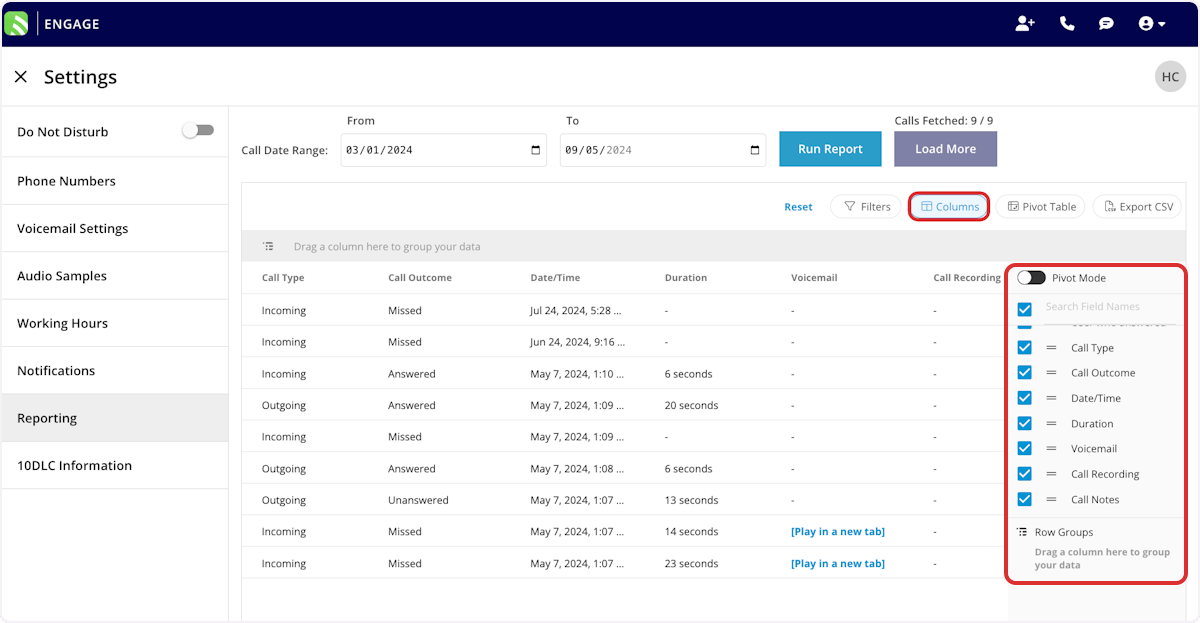 | **Columna** | **Qué contiene** |
| - | - |
| **Customer Phone** (teléfono del cliente) | El número de teléfono del cliente. |
| **Customer Name** (nombre del cliente) | El nombre del cliente. |
| **Existing or New** (existente o nuevo) | Si quien llama es un cliente existente o nuevo. |
| **Phone Line Name** (nombre de la línea telefónica) | El nombre descriptivo de la línea telefónica de Engage. |
| **Phone Line Number** (número de la línea telefónica) | El número de teléfono de Engage. |
| **Phone Line Lead Source** (origen del prospecto de la línea telefónica) | El origen del prospecto vinculado a la línea telefónica. |
| **User Who Answered** (usuario que contestó) | El usuario de Engage que contestó la llamada. |
| **Call Type** (tipo de llamada) | Entrante o saliente. |
| **Call Outcome** (resultado de la llamada) | Contestada, perdida o sin contestar. |
| **Date/Time** (fecha y hora) | La fecha y la hora de la llamada. |
| **Duration** (duración) | La duración de la llamada. |
| **Voicemail** (mensaje de voz) | Seleccione el mensaje de voz para reproducirlo. |
| **Call Recording** (grabación de la llamada) | Seleccione la grabación para reproducirla. |
| **Call Notes** (notas de la llamada) | Las notas que se dejaron en la llamada. |
## Filtros
Configure filtros para acotar sus resultados. Desde el ícono **Filters**, elija cómo filtrar cada campo:
| **Columna** | **Qué contiene** |
| - | - |
| **Customer Phone** (teléfono del cliente) | El número de teléfono del cliente. |
| **Customer Name** (nombre del cliente) | El nombre del cliente. |
| **Existing or New** (existente o nuevo) | Si quien llama es un cliente existente o nuevo. |
| **Phone Line Name** (nombre de la línea telefónica) | El nombre descriptivo de la línea telefónica de Engage. |
| **Phone Line Number** (número de la línea telefónica) | El número de teléfono de Engage. |
| **Phone Line Lead Source** (origen del prospecto de la línea telefónica) | El origen del prospecto vinculado a la línea telefónica. |
| **User Who Answered** (usuario que contestó) | El usuario de Engage que contestó la llamada. |
| **Call Type** (tipo de llamada) | Entrante o saliente. |
| **Call Outcome** (resultado de la llamada) | Contestada, perdida o sin contestar. |
| **Date/Time** (fecha y hora) | La fecha y la hora de la llamada. |
| **Duration** (duración) | La duración de la llamada. |
| **Voicemail** (mensaje de voz) | Seleccione el mensaje de voz para reproducirlo. |
| **Call Recording** (grabación de la llamada) | Seleccione la grabación para reproducirla. |
| **Call Notes** (notas de la llamada) | Las notas que se dejaron en la llamada. |
## Filtros
Configure filtros para acotar sus resultados. Desde el ícono **Filters**, elija cómo filtrar cada campo:
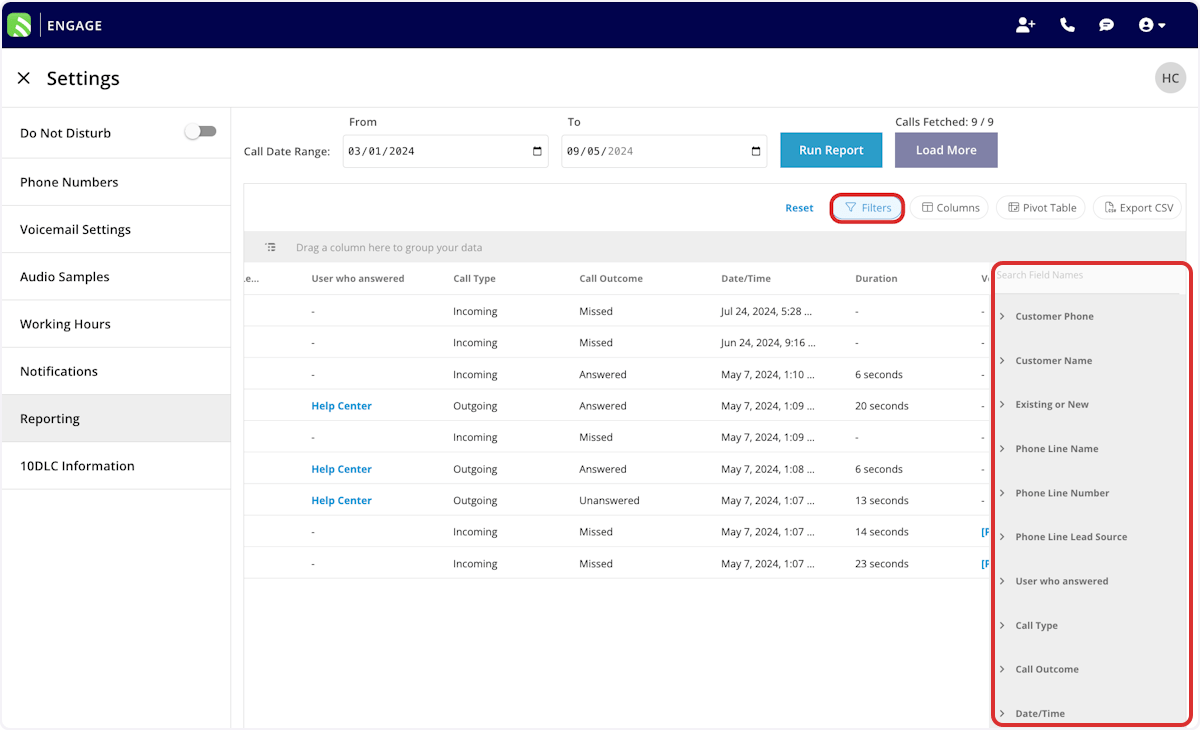 | **Campo** | **Cómo se filtra** |
| - | - |
| **Customer Phone** | Por contenido. |
| **Customer Name** | Por contenido. |
| **Existing or New** | Seleccione existente o nuevo. |
| **Phone Line Name** | Seleccione un nombre. |
| **Phone Line Number** | Seleccione un número. |
| **Phone Line Lead Source** | Seleccione un origen de prospectos. |
| **User Who Answered** | Por contenido. |
| **Call Type** | Seleccione un tipo. |
| **Call Outcome** | Seleccione un resultado. |
| **Date/Time** | Por fecha. |
| **Duration** | Por contenido. |
| **Call Notes** | Por contenido. |
Cuando filtre por contenido, elija un operador y luego ingrese los valores que deben coincidir. Los operadores funcionan igual en todos los reportes de FieldPulse:
| **Operador** | **Obtiene datos** | **Ejemplo** | **Datos obtenidos** |
| - | - | - | - |
| **Equals** (igual a) | Iguales a un valor especificado | **Created By** (creado por) — **Equals** Tom Gause | Solo los registros creados por Tom Gause |
| **Not Equal** (distinto de) | Distintos de un valor especificado | **Tag** (etiqueta) — **Not Equal** HVAC | Todos los registros, excepto los que usan la etiqueta HVAC |
| **Less Than** (menor que) | Menores que un valor especificado | #ID — **Less Than** 1144 | Todos los registros por debajo del #1144 |
| **Less Than or Equal To** (menor o igual que) | Menores o iguales que un valor especificado | **Date/Time** — **Less Than or Equal To** 13 de diciembre de 2023 | Los registros del 13 de diciembre de 2023 o anteriores |
| **Greater Than** (mayor que) | Mayores que un valor especificado | **Duration** — **Greater Than** 60 minutos | Los registros de más de 60 minutos |
| **Greater Than or Equal To** (mayor o igual que) | Mayores o iguales que un valor especificado | **Date/Time** — **Greater Than or Equal To** 1 de enero de 2024 | Los registros del 1 de enero de 2024 o posteriores |
| **In Range** (en el rango) | Entre dos valores especificados, incluidos ambos | #ID — entre 1225 y 1236 | Los registros con #ID entre 1225 y 1236 |
| **Starts With** (empieza con) | Que empiezan con un valor especificado | **Title** (título) — Anual | Los registros que empiezan con Anual |
| **Ends With** (termina con) | Que terminan con un valor especificado | **Location** (ubicación) — TX | Los registros que terminan con TX |
| **Blank** (vacío) | Sin valores en el campo | **Subtitle** (subtítulo) | Los registros con el subtítulo vacío |
| **Not Blank** (no vacío) | Con valores en el campo | **Notes** (notas) | Los registros con valores en el campo de notas |
## Artículos relacionados
* [Descripción general de Engage](/es/add-ons/engage/overview)
* [Cómo asignar un número de teléfono a un origen de prospectos](/es/add-ons/engage/assign-number-lead-source)
* [Cómo crear etiquetas personalizadas en Engage](/es/add-ons/engage/custom-tags)
* [Cómo usar los reportes de datos sin procesar](/es/reporting/raw-data/using-raw-data-reporting)
Su reporte de Engage funciona correctamente cuando usted define un rango de fechas, lo genera y las columnas y los filtros que eligió acotan los datos de llamadas a la pregunta exacta que quiere responder; por ejemplo, qué origen de prospectos generó más llamadas contestadas el mes pasado.
This documentation is built and hosted on [Mintlify](https://mintlify.com), a developer documentation platform.
| **Campo** | **Cómo se filtra** |
| - | - |
| **Customer Phone** | Por contenido. |
| **Customer Name** | Por contenido. |
| **Existing or New** | Seleccione existente o nuevo. |
| **Phone Line Name** | Seleccione un nombre. |
| **Phone Line Number** | Seleccione un número. |
| **Phone Line Lead Source** | Seleccione un origen de prospectos. |
| **User Who Answered** | Por contenido. |
| **Call Type** | Seleccione un tipo. |
| **Call Outcome** | Seleccione un resultado. |
| **Date/Time** | Por fecha. |
| **Duration** | Por contenido. |
| **Call Notes** | Por contenido. |
Cuando filtre por contenido, elija un operador y luego ingrese los valores que deben coincidir. Los operadores funcionan igual en todos los reportes de FieldPulse:
| **Operador** | **Obtiene datos** | **Ejemplo** | **Datos obtenidos** |
| - | - | - | - |
| **Equals** (igual a) | Iguales a un valor especificado | **Created By** (creado por) — **Equals** Tom Gause | Solo los registros creados por Tom Gause |
| **Not Equal** (distinto de) | Distintos de un valor especificado | **Tag** (etiqueta) — **Not Equal** HVAC | Todos los registros, excepto los que usan la etiqueta HVAC |
| **Less Than** (menor que) | Menores que un valor especificado | #ID — **Less Than** 1144 | Todos los registros por debajo del #1144 |
| **Less Than or Equal To** (menor o igual que) | Menores o iguales que un valor especificado | **Date/Time** — **Less Than or Equal To** 13 de diciembre de 2023 | Los registros del 13 de diciembre de 2023 o anteriores |
| **Greater Than** (mayor que) | Mayores que un valor especificado | **Duration** — **Greater Than** 60 minutos | Los registros de más de 60 minutos |
| **Greater Than or Equal To** (mayor o igual que) | Mayores o iguales que un valor especificado | **Date/Time** — **Greater Than or Equal To** 1 de enero de 2024 | Los registros del 1 de enero de 2024 o posteriores |
| **In Range** (en el rango) | Entre dos valores especificados, incluidos ambos | #ID — entre 1225 y 1236 | Los registros con #ID entre 1225 y 1236 |
| **Starts With** (empieza con) | Que empiezan con un valor especificado | **Title** (título) — Anual | Los registros que empiezan con Anual |
| **Ends With** (termina con) | Que terminan con un valor especificado | **Location** (ubicación) — TX | Los registros que terminan con TX |
| **Blank** (vacío) | Sin valores en el campo | **Subtitle** (subtítulo) | Los registros con el subtítulo vacío |
| **Not Blank** (no vacío) | Con valores en el campo | **Notes** (notas) | Los registros con valores en el campo de notas |
## Artículos relacionados
* [Descripción general de Engage](/es/add-ons/engage/overview)
* [Cómo asignar un número de teléfono a un origen de prospectos](/es/add-ons/engage/assign-number-lead-source)
* [Cómo crear etiquetas personalizadas en Engage](/es/add-ons/engage/custom-tags)
* [Cómo usar los reportes de datos sin procesar](/es/reporting/raw-data/using-raw-data-reporting)
Su reporte de Engage funciona correctamente cuando usted define un rango de fechas, lo genera y las columnas y los filtros que eligió acotan los datos de llamadas a la pregunta exacta que quiere responder; por ejemplo, qué origen de prospectos generó más llamadas contestadas el mes pasado.
This documentation is built and hosted on [Mintlify](https://mintlify.com), a developer documentation platform.