> ## Documentation Index
> Fetch the complete documentation index at: https://help.fieldpulse.com/llms.txt
> Use this file to discover all available pages before exploring further.
# Configuración de Engage por SIP (DID)
> Configure SIP y DID en FieldPulse Engage para que los teléfonos de escritorio VoIP y los números de marcación directa hagan y reciban llamadas a través de su sistema telefónico.
> **Quién lo usa:** los administradores y gerentes de equipo que administran las líneas telefónicas de Engage. **Disponibilidad:** Estados Unidos y Canadá · requiere el complemento Engage.
El protocolo SIP (Session Initiation Protocol, o protocolo de inicio de sesión) permite que las llamadas de [Engage](https://www.fieldpulse.com/features/engage) pasen por teléfonos de escritorio y computadoras con VoIP en la nube, y no solo por la aplicación Engage, y la marcación DID (Direct Inward Dialing, o marcación directa entrante) hace que un número de teléfono suene directamente en un teléfono específico. Para configurar SIP, vaya a la configuración de Engage, cree un dominio SIP, agregue credenciales para cada número de teléfono y habilite SIP en cada línea telefónica.
## Descripción general
Cuando su oficina trabaja con teléfonos de escritorio, su sistema telefónico y los registros de sus clientes están en dos lugares distintos. Al conectar Engage por SIP, esas llamadas quedan en el mismo sistema que el resto de su negocio. SIP es la tecnología que transmite llamadas en tiempo real por internet, para que los teléfonos y las computadoras con VoIP en la nube puedan hacer y recibir llamadas de Engage. DID le da a un número de teléfono una ruta directa a un teléfono específico, para que quienes llaman lleguen a la persona correcta sin pasar por un conmutador PBX tradicional ni por un operador telefónico.
Actualmente, SIP en Engage admite:
* Llamadas entrantes
* Llamadas salientes
* Puesta en espera
* Transferencia de llamadas
Actualmente, el identificador de llamadas **no** es compatible con los teléfonos SIP.
## Antes de comenzar
* Confirme que **Engage esté habilitado** en su cuenta. Engage está disponible en Estados Unidos y Canadá; para habilitarlo, envíe un correo a [support@fieldpulse.com](mailto:support@fieldpulse.com) o use el chat en la esquina inferior derecha de su pantalla. Consulte [Descripción general de Engage](/es/add-ons/engage/overview).
* **Complete el registro 10DLC.** El registro 10DLC debe estar completo antes de que pueda usar SIP. Consulte [Configuración del registro de cumplimiento 10DLC](/es/add-ons/engage/10dlc-compliance).
* **Use un teléfono o una computadora con VoIP en la nube.** Los dispositivos que conecte por SIP deben estar basados en la nube. Para un teléfono de escritorio Yealink, consulte [Configuración de un teléfono VoIP Yealink](/es/add-ons/engage/yealink-voip).
* **Confirme que tiene acceso de administrador a su teléfono VoIP.** Si compró el teléfono con otro proveedor, es posible que no tenga acceso de administrador: comuníquese con ese proveedor o compre un teléfono VoIP nuevo si no pueden otorgárselo.
* **Tenga claro qué números de teléfono va a conectar.** Usted configura las credenciales SIP y habilita SIP en cada número de teléfono por separado.
Para obtener el mejor rendimiento, FieldPulse recomienda los modelos de teléfonos VoIP Grandstream y Yealink.
## Configuración paso a paso
1. Abra **Engage** e inicie sesión con las mismas credenciales que usa para su cuenta de FieldPulse.
2. Seleccione el **ícono de engrane** en la esquina superior derecha para abrir la configuración.
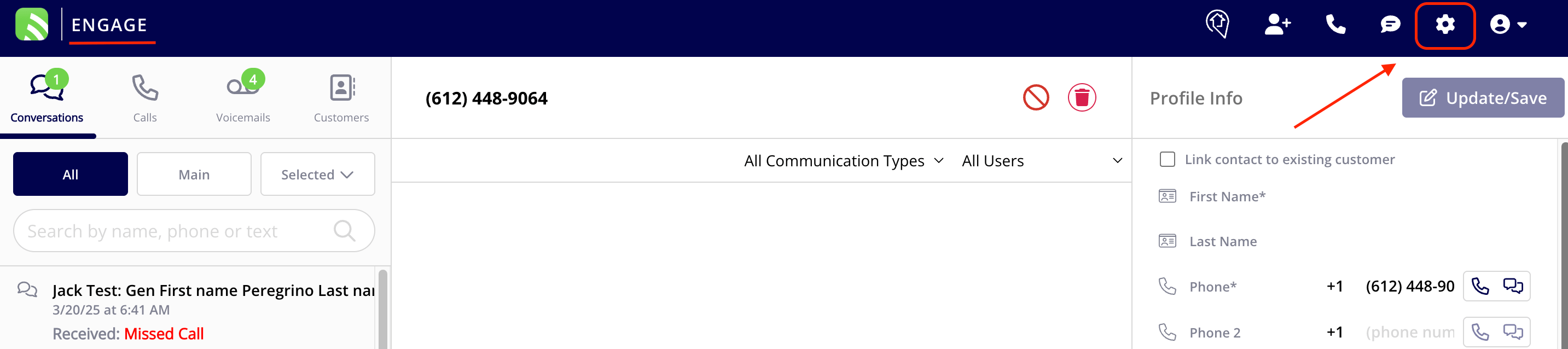 3. En el menú de la izquierda, seleccione la pestaña **Session Initiation Protocol (SIP)** (protocolo de inicio de sesión).
4. Seleccione **Create Domain** (crear dominio) para comenzar a configurar su sistema Engage con SIP.
3. En el menú de la izquierda, seleccione la pestaña **Session Initiation Protocol (SIP)** (protocolo de inicio de sesión).
4. Seleccione **Create Domain** (crear dominio) para comenzar a configurar su sistema Engage con SIP.
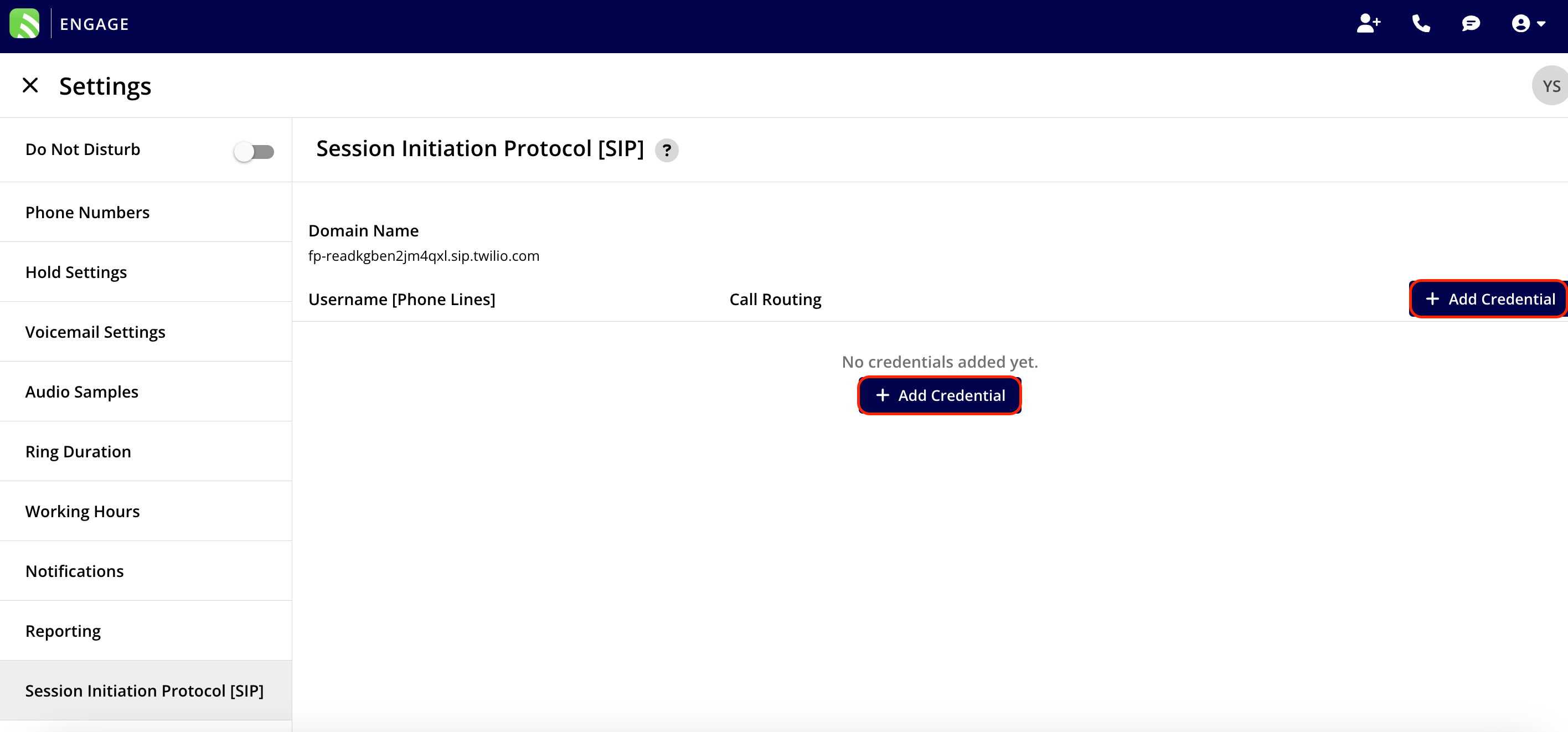
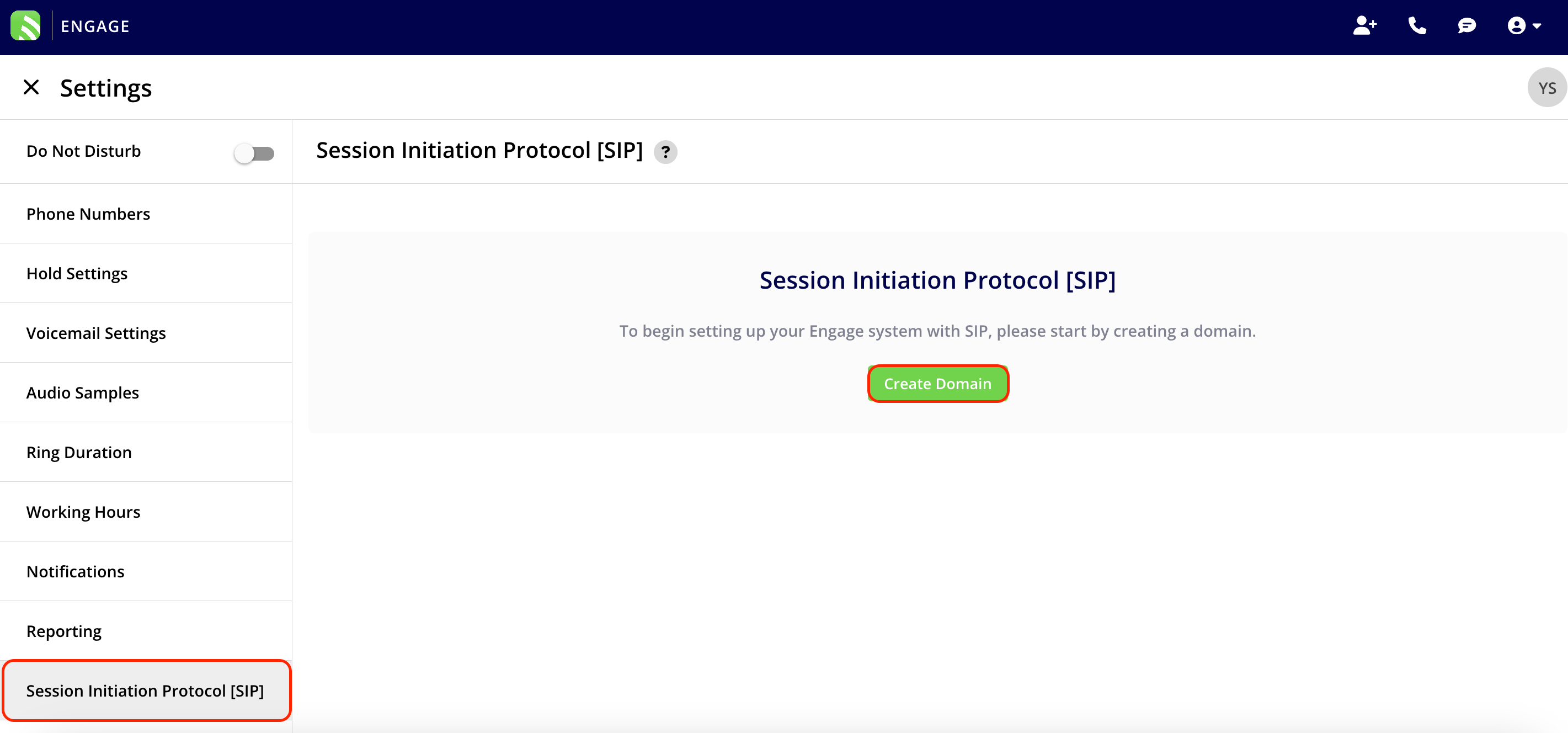 5. Seleccione cualquiera de los dos botones **Add Credential** (agregar credencial) para crear las credenciales de un número de teléfono. Configure credenciales para **cada** número de teléfono que quiera usar con SIP.
 6. En la ventana **Set up new SIP Credentials** (configurar nuevas credenciales SIP), elija la línea telefónica en **Username \[Phone Lines]** (nombre de usuario \[líneas telefónicas]), ingrese una contraseña y seleccione **Add Credential**.
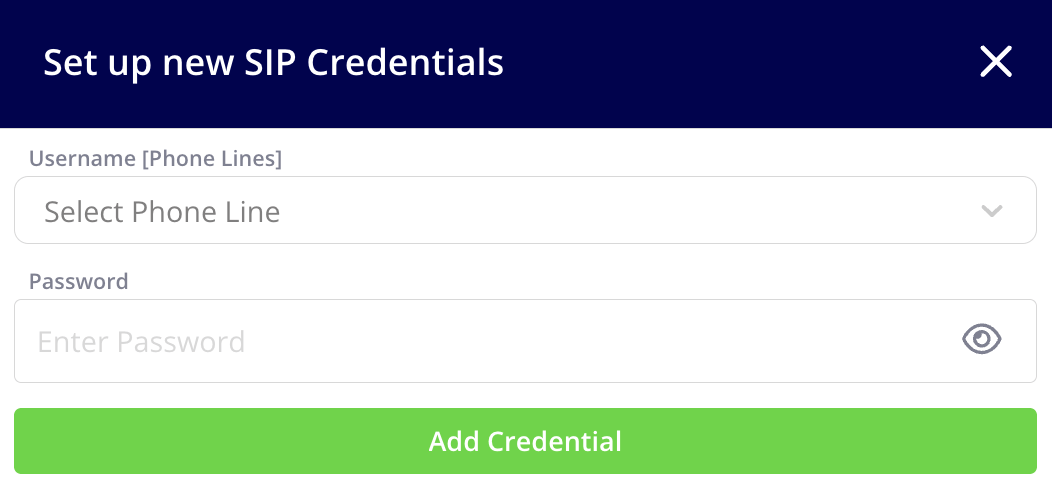 Su contraseña debe tener un mínimo de 12 caracteres, contener al menos 1 dígito y combinar mayúsculas y minúsculas.
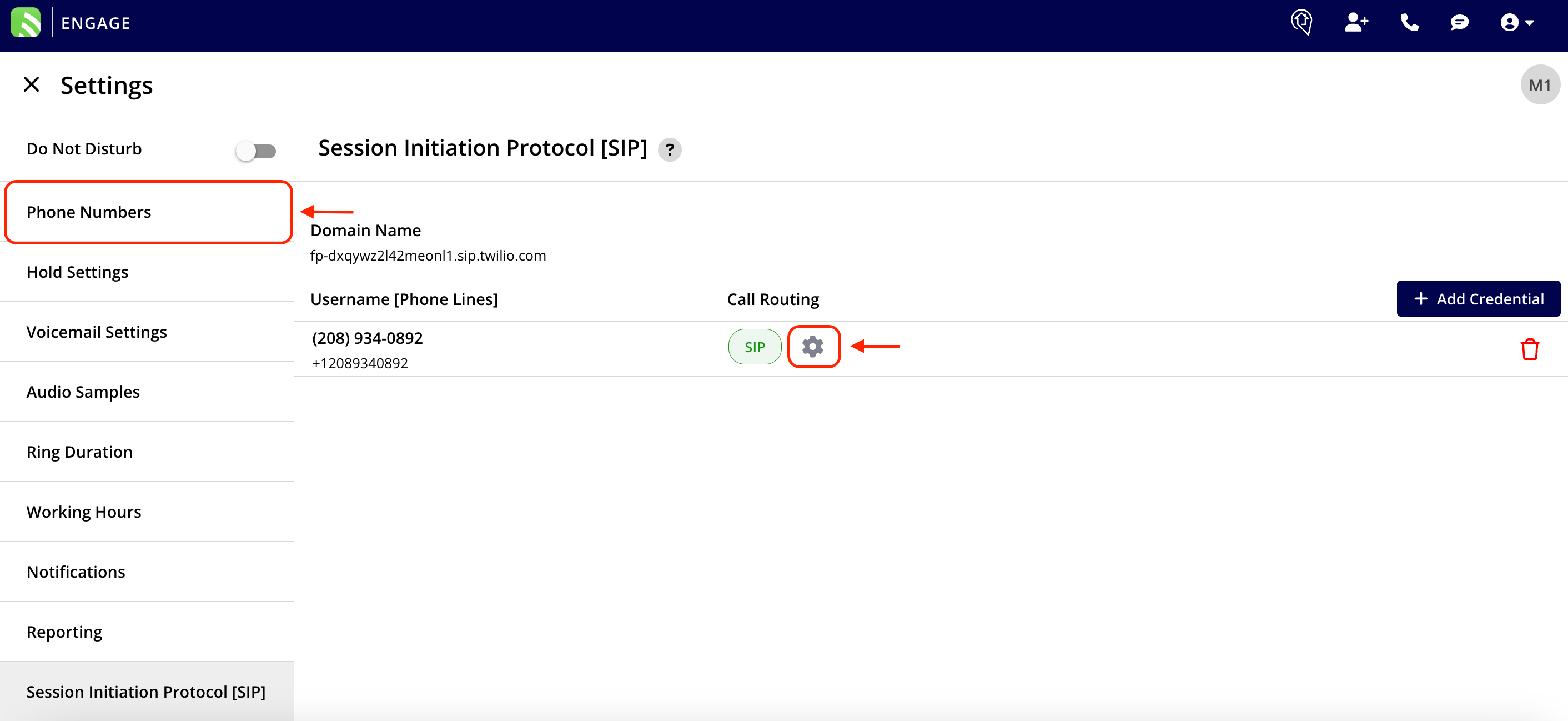
7. Vaya a la pestaña **Phone Numbers** (números de teléfono) en el menú de la izquierda, o bien, como atajo, seleccione el **ícono de engrane** junto a una línea telefónica.
Su contraseña debe tener un mínimo de 12 caracteres, contener al menos 1 dígito y combinar mayúsculas y minúsculas.
7. Vaya a la pestaña **Phone Numbers** (números de teléfono) en el menú de la izquierda, o bien, como atajo, seleccione el **ícono de engrane** junto a una línea telefónica.
 8. En la línea telefónica, desplácese hasta el encabezado **SIP Settings** (configuración de SIP) y active **Enable SIP** (habilitar SIP). Haga esto en **cada** número de teléfono que quiera enrutar por SIP.
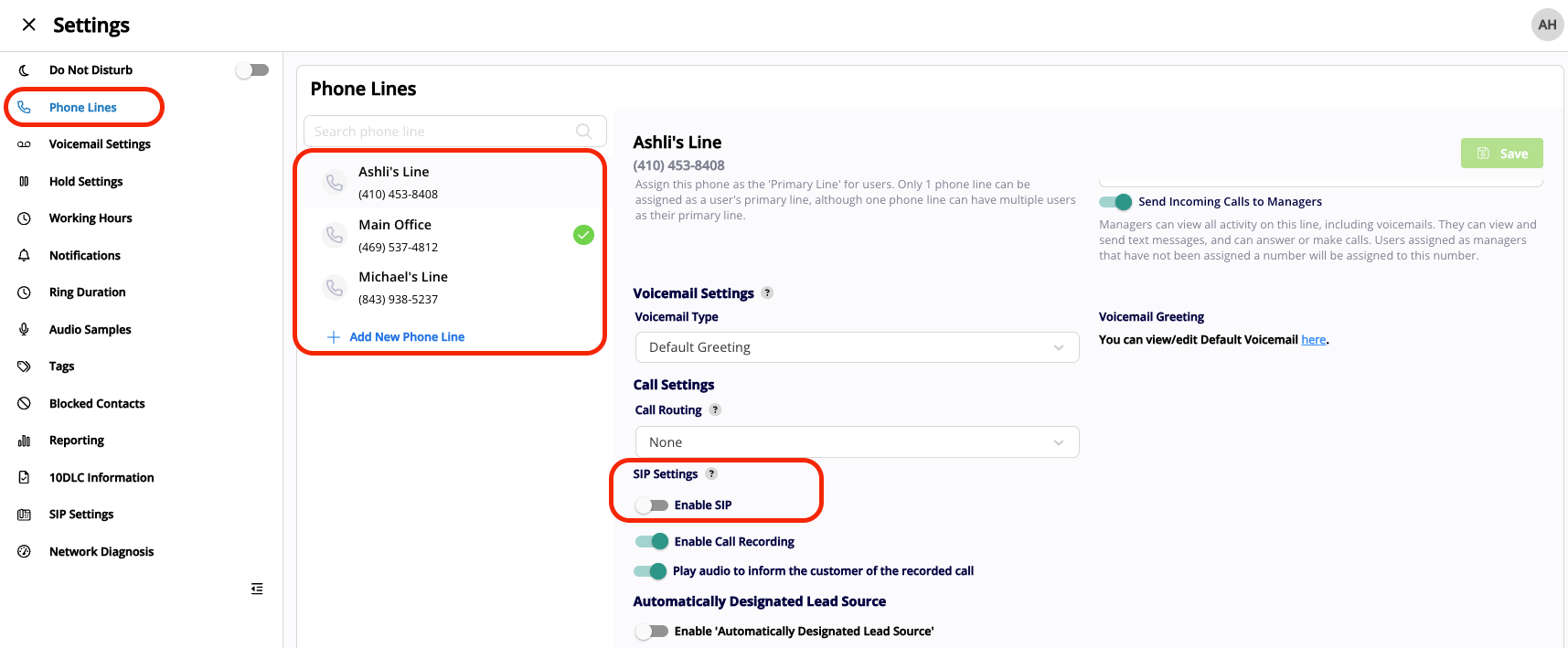 9. Seleccione **Save** (guardar).
## Referencia de configuración
| **Configuración** | **Qué ingresar** |
| - | - |
| **Contraseña de la credencial SIP** | Al menos 12 caracteres, al menos 1 dígito y una combinación de mayúsculas y minúsculas. Es obligatoria para las credenciales de cada número de teléfono. |
| **Enable SIP** | Actívelo en **SIP Settings** en cada línea telefónica para enrutar ese número de teléfono por SIP. Seleccione **Save** después de cambiarlo. |
## Artículos relacionados
* [Descripción general de Engage](/es/add-ons/engage/overview)
* [Configuración del registro de cumplimiento 10DLC](/es/add-ons/engage/10dlc-compliance)
* [Configuración de un teléfono VoIP Yealink](/es/add-ons/engage/yealink-voip)
* [Detalles del formato de números de teléfono (E.164)](/es/add-ons/engage/phone-number-format)
* [Solución de problemas con llamadas de Engage que se cortan o se escuchan mal](/es/add-ons/engage/network-diagnosis)
Su configuración de SIP funciona cuando cada número de teléfono tiene sus propias credenciales, **Enable SIP** está activado y guardado en cada línea que quiera enrutar, y su teléfono VoIP puede hacer y recibir llamadas de Engage.
This documentation is built and hosted on [Mintlify](https://mintlify.com), a developer documentation platform.
9. Seleccione **Save** (guardar).
## Referencia de configuración
| **Configuración** | **Qué ingresar** |
| - | - |
| **Contraseña de la credencial SIP** | Al menos 12 caracteres, al menos 1 dígito y una combinación de mayúsculas y minúsculas. Es obligatoria para las credenciales de cada número de teléfono. |
| **Enable SIP** | Actívelo en **SIP Settings** en cada línea telefónica para enrutar ese número de teléfono por SIP. Seleccione **Save** después de cambiarlo. |
## Artículos relacionados
* [Descripción general de Engage](/es/add-ons/engage/overview)
* [Configuración del registro de cumplimiento 10DLC](/es/add-ons/engage/10dlc-compliance)
* [Configuración de un teléfono VoIP Yealink](/es/add-ons/engage/yealink-voip)
* [Detalles del formato de números de teléfono (E.164)](/es/add-ons/engage/phone-number-format)
* [Solución de problemas con llamadas de Engage que se cortan o se escuchan mal](/es/add-ons/engage/network-diagnosis)
Su configuración de SIP funciona cuando cada número de teléfono tiene sus propias credenciales, **Enable SIP** está activado y guardado en cada línea que quiera enrutar, y su teléfono VoIP puede hacer y recibir llamadas de Engage.
This documentation is built and hosted on [Mintlify](https://mintlify.com), a developer documentation platform.