> ## Documentation Index
> Fetch the complete documentation index at: https://help.fieldpulse.com/llms.txt
> Use this file to discover all available pages before exploring further.
# Configuración del catálogo de precios por dimensiones
> Active los precios por dimensiones en FieldPulse para calcular el precio de vidrio, cercas, pisos y tablaroca por unidad de medida y según las dimensiones del cliente, sin cálculos a mano.
> **Quién lo usa:** los administradores con permisos de nivel administrador configuran las partidas, las opciones de artículo y la configuración del catálogo de precios; los cotizadores y los técnicos lo usan para cotizar. **Disponibilidad:** el equipo de FieldPulse debe habilitar el catálogo de precios por dimensiones en su cuenta.
El catálogo de precios por dimensiones calcula el precio de los productos según una unidad de medida y las dimensiones exactas que necesita su cliente: el técnico ingresa el tamaño y el catálogo de precios hace las cuentas. Está pensado para los oficios en los que el tamaño determina el costo (fabricación de vidrio, cercas, pisos, tablaroca y aislamiento) y sustituye los cálculos a mano y las suposiciones que retrasan una cotización y se prestan a errores.
## Descripción general
El catálogo de precios por dimensiones agrega precios basados en el tamaño a su catálogo de precios actual. En lugar de una tarifa fija, el precio de un artículo por dimensiones se calcula a partir de una **unidad de medida** (pies cuadrados, pulgadas cuadradas, pulgadas lineales o pulgadas unidas, es decir, largo + ancho en pulgadas enteras) y de las dimensiones que ingresa su cotizador. Las **Item Options** (opciones de artículo), como el color, el grosor, el tipo de canto o el acabado, pasan a la descripción de la partida en el [presupuesto o la factura](https://www.fieldpulse.com/features/estimates-and-invoices), para que su equipo y su cliente vean exactamente qué se está cotizando. Los precios por dimensiones también facilitan las ediciones después de agregar un trabajo de tarifa fija a un presupuesto o una factura, y mantienen los cálculos exactos cuando las opciones de artículo comparten la unidad de medida del artículo base.
Configurarlo consiste en activar las opciones de artículo, crear esas opciones, configurar sus partidas con una unidad de medida y habilitar los precios por dimensiones en el propio catálogo de precios.
## Recorrido en video
## Antes de comenzar
Tenga listo lo siguiente antes de configurar los precios por dimensiones:
* La **función de catálogo de precios por dimensiones habilitada** en su cuenta.
* Las **opciones de artículo habilitadas** en **Company Settings** (configuración de la empresa) > **Estimates & Invoices** (presupuestos y facturas) > **Advanced** (consulte el paso 1 más abajo).
* Al menos un **catálogo de precios creado**. ¿Es la primera vez que usa el catálogo de precios? Comience con [Configuración de su catálogo de precios](/es/add-ons/sales-suite/pricebook).
* **Permisos de nivel administrador** para configurar las partidas, las opciones de artículo y la configuración del catálogo de precios.
Si desea que se habilite el catálogo de precios por dimensiones en su cuenta de FieldPulse, comuníquese con nuestro equipo en [support@fieldpulse.com](mailto:support@fieldpulse.com) o use el chat de la esquina inferior derecha de su pantalla.
## Configuración paso a paso
### Paso 1: active las opciones de artículo
Las opciones de artículo le permiten ofrecer variantes de un producto, como el color, el grosor, el tipo de canto o el acabado. Cada opción pasa a la descripción de la partida en el presupuesto o la factura.
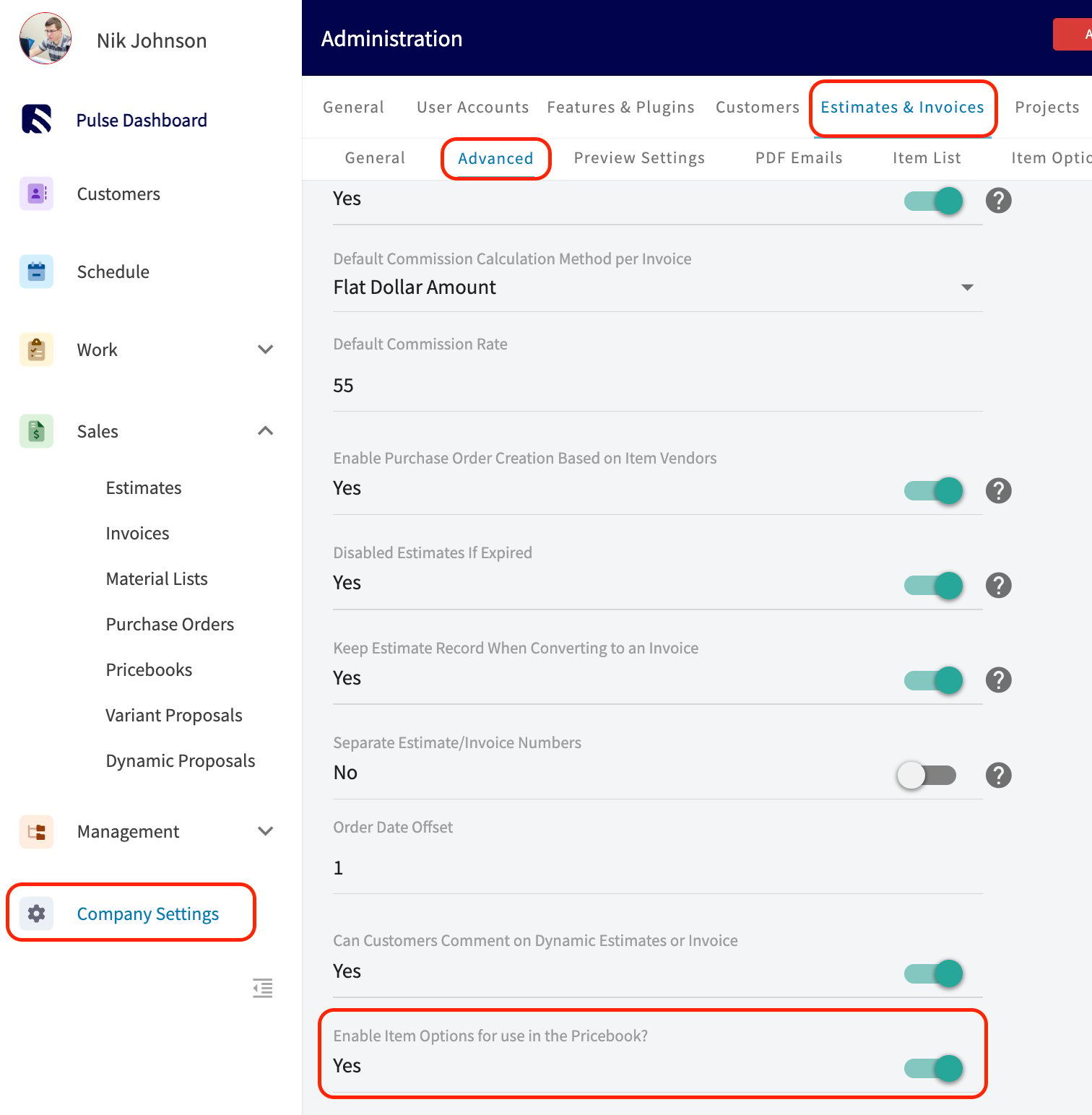
1. Vaya a **Company Settings** > **Estimates & Invoices** > **Advanced** (avanzado).
2. Busque el interruptor **Enable Item Options for use in the Pricebook?** (¿habilitar las opciones de artículo para usarlas en el catálogo de precios?) y actívelo.
 ### Paso 2: cree sus opciones de artículo
1. Vaya a **Company Settings** > **Estimates & Invoices** > **Item Options**.
2. Seleccione **Add Item Option** (agregar opción de artículo).
### Paso 2: cree sus opciones de artículo
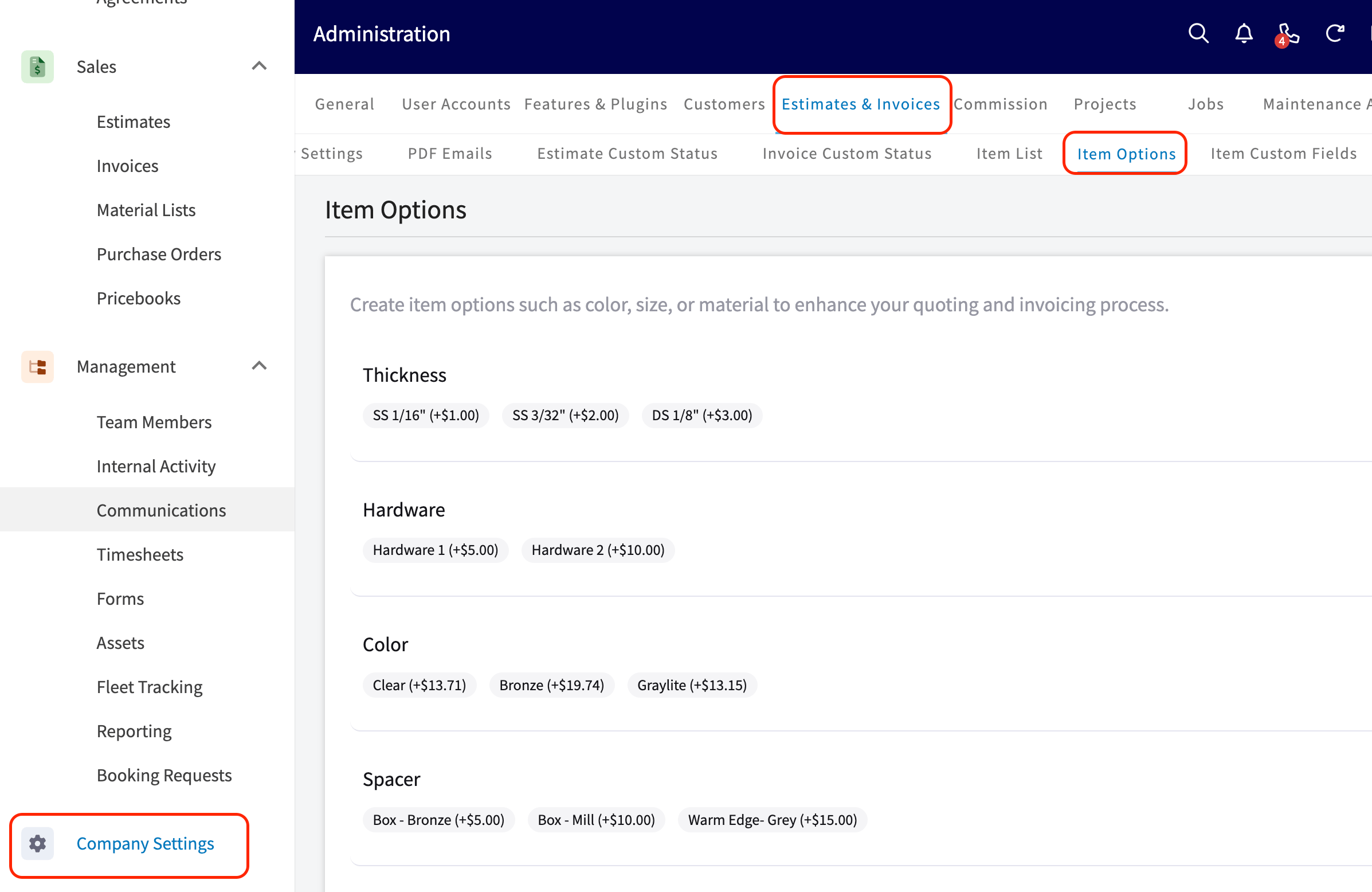
1. Vaya a **Company Settings** > **Estimates & Invoices** > **Item Options**.
2. Seleccione **Add Item Option** (agregar opción de artículo).
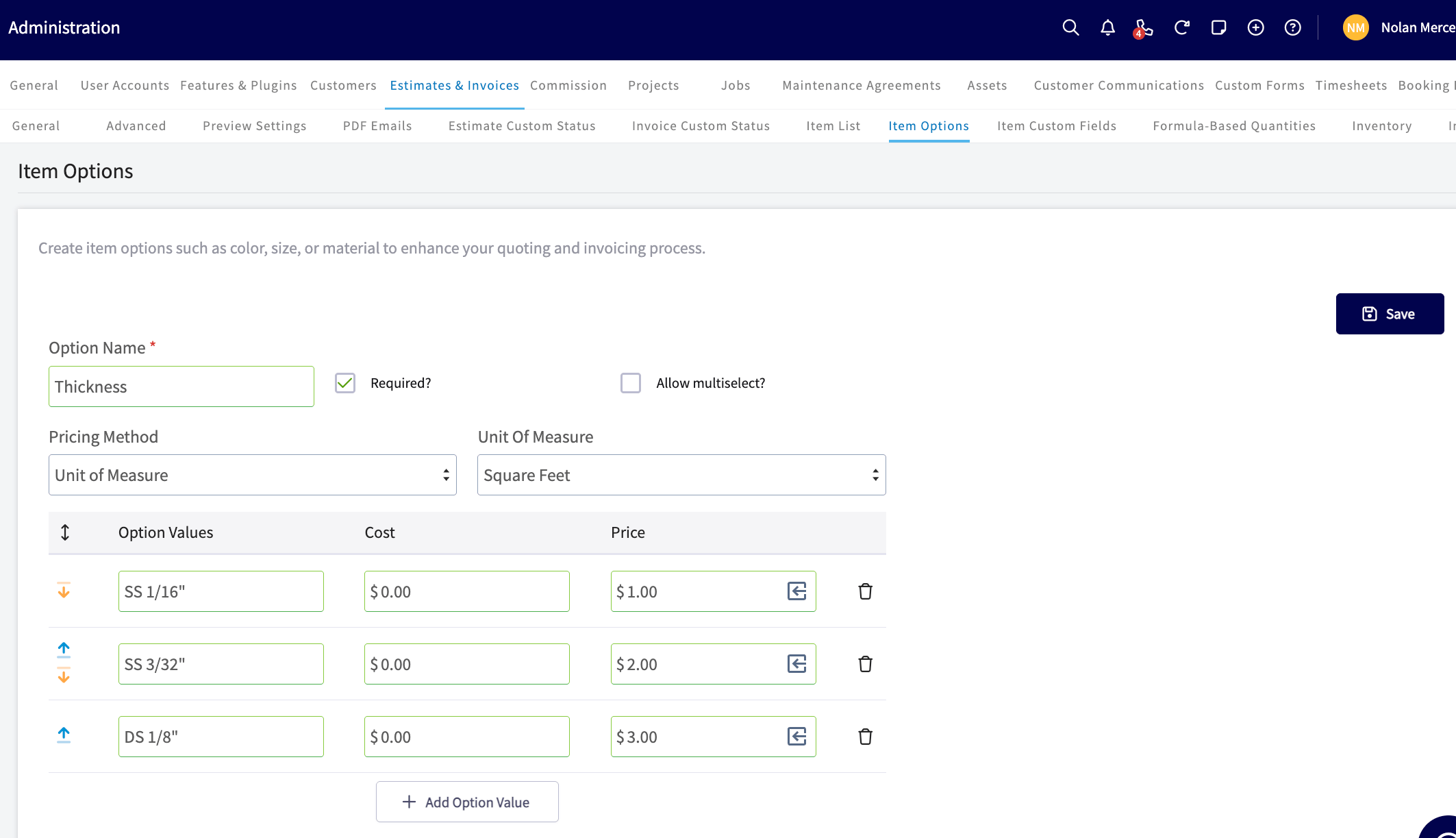
 3. Complete los campos:
* **Option Name (required)** (nombre de la opción, obligatorio): el nombre que ven su equipo y sus clientes; por ejemplo, *Color del vidrio*, *Grosor* o *Tipo de canto*.
* **Required** (obligatorio): exige elegir un valor antes de poder agregar la partida.
* **Allow Multi-Select** (permitir selección múltiple): permite que una opción tenga más de un valor.
* **Pricing Method** (método de precios): elija uno de estos dos métodos. **Flat Pricing** (precio fijo) cobra un monto fijo por valor; **Pricing Based on a Unit of Measure** (precio por unidad de medida) cobra por pulgada lineal, pulgada unida, pies cuadrados o pulgadas cuadradas.
* **Add Option Value** (agregar valor de la opción): asigne un nombre a cada valor, defina su costo unitario y su precio adicionales, arrástrelos para cambiar su orden y elimine los que no necesite. El orden que defina aquí determina cómo aparecen los valores en el catálogo de precios.
3. Complete los campos:
* **Option Name (required)** (nombre de la opción, obligatorio): el nombre que ven su equipo y sus clientes; por ejemplo, *Color del vidrio*, *Grosor* o *Tipo de canto*.
* **Required** (obligatorio): exige elegir un valor antes de poder agregar la partida.
* **Allow Multi-Select** (permitir selección múltiple): permite que una opción tenga más de un valor.
* **Pricing Method** (método de precios): elija uno de estos dos métodos. **Flat Pricing** (precio fijo) cobra un monto fijo por valor; **Pricing Based on a Unit of Measure** (precio por unidad de medida) cobra por pulgada lineal, pulgada unida, pies cuadrados o pulgadas cuadradas.
* **Add Option Value** (agregar valor de la opción): asigne un nombre a cada valor, defina su costo unitario y su precio adicionales, arrástrelos para cambiar su orden y elimine los que no necesite. El orden que defina aquí determina cómo aparecen los valores en el catálogo de precios.
 > **Consejo profesional de FieldPulse:** coloque arriba los valores de opción que más usa. Los cotizadores leen las opciones en ese orden, así que ordenarlas aquí le ahorra tiempo en cada cotización.
### Paso 3: configure sus partidas
Abra cualquier artículo de su **Item List** (lista de artículos) para definir los campos que se aplican cuando el artículo se usa en un catálogo de precios por dimensiones:
* **Unit of Measure** (unidad de medida): elija entre pies cuadrados (largo × ancho), pulgadas cuadradas (largo × ancho ÷ 144), pulgadas lineales (largo × ancho × 2, común para el perímetro del vidrio) o pulgadas unidas (largo + ancho). Cuando se define, reemplaza el costo unitario y el precio básicos del artículo.
* **Round Up to Next Even Inch** (redondear a la siguiente pulgada par): el pedido se hace con la medida exacta, pero el precio que ve el cliente se redondea hacia arriba. Un área que mide 11.3" × 12.4" se cotiza como 12" × 14".
* **Maximum Size** (tamaño máximo): el límite absoluto del tamaño al que se puede vender el artículo (por ejemplo, no puede vender una lámina de vidrio de 1/8" de 200 pies cuadrados).
* **Minimum Charge** (cargo mínimo): cuando está activado, define la cantidad mínima que se cobra. Si su mínimo es de 3 pies cuadrados y el área del cliente es de 2 pies cuadrados, el costo y el precio se calculan con 3 pies cuadrados.
> **Consejo profesional de FieldPulse:** coloque arriba los valores de opción que más usa. Los cotizadores leen las opciones en ese orden, así que ordenarlas aquí le ahorra tiempo en cada cotización.
### Paso 3: configure sus partidas
Abra cualquier artículo de su **Item List** (lista de artículos) para definir los campos que se aplican cuando el artículo se usa en un catálogo de precios por dimensiones:
* **Unit of Measure** (unidad de medida): elija entre pies cuadrados (largo × ancho), pulgadas cuadradas (largo × ancho ÷ 144), pulgadas lineales (largo × ancho × 2, común para el perímetro del vidrio) o pulgadas unidas (largo + ancho). Cuando se define, reemplaza el costo unitario y el precio básicos del artículo.
* **Round Up to Next Even Inch** (redondear a la siguiente pulgada par): el pedido se hace con la medida exacta, pero el precio que ve el cliente se redondea hacia arriba. Un área que mide 11.3" × 12.4" se cotiza como 12" × 14".
* **Maximum Size** (tamaño máximo): el límite absoluto del tamaño al que se puede vender el artículo (por ejemplo, no puede vender una lámina de vidrio de 1/8" de 200 pies cuadrados).
* **Minimum Charge** (cargo mínimo): cuando está activado, define la cantidad mínima que se cobra. Si su mínimo es de 3 pies cuadrados y el área del cliente es de 2 pies cuadrados, el costo y el precio se calculan con 3 pies cuadrados.
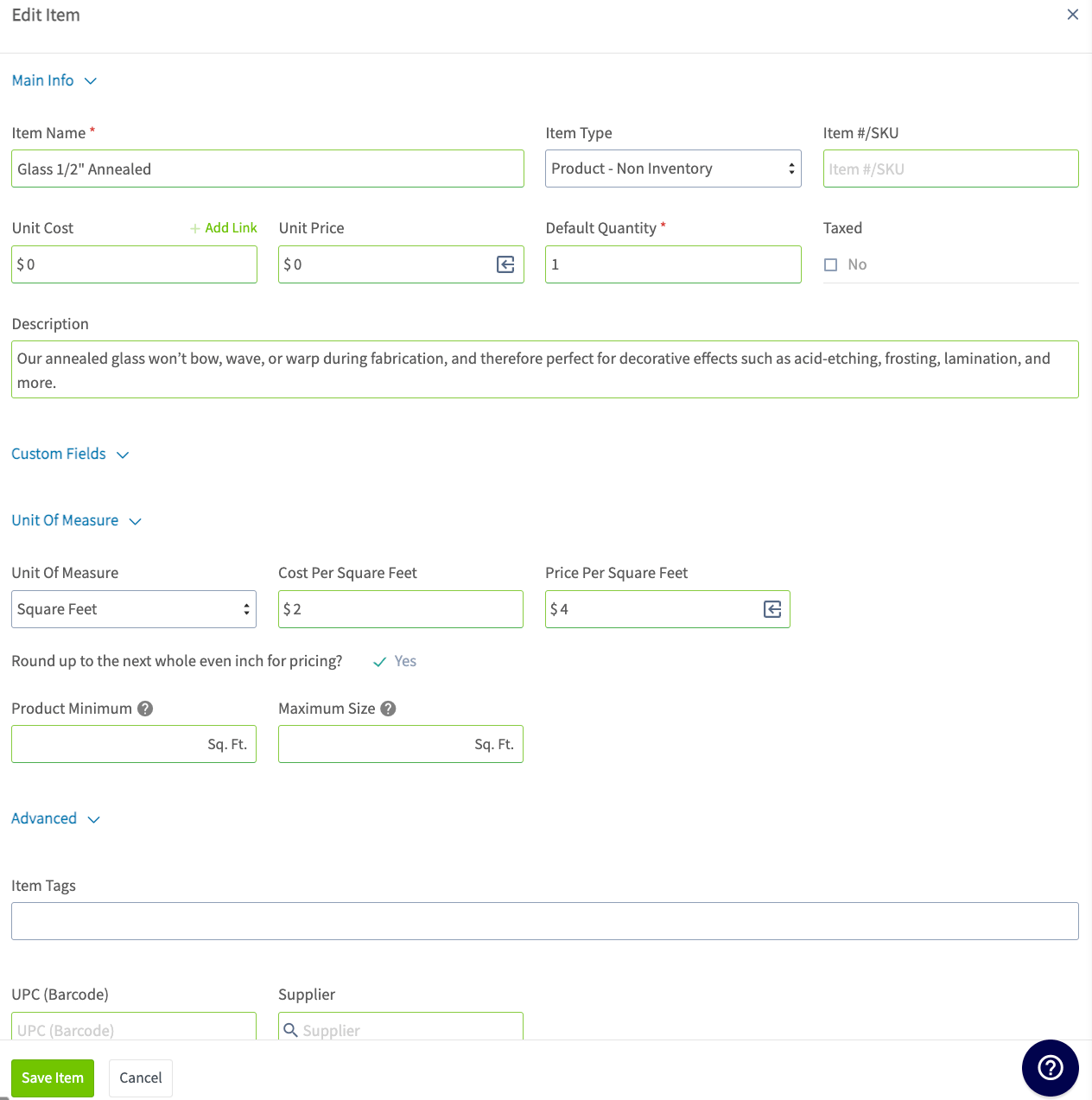 * **Assign Dimensional Item Options** (asignar opciones de artículo por dimensiones): asigne las opciones a la partida que está creando o editando.
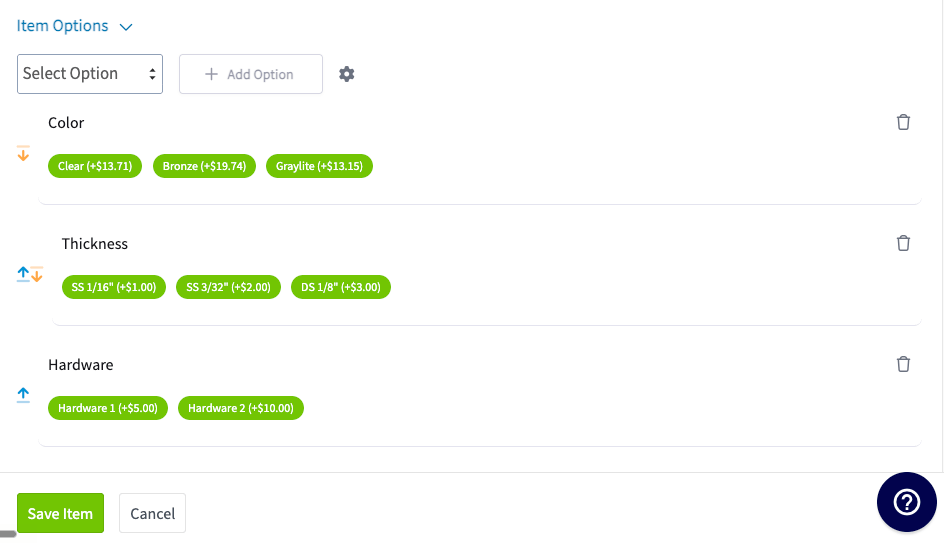 Si su opción de artículo usa la misma unidad de medida que el artículo base y **Round Up to Next Even Inch** está activado en el artículo base, ese redondeo también se aplica al precio de la opción: el cargo base y el cargo de la opción usan los mismos pies cuadrados, así que sus totales coinciden con lo que esperan sus cotizadores.
### Paso 4: habilite los precios por dimensiones en un catálogo de precios
1. Abra el catálogo de precios que desea actualizar o cree uno nuevo.
2. En la pestaña **Basic Info & Set Up** (información básica y configuración), desplácese hasta el final.
3. Active **Enable Dimensional Pricing** (habilitar precios por dimensiones) para permitir precios basados en el tamaño en este catálogo de precios.
4. Si lo desea, active **Enforce Product Size Limits** (aplicar límites de tamaño de producto) para que los artículos solo aparezcan en el catálogo de precios cuando el área calculada esté dentro de los límites de tamaño que definió en cada artículo.
Si su opción de artículo usa la misma unidad de medida que el artículo base y **Round Up to Next Even Inch** está activado en el artículo base, ese redondeo también se aplica al precio de la opción: el cargo base y el cargo de la opción usan los mismos pies cuadrados, así que sus totales coinciden con lo que esperan sus cotizadores.
### Paso 4: habilite los precios por dimensiones en un catálogo de precios
1. Abra el catálogo de precios que desea actualizar o cree uno nuevo.
2. En la pestaña **Basic Info & Set Up** (información básica y configuración), desplácese hasta el final.
3. Active **Enable Dimensional Pricing** (habilitar precios por dimensiones) para permitir precios basados en el tamaño en este catálogo de precios.
4. Si lo desea, active **Enforce Product Size Limits** (aplicar límites de tamaño de producto) para que los artículos solo aparezcan en el catálogo de precios cuando el área calculada esté dentro de los límites de tamaño que definió en cada artículo.
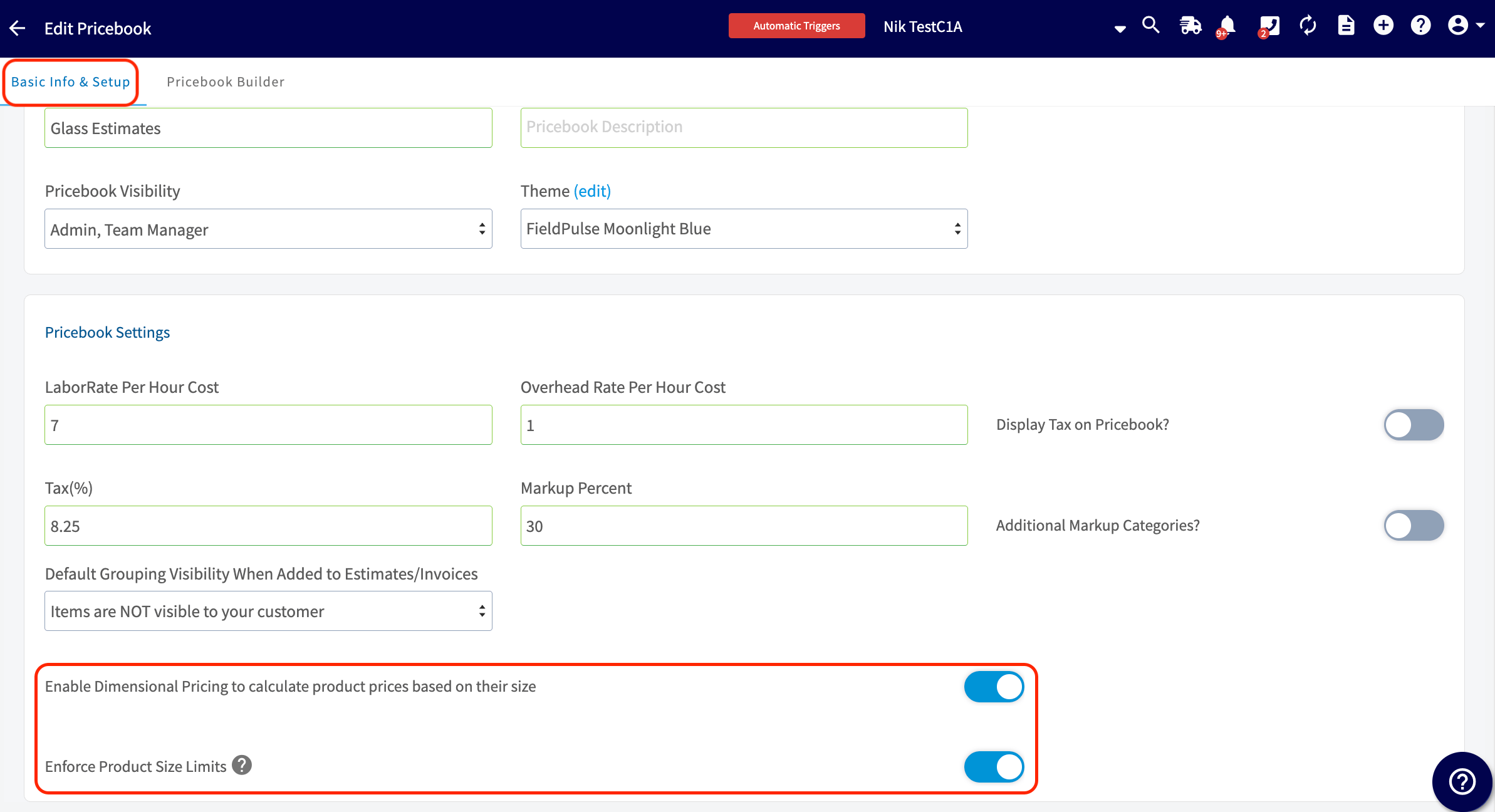 Una vez habilitada esta opción, asegúrese de agregar sus artículos por dimensiones a los trabajos de tarifa fija de su catálogo de precios.
## Cómo lo usan los cotizadores
Los cotizadores eligen primero el trabajo de tarifa fija y luego ingresan las dimensiones. Es más rápido y evita que su equipo tenga que volver a la pantalla de inicio cada vez que quiere probar otro artículo:
1. Abra el catálogo de precios y busque o recorra las categorías para encontrar el trabajo de tarifa fija o la agrupación.
2. Seleccione el trabajo. Si algún artículo que contiene usa una unidad de medida, se abre la calculadora de dimensiones.
3. Ingrese el tamaño (obligatorio), las dimensiones fraccionarias (obligatorias) y la forma: **square** (cuadrado) usa ancho × alto; **circle** (círculo) usa el radio.
4. Seleccione las opciones de artículo. Si una opción es obligatoria, el cotizador debe elegir un valor antes de continuar.
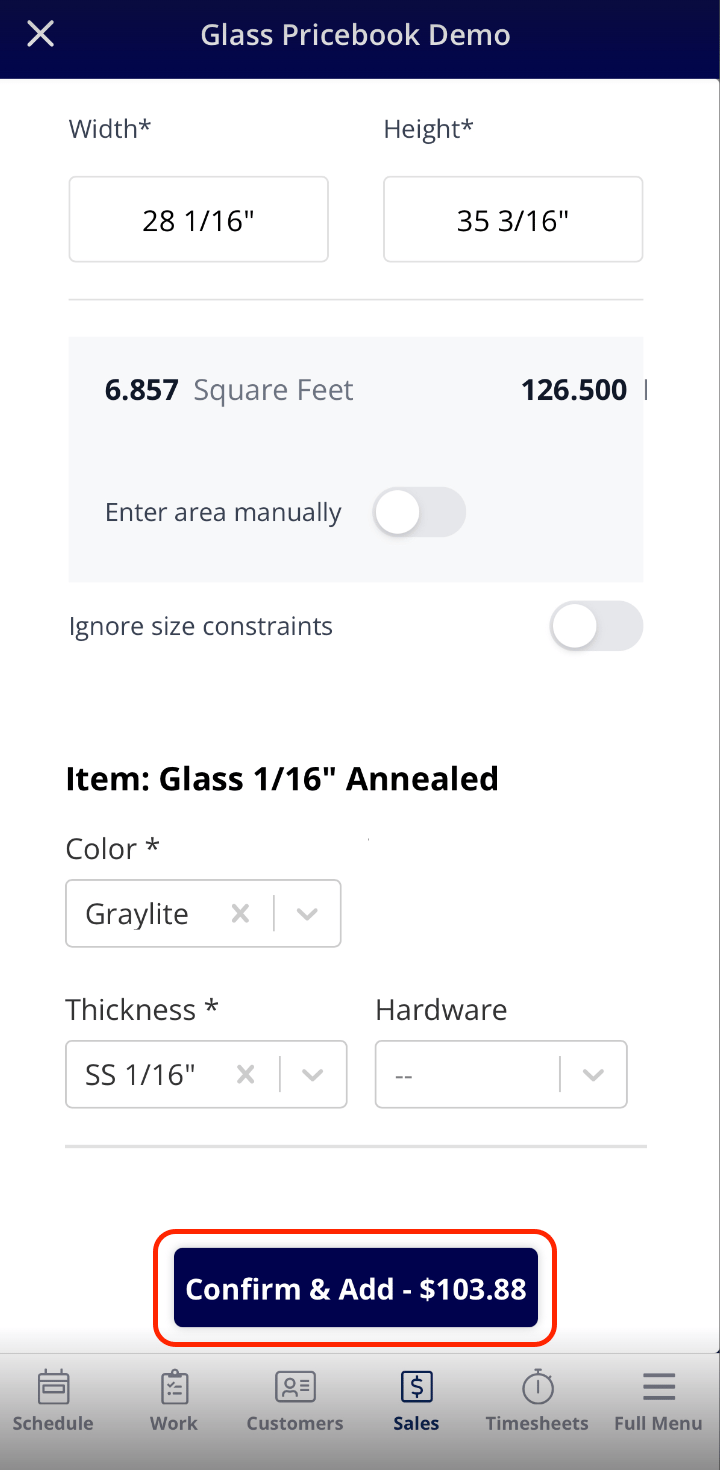
5. Confirme el total. El precio se recalcula a medida que se eligen las opciones, y el botón muestra **Confirm & Add** (confirmar y agregar) con el total calculado de ese trabajo de tarifa fija, para que su equipo sepa exactamente a qué se compromete.
Una vez habilitada esta opción, asegúrese de agregar sus artículos por dimensiones a los trabajos de tarifa fija de su catálogo de precios.
## Cómo lo usan los cotizadores
Los cotizadores eligen primero el trabajo de tarifa fija y luego ingresan las dimensiones. Es más rápido y evita que su equipo tenga que volver a la pantalla de inicio cada vez que quiere probar otro artículo:
1. Abra el catálogo de precios y busque o recorra las categorías para encontrar el trabajo de tarifa fija o la agrupación.
2. Seleccione el trabajo. Si algún artículo que contiene usa una unidad de medida, se abre la calculadora de dimensiones.
3. Ingrese el tamaño (obligatorio), las dimensiones fraccionarias (obligatorias) y la forma: **square** (cuadrado) usa ancho × alto; **circle** (círculo) usa el radio.
4. Seleccione las opciones de artículo. Si una opción es obligatoria, el cotizador debe elegir un valor antes de continuar.
5. Confirme el total. El precio se recalcula a medida que se eligen las opciones, y el botón muestra **Confirm & Add** (confirmar y agregar) con el total calculado de ese trabajo de tarifa fija, para que su equipo sepa exactamente a qué se compromete.
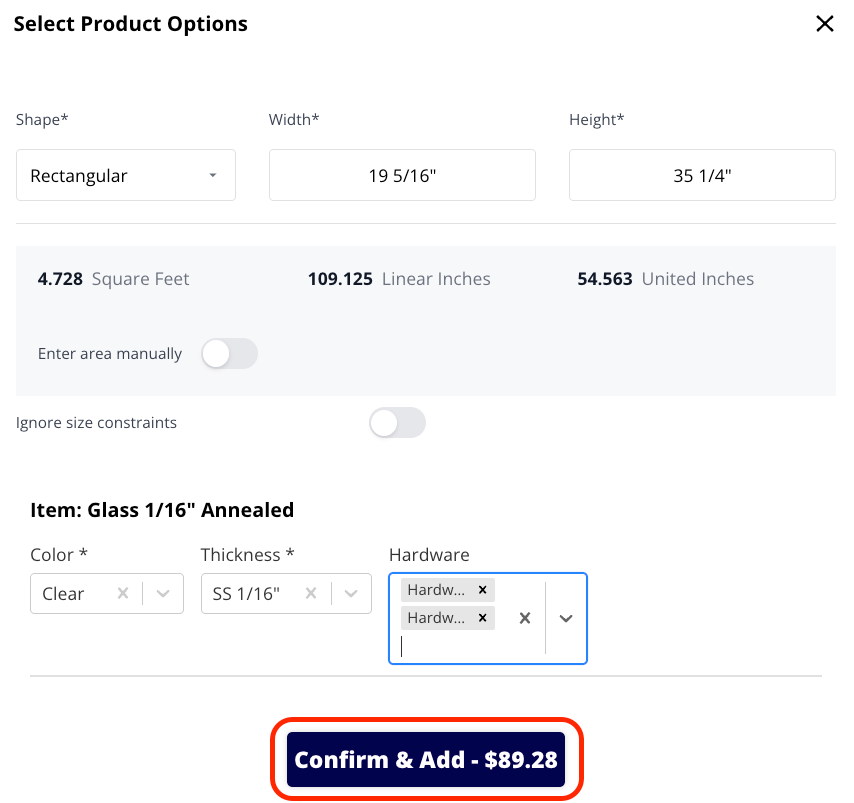 Si una dimensión supera el tamaño máximo de un artículo, la calculadora muestra un error y no permite que el cotizador lo agregue. El cotizador puede activar **Ignore Size Constraint** (ignorar la restricción de tamaño) cuando la excepción sea intencional.
 También hay un interruptor para reemplazar las dimensiones ingresadas e ingresar directamente los pies cuadrados, útil cuando un cliente le da el área en lugar de las medidas.
### Edite un trabajo de tarifa fija sin empezar de nuevo
1. Busque la partida en el presupuesto o la factura.
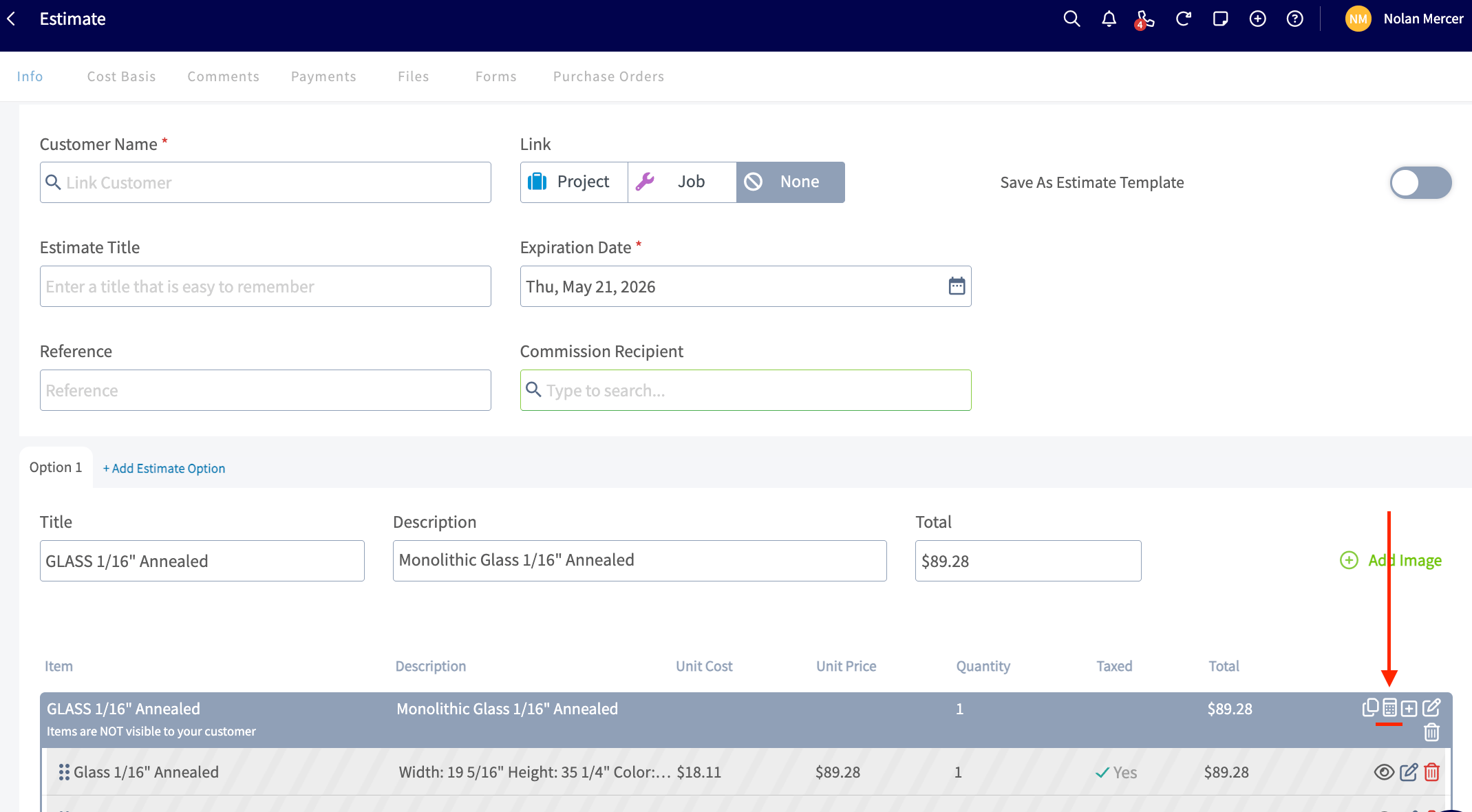
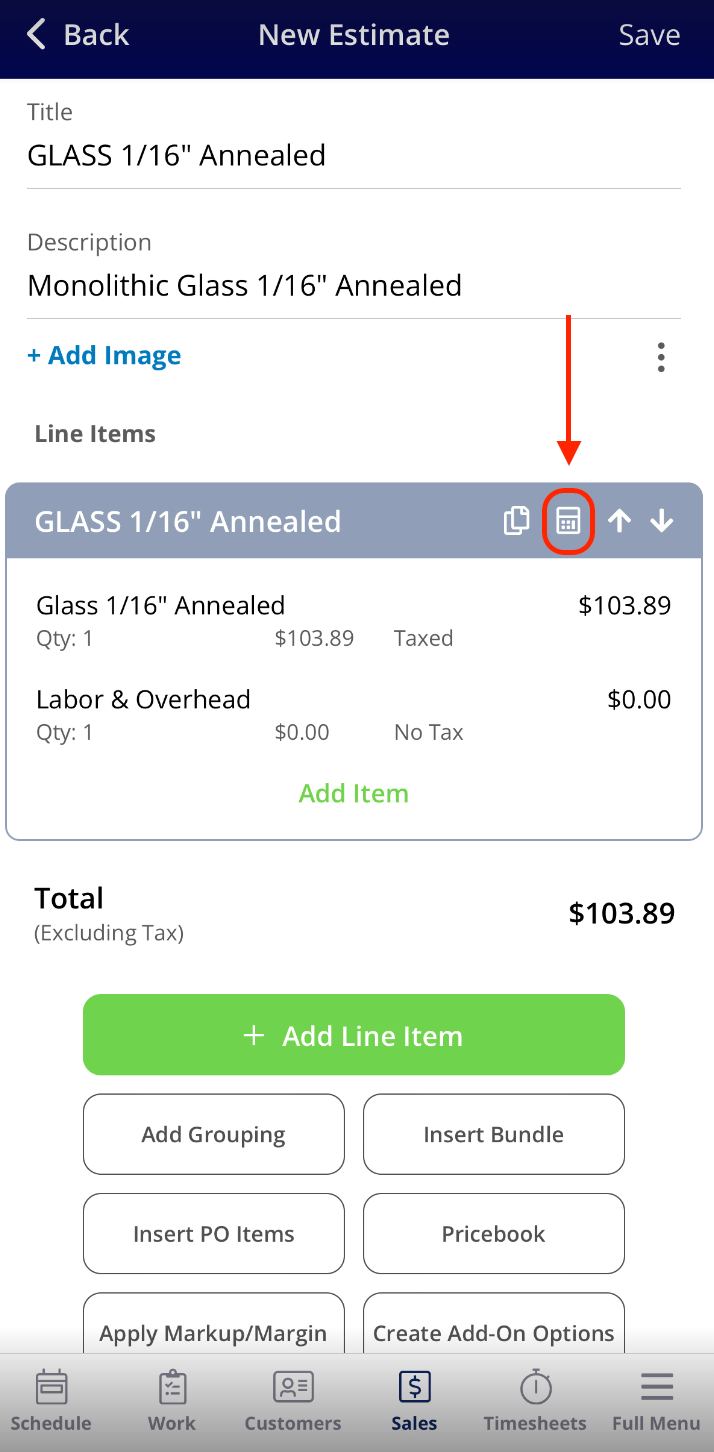
2. Seleccione el ícono de calculadora, **Change Options** (cambiar opciones), en el encabezado de la agrupación del trabajo de tarifa fija. El catálogo de precios se vuelve a abrir con todas las selecciones actuales ya completadas.
3. Ajuste las dimensiones, las opciones o la forma y luego seleccione **Confirm & Add**. La partida se actualiza en su lugar.
También puede agregar trabajos de tarifa fija nuevos desde esta misma vista, para que su cotizador no tenga que ir de una pantalla a otra para hacer varios cambios.
También hay un interruptor para reemplazar las dimensiones ingresadas e ingresar directamente los pies cuadrados, útil cuando un cliente le da el área en lugar de las medidas.
### Edite un trabajo de tarifa fija sin empezar de nuevo
1. Busque la partida en el presupuesto o la factura.
2. Seleccione el ícono de calculadora, **Change Options** (cambiar opciones), en el encabezado de la agrupación del trabajo de tarifa fija. El catálogo de precios se vuelve a abrir con todas las selecciones actuales ya completadas.
3. Ajuste las dimensiones, las opciones o la forma y luego seleccione **Confirm & Add**. La partida se actualiza en su lugar.
También puede agregar trabajos de tarifa fija nuevos desde esta misma vista, para que su cotizador no tenga que ir de una pantalla a otra para hacer varios cambios.
 ### Duplique un trabajo de tarifa fija
Para agregar la misma configuración varias veces (por ejemplo, cinco ventanas iguales de distintos tamaños), duplique el trabajo de tarifa fija directamente en el presupuesto o la factura. Se copian los tamaños, las opciones de artículo y los detalles; seleccione el ícono de calculadora en cada copia para ajustar las dimensiones de cada pieza.
### Duplique un trabajo de tarifa fija
Para agregar la misma configuración varias veces (por ejemplo, cinco ventanas iguales de distintos tamaños), duplique el trabajo de tarifa fija directamente en el presupuesto o la factura. Se copian los tamaños, las opciones de artículo y los detalles; seleccione el ícono de calculadora en cada copia para ajustar las dimensiones de cada pieza.
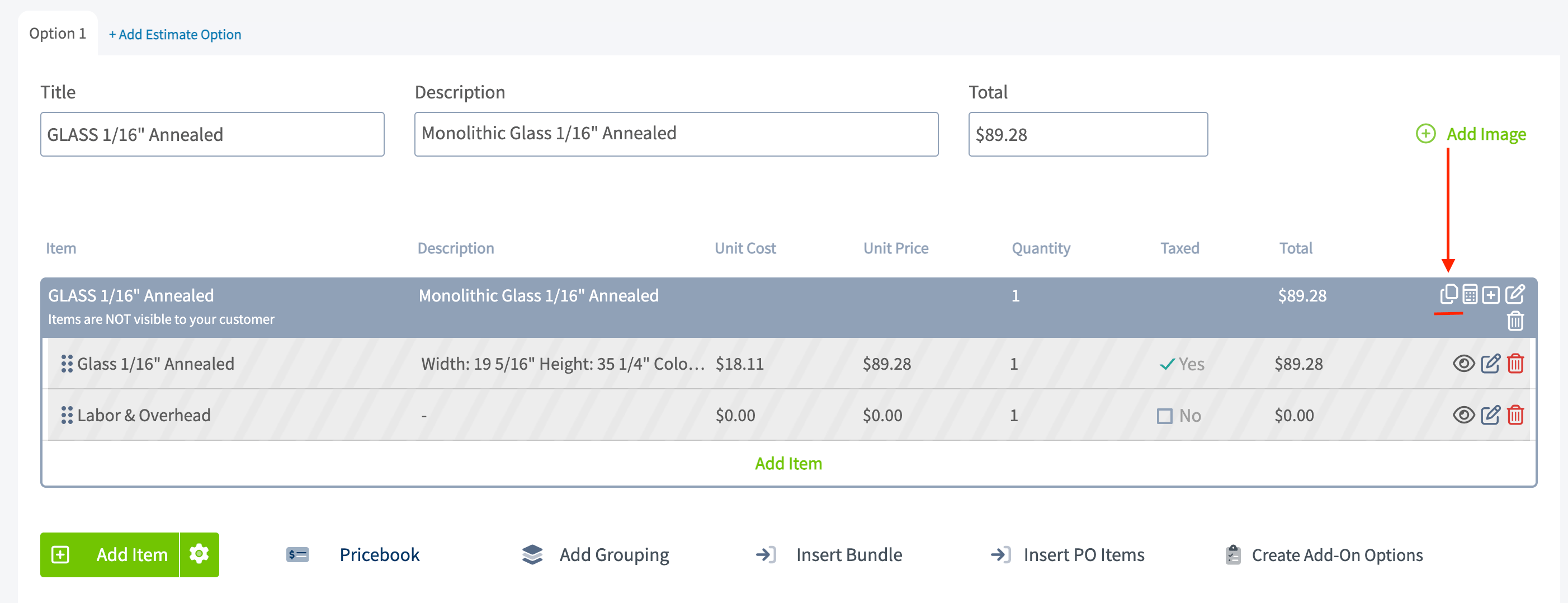 > **Consejo profesional de FieldPulse:** esta función de duplicar funciona en todos los trabajos de tarifa fija, no solo en los que provienen de un catálogo de precios por dimensiones.
## Importe sus artículos por dimensiones de forma masiva
¿Necesita configurar muchos artículos al mismo tiempo? Una vez que el catálogo de precios por dimensiones y las opciones de artículo estén habilitados, use las herramientas de importación masiva en lugar de agregar los artículos uno por uno.
1. Vaya a **Company Settings** > **Estimates & Invoices** > **Item List** > **Mass Import** (importación masiva).
2. Elija la herramienta de importación adecuada:
| **Herramienta de importación** | **Qué importa** |
| - | - |
| **Item Import** (importación de artículos) | Partidas estándar sin dimensiones. |
| **Serialized Item Import** (importación de artículos serializados) | Partidas sin dimensiones que necesitan seguimiento por número de serie. |
| **Dimensional Item Option Import** (importación de opciones de artículo por dimensiones) | Sus opciones de artículo (color, grosor, tipo de canto) y sus valores, de forma masiva. La primera pestaña define cada opción (nombre, obligatoria, método de precios, unidad de medida); la segunda pestaña define los valores seleccionables y sus precios. |
| **Dimensional Item Import** (importación de artículos por dimensiones) | Los artículos por dimensiones en sí, vinculados a las opciones de artículo que ya importó. |
Aquí el orden importa. Primero importe sus **Dimensional Item Options** (opciones de artículo por dimensiones) y sus valores. Una vez que estén listos, verifique y suba la **Dimensional Item Import**.
## En la aplicación móvil
El catálogo de precios por dimensiones funciona igual en la aplicación móvil que en la web, con un par de ajustes pensados para el trabajo en campo. Esto supone que su administrador ya configuró todo.
### Arme un presupuesto o una factura en campo
1. Abra el registro del presupuesto o de la factura y toque **Catálogo de precios**.
2. Toque el trabajo de tarifa fija que necesita. El precio aparece como \$0 hasta que ingrese las dimensiones.
3. En la calculadora de dimensiones, ingrese el tamaño, las medidas fraccionarias y la forma.
4. Toque cada opción de artículo para elegir un valor; el teclado ya no se abre automáticamente en las opciones.
5. Confirme el total en el botón **Confirm & Add** y tóquelo para agregar.
> **Consejo profesional de FieldPulse:** esta función de duplicar funciona en todos los trabajos de tarifa fija, no solo en los que provienen de un catálogo de precios por dimensiones.
## Importe sus artículos por dimensiones de forma masiva
¿Necesita configurar muchos artículos al mismo tiempo? Una vez que el catálogo de precios por dimensiones y las opciones de artículo estén habilitados, use las herramientas de importación masiva en lugar de agregar los artículos uno por uno.
1. Vaya a **Company Settings** > **Estimates & Invoices** > **Item List** > **Mass Import** (importación masiva).
2. Elija la herramienta de importación adecuada:
| **Herramienta de importación** | **Qué importa** |
| - | - |
| **Item Import** (importación de artículos) | Partidas estándar sin dimensiones. |
| **Serialized Item Import** (importación de artículos serializados) | Partidas sin dimensiones que necesitan seguimiento por número de serie. |
| **Dimensional Item Option Import** (importación de opciones de artículo por dimensiones) | Sus opciones de artículo (color, grosor, tipo de canto) y sus valores, de forma masiva. La primera pestaña define cada opción (nombre, obligatoria, método de precios, unidad de medida); la segunda pestaña define los valores seleccionables y sus precios. |
| **Dimensional Item Import** (importación de artículos por dimensiones) | Los artículos por dimensiones en sí, vinculados a las opciones de artículo que ya importó. |
Aquí el orden importa. Primero importe sus **Dimensional Item Options** (opciones de artículo por dimensiones) y sus valores. Una vez que estén listos, verifique y suba la **Dimensional Item Import**.
## En la aplicación móvil
El catálogo de precios por dimensiones funciona igual en la aplicación móvil que en la web, con un par de ajustes pensados para el trabajo en campo. Esto supone que su administrador ya configuró todo.
### Arme un presupuesto o una factura en campo
1. Abra el registro del presupuesto o de la factura y toque **Catálogo de precios**.
2. Toque el trabajo de tarifa fija que necesita. El precio aparece como \$0 hasta que ingrese las dimensiones.
3. En la calculadora de dimensiones, ingrese el tamaño, las medidas fraccionarias y la forma.
4. Toque cada opción de artículo para elegir un valor; el teclado ya no se abre automáticamente en las opciones.
5. Confirme el total en el botón **Confirm & Add** y tóquelo para agregar.
 ### Edite una partida que ya agregó
1. Busque la partida en el presupuesto o la factura.
2. Toque el ícono de calculadora junto a la partida.
3. Actualice las dimensiones, las opciones o la forma y luego confirme.
### Edite una partida que ya agregó
1. Busque la partida en el presupuesto o la factura.
2. Toque el ícono de calculadora junto a la partida.
3. Actualice las dimensiones, las opciones o la forma y luego confirme.
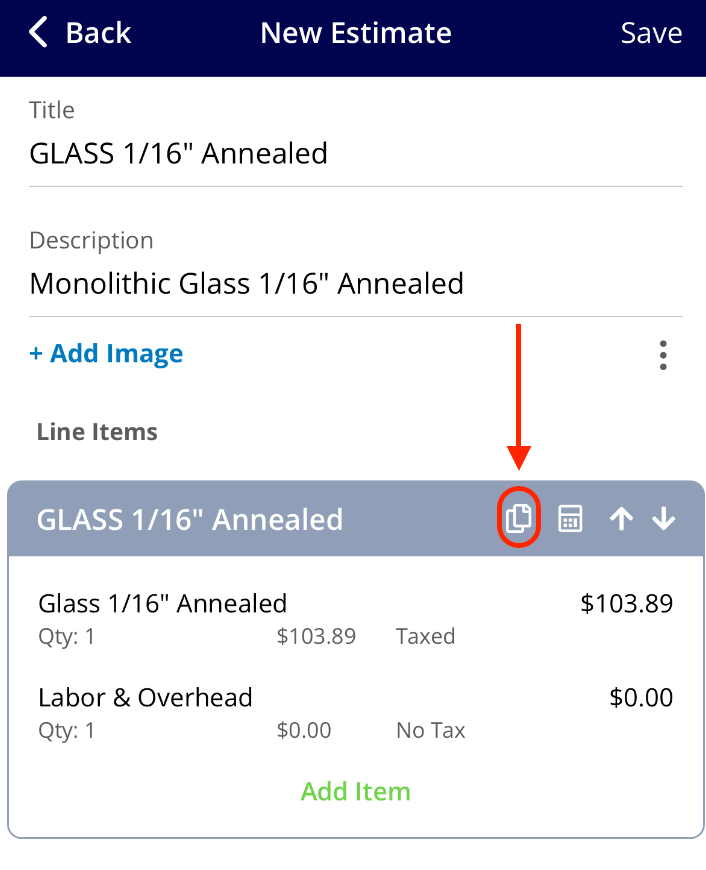
 > **Consejo profesional de FieldPulse:** si su cliente quiere varias piezas idénticas con dimensiones distintas (un caso común son las ventanas iguales para reemplazar las de toda una casa), primero toque el ícono de duplicar en la partida y luego toque la calculadora en cada copia para definir su tamaño específico. Es más rápido que volver a agregarla desde el catálogo de precios cada vez.
 ## Referencia de configuración
| **Configuración** | **Dónde** | **Qué hace** |
| - | - | - |
| **Enable Item Options for use in the Pricebook?** | Company Settings > Estimates & Invoices > Advanced | Activa las opciones de artículo en todo el catálogo de precios. |
| **Unit of Measure** | Item List > artículo | Define cómo se mide y se cotiza el artículo; reemplaza el costo y el precio básicos. |
| **Round Up to Next Even Inch** | Item List > artículo | Redondea las medidas hacia arriba para el precio que ve el cliente. |
| **Maximum Size** | Item List > artículo | Límite absoluto del tamaño al que se puede vender el artículo. |
| **Minimum Charge** | Item List > artículo | Define una cantidad mínima facturable. |
| **Enable Dimensional Pricing** | Pricebook > Basic Info & Set Up | Permite precios basados en el tamaño en ese catálogo de precios. |
| **Enforce Product Size Limits** | Pricebook > Basic Info & Set Up | Oculta los artículos cuya área calculada supera sus límites de tamaño. |
Primero se calcula el precio por dimensiones y luego se aplican encima los sobreprecios del trabajo de tarifa fija, lo que mantiene los precios exactos y los sobreprecios predecibles. Los precios admiten dos decimales (por ejemplo, \$0.74), así que puede definir tarifas con precisión.
## Artículos relacionados
* [Descripción general de Sales Suite](/es/add-ons/sales-suite/overview)
* [Configuración de su catálogo de precios](/es/add-ons/sales-suite/pricebook)
* [Cómo importar un catálogo de precios](/es/add-ons/sales-suite/importing-pricebook)
* [Cómo crear un presupuesto](/es/estimates-invoices/creating/estimate)
Su catálogo de precios por dimensiones funciona correctamente cuando un cotizador elige un trabajo de tarifa fija, ingresa las medidas del cliente y el precio, con las opciones incluidas, se calcula solo y aparece en el presupuesto o la factura con las dimensiones y las opciones exactas detalladas.
This documentation is built and hosted on [Mintlify](https://mintlify.com), a developer documentation platform.
## Referencia de configuración
| **Configuración** | **Dónde** | **Qué hace** |
| - | - | - |
| **Enable Item Options for use in the Pricebook?** | Company Settings > Estimates & Invoices > Advanced | Activa las opciones de artículo en todo el catálogo de precios. |
| **Unit of Measure** | Item List > artículo | Define cómo se mide y se cotiza el artículo; reemplaza el costo y el precio básicos. |
| **Round Up to Next Even Inch** | Item List > artículo | Redondea las medidas hacia arriba para el precio que ve el cliente. |
| **Maximum Size** | Item List > artículo | Límite absoluto del tamaño al que se puede vender el artículo. |
| **Minimum Charge** | Item List > artículo | Define una cantidad mínima facturable. |
| **Enable Dimensional Pricing** | Pricebook > Basic Info & Set Up | Permite precios basados en el tamaño en ese catálogo de precios. |
| **Enforce Product Size Limits** | Pricebook > Basic Info & Set Up | Oculta los artículos cuya área calculada supera sus límites de tamaño. |
Primero se calcula el precio por dimensiones y luego se aplican encima los sobreprecios del trabajo de tarifa fija, lo que mantiene los precios exactos y los sobreprecios predecibles. Los precios admiten dos decimales (por ejemplo, \$0.74), así que puede definir tarifas con precisión.
## Artículos relacionados
* [Descripción general de Sales Suite](/es/add-ons/sales-suite/overview)
* [Configuración de su catálogo de precios](/es/add-ons/sales-suite/pricebook)
* [Cómo importar un catálogo de precios](/es/add-ons/sales-suite/importing-pricebook)
* [Cómo crear un presupuesto](/es/estimates-invoices/creating/estimate)
Su catálogo de precios por dimensiones funciona correctamente cuando un cotizador elige un trabajo de tarifa fija, ingresa las medidas del cliente y el precio, con las opciones incluidas, se calcula solo y aparece en el presupuesto o la factura con las dimensiones y las opciones exactas detalladas.
This documentation is built and hosted on [Mintlify](https://mintlify.com), a developer documentation platform.