> ## Documentation Index
> Fetch the complete documentation index at: https://help.fieldpulse.com/llms.txt
> Use this file to discover all available pages before exploring further.
# Configuración de su catálogo de precios
> Cree en FieldPulse un catálogo de precios de tarifa fija con categorías, listas de complementos y opciones de bueno, mejor y óptimo que su equipo usa para cotizar en la web y en la aplicación móvil.
> **Quién lo usa:** la opción **Pricebook Visibility** (visibilidad del catálogo de precios) de cada catálogo de precios controla qué roles del equipo pueden verlo. **Disponibilidad:** complemento Sales Suite; el catálogo de precios debe estar habilitado en su cuenta.
El catálogo de precios es una herramienta de ventas de tarifa fija con la que su equipo cotiza sin tener que calcular el precio de cada trabajo desde cero. Usted lo arma una sola vez (categorías, trabajos de tarifa fija y opciones de complementos que ya incluyen su propia mano de obra, sus gastos indirectos y su sobreprecio), y sus técnicos eligen de un menú que llena los precios y las partidas en un presupuesto, una factura o una propuesta con opciones.
## Descripción general
El catálogo de precios es donde viven sus precios, para que no dependan de la memoria de nadie. Cada **trabajo de tarifa fija** incluye sus horas de mano de obra, sus materiales y su sobreprecio, así que el precio que ve el cliente es el mismo sin importar quién cotice. Usted organiza los trabajos de tarifa fija en **categorías** y **subcategorías**, ofrece **listas de complementos** para ventas adicionales y muestra los trabajos como una lista simple o en formato **Good / Better / Best** (bueno / mejor / óptimo), que le da al cliente opciones para elegir.
Como el catálogo de precios alimenta sus [presupuestos y facturas](https://www.fieldpulse.com/features/estimates-and-invoices), las cifras que ve un técnico en el sitio son las que usted definió, incluidos sus costos y la rentabilidad de cada trabajo, para que su equipo cotice con confianza y obtenga firmas y pagos en ese mismo momento.
## Antes de comenzar
* Confirme que el catálogo de precios esté habilitado en su cuenta. Si no lo está, comuníquese con el equipo de FieldPulse en [support@fieldpulse.com](mailto:support@fieldpulse.com) o use el chat de la esquina inferior derecha de su pantalla.
* Tenga claras sus cifras: su costo de mano de obra por hora, su costo de gastos indirectos por hora y los porcentajes de sobreprecio que desea cobrar.
* Confirme que las partidas que va a usar ya existan en su lista de artículos, o prepárese para crearlas mientras arma el catálogo; consulte [Configuración de la lista de artículos y el inventario](/es/inventory-materials/item-list/adding-items).
* ¿Ya tiene un catálogo de precios en una hoja de cálculo? Puede importarlo en lugar de armarlo a mano; consulte [Cómo importar un catálogo de precios](/es/add-ons/sales-suite/importing-pricebook).
## Configuración paso a paso
### 1. Ubique el catálogo de precios
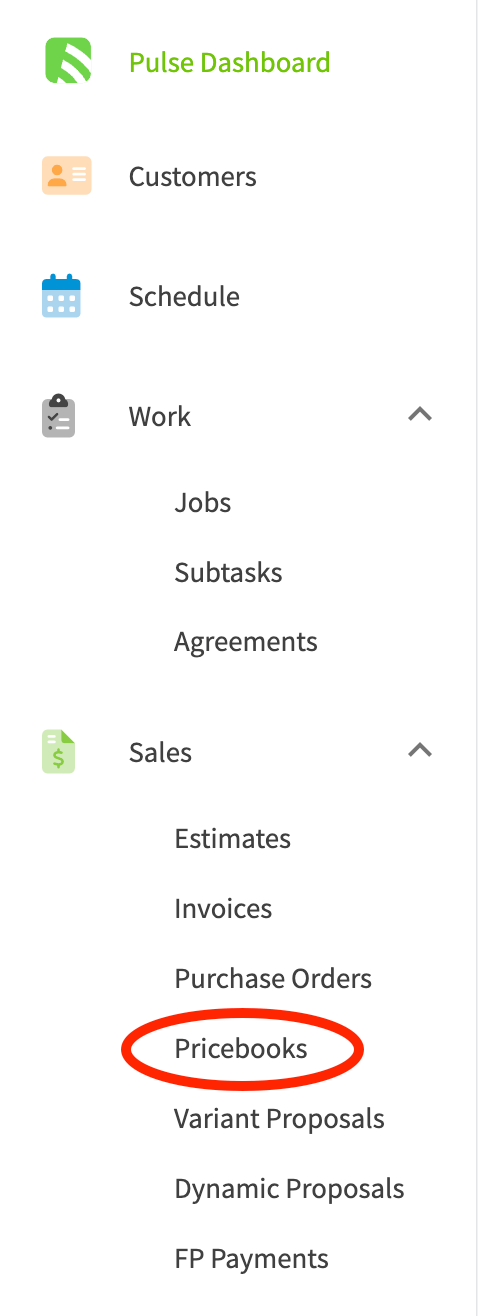
Una vez habilitado, el catálogo de precios aparece en la sección **Sales** (ventas) del menú de la izquierda. Puede crear y usar catálogos de precios en la aplicación web de FieldPulse o en la aplicación móvil.
 ### 2. Cree un catálogo de precios
Tiene tres formas de comenzar un catálogo de precios:
* **Crear uno nuevo**: seleccione **+ Create Pricebook** (crear catálogo de precios) y comience a ingresar su información.
* **Importar uno existente**: traiga un catálogo de precios desde Excel, Google Sheets o CSV. Consulte [Cómo importar un catálogo de precios](/es/add-ons/sales-suite/importing-pricebook).
* **Comenzar con una plantilla de FieldPulse**: escriba a [support@fieldpulse.com](mailto:support@fieldpulse.com) o use el chat de la esquina inferior derecha de su pantalla para que importen un catálogo de precios inicial en su cuenta.
### 2. Cree un catálogo de precios
Tiene tres formas de comenzar un catálogo de precios:
* **Crear uno nuevo**: seleccione **+ Create Pricebook** (crear catálogo de precios) y comience a ingresar su información.
* **Importar uno existente**: traiga un catálogo de precios desde Excel, Google Sheets o CSV. Consulte [Cómo importar un catálogo de precios](/es/add-ons/sales-suite/importing-pricebook).
* **Comenzar con una plantilla de FieldPulse**: escriba a [support@fieldpulse.com](mailto:support@fieldpulse.com) o use el chat de la esquina inferior derecha de su pantalla para que importen un catálogo de precios inicial en su cuenta.
 ### 3. Defina la información básica y las tarifas
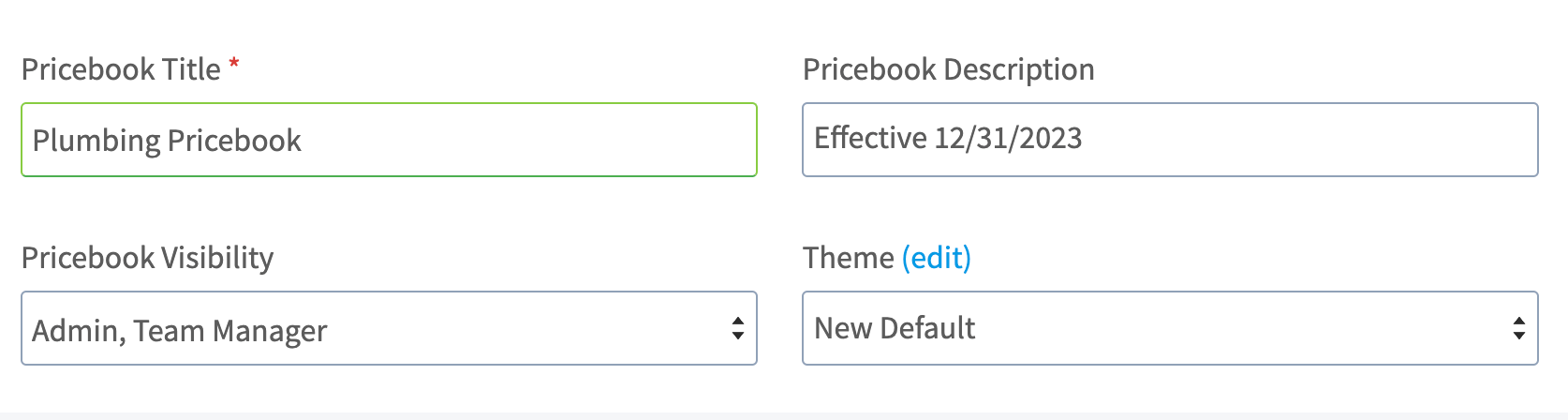
Después de crear, importar o abrir un catálogo de precios, vaya a la pestaña **Basic Info & Setup** (información básica y configuración) y defina su **Pricebook Title** (título del catálogo de precios) y su descripción. Elija qué roles del equipo pueden verlo en **Pricebook Visibility** y ajuste el **Theme** (tema) para que coincida con su marca.
### 3. Defina la información básica y las tarifas
Después de crear, importar o abrir un catálogo de precios, vaya a la pestaña **Basic Info & Setup** (información básica y configuración) y defina su **Pricebook Title** (título del catálogo de precios) y su descripción. Elija qué roles del equipo pueden verlo en **Pricebook Visibility** y ajuste el **Theme** (tema) para que coincida con su marca.
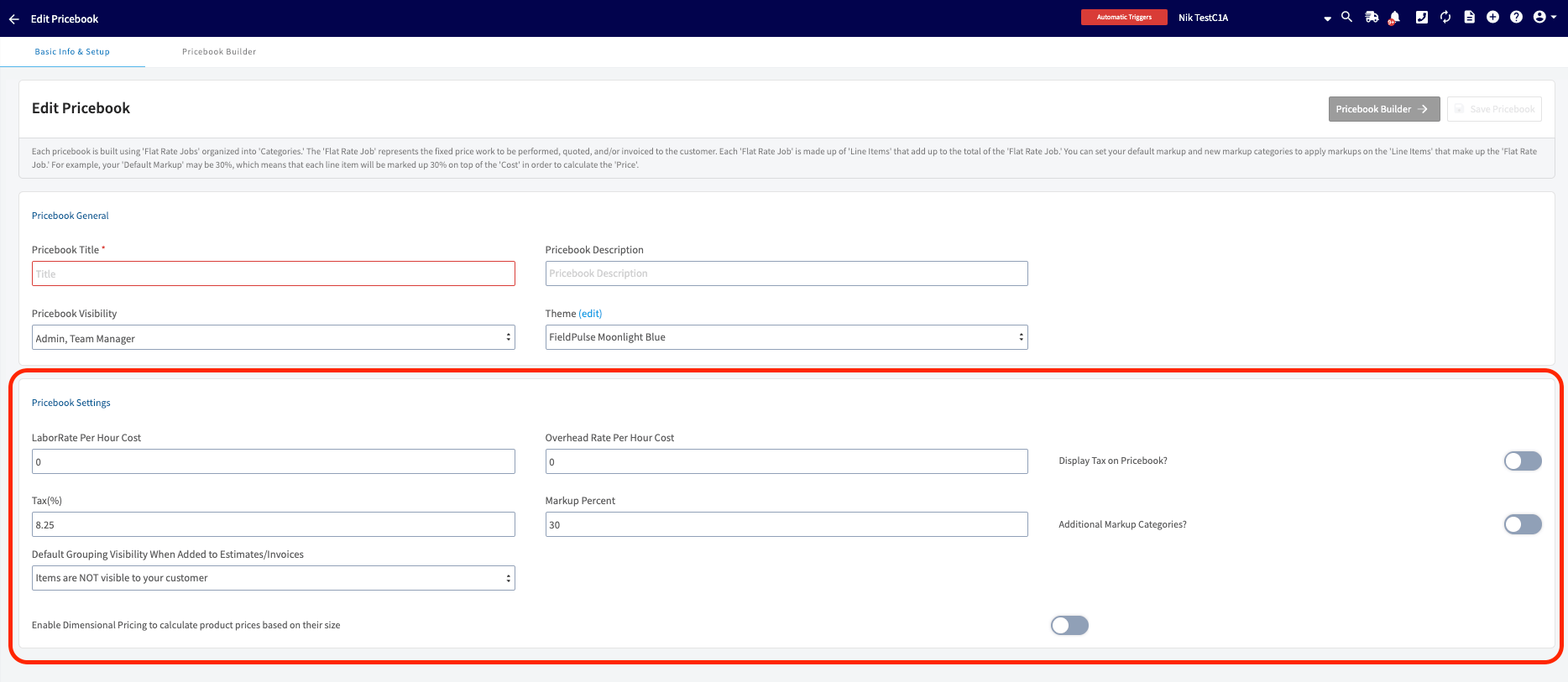
 Después, defina las tarifas que determinan cada precio del catálogo:
1. Ingrese su **Labor Rate per Hour Cost** (costo de mano de obra por hora): lo que a *usted* le cuesta la mano de obra por hora, no lo que le cobra al cliente.
2. Ingrese su **Overhead Rate per Hour Cost** (costo de gastos indirectos por hora): sus gastos indirectos por hora. Calcular esta cifra puede tomar algo de trabajo, pero al ingresarla, cada trabajo del catálogo queda con un precio que le deja ganancia.
3. Defina su **Markup Percent** (porcentaje de sobreprecio) predeterminado para toda la mano de obra, los suministros y el equipo.
4. Agregue **Markup Categories** (categorías de sobreprecio) para personalizar el sobreprecio más allá del predeterminado; por ejemplo, un porcentaje para la mano de obra, otro para los suministros que cuestan \$1–\$50, u otro para todos los artículos de acero inoxidable. Seleccione **Add Markup Category** (agregar categoría de sobreprecio), ingrese un título y un porcentaje, y seleccione **+ Save** (guardar) después de cada una. Puede crear todas las categorías de sobreprecio que necesite.
5. Configure **Default Grouping Visibility When Added to Estimates/Invoices** (visibilidad predeterminada de las agrupaciones al agregarse a presupuestos/facturas) para controlar si las agrupaciones se muestran de forma predeterminada; puede cambiar esto para trabajos de tarifa fija individuales al agregarlos a presupuestos o facturas. Cuando cambia esta opción, una ventana emergente le pregunta si desea actualizar el valor predeterminado para usos futuros o aplicarlo a todos los trabajos existentes del catálogo de precios.
Después, defina las tarifas que determinan cada precio del catálogo:
1. Ingrese su **Labor Rate per Hour Cost** (costo de mano de obra por hora): lo que a *usted* le cuesta la mano de obra por hora, no lo que le cobra al cliente.
2. Ingrese su **Overhead Rate per Hour Cost** (costo de gastos indirectos por hora): sus gastos indirectos por hora. Calcular esta cifra puede tomar algo de trabajo, pero al ingresarla, cada trabajo del catálogo queda con un precio que le deja ganancia.
3. Defina su **Markup Percent** (porcentaje de sobreprecio) predeterminado para toda la mano de obra, los suministros y el equipo.
4. Agregue **Markup Categories** (categorías de sobreprecio) para personalizar el sobreprecio más allá del predeterminado; por ejemplo, un porcentaje para la mano de obra, otro para los suministros que cuestan \$1–\$50, u otro para todos los artículos de acero inoxidable. Seleccione **Add Markup Category** (agregar categoría de sobreprecio), ingrese un título y un porcentaje, y seleccione **+ Save** (guardar) después de cada una. Puede crear todas las categorías de sobreprecio que necesite.
5. Configure **Default Grouping Visibility When Added to Estimates/Invoices** (visibilidad predeterminada de las agrupaciones al agregarse a presupuestos/facturas) para controlar si las agrupaciones se muestran de forma predeterminada; puede cambiar esto para trabajos de tarifa fija individuales al agregarlos a presupuestos o facturas. Cuando cambia esta opción, una ventana emergente le pregunta si desea actualizar el valor predeterminado para usos futuros o aplicarlo a todos los trabajos existentes del catálogo de precios.
 ### 4. Abra el Pricebook Builder
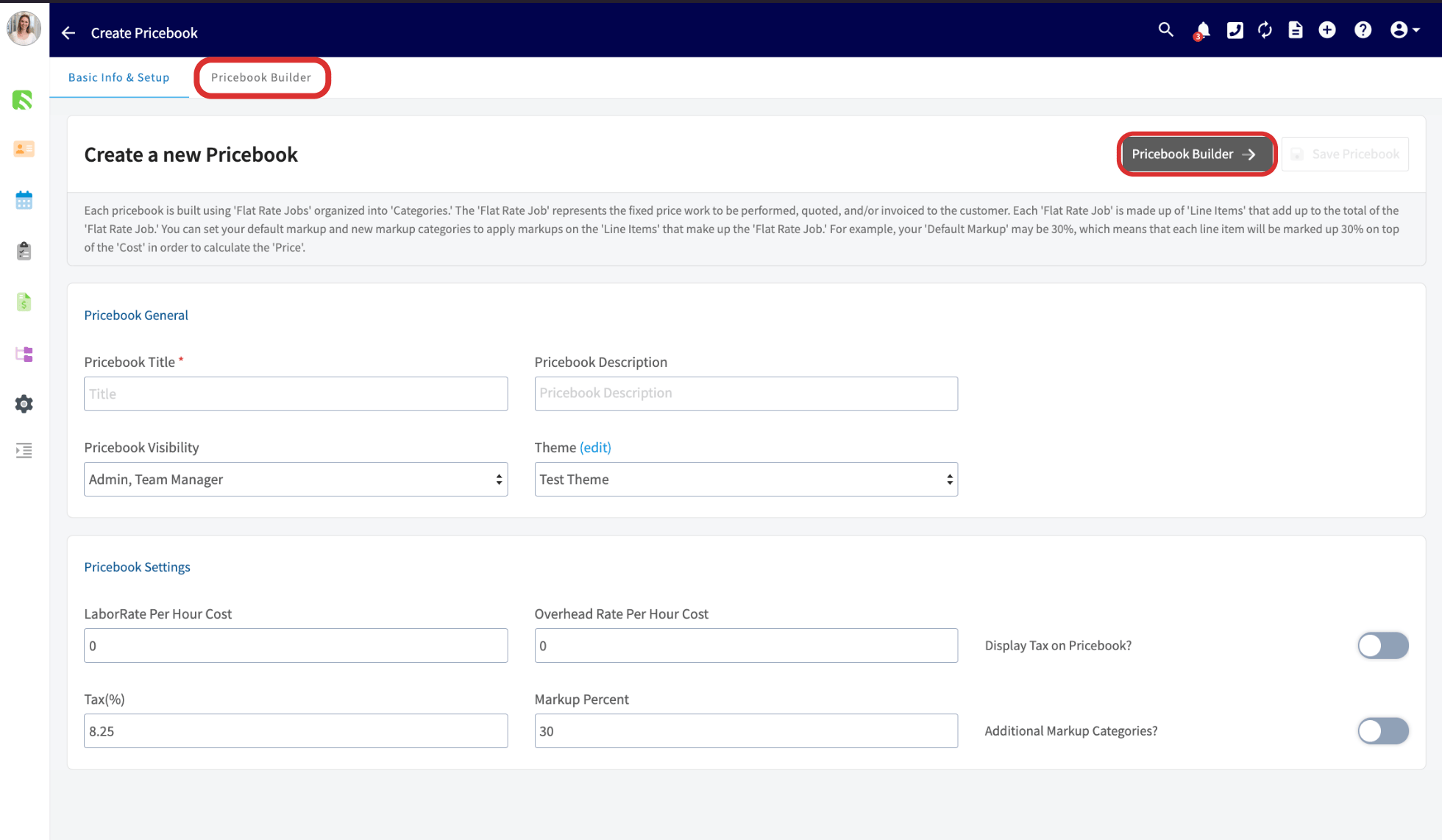
Cuando quiera agregar categorías, trabajos de tarifa fija y complementos, seleccione **Pricebook Builder** (creador del catálogo de precios).
### 4. Abra el Pricebook Builder
Cuando quiera agregar categorías, trabajos de tarifa fija y complementos, seleccione **Pricebook Builder** (creador del catálogo de precios).
 ### 5. Cree categorías
Las categorías organizan sus trabajos de tarifa fija:
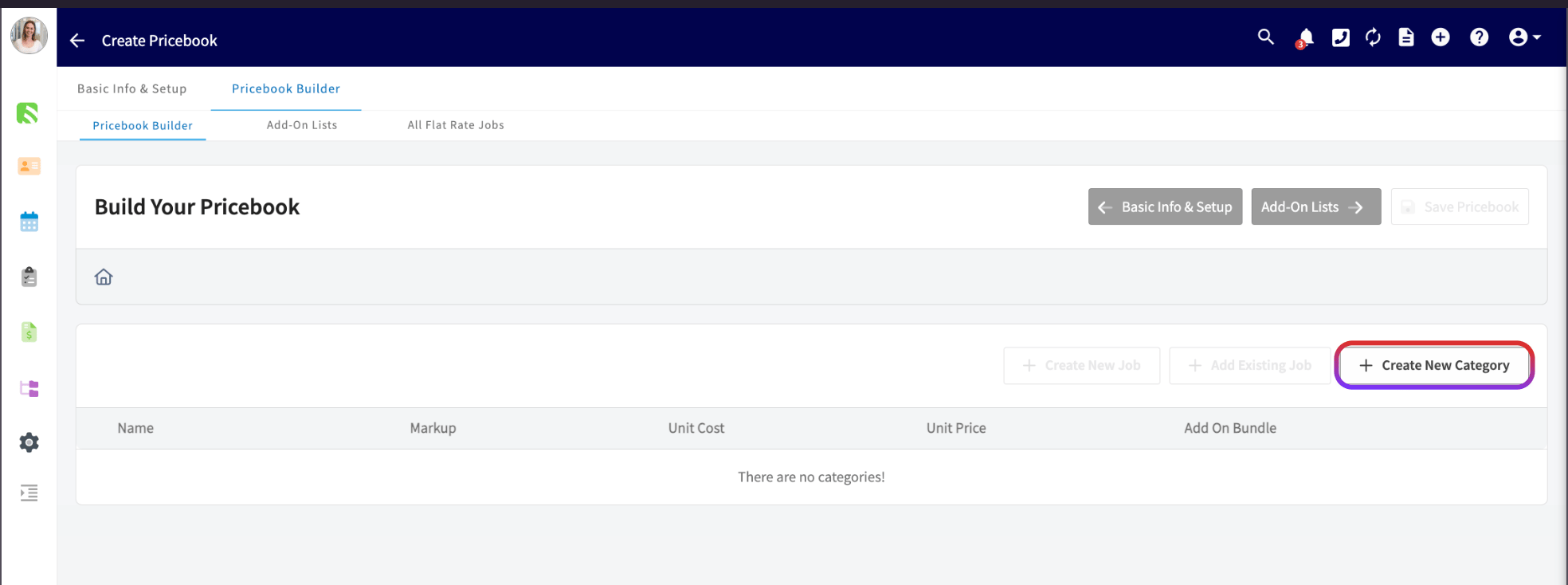
1. En la pestaña **Pricebook Builder**, seleccione **Create New Category** (crear categoría).
### 5. Cree categorías
Las categorías organizan sus trabajos de tarifa fija:
1. En la pestaña **Pricebook Builder**, seleccione **Create New Category** (crear categoría).
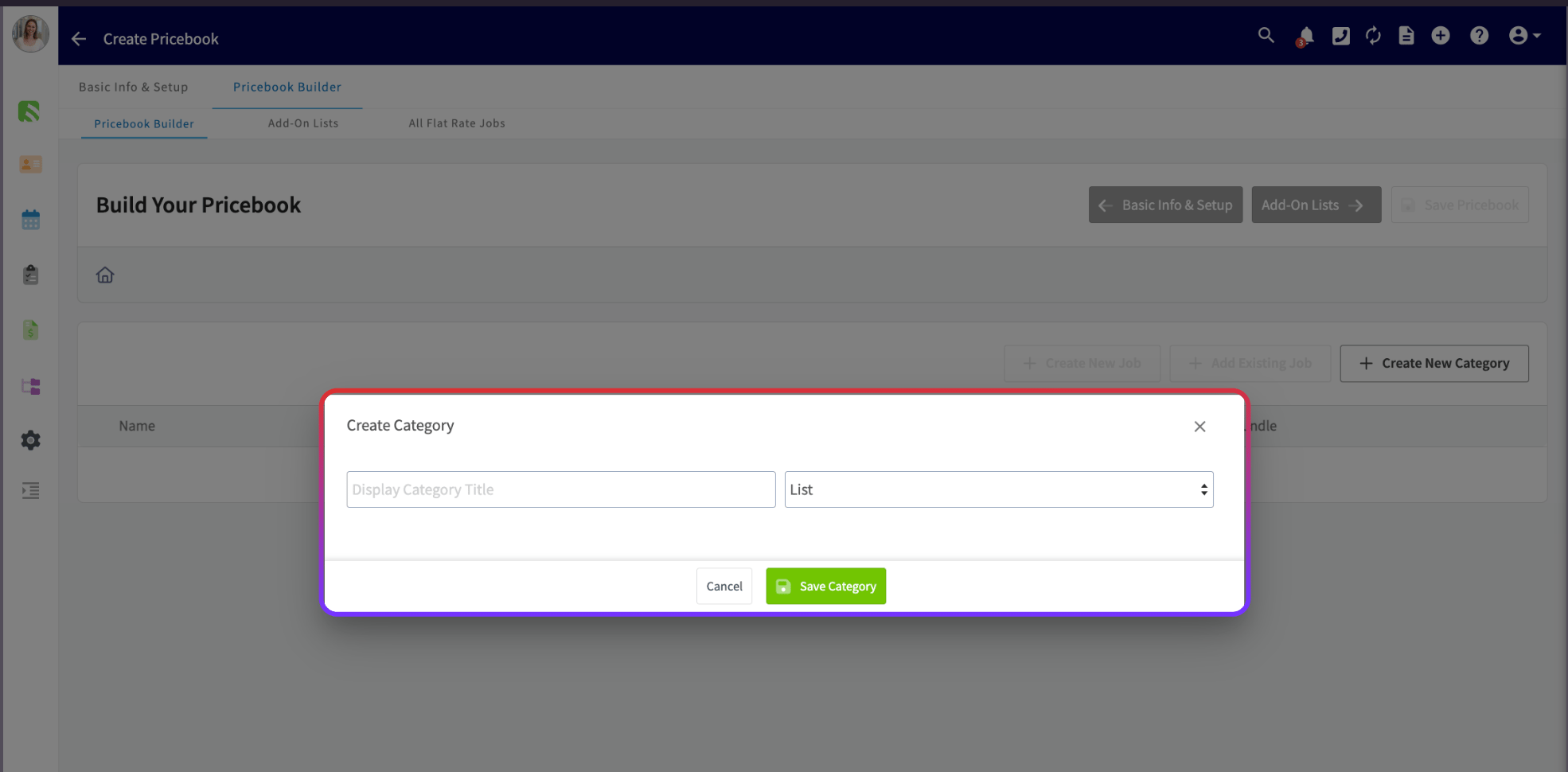
 2. Ingrese el título de la categoría que se mostrará.
3. Elija si los trabajos de esta categoría se muestran como **List** (lista) o en formato **Good/Better/Best** (bueno/mejor/óptimo). Si tiene dudas, puede cambiarlo después.
4. Seleccione **Save Category** (guardar categoría).
2. Ingrese el título de la categoría que se mostrará.
3. Elija si los trabajos de esta categoría se muestran como **List** (lista) o en formato **Good/Better/Best** (bueno/mejor/óptimo). Si tiene dudas, puede cambiarlo después.
4. Seleccione **Save Category** (guardar categoría).
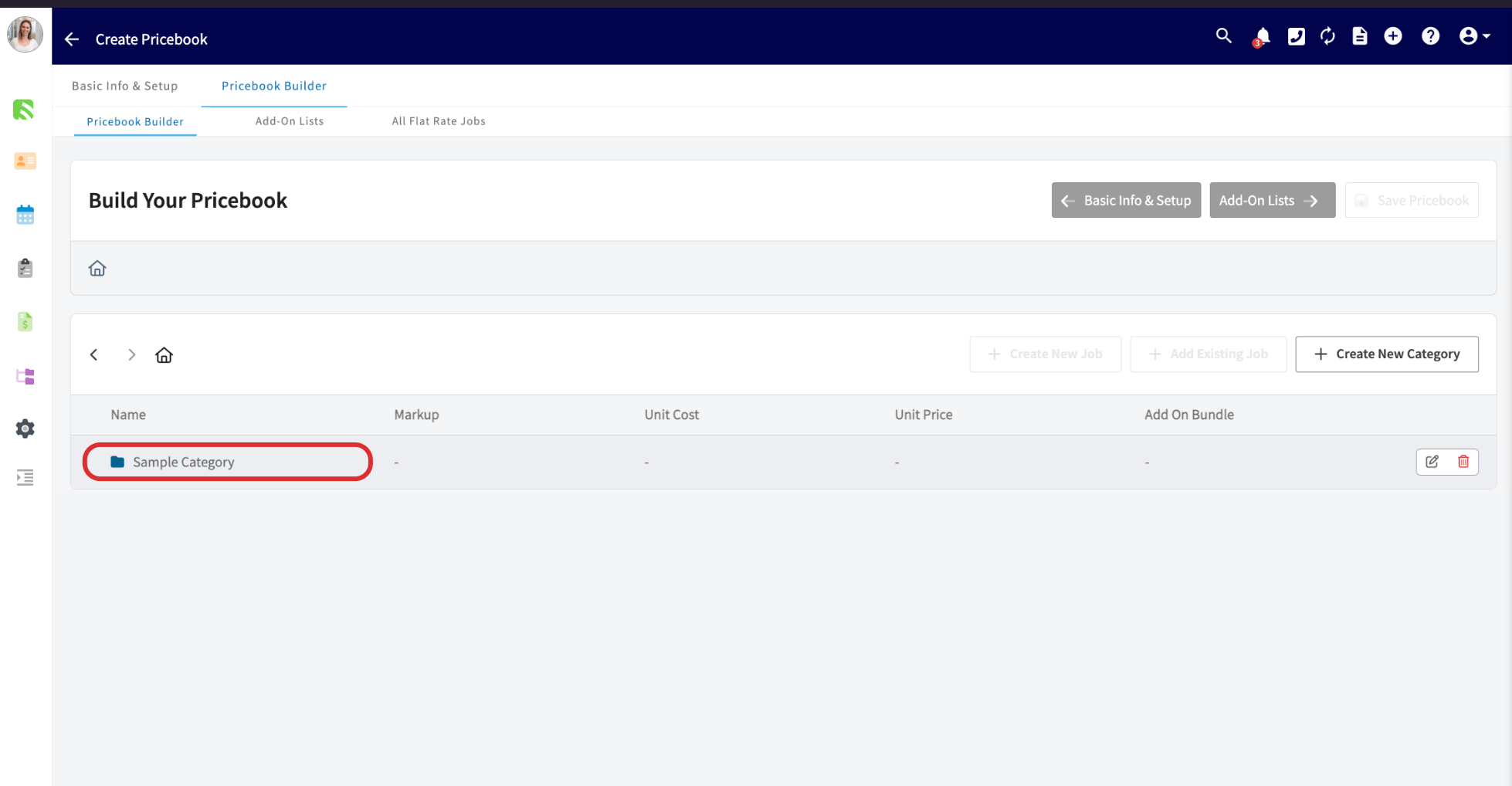
 Ejemplos de categorías: Diagnóstico/evaluación, Calefactor de gas, Sistemas de bomba de calor.
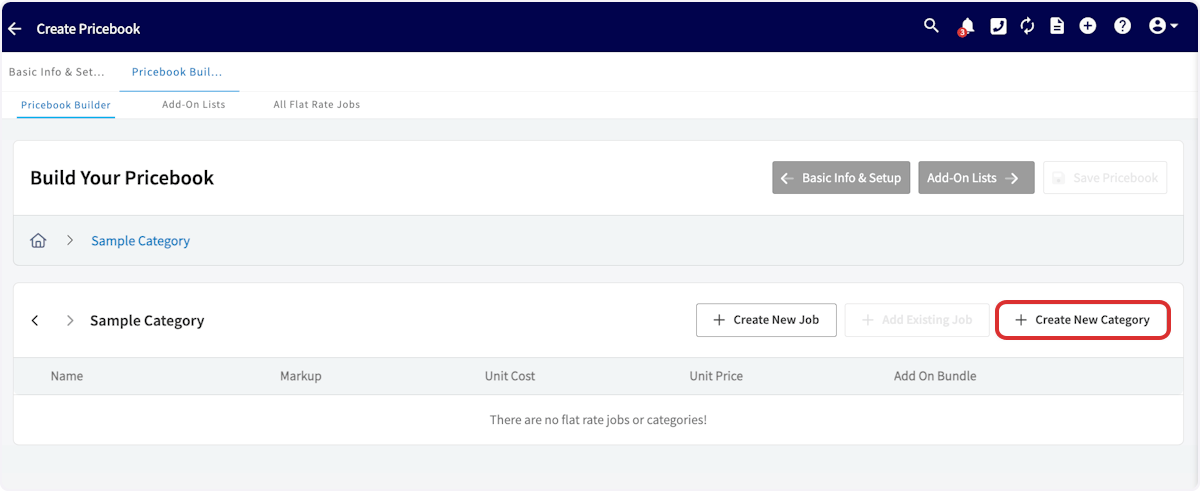
Para organizar aún más, seleccione la categoría dentro de la cual desea anidar otra y luego seleccione **Create New Category** para agregar una subcategoría dentro de ella. Seleccione el ícono de inicio para volver a la lista completa de categorías en cualquier momento.
Ejemplos de categorías: Diagnóstico/evaluación, Calefactor de gas, Sistemas de bomba de calor.
Para organizar aún más, seleccione la categoría dentro de la cual desea anidar otra y luego seleccione **Create New Category** para agregar una subcategoría dentro de ella. Seleccione el ícono de inicio para volver a la lista completa de categorías en cualquier momento.
 ### 6. Cree listas de complementos
Las listas de complementos son opciones de venta adicional que usted vincula a los trabajos de tarifa fija:
1. Seleccione **Add-On Lists** (listas de complementos) y luego seleccione **Create Option Lists** (crear listas de opciones).
### 6. Cree listas de complementos
Las listas de complementos son opciones de venta adicional que usted vincula a los trabajos de tarifa fija:
1. Seleccione **Add-On Lists** (listas de complementos) y luego seleccione **Create Option Lists** (crear listas de opciones).
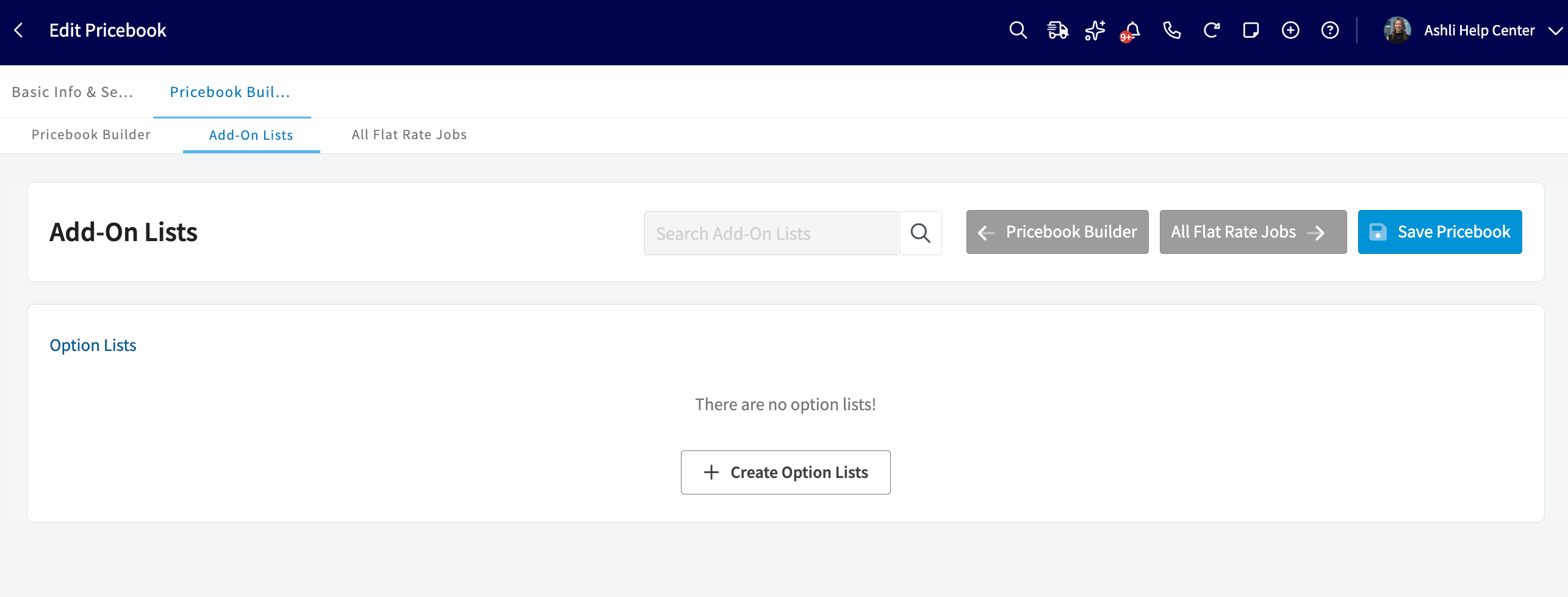 2. Ingrese un título para la lista de opciones y elija si la lista es **single-item select** (selección única: usted o su cliente solo pueden elegir un artículo de la lista) o **multiple-item select** (selección múltiple: usted o su cliente pueden elegir todos los artículos que deseen). Luego seleccione **Add Options List** (agregar lista de opciones). Si tiene dudas, puede cambiarlo después.
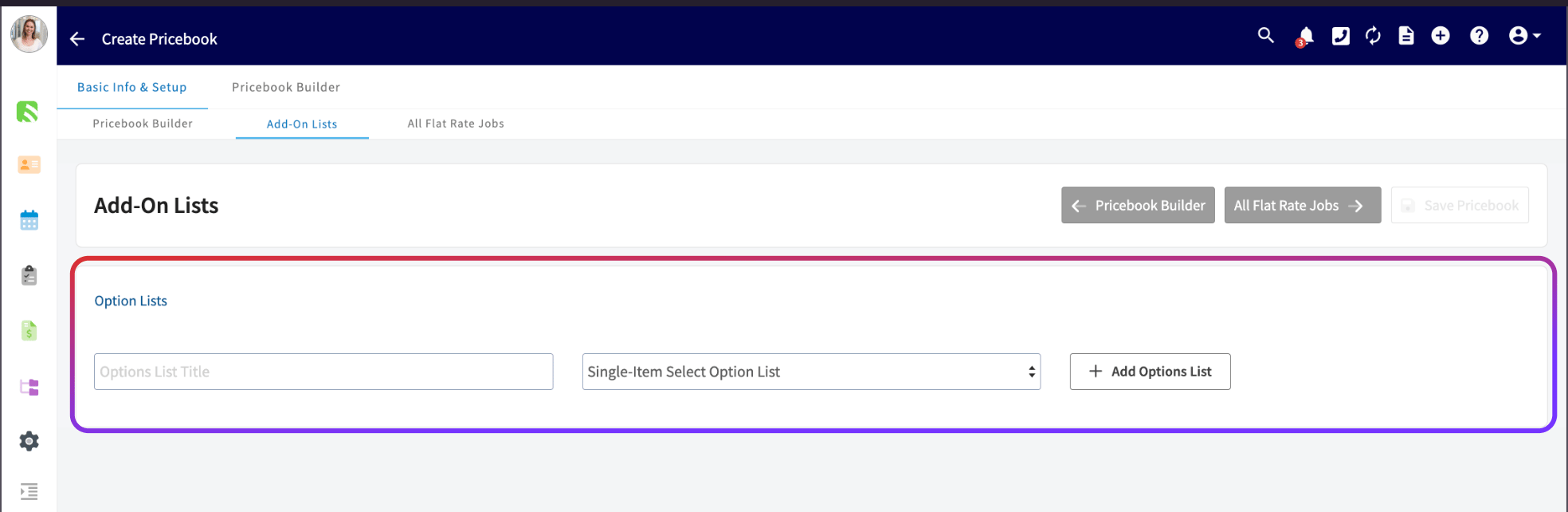 3. En **Add Flat Rate Job** (agregar trabajo de tarifa fija), busque y agregue cada trabajo de tarifa fija que desee incluir en esta lista de opciones. Un trabajo de tarifa fija puede aparecer en más de una lista de opciones.
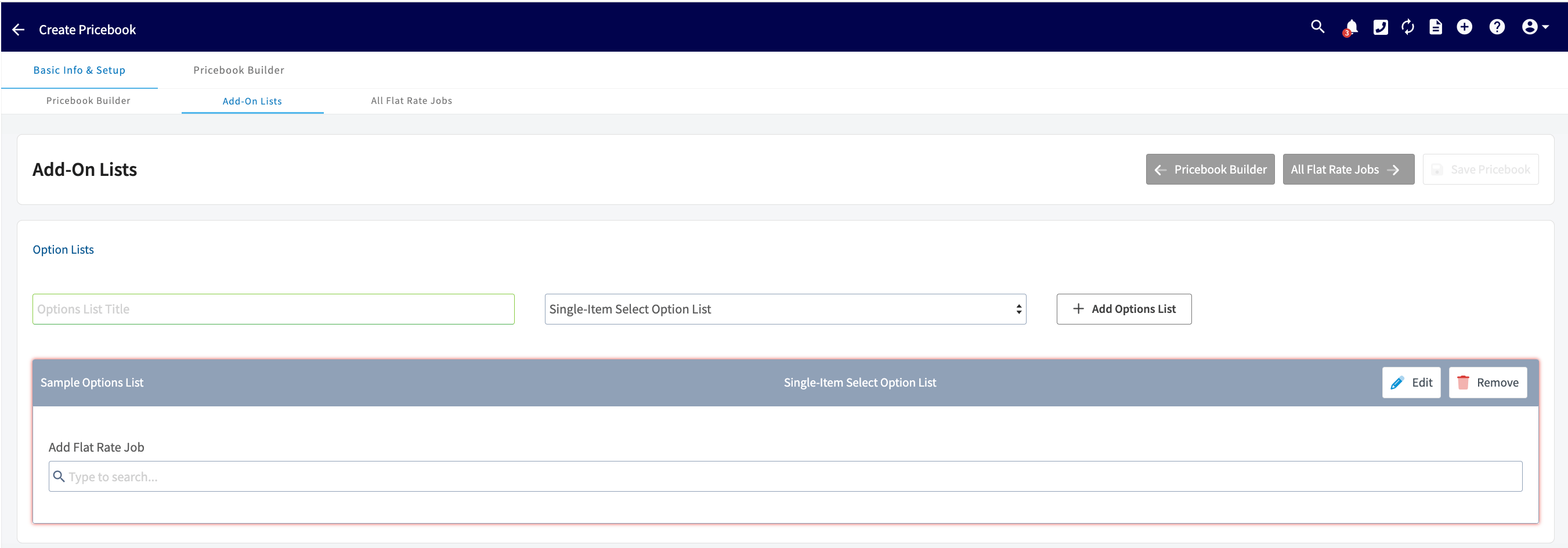 Ejemplos de títulos de listas de opciones: Complementos para serpentín del condensador, Garantías extendidas para lavadoras, Mejoras de termostato.
### 7. Cree trabajos de tarifa fija
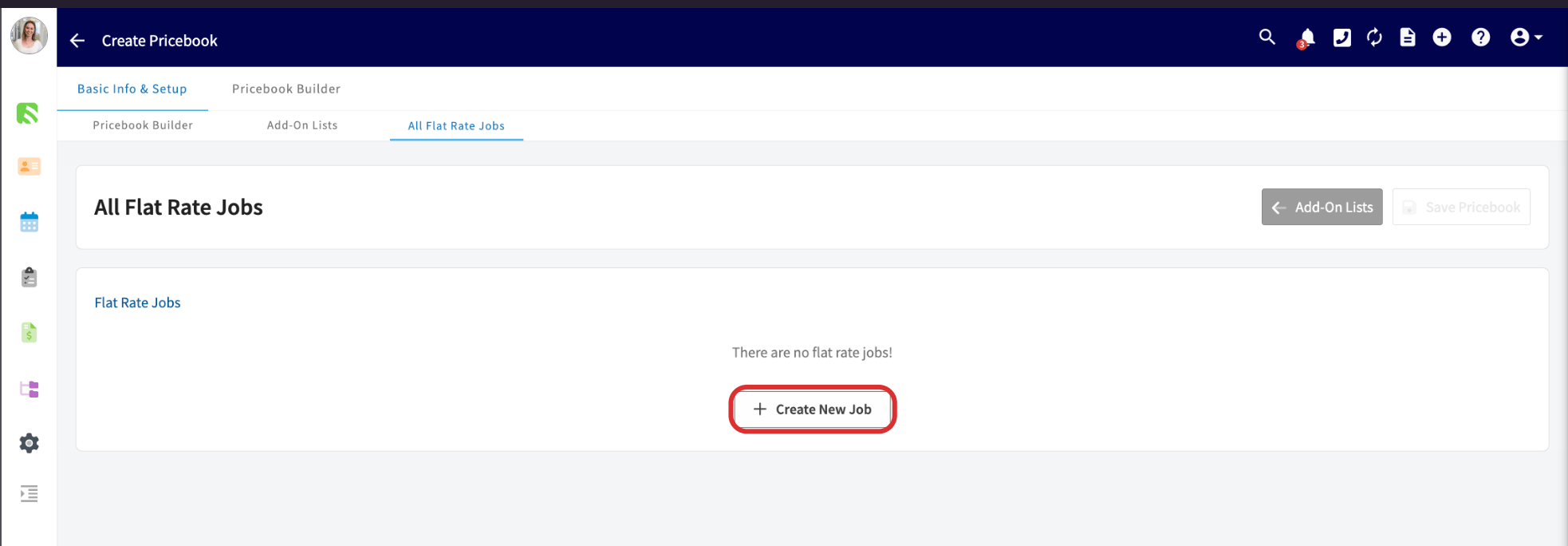
1. Seleccione **All Flat Rate Jobs** (todos los trabajos de tarifa fija) y luego seleccione **Create New Job** (crear trabajo).
Ejemplos de títulos de listas de opciones: Complementos para serpentín del condensador, Garantías extendidas para lavadoras, Mejoras de termostato.
### 7. Cree trabajos de tarifa fija
1. Seleccione **All Flat Rate Jobs** (todos los trabajos de tarifa fija) y luego seleccione **Create New Job** (crear trabajo).
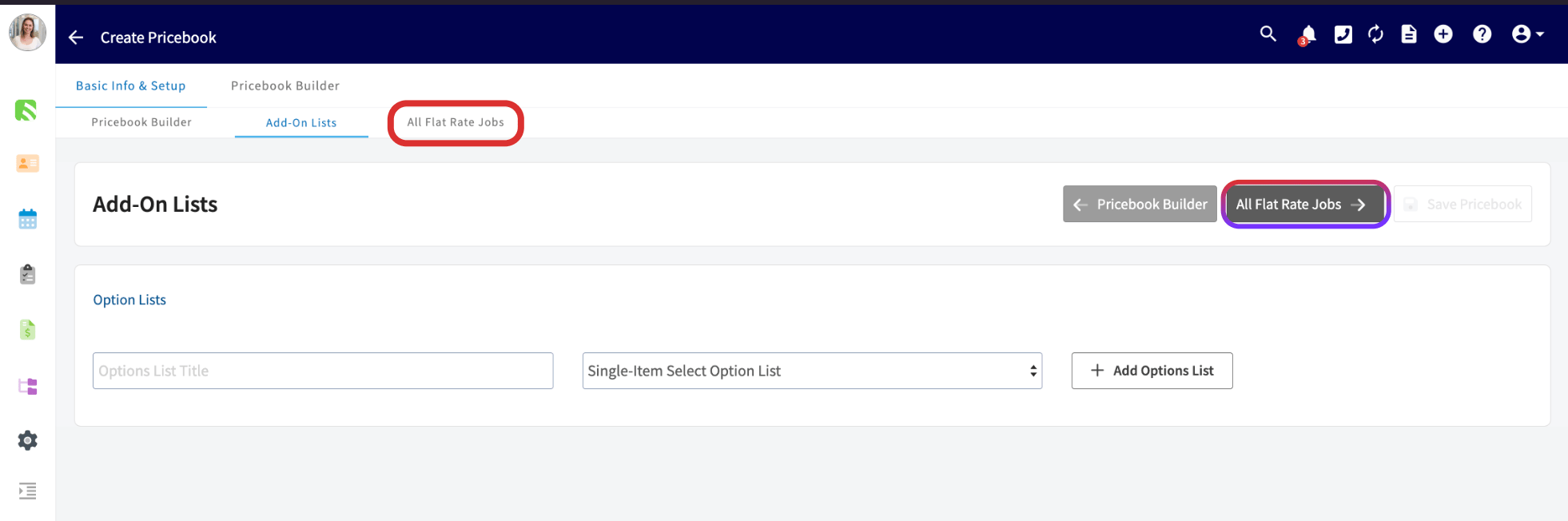
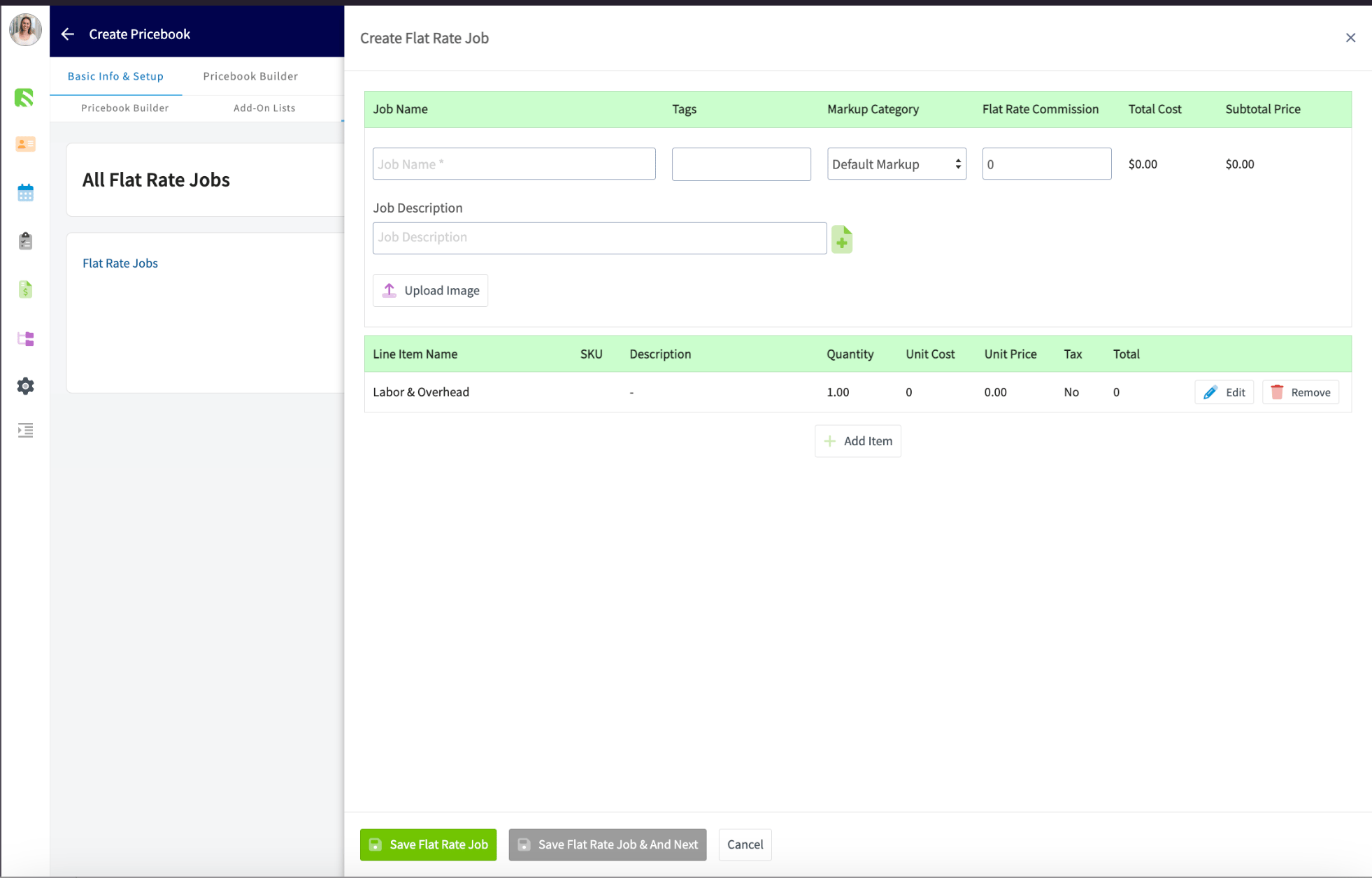
 2. Ingrese un **Job Name** (nombre del trabajo). Si lo desea, agregue una descripción, una imagen y etiquetas.
3. En el menú desplegable, seleccione la **Markup Category** (categoría de sobreprecio) de este trabajo: el sobreprecio predeterminado que definió antes, sobreprecios únicos por artículo o una de las categorías de sobreprecio que creó.
2. Ingrese un **Job Name** (nombre del trabajo). Si lo desea, agregue una descripción, una imagen y etiquetas.
3. En el menú desplegable, seleccione la **Markup Category** (categoría de sobreprecio) de este trabajo: el sobreprecio predeterminado que definió antes, sobreprecios únicos por artículo o una de las categorías de sobreprecio que creó.
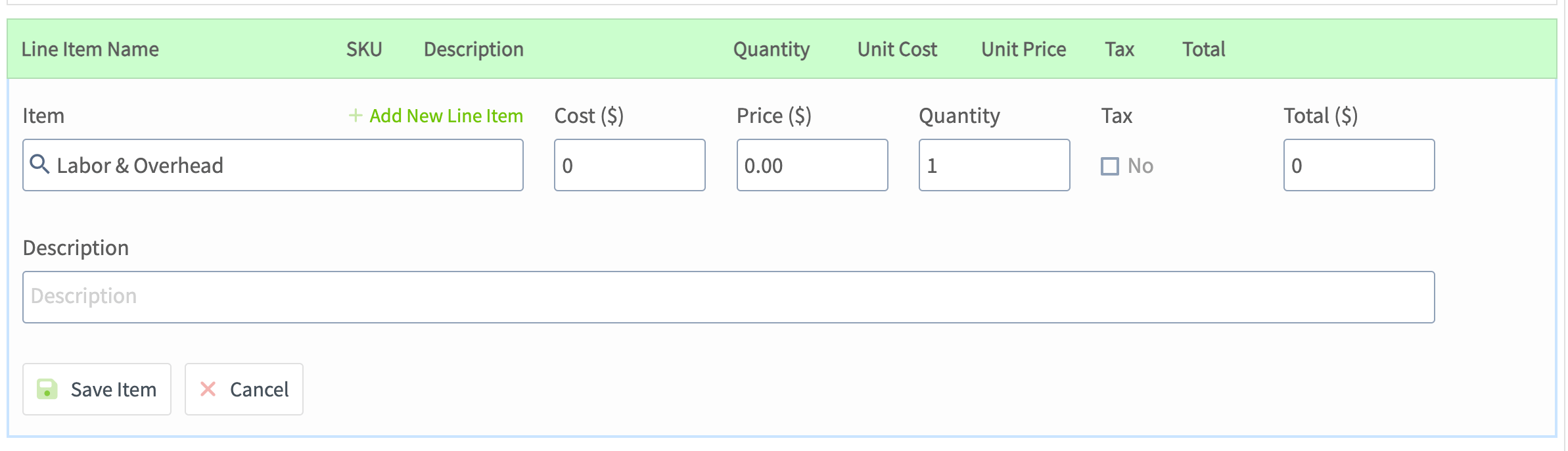
 4. Seleccione **Edit** (editar) en la línea **Labor & Overhead** (mano de obra y gastos indirectos) para ingresar la cantidad de horas que requiere el trabajo y una descripción. Luego seleccione **Save Item** (guardar artículo).
 5. Seleccione **+ Add Item** (agregar artículo) para cada material que necesite el trabajo. El catálogo de precios toma los artículos de su lista de artículos, o puede crear una partida nueva. El costo, el precio y la descripción se llenan automáticamente al seleccionar un artículo; ajústelos junto con la cantidad según sea necesario.
6. Para cambiar el orden de las partidas, sujete el ícono de seis puntos que está a la izquierda de una partida y arrástrela hasta su lugar. El nuevo orden se aplica a los presupuestos y las facturas futuros que se creen a partir de este trabajo de tarifa fija.
7. Repita **Create New Job** para cada trabajo de tarifa fija y seleccione **Save Pricebook** (guardar catálogo de precios) cuando termine.
## En la aplicación móvil
En campo, use el catálogo de precios para crear presupuestos, facturas y propuestas con opciones frente al cliente, con precios claros y complementos:
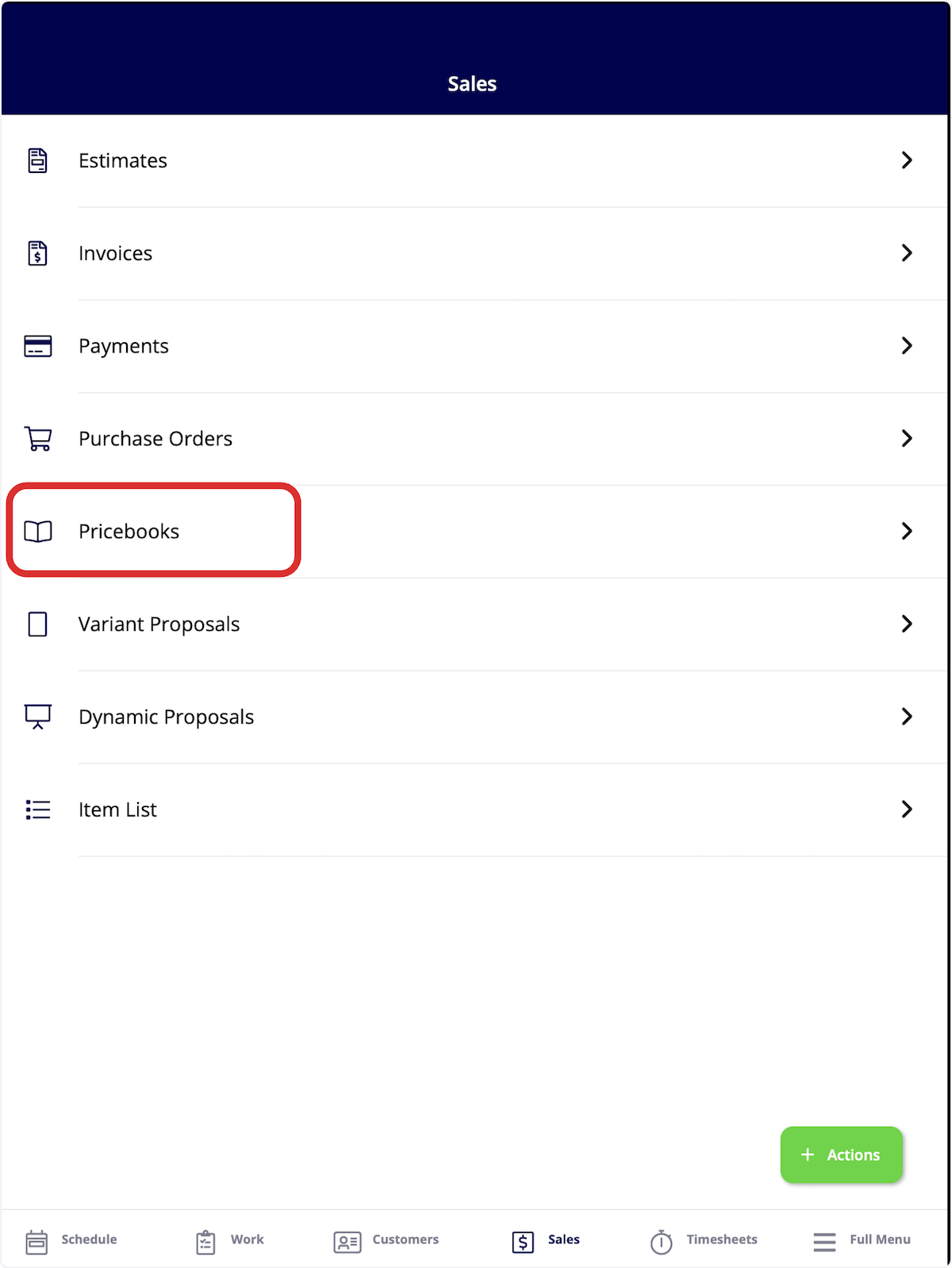
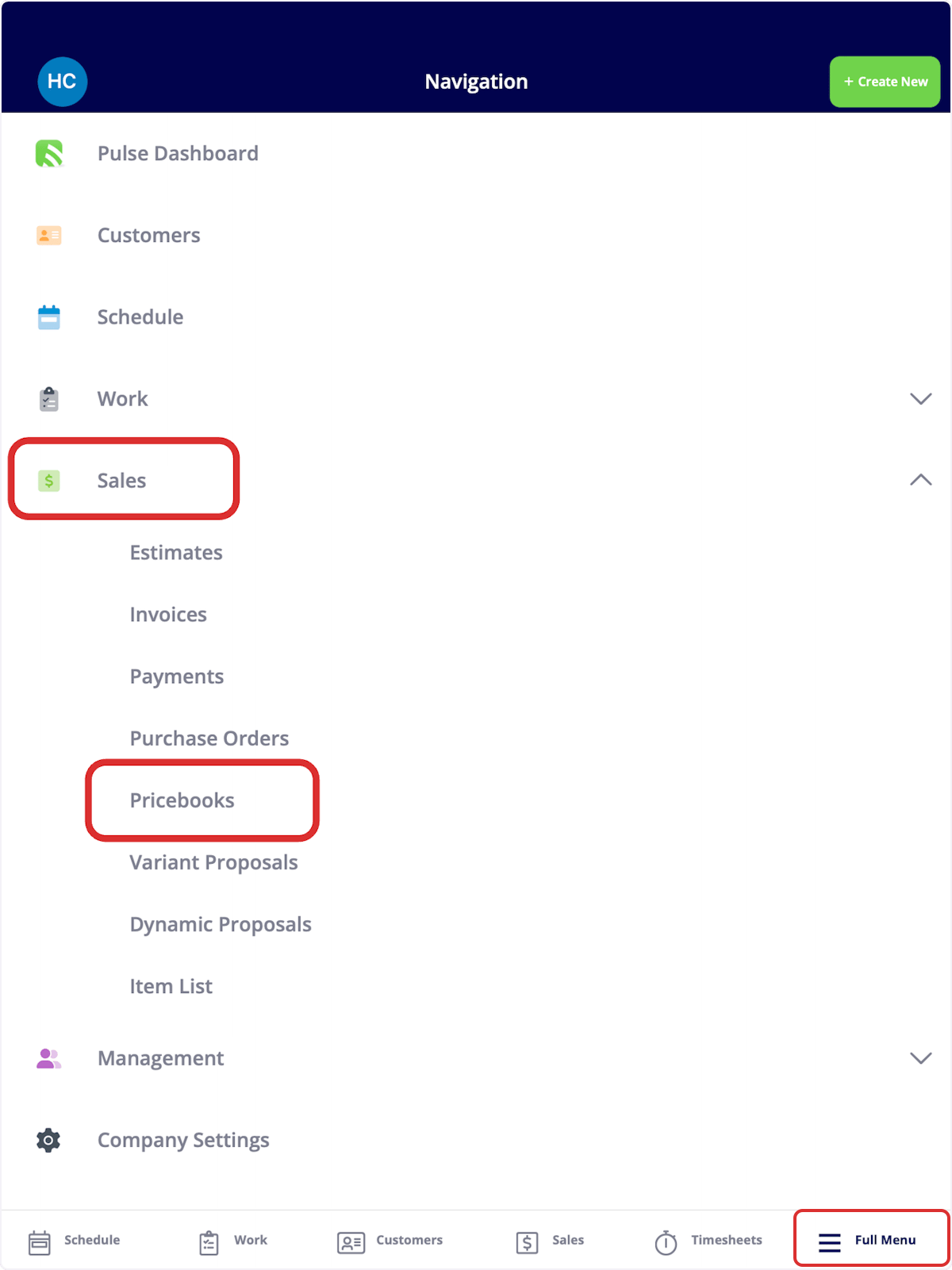
1. Toque la pestaña **Ventas** en la parte inferior de la pantalla y luego toque **Catálogos de precios**, o toque **Menú** > **Ventas** > **Catálogos de precios**.
5. Seleccione **+ Add Item** (agregar artículo) para cada material que necesite el trabajo. El catálogo de precios toma los artículos de su lista de artículos, o puede crear una partida nueva. El costo, el precio y la descripción se llenan automáticamente al seleccionar un artículo; ajústelos junto con la cantidad según sea necesario.
6. Para cambiar el orden de las partidas, sujete el ícono de seis puntos que está a la izquierda de una partida y arrástrela hasta su lugar. El nuevo orden se aplica a los presupuestos y las facturas futuros que se creen a partir de este trabajo de tarifa fija.
7. Repita **Create New Job** para cada trabajo de tarifa fija y seleccione **Save Pricebook** (guardar catálogo de precios) cuando termine.
## En la aplicación móvil
En campo, use el catálogo de precios para crear presupuestos, facturas y propuestas con opciones frente al cliente, con precios claros y complementos:
1. Toque la pestaña **Ventas** en la parte inferior de la pantalla y luego toque **Catálogos de precios**, o toque **Menú** > **Ventas** > **Catálogos de precios**.
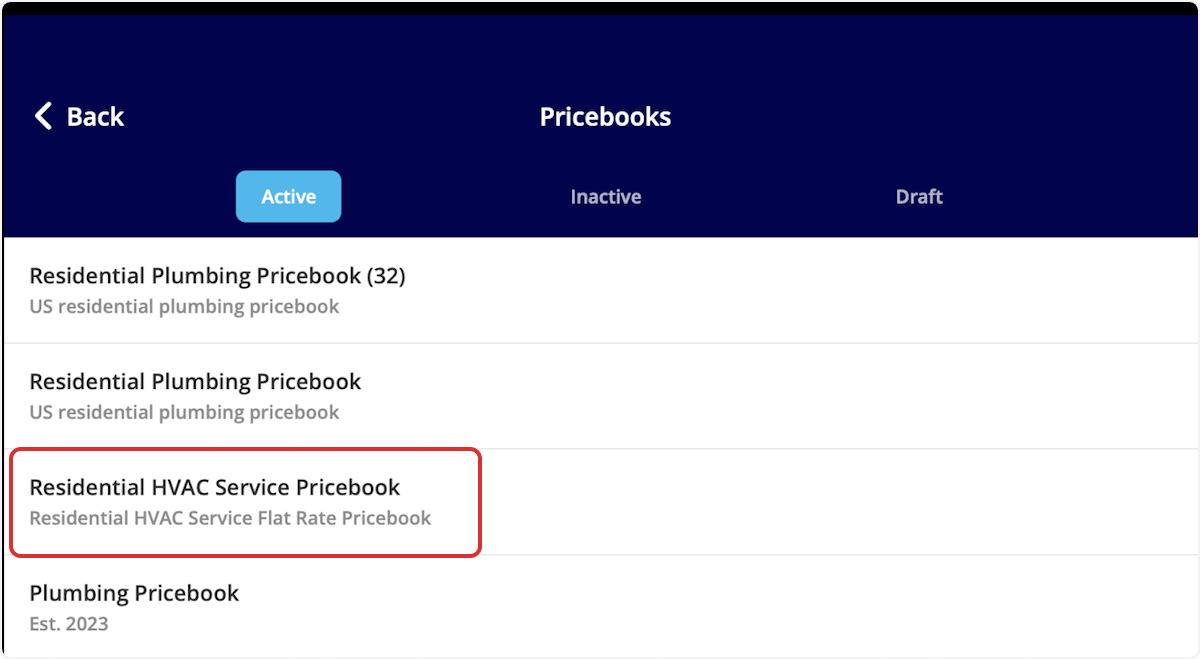
 2. Toque el catálogo de precios que desea usar.
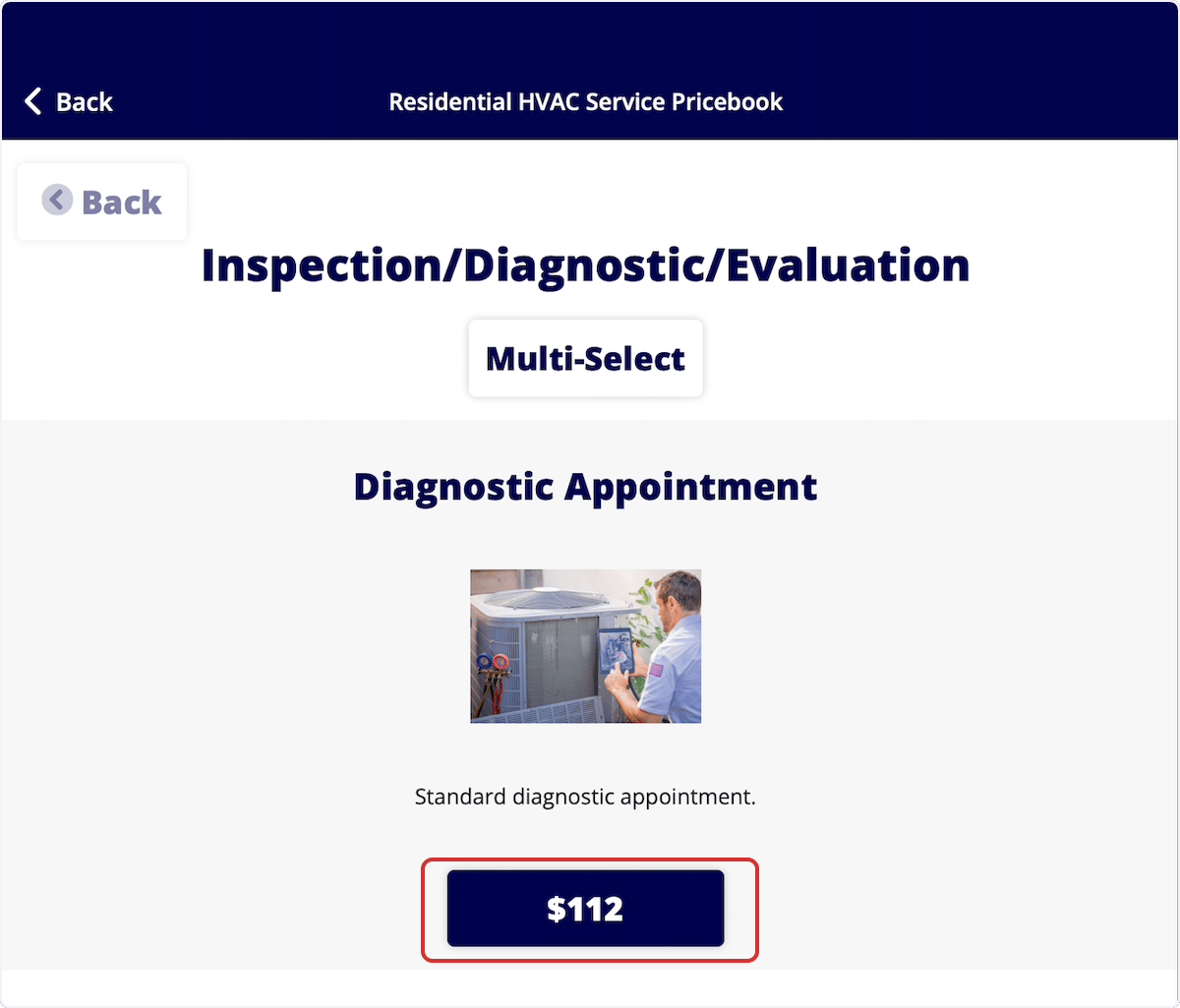
 3. Toque la categoría en la que está su trabajo. Toque **Selección múltiple** para agregar varios trabajos de tarifa fija, o toque el precio que aparece en la lista para agregar un solo trabajo de tarifa fija.
 4. Elija si desea agregar el trabajo o los trabajos de tarifa fija a una nueva **factura**, a un nuevo registro de **Estimate** o a una nueva **propuesta con opciones**.
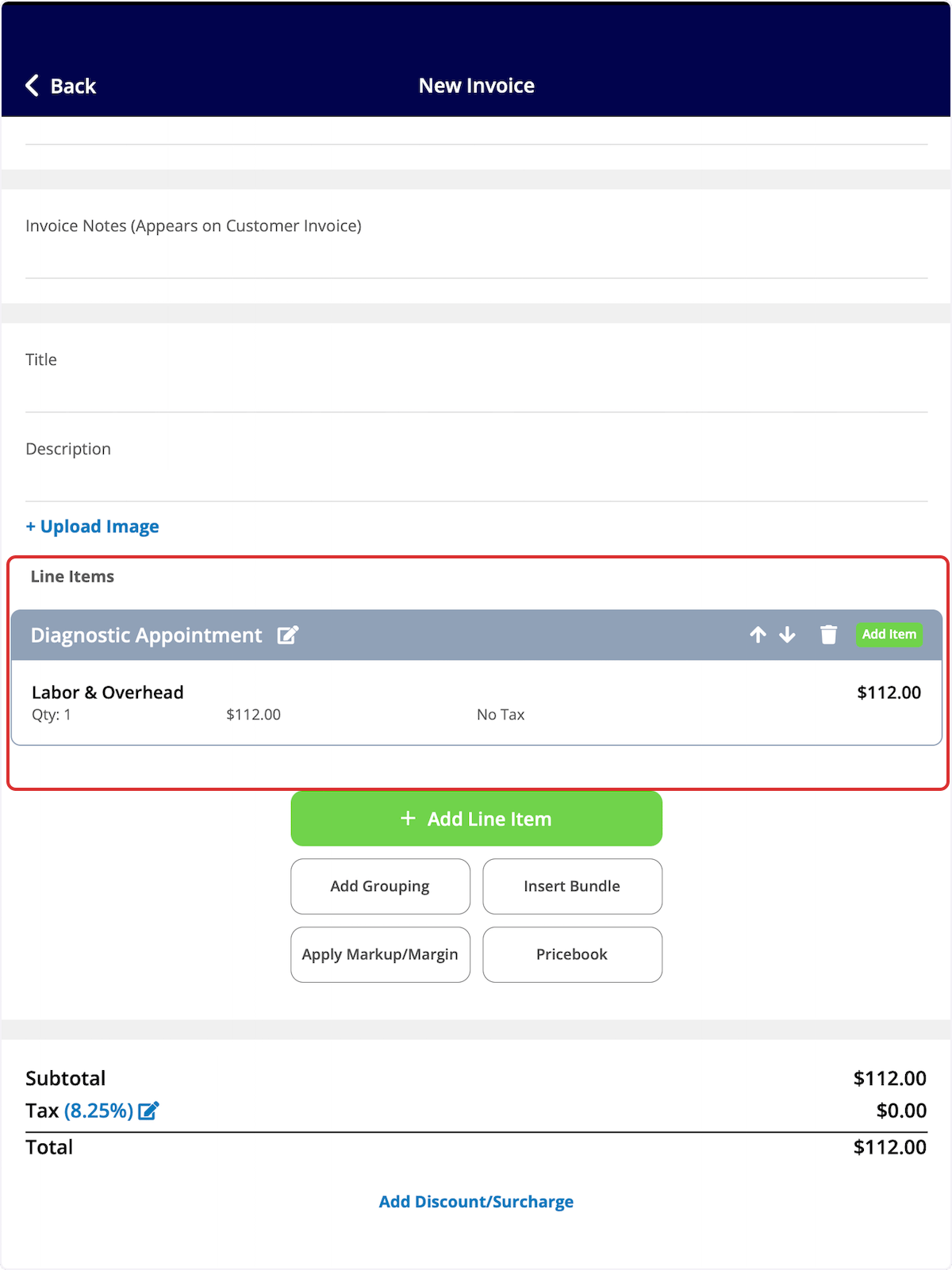
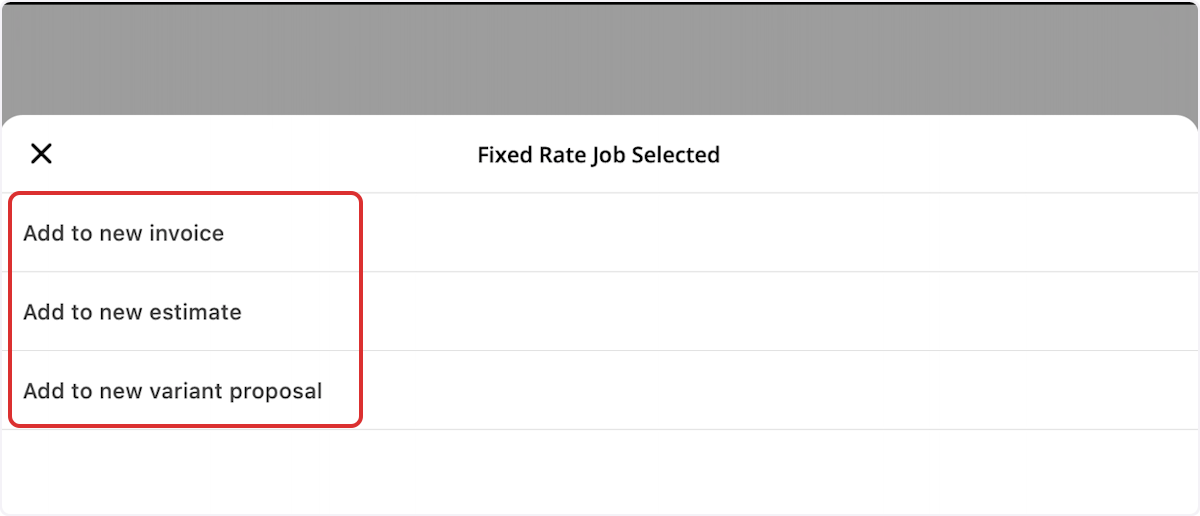 5. Los precios y los detalles de los artículos se llenan automáticamente en el documento. Agregue los datos del cliente y cualquier otra información que desee registrar; luego envíelo a su cliente, preséntelo en el sitio o cobre el pago.
 ## Referencia de configuración
Estas opciones de la pestaña **Basic Info & Setup** controlan cómo se calcula el precio de los trabajos del catálogo y cómo se muestran:
| **Configuración** | **Qué controla** |
| - | - |
| **Labor Rate per Hour Cost** | Lo que a usted le cuesta la mano de obra por hora; no es el precio que ve el cliente. |
| **Overhead Rate per Hour Cost** | Sus gastos indirectos por hora, que se incluyen en cada trabajo para que su precio deje ganancia. |
| **Markup Percent** | El sobreprecio predeterminado que se aplica a toda la mano de obra, los suministros y el equipo. |
| **Markup Categories** | Porcentajes de sobreprecio personalizados para cierta mano de obra, rangos de precio o tipos de artículo, que reemplazan el predeterminado. |
| **Default Grouping Visibility When Added to Estimates/Invoices** | Si las agrupaciones se muestran de forma predeterminada cuando se agrega un trabajo de tarifa fija a un documento; se puede cambiar para cada trabajo. |
## Artículos relacionados
* [Descripción general de Sales Suite](/es/add-ons/sales-suite/overview)
* [Configuración del catálogo de precios por dimensiones](/es/add-ons/sales-suite/dimensional-pricebook)
* [Cómo importar un catálogo de precios](/es/add-ons/sales-suite/importing-pricebook)
* [Cómo crear un presupuesto](/es/estimates-invoices/creating/estimate)
* [Cómo crear una factura](/es/estimates-invoices/creating/invoice)
Su catálogo de precios funciona cuando un técnico lo abre en un presupuesto o una factura, elige un trabajo de tarifa fija y el precio, las partidas y los complementos se llenan exactamente como usted los configuró, sin llamar a la oficina y sin adivinar.
This documentation is built and hosted on [Mintlify](https://mintlify.com), a developer documentation platform.
## Referencia de configuración
Estas opciones de la pestaña **Basic Info & Setup** controlan cómo se calcula el precio de los trabajos del catálogo y cómo se muestran:
| **Configuración** | **Qué controla** |
| - | - |
| **Labor Rate per Hour Cost** | Lo que a usted le cuesta la mano de obra por hora; no es el precio que ve el cliente. |
| **Overhead Rate per Hour Cost** | Sus gastos indirectos por hora, que se incluyen en cada trabajo para que su precio deje ganancia. |
| **Markup Percent** | El sobreprecio predeterminado que se aplica a toda la mano de obra, los suministros y el equipo. |
| **Markup Categories** | Porcentajes de sobreprecio personalizados para cierta mano de obra, rangos de precio o tipos de artículo, que reemplazan el predeterminado. |
| **Default Grouping Visibility When Added to Estimates/Invoices** | Si las agrupaciones se muestran de forma predeterminada cuando se agrega un trabajo de tarifa fija a un documento; se puede cambiar para cada trabajo. |
## Artículos relacionados
* [Descripción general de Sales Suite](/es/add-ons/sales-suite/overview)
* [Configuración del catálogo de precios por dimensiones](/es/add-ons/sales-suite/dimensional-pricebook)
* [Cómo importar un catálogo de precios](/es/add-ons/sales-suite/importing-pricebook)
* [Cómo crear un presupuesto](/es/estimates-invoices/creating/estimate)
* [Cómo crear una factura](/es/estimates-invoices/creating/invoice)
Su catálogo de precios funciona cuando un técnico lo abre en un presupuesto o una factura, elige un trabajo de tarifa fija y el precio, las partidas y los complementos se llenan exactamente como usted los configuró, sin llamar a la oficina y sin adivinar.
This documentation is built and hosted on [Mintlify](https://mintlify.com), a developer documentation platform.