> ## Documentation Index
> Fetch the complete documentation index at: https://help.fieldpulse.com/llms.txt
> Use this file to discover all available pages before exploring further.
# Configuración de disparadores automáticos de comunicaciones
> Configure disparadores automáticos para que FieldPulse envíe la plantilla de correo o SMS adecuada en el paso que usted elija de un trabajo, presupuesto, factura o pago.
> **Quién lo usa:** un administrador crea los disparadores automáticos, que se encuentran en **Company Settings** (configuración de la empresa), una sección que solo pueden ver los usuarios administradores. **Disponibilidad:** todas las regiones · las comunicaciones con clientes deben estar habilitadas en su cuenta; enviar mensajes de texto a números de Estados Unidos a través de Engage requiere el registro 10DLC.
Un disparador automático vincula una de sus plantillas de [comunicaciones con clientes](https://www.fieldpulse.com/features/customer-communication) a un momento del trabajo (se crea un trabajo, se acepta un presupuesto, se vence una factura) para que FieldPulse envíe el mensaje por su cuenta. Usted configura un disparador una sola vez, y cada cliente recibe el mismo mensaje en el mismo momento sin que nadie de su equipo tenga que acordarse de enviarlo.
## Descripción general
Un disparador automático tiene tres partes: el **disparador** (el momento que lo inicia); la **Trigger Action** (acción del disparador), es decir, si el mensaje se envía solo, le pide confirmar primero, se envía según una secuencia de tiempo o espera a que se cumpla una secuencia de tiempo y luego le pide confirmar; y la **plantilla** (el correo o SMS que se envía). Los disparadores automáticos se crean en **Company Settings > Customer Communications** (comunicaciones con clientes), en la pestaña **Automatic Triggers** (disparadores automáticos).
Hay una variedad de opciones de disparador que cubren momentos como la actividad de presupuestos, de facturas, de pagos y de trabajos o visitas al sitio. La Referencia de configuración, más abajo, describe algunas de las opciones que puede elegir.
## Recorrido en video
Este recorrido cubre Comunicaciones con clientes en la aplicación web de principio a fin, incluida la creación de disparadores automáticos:
* [Comunicaciones con clientes en la aplicación web](https://www.loom.com/share/47344a973902421caef243ad9569d5c7) (en inglés)
## Antes de comenzar
* **Cree primero la plantilla de correo o SMS.** Un disparador automático apunta a una plantilla existente, así que la plantilla tiene que existir antes de crear el disparador. Consulte [Configuración de plantillas de correo y SMS](/es/customers/communications/message-templates).
* **Inicie sesión como administrador.** Los disparadores automáticos se encuentran en **Company Settings**, que solo pueden ver los usuarios administradores.
* **Confirme que las comunicaciones con clientes estén habilitadas** en su cuenta de FieldPulse.
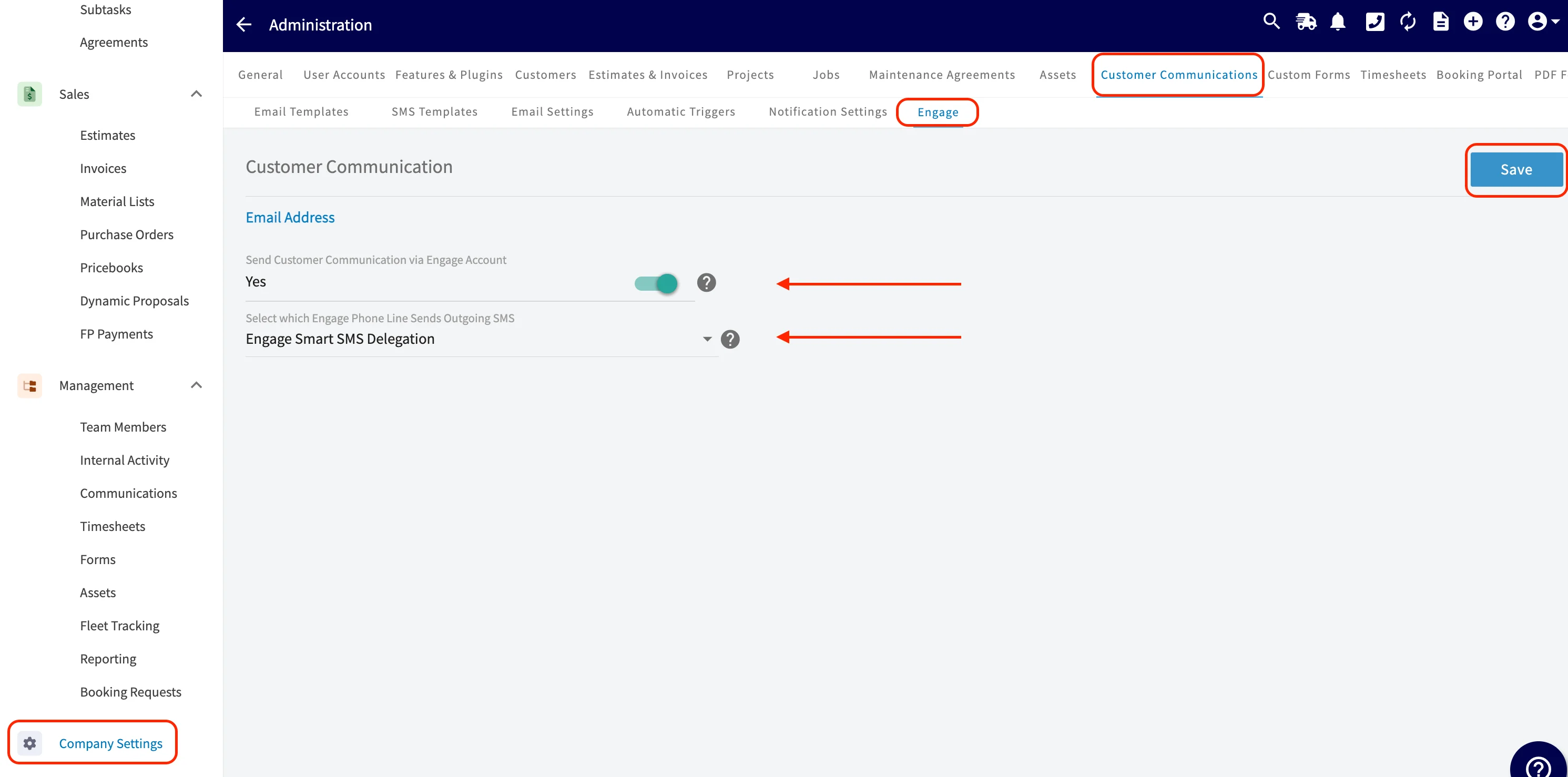
* **Opcional: conecte Engage.** Si quiere que los mensajes de los disparadores se envíen desde la línea telefónica de su propia empresa en lugar de un número gratuito de FieldPulse, configure [Engage](/es/add-ons/engage/overview) y active **Send Customer Communication via Engage Account** (enviar comunicaciones al cliente por la cuenta de Engage). Este interruptor controla cómo se envían los mensajes de los disparadores; consulte Cómo se envían los mensajes de los disparadores, más abajo.
## Configuración paso a paso
1. Vaya a **Company Settings** y seleccione **Customer Communications**.
2. Seleccione **Automatic Triggers**.
3. Seleccione **Create New** (crear).
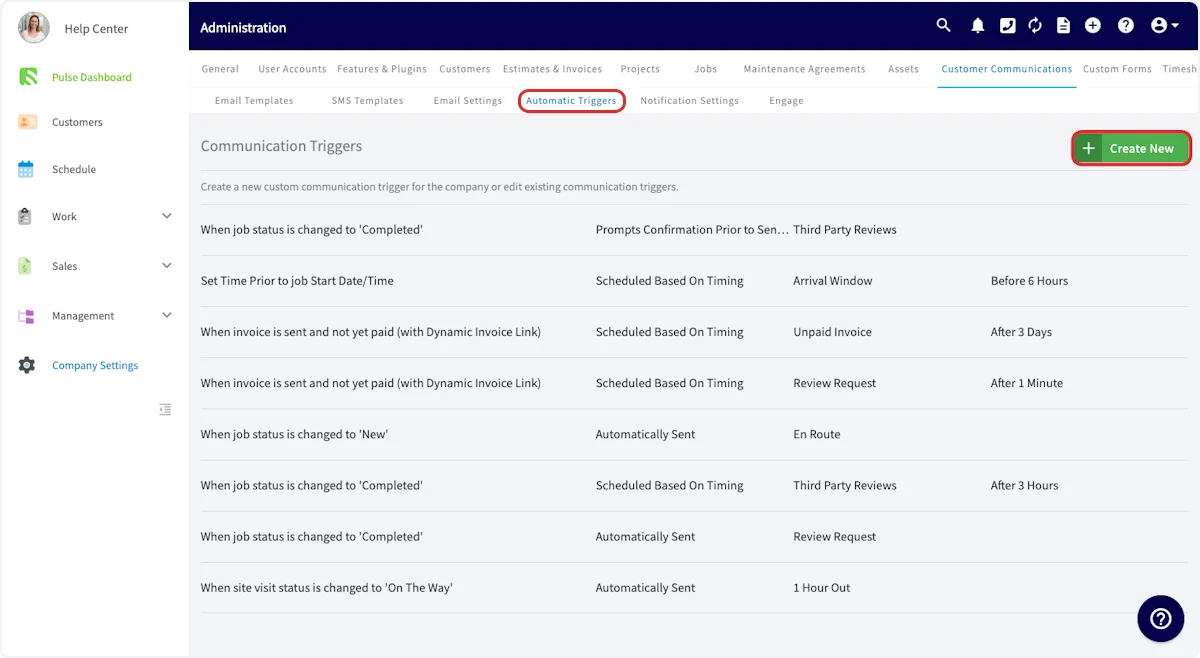 4. Elija el **disparador**: el momento en que quiere que se envíe el mensaje. Hay una variedad de opciones, así que desplácese por la lista y seleccione la que corresponda. La referencia de disparadores, más abajo, describe algunas de las opciones. El siguiente ejemplo usa **When job status is changed to 'New'** (cuando el estado del trabajo cambia a 'New').
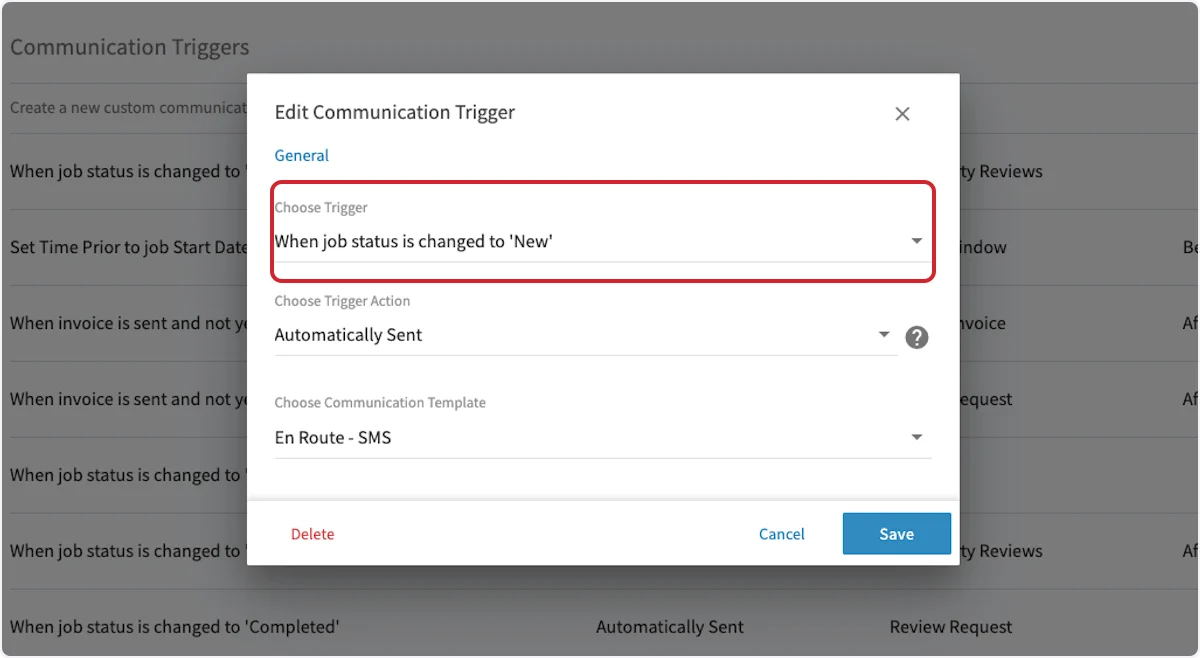 5. Elija la **Trigger Action**: **Automatically Sent** (envío automático), **Prompts Confirmation Prior to Sending** (solicitar confirmación antes de enviar), **Scheduled Based On Timing** o **Scheduled With Confirmation**. Consulte la tabla Acciones del disparador en la Referencia de configuración, más abajo, para saber qué hace cada una.
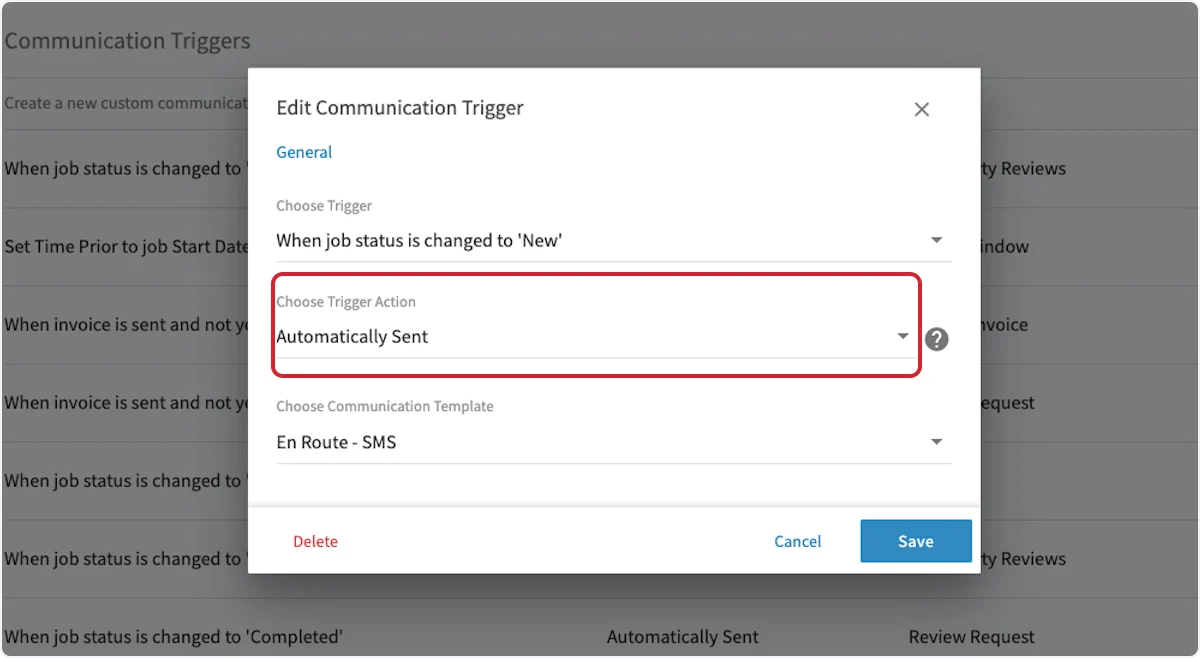 6. Elija la **plantilla de correo o SMS** que FieldPulse debe enviar cuando se active el disparador.
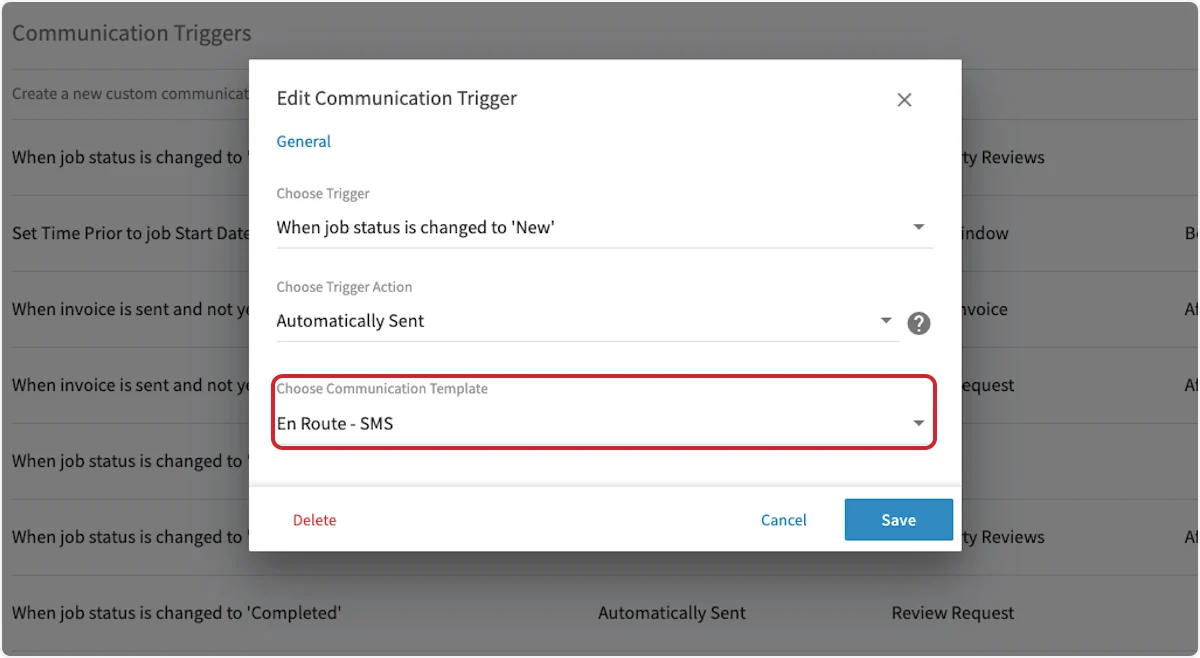 7. Seleccione **Save** (guardar).
En el ejemplo anterior, el disparador guardado envía la plantilla que eligió cada vez que un trabajo pasa al estado **New** (nuevo). Para agregar otro disparador automático, seleccione **Create New** y repita estos pasos.
## Referencia de configuración
### Referencia de disparadores
Algunas de las opciones de disparador que puede elegir:
| **Disparador** | **Cuándo se envía la comunicación** |
| - | - |
| **When Estimate is sent and not yet accepted (without Dynamic Estimate Link)** (cuando se envía un presupuesto que aún no se acepta, sin enlace dinámico del presupuesto) | Cuando el presupuesto se envía por primera vez y el cliente todavía no lo acepta. **No** se incluye el enlace dinámico del presupuesto. |
| **When Estimate is sent and not yet accepted (with Dynamic Estimate Link)** (cuando se envía un presupuesto que aún no se acepta, con enlace dinámico del presupuesto) | Cuando el presupuesto se envía por primera vez y el cliente todavía no lo acepta. Se incluye el enlace dinámico del presupuesto. |
| **When an Estimate is Accepted** (cuando se acepta un presupuesto) | Cuando el cliente acepta el presupuesto. |
| **When invoice is sent and not yet paid (with Dynamic Invoice Link)** (cuando se envía una factura que aún no se paga, con enlace dinámico de la factura) | En un momento que usted define al crear el disparador, contado a partir de que la factura se envía por primera vez; por ejemplo, 5 días después de que se envía la factura y sigue sin pagarse. Incluye el enlace de la factura. Solo se envía para facturas en el estado *invoiced* (facturada). |
| **When invoice is overdue and not yet fully paid (with Dynamic Invoice Link)** (cuando una factura está vencida y aún no se paga por completo, con enlace dinámico de la factura) | En la fecha en que una factura se vence, con el enlace de la factura incluido. Se envía para facturas en los estados *invoiced* y *partially paid* (pagada parcialmente). |
| **When the invoice is past due** (cuando la factura está vencida) | En la fecha en que la factura se vence. No incluye el enlace dinámico de la factura. Se activa con cualquier estado de factura excepto *Paid* (pagada). |
| **When a payment record is created** (cuando se crea un registro de pago) | Cuando se crea un registro de pago, ya sea automáticamente a través de FieldPulse Payments, mediante una sincronización desde QuickBooks u otro sistema de contabilidad conectado, o cuando alguien registra un pago manualmente en la aplicación web o en la aplicación móvil. |
| **When job is newly created** (cuando se crea un trabajo) | Cuando se crea el registro de un trabajo nuevo en FieldPulse. |
| **When job status is changed to \[Status]** (cuando el estado del trabajo cambia a un estado específico) | Cuando el registro del trabajo pasa a un estado que usted especifica. |
| **When site visit status is changed to \[Status]** (cuando el estado de la visita al sitio cambia a un estado específico) | Cuando el registro de la visita al sitio pasa a un estado que usted especifica. |
| **Set Time Prior to job Start Date/Time** (un tiempo definido antes de la fecha y hora de inicio del trabajo) | En un momento personalizado que usted define, antes o después de la fecha y hora de inicio del trabajo. |
### Acciones del disparador
| **Acción del disparador** | **Qué hace** |
| - | - |
| **Automatically Sent** | Envía la comunicación inmediatamente cuando se activa el disparador, sin vista previa ni confirmación. |
| **Prompts Confirmation Prior to Sending** | Abre una ventana emergente cuando se activa el disparador para que usted confirme antes de que se envíe el mensaje. |
| **Scheduled Based On Timing** (programado según el tiempo) | Envía la comunicación según una secuencia de tiempo que usted define al crear el disparador. |
| **Scheduled With Confirmation** (programado con confirmación) | Espera el tiempo que usted definió y luego le pide confirmar la comunicación antes de que se envíe. |
### Cómo se envían los mensajes de los disparadores
El número o la dirección desde los que sale un mensaje de un disparador depende de si Engage está conectado:
* **Con Engage**: si [Engage](/es/add-ons/engage/overview) está habilitado y **Send Customer Communication via Engage Account** está activado, los disparadores de SMS y de correo se envían a través de su cuenta de Engage, con una de dos opciones que usted elige: **Engage Smart SMS Delegation** (delegación inteligente de SMS de Engage), con la que FieldPulse usa la línea asignada al remitente, luego la línea del propietario de la empresa y luego cualquier línea de Engage disponible; o una **Custom Phone Line** (línea telefónica personalizada), para que cada mensaje de un disparador se envíe siempre desde la misma línea.
* **Sin Engage**: todos los disparadores de correo y SMS se envían desde un número gratuito de FieldPulse que no recibe respuestas.
7. Seleccione **Save** (guardar).
En el ejemplo anterior, el disparador guardado envía la plantilla que eligió cada vez que un trabajo pasa al estado **New** (nuevo). Para agregar otro disparador automático, seleccione **Create New** y repita estos pasos.
## Referencia de configuración
### Referencia de disparadores
Algunas de las opciones de disparador que puede elegir:
| **Disparador** | **Cuándo se envía la comunicación** |
| - | - |
| **When Estimate is sent and not yet accepted (without Dynamic Estimate Link)** (cuando se envía un presupuesto que aún no se acepta, sin enlace dinámico del presupuesto) | Cuando el presupuesto se envía por primera vez y el cliente todavía no lo acepta. **No** se incluye el enlace dinámico del presupuesto. |
| **When Estimate is sent and not yet accepted (with Dynamic Estimate Link)** (cuando se envía un presupuesto que aún no se acepta, con enlace dinámico del presupuesto) | Cuando el presupuesto se envía por primera vez y el cliente todavía no lo acepta. Se incluye el enlace dinámico del presupuesto. |
| **When an Estimate is Accepted** (cuando se acepta un presupuesto) | Cuando el cliente acepta el presupuesto. |
| **When invoice is sent and not yet paid (with Dynamic Invoice Link)** (cuando se envía una factura que aún no se paga, con enlace dinámico de la factura) | En un momento que usted define al crear el disparador, contado a partir de que la factura se envía por primera vez; por ejemplo, 5 días después de que se envía la factura y sigue sin pagarse. Incluye el enlace de la factura. Solo se envía para facturas en el estado *invoiced* (facturada). |
| **When invoice is overdue and not yet fully paid (with Dynamic Invoice Link)** (cuando una factura está vencida y aún no se paga por completo, con enlace dinámico de la factura) | En la fecha en que una factura se vence, con el enlace de la factura incluido. Se envía para facturas en los estados *invoiced* y *partially paid* (pagada parcialmente). |
| **When the invoice is past due** (cuando la factura está vencida) | En la fecha en que la factura se vence. No incluye el enlace dinámico de la factura. Se activa con cualquier estado de factura excepto *Paid* (pagada). |
| **When a payment record is created** (cuando se crea un registro de pago) | Cuando se crea un registro de pago, ya sea automáticamente a través de FieldPulse Payments, mediante una sincronización desde QuickBooks u otro sistema de contabilidad conectado, o cuando alguien registra un pago manualmente en la aplicación web o en la aplicación móvil. |
| **When job is newly created** (cuando se crea un trabajo) | Cuando se crea el registro de un trabajo nuevo en FieldPulse. |
| **When job status is changed to \[Status]** (cuando el estado del trabajo cambia a un estado específico) | Cuando el registro del trabajo pasa a un estado que usted especifica. |
| **When site visit status is changed to \[Status]** (cuando el estado de la visita al sitio cambia a un estado específico) | Cuando el registro de la visita al sitio pasa a un estado que usted especifica. |
| **Set Time Prior to job Start Date/Time** (un tiempo definido antes de la fecha y hora de inicio del trabajo) | En un momento personalizado que usted define, antes o después de la fecha y hora de inicio del trabajo. |
### Acciones del disparador
| **Acción del disparador** | **Qué hace** |
| - | - |
| **Automatically Sent** | Envía la comunicación inmediatamente cuando se activa el disparador, sin vista previa ni confirmación. |
| **Prompts Confirmation Prior to Sending** | Abre una ventana emergente cuando se activa el disparador para que usted confirme antes de que se envíe el mensaje. |
| **Scheduled Based On Timing** (programado según el tiempo) | Envía la comunicación según una secuencia de tiempo que usted define al crear el disparador. |
| **Scheduled With Confirmation** (programado con confirmación) | Espera el tiempo que usted definió y luego le pide confirmar la comunicación antes de que se envíe. |
### Cómo se envían los mensajes de los disparadores
El número o la dirección desde los que sale un mensaje de un disparador depende de si Engage está conectado:
* **Con Engage**: si [Engage](/es/add-ons/engage/overview) está habilitado y **Send Customer Communication via Engage Account** está activado, los disparadores de SMS y de correo se envían a través de su cuenta de Engage, con una de dos opciones que usted elige: **Engage Smart SMS Delegation** (delegación inteligente de SMS de Engage), con la que FieldPulse usa la línea asignada al remitente, luego la línea del propietario de la empresa y luego cualquier línea de Engage disponible; o una **Custom Phone Line** (línea telefónica personalizada), para que cada mensaje de un disparador se envíe siempre desde la misma línea.
* **Sin Engage**: todos los disparadores de correo y SMS se envían desde un número gratuito de FieldPulse que no recibe respuestas.
 Enviar mensajes de texto a números de Estados Unidos a través de Engage requiere el registro 10DLC ante The Campaign Registry para que los operadores entreguen sus mensajes, incluidos los que envía un disparador automático. Consulte [Configuración del registro de cumplimiento 10DLC](/es/add-ons/engage/10dlc-compliance).
Quién recibe un mensaje de un disparador depende del registro del que proviene. Las comunicaciones relacionadas con trabajos se envían al contacto principal del cliente o a cualquier contacto adicional del registro del cliente que usted designe como contacto del trabajo. Todas las demás comunicaciones se envían solo al contacto principal del cliente.
Los mensajes de rastreo de viaje no se pueden vincular a un disparador automático: un técnico envía cada uno manualmente desde la aplicación móvil, y el enlace de ubicación en vivo permanece activo durante una hora después de enviarse.
## Preguntas frecuentes
**¿A qué hora se envían las comunicaciones automáticas a mis clientes?**
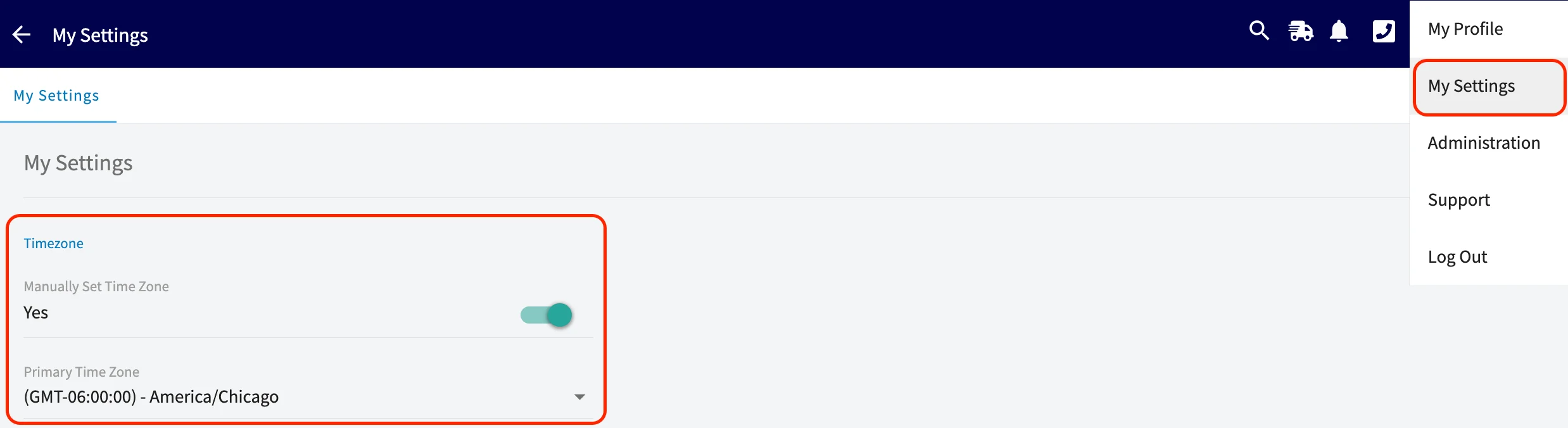
Los disparadores basados en fechas envían a las 8:00 AM en la zona horaria configurada en su cuenta de FieldPulse, así que un mensaje programado para 3 días después de que un trabajo pasa a **Completed** (completado) sale a las 8:00 AM de ese día. En cambio, los disparadores basados en horas envían en el intervalo exacto: un mensaje programado para 30 horas después de completarse el trabajo sale 30 horas después de que ese trabajo pasó al estado **Completed**.
Enviar mensajes de texto a números de Estados Unidos a través de Engage requiere el registro 10DLC ante The Campaign Registry para que los operadores entreguen sus mensajes, incluidos los que envía un disparador automático. Consulte [Configuración del registro de cumplimiento 10DLC](/es/add-ons/engage/10dlc-compliance).
Quién recibe un mensaje de un disparador depende del registro del que proviene. Las comunicaciones relacionadas con trabajos se envían al contacto principal del cliente o a cualquier contacto adicional del registro del cliente que usted designe como contacto del trabajo. Todas las demás comunicaciones se envían solo al contacto principal del cliente.
Los mensajes de rastreo de viaje no se pueden vincular a un disparador automático: un técnico envía cada uno manualmente desde la aplicación móvil, y el enlace de ubicación en vivo permanece activo durante una hora después de enviarse.
## Preguntas frecuentes
**¿A qué hora se envían las comunicaciones automáticas a mis clientes?**
Los disparadores basados en fechas envían a las 8:00 AM en la zona horaria configurada en su cuenta de FieldPulse, así que un mensaje programado para 3 días después de que un trabajo pasa a **Completed** (completado) sale a las 8:00 AM de ese día. En cambio, los disparadores basados en horas envían en el intervalo exacto: un mensaje programado para 30 horas después de completarse el trabajo sale 30 horas después de que ese trabajo pasó al estado **Completed**.
 **¿Un disparador automático puede incluir la foto de perfil del técnico?**
No. Los SMS con foto de perfil se envían desde la aplicación móvil a través de la aplicación de mensajes del celular del técnico, así que no se pueden usar con los disparadores automáticos de comunicaciones.
## Artículos relacionados
* [Configuración de plantillas de correo y SMS](/es/customers/communications/message-templates)
* [Cómo enviar comunicaciones a los clientes](/es/customers/communications/sending)
* [Descripción general de las comunicaciones con clientes](/es/customers/communications/overview)
* [Preferencias de notificación del cliente y detalles de la baja de SMS](/es/customers/communications/notification-preferences)
* [Descripción general de las confirmaciones de trabajo](/es/customers/communications/job-confirmations)
Sus disparadores funcionan cuando un registro llega al momento que usted eligió (se crea un trabajo, se acepta un presupuesto, se vence una factura) y el cliente recibe el mensaje correcto sin que nadie de su equipo lo envíe.
This documentation is built and hosted on [Mintlify](https://mintlify.com), a developer documentation platform.
**¿Un disparador automático puede incluir la foto de perfil del técnico?**
No. Los SMS con foto de perfil se envían desde la aplicación móvil a través de la aplicación de mensajes del celular del técnico, así que no se pueden usar con los disparadores automáticos de comunicaciones.
## Artículos relacionados
* [Configuración de plantillas de correo y SMS](/es/customers/communications/message-templates)
* [Cómo enviar comunicaciones a los clientes](/es/customers/communications/sending)
* [Descripción general de las comunicaciones con clientes](/es/customers/communications/overview)
* [Preferencias de notificación del cliente y detalles de la baja de SMS](/es/customers/communications/notification-preferences)
* [Descripción general de las confirmaciones de trabajo](/es/customers/communications/job-confirmations)
Sus disparadores funcionan cuando un registro llega al momento que usted eligió (se crea un trabajo, se acepta un presupuesto, se vence una factura) y el cliente recibe el mensaje correcto sin que nadie de su equipo lo envíe.
This documentation is built and hosted on [Mintlify](https://mintlify.com), a developer documentation platform.