> ## Documentation Index
> Fetch the complete documentation index at: https://help.fieldpulse.com/llms.txt
> Use this file to discover all available pages before exploring further.
# Configuración de plantillas de correo y SMS
> Cree plantillas de correo y SMS reutilizables en FieldPulse que se completan automáticamente con los datos del trabajo y del cliente, configure los valores predeterminados del remitente de correo y adjunte archivos.
> **Quién lo usa:** un administrador crea las plantillas de correo y SMS; las plantillas se encuentran en Company Settings (configuración de la empresa), que solo pueden ver los usuarios administradores. **Disponibilidad:** todas las regiones · las comunicaciones con clientes deben estar activadas en su cuenta.
Una plantilla es una [comunicación con el cliente](https://www.fieldpulse.com/features/customer-communication) —un correo o un mensaje de texto— que usted escribe una sola vez en FieldPulse y envía muchas veces. Los valores de campo de la plantilla insertan en el mensaje los datos propios de cada cliente, así que un recordatorio de cita menciona a ese cliente, la hora de inicio de ese trabajo y la ubicación de ese trabajo, incluso cuando FieldPulse lo envía automáticamente.
## Descripción general
Las plantillas de correo y SMS se crean en **Company Settings** > **Customer Communications** (comunicaciones con clientes), en las pestañas **Email Templates** (plantillas de correo) y **SMS Templates**. Cada plantilla necesita un nombre interno que sus clientes nunca ven. Una plantilla de correo también necesita un asunto y el mensaje del correo; una plantilla de SMS necesita el mensaje del SMS.
Los valores de campo son lo que hace que una plantilla sea reutilizable. Cuando selecciona **Insert Field Value** (insertar valor de campo) mientras escribe una plantilla, FieldPulse inserta un marcador de posición —**Customer First Name** (nombre del cliente), **Job Start Date**, **Job Location**— y lo completa con los datos que ya están ingresados en el trabajo y en los [registros del cliente](https://www.fieldpulse.com/features/customer-management).
Cuando ya existe una plantilla, puede enviarla manualmente desde un registro de trabajo o de cliente, o vincularla a un [disparador automático](/es/customers/communications/automatic-triggers) para que FieldPulse la envíe por su cuenta. Algunos mensajes que conviene convertir en plantilla son:
* Solicitudes de opinión
* Avisos de "su técnico va en camino"
* Recordatorios de citas
Esta página también explica la pestaña **Email Settings** (configuración de correo), que controla la dirección, el nombre y el logotipo que sus clientes ven en cada correo que FieldPulse envía en su nombre.
## Recorrido en video
## Antes de comenzar
* **Confirme que las comunicaciones con clientes estén activadas** en su cuenta de FieldPulse.
* **Inicie sesión como administrador.** Las plantillas y la configuración de correo se encuentran en Company Settings, que solo pueden ver los usuarios administradores.
* **Decida qué nombres internos usará.** Los clientes nunca ven el nombre de la plantilla, así que póngale a cada una un nombre según el tema del mensaje: su equipo elegirá las plantillas de esa lista más adelante.
## Configuración paso a paso
### Cree una plantilla de correo
1. Vaya a **Company Settings** y seleccione **Customer Communications**.
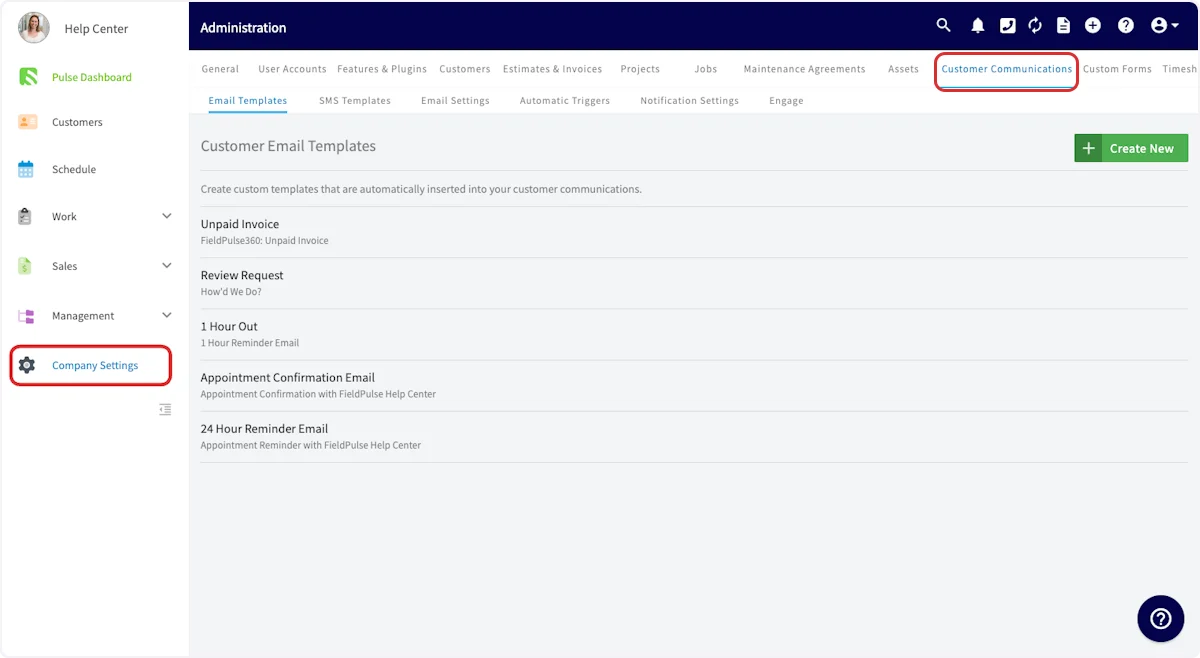 2. En la pestaña **Email Templates**, seleccione **Create New** (crear).
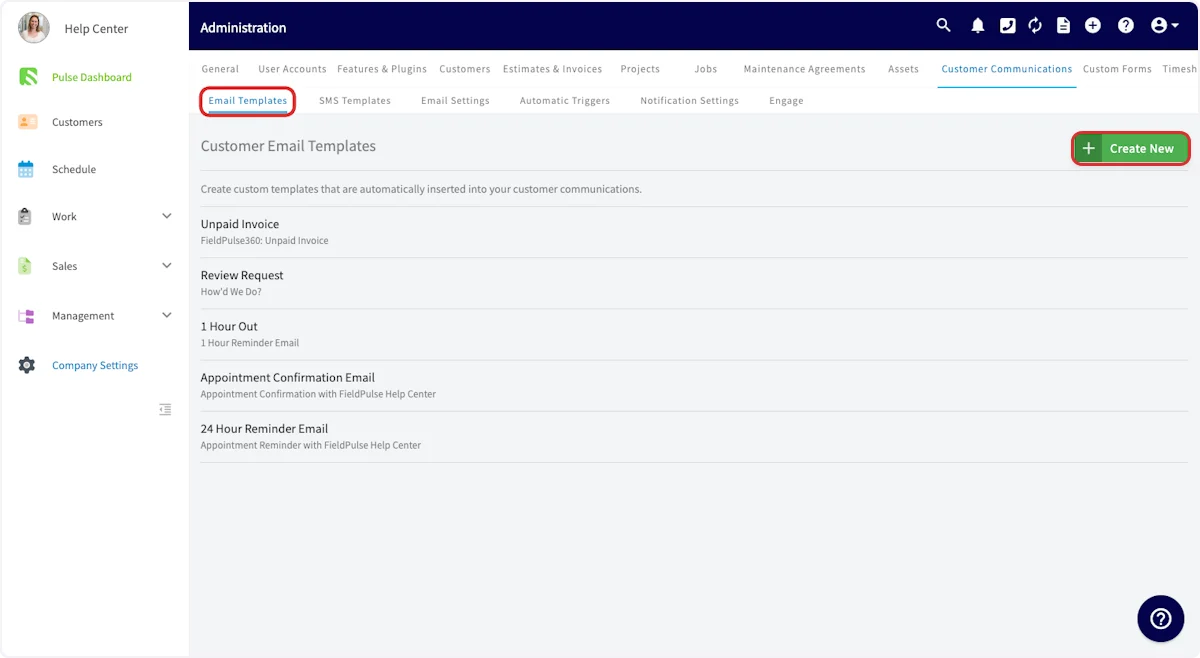 3. Ingrese un **Template Name** (nombre de la plantilla). Los clientes nunca ven este nombre, así que úselo para indicar para qué es el correo.
4. Escriba el **Subject Line** (asunto) y el **Email Body** (mensaje del correo).
5. Para insertar en el mensaje los datos propios del cliente, seleccione **Insert Field Value**.
3. Ingrese un **Template Name** (nombre de la plantilla). Los clientes nunca ven este nombre, así que úselo para indicar para qué es el correo.
4. Escriba el **Subject Line** (asunto) y el **Email Body** (mensaje del correo).
5. Para insertar en el mensaje los datos propios del cliente, seleccione **Insert Field Value**.
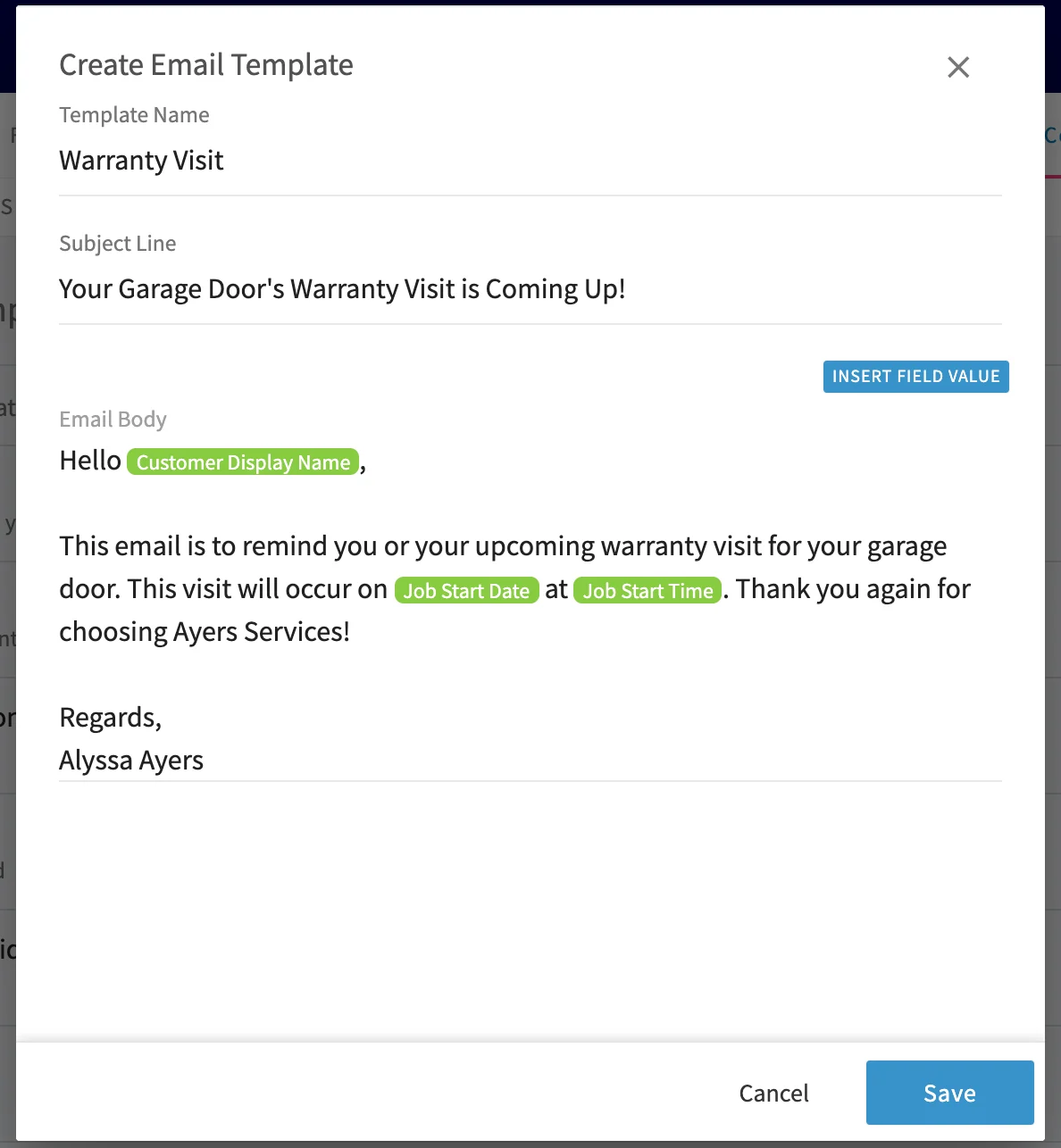
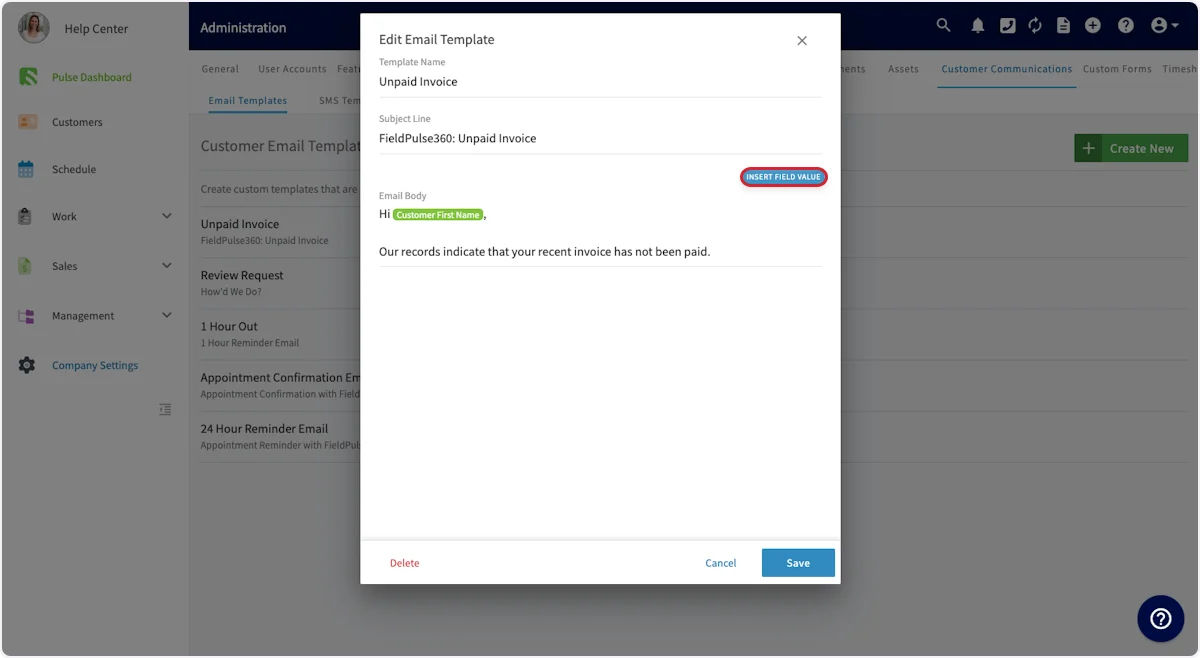 6. Elija el dato que quiere insertar: **Job Location** (ubicación del trabajo), **Job Start Date** (fecha de inicio del trabajo), **Customer First Name**, etc. FieldPulse completa cada valor de campo con los datos que ya están ingresados en los registros del trabajo y del cliente.
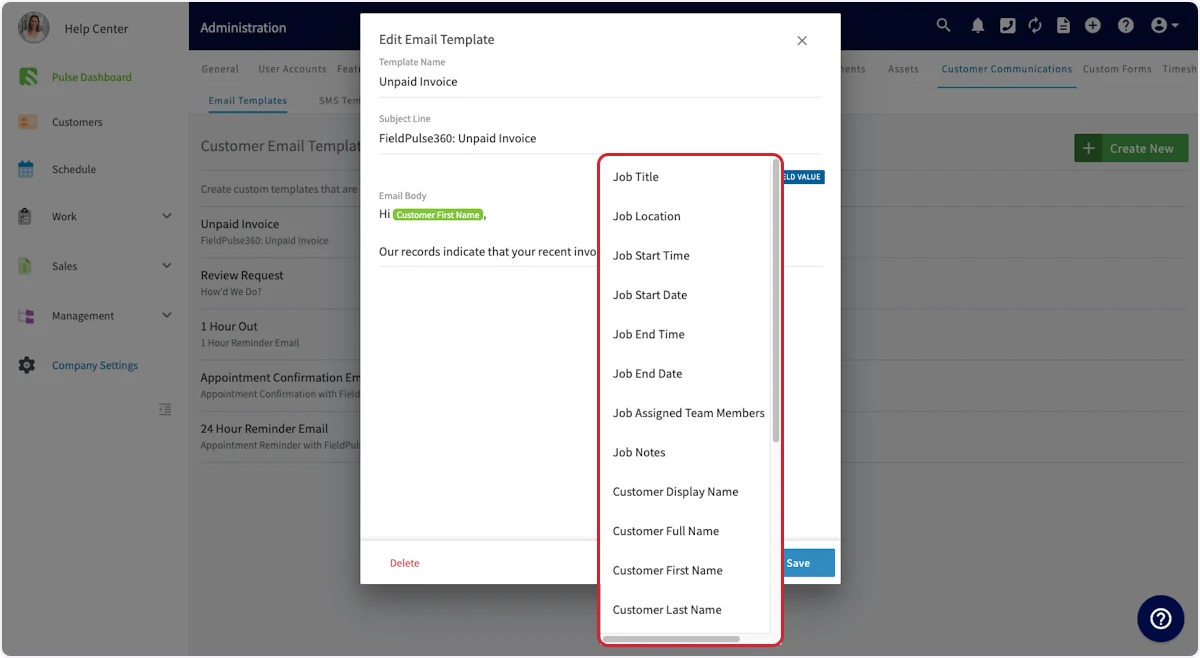 7. Revise el mensaje terminado. Cada valor de campo aparece en el mensaje como un marcador de posición verde que FieldPulse completa con los datos de ese cliente y de ese trabajo.
 8. Seleccione **Save** (guardar).
### Cree una plantilla de SMS
1. En **Customer Communications**, seleccione la pestaña **SMS Templates** (plantillas de SMS) y luego seleccione **Create New**.
8. Seleccione **Save** (guardar).
### Cree una plantilla de SMS
1. En **Customer Communications**, seleccione la pestaña **SMS Templates** (plantillas de SMS) y luego seleccione **Create New**.
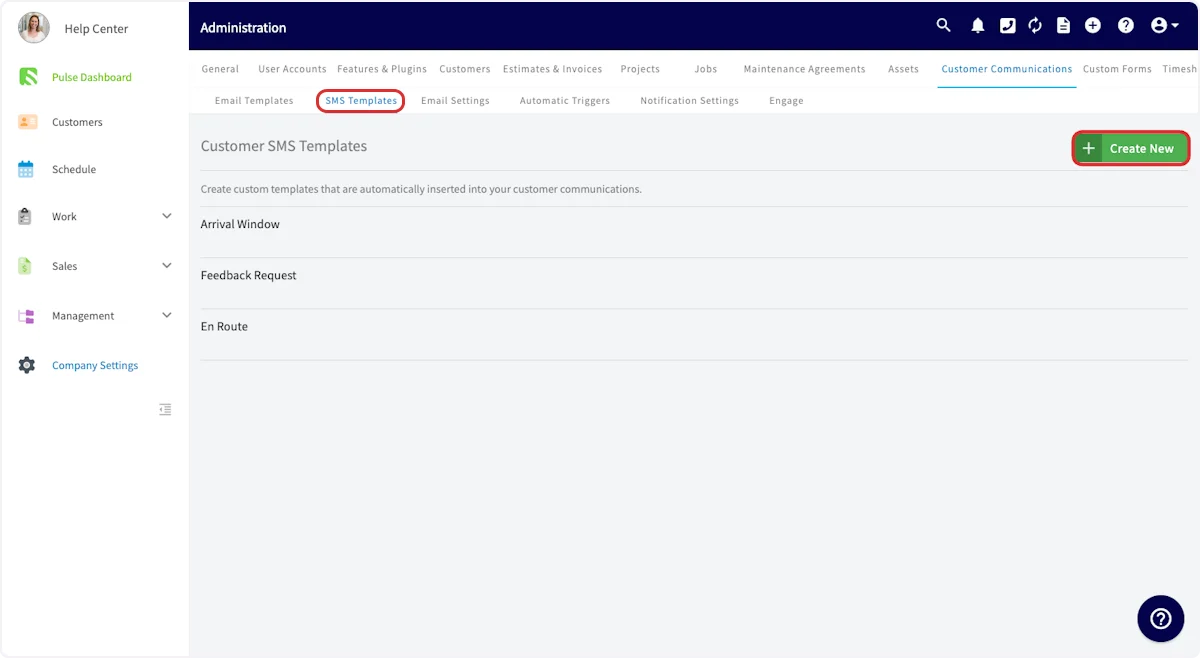 2. Ingrese un **Template Name** que indique de qué trata el mensaje. Al igual que con las plantillas de correo, los clientes nunca ven este nombre.
3. Escriba el **SMS Body** (mensaje del SMS): el mensaje de texto que recibe su cliente.
4. Seleccione **Insert Field Value** para personalizar el mensaje, igual que en una plantilla de correo.
2. Ingrese un **Template Name** que indique de qué trata el mensaje. Al igual que con las plantillas de correo, los clientes nunca ven este nombre.
3. Escriba el **SMS Body** (mensaje del SMS): el mensaje de texto que recibe su cliente.
4. Seleccione **Insert Field Value** para personalizar el mensaje, igual que en una plantilla de correo.
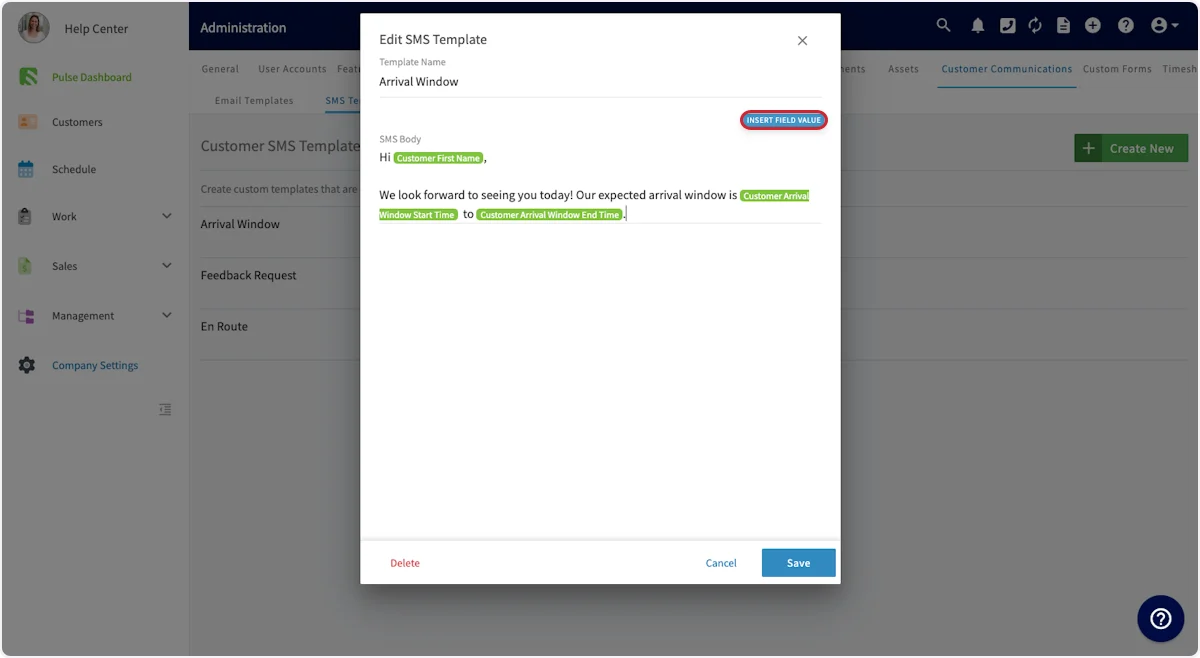 5. Seleccione **Save**.
### Configure los valores predeterminados del remitente de correo
La configuración de correo determina qué dirección y qué nombre ve su cliente en su bandeja de entrada, y si su logotipo aparece en la parte superior del correo. La sección Referencia de configuración, más abajo, explica qué hace cada opción.
1. En **Customer Communications**, seleccione la pestaña **Email Settings**.
5. Seleccione **Save**.
### Configure los valores predeterminados del remitente de correo
La configuración de correo determina qué dirección y qué nombre ve su cliente en su bandeja de entrada, y si su logotipo aparece en la parte superior del correo. La sección Referencia de configuración, más abajo, explica qué hace cada opción.
1. En **Customer Communications**, seleccione la pestaña **Email Settings**.
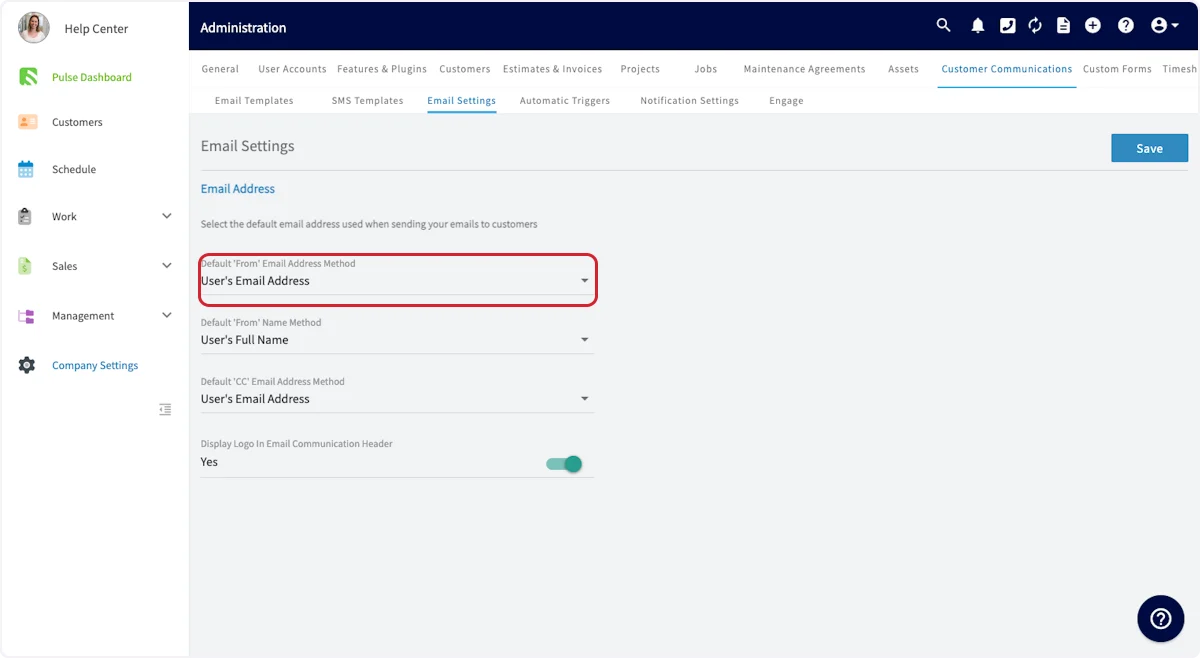
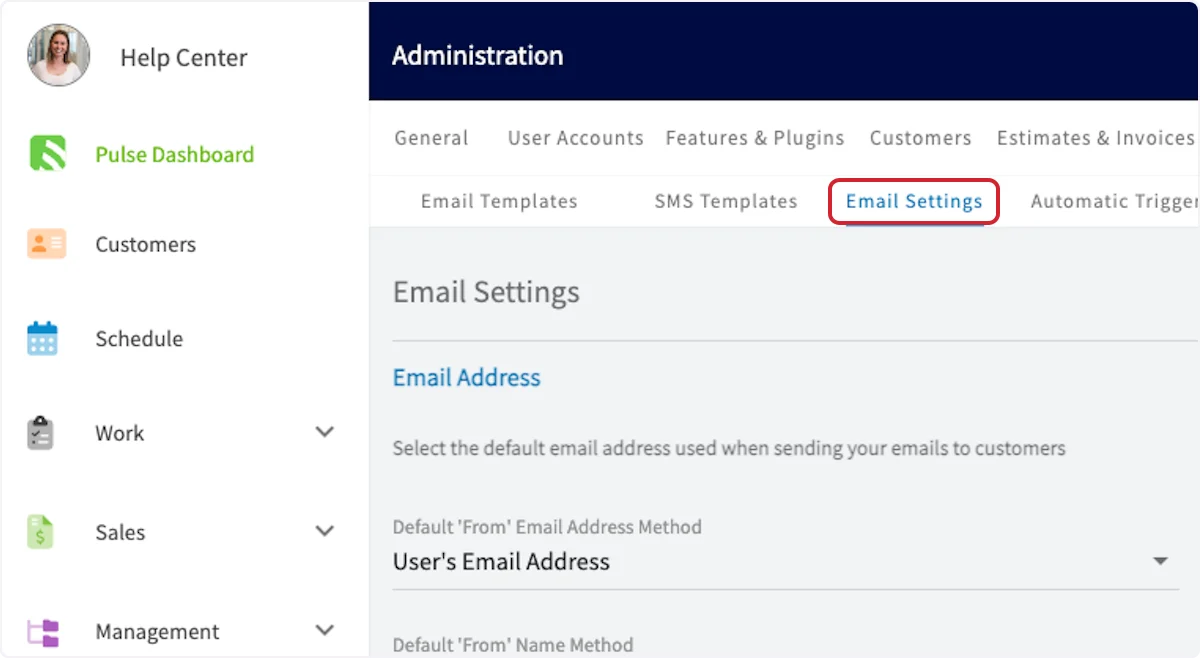 2. Elija el **Default 'From' Email Address Method** (método predeterminado para la dirección del remitente): una dirección designada para todos los correos a los clientes o la dirección de quien creó el correo.
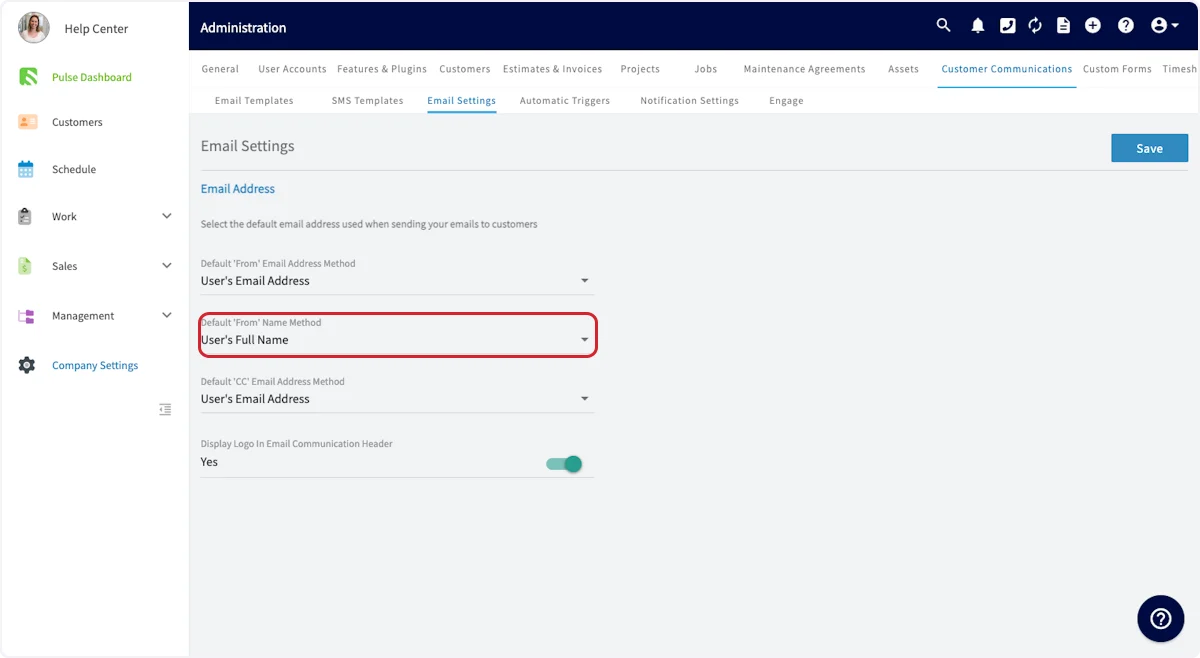
 3. Elija el **Default 'From' Name Method** (método predeterminado para el nombre del remitente): un nombre designado en todos los correos o el nombre completo del usuario asociado.
 4. Elija el **Default 'CC' Email Address Method** (método predeterminado para la dirección en CC), que ofrece las mismas dos opciones. Úselo para enviar copia (CC) al personal de oficina en cada correo a los clientes.
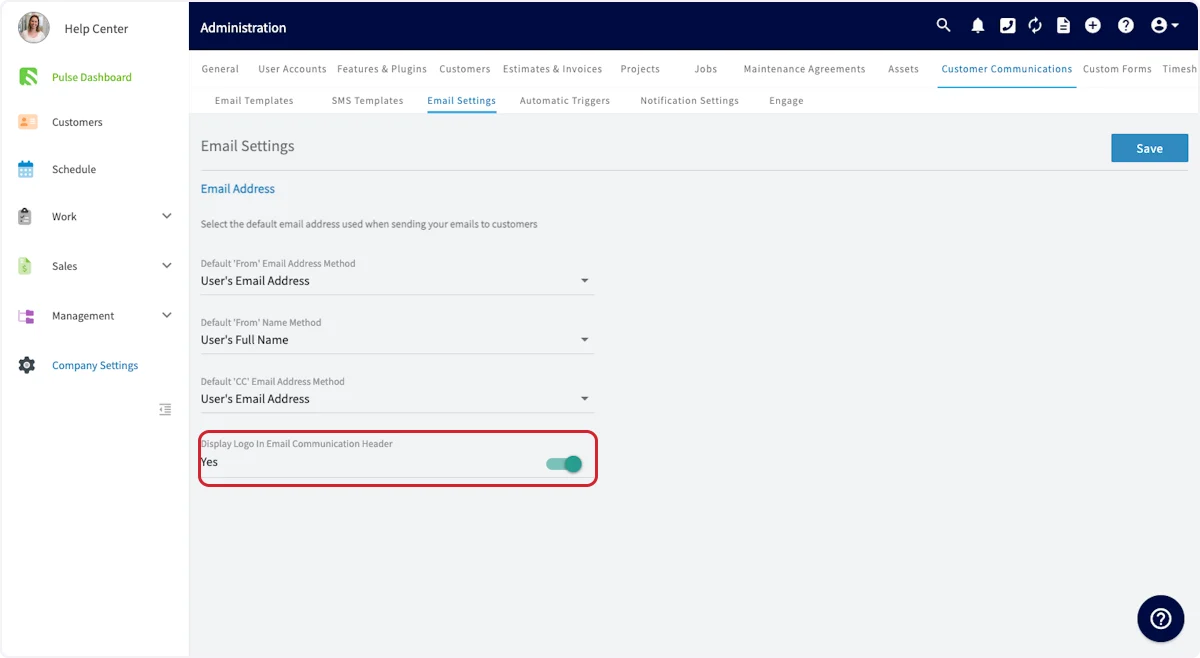
5. Active **Display Logo In Email Communication Header** (mostrar el logotipo en el encabezado de los correos) para mostrar el logotipo de su empresa encima del correo.
4. Elija el **Default 'CC' Email Address Method** (método predeterminado para la dirección en CC), que ofrece las mismas dos opciones. Úselo para enviar copia (CC) al personal de oficina en cada correo a los clientes.
5. Active **Display Logo In Email Communication Header** (mostrar el logotipo en el encabezado de los correos) para mostrar el logotipo de su empresa encima del correo.
 6. Seleccione **Save**.
### Adjunte archivos a una plantilla
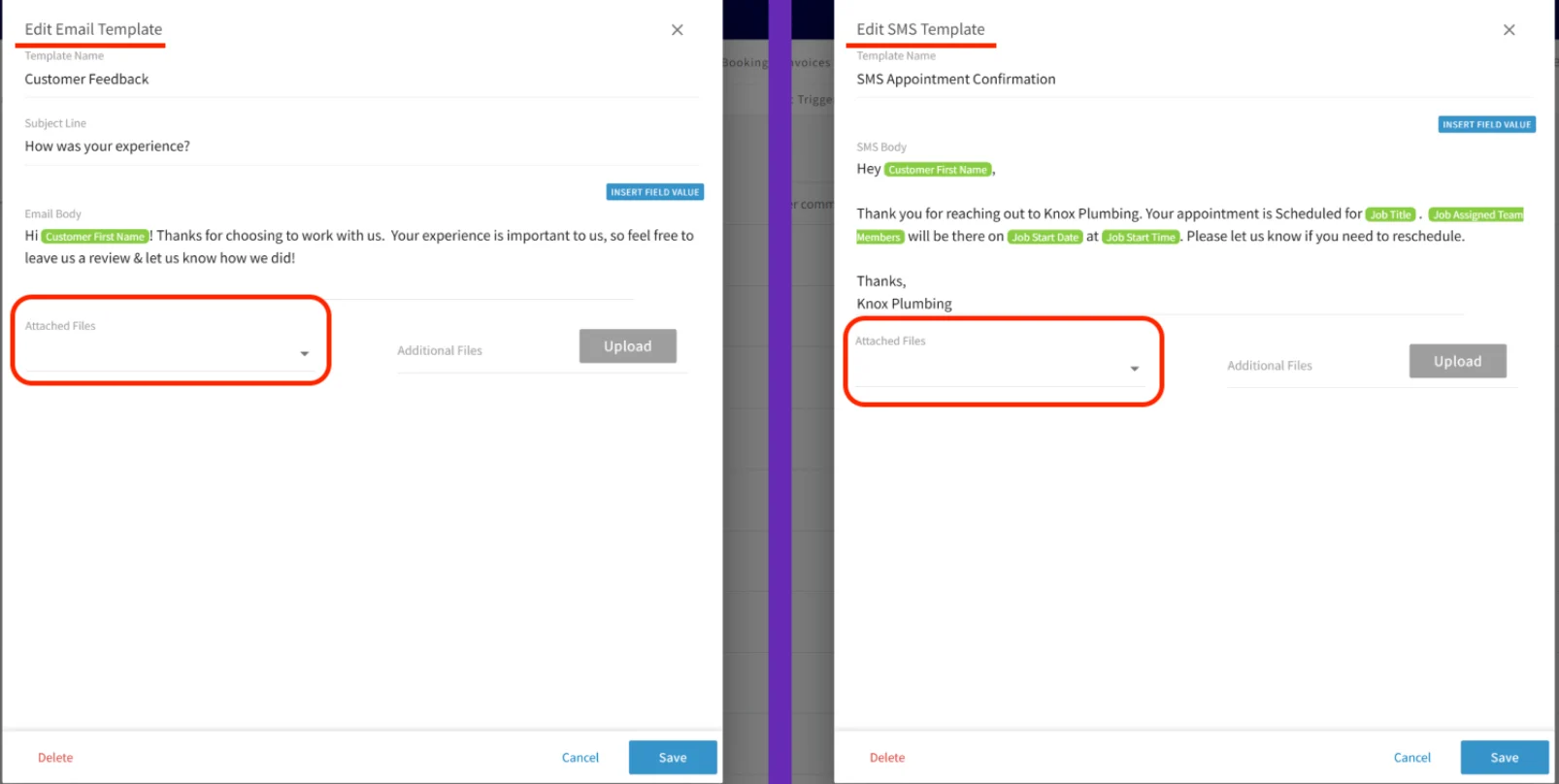
Las pantallas **Edit Email Template** (editar plantilla de correo) y **Edit SMS Template** (editar plantilla de SMS) le permiten incluir un archivo o una foto en la plantilla misma. Ambas tienen un selector **Attached Files** (archivos adjuntos) y un botón **Upload** (subir). Ese botón está debajo de **Additional Files** (archivos adicionales). Un mensaje puede llevar varios archivos adjuntos, aunque los archivos se seleccionan y se suben uno por uno. La tabla **Límites de archivos adjuntos**, más abajo, indica los tamaños máximos.
6. Seleccione **Save**.
### Adjunte archivos a una plantilla
Las pantallas **Edit Email Template** (editar plantilla de correo) y **Edit SMS Template** (editar plantilla de SMS) le permiten incluir un archivo o una foto en la plantilla misma. Ambas tienen un selector **Attached Files** (archivos adjuntos) y un botón **Upload** (subir). Ese botón está debajo de **Additional Files** (archivos adicionales). Un mensaje puede llevar varios archivos adjuntos, aunque los archivos se seleccionan y se suben uno por uno. La tabla **Límites de archivos adjuntos**, más abajo, indica los tamaños máximos.
 Para adjuntar un archivo a un solo mensaje al momento de enviarlo, desde la aplicación web o desde la aplicación móvil de FieldPulse, consulte [Cómo enviar comunicaciones a los clientes](/es/customers/communications/sending).
## Referencia de configuración
### Configuración de correo
| **Opción** | **Valores** |
| - | - |
| **Default 'From' Email Address Method** | **Designated Email Address** (dirección de correo designada): una sola dirección envía todos los correos a los clientes y FieldPulse le pide que ingrese esa dirección. **User's Email Address** (dirección de correo del usuario): la dirección de envío cambia según quién creó el correo. |
| **Default 'From' Name Method** | **User's Full Name** (nombre completo del usuario): el correo muestra el nombre del usuario asociado. **Designated Name** (nombre designado): todos los correos a los clientes muestran un solo nombre y FieldPulse le pide que ingrese ese nombre. |
| **Default 'CC' Email Address Method** | Las mismas dos opciones que la dirección 'From'. Por ejemplo, úselo para enviar copia (CC) al personal de oficina en cada correo a los clientes. |
| **Display Logo In Email Communication Header** | Actívelo para mostrar el logotipo de su empresa en el encabezado del correo. |
### Valores de campo
**Insert Field Value** ofrece datos del trabajo y datos del cliente. Desplácese por la lista para ver todas las opciones. Los valores de campo disponibles incluyen:
* Job Title (título del trabajo)
* Job Location
* Job Start Time (hora de inicio del trabajo)
* Job Start Date
* Job End Time (hora de finalización del trabajo)
* Job End Date (fecha de finalización del trabajo)
* Job Assigned Team Members (miembros del equipo asignados al trabajo)
* Job Notes (notas del trabajo)
* Customer Display Name (nombre para mostrar del cliente)
* Customer Full Name (nombre completo del cliente)
* Customer First Name
* Customer Last Name (apellido del cliente)
* Customer Arrival Window Start Time (hora de inicio del horario de llegada para el cliente)
* Customer Arrival Window End Time (hora de finalización del horario de llegada para el cliente)
### Estados de los correos
Después de que se envía un correo, su estado le indica hasta dónde llegó:
| **Estado** | **Qué significa** |
| - | - |
| **Blocked** (bloqueado) | El correo no llegó al servidor del destinatario, a menudo por una dirección de envío incluida en una lista negra, por contenido que activó los filtros de spam o por una política del dominio. Pídale a su cliente que revise su carpeta de spam. |
| **Deferred** (diferido) | El correo no se entregó en el primer intento y quedó en cola para otro intento, por lo general porque la bandeja de entrada está llena o el servidor no está disponible temporalmente. Los sistemas de correo normalmente reintentan estos envíos por su cuenta. |
| **Sent** (enviado) | El correo llegó al servidor de correo del destinatario. Eso no garantiza que haya llegado a la bandeja de entrada, ya que todavía puede bloquearse o filtrarse en una etapa posterior. |
| **Open** (abierto) | El destinatario abrió el correo que usted envió. |
| **Clicked** (enlace abierto) | El destinatario abrió el correo y seleccionó uno o más enlaces dentro de él. |
Para ver la lista completa de estados de entrega, incluidos los estados que comparten el correo y el SMS, consulte [Descripción general de las comunicaciones con clientes](/es/customers/communications/overview).
### Límites de archivos adjuntos
| **Tipo** | **Límite** |
| - | - |
| **Archivos adjuntos de correo** | 10 MB por archivo. |
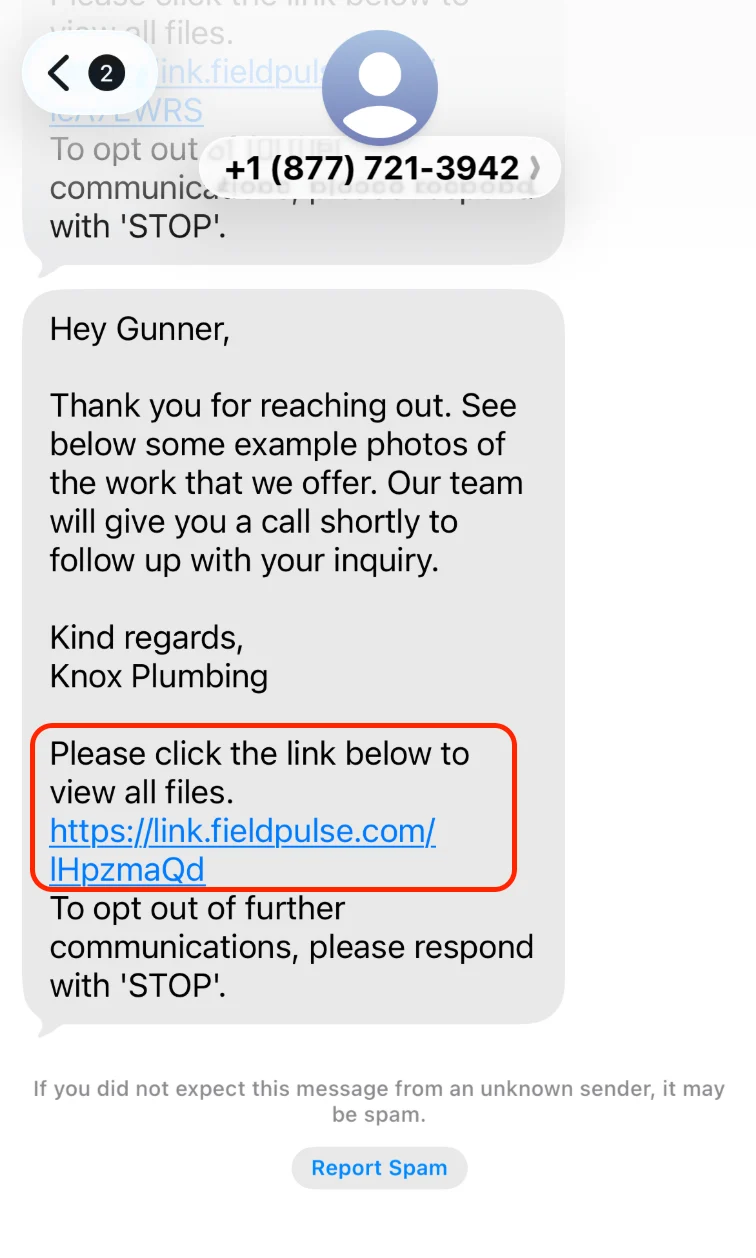
| **Archivos adjuntos de SMS** | Sin límite de tamaño. FieldPulse le envía a su cliente por mensaje de texto un enlace a un visor de archivos en lugar de los archivos mismos. |
"*Please click the link below to view all files.*" es el texto predeterminado de FieldPulse en los mensajes SMS con archivos adjuntos y no se puede eliminar ni editar.
Para adjuntar un archivo a un solo mensaje al momento de enviarlo, desde la aplicación web o desde la aplicación móvil de FieldPulse, consulte [Cómo enviar comunicaciones a los clientes](/es/customers/communications/sending).
## Referencia de configuración
### Configuración de correo
| **Opción** | **Valores** |
| - | - |
| **Default 'From' Email Address Method** | **Designated Email Address** (dirección de correo designada): una sola dirección envía todos los correos a los clientes y FieldPulse le pide que ingrese esa dirección. **User's Email Address** (dirección de correo del usuario): la dirección de envío cambia según quién creó el correo. |
| **Default 'From' Name Method** | **User's Full Name** (nombre completo del usuario): el correo muestra el nombre del usuario asociado. **Designated Name** (nombre designado): todos los correos a los clientes muestran un solo nombre y FieldPulse le pide que ingrese ese nombre. |
| **Default 'CC' Email Address Method** | Las mismas dos opciones que la dirección 'From'. Por ejemplo, úselo para enviar copia (CC) al personal de oficina en cada correo a los clientes. |
| **Display Logo In Email Communication Header** | Actívelo para mostrar el logotipo de su empresa en el encabezado del correo. |
### Valores de campo
**Insert Field Value** ofrece datos del trabajo y datos del cliente. Desplácese por la lista para ver todas las opciones. Los valores de campo disponibles incluyen:
* Job Title (título del trabajo)
* Job Location
* Job Start Time (hora de inicio del trabajo)
* Job Start Date
* Job End Time (hora de finalización del trabajo)
* Job End Date (fecha de finalización del trabajo)
* Job Assigned Team Members (miembros del equipo asignados al trabajo)
* Job Notes (notas del trabajo)
* Customer Display Name (nombre para mostrar del cliente)
* Customer Full Name (nombre completo del cliente)
* Customer First Name
* Customer Last Name (apellido del cliente)
* Customer Arrival Window Start Time (hora de inicio del horario de llegada para el cliente)
* Customer Arrival Window End Time (hora de finalización del horario de llegada para el cliente)
### Estados de los correos
Después de que se envía un correo, su estado le indica hasta dónde llegó:
| **Estado** | **Qué significa** |
| - | - |
| **Blocked** (bloqueado) | El correo no llegó al servidor del destinatario, a menudo por una dirección de envío incluida en una lista negra, por contenido que activó los filtros de spam o por una política del dominio. Pídale a su cliente que revise su carpeta de spam. |
| **Deferred** (diferido) | El correo no se entregó en el primer intento y quedó en cola para otro intento, por lo general porque la bandeja de entrada está llena o el servidor no está disponible temporalmente. Los sistemas de correo normalmente reintentan estos envíos por su cuenta. |
| **Sent** (enviado) | El correo llegó al servidor de correo del destinatario. Eso no garantiza que haya llegado a la bandeja de entrada, ya que todavía puede bloquearse o filtrarse en una etapa posterior. |
| **Open** (abierto) | El destinatario abrió el correo que usted envió. |
| **Clicked** (enlace abierto) | El destinatario abrió el correo y seleccionó uno o más enlaces dentro de él. |
Para ver la lista completa de estados de entrega, incluidos los estados que comparten el correo y el SMS, consulte [Descripción general de las comunicaciones con clientes](/es/customers/communications/overview).
### Límites de archivos adjuntos
| **Tipo** | **Límite** |
| - | - |
| **Archivos adjuntos de correo** | 10 MB por archivo. |
| **Archivos adjuntos de SMS** | Sin límite de tamaño. FieldPulse le envía a su cliente por mensaje de texto un enlace a un visor de archivos en lugar de los archivos mismos. |
"*Please click the link below to view all files.*" es el texto predeterminado de FieldPulse en los mensajes SMS con archivos adjuntos y no se puede eliminar ni editar.
 ## Artículos relacionados
* [Configuración de disparadores automáticos de comunicaciones](/es/customers/communications/automatic-triggers)
* [Cómo enviar comunicaciones a los clientes](/es/customers/communications/sending)
* [Descripción general de las comunicaciones con clientes](/es/customers/communications/overview)
* [Preferencias de notificación del cliente y detalles de la baja de SMS](/es/customers/communications/notification-preferences)
* [Descripción general de las confirmaciones de trabajo](/es/customers/communications/job-confirmations)
Sus plantillas están listas cuando puede elegir una desde un registro de trabajo o de cliente, ver los valores de campo ya completados con los datos de ese cliente y enviarla sin cambiar ni una palabra.
This documentation is built and hosted on [Mintlify](https://mintlify.com), a developer documentation platform.
## Artículos relacionados
* [Configuración de disparadores automáticos de comunicaciones](/es/customers/communications/automatic-triggers)
* [Cómo enviar comunicaciones a los clientes](/es/customers/communications/sending)
* [Descripción general de las comunicaciones con clientes](/es/customers/communications/overview)
* [Preferencias de notificación del cliente y detalles de la baja de SMS](/es/customers/communications/notification-preferences)
* [Descripción general de las confirmaciones de trabajo](/es/customers/communications/job-confirmations)
Sus plantillas están listas cuando puede elegir una desde un registro de trabajo o de cliente, ver los valores de campo ya completados con los datos de ese cliente y enviarla sin cambiar ni una palabra.
This documentation is built and hosted on [Mintlify](https://mintlify.com), a developer documentation platform.