> ## Documentation Index
> Fetch the complete documentation index at: https://help.fieldpulse.com/llms.txt
> Use this file to discover all available pages before exploring further.
# Configuración de un embudo de ventas personalizado
> Active el embudo de ventas personalizado en FieldPulse, cree etapas del embudo que se ajusten a su forma de vender y arrastre clientes entre etapas en la vista By Pipeline.
> **Quién lo usa:** los administradores; tanto la activación del embudo de ventas personalizado como la creación de las etapas del embudo se hacen en **Company Settings** (configuración de la empresa), que solo pueden ver los administradores. **Disponibilidad:** todas las regiones.
El embudo de ventas personalizado da seguimiento a cada [cliente](https://www.fieldpulse.com/features/customer-management) a lo largo de su proceso de ventas. Usted mismo les pone nombre a las etapas del embudo, le agrega una etapa a cada cliente y luego ve a sus clientes organizados por etapa en un solo tablero.
## Descripción general
Configurar el embudo de ventas personalizado consta de tres partes: activar la función, crear las etapas del embudo que correspondan a su forma de vender y agregarle una etapa a cada cliente. Una vez que las etapas estén listas, la vista **By Pipeline** (por embudo de ventas) muestra a sus clientes como tarjetas que puede arrastrar de una etapa a la siguiente.
## Recorrido en video
Vea un breve recorrido del embudo de ventas personalizado y luego siga los pasos escritos a continuación.
## Antes de comenzar
* Inicie sesión como administrador. **Company Settings**, donde se encuentran tanto la opción para activar la función como las etapas del embudo, solo está disponible para los administradores.
* Antes de crearlas en FieldPulse, decida por qué etapas pasa realmente su proceso de ventas; por ejemplo, Prospecto nuevo, Presupuesto enviado, Seguimiento, Ganado, Perdido. Si les pone a las etapas el nombre de pasos reales que sigue su equipo, el embudo será más fácil de leer después.
## Configuración paso a paso
### 1. Active el embudo de ventas personalizado
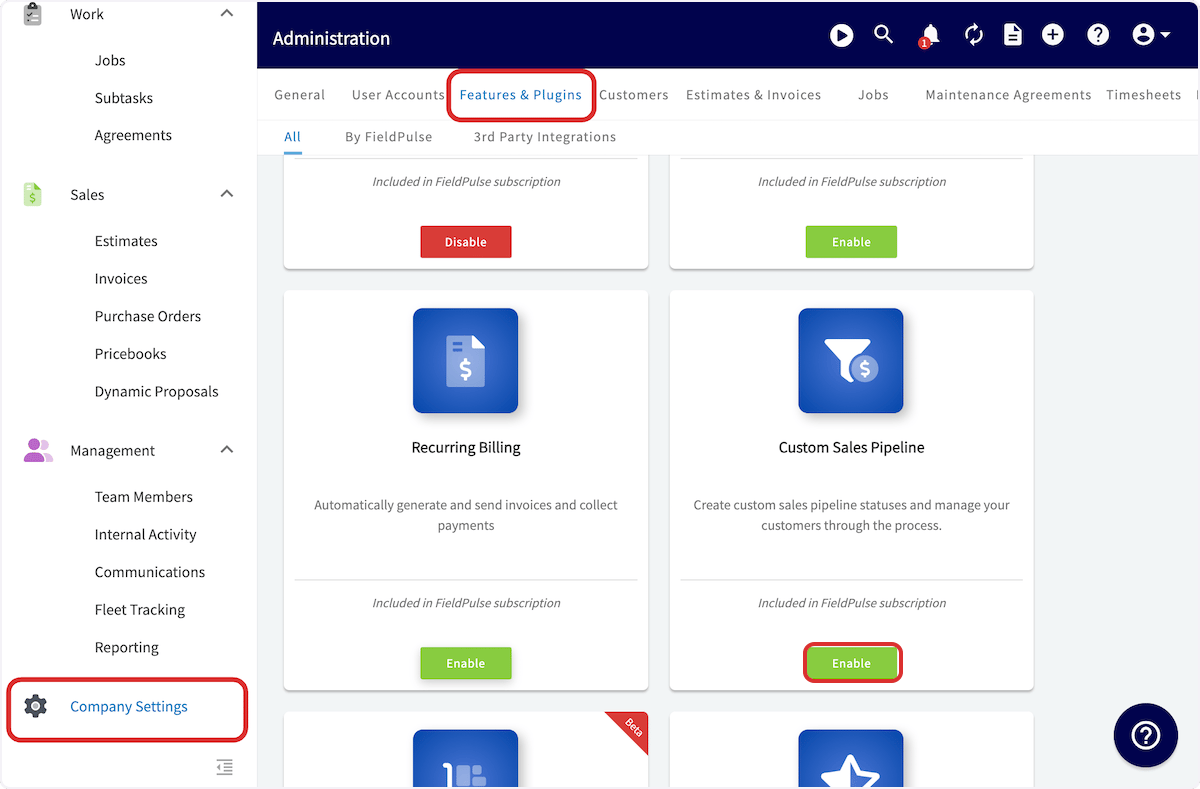
El embudo de ventas personalizado está desactivado hasta que un administrador lo activa en **Features & Plugins** (funciones y complementos).
1. Vaya a **Company Settings** > **Features & Plugins**.
2. Busque la tarjeta **Custom Sales Pipeline** (embudo de ventas personalizado) y seleccione **Enable** (habilitar).
 ### 2. Cree sus etapas del embudo
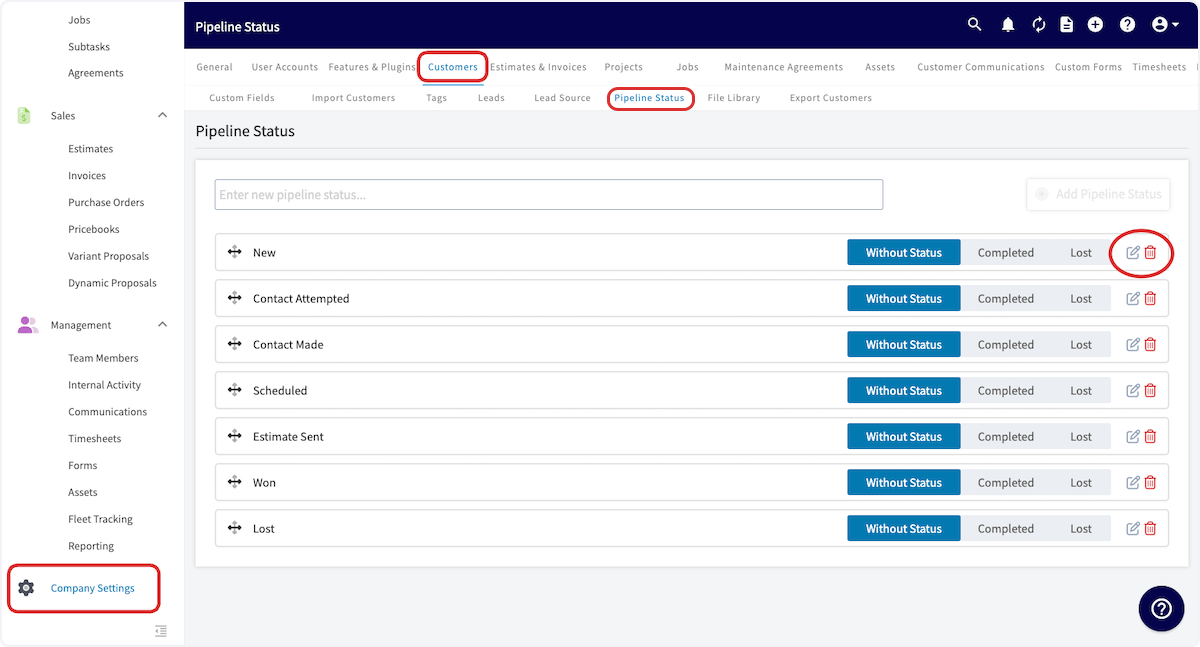
Usted decide el nombre de las etapas del embudo y administra la lista completa en la página **Pipeline Status** (etapa del embudo).
1. Vaya a **Company Settings** > **Customers** (clientes) > **Pipeline Status**.
### 2. Cree sus etapas del embudo
Usted decide el nombre de las etapas del embudo y administra la lista completa en la página **Pipeline Status** (etapa del embudo).
1. Vaya a **Company Settings** > **Customers** (clientes) > **Pipeline Status**.
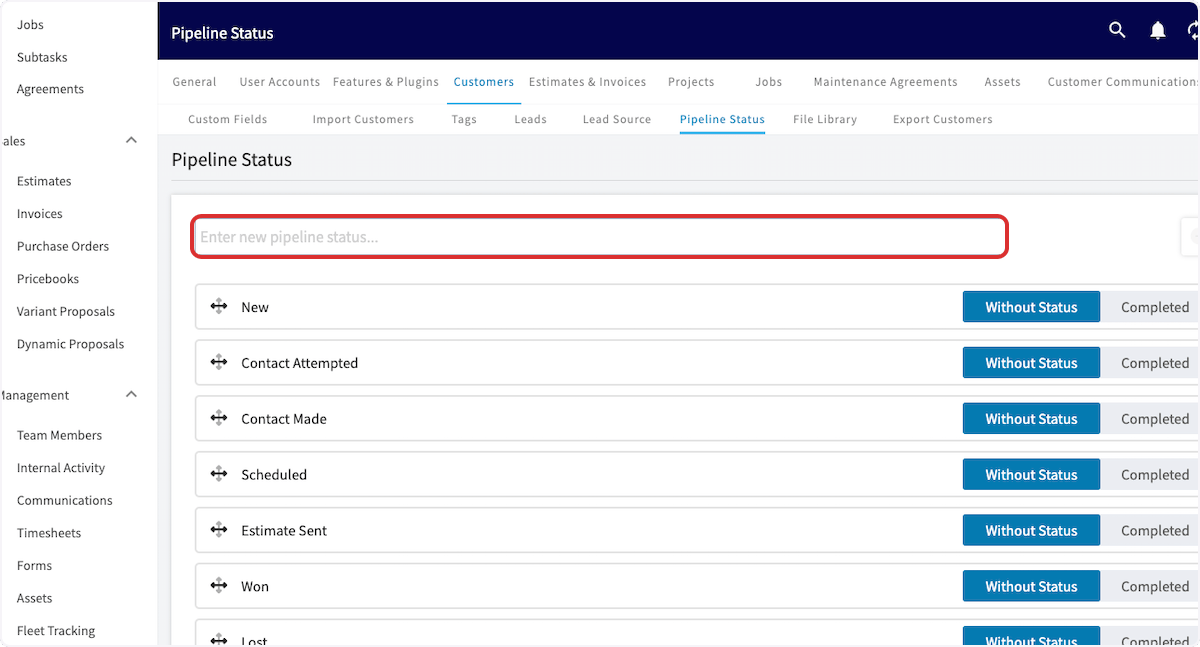
 2. Escriba el nombre de la etapa nueva en el campo **Enter new pipeline status** (ingrese una etapa nueva del embudo).
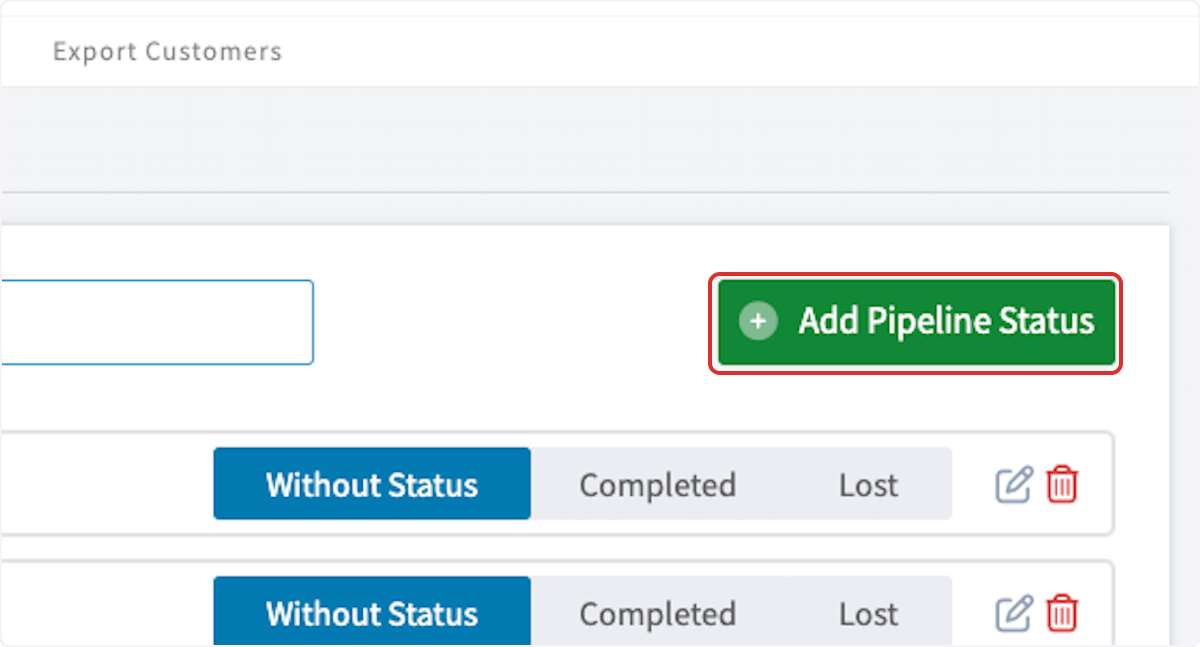
3. Seleccione **Add Pipeline Status** (agregar etapa del embudo).
2. Escriba el nombre de la etapa nueva en el campo **Enter new pipeline status** (ingrese una etapa nueva del embudo).
3. Seleccione **Add Pipeline Status** (agregar etapa del embudo).
 Para editar una etapa, seleccione el ícono de lápiz en su fila. Para eliminar una etapa, seleccione el ícono de papelera en su fila.
### 3. Agregue una etapa del embudo a un cliente
La etapa del embudo de un cliente se asigna en el propio registro del cliente.
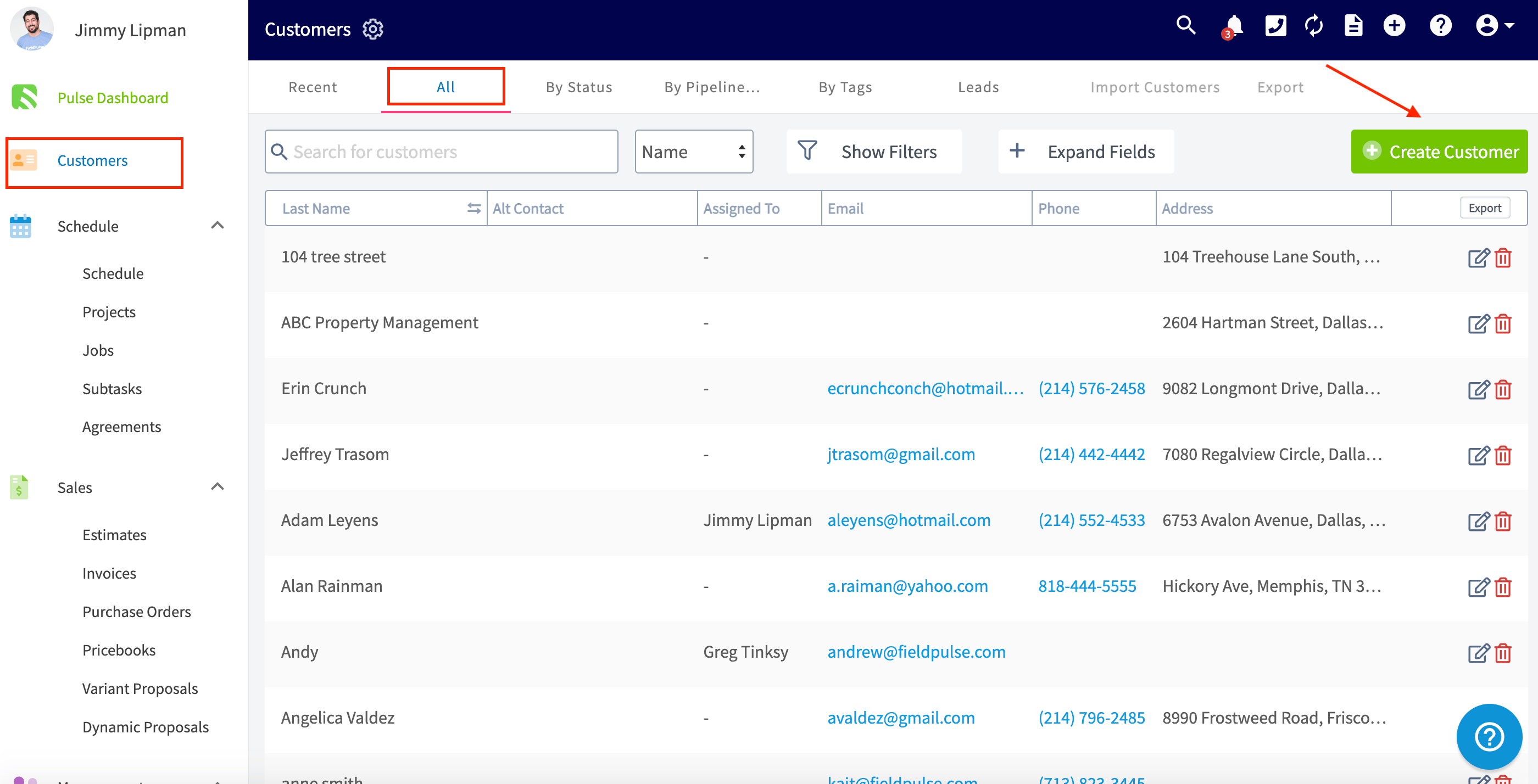
1. Seleccione **Customers** en el menú de la izquierda.
2. Seleccione el nombre del cliente para abrir su registro y luego seleccione **Edit** (editar). Si el cliente todavía no existe, seleccione **Create Customer** (crear cliente) y cree primero el registro.
Para editar una etapa, seleccione el ícono de lápiz en su fila. Para eliminar una etapa, seleccione el ícono de papelera en su fila.
### 3. Agregue una etapa del embudo a un cliente
La etapa del embudo de un cliente se asigna en el propio registro del cliente.
1. Seleccione **Customers** en el menú de la izquierda.
2. Seleccione el nombre del cliente para abrir su registro y luego seleccione **Edit** (editar). Si el cliente todavía no existe, seleccione **Create Customer** (crear cliente) y cree primero el registro.
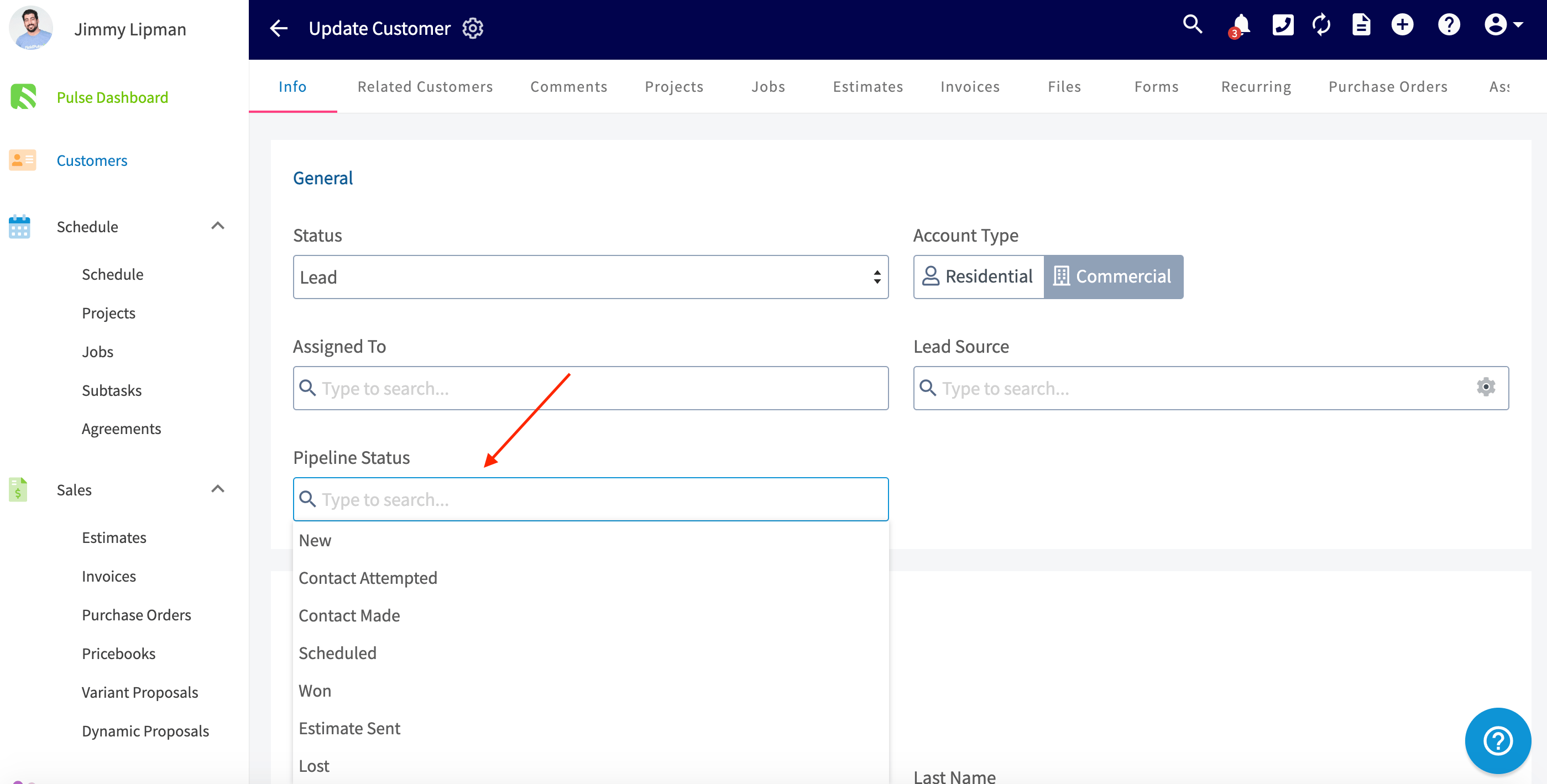
 3. Seleccione el campo **Pipeline Status** y elija la etapa que corresponda al punto en el que se encuentra el cliente dentro de su proceso.
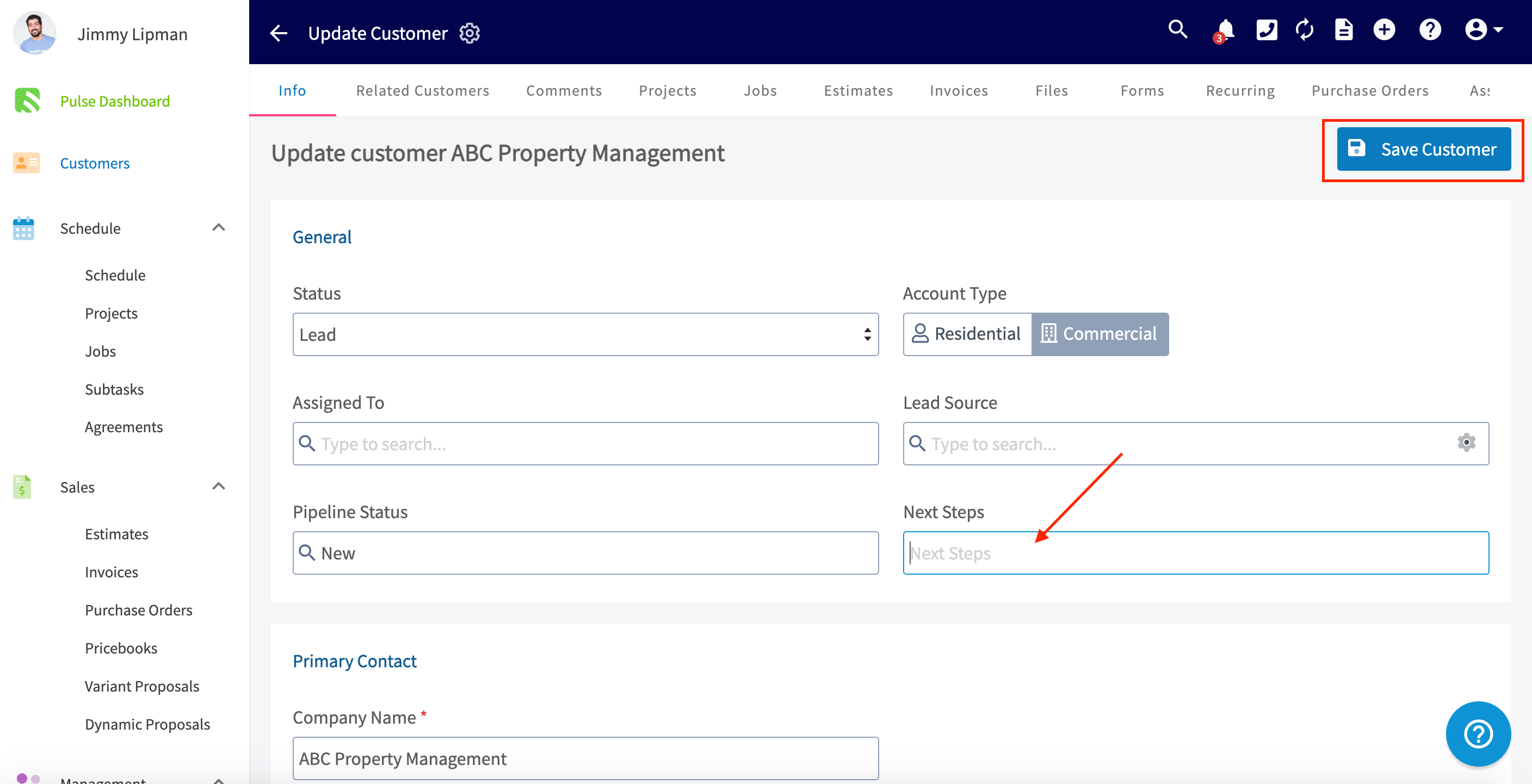
 4. Agregue **Next Steps** (siguientes pasos) si desea anotar la acción de seguimiento para ese cliente.
5. Seleccione **Save Customer** (guardar cliente).
4. Agregue **Next Steps** (siguientes pasos) si desea anotar la acción de seguimiento para ese cliente.
5. Seleccione **Save Customer** (guardar cliente).
 ### 4. Trabaje con sus clientes en la vista By Pipeline
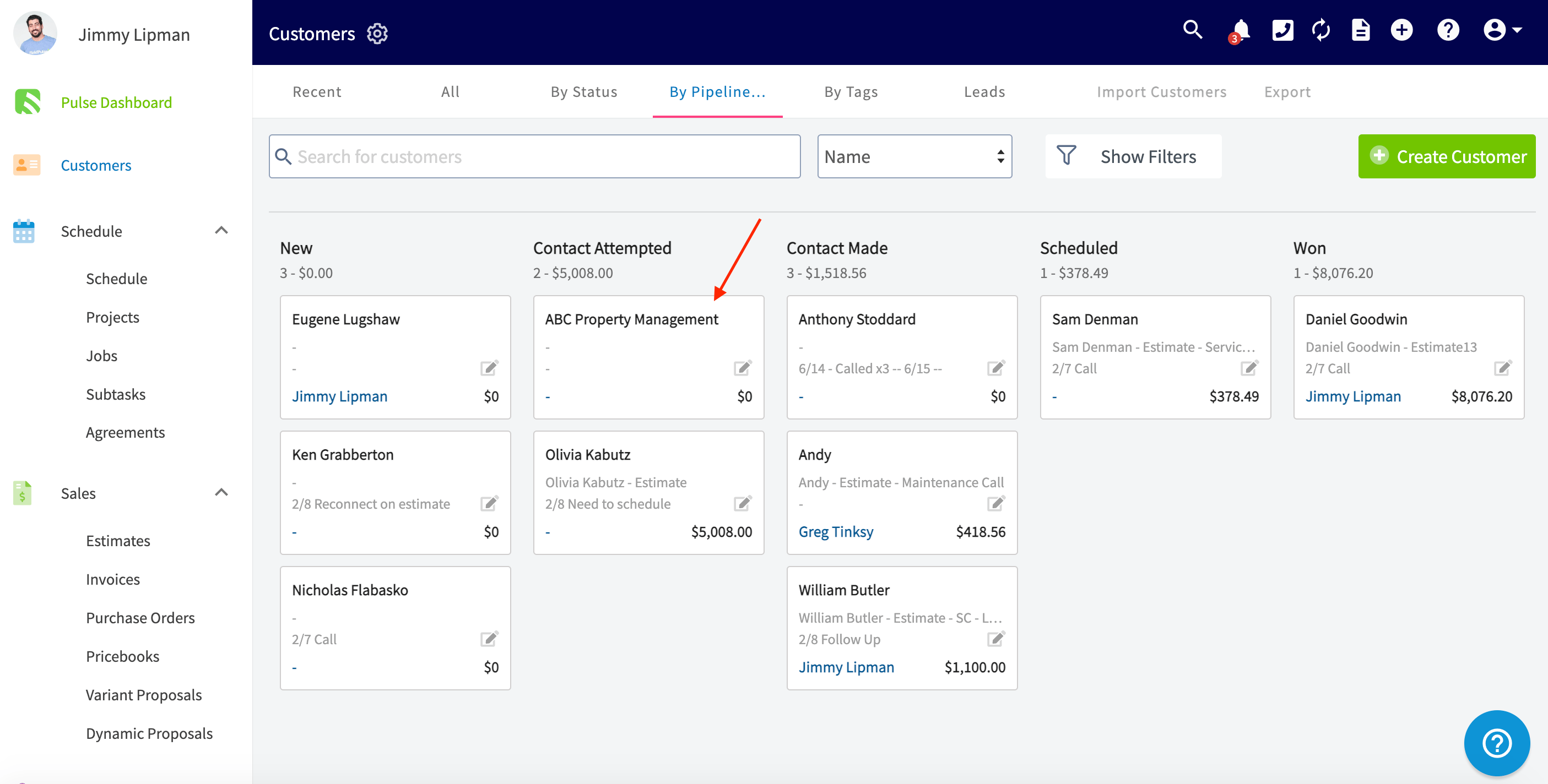
La vista **By Pipeline** acomoda a sus clientes en una columna por cada etapa del embudo y muestra los siguientes pasos de cada cliente y el monto de su presupuesto más reciente.
1. Seleccione **Customers** y luego abra la pestaña **By Pipeline**.
### 4. Trabaje con sus clientes en la vista By Pipeline
La vista **By Pipeline** acomoda a sus clientes en una columna por cada etapa del embudo y muestra los siguientes pasos de cada cliente y el monto de su presupuesto más reciente.
1. Seleccione **Customers** y luego abra la pestaña **By Pipeline**.
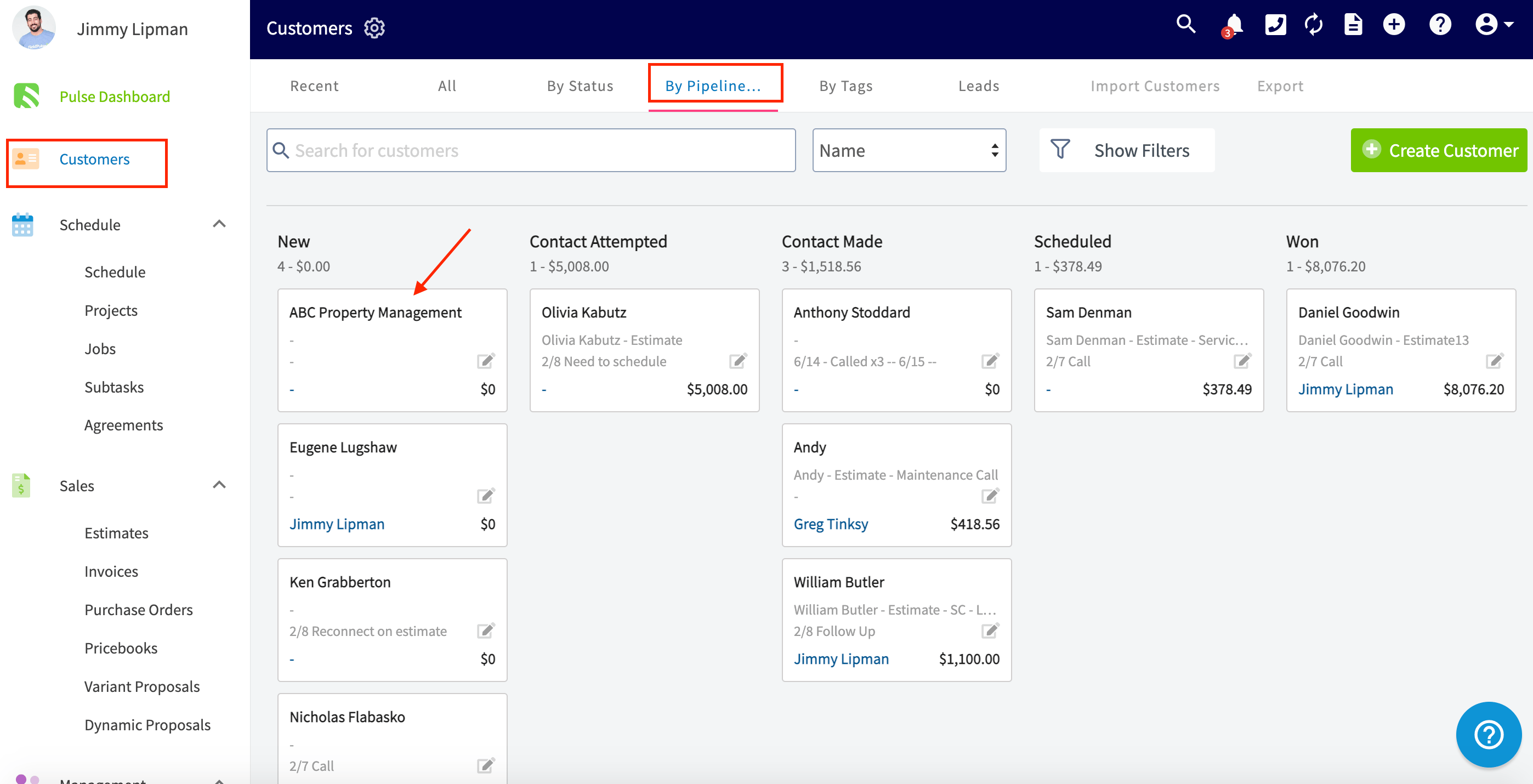 2. Arrastre la tarjeta de un cliente a otra columna. Al soltar la tarjeta ahí, cambia la etapa del embudo de ese cliente.
 Cuando un cliente lleva una semana marcado como perdido o completado, deja de aparecer en la vista **By Pipeline**. La etapa del embudo sigue guardada en el registro del cliente.
## Referencia de configuración
| Control | Dónde se encuentra | Qué hace |
| - | - | - |
| Campo **Enter new pipeline status** y botón **Add Pipeline Status** | Company Settings > Customers > Pipeline Status | Crea una etapa nueva del embudo |
| Ícono de lápiz | Company Settings > Customers > Pipeline Status | Edita una etapa del embudo existente |
| Ícono de papelera | Company Settings > Customers > Pipeline Status | Elimina una etapa del embudo |
| Campo **Pipeline Status** | Registro del cliente | Define la etapa en la que se encuentra el cliente, que es la columna en la que aparece su tarjeta |
| Campo **Next Steps** | Registro del cliente | Registra la acción de seguimiento, que se muestra en la tarjeta del cliente en la vista By Pipeline |
## Artículos relacionados
* [Cómo dar seguimiento a los orígenes de prospectos](/es/customers/leads-pipeline/sources)
* [Cómo crear un cliente](/es/customers/managing-customers/creating-a-customer)
* [Configuración de los estados de clientes](/es/customers/managing-customers/statuses)
Su configuración funciona cuando cada cliente activo está en la columna correcta de la vista **By Pipeline** y puede hacer avanzar a un cliente arrastrando su tarjeta, en lugar de abrir los registros uno por uno.
This documentation is built and hosted on [Mintlify](https://mintlify.com), a developer documentation platform.
Cuando un cliente lleva una semana marcado como perdido o completado, deja de aparecer en la vista **By Pipeline**. La etapa del embudo sigue guardada en el registro del cliente.
## Referencia de configuración
| Control | Dónde se encuentra | Qué hace |
| - | - | - |
| Campo **Enter new pipeline status** y botón **Add Pipeline Status** | Company Settings > Customers > Pipeline Status | Crea una etapa nueva del embudo |
| Ícono de lápiz | Company Settings > Customers > Pipeline Status | Edita una etapa del embudo existente |
| Ícono de papelera | Company Settings > Customers > Pipeline Status | Elimina una etapa del embudo |
| Campo **Pipeline Status** | Registro del cliente | Define la etapa en la que se encuentra el cliente, que es la columna en la que aparece su tarjeta |
| Campo **Next Steps** | Registro del cliente | Registra la acción de seguimiento, que se muestra en la tarjeta del cliente en la vista By Pipeline |
## Artículos relacionados
* [Cómo dar seguimiento a los orígenes de prospectos](/es/customers/leads-pipeline/sources)
* [Cómo crear un cliente](/es/customers/managing-customers/creating-a-customer)
* [Configuración de los estados de clientes](/es/customers/managing-customers/statuses)
Su configuración funciona cuando cada cliente activo está en la columna correcta de la vista **By Pipeline** y puede hacer avanzar a un cliente arrastrando su tarjeta, en lugar de abrir los registros uno por uno.
This documentation is built and hosted on [Mintlify](https://mintlify.com), a developer documentation platform.