> ## Documentation Index
> Fetch the complete documentation index at: https://help.fieldpulse.com/llms.txt
> Use this file to discover all available pages before exploring further.
# Cómo crear un cliente
> Agregue el registro de un cliente en FieldPulse desde la aplicación web o la aplicación móvil para adjuntarle trabajos, presupuestos y facturas, y dar seguimiento a la situación de la cuenta.
> **Quién lo usa:** los roles con el permiso **Create & edit Customers** (crear y editar clientes): los administradores y, donde esté configurado, los gerentes de equipo o los agentes de servicio; no los agentes limitados. Consulte [Detalles de roles y permisos de usuario](/es/settings/users-teams/user-roles). **Disponibilidad:** todas las regiones.
El registro del cliente es donde FieldPulse guarda en un solo lugar los datos del cliente, sus notas y sus registros relacionados: trabajos, presupuestos, facturas y archivos. Necesita el registro del cliente antes de poder crear un trabajo, un presupuesto o una factura para ese cliente, así que crear el cliente es el primer paso de la [administración de clientes](https://www.fieldpulse.com/features/customer-management).
## Descripción general
Puede crear el registro de un cliente desde la pestaña **Customers** (clientes) de la aplicación web de FieldPulse, o desde tres lugares distintos de la [aplicación móvil de FieldPulse](https://www.fieldpulse.com/features/mobile-app). En ambos casos, usted define los datos de la cuenta, agrega el contacto principal, ingresa la dirección y guarda. También puede crear un cliente mientras crea un trabajo, un presupuesto o una factura nuevos.
El registro del cliente muestra la situación del cliente con su empresa mediante un estado (cliente actual, prospecto, oportunidad o cliente perdido), para que su equipo sepa a quién darle seguimiento. Una vez guardado el registro, puede adjuntarle trabajos, presupuestos, facturas, notas y archivos, y editar cualquier parte del registro en cualquier momento.
## Antes de comenzar
* **Configure sus orígenes de prospectos** si desea elegir uno al crear el cliente. Los orígenes de prospectos se administran en **Company Settings** (configuración de la empresa); consulte [Cómo dar seguimiento a los orígenes de prospectos](/es/customers/leads-pipeline/sources).
* **Decida qué etapas del embudo usará.** FieldPulse incluye un conjunto de etapas del embudo, y usted puede personalizar las suyas en **Company Settings**; consulte [Configuración de un embudo de ventas personalizado](/es/customers/leads-pipeline/sales).
## En la web
### Cree el registro del cliente
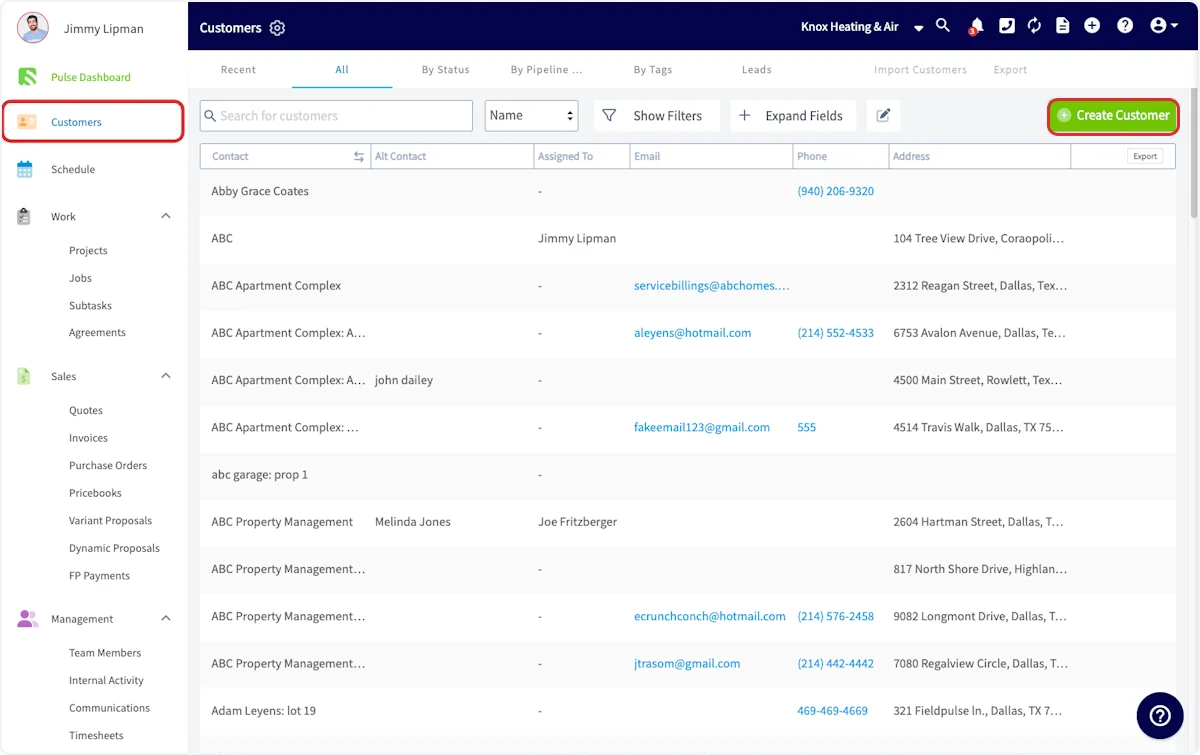
1. Seleccione **Customers** en el menú de la izquierda.
2. Seleccione **Create Customer** (crear cliente) en la esquina superior derecha de la lista de clientes.
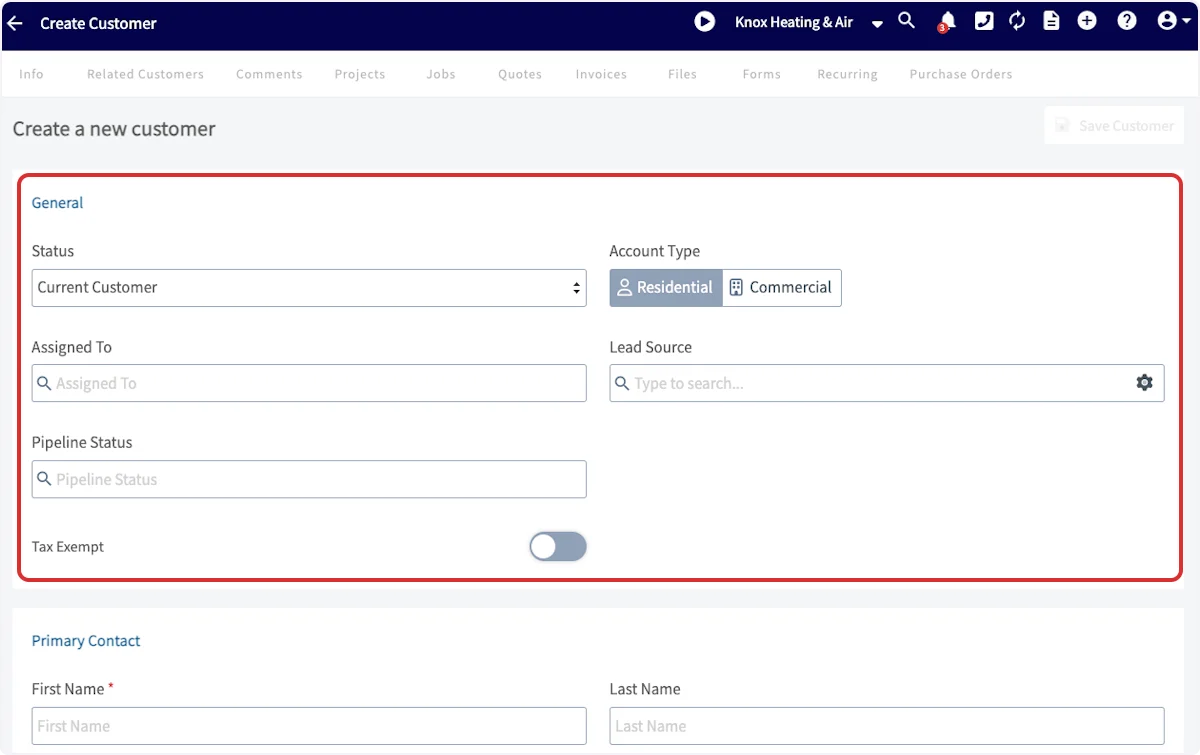
 3. Complete la sección **General** del nuevo registro del cliente.
* **Status** (estado): la situación del cliente con su empresa. Actualícelo conforme avance la relación.
* **Account Type** (tipo de cuenta): **Residential** o **Commercial**.
* **Assigned To** (asignado a): el usuario responsable de este cliente. Búsquelo o explore por equipo para seleccionarlo. Se puede asignar a cualquier usuario de su empresa, y cada cliente tiene un solo usuario asignado, así que al seleccionar a otra persona se reemplaza la asignación anterior.
* **Lead Source** (origen del prospecto): de dónde llegó el cliente, si usted lo registra.
* **Pipeline Status** (etapa del embudo): en qué etapa de su embudo de ventas está el cliente. Actualícela conforme avance la relación.
* **Tax Exempt** (exento de impuestos): actívelo si el cliente no paga impuestos, para que los impuestos se apliquen correctamente en sus presupuestos y facturas.
3. Complete la sección **General** del nuevo registro del cliente.
* **Status** (estado): la situación del cliente con su empresa. Actualícelo conforme avance la relación.
* **Account Type** (tipo de cuenta): **Residential** o **Commercial**.
* **Assigned To** (asignado a): el usuario responsable de este cliente. Búsquelo o explore por equipo para seleccionarlo. Se puede asignar a cualquier usuario de su empresa, y cada cliente tiene un solo usuario asignado, así que al seleccionar a otra persona se reemplaza la asignación anterior.
* **Lead Source** (origen del prospecto): de dónde llegó el cliente, si usted lo registra.
* **Pipeline Status** (etapa del embudo): en qué etapa de su embudo de ventas está el cliente. Actualícela conforme avance la relación.
* **Tax Exempt** (exento de impuestos): actívelo si el cliente no paga impuestos, para que los impuestos se apliquen correctamente en sus presupuestos y facturas.
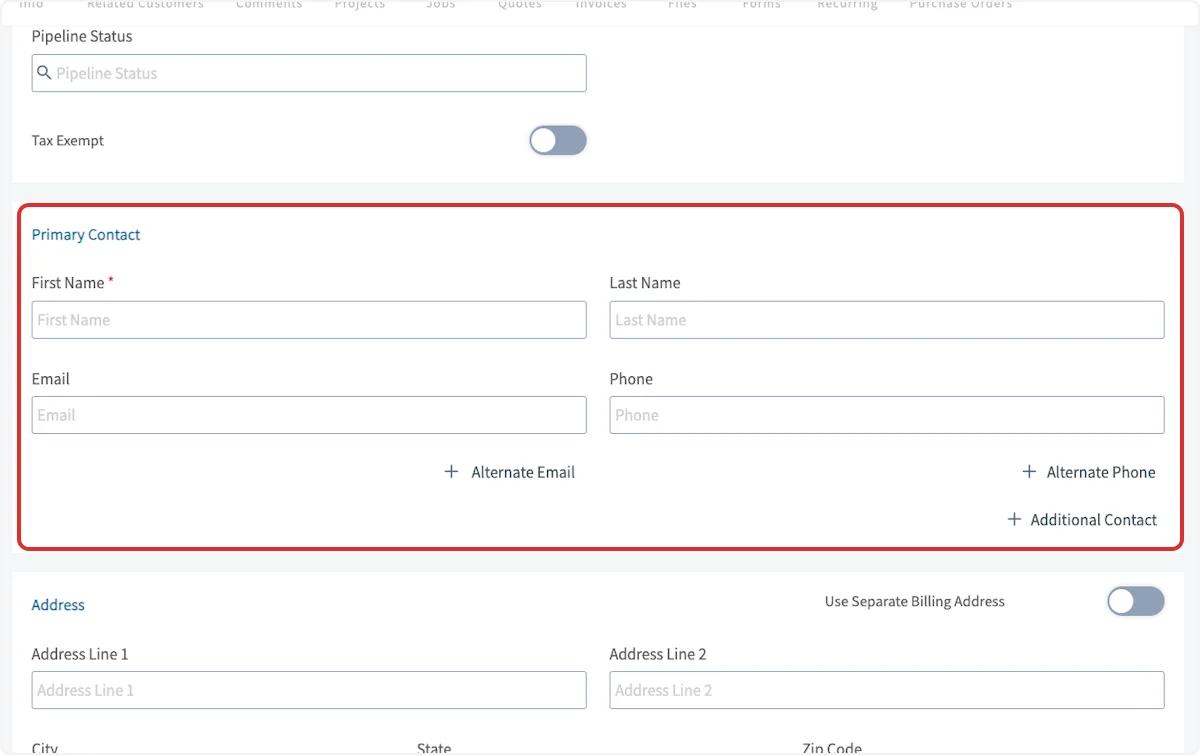
 4. Ingrese los datos de **Primary Contact** (contacto principal). FieldPulse recomienda ingresar nombre, apellido, correo y número de teléfono.
5. Seleccione **Alternate Email** (correo alternativo) o **Alternate Phone** (teléfono alternativo) si esa persona tiene varios correos o números de teléfono. Para agregar otra persona al registro, seleccione **Additional Contact** (contacto adicional).
4. Ingrese los datos de **Primary Contact** (contacto principal). FieldPulse recomienda ingresar nombre, apellido, correo y número de teléfono.
5. Seleccione **Alternate Email** (correo alternativo) o **Alternate Phone** (teléfono alternativo) si esa persona tiene varios correos o números de teléfono. Para agregar otra persona al registro, seleccione **Additional Contact** (contacto adicional).
 Cuando ingrese un correo, asegúrese de que el dominio esté en minúsculas.
6. Ingrese la dirección del cliente en la sección **Address** (dirección). Si no tiene una dirección con calle y número, ingrese las coordenadas GPS directamente en **Address Line 1** (línea 1 de la dirección).
7. Active **Use Separate Billing Address** (usar una dirección de facturación distinta) si la dirección de servicio y la de facturación son diferentes. Seleccione **Additional Location** (ubicación adicional) para agregar otra dirección, y póngale nombre a cada ubicación adicional para mantenerlas organizadas.
Cuando ingrese un correo, asegúrese de que el dominio esté en minúsculas.
6. Ingrese la dirección del cliente en la sección **Address** (dirección). Si no tiene una dirección con calle y número, ingrese las coordenadas GPS directamente en **Address Line 1** (línea 1 de la dirección).
7. Active **Use Separate Billing Address** (usar una dirección de facturación distinta) si la dirección de servicio y la de facturación son diferentes. Seleccione **Additional Location** (ubicación adicional) para agregar otra dirección, y póngale nombre a cada ubicación adicional para mantenerlas organizadas.
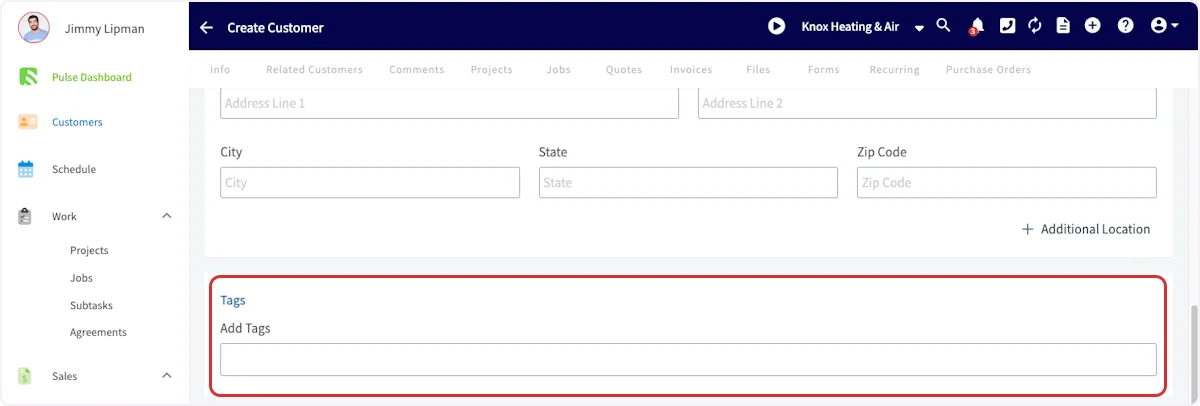
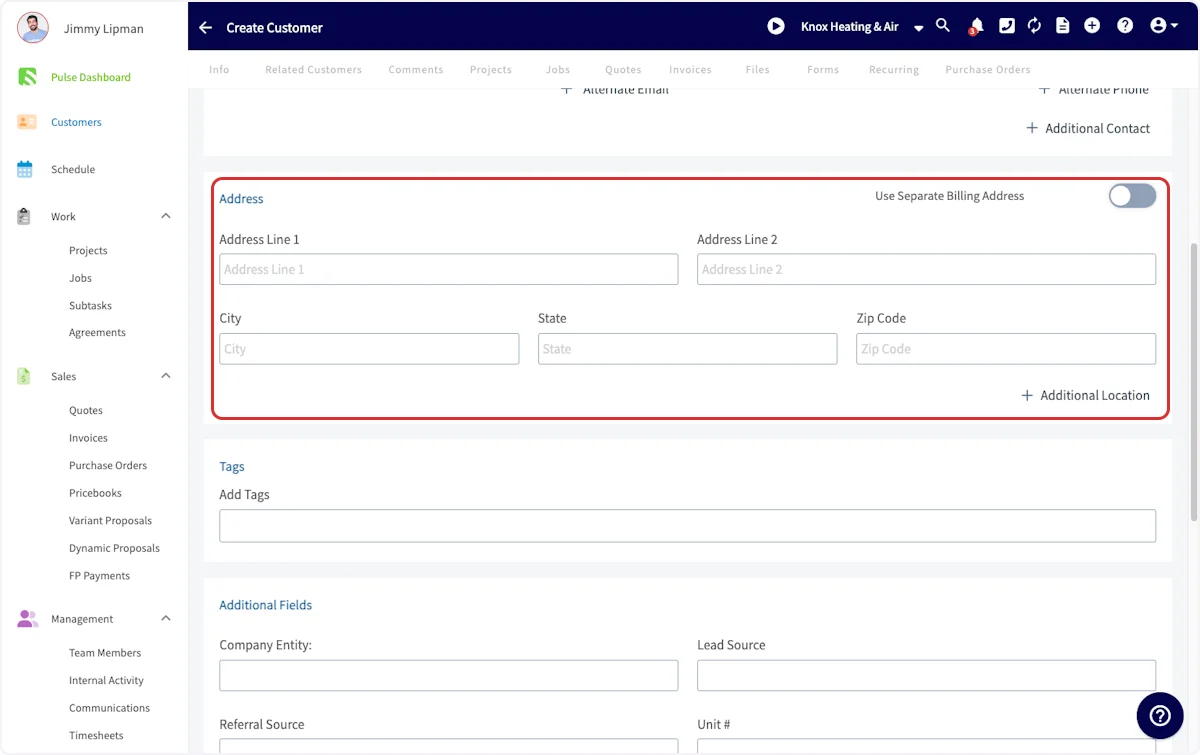 8. Agregue **Tags** (etiquetas) para clasificar al cliente por oficio, servicio o categoría. Escriba una etiqueta y oprima Enter para guardarla; consulte [Cómo etiquetar y ordenar clientes](/es/customers/managing-customers/tagging-sorting).
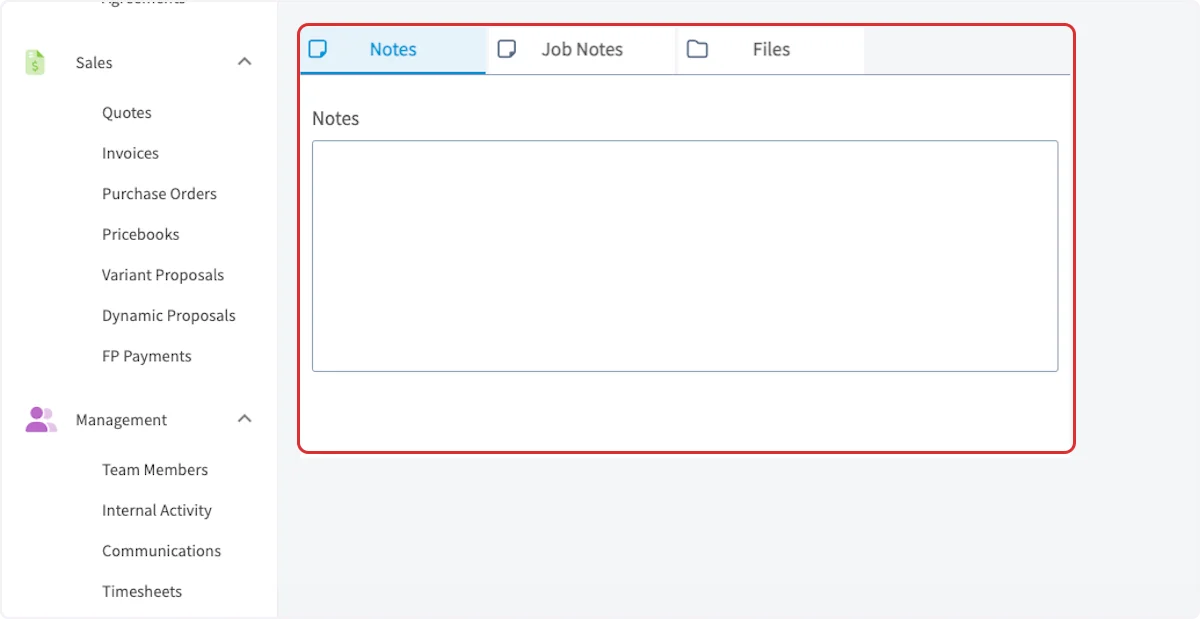
 9. Agregue **Notes** (notas) y adjunte **Files** (archivos) en la parte inferior del registro. Las notas son internas: su cliente nunca las ve.
 10. Seleccione **Save Customer** (guardar cliente).
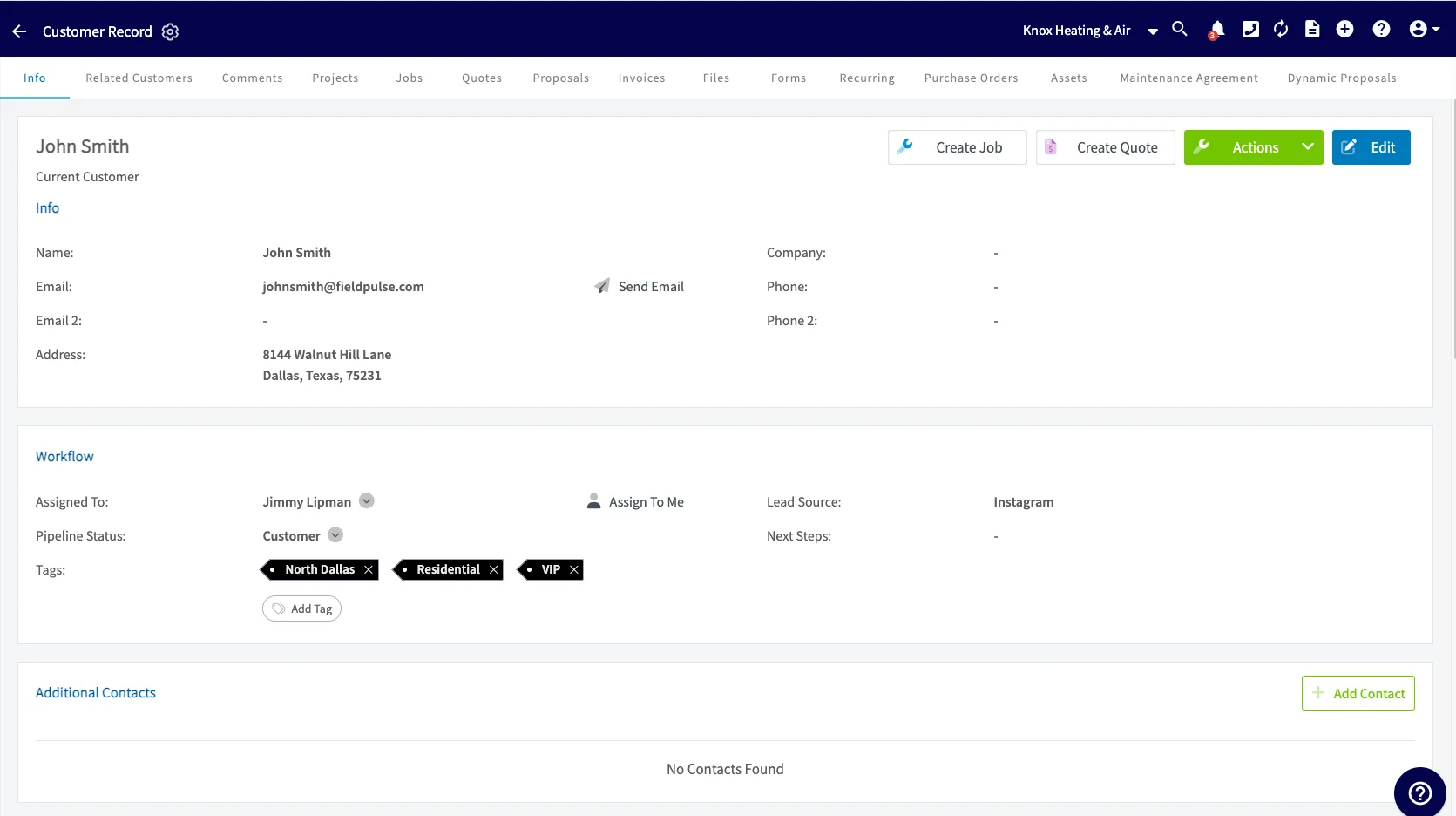
Puede editar todo el registro más adelante. En el registro de un cliente guardado, seleccione **Edit** (editar) para cambiar el perfil o **Actions** (acciones) para ejecutar una acción sobre él. Desde el menú de la parte superior del registro puede agregar notas y comentarios, adjuntar archivos y crear trabajos, presupuestos y facturas para ese cliente.
10. Seleccione **Save Customer** (guardar cliente).
Puede editar todo el registro más adelante. En el registro de un cliente guardado, seleccione **Edit** (editar) para cambiar el perfil o **Actions** (acciones) para ejecutar una acción sobre él. Desde el menú de la parte superior del registro puede agregar notas y comentarios, adjuntar archivos y crear trabajos, presupuestos y facturas para ese cliente.
 ## En la aplicación móvil
### Elija dónde comenzar
Puede comenzar un cliente nuevo desde tres lugares de la aplicación móvil de FieldPulse.
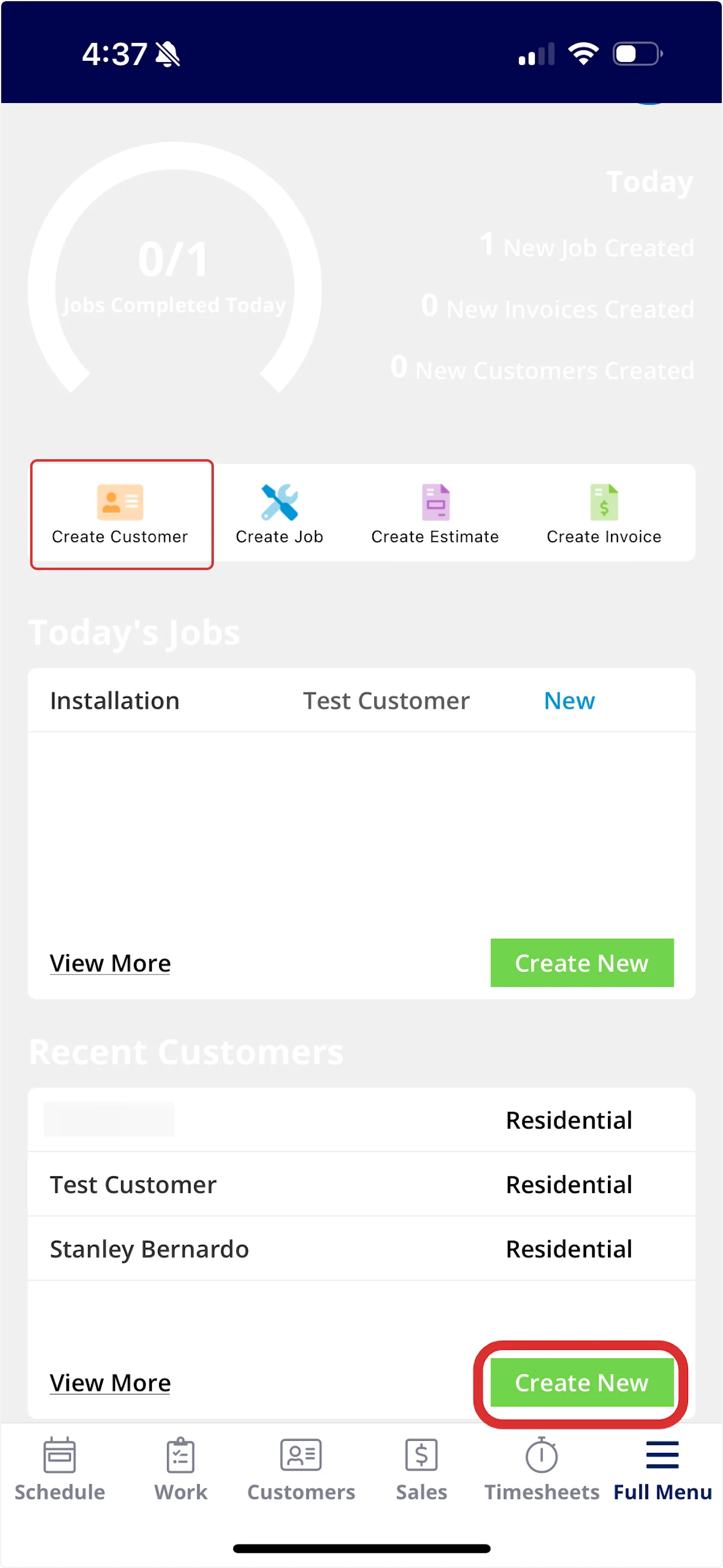
**Desde el Panel Pulse**: toque **Crear cliente**, o toque **Crear** debajo de **Clientes recientes**.
## En la aplicación móvil
### Elija dónde comenzar
Puede comenzar un cliente nuevo desde tres lugares de la aplicación móvil de FieldPulse.
**Desde el Panel Pulse**: toque **Crear cliente**, o toque **Crear** debajo de **Clientes recientes**.
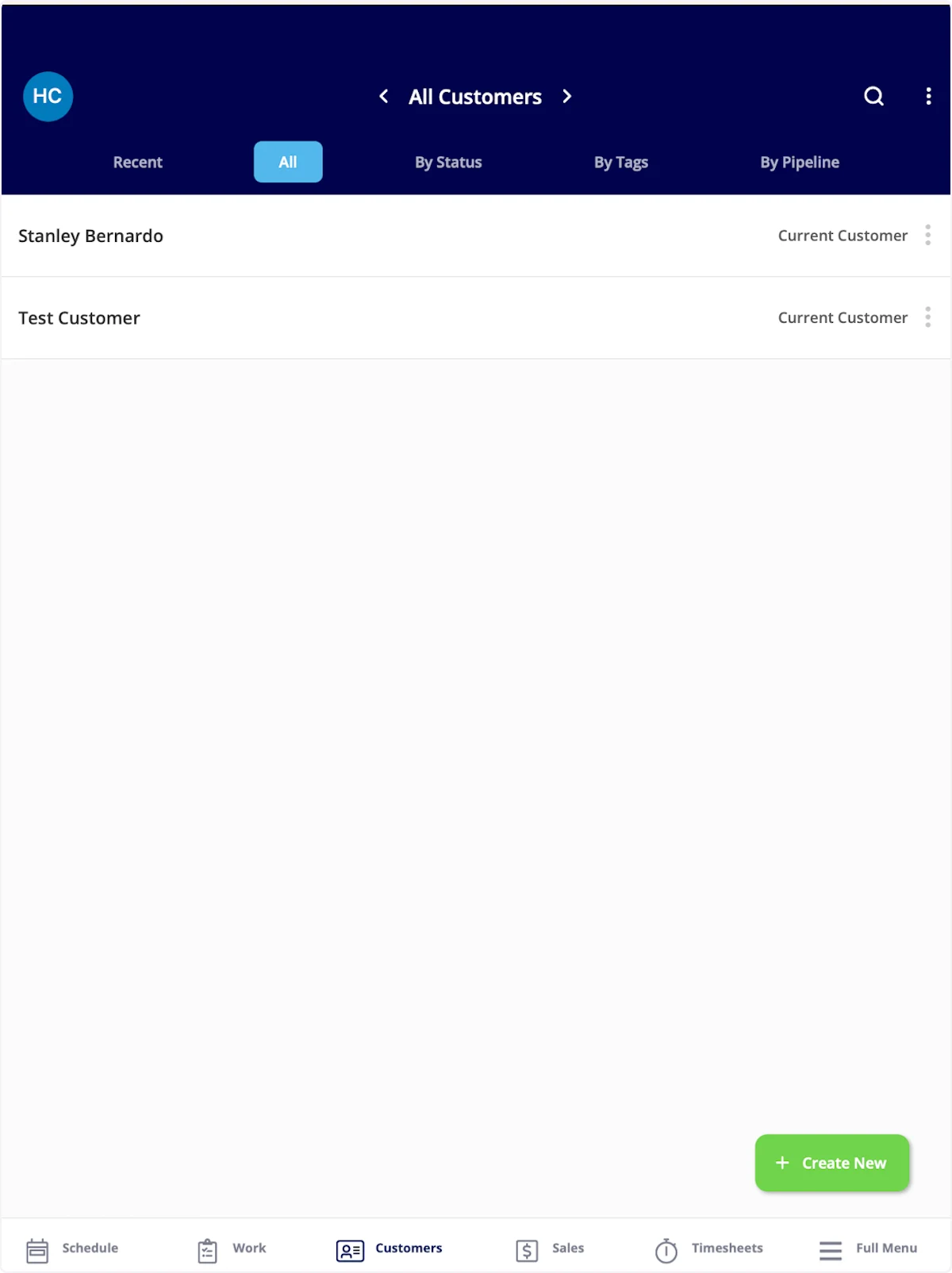
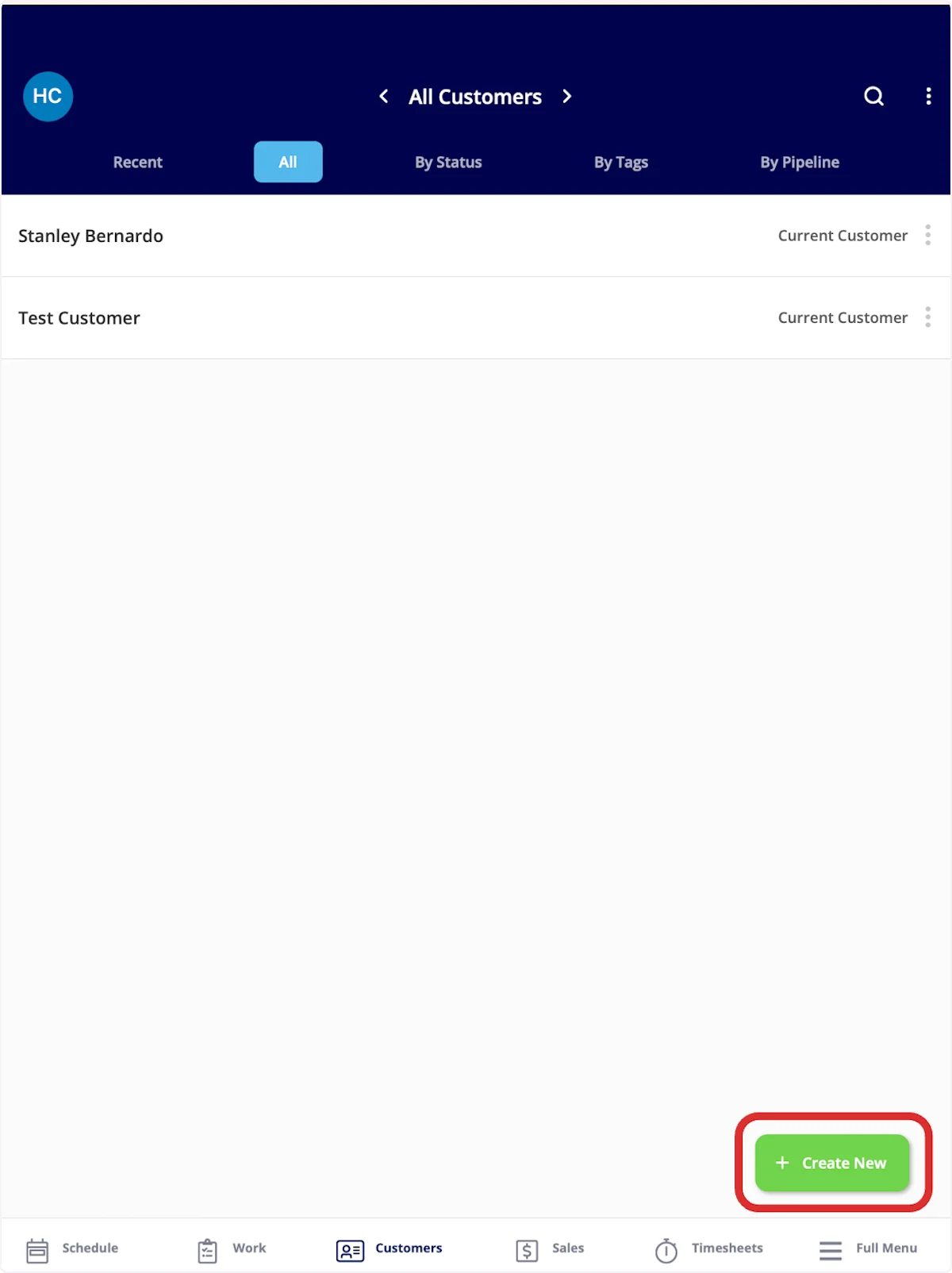
 **Desde la pestaña Clientes**: toque **Clientes** en el menú inferior y luego toque **Crear**.
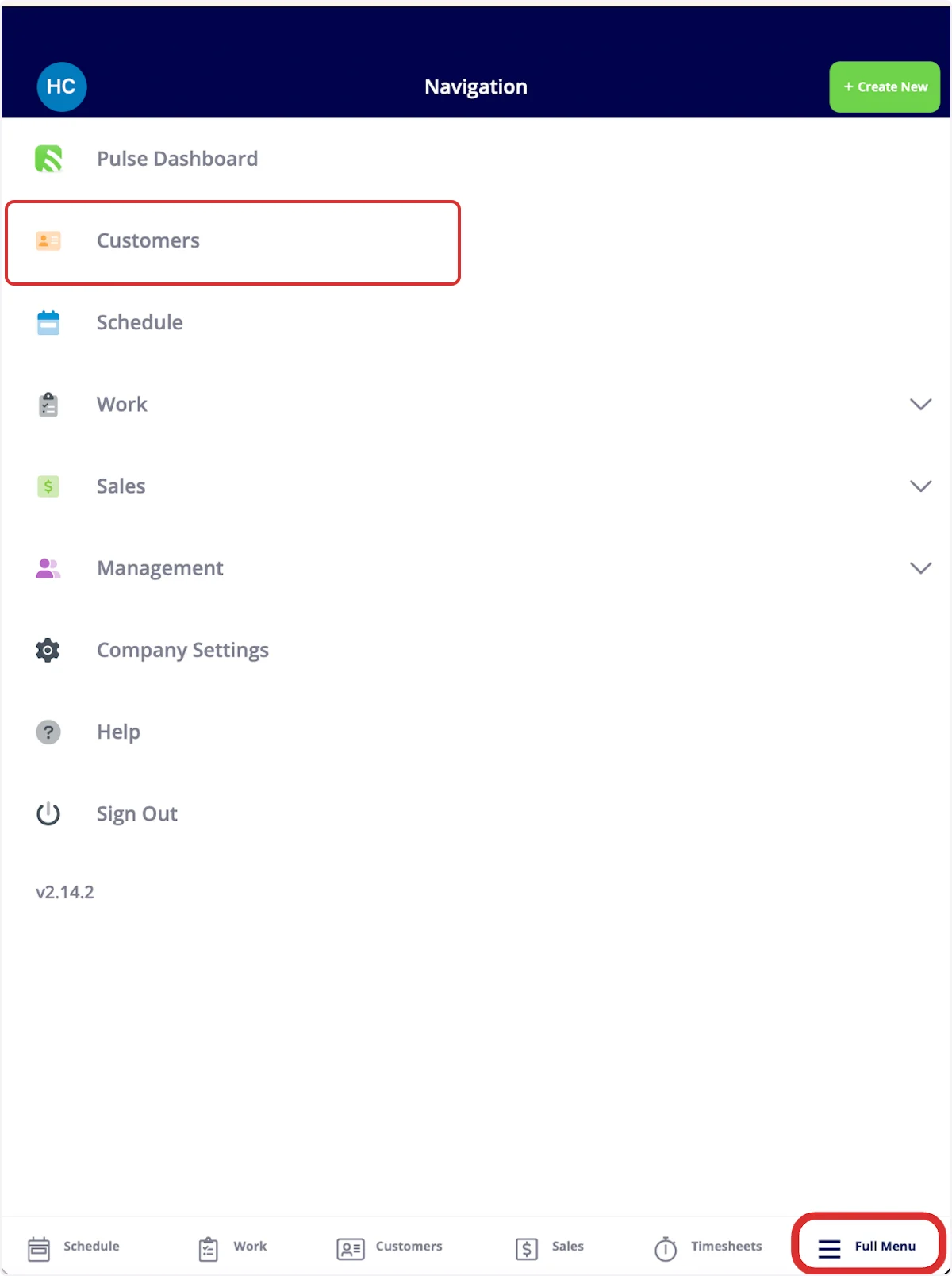
 **Desde la pestaña Menú**: toque **Menú** en el menú inferior, toque **Clientes** y luego toque **Crear**.
 ### Ingrese los datos del cliente
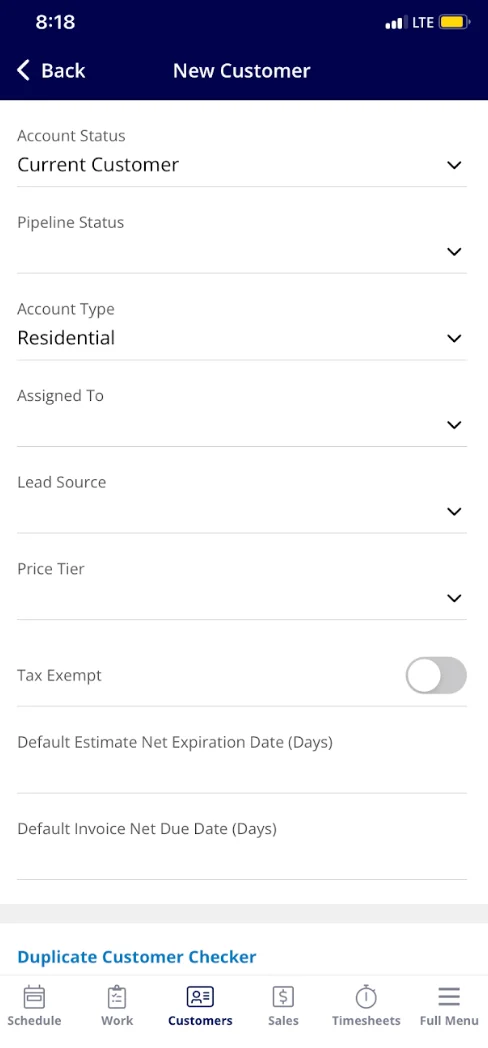
1. Defina el **Estado de la cuenta**, la **Etapa del embudo** y el **Tipo de cuenta**.
2. Asigne el cliente a un miembro del equipo en **Asignado a** y defina el **Origen del prospecto**.
### Ingrese los datos del cliente
1. Defina el **Estado de la cuenta**, la **Etapa del embudo** y el **Tipo de cuenta**.
2. Asigne el cliente a un miembro del equipo en **Asignado a** y defina el **Origen del prospecto**.
 3. Ingrese los datos del **Contacto principal**.
4. Ingrese la dirección del cliente. En la aplicación móvil puede ingresar las coordenadas GPS directamente en **Dirección, línea 1**.
5. Toque **Guardar** en la esquina superior derecha.
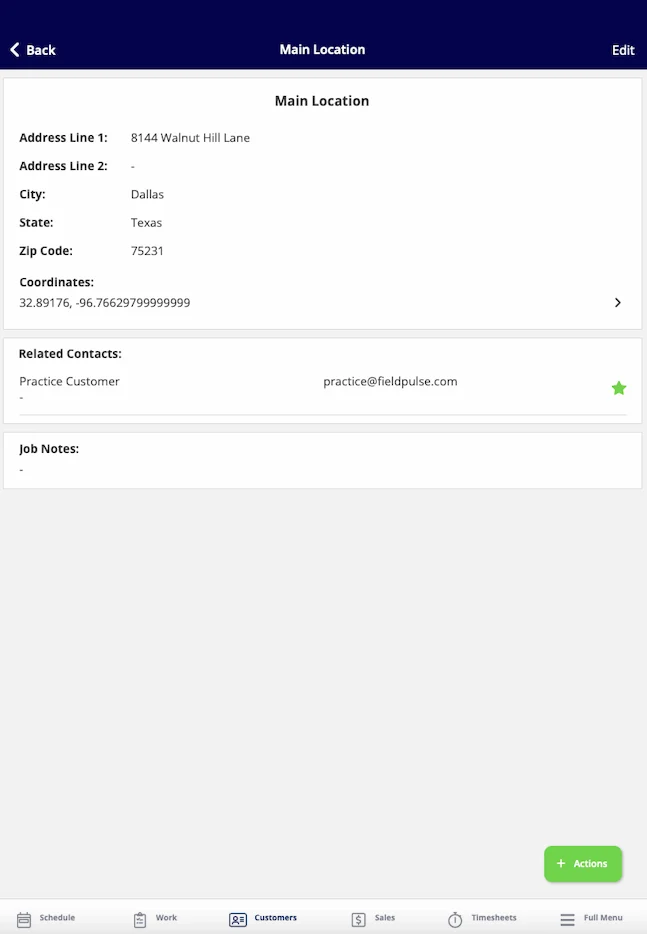
FieldPulse muestra las coordenadas GPS asociadas a la dirección de su cliente. Toque las coordenadas para abrirlas en su aplicación de mapas preferida.
3. Ingrese los datos del **Contacto principal**.
4. Ingrese la dirección del cliente. En la aplicación móvil puede ingresar las coordenadas GPS directamente en **Dirección, línea 1**.
5. Toque **Guardar** en la esquina superior derecha.
FieldPulse muestra las coordenadas GPS asociadas a la dirección de su cliente. Toque las coordenadas para abrirlas en su aplicación de mapas preferida.
 ## Preguntas frecuentes
**¿Se asigna un ID de cliente único a cada cliente?**
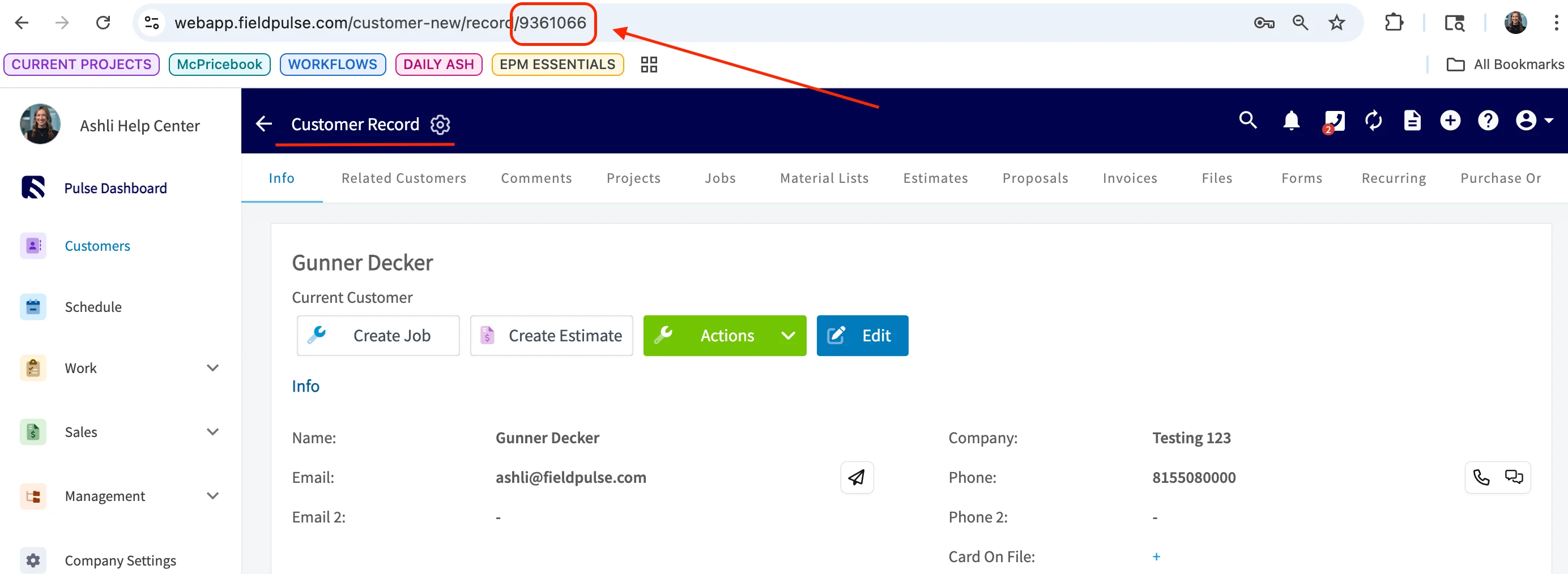
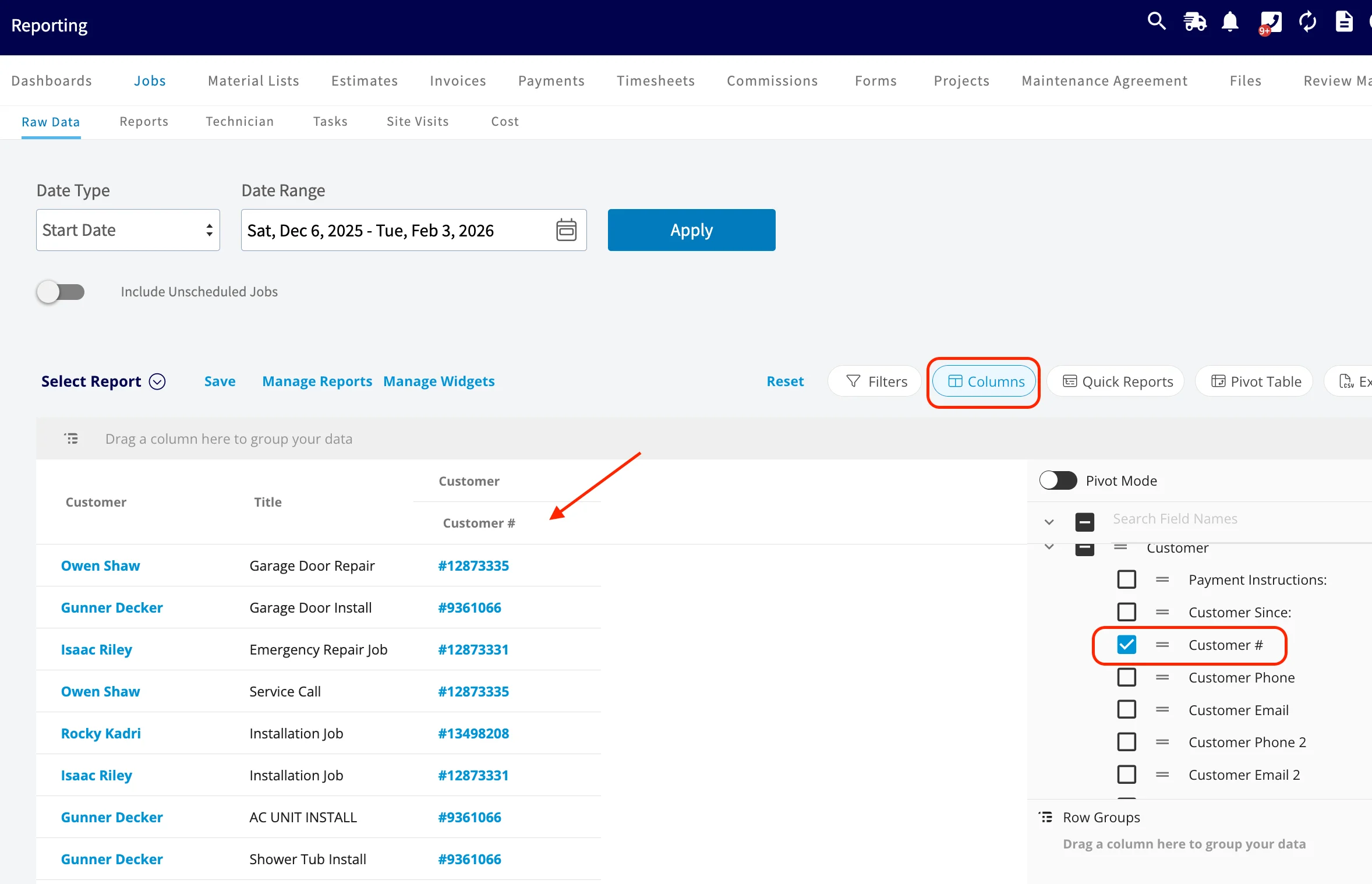
Sí, aunque el ID no aparece en el propio registro del cliente. Puede encontrarlo en la barra de direcciones del navegador mientras tiene abierto el registro de un cliente en la aplicación web, o en la columna **Customer #** (número de cliente), disponible en todos los reportes de FieldPulse. También aparece en el CSV de exportación de clientes, que obtiene con el botón **Export** (exportar) de la pestaña **Customers** o desde **Company Settings** > **Customers** > **Export Customers** (exportar clientes).
## Preguntas frecuentes
**¿Se asigna un ID de cliente único a cada cliente?**
Sí, aunque el ID no aparece en el propio registro del cliente. Puede encontrarlo en la barra de direcciones del navegador mientras tiene abierto el registro de un cliente en la aplicación web, o en la columna **Customer #** (número de cliente), disponible en todos los reportes de FieldPulse. También aparece en el CSV de exportación de clientes, que obtiene con el botón **Export** (exportar) de la pestaña **Customers** o desde **Company Settings** > **Customers** > **Export Customers** (exportar clientes).
 **¿Qué sistema sugiere direcciones mientras escribo la ubicación de un cliente?**
FieldPulse usa Google Address Verification para sugerir las direcciones que coinciden mientras usted escribe en los campos **Address**.
**¿Puedo eliminar un cliente?**
En el registro del cliente, el menú **Actions** ofrece **Archive Customer** (archivar cliente) en **Basic**: abra el registro, seleccione **Actions** y elija esa opción. Archivar es reversible: puede desarchivar al cliente más adelante. Si el registro es un duplicado de otro cliente, en su lugar, combine los dos para que los datos y el historial de ambos queden en un solo registro. Consulte [Cómo combinar clientes duplicados](/es/customers/managing-customers/merging-duplicates) para ver el proceso de combinación.
## Artículos relacionados
* [Cómo crear clientes relacionados](/es/customers/managing-customers/creating-related-customers)
* [Cómo administrar clientes con varias ubicaciones y varios contactos](/es/customers/managing-customers/multi-location-multi-contact)
* [Cómo etiquetar y ordenar clientes](/es/customers/managing-customers/tagging-sorting)
* [Configuración de los estados de clientes](/es/customers/managing-customers/statuses)
* [Cómo dar seguimiento a los orígenes de prospectos](/es/customers/leads-pipeline/sources)
* [Configuración de un embudo de ventas personalizado](/es/customers/leads-pipeline/sales)
* [Detalles de los campos del registro del cliente](/es/customers/managing-customers/record-fields)
* [Cómo exportar clientes](/es/settings/data/exporting-customers)
El cliente queda creado cuando el registro guardado se abre con los datos de contacto y la dirección que ingresó, con el miembro del equipo asignado y el estado visibles en el registro, y con **Create Job** (crear trabajo), **Actions** y **Edit** disponibles en la parte superior, listo para que le adjunte un trabajo, un presupuesto o una factura.
This documentation is built and hosted on [Mintlify](https://mintlify.com), a developer documentation platform.
**¿Qué sistema sugiere direcciones mientras escribo la ubicación de un cliente?**
FieldPulse usa Google Address Verification para sugerir las direcciones que coinciden mientras usted escribe en los campos **Address**.
**¿Puedo eliminar un cliente?**
En el registro del cliente, el menú **Actions** ofrece **Archive Customer** (archivar cliente) en **Basic**: abra el registro, seleccione **Actions** y elija esa opción. Archivar es reversible: puede desarchivar al cliente más adelante. Si el registro es un duplicado de otro cliente, en su lugar, combine los dos para que los datos y el historial de ambos queden en un solo registro. Consulte [Cómo combinar clientes duplicados](/es/customers/managing-customers/merging-duplicates) para ver el proceso de combinación.
## Artículos relacionados
* [Cómo crear clientes relacionados](/es/customers/managing-customers/creating-related-customers)
* [Cómo administrar clientes con varias ubicaciones y varios contactos](/es/customers/managing-customers/multi-location-multi-contact)
* [Cómo etiquetar y ordenar clientes](/es/customers/managing-customers/tagging-sorting)
* [Configuración de los estados de clientes](/es/customers/managing-customers/statuses)
* [Cómo dar seguimiento a los orígenes de prospectos](/es/customers/leads-pipeline/sources)
* [Configuración de un embudo de ventas personalizado](/es/customers/leads-pipeline/sales)
* [Detalles de los campos del registro del cliente](/es/customers/managing-customers/record-fields)
* [Cómo exportar clientes](/es/settings/data/exporting-customers)
El cliente queda creado cuando el registro guardado se abre con los datos de contacto y la dirección que ingresó, con el miembro del equipo asignado y el estado visibles en el registro, y con **Create Job** (crear trabajo), **Actions** y **Edit** disponibles en la parte superior, listo para que le adjunte un trabajo, un presupuesto o una factura.
This documentation is built and hosted on [Mintlify](https://mintlify.com), a developer documentation platform.