> ## Documentation Index
> Fetch the complete documentation index at: https://help.fieldpulse.com/llms.txt
> Use this file to discover all available pages before exploring further.
# Configuración de la facturación al cliente principal
> Facture a la cuenta principal los presupuestos y las facturas de una ubicación secundaria en FieldPulse, cobre con la tarjeta registrada del cliente principal y muestre sus datos en los PDF.
> **Quién lo usa:** los administradores activan la función en **Company Settings** (configuración de la empresa); cualquier persona con permisos para crear y editar clientes puede activarla en el registro de un cliente, y cualquier persona con permisos para crear y editar presupuestos y facturas puede cambiar el campo **Bill To** (facturar a) de un documento. **Disponibilidad:** todas las regiones · web y aplicación móvil. No es compatible con la facturación recurrente, y los datos de Bill To no se pueden configurar sin conexión.
Si trabaja con administradores de propiedades, arrendadores o cuentas corporativas, ya le ha tocado hacer el trabajo en una ubicación secundaria y tener que enviarle la factura al cliente principal. **Bill to Parent** (facturar al cliente principal) vincula los [presupuestos y facturas](https://www.fieldpulse.com/features/estimates-and-invoices) de un cliente secundario con los datos de facturación del cliente principal y le permite cobrar con la tarjeta registrada del cliente principal, sin volver a ingresar los datos de facturación cada vez.
## Descripción general
Bill to Parent es una configuración a nivel de cuenta que, una vez activada, agrega el interruptor **Bill to Parent** a los registros de los clientes secundarios y el menú desplegable **Bill To** a sus presupuestos y facturas. Cuando un documento se factura al cliente principal, FieldPulse toma la dirección de facturación del cliente principal, ofrece el método de pago guardado del cliente principal al momento del pago y, si usa QuickBooks Online, sincroniza los datos del cliente principal con la factura. En Company Settings también puede elegir qué datos de facturación del cliente principal se imprimen en los PDF de presupuestos y facturas.
Bill to Parent solo aparece en los registros de clientes que tienen un cliente principal vinculado. Consulte [Descripción general de las estructuras de cuentas de clientes](/es/settings/account-structures/customer-account-structures) para saber cómo configurar una relación entre un cliente principal y un cliente secundario.
## Antes de comenzar
* El cliente secundario ya debe estar vinculado a un cliente principal. Consulte [Cómo crear clientes relacionados](/es/customers/managing-customers/creating-related-customers).
* Bill to Parent está desactivado de forma predeterminada en todas las cuentas. Un administrador tiene que activarlo en Company Settings antes de que aparezca en cualquier registro de cliente.
## Configuración paso a paso
### Activar Bill to Parent en su cuenta
1. Vaya a **Company Settings** y luego seleccione **Estimates & Invoices** (presupuestos y facturas).
2. Seleccione **Advanced** (avanzado) en el subencabezado.
3. Active **Enable Bill to Parent** (habilitar la facturación al cliente principal) en la parte superior de la página.
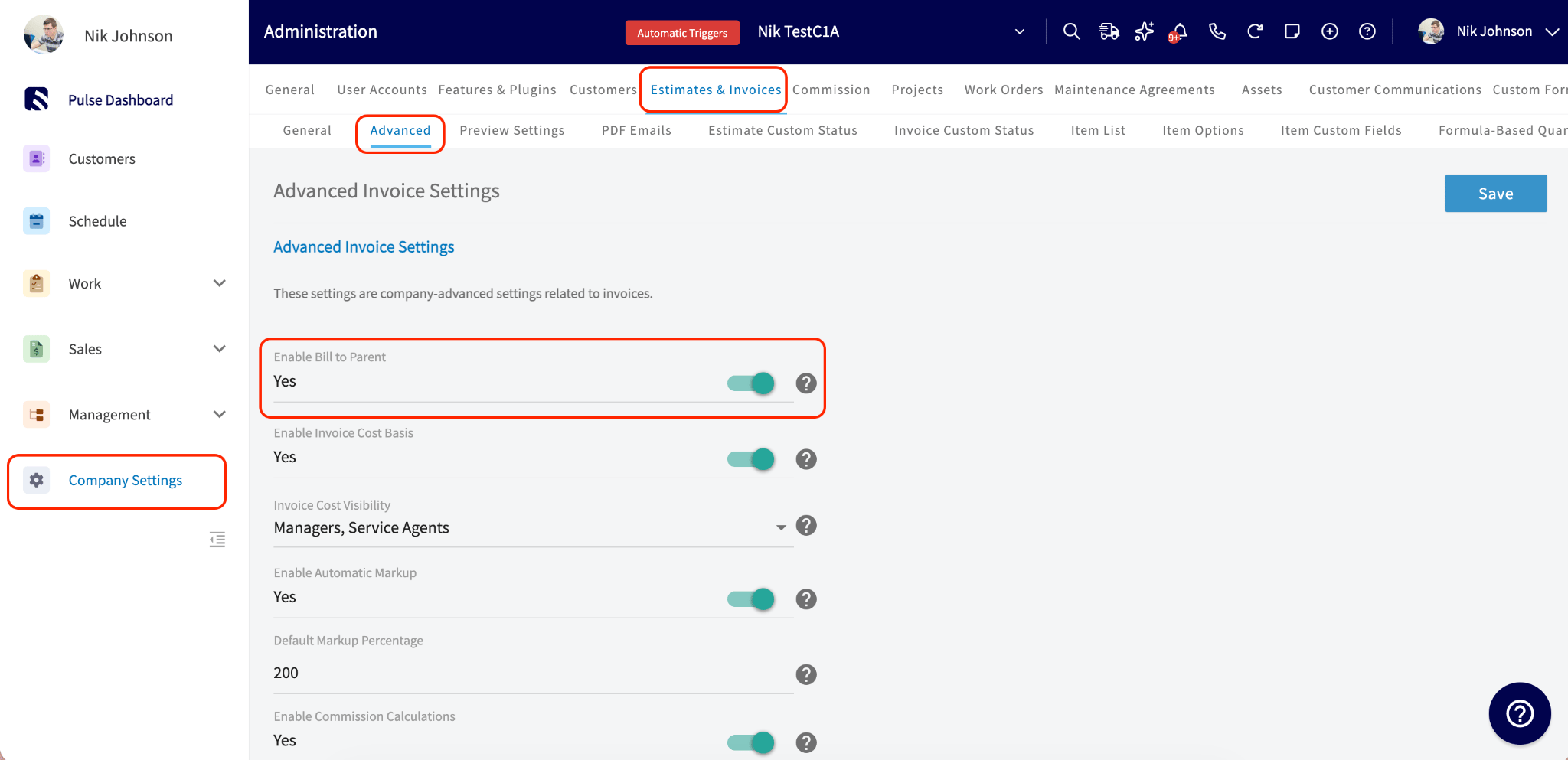 Una vez habilitada la opción, el interruptor **Bill to Parent** aparece en los registros de los clientes secundarios, y el menú desplegable **Bill To** aparece en sus presupuestos y facturas.
### Activar Bill to Parent para un cliente secundario
1. Abra el registro del cliente secundario y seleccione **Edit** (editar).
Una vez habilitada la opción, el interruptor **Bill to Parent** aparece en los registros de los clientes secundarios, y el menú desplegable **Bill To** aparece en sus presupuestos y facturas.
### Activar Bill to Parent para un cliente secundario
1. Abra el registro del cliente secundario y seleccione **Edit** (editar).
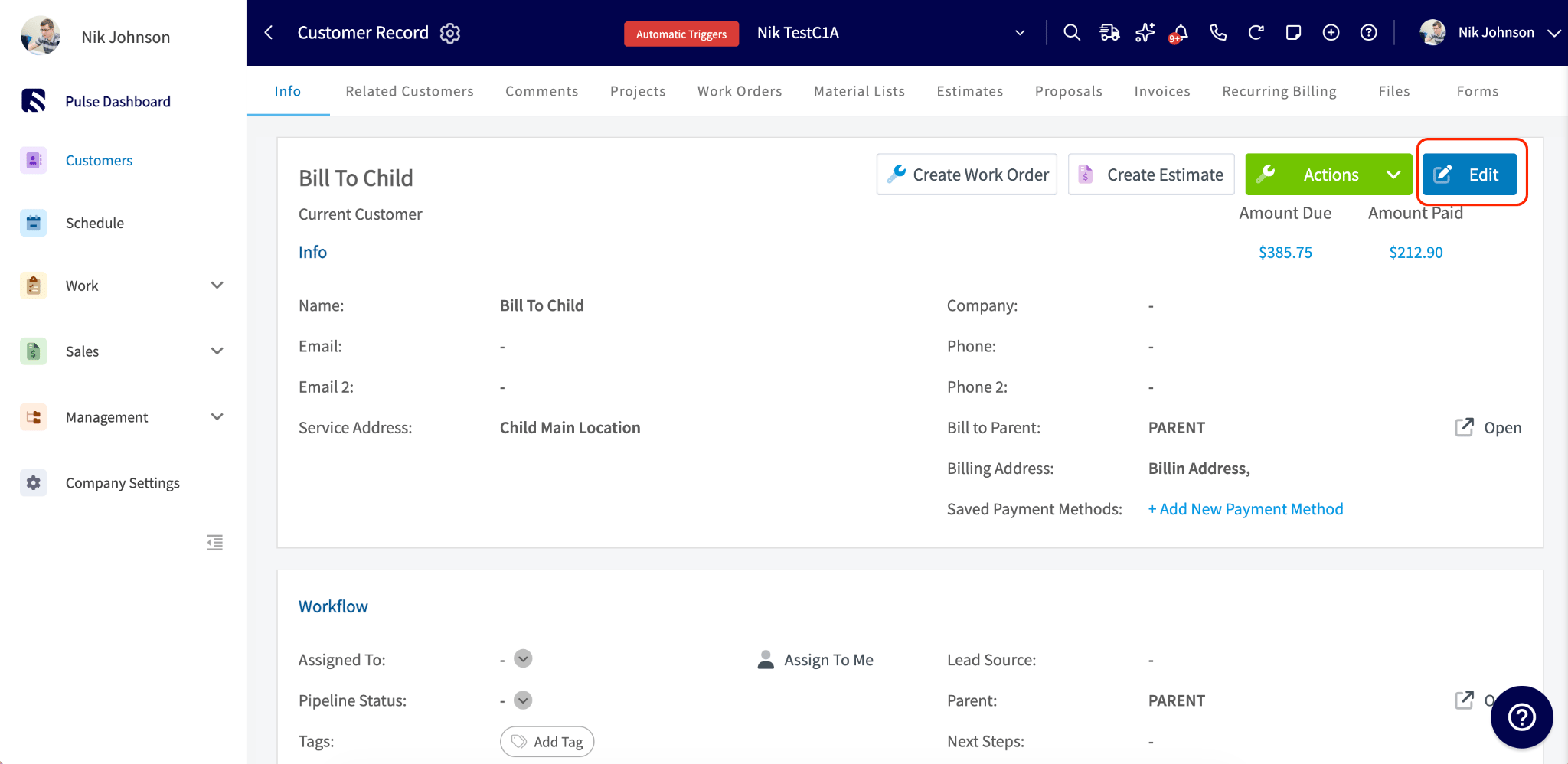 2. Active **Use Separate Billing Address** (usar una dirección de facturación distinta), desplácese hasta la sección **Billing** (facturación) y active **Bill to Parent**.
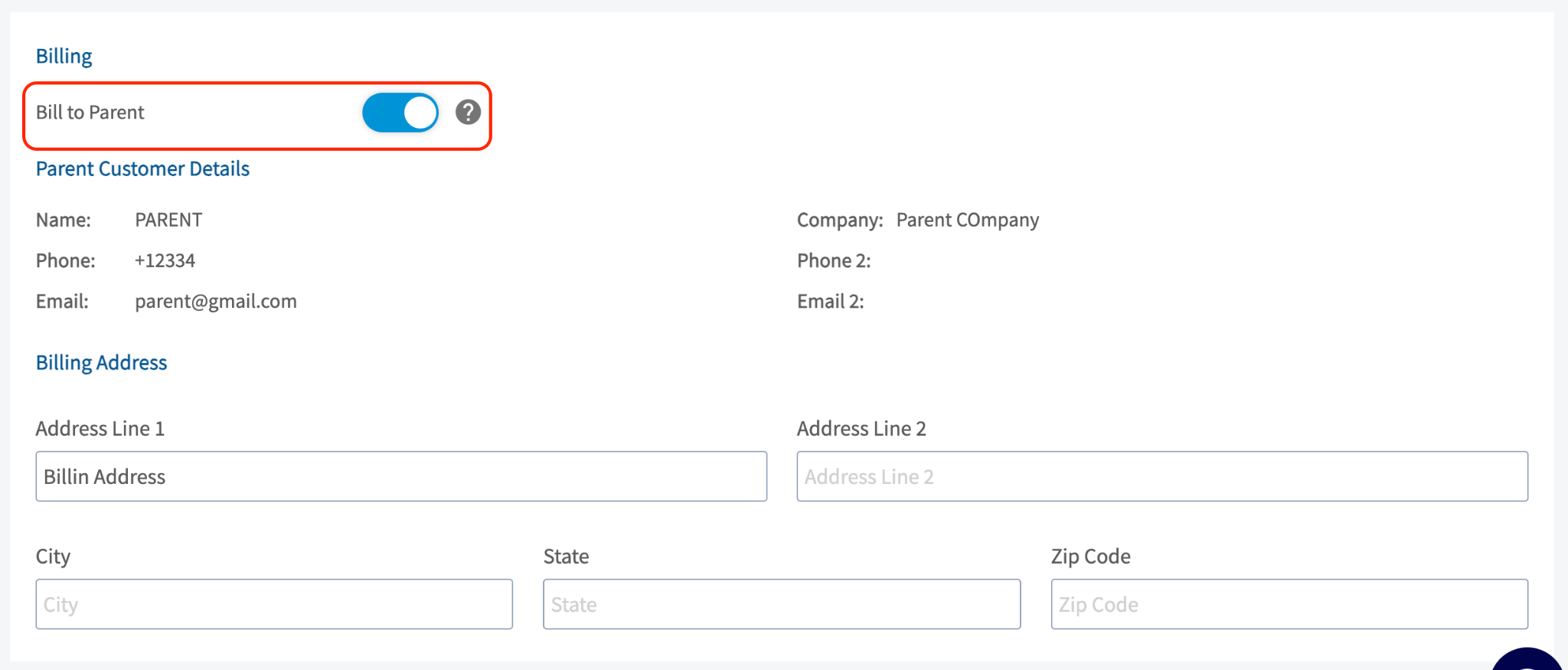 Al activar Bill to Parent, suceden tres cosas automáticamente:
* La dirección de facturación del cliente principal se copia en el campo de dirección de facturación del cliente secundario. Si el cliente principal no tiene una dirección de facturación registrada, se usa en su lugar su dirección de servicio.
* El interruptor **Use Separate Billing Address** se oculta mientras Bill to Parent está activado, porque ahora los datos de facturación se heredan del cliente principal.
* El cliente secundario hereda la exención de impuestos y el plazo de pago predeterminado del cliente principal.
Puede editar directamente la dirección de facturación en el registro del cliente secundario en cualquier momento, incluso después de que se haya llenado con la del cliente principal. Si desvincula al cliente principal del cliente secundario, Bill to Parent se desactiva automáticamente y el cliente vuelve a usar los datos de facturación estándar.
Todo registro histórico que se haya facturado al cliente principal conserva al cliente principal en su campo Bill To, incluso después de que se desactive Bill to Parent en el registro del cliente.
## Bill To en presupuestos y facturas
Cuando Bill to Parent está activado para un cliente secundario, aparece un menú desplegable **Bill To** en sus presupuestos y facturas con dos opciones:
* **Parent Customer** (cliente principal): la opción predeterminada cuando Bill to Parent está activado.
* **Customer** (cliente): el propio cliente secundario.
Al activar Bill to Parent, suceden tres cosas automáticamente:
* La dirección de facturación del cliente principal se copia en el campo de dirección de facturación del cliente secundario. Si el cliente principal no tiene una dirección de facturación registrada, se usa en su lugar su dirección de servicio.
* El interruptor **Use Separate Billing Address** se oculta mientras Bill to Parent está activado, porque ahora los datos de facturación se heredan del cliente principal.
* El cliente secundario hereda la exención de impuestos y el plazo de pago predeterminado del cliente principal.
Puede editar directamente la dirección de facturación en el registro del cliente secundario en cualquier momento, incluso después de que se haya llenado con la del cliente principal. Si desvincula al cliente principal del cliente secundario, Bill to Parent se desactiva automáticamente y el cliente vuelve a usar los datos de facturación estándar.
Todo registro histórico que se haya facturado al cliente principal conserva al cliente principal en su campo Bill To, incluso después de que se desactive Bill to Parent en el registro del cliente.
## Bill To en presupuestos y facturas
Cuando Bill to Parent está activado para un cliente secundario, aparece un menú desplegable **Bill To** en sus presupuestos y facturas con dos opciones:
* **Parent Customer** (cliente principal): la opción predeterminada cuando Bill to Parent está activado.
* **Customer** (cliente): el propio cliente secundario.
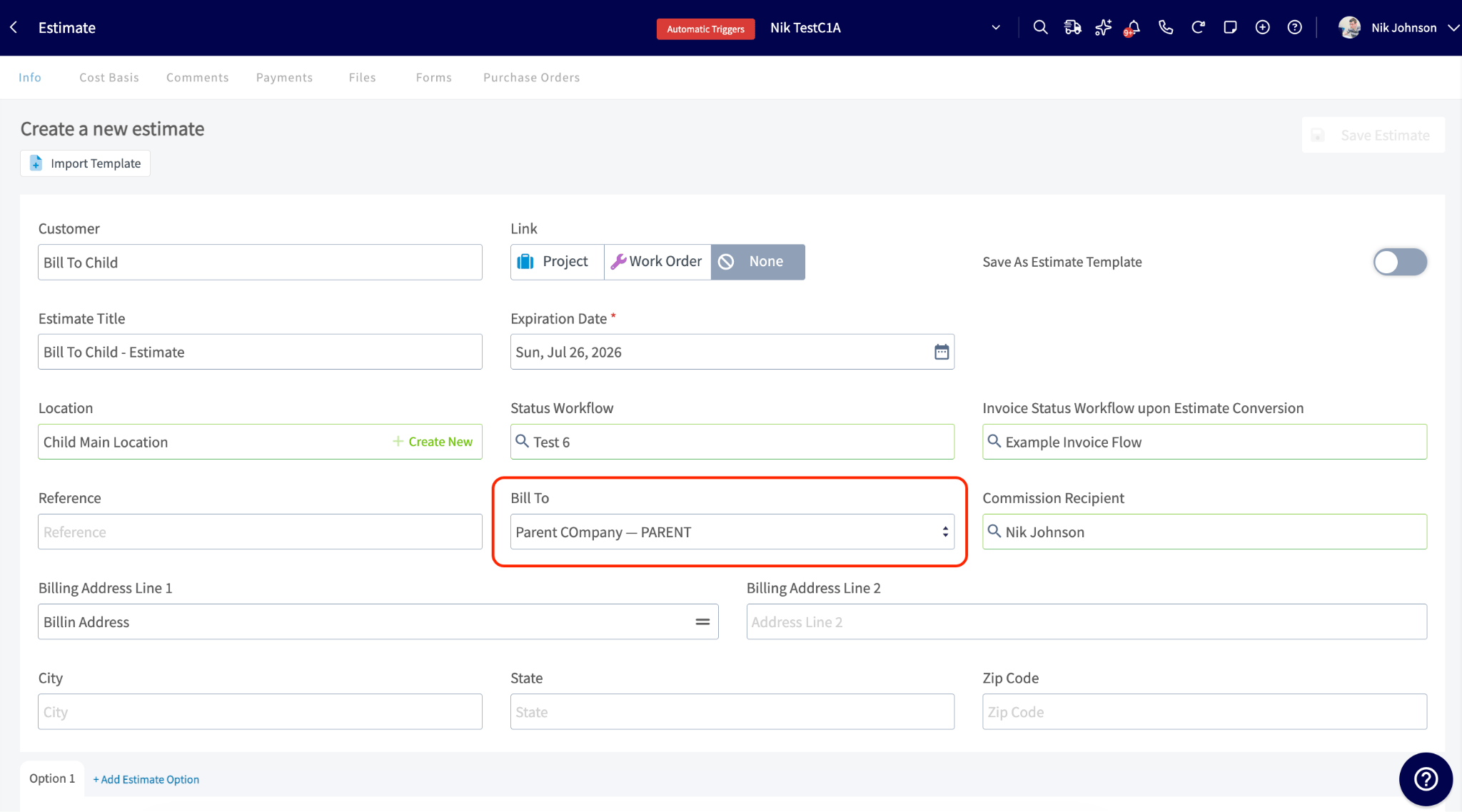 Puede cambiar el campo Bill To de cualquier presupuesto o factura individual sin afectar la configuración del registro del cliente. Cuando **Bill To** está configurado en **Parent Customer**:
* La dirección de facturación se llena previamente con la dirección de facturación del cliente principal. Para editarla directamente, escriba una dirección personalizada, o seleccione el ícono de dirección para insertar la dirección del cliente principal, la dirección del cliente o la dirección de servicio.
* La tarjeta registrada del cliente principal está disponible para cobrar el pago.
* En QuickBooks Online, se sincroniza con la factura el correo del cliente principal en lugar del correo del cliente secundario.
En el modo de visualización, el presupuesto o la factura muestra un campo **Bill to Parent** con el nombre del cliente principal y un enlace que abre su registro en una pestaña nueva.
### Guardar el método de pago del cliente principal y cobrar con él
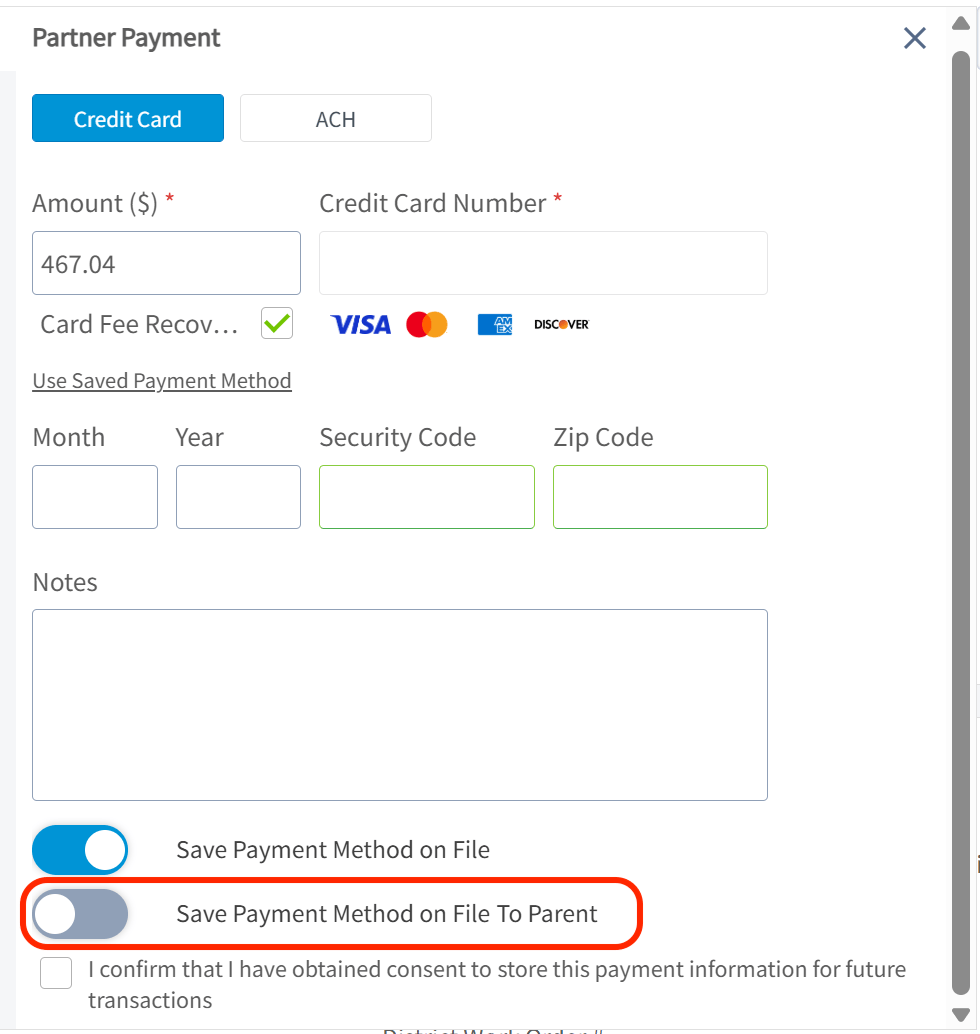
* Para guardar un método de pago en el cliente principal, active **Save Payment Method on File to Parent** (guardar el método de pago en el cliente principal para uso futuro) al ingresar los datos de la tarjeta de crédito o de ACH.
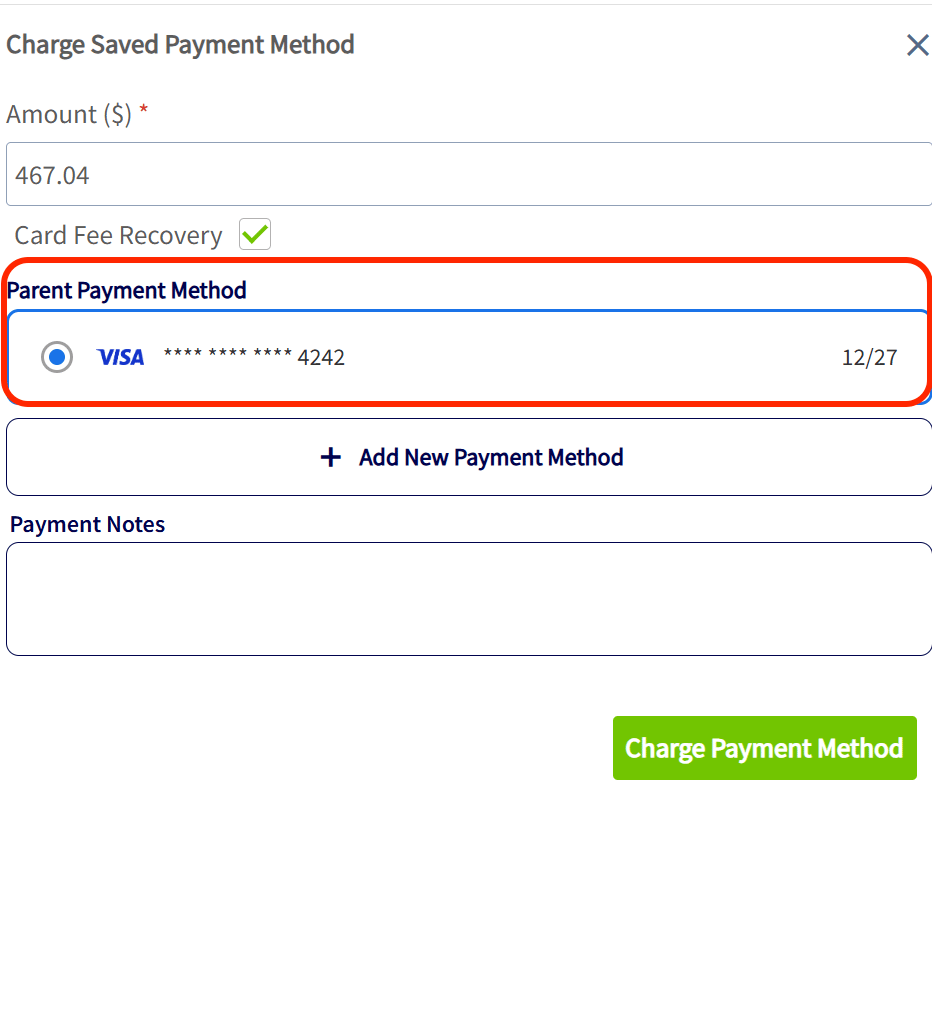
* Para usar un método de pago guardado, seleccione **Charge Saved Payment Method** (cobrar con un método de pago guardado) y elija **Parent Payment Method** (método de pago del cliente principal).
Puede cambiar el campo Bill To de cualquier presupuesto o factura individual sin afectar la configuración del registro del cliente. Cuando **Bill To** está configurado en **Parent Customer**:
* La dirección de facturación se llena previamente con la dirección de facturación del cliente principal. Para editarla directamente, escriba una dirección personalizada, o seleccione el ícono de dirección para insertar la dirección del cliente principal, la dirección del cliente o la dirección de servicio.
* La tarjeta registrada del cliente principal está disponible para cobrar el pago.
* En QuickBooks Online, se sincroniza con la factura el correo del cliente principal en lugar del correo del cliente secundario.
En el modo de visualización, el presupuesto o la factura muestra un campo **Bill to Parent** con el nombre del cliente principal y un enlace que abre su registro en una pestaña nueva.
### Guardar el método de pago del cliente principal y cobrar con él
* Para guardar un método de pago en el cliente principal, active **Save Payment Method on File to Parent** (guardar el método de pago en el cliente principal para uso futuro) al ingresar los datos de la tarjeta de crédito o de ACH.
* Para usar un método de pago guardado, seleccione **Charge Saved Payment Method** (cobrar con un método de pago guardado) y elija **Parent Payment Method** (método de pago del cliente principal).
 ## Referencia de configuración
Cuando Bill to Parent está habilitado, usted controla qué datos de facturación aparecen en los PDF de presupuestos y facturas en dos niveles: Company Settings define los valores predeterminados de toda la cuenta, y el panel de vista previa de cada presupuesto o factura los ajusta solo para ese registro.
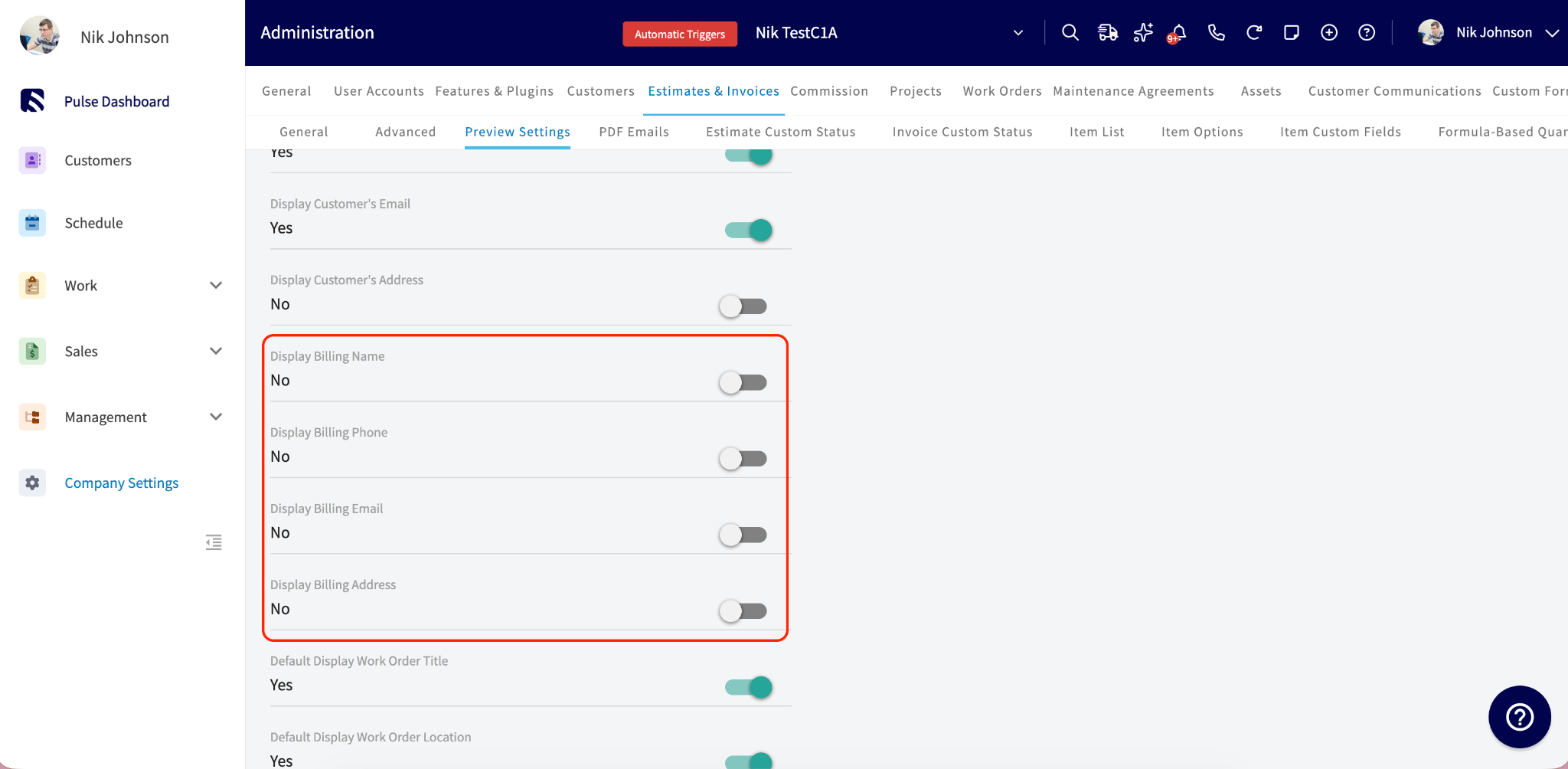
Para definir los valores predeterminados de la cuenta, vaya a **Company Settings** > **Estimates & Invoices** > **Preview Settings** (configuración de vista previa). La sección de facturación está debajo del interruptor **Display Customer's Email** (mostrar el correo del cliente), que ya existía.
## Referencia de configuración
Cuando Bill to Parent está habilitado, usted controla qué datos de facturación aparecen en los PDF de presupuestos y facturas en dos niveles: Company Settings define los valores predeterminados de toda la cuenta, y el panel de vista previa de cada presupuesto o factura los ajusta solo para ese registro.
Para definir los valores predeterminados de la cuenta, vaya a **Company Settings** > **Estimates & Invoices** > **Preview Settings** (configuración de vista previa). La sección de facturación está debajo del interruptor **Display Customer's Email** (mostrar el correo del cliente), que ya existía.
 | **Configuración** | **Qué muestra en el PDF** |
| - | - |
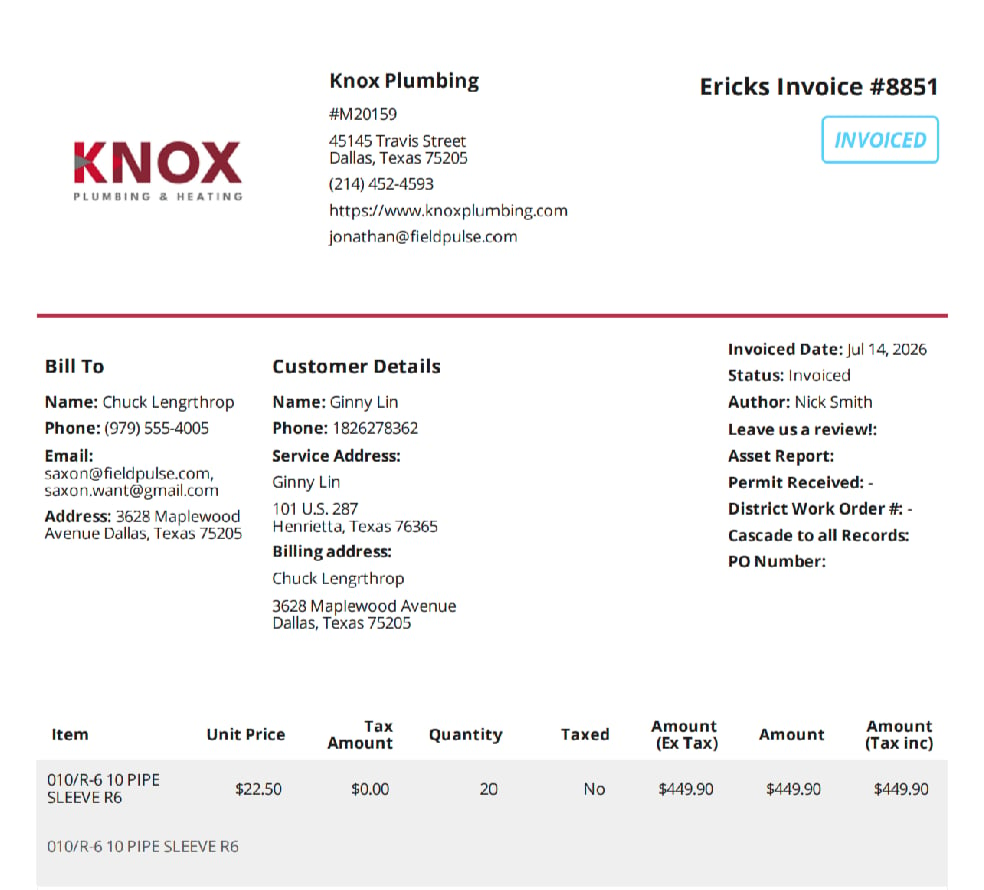
| **Display Billing Name** (mostrar el nombre de facturación) | El nombre del cliente principal en una sección "Bill To". |
| **Display Billing Phone** (mostrar el teléfono de facturación) | El número de teléfono del cliente principal. |
| **Display Billing Email** (mostrar el correo de facturación) | La dirección de correo del cliente principal. |
| **Display Billing Address** (mostrar la dirección de facturación) | La dirección de facturación del cliente principal. |
| **Modify Billing Details** (modificar los datos de facturación) | Le permite ingresar datos de facturación personalizados en cada registro, que reemplazan los que se toman del cliente principal: un nombre, un número de teléfono, un correo y una dirección de facturación personalizados. |
Todas estas opciones están desactivadas de forma predeterminada. Active los campos que quiera y seleccione **Save** (guardar). Cada presupuesto y factura hereda los valores predeterminados de Company Settings, y usted puede ajustarlos desde el panel de vista previa de cualquier registro individual.
| **Configuración** | **Qué muestra en el PDF** |
| - | - |
| **Display Billing Name** (mostrar el nombre de facturación) | El nombre del cliente principal en una sección "Bill To". |
| **Display Billing Phone** (mostrar el teléfono de facturación) | El número de teléfono del cliente principal. |
| **Display Billing Email** (mostrar el correo de facturación) | La dirección de correo del cliente principal. |
| **Display Billing Address** (mostrar la dirección de facturación) | La dirección de facturación del cliente principal. |
| **Modify Billing Details** (modificar los datos de facturación) | Le permite ingresar datos de facturación personalizados en cada registro, que reemplazan los que se toman del cliente principal: un nombre, un número de teléfono, un correo y una dirección de facturación personalizados. |
Todas estas opciones están desactivadas de forma predeterminada. Active los campos que quiera y seleccione **Save** (guardar). Cada presupuesto y factura hereda los valores predeterminados de Company Settings, y usted puede ajustarlos desde el panel de vista previa de cualquier registro individual.
 ## Integraciones contables y sincronización de Bill to Parent
La forma en que se sincroniza la información de Bill to Parent depende de la integración contable que use.
| **Integración contable** | **Compatible con Bill to Parent** | **Qué se sincroniza** |
| - | - | - |
| QuickBooks Online | Sí | El nombre, el correo y la dirección de facturación del cliente principal se sincronizan con la factura. |
| QuickBooks Desktop | No | La factura se sincroniza con el nombre y la dirección estándar del cliente. Los datos del cliente principal se pueden agregar manualmente. |
| Xero | No | La factura se sincroniza con el cliente relacionado en Xero. Nada cambia cuando Bill to Parent está habilitado. |
En los clientes principales con el tipo de cuenta Commercial, QuickBooks Online guarda los datos de facturación así: en la línea 1, el nombre de facturación; en la línea 2, el nombre de la empresa de facturación, y en las líneas 3–5, la dirección de facturación, para que el nombre de la empresa se muestre en la factura separado del nombre del contacto.
## Filtrar por Bill To los clientes relacionados de un cliente principal
En el registro de un cliente principal, abra la pestaña **Related Customers** (clientes relacionados) y luego la subpestaña **Estimates and Invoices**. La lista muestra todos los presupuestos y las facturas vinculados a los clientes relacionados (secundarios) de ese cliente principal, con dos filtros:
* **Invoice Customer** (cliente de la factura), solo en la aplicación web: filtra según de quién era el trabajo: **All** (todo lo relacionado con este cliente), **Child Accounts Only** (facturas de los clientes secundarios) o **Customer Only** (facturas del registro del propio cliente principal).
* **Bill To**: filtra según a quién se le factura: **Parent Customer** (solo los registros facturados al cliente principal) o **Customer** (solo los registros facturados al cliente secundario).
Combine los dos filtros para responder preguntas como "muéstreme todas las facturas de trabajos que se hicieron en una ubicación secundaria, pero que se facturaron al cliente principal".
## Notas y limitaciones
* **Facturación recurrente.** Bill to Parent no es compatible con la facturación recurrente. Las facturas recurrentes siguen usando los datos de facturación estándar del cliente. La compatibilidad de Bill to Parent con la facturación recurrente está prevista para una versión futura. Consulte [Configuración de la facturación recurrente](/es/estimates-invoices/recurring/recurring-billing).
* **Modo sin conexión.** Los datos de Bill to Parent no se pueden configurar en el [modo sin conexión](/es/troubleshooting/offline-mode/offline-mode). Aún puede crear presupuestos y facturas sin conexión, pero debe volver a conectarse a internet para configurar o actualizar la información de Bill To antes de finalizar y enviar el documento.
## Preguntas frecuentes
**¿Quién puede activar y desactivar Bill to Parent?**
La configuración a nivel de cuenta en Company Settings requiere acceso de administrador. Cualquier persona con permisos para crear y editar clientes puede cambiar el interruptor Bill to Parent del registro de un cliente, y cualquier persona con permisos para editar y crear presupuestos y facturas puede cambiar el menú desplegable Bill To de los presupuestos y las facturas.
**¿Bill to Parent funciona en la aplicación móvil?**
Sí. Bill to Parent funciona igual en la web y en la aplicación móvil, aunque el filtro **Invoice Customer** del registro del cliente principal solo está disponible en la aplicación web.
**¿Activar Bill to Parent cambiará mis presupuestos y facturas existentes?**
No. Solo se ven afectados los presupuestos y las facturas que se creen después de activarlo. Los documentos existentes conservan sus datos de facturación originales.
**Si después actualizo la dirección de facturación del cliente principal, ¿también se actualizan los clientes secundarios?**
Depende de si la dirección del cliente secundario se personalizó. Si la dirección de facturación del cliente secundario todavía coincide con la dirección anterior del cliente principal (porque se heredó), se actualiza automáticamente con la nueva dirección del cliente principal. Si la dirección de facturación del cliente secundario se editó manualmente con otra dirección, se conserva y no se sobrescribe.
**¿Qué pasa si desactivo Bill to Parent para un solo cliente?**
Los presupuestos y las facturas nuevos de ese cliente se le facturan directamente al cliente secundario, y el menú desplegable Bill To deja de aparecer en los documentos nuevos. Los documentos históricos facturados al cliente principal conservan sus datos de Bill To.
**¿Qué pasa si desactivo la configuración Enable Bill to Parent a nivel de cuenta? ¿Perderé datos?**
No se pierde ningún dato. El interruptor Bill to Parent permanece en los registros de clientes solo como referencia, los registros nuevos se crean y se facturan al registro del cliente, y el campo Bill To deja de estar visible en los presupuestos o las facturas nuevos. Los registros existentes y el historial de facturación no cambian, así que su registro de auditoría se mantiene exacto, y puede volver a activar la configuración en cualquier momento.
**Cuando guardo una tarjeta nueva durante un pago, ¿se guarda en el cliente principal o en el secundario?**
Si el cliente tiene un cliente principal, verá un interruptor adicional al guardar un método de pago: **Save Payment Method on File to Parent** (desactivado de forma predeterminada). Actívelo para guardar la tarjeta solo en la cuenta del cliente principal; déjelo desactivado para guardarla en el cliente secundario.
**Activé "Bill with parent" en QuickBooks Online. ¿Eso se transfiere a FieldPulse?**
Sí, la configuración se sincroniza en ambos sentidos. Cuando un cliente se sincroniza desde QuickBooks Online con Bill with Parent activado, FieldPulse activa el interruptor Bill to Parent y usa la dirección de facturación de QuickBooks. Si QuickBooks no tiene una dirección de facturación, el campo queda en blanco hasta que usted agregue una en FieldPulse, que luego la envía de vuelta a QuickBooks.
**¿Por qué el botón Unlink aparece en gris en mi cliente secundario?**
Si el cliente principal pagó alguna de las facturas del cliente secundario, no se puede desvincular. Esto se debe a una regla de QuickBooks que conserva el historial contable: desvincularlo en este estado causaría errores de sincronización irrecuperables. Para cambiar la relación, edite directamente la información del cliente principal, vuelva a crear el cliente bajo un nuevo cliente principal o elimine los pagos vinculados en QuickBooks Online.
**¿Cómo puedo ver todas las facturas a cargo de un cliente principal en todas sus cuentas secundarias?**
En el registro del cliente principal, abra la pestaña **Related Customers** y luego la subpestaña **Estimates and Invoices**. En el filtro **Bill To**, seleccione **Parent Customer** para ver solo los registros facturados al cliente principal. Para acotar aún más según dónde se hizo el trabajo, use el filtro **Invoice Customer** (solo en la aplicación web): **All** (todo lo relacionado con este cliente), **Child Accounts Only** (facturas de los clientes secundarios) o **Customer Only** (facturas del registro del propio cliente principal).
**En la lista de facturas, ¿por qué la columna Customer muestra al cliente secundario en lugar del cliente principal?**
La columna Customer siempre muestra a quién pertenece la factura (dónde se hizo el trabajo), no quién paga. La información de Bill To le indica a quién se le factura, así que puede responder tanto "¿de quién era este trabajo?" como "¿quién paga?".
**¿Cuántos niveles de clientes principales y secundarios se admiten?**
Hasta 5 niveles. El filtrado de facturas del registro del cliente principal incluye a los clientes secundarios, a los secundarios de estos y así sucesivamente, en todos los niveles admitidos.
**¿Puedo generar reportes sobre la actividad de Bill to Parent?**
Sí. Los reportes de datos sin procesar de presupuestos, facturas y clientes tienen columnas como Bill To Parent Enabled, Bill To, Parent Customer Company Name, Parent Customer Phone, Parent Customer Email y Billing Address, y cada una también se puede usar como filtro.
**¿Puedo mover un cliente secundario a otro cliente principal cuando ya tiene historial de facturación?**
Una vez que un cliente secundario tiene facturas pagadas con el método de pago del cliente principal, QuickBooks Online vincula de forma permanente a ese cliente secundario con el cliente principal para conservar el historial contable, y el vínculo no se puede deshacer sin eliminar las transacciones compartidas. Si un cliente tiene que pasar a un nuevo cliente principal (por ejemplo, cuando una empresa de administración de propiedades se hace cargo de una ubicación), vuelva a crear el cliente bajo el nuevo cliente principal con un nombre ligeramente distinto, en lugar de cambiar el cliente principal del registro existente. El cliente original y su historial de facturación se conservan intactos bajo el cliente principal original.
## Artículos relacionados
* [Descripción general de las estructuras de cuentas de clientes](/es/settings/account-structures/customer-account-structures)
* [Cómo crear clientes relacionados](/es/customers/managing-customers/creating-related-customers)
* [Cómo guardar un método de pago](/es/payments/collecting/saving-payment-method)
* [Descripción general de QuickBooks Online](/es/integrations/accounting/quickbooks-online/overview)
* [Cómo crear reportes de facturas](/es/reporting/raw-data/invoice-reports)
Su configuración funciona cuando una factura nueva de un cliente secundario se abre con **Bill To** configurado en **Parent Customer**, la dirección de facturación del cliente principal ya ingresada y la tarjeta guardada del cliente principal disponible al momento del pago.
This documentation is built and hosted on [Mintlify](https://mintlify.com), a developer documentation platform.
## Integraciones contables y sincronización de Bill to Parent
La forma en que se sincroniza la información de Bill to Parent depende de la integración contable que use.
| **Integración contable** | **Compatible con Bill to Parent** | **Qué se sincroniza** |
| - | - | - |
| QuickBooks Online | Sí | El nombre, el correo y la dirección de facturación del cliente principal se sincronizan con la factura. |
| QuickBooks Desktop | No | La factura se sincroniza con el nombre y la dirección estándar del cliente. Los datos del cliente principal se pueden agregar manualmente. |
| Xero | No | La factura se sincroniza con el cliente relacionado en Xero. Nada cambia cuando Bill to Parent está habilitado. |
En los clientes principales con el tipo de cuenta Commercial, QuickBooks Online guarda los datos de facturación así: en la línea 1, el nombre de facturación; en la línea 2, el nombre de la empresa de facturación, y en las líneas 3–5, la dirección de facturación, para que el nombre de la empresa se muestre en la factura separado del nombre del contacto.
## Filtrar por Bill To los clientes relacionados de un cliente principal
En el registro de un cliente principal, abra la pestaña **Related Customers** (clientes relacionados) y luego la subpestaña **Estimates and Invoices**. La lista muestra todos los presupuestos y las facturas vinculados a los clientes relacionados (secundarios) de ese cliente principal, con dos filtros:
* **Invoice Customer** (cliente de la factura), solo en la aplicación web: filtra según de quién era el trabajo: **All** (todo lo relacionado con este cliente), **Child Accounts Only** (facturas de los clientes secundarios) o **Customer Only** (facturas del registro del propio cliente principal).
* **Bill To**: filtra según a quién se le factura: **Parent Customer** (solo los registros facturados al cliente principal) o **Customer** (solo los registros facturados al cliente secundario).
Combine los dos filtros para responder preguntas como "muéstreme todas las facturas de trabajos que se hicieron en una ubicación secundaria, pero que se facturaron al cliente principal".
## Notas y limitaciones
* **Facturación recurrente.** Bill to Parent no es compatible con la facturación recurrente. Las facturas recurrentes siguen usando los datos de facturación estándar del cliente. La compatibilidad de Bill to Parent con la facturación recurrente está prevista para una versión futura. Consulte [Configuración de la facturación recurrente](/es/estimates-invoices/recurring/recurring-billing).
* **Modo sin conexión.** Los datos de Bill to Parent no se pueden configurar en el [modo sin conexión](/es/troubleshooting/offline-mode/offline-mode). Aún puede crear presupuestos y facturas sin conexión, pero debe volver a conectarse a internet para configurar o actualizar la información de Bill To antes de finalizar y enviar el documento.
## Preguntas frecuentes
**¿Quién puede activar y desactivar Bill to Parent?**
La configuración a nivel de cuenta en Company Settings requiere acceso de administrador. Cualquier persona con permisos para crear y editar clientes puede cambiar el interruptor Bill to Parent del registro de un cliente, y cualquier persona con permisos para editar y crear presupuestos y facturas puede cambiar el menú desplegable Bill To de los presupuestos y las facturas.
**¿Bill to Parent funciona en la aplicación móvil?**
Sí. Bill to Parent funciona igual en la web y en la aplicación móvil, aunque el filtro **Invoice Customer** del registro del cliente principal solo está disponible en la aplicación web.
**¿Activar Bill to Parent cambiará mis presupuestos y facturas existentes?**
No. Solo se ven afectados los presupuestos y las facturas que se creen después de activarlo. Los documentos existentes conservan sus datos de facturación originales.
**Si después actualizo la dirección de facturación del cliente principal, ¿también se actualizan los clientes secundarios?**
Depende de si la dirección del cliente secundario se personalizó. Si la dirección de facturación del cliente secundario todavía coincide con la dirección anterior del cliente principal (porque se heredó), se actualiza automáticamente con la nueva dirección del cliente principal. Si la dirección de facturación del cliente secundario se editó manualmente con otra dirección, se conserva y no se sobrescribe.
**¿Qué pasa si desactivo Bill to Parent para un solo cliente?**
Los presupuestos y las facturas nuevos de ese cliente se le facturan directamente al cliente secundario, y el menú desplegable Bill To deja de aparecer en los documentos nuevos. Los documentos históricos facturados al cliente principal conservan sus datos de Bill To.
**¿Qué pasa si desactivo la configuración Enable Bill to Parent a nivel de cuenta? ¿Perderé datos?**
No se pierde ningún dato. El interruptor Bill to Parent permanece en los registros de clientes solo como referencia, los registros nuevos se crean y se facturan al registro del cliente, y el campo Bill To deja de estar visible en los presupuestos o las facturas nuevos. Los registros existentes y el historial de facturación no cambian, así que su registro de auditoría se mantiene exacto, y puede volver a activar la configuración en cualquier momento.
**Cuando guardo una tarjeta nueva durante un pago, ¿se guarda en el cliente principal o en el secundario?**
Si el cliente tiene un cliente principal, verá un interruptor adicional al guardar un método de pago: **Save Payment Method on File to Parent** (desactivado de forma predeterminada). Actívelo para guardar la tarjeta solo en la cuenta del cliente principal; déjelo desactivado para guardarla en el cliente secundario.
**Activé "Bill with parent" en QuickBooks Online. ¿Eso se transfiere a FieldPulse?**
Sí, la configuración se sincroniza en ambos sentidos. Cuando un cliente se sincroniza desde QuickBooks Online con Bill with Parent activado, FieldPulse activa el interruptor Bill to Parent y usa la dirección de facturación de QuickBooks. Si QuickBooks no tiene una dirección de facturación, el campo queda en blanco hasta que usted agregue una en FieldPulse, que luego la envía de vuelta a QuickBooks.
**¿Por qué el botón Unlink aparece en gris en mi cliente secundario?**
Si el cliente principal pagó alguna de las facturas del cliente secundario, no se puede desvincular. Esto se debe a una regla de QuickBooks que conserva el historial contable: desvincularlo en este estado causaría errores de sincronización irrecuperables. Para cambiar la relación, edite directamente la información del cliente principal, vuelva a crear el cliente bajo un nuevo cliente principal o elimine los pagos vinculados en QuickBooks Online.
**¿Cómo puedo ver todas las facturas a cargo de un cliente principal en todas sus cuentas secundarias?**
En el registro del cliente principal, abra la pestaña **Related Customers** y luego la subpestaña **Estimates and Invoices**. En el filtro **Bill To**, seleccione **Parent Customer** para ver solo los registros facturados al cliente principal. Para acotar aún más según dónde se hizo el trabajo, use el filtro **Invoice Customer** (solo en la aplicación web): **All** (todo lo relacionado con este cliente), **Child Accounts Only** (facturas de los clientes secundarios) o **Customer Only** (facturas del registro del propio cliente principal).
**En la lista de facturas, ¿por qué la columna Customer muestra al cliente secundario en lugar del cliente principal?**
La columna Customer siempre muestra a quién pertenece la factura (dónde se hizo el trabajo), no quién paga. La información de Bill To le indica a quién se le factura, así que puede responder tanto "¿de quién era este trabajo?" como "¿quién paga?".
**¿Cuántos niveles de clientes principales y secundarios se admiten?**
Hasta 5 niveles. El filtrado de facturas del registro del cliente principal incluye a los clientes secundarios, a los secundarios de estos y así sucesivamente, en todos los niveles admitidos.
**¿Puedo generar reportes sobre la actividad de Bill to Parent?**
Sí. Los reportes de datos sin procesar de presupuestos, facturas y clientes tienen columnas como Bill To Parent Enabled, Bill To, Parent Customer Company Name, Parent Customer Phone, Parent Customer Email y Billing Address, y cada una también se puede usar como filtro.
**¿Puedo mover un cliente secundario a otro cliente principal cuando ya tiene historial de facturación?**
Una vez que un cliente secundario tiene facturas pagadas con el método de pago del cliente principal, QuickBooks Online vincula de forma permanente a ese cliente secundario con el cliente principal para conservar el historial contable, y el vínculo no se puede deshacer sin eliminar las transacciones compartidas. Si un cliente tiene que pasar a un nuevo cliente principal (por ejemplo, cuando una empresa de administración de propiedades se hace cargo de una ubicación), vuelva a crear el cliente bajo el nuevo cliente principal con un nombre ligeramente distinto, en lugar de cambiar el cliente principal del registro existente. El cliente original y su historial de facturación se conservan intactos bajo el cliente principal original.
## Artículos relacionados
* [Descripción general de las estructuras de cuentas de clientes](/es/settings/account-structures/customer-account-structures)
* [Cómo crear clientes relacionados](/es/customers/managing-customers/creating-related-customers)
* [Cómo guardar un método de pago](/es/payments/collecting/saving-payment-method)
* [Descripción general de QuickBooks Online](/es/integrations/accounting/quickbooks-online/overview)
* [Cómo crear reportes de facturas](/es/reporting/raw-data/invoice-reports)
Su configuración funciona cuando una factura nueva de un cliente secundario se abre con **Bill To** configurado en **Parent Customer**, la dirección de facturación del cliente principal ya ingresada y la tarjeta guardada del cliente principal disponible al momento del pago.
This documentation is built and hosted on [Mintlify](https://mintlify.com), a developer documentation platform.