> ## Documentation Index
> Fetch the complete documentation index at: https://help.fieldpulse.com/llms.txt
> Use this file to discover all available pages before exploring further.
# Cómo capturar imágenes de partidas en la aplicación móvil
> Tome o suba una foto para una partida al crear un presupuesto o una factura en la aplicación móvil de FieldPulse, agregue anotaciones y notas, y consérvela en el registro.
> **Quién lo usa:** cualquier usuario que cree presupuestos o facturas en la aplicación móvil de FieldPulse. **Disponibilidad:** solo en la aplicación móvil de FieldPulse · todas las regiones.
Un técnico que le pone precio a una reparación en el sitio no debería tener que salir del presupuesto para tomarle una foto a la pieza. En la [aplicación móvil de FieldPulse](https://www.fieldpulse.com/features/mobile-app), usted toma o sube la foto desde la misma partida, así la imagen se queda con el artículo en el [presupuesto o la factura](https://www.fieldpulse.com/features/estimates-and-invoices) y pasa a los archivos del registro.
## Descripción general
Las imágenes de partidas son fotos que se toman o se suben desde una partida mientras crea el borrador de un presupuesto o de una factura en la aplicación móvil. Cada imagen puede llevar un título, anotaciones, una descripción y ajustes como la compresión y la marca de fecha y hora. Al guardar el presupuesto o la factura, las imágenes pasan automáticamente a las secciones Archivos del presupuesto y del registro de servicio relacionados, así la foto de la pieza dañada queda junto a la partida que la reemplaza.
## Antes de comenzar
* La captura de imágenes de partidas solo funciona en la aplicación móvil de FieldPulse.
* Abra el borrador del presupuesto o de la factura al que desea agregar artículos e imágenes.
## En la aplicación móvil
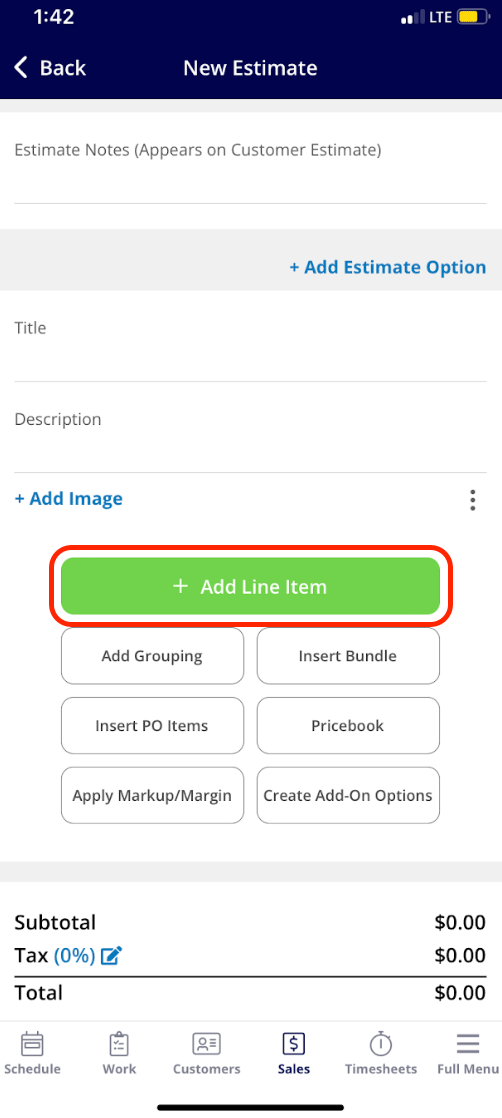
1. En el borrador del presupuesto o de la factura, toque el botón verde **Agregar artículo**.
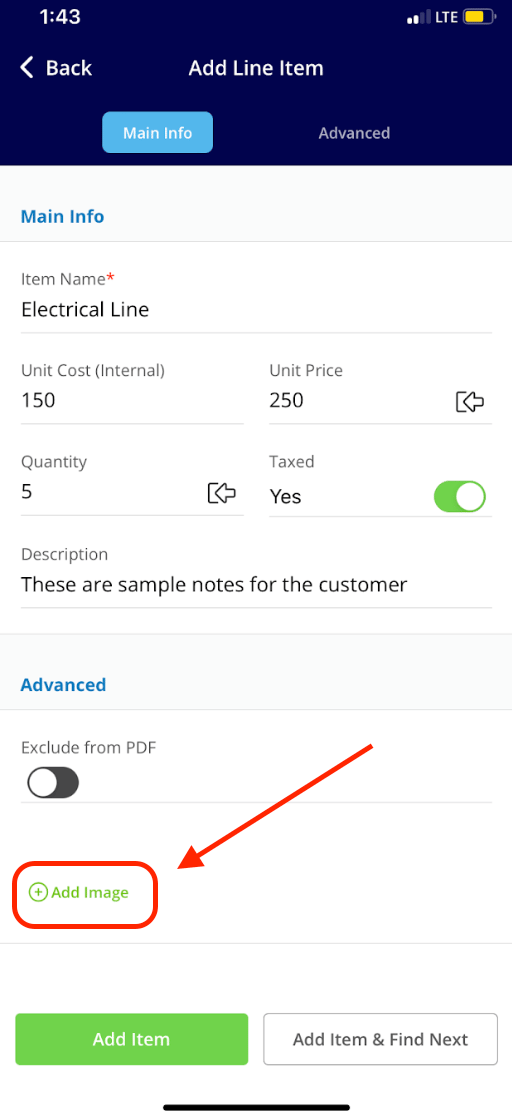
 2. Toque la partida que desea agregar y luego toque **Agregar imagen** antes de elegir **Agregar artículo** o **Agregar artículo y buscar siguiente**.
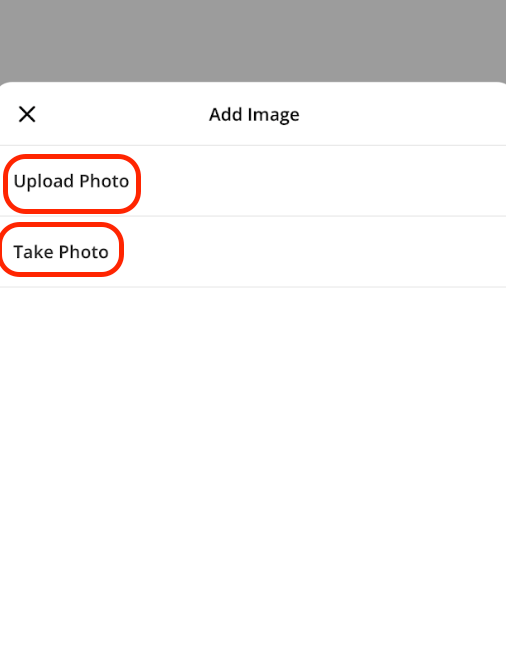
 3. Elija **Subir foto** para seleccionar una imagen que ya está en su dispositivo, o **Tomar foto** para abrir la cámara y tomar una imagen nueva para la partida.
 4. Agregue un título, haga anotaciones en la foto, agregue una descripción y ajuste opciones como la compresión y la marca de fecha y hora. Cuando termine, toque **Subir** en la esquina superior derecha.
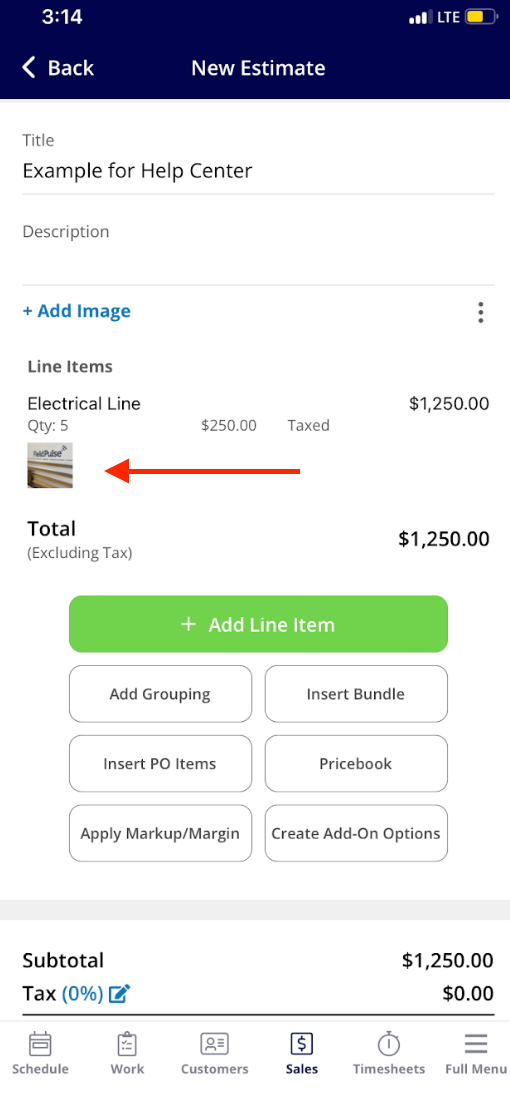
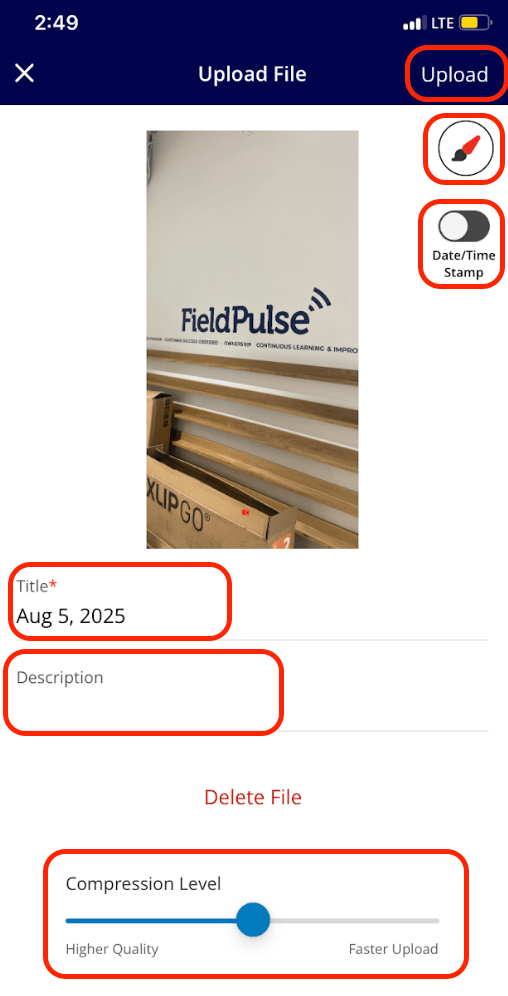 La imagen ahora aparece en la partida.
 ## Preguntas frecuentes
**¿Esta función está disponible en todos los dispositivos?**
La captura de imágenes de partidas solo funciona en la aplicación móvil de FieldPulse.
**¿Puedo subir varias imágenes a una partida?**
Sí. Agregue más de una imagen a una partida si lo necesita.
**¿Las imágenes se sincronizan automáticamente con otras secciones?**
Sí. Una vez que guarde el presupuesto o la factura, las imágenes pasan a las secciones Archivos del presupuesto y del registro de servicio relacionados.
**¿Puedo editar o eliminar imágenes después de agregarlas?**
Sí. Edite o elimine las imágenes desde el borrador del presupuesto o de la factura en cualquier momento antes de guardar el documento.
## Artículos relacionados
* [Cómo adjuntar fotos y archivos a presupuestos y facturas](/es/estimates-invoices/creating/attaching-photos-files)
* [Cómo crear un presupuesto](/es/estimates-invoices/creating/estimate)
* [Cómo crear una factura](/es/estimates-invoices/creating/invoice)
* [Descripción general de la aplicación móvil para agentes de servicio](/es/getting-started/mobile-app/service-agents)
Habrá terminado cuando la foto aparezca en la partida del borrador y, después de guardar, también aparezca en la sección Archivos del registro.
This documentation is built and hosted on [Mintlify](https://mintlify.com), a developer documentation platform.
## Preguntas frecuentes
**¿Esta función está disponible en todos los dispositivos?**
La captura de imágenes de partidas solo funciona en la aplicación móvil de FieldPulse.
**¿Puedo subir varias imágenes a una partida?**
Sí. Agregue más de una imagen a una partida si lo necesita.
**¿Las imágenes se sincronizan automáticamente con otras secciones?**
Sí. Una vez que guarde el presupuesto o la factura, las imágenes pasan a las secciones Archivos del presupuesto y del registro de servicio relacionados.
**¿Puedo editar o eliminar imágenes después de agregarlas?**
Sí. Edite o elimine las imágenes desde el borrador del presupuesto o de la factura en cualquier momento antes de guardar el documento.
## Artículos relacionados
* [Cómo adjuntar fotos y archivos a presupuestos y facturas](/es/estimates-invoices/creating/attaching-photos-files)
* [Cómo crear un presupuesto](/es/estimates-invoices/creating/estimate)
* [Cómo crear una factura](/es/estimates-invoices/creating/invoice)
* [Descripción general de la aplicación móvil para agentes de servicio](/es/getting-started/mobile-app/service-agents)
Habrá terminado cuando la foto aparezca en la partida del borrador y, después de guardar, también aparezca en la sección Archivos del registro.
This documentation is built and hosted on [Mintlify](https://mintlify.com), a developer documentation platform.