> ## Documentation Index
> Fetch the complete documentation index at: https://help.fieldpulse.com/llms.txt
> Use this file to discover all available pages before exploring further.
# Cómo enviar presupuestos y facturas a los clientes
> Obtenga la vista previa de un presupuesto o una factura en FieldPulse, defina lo que ve el cliente en ese registro y envíelo por correo con su propio nombre para que las respuestas le lleguen a usted.
> **Quién lo usa:** los administradores y los gerentes de equipo tienen el permiso **Create & send Estimates/Invoices** (crear y enviar presupuestos/facturas); este permiso es configurable para los agentes de servicio y los agentes limitados no lo tienen. **Disponibilidad:** todas las regiones.
Usted envía un [presupuesto o una factura](https://www.fieldpulse.com/features/estimates-and-invoices) a un cliente desde el propio registro en FieldPulse, sin exportar nada y sin usar otro programa de correo. Los pasos son los mismos para ambos documentos: este artículo usa una factura como ejemplo, así que siga los mismos pasos para enviar un presupuesto.
## Descripción general
Para enviar un presupuesto o una factura, abra el registro, obtenga la vista previa, ajuste lo que aparece en ese documento y envíeselo al cliente por correo. FieldPulse coloca su nombre en el campo **From Name** (nombre del remitente) del correo, para que el cliente pueda responderle directamente a usted. Si usa [FieldPulse Payments](https://www.fieldpulse.com/features/fieldpulse-payments), la misma ventana del correo también le permite incluir una solicitud de firma, una solicitud de pago y un mensaje de texto al celular del cliente.
## Recorrido en video
## Antes de comenzar
* Cree el presupuesto o la factura que desea enviar: el envío se hace desde el registro terminado. Consulte [Cómo crear un presupuesto](/es/estimates-invoices/creating/estimate) o [Cómo crear una factura](/es/estimates-invoices/creating/invoice).
* Primero, en **Company Settings** (configuración de la empresa) > **Estimates & Invoices** (presupuestos y facturas), defina la redacción, la tasa de impuesto, las fechas de vencimiento y los campos visibles para el cliente que desea en todos sus documentos. La configuración de la vista previa de los pasos siguientes cambia solo un documento. Consulte [Configuración predeterminada de presupuestos y facturas](/es/estimates-invoices/creating/default-settings).
* Suba al trabajo o al presupuesto original las fotos o los archivos que piensa adjuntar, para que estén disponibles en **Visible Files** (archivos visibles) en la ventana del correo. Consulte [Cómo adjuntar fotos y archivos a presupuestos y facturas](/es/estimates-invoices/creating/attaching-photos-files).
## En la web
### Obtenga la vista previa del presupuesto o la factura
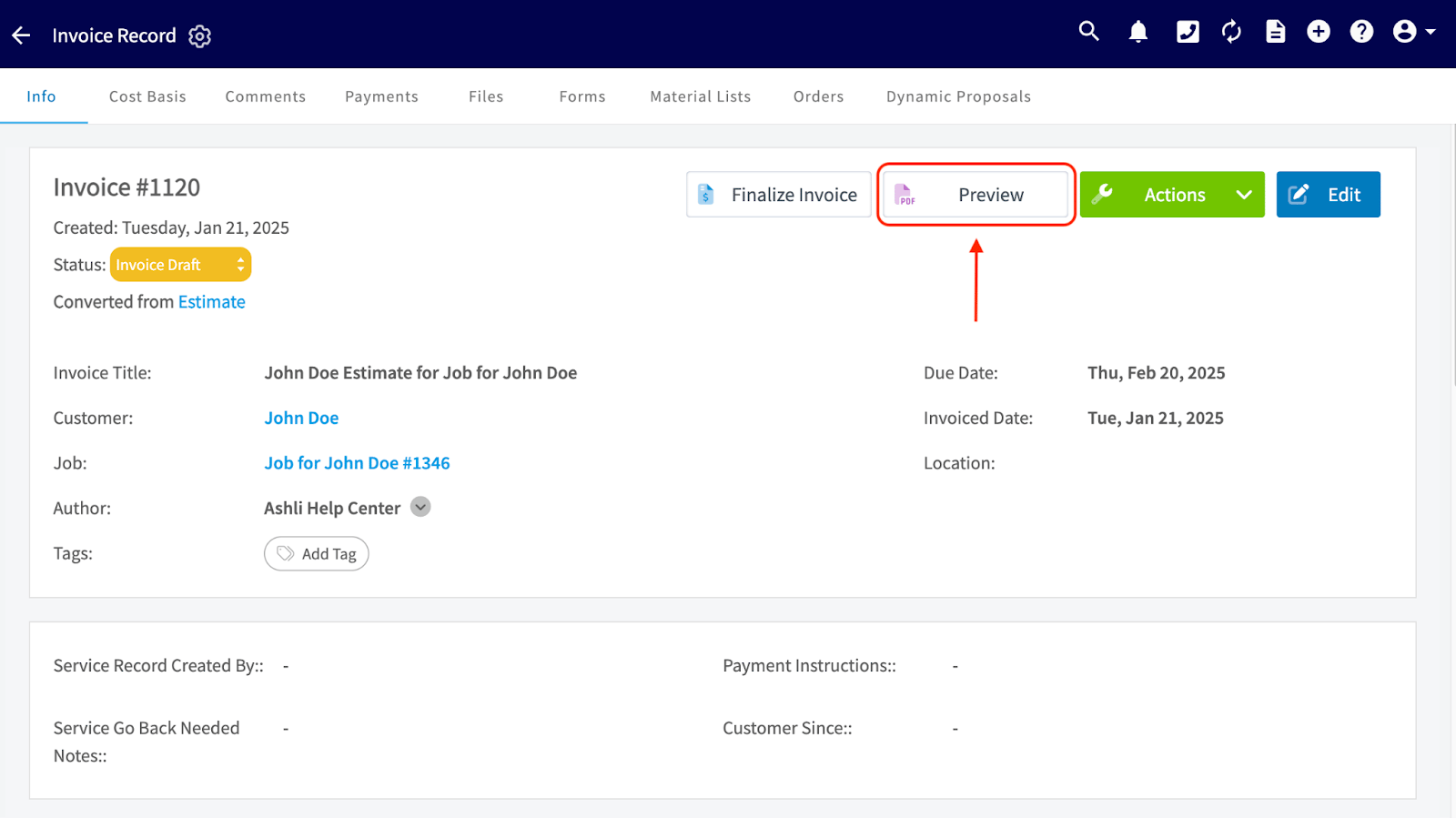
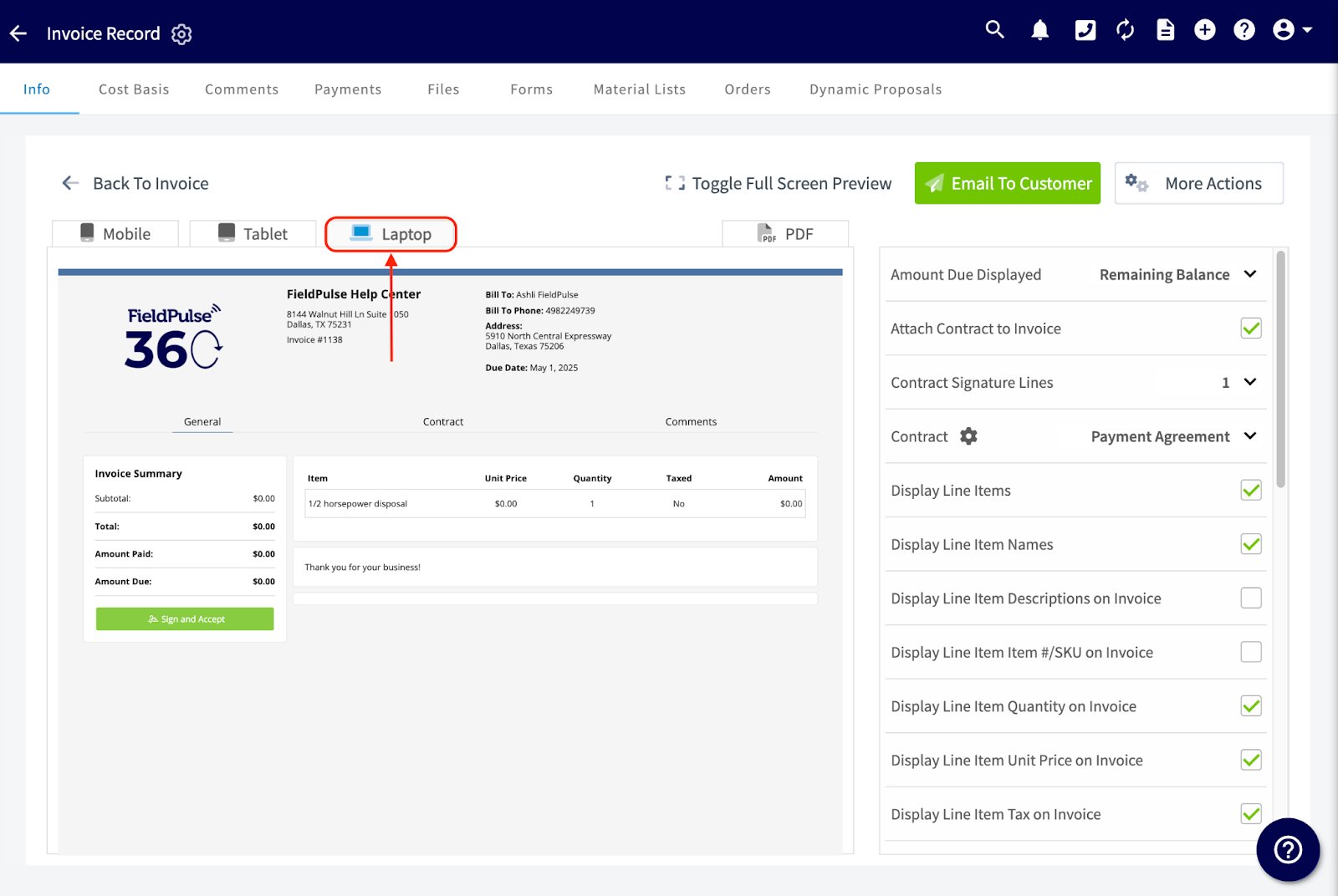
1. Abra el presupuesto o la factura que desea enviar y luego seleccione **Preview** (vista previa) en el registro.
 2. Personalice lo que aparece en este documento con las casillas del lado derecho de la pantalla de vista previa, como **Attach Contract to Invoice** (adjuntar contrato a la factura) y **Display Line Items** (mostrar partidas). Otra de estas casillas es **Display Line Item Unit Price on Invoice** (mostrar el precio unitario de las partidas en la factura).
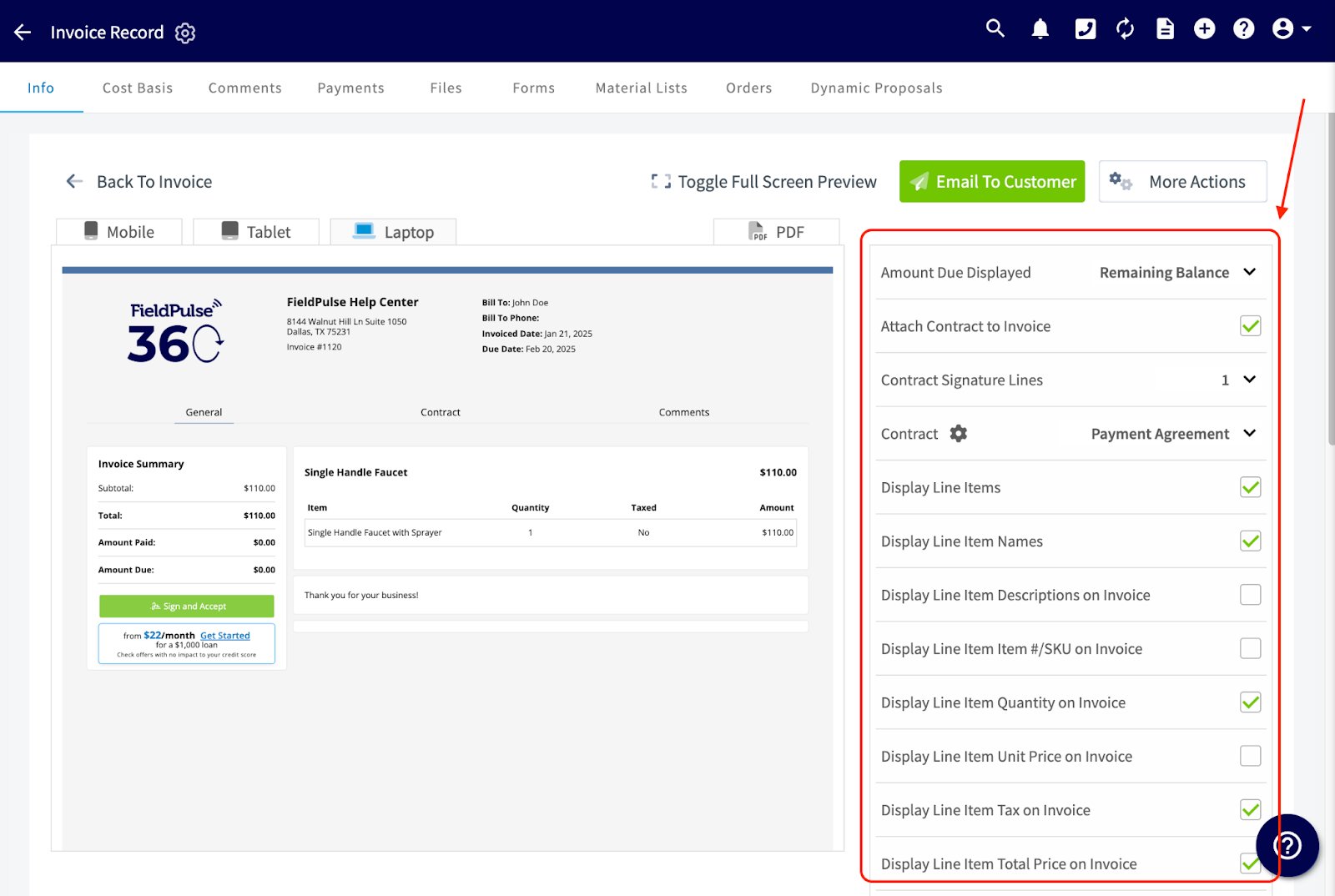 Estos cambios se aplican solo a este documento y no modifican su configuración predeterminada. Edite los valores predeterminados en **Company Settings**, en la pestaña **Estimates & Invoices**.
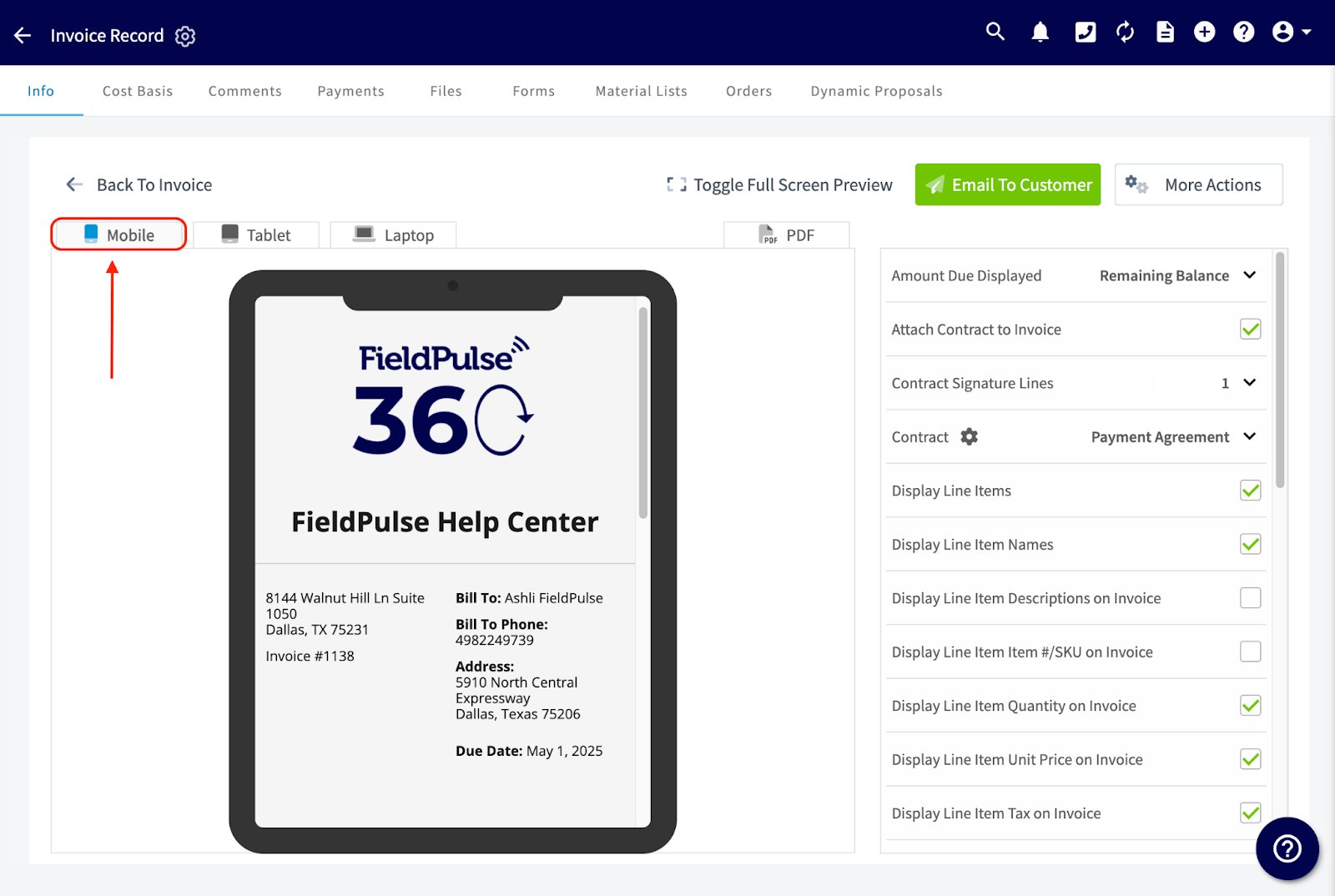
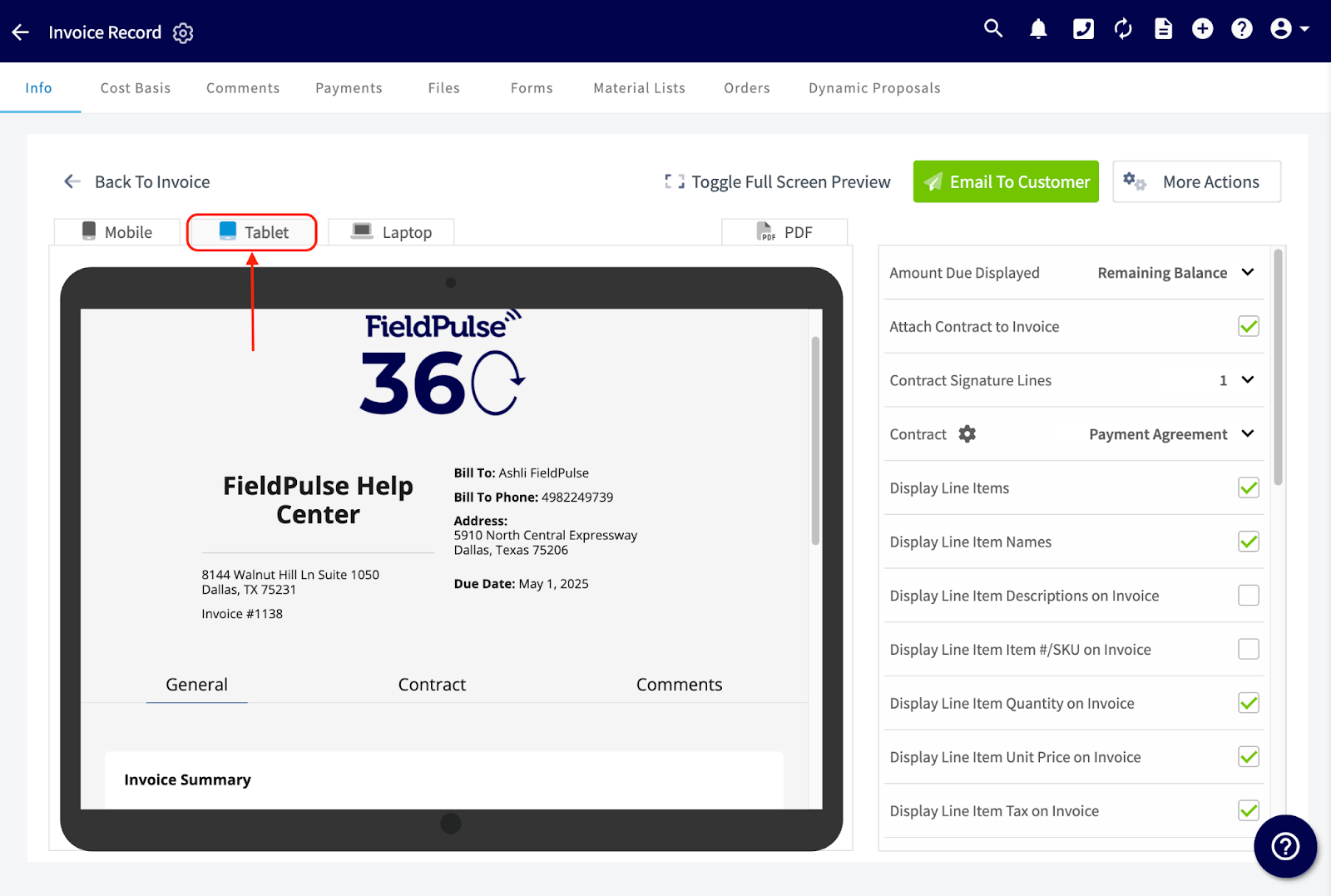
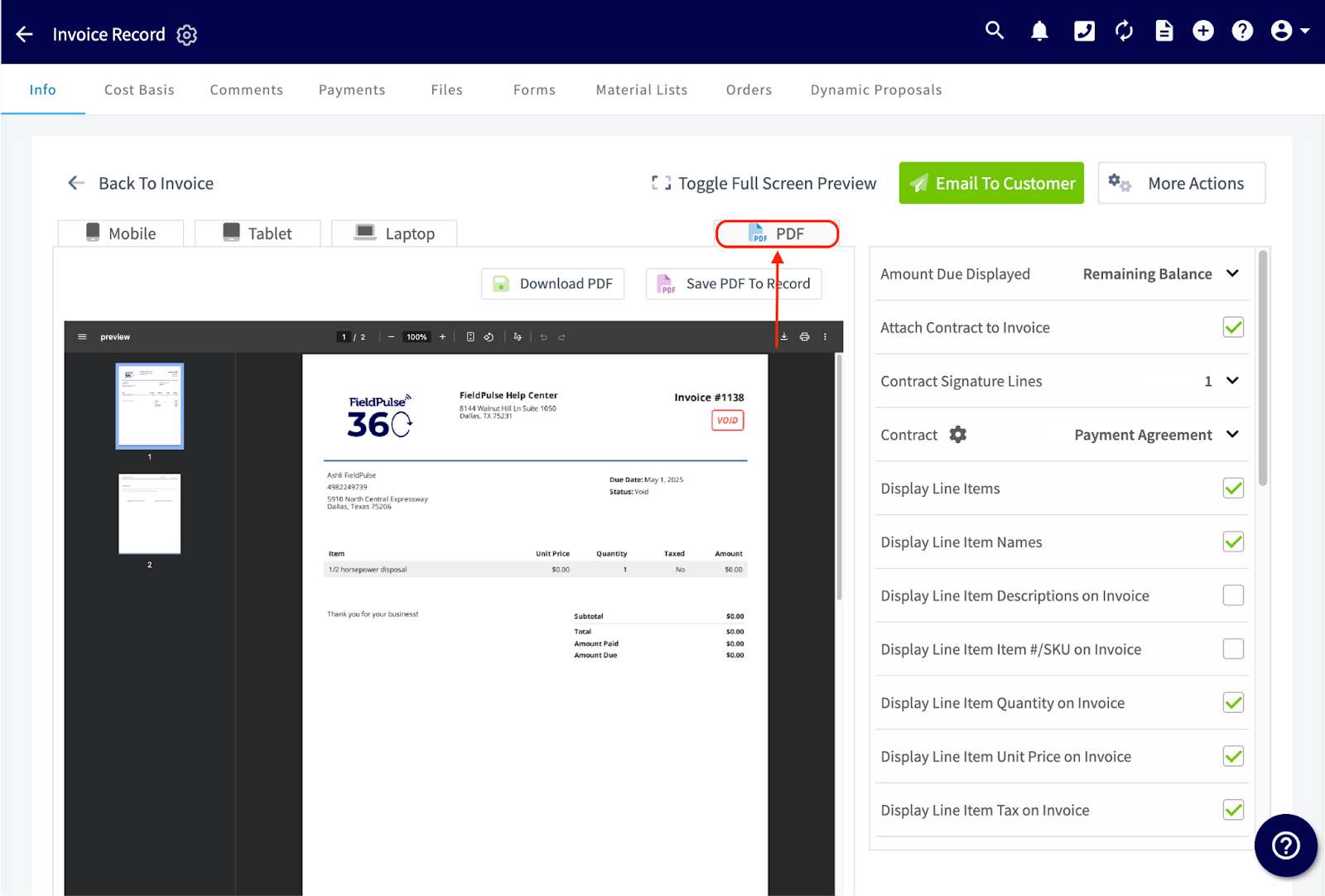
3. Revise el documento en las vistas **Mobile** (celular), **Tablet**, **Laptop** y **PDF** para que se lea con claridad sin importar cómo lo abra el cliente.
Estos cambios se aplican solo a este documento y no modifican su configuración predeterminada. Edite los valores predeterminados en **Company Settings**, en la pestaña **Estimates & Invoices**.
3. Revise el documento en las vistas **Mobile** (celular), **Tablet**, **Laptop** y **PDF** para que se lea con claridad sin importar cómo lo abra el cliente.
 \|
\|  |
|  |
### Envíe el presupuesto o la factura por correo
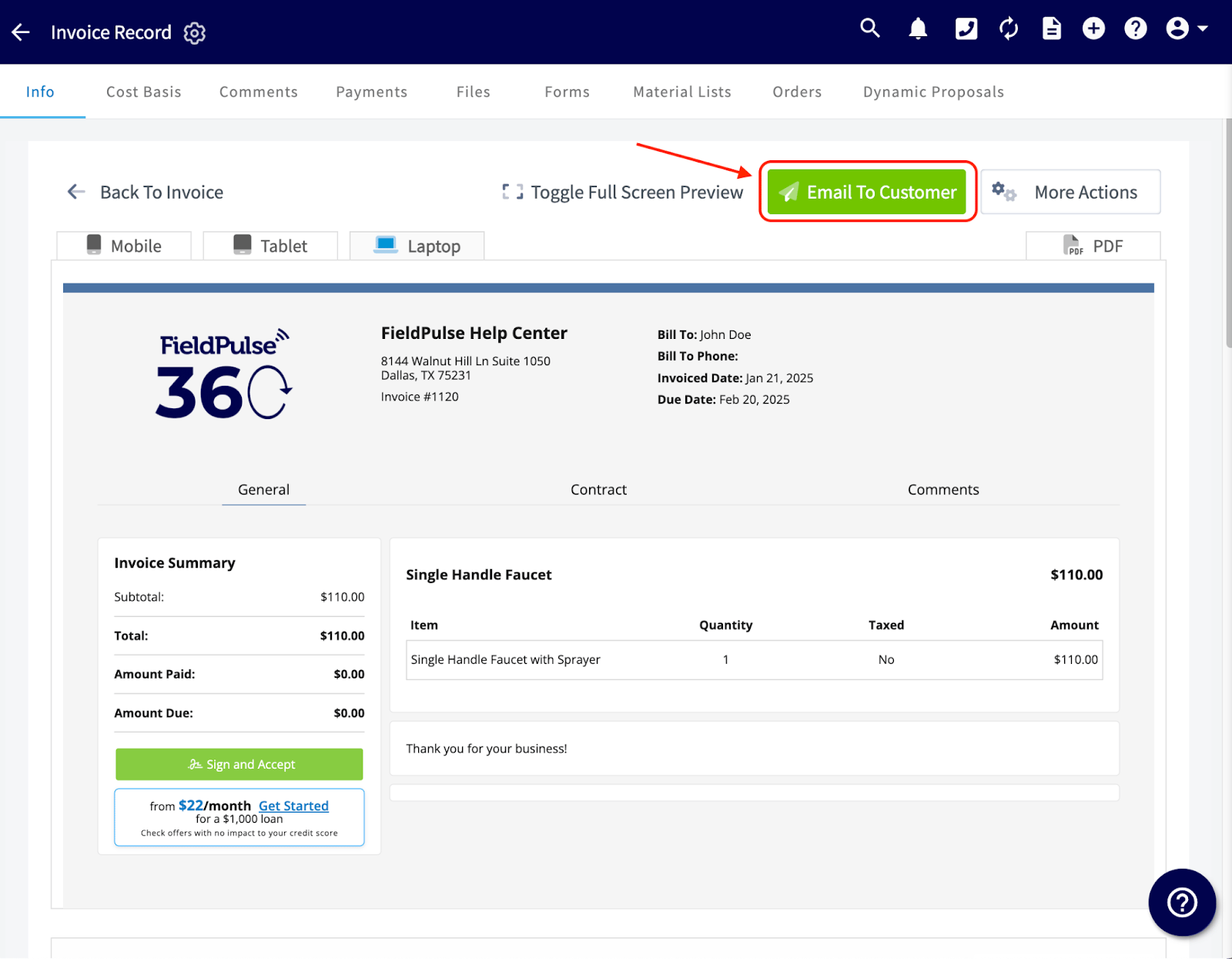
1. Seleccione **Email To Customer** (enviar al cliente por correo) en la parte superior de la vista previa.
|
### Envíe el presupuesto o la factura por correo
1. Seleccione **Email To Customer** (enviar al cliente por correo) en la parte superior de la vista previa.
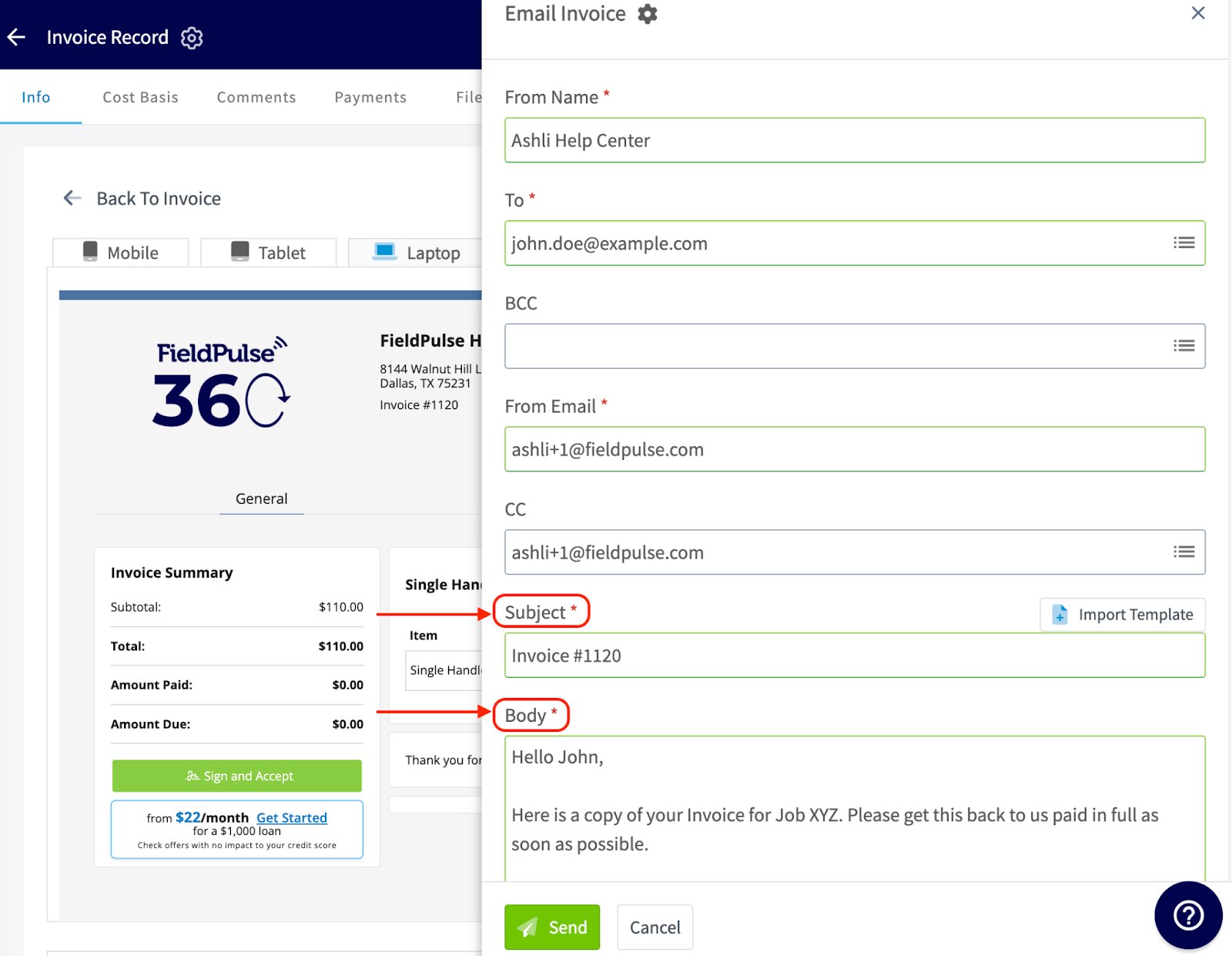
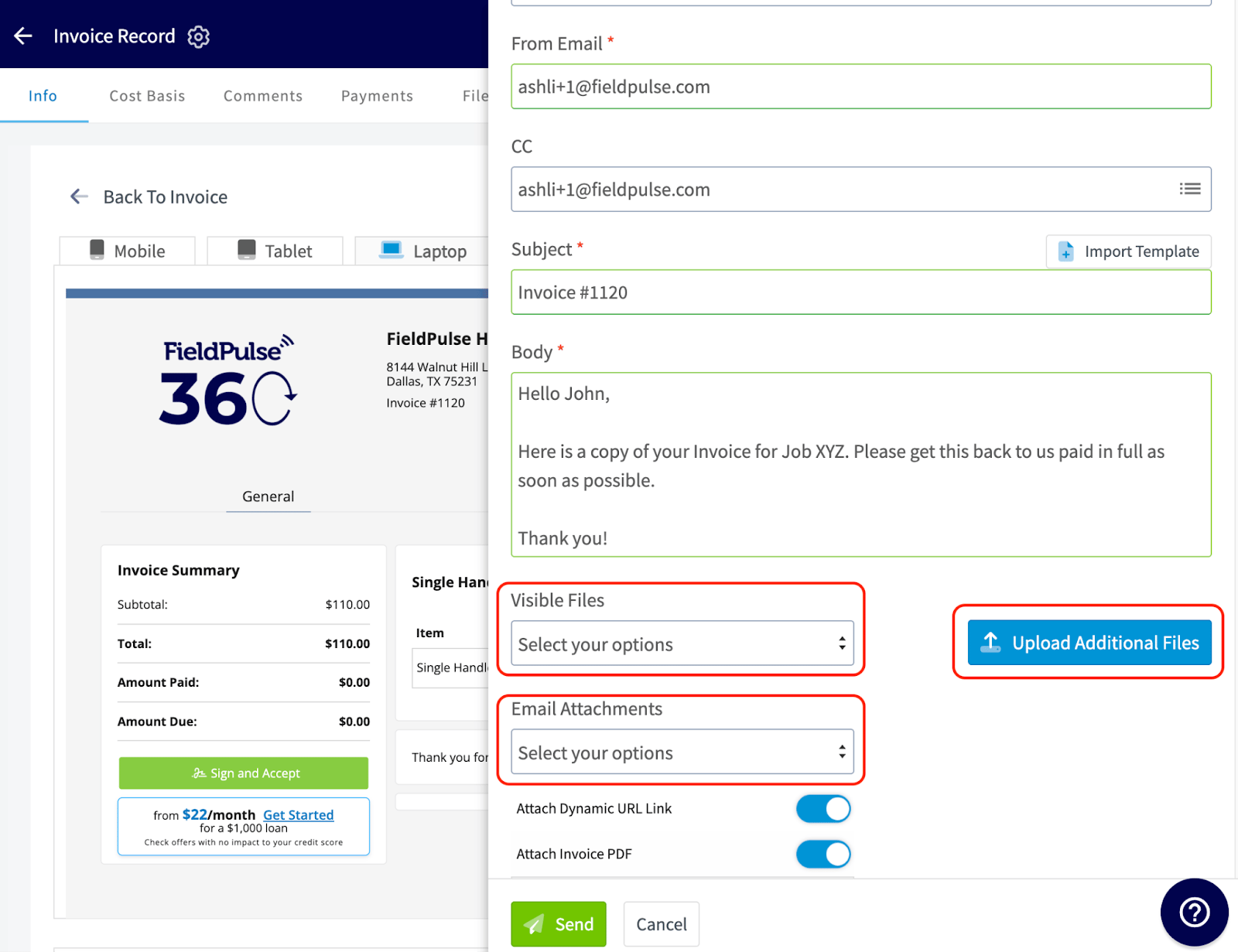
 2. En la ventana **Email Invoice** (enviar factura por correo), revise los datos del destinatario. Luego, ajuste el **Subject** (asunto) y el **Body** (mensaje). FieldPulse completa el campo **From Name** con su nombre, para que el cliente pueda responderle directamente a usted.
 3. Desplácese más allá del asunto y el mensaje hasta la sección de archivos adjuntos y agregue los archivos que desee enviar. Tiene tres opciones:
* **Visible Files**: archivos que ya se subieron al trabajo o al presupuesto original.
* **Email Attachments** (archivos adjuntos del correo): otros archivos que ya están guardados.
* **Upload Additional Files** (subir archivos adicionales): archivos nuevos desde su dispositivo.
3. Desplácese más allá del asunto y el mensaje hasta la sección de archivos adjuntos y agregue los archivos que desee enviar. Tiene tres opciones:
* **Visible Files**: archivos que ya se subieron al trabajo o al presupuesto original.
* **Email Attachments** (archivos adjuntos del correo): otros archivos que ya están guardados.
* **Upload Additional Files** (subir archivos adicionales): archivos nuevos desde su dispositivo.
 ### Opciones de pago, firma y mensaje de texto para usuarios de FieldPulse Payments
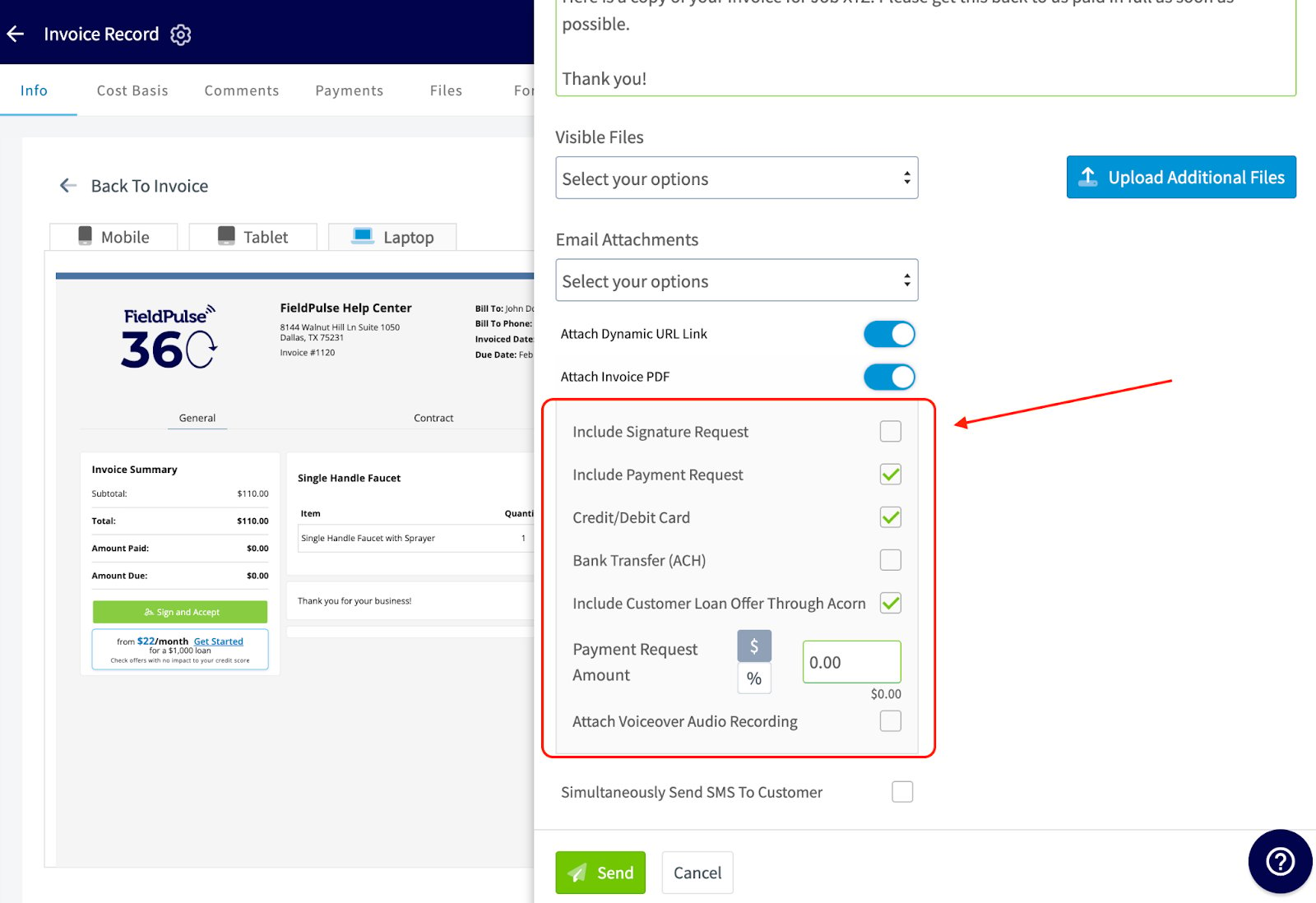
Si usa FieldPulse Payments, la ventana del correo incluye opciones para:
* Solicitar una firma en el documento con **Include Signature Request** (incluir solicitud de firma). Consulte [Cómo solicitar la firma del cliente](/es/estimates-invoices/options/customer-signature).
* Incluir una solicitud de pago y definir el **Payment Request Amount** (monto de la solicitud de pago) como un monto en dólares o un porcentaje.
* Aceptar métodos de pago específicos, como tarjetas de crédito y débito o transferencias bancarias (ACH).
* Ofrecerle al cliente un préstamo a través de Acorn. Consulte [Configuración de Acorn Finance](/es/payments/financing/acorn-finance).
* Adjuntar una grabación de audio narrada que guíe al cliente por el presupuesto o la factura cuando no sea posible conversar en persona ni hacer una llamada telefónica.
### Opciones de pago, firma y mensaje de texto para usuarios de FieldPulse Payments
Si usa FieldPulse Payments, la ventana del correo incluye opciones para:
* Solicitar una firma en el documento con **Include Signature Request** (incluir solicitud de firma). Consulte [Cómo solicitar la firma del cliente](/es/estimates-invoices/options/customer-signature).
* Incluir una solicitud de pago y definir el **Payment Request Amount** (monto de la solicitud de pago) como un monto en dólares o un porcentaje.
* Aceptar métodos de pago específicos, como tarjetas de crédito y débito o transferencias bancarias (ACH).
* Ofrecerle al cliente un préstamo a través de Acorn. Consulte [Configuración de Acorn Finance](/es/payments/financing/acorn-finance).
* Adjuntar una grabación de audio narrada que guíe al cliente por el presupuesto o la factura cuando no sea posible conversar en persona ni hacer una llamada telefónica.
 Para enviar un mensaje de texto junto con el correo, seleccione **Simultaneously Send SMS To Customer** (enviar SMS al cliente simultáneamente) e ingrese el **Phone Number** (número de teléfono) del cliente. Luego, escriba su **SMS Text** (texto del SMS).
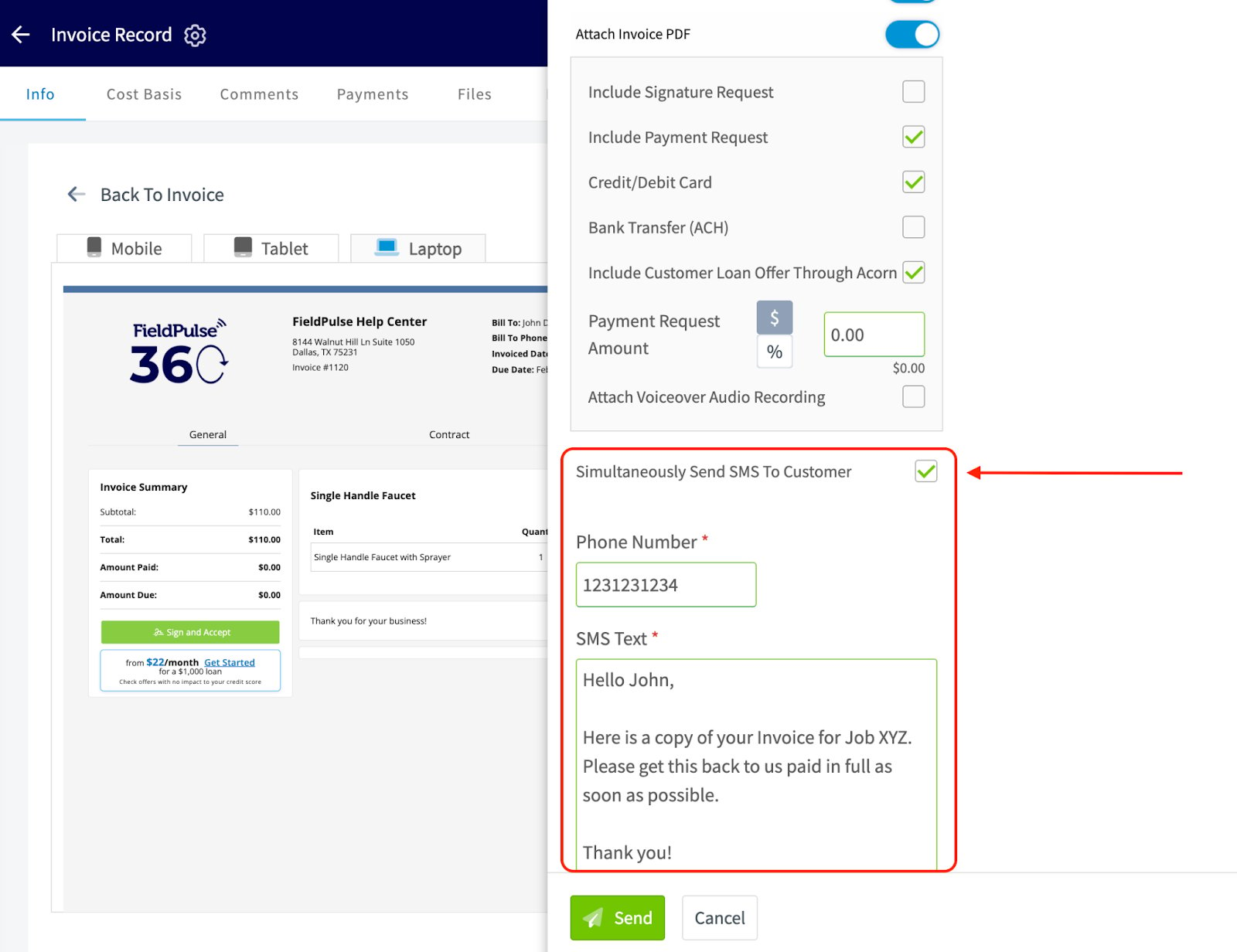 El mensaje de texto es unidireccional. Los clientes no pueden responder a ese número.
### Envíe el correo
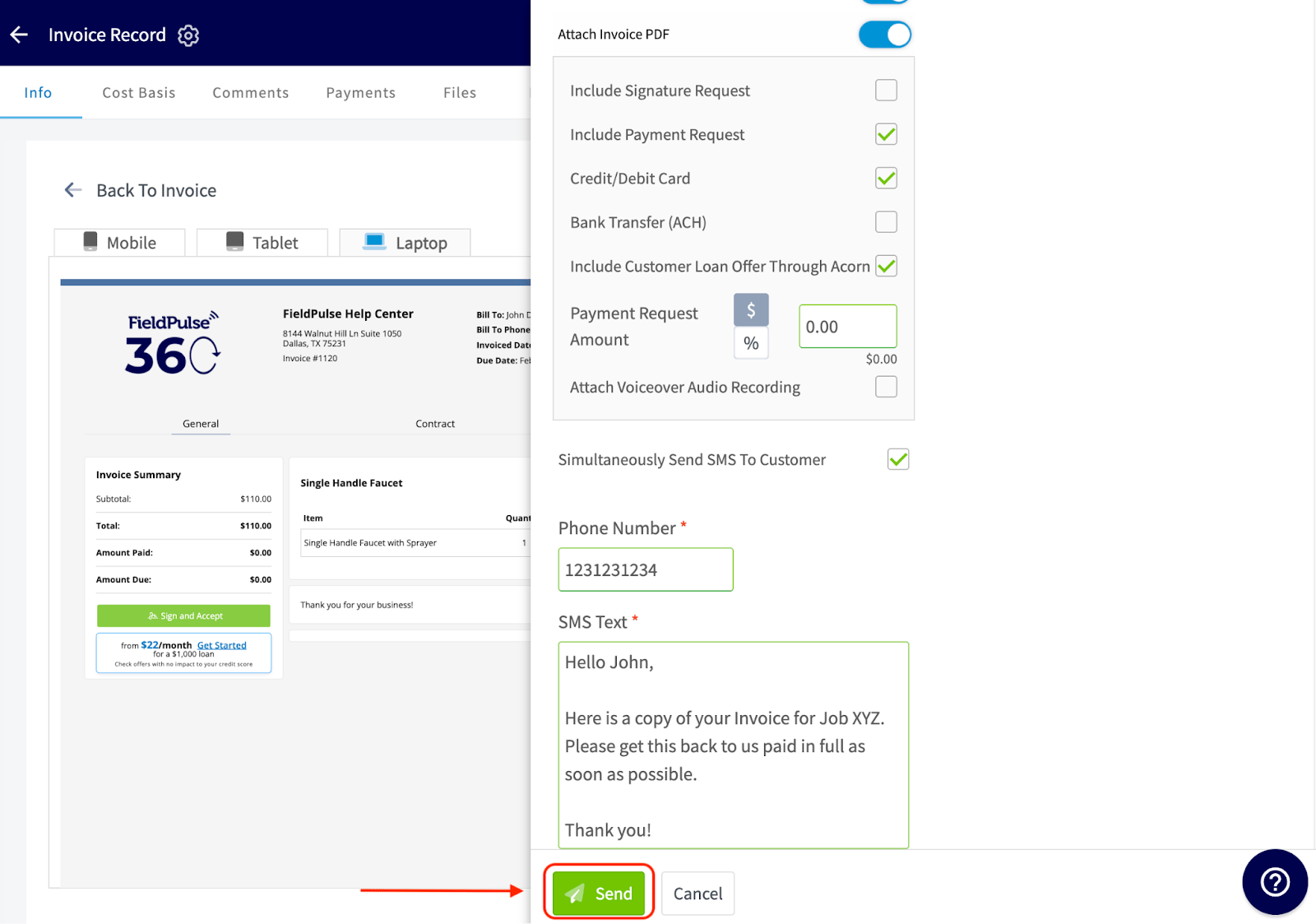
Cuando todo en la ventana del correo esté correcto, seleccione el botón verde **Send** (enviar).
El mensaje de texto es unidireccional. Los clientes no pueden responder a ese número.
### Envíe el correo
Cuando todo en la ventana del correo esté correcto, seleccione el botón verde **Send** (enviar).
 ## Preguntas frecuentes
**¿Puedo evitar que los correos repetidos de presupuestos se agrupen en un solo hilo?**
La agrupación la controla el proveedor de correo del cliente, no FieldPulse. Para que cada mensaje llegue como un correo independiente, desactive la vista de conversación en la aplicación de correo.
| **Aplicación de correo** | **Cómo desactivar la agrupación** |
| - | - |
| **Gmail (web)** | Engrane de configuración > **See all settings** (ver toda la configuración) > pestaña **General** > **Conversation View** (vista de conversación). Luego, seleccione **Conversation view off** (vista de conversación desactivada) y **Save Changes** (guardar cambios) |
| **Outlook (web)** | Engrane de configuración > busque **conversation view** (vista de conversación) > elija **Off** (desactivado) en la sección Conversation view |
| **Outlook (aplicación de escritorio)** | Pestaña **View** (vista) > desmarque **Show as Conversations** (mostrar como conversaciones) > aplique el cambio a la carpeta actual o a todas las carpetas |
| **Apple Mail (Mac)** | **Mail** > **Settings** (configuración) o Preferences > pestaña **Viewing** (visualización). Luego, desmarque **Include related messages** (incluir mensajes relacionados) u **Organize by conversation** (organizar por conversación), según su versión de macOS |
## ¿Necesita más ayuda?
Comuníquese con el [equipo de soporte de FieldPulse](https://www.fieldpulse.com/company/contact-us) en [support@fieldpulse.com](mailto:support@fieldpulse.com) o a través del chat en la esquina inferior derecha de su pantalla.
## Artículos relacionados
* [Cómo crear un presupuesto](/es/estimates-invoices/creating/estimate)
* [Cómo crear una factura](/es/estimates-invoices/creating/invoice)
* [Cómo adjuntar fotos y archivos a presupuestos y facturas](/es/estimates-invoices/creating/attaching-photos-files)
* [Cómo agregar mano de obra a presupuestos y facturas](/es/estimates-invoices/creating/adding-labor)
* [Descripción general de la experiencia del cliente con presupuestos y facturas](/es/estimates-invoices/creating/customer-view)
* [Configuración predeterminada de presupuestos y facturas](/es/estimates-invoices/creating/default-settings)
* [Descripción general de FieldPulse Payments](/es/payments/getting-started/fieldpulse-payments)
El envío funciona correctamente cuando la vista previa se lee con claridad en cada vista, el correo sale con su nombre en el campo **From Name** y el cliente abre el presupuesto o la factura y le responde directamente a usted.
This documentation is built and hosted on [Mintlify](https://mintlify.com), a developer documentation platform.
## Preguntas frecuentes
**¿Puedo evitar que los correos repetidos de presupuestos se agrupen en un solo hilo?**
La agrupación la controla el proveedor de correo del cliente, no FieldPulse. Para que cada mensaje llegue como un correo independiente, desactive la vista de conversación en la aplicación de correo.
| **Aplicación de correo** | **Cómo desactivar la agrupación** |
| - | - |
| **Gmail (web)** | Engrane de configuración > **See all settings** (ver toda la configuración) > pestaña **General** > **Conversation View** (vista de conversación). Luego, seleccione **Conversation view off** (vista de conversación desactivada) y **Save Changes** (guardar cambios) |
| **Outlook (web)** | Engrane de configuración > busque **conversation view** (vista de conversación) > elija **Off** (desactivado) en la sección Conversation view |
| **Outlook (aplicación de escritorio)** | Pestaña **View** (vista) > desmarque **Show as Conversations** (mostrar como conversaciones) > aplique el cambio a la carpeta actual o a todas las carpetas |
| **Apple Mail (Mac)** | **Mail** > **Settings** (configuración) o Preferences > pestaña **Viewing** (visualización). Luego, desmarque **Include related messages** (incluir mensajes relacionados) u **Organize by conversation** (organizar por conversación), según su versión de macOS |
## ¿Necesita más ayuda?
Comuníquese con el [equipo de soporte de FieldPulse](https://www.fieldpulse.com/company/contact-us) en [support@fieldpulse.com](mailto:support@fieldpulse.com) o a través del chat en la esquina inferior derecha de su pantalla.
## Artículos relacionados
* [Cómo crear un presupuesto](/es/estimates-invoices/creating/estimate)
* [Cómo crear una factura](/es/estimates-invoices/creating/invoice)
* [Cómo adjuntar fotos y archivos a presupuestos y facturas](/es/estimates-invoices/creating/attaching-photos-files)
* [Cómo agregar mano de obra a presupuestos y facturas](/es/estimates-invoices/creating/adding-labor)
* [Descripción general de la experiencia del cliente con presupuestos y facturas](/es/estimates-invoices/creating/customer-view)
* [Configuración predeterminada de presupuestos y facturas](/es/estimates-invoices/creating/default-settings)
* [Descripción general de FieldPulse Payments](/es/payments/getting-started/fieldpulse-payments)
El envío funciona correctamente cuando la vista previa se lee con claridad en cada vista, el correo sale con su nombre en el campo **From Name** y el cliente abre el presupuesto o la factura y le responde directamente a usted.
This documentation is built and hosted on [Mintlify](https://mintlify.com), a developer documentation platform.