> ## Documentation Index
> Fetch the complete documentation index at: https://help.fieldpulse.com/llms.txt
> Use this file to discover all available pages before exploring further.
# Configuración de la facturación recurrente
> Facture a sus clientes de mantenimiento de forma programada en FieldPulse para que cada factura se genere en la fecha que elija, con un enlace de pago o un cargo a la tarjeta registrada.
> **Quién lo usa:** los administradores ven todas las facturaciones recurrentes, y solo los administradores pueden abrir **Company Settings** (configuración de la empresa) para habilitar la función. Los gerentes de equipo tienen un permiso configurable, **View Recurring Billing** (ver facturación recurrente); los agentes de servicio ven las facturaciones recurrentes que crearon o que pertenecen a clientes que pueden ver, y los agentes limitados no pueden ver la facturación recurrente. **Disponibilidad:** todas las regiones.
La facturación recurrente genera [facturas](https://www.fieldpulse.com/features/estimates-and-invoices) según la programación que usted defina y solicita o cobra el [pago](https://www.fieldpulse.com/features/fieldpulse-payments) automáticamente, desde la aplicación móvil o la aplicación web de FieldPulse. FieldPulse creó esta función para las empresas que realizan trabajos de mantenimiento con regularidad, como jardinería y mantenimiento de albercas. Una facturación recurrente puede ser independiente, adjuntarse a un trabajo recurrente o adjuntarse a un [contrato de mantenimiento](https://www.fieldpulse.com/features/maintenance-agreements).
## Descripción general
Un registro de facturación recurrente vincula a un cliente con una programación de facturas. Usted define con qué frecuencia se generan las facturas, en qué día del mes se emiten, cuándo comienzan, si se envían automáticamente al cliente y cómo se gestiona el pago.
La facturación recurrente usa un modelo estándar de pago por uso ("Pay-As-You-Go"): el sistema crea una factura a la vez, justo el día en que vence. Este comportamiento es el mismo si la facturación recurrente es independiente, está vinculada a un contrato de mantenimiento o se creó desde un contrato de mantenimiento.
> **Ejemplo de facturación mensual a partir del 1 de enero de 2026:**
>
> * 1 de enero de 2026: el sistema genera la factura #1.
> * 1 de febrero de 2026: el sistema genera la factura #2.
> * 1 de marzo de 2026: el sistema genera la factura #3.
Si el envío automático está activado, cada factura también se envía automáticamente al cliente en cuanto se genera.
## Recorrido en video
## Antes de comenzar
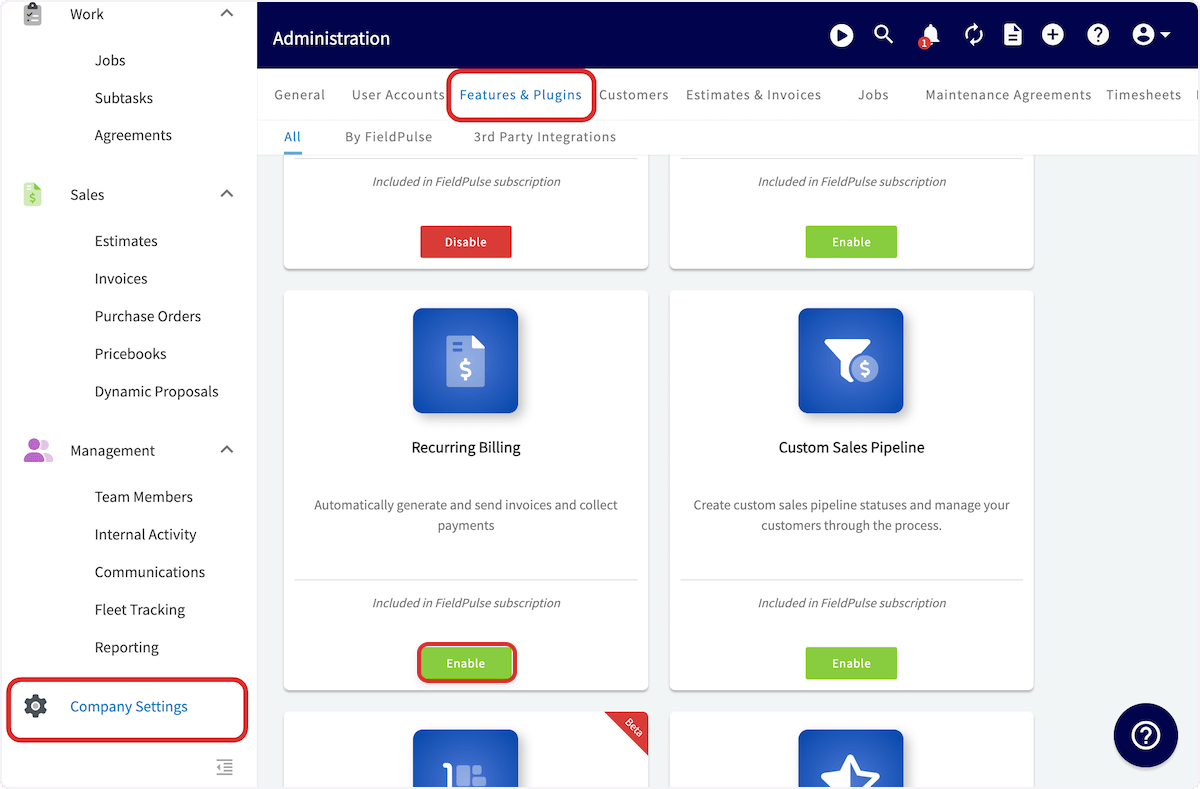
La facturación recurrente es una función que debe activar antes de poder usarla.
1. Seleccione **Company Settings**.
2. Abra **Features & Plugins** (funciones y complementos).
3. Busque el recuadro **Recurring Billing** (facturación recurrente) y seleccione **Enable** (habilitar).
 ## Configuración paso a paso
### Crear una facturación recurrente
1. Seleccione **Invoices** (facturas) en el menú de la izquierda.
## Configuración paso a paso
### Crear una facturación recurrente
1. Seleccione **Invoices** (facturas) en el menú de la izquierda.
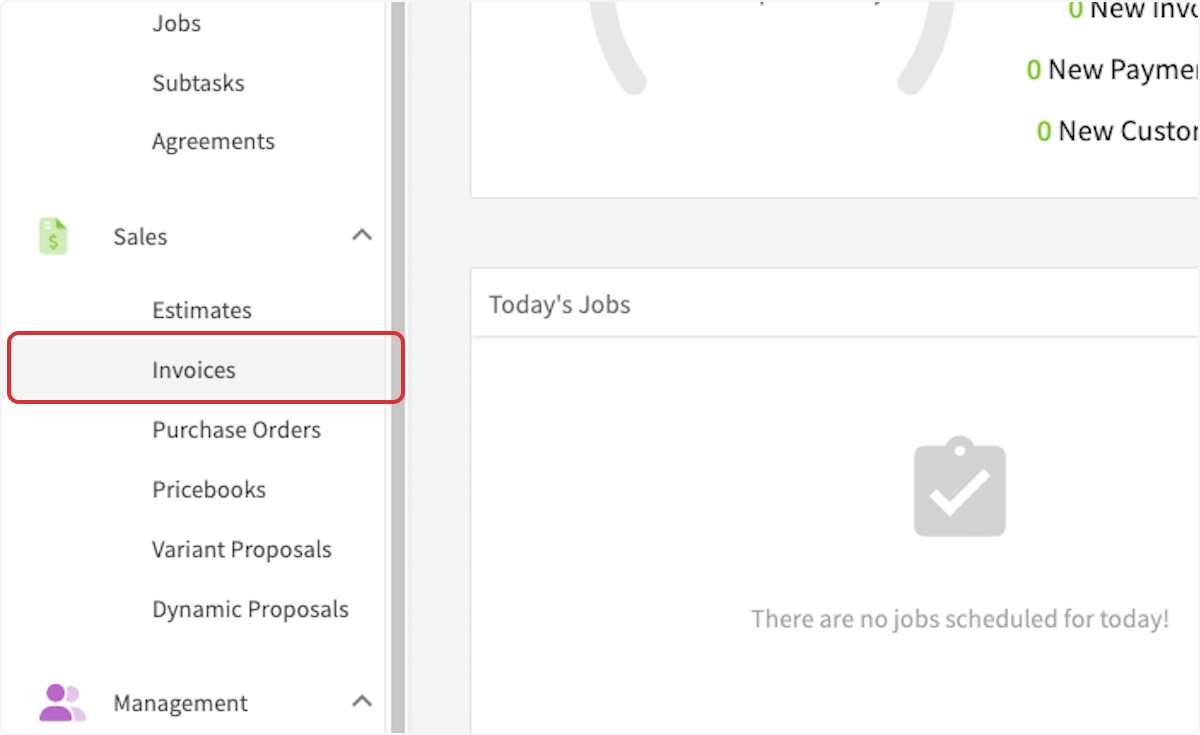 2. Seleccione **Recurring Billing** en la parte superior de la pantalla.
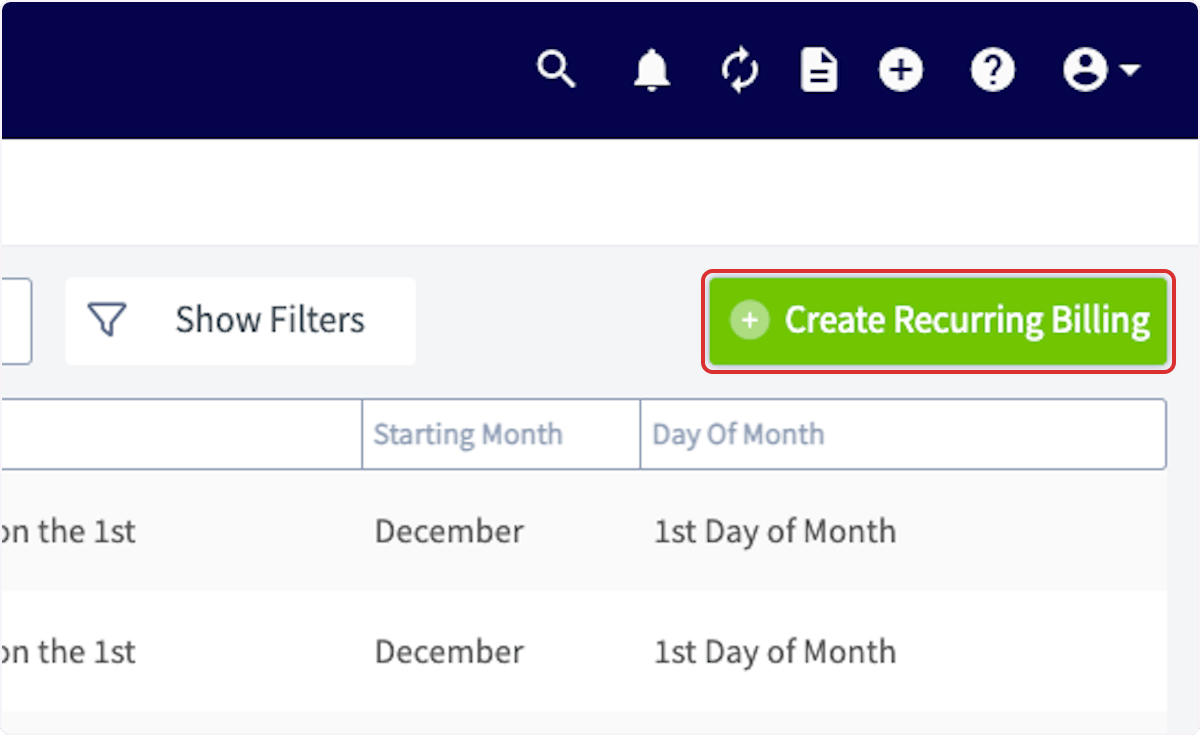
 3. Seleccione **Create Recurring Billing** (crear facturación recurrente).
 4. Ingrese un **Title** (título) y busque el **Customer Name** (nombre del cliente). Ambos campos son obligatorios.
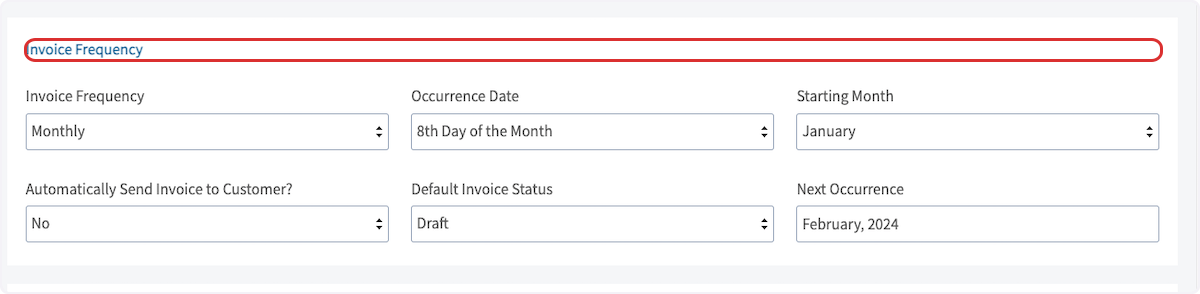
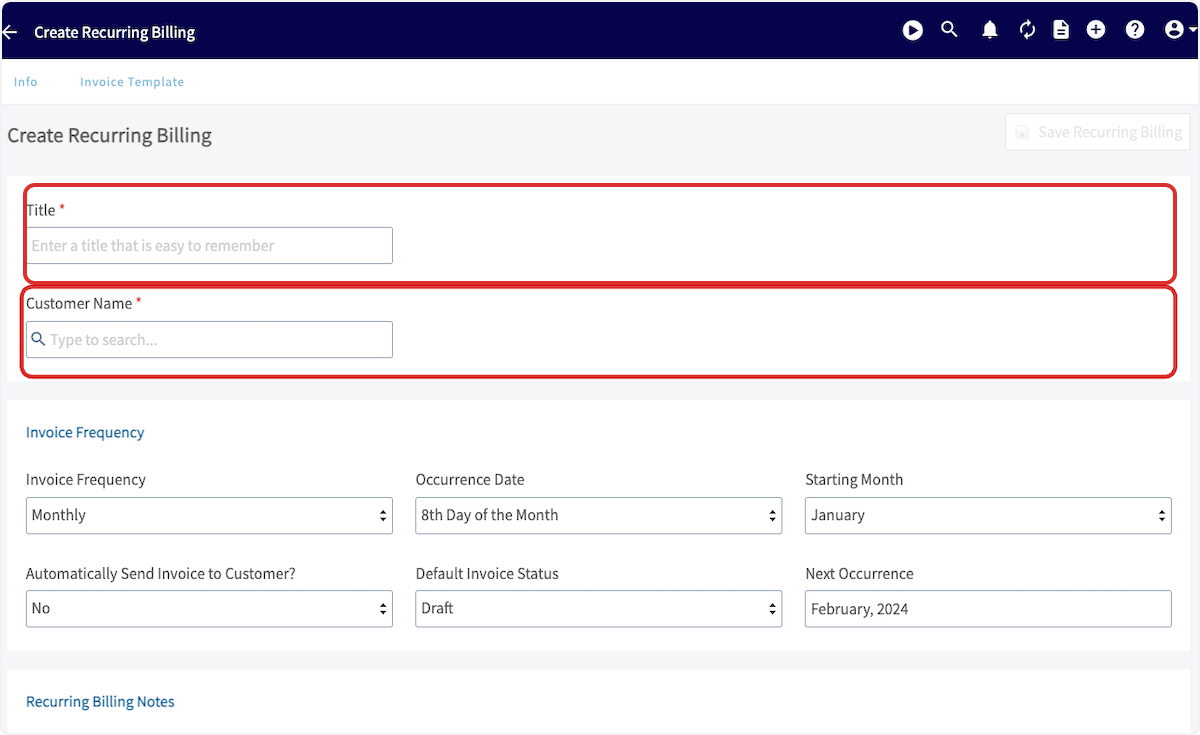 5. Defina la programación en el panel **Invoice Frequency** (frecuencia de las facturas): la frecuencia, la fecha de repetición, el mes de inicio, el envío automático y el estado predeterminado de la factura. Consulte la referencia de configuración, más abajo, para saber qué controla cada campo.
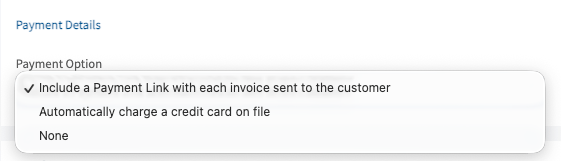
 6. En **Payment Details** (detalles del pago), elija una **Payment Option** (opción de pago). El menú desplegable ofrece **Include a Payment Link with each invoice sent to the customer** (incluir un enlace de pago en cada factura enviada al cliente) y **Automatically charge a credit card on file** (cobrar automáticamente a una tarjeta de crédito registrada). También ofrece **None** (ninguno).
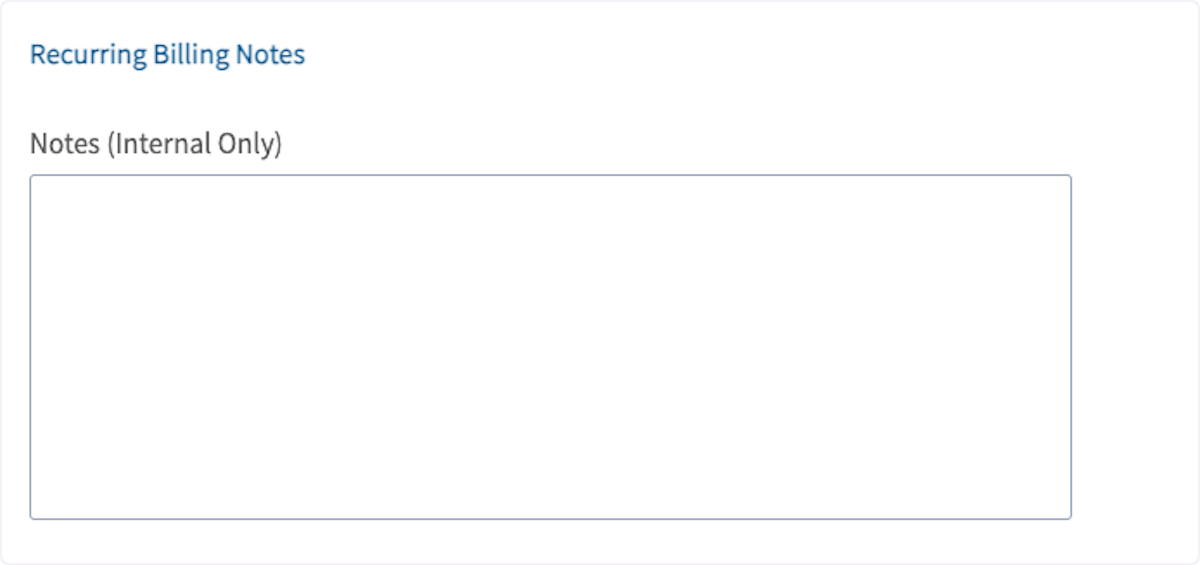
 7. Agregue las notas internas que necesite en el panel **Recurring Billing Notes** (notas de la facturación recurrente). El campo **Notes** (notas) es solo de uso interno.
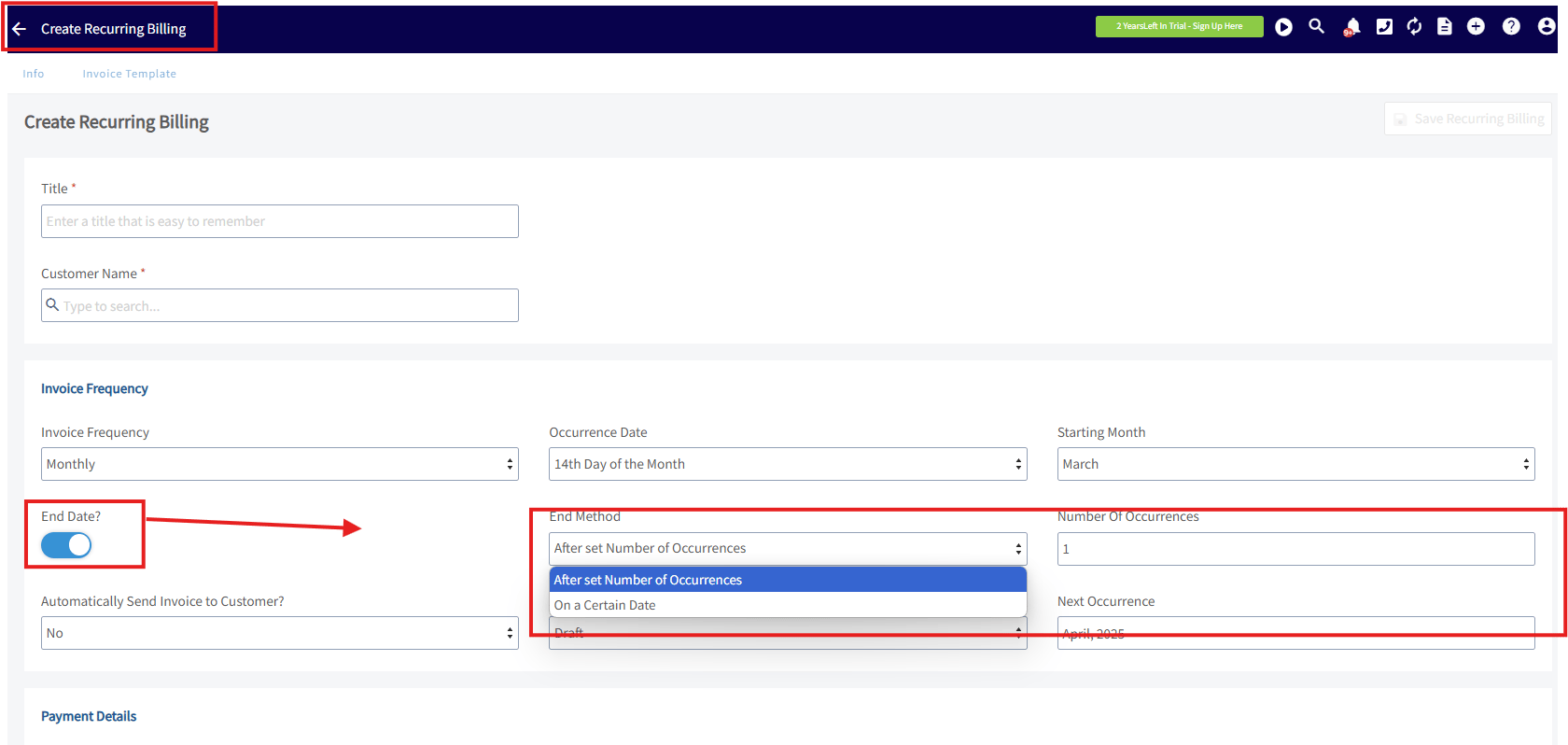
 8. Active **End Date?** (¿fecha de finalización?) si la facturación recurrente debe terminar por sí sola. Luego, elija un **End Method** (método de finalización): **After set Number of Occurrences** (después de un número determinado de repeticiones) o **On a Certain Date** (en una fecha determinada). Por último, complete el campo **Number Of Occurrences** (número de repeticiones) o la fecha, según corresponda.
 9. Desplácese a la parte superior de la pantalla y seleccione **Save Recurring Billing** (guardar facturación recurrente).
 Cuando se alcanza el número de repeticiones de facturación que usted definió, el estado de la facturación recurrente cambia a **Completed** (completado).
Los registros con estado **Completed** no se pueden editar.
Dos ejemplos de fecha de finalización:
| **Negocio** | **Regla de finalización** |
| - | - |
| **Negocio de plomería** | Deja de facturar después de 12 servicios bimensuales, conforme a un contrato de un año. |
| **Negocio de jardinería** | Termina la facturación después de 24 servicios semanales, al cierre de la temporada. |
### Adjuntar una facturación recurrente a un trabajo recurrente
1. Vaya a **Jobs** (trabajos) y seleccione **Create Job** (crear trabajo).
Cuando se alcanza el número de repeticiones de facturación que usted definió, el estado de la facturación recurrente cambia a **Completed** (completado).
Los registros con estado **Completed** no se pueden editar.
Dos ejemplos de fecha de finalización:
| **Negocio** | **Regla de finalización** |
| - | - |
| **Negocio de plomería** | Deja de facturar después de 12 servicios bimensuales, conforme a un contrato de un año. |
| **Negocio de jardinería** | Termina la facturación después de 24 servicios semanales, al cierre de la temporada. |
### Adjuntar una facturación recurrente a un trabajo recurrente
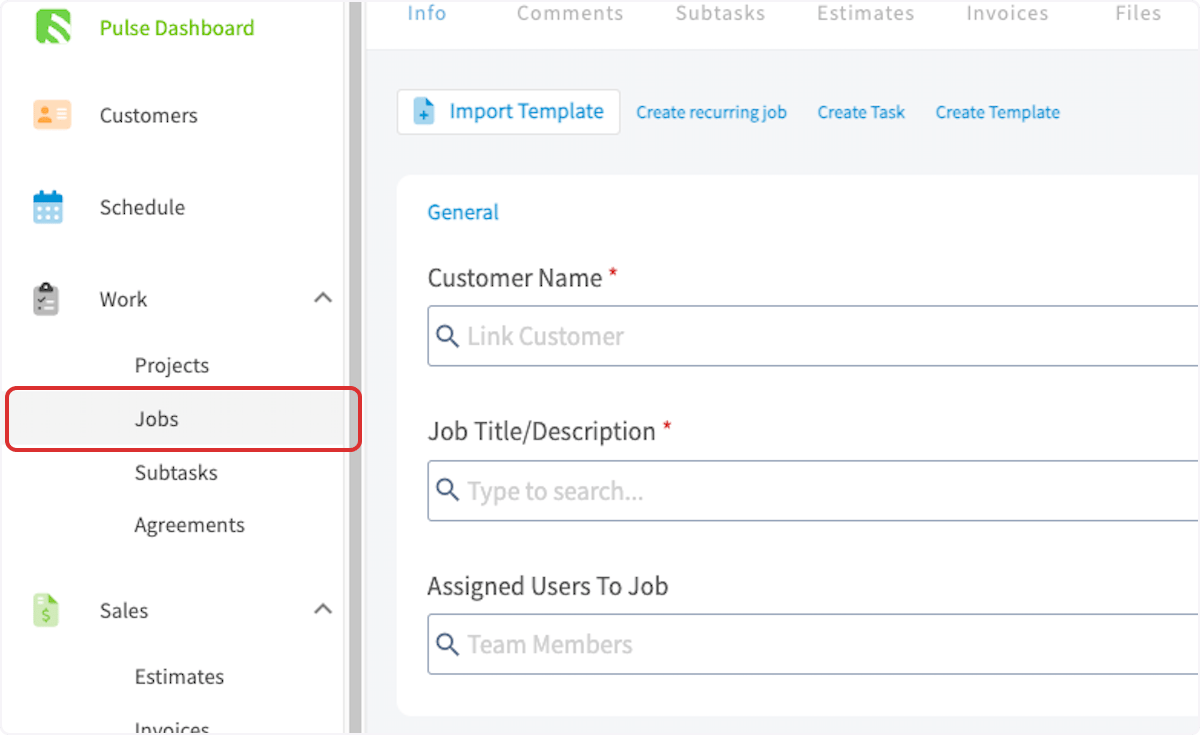
1. Vaya a **Jobs** (trabajos) y seleccione **Create Job** (crear trabajo).
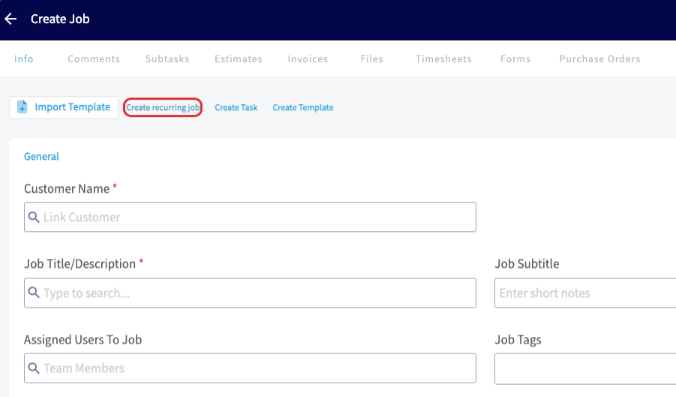
 2. Seleccione **Create recurring job** (crear trabajo recurrente) y complete los campos obligatorios.
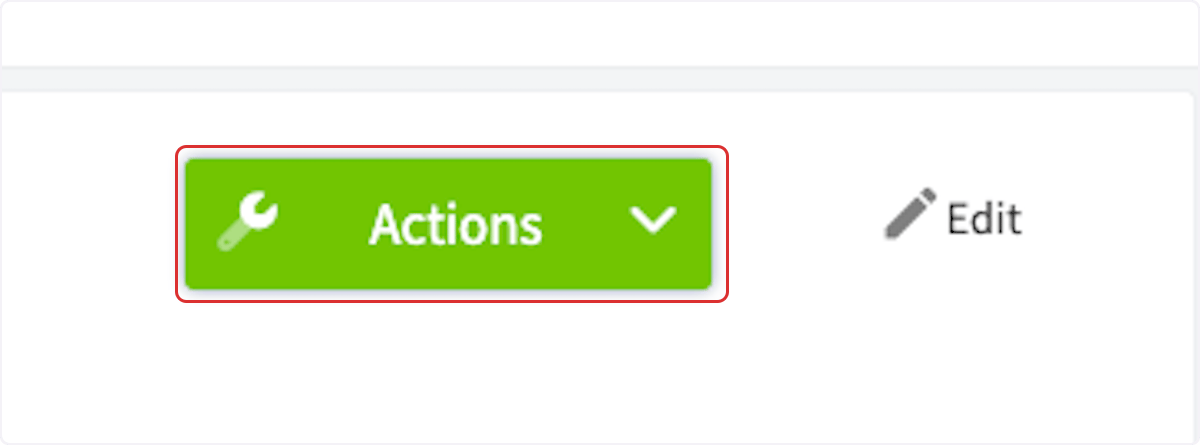
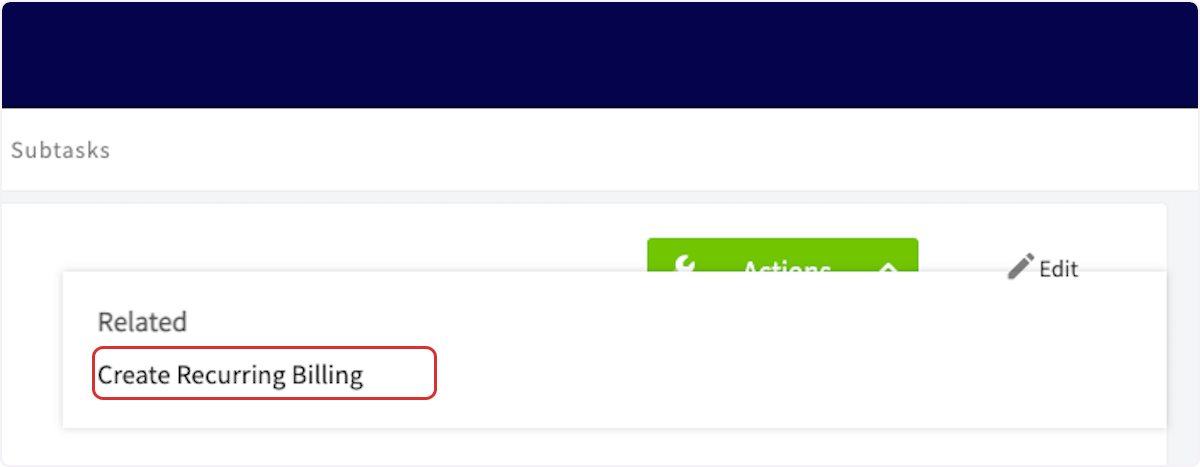
 3. Guarde el trabajo recurrente; luego, seleccione **Actions** (acciones) en el registro del trabajo recurrente y seleccione **Create Recurring Billing**.
 4. Complete los campos de la facturación recurrente como se describe en **Crear una facturación recurrente**, más arriba.
### Adjuntar una facturación recurrente a un contrato de mantenimiento
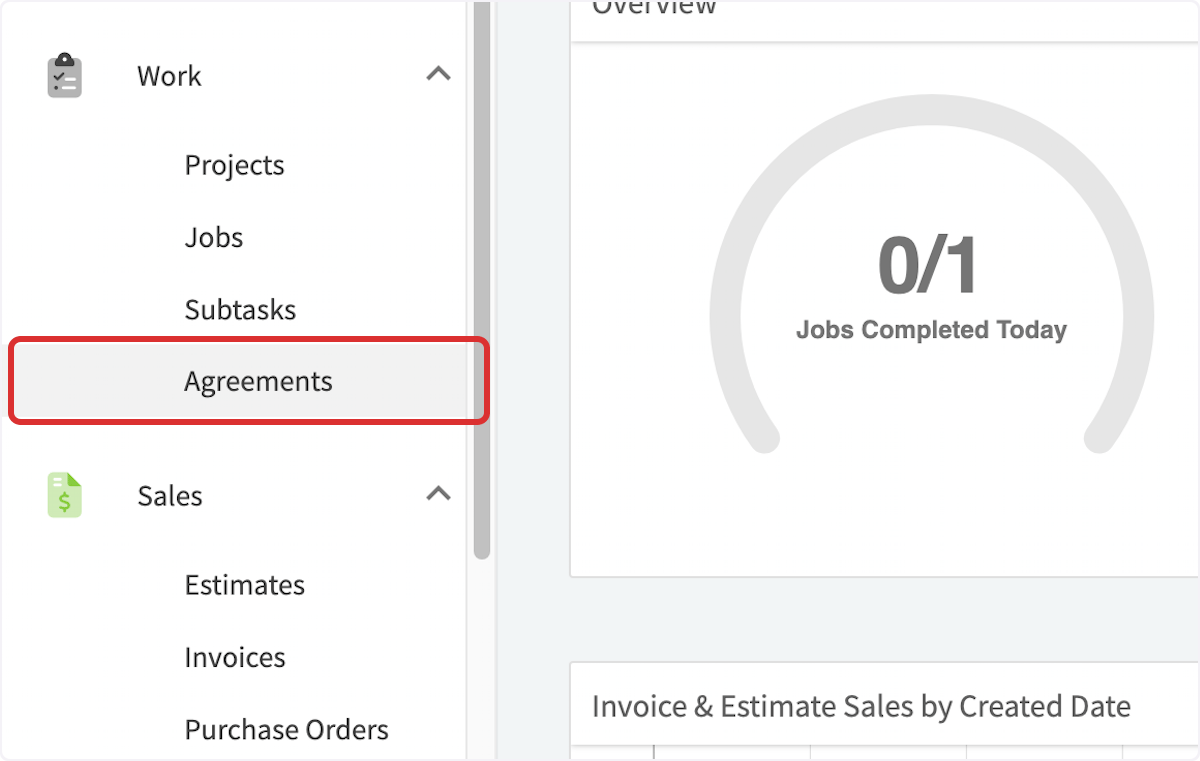
1. Seleccione **Agreements** (contratos) en el menú de la izquierda.
4. Complete los campos de la facturación recurrente como se describe en **Crear una facturación recurrente**, más arriba.
### Adjuntar una facturación recurrente a un contrato de mantenimiento
1. Seleccione **Agreements** (contratos) en el menú de la izquierda.
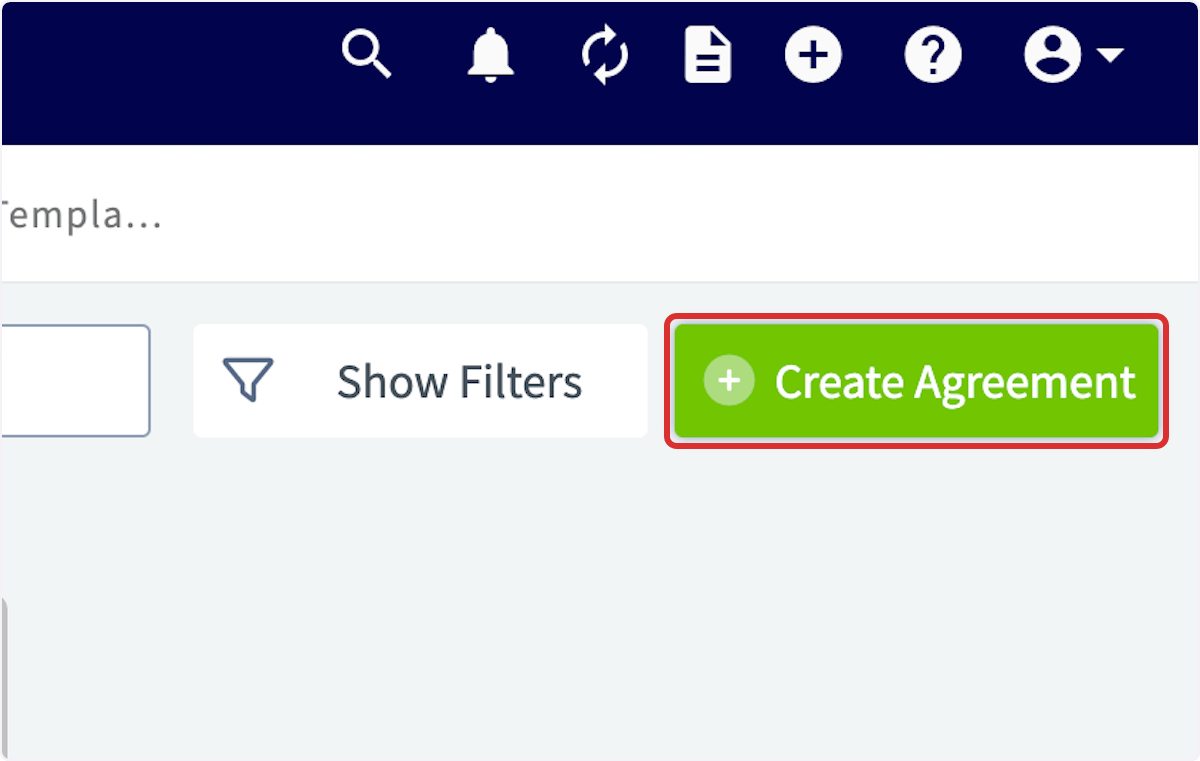
 2. Seleccione **Create Agreement** (crear contrato) o abra un contrato existente.
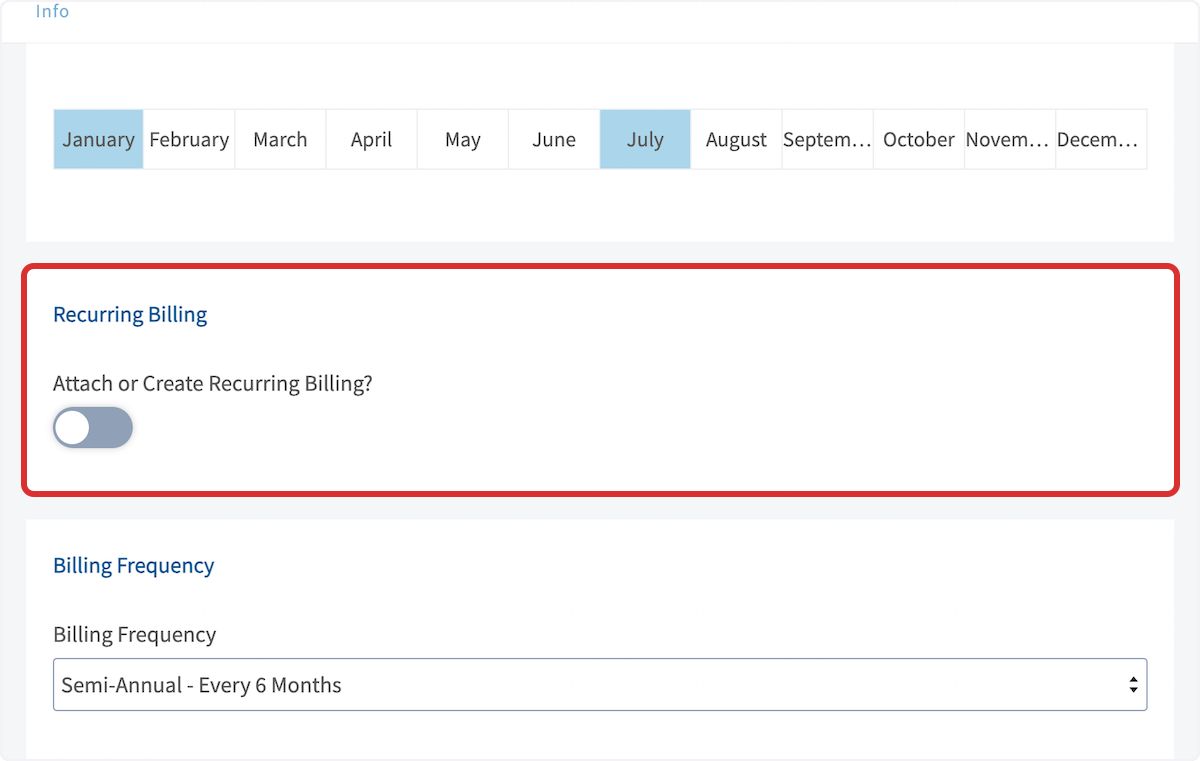
 3. Ingrese un título para el contrato y vincule un cliente; luego, desplácese hacia abajo hasta **Attach or Create Recurring Billing** (adjuntar o crear facturación recurrente) y actívelo.
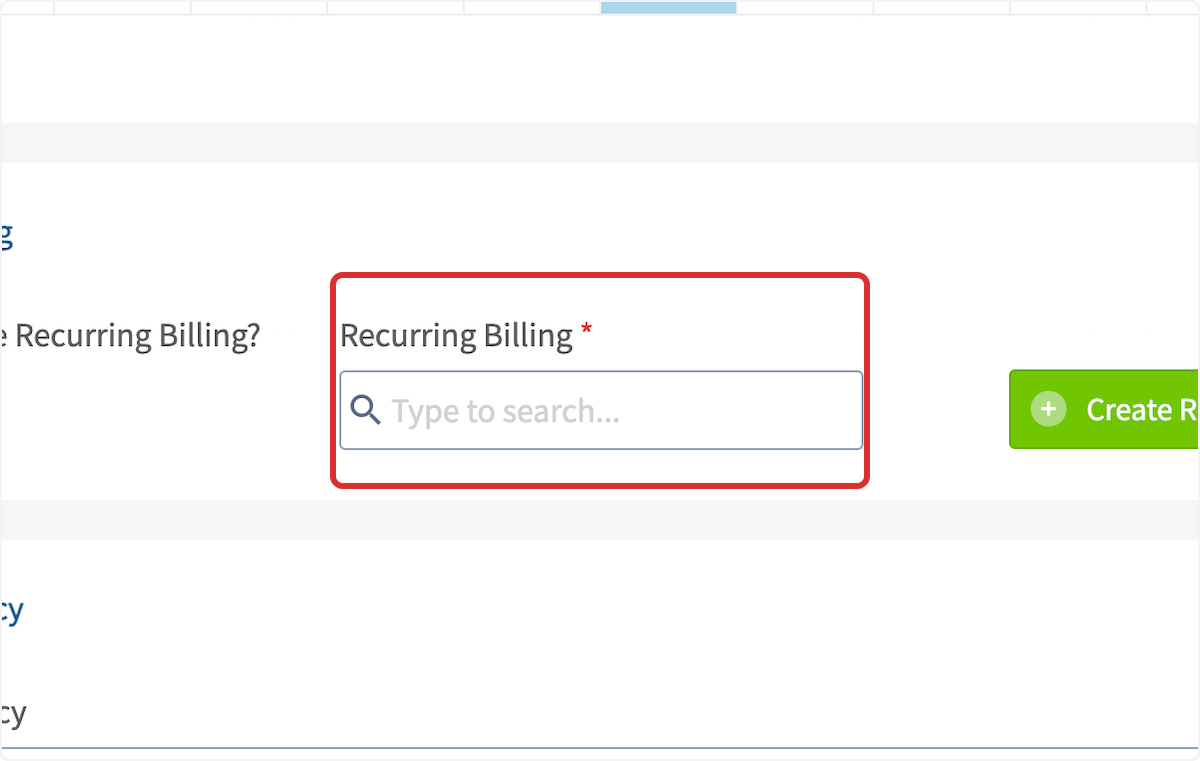
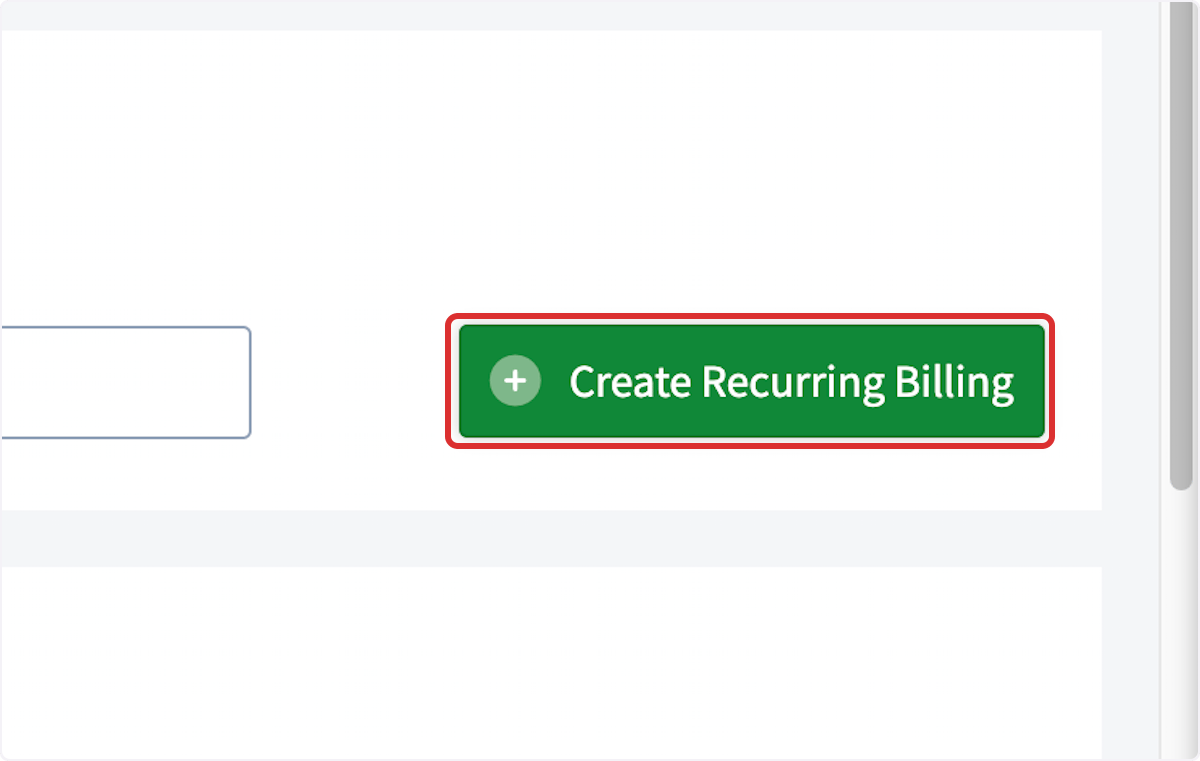
 4. Busque en el campo **Recurring Billing** para adjuntar una facturación recurrente existente, o seleccione **Create Recurring Billing** para crear una nueva.
 5. Complete los campos de la facturación recurrente y, luego, guarde tanto la facturación recurrente como el contrato de mantenimiento.
## Referencia de configuración
Defina la programación en el panel **Invoice Frequency** al crear una facturación recurrente.
| **Opción** | **Qué controla** |
| - | - |
| **Invoice Frequency** | Con qué frecuencia se factura al cliente: semanal, mensual, anual y otros intervalos. |
| **Occurrence Date** (fecha de repetición) | Qué día del mes se factura al cliente. |
| **Starting Month** (mes de inicio) | Cuándo comienzan las facturas. |
| **Automatically Send Invoice to Customer?** (¿enviar la factura al cliente automáticamente?) | Si las facturas se envían automáticamente al cliente o si usted revisa cada una antes de enviarla. |
| **Default Invoice Status** (estado predeterminado de la factura) | Si cada factura generada tiene el estado **Draft** (borrador) o **Invoiced** (facturada). |
| **Next Occurrence** (próxima repetición) | Se completa automáticamente con la próxima repetición de la factura, según la fecha de repetición y el mes de inicio que ingresó arriba. |
El interruptor **End Date?** y sus campos **End Method** y **Number Of Occurrences** están en el mismo panel **Invoice Frequency**.
| **Opción** | **Qué controla** |
| - | - |
| **End Date?** | Si la facturación recurrente termina por sí sola. |
| **End Method** | Termina la facturación recurrente **After set Number of Occurrences** o **On a Certain Date**. |
| **Number Of Occurrences** | Cuántas repeticiones de facturación se realizan antes de que el estado cambie a **Completed**. |
## Dónde encontrar sus facturaciones recurrentes
Las facturaciones recurrentes aparecen en dos lugares.
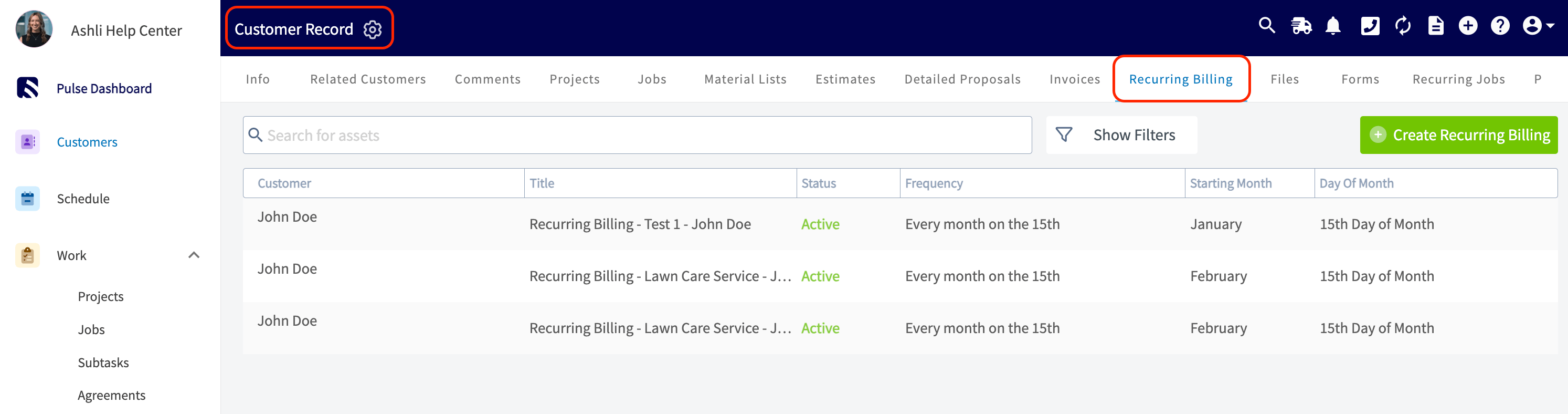
* Abra un **Customer Record** (registro del cliente) y seleccione la pestaña **Recurring Billing** para ver las facturaciones recurrentes de ese cliente.
5. Complete los campos de la facturación recurrente y, luego, guarde tanto la facturación recurrente como el contrato de mantenimiento.
## Referencia de configuración
Defina la programación en el panel **Invoice Frequency** al crear una facturación recurrente.
| **Opción** | **Qué controla** |
| - | - |
| **Invoice Frequency** | Con qué frecuencia se factura al cliente: semanal, mensual, anual y otros intervalos. |
| **Occurrence Date** (fecha de repetición) | Qué día del mes se factura al cliente. |
| **Starting Month** (mes de inicio) | Cuándo comienzan las facturas. |
| **Automatically Send Invoice to Customer?** (¿enviar la factura al cliente automáticamente?) | Si las facturas se envían automáticamente al cliente o si usted revisa cada una antes de enviarla. |
| **Default Invoice Status** (estado predeterminado de la factura) | Si cada factura generada tiene el estado **Draft** (borrador) o **Invoiced** (facturada). |
| **Next Occurrence** (próxima repetición) | Se completa automáticamente con la próxima repetición de la factura, según la fecha de repetición y el mes de inicio que ingresó arriba. |
El interruptor **End Date?** y sus campos **End Method** y **Number Of Occurrences** están en el mismo panel **Invoice Frequency**.
| **Opción** | **Qué controla** |
| - | - |
| **End Date?** | Si la facturación recurrente termina por sí sola. |
| **End Method** | Termina la facturación recurrente **After set Number of Occurrences** o **On a Certain Date**. |
| **Number Of Occurrences** | Cuántas repeticiones de facturación se realizan antes de que el estado cambie a **Completed**. |
## Dónde encontrar sus facturaciones recurrentes
Las facturaciones recurrentes aparecen en dos lugares.
* Abra un **Customer Record** (registro del cliente) y seleccione la pestaña **Recurring Billing** para ver las facturaciones recurrentes de ese cliente.
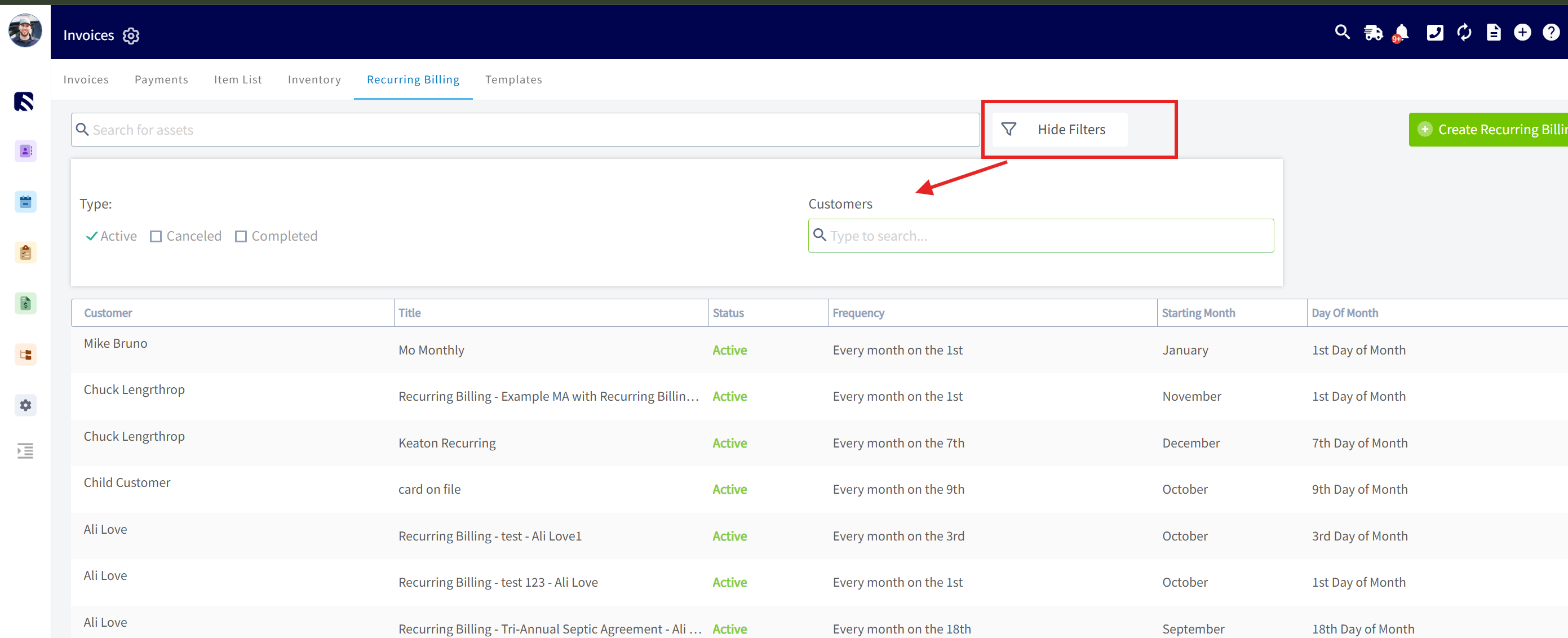
 * O vaya a **Invoices** > **Recurring Billing** para ver la lista completa, y use el filtro **Customers** (clientes) para encontrar las facturaciones recurrentes de un cliente sin recorrer toda la lista ni generar un reporte aparte. El mismo panel de filtros acota la lista por tipo: **Active** (activo), **Canceled** (cancelado) o **Completed**.
 ## Preguntas frecuentes
**¿Cómo funciona la facturación recurrente?**
La facturación recurrente usa un modelo estándar de pago por uso ("Pay-As-You-Go") y crea una factura a la vez, el día en que vence esa factura. El comportamiento es el mismo si la facturación recurrente es independiente, está vinculada a un contrato de mantenimiento o se creó desde un contrato de mantenimiento. Si el envío automático está activado, cada factura se envía al cliente en cuanto se genera.
**Si se rechaza la tarjeta de crédito de un cliente, ¿continúa la facturación recurrente?**
Sí, la facturación recurrente continúa. La factura no se marca como pagada. Si tiene notificaciones configuradas fuera de FieldPulse, también debería recibir una alerta del proveedor de pagos.
## Artículos relacionados
* [Cómo crear una factura](/es/estimates-invoices/creating/invoice)
* [Cómo crear trabajos recurrentes](/es/jobs/jobs-tasks/recurring-jobs)
* [Cómo crear un contrato de mantenimiento](/es/jobs/assets/maintenance-agreements)
* [Cómo guardar un método de pago](/es/payments/collecting/saving-payment-method)
* [Cómo usar opciones y complementos en presupuestos](/es/estimates-invoices/options/options-add-ons)
* [Cómo solicitar la firma del cliente](/es/estimates-invoices/options/customer-signature)
* [Detalles de roles y permisos de usuario](/es/settings/users-teams/user-roles)
Su configuración funciona cuando la programación avanza sin que usted intervenga: las facturas se generan en las fechas que definió, el pago se solicita o se cobra como usted eligió, y la facturación recurrente termina sola al llegar al número de repeticiones o a la fecha que indicó.
This documentation is built and hosted on [Mintlify](https://mintlify.com), a developer documentation platform.
## Preguntas frecuentes
**¿Cómo funciona la facturación recurrente?**
La facturación recurrente usa un modelo estándar de pago por uso ("Pay-As-You-Go") y crea una factura a la vez, el día en que vence esa factura. El comportamiento es el mismo si la facturación recurrente es independiente, está vinculada a un contrato de mantenimiento o se creó desde un contrato de mantenimiento. Si el envío automático está activado, cada factura se envía al cliente en cuanto se genera.
**Si se rechaza la tarjeta de crédito de un cliente, ¿continúa la facturación recurrente?**
Sí, la facturación recurrente continúa. La factura no se marca como pagada. Si tiene notificaciones configuradas fuera de FieldPulse, también debería recibir una alerta del proveedor de pagos.
## Artículos relacionados
* [Cómo crear una factura](/es/estimates-invoices/creating/invoice)
* [Cómo crear trabajos recurrentes](/es/jobs/jobs-tasks/recurring-jobs)
* [Cómo crear un contrato de mantenimiento](/es/jobs/assets/maintenance-agreements)
* [Cómo guardar un método de pago](/es/payments/collecting/saving-payment-method)
* [Cómo usar opciones y complementos en presupuestos](/es/estimates-invoices/options/options-add-ons)
* [Cómo solicitar la firma del cliente](/es/estimates-invoices/options/customer-signature)
* [Detalles de roles y permisos de usuario](/es/settings/users-teams/user-roles)
Su configuración funciona cuando la programación avanza sin que usted intervenga: las facturas se generan en las fechas que definió, el pago se solicita o se cobra como usted eligió, y la facturación recurrente termina sola al llegar al número de repeticiones o a la fecha que indicó.
This documentation is built and hosted on [Mintlify](https://mintlify.com), a developer documentation platform.