> ## Documentation Index
> Fetch the complete documentation index at: https://help.fieldpulse.com/llms.txt
> Use this file to discover all available pages before exploring further.
# Descripción general de la aplicación móvil para agentes limitados
> Vea a qué puede acceder un agente limitado en la aplicación móvil de FieldPulse (trabajos asignados, vistas de la agenda, archivos y registros de horas) y qué queda fuera de su alcance.
> **Quién lo usa:** agentes limitados. Los permisos del rol definen lo que aparece en la aplicación. **Disponibilidad:** aplicación móvil de FieldPulse en iOS y Android; los agentes limitados no pueden acceder a la aplicación web.
Si usted es agente limitado, la [aplicación móvil de FieldPulse](https://www.fieldpulse.com/features/mobile-app) es donde ve los trabajos que tiene asignados, consulta sus detalles y archivos, y registra su tiempo: una vista de la aplicación enfocada exclusivamente en el trabajo en campo.
## Descripción general
Esta descripción general es para **agentes limitados**: el más restringido de los roles de la aplicación móvil, pensado para que vea y atienda solo los trabajos que tiene asignados. Su acceso es distinto al de un gerente o al de un agente de servicio y, si una función o un dato no está disponible en la aplicación, lo más probable es que se deba a sus permisos. Comuníquese con su gerente si tiene preguntas sobre su acceso.
Así se compara la vista de agente limitado con la de los otros roles de la aplicación móvil:
| **Rol en la aplicación móvil** | **A qué puede acceder el rol en la aplicación** |
| - | - |
| **Agente limitado** | Trabajos asignados, vistas de la agenda, archivos de los trabajos y registros de horas; solo en la aplicación móvil, sin poder cambiar el estado de los trabajos y sin acceso a la aplicación web. Este artículo describe esta vista. |
| **Agente de servicio** | Una vista de campo más amplia: cambiar el estado de los trabajos, contactar a los clientes asignados, y ver o crear presupuestos y facturas. Consulte [Descripción general de la aplicación móvil para agentes de servicio](/es/getting-started/mobile-app/service-agents). |
| **Administrador y gerente de equipo** | La agenda, el trabajo, los clientes, las ventas y los registros de horas de todo el equipo. Consulte [Descripción general de la aplicación móvil: administradores y gerentes de equipo](/es/getting-started/mobile-app/admins-team-managers). |
Para ver la definición completa de cada rol y los permisos que implica, consulte [Detalles de roles y permisos de usuario](/es/settings/users-teams/user-roles).
Para obtener la aplicación, descargue **FieldPulse** desde la Apple App Store (iPhone o iPad) o Google Play Store (celular o tableta Android) e inicie sesión con sus credenciales.
## Recorrido en video
## Qué puede y qué no puede hacer
Como agente limitado, su acceso depende de su rol y de sus permisos:
| **Puede** | **No puede** |
| - | - |
| Usar la aplicación móvil y estar asignado a un equipo | Cambiar el estado de un trabajo |
| Ver su agenda y sus trabajos asignados | Acceder a la aplicación web (la versión de FieldPulse para computadora) |
| Ver los detalles de los trabajos que tiene asignados: nombre y ubicación del cliente, fecha y hora, miembros del equipo asignados, estado, notas y notas de campo | Cambiar qué trabajos aparecen en su agenda: la agenda de un agente limitado muestra los trabajos que tiene asignados y no se puede personalizar más (consulte [Detalles de roles y permisos de usuario](/es/settings/users-teams/user-roles)) |
| Ver los archivos de los trabajos y subir archivos | — |
| Usar el registro de horas general y el registro de horas por trabajo, y agregar notas a los registros de horas | — |
## Cómo funciona
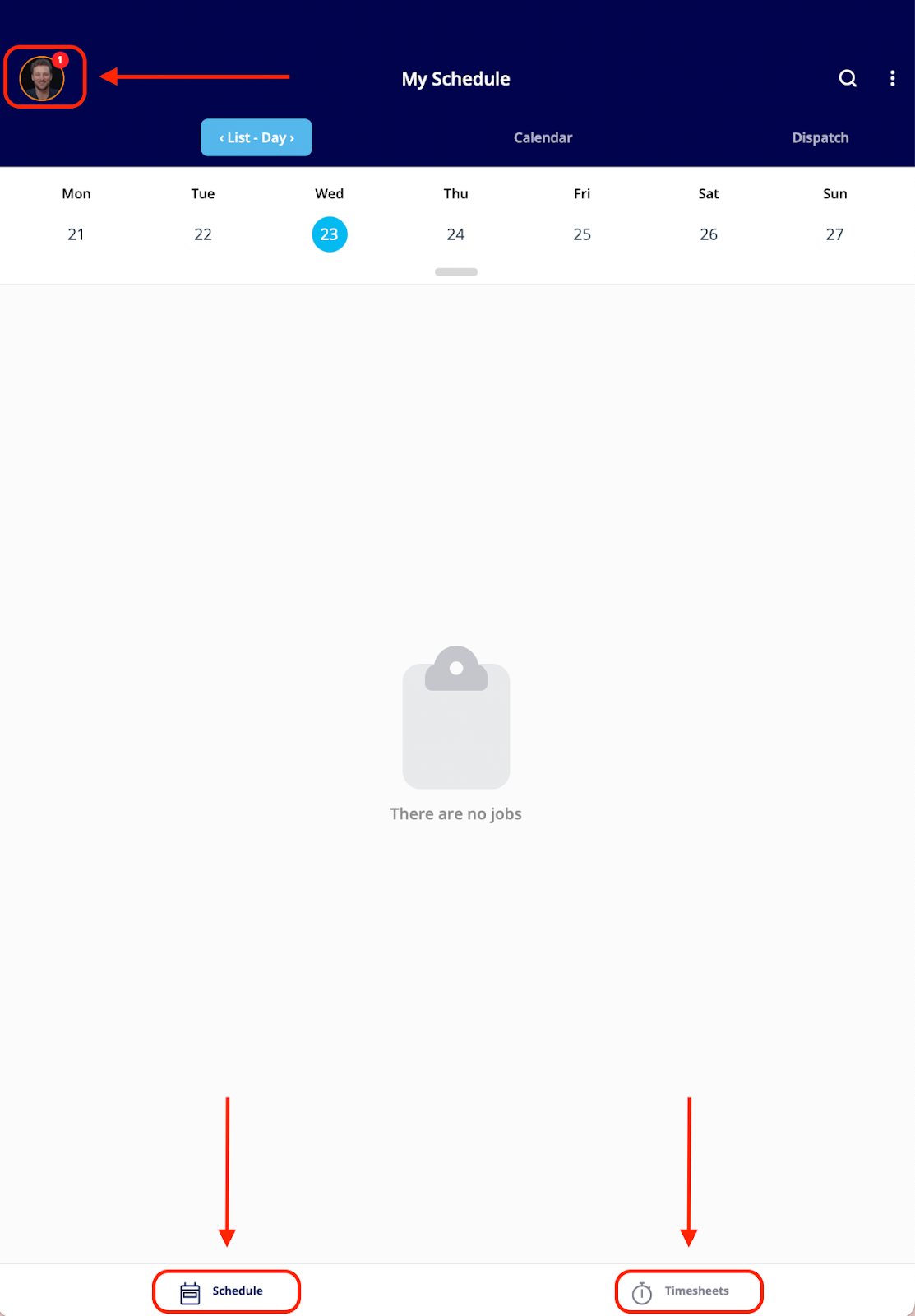
Al iniciar sesión, la aplicación móvil de FieldPulse se abre en su agenda y muestra los trabajos que tiene asignados. Dos pestañas organizan el día de un agente limitado: **Agenda**, en la esquina inferior izquierda, y **Registros de horas**, en la esquina inferior derecha.
### Panel
Al iniciar sesión, llega a **Mi agenda**, el panel del agente limitado, donde aparecen los trabajos que tiene asignados.
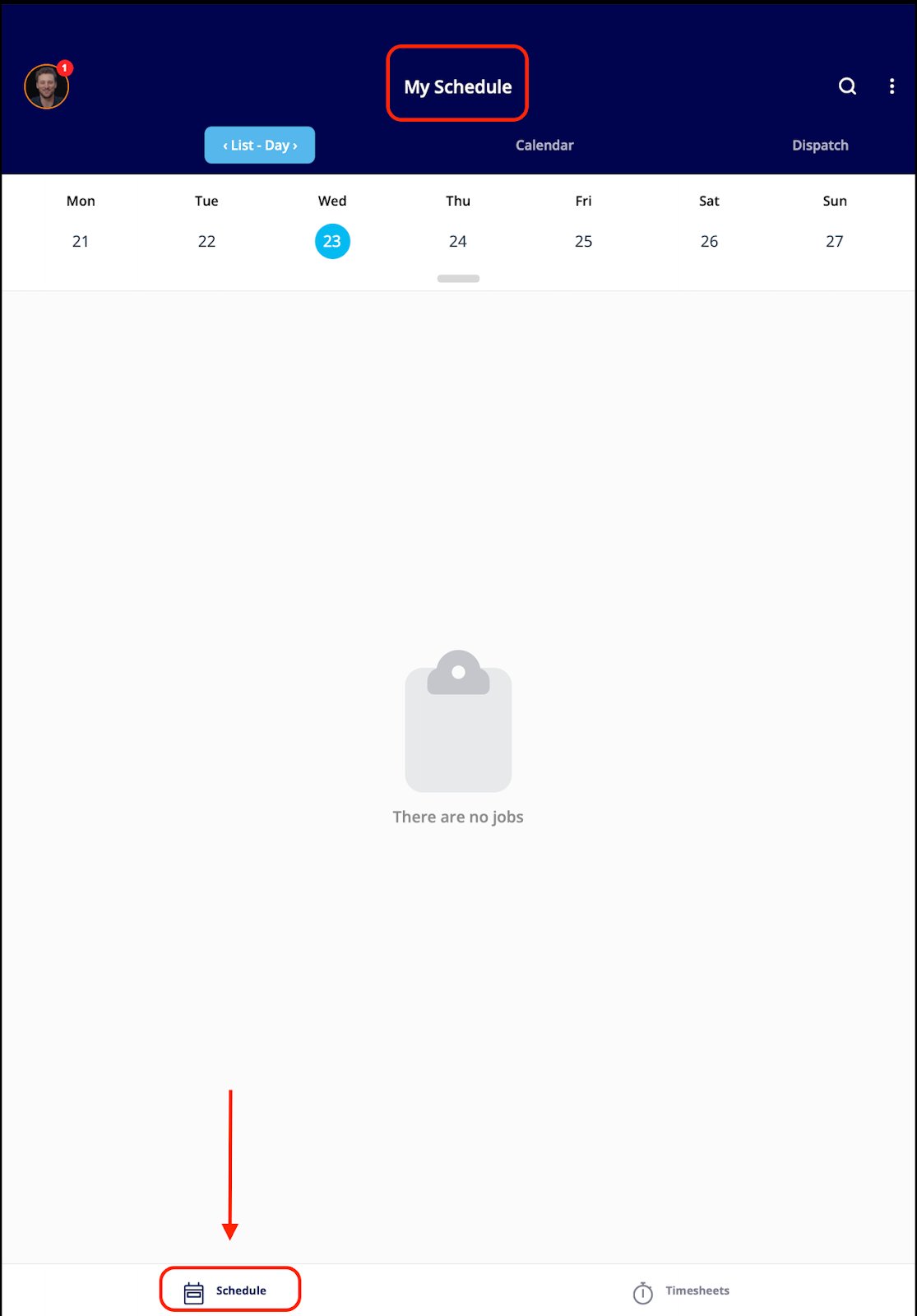 Desde el panel Mi agenda puede:
* Tocar el ícono redondo de perfil en la esquina superior izquierda para editar su perfil, ver sus notificaciones y recordatorios, o cerrar sesión.
* Ver sus trabajos del día.
* Registrar su entrada y su salida.
Desde el panel Mi agenda puede:
* Tocar el ícono redondo de perfil en la esquina superior izquierda para editar su perfil, ver sus notificaciones y recordatorios, o cerrar sesión.
* Ver sus trabajos del día.
* Registrar su entrada y su salida.
 ### Agenda
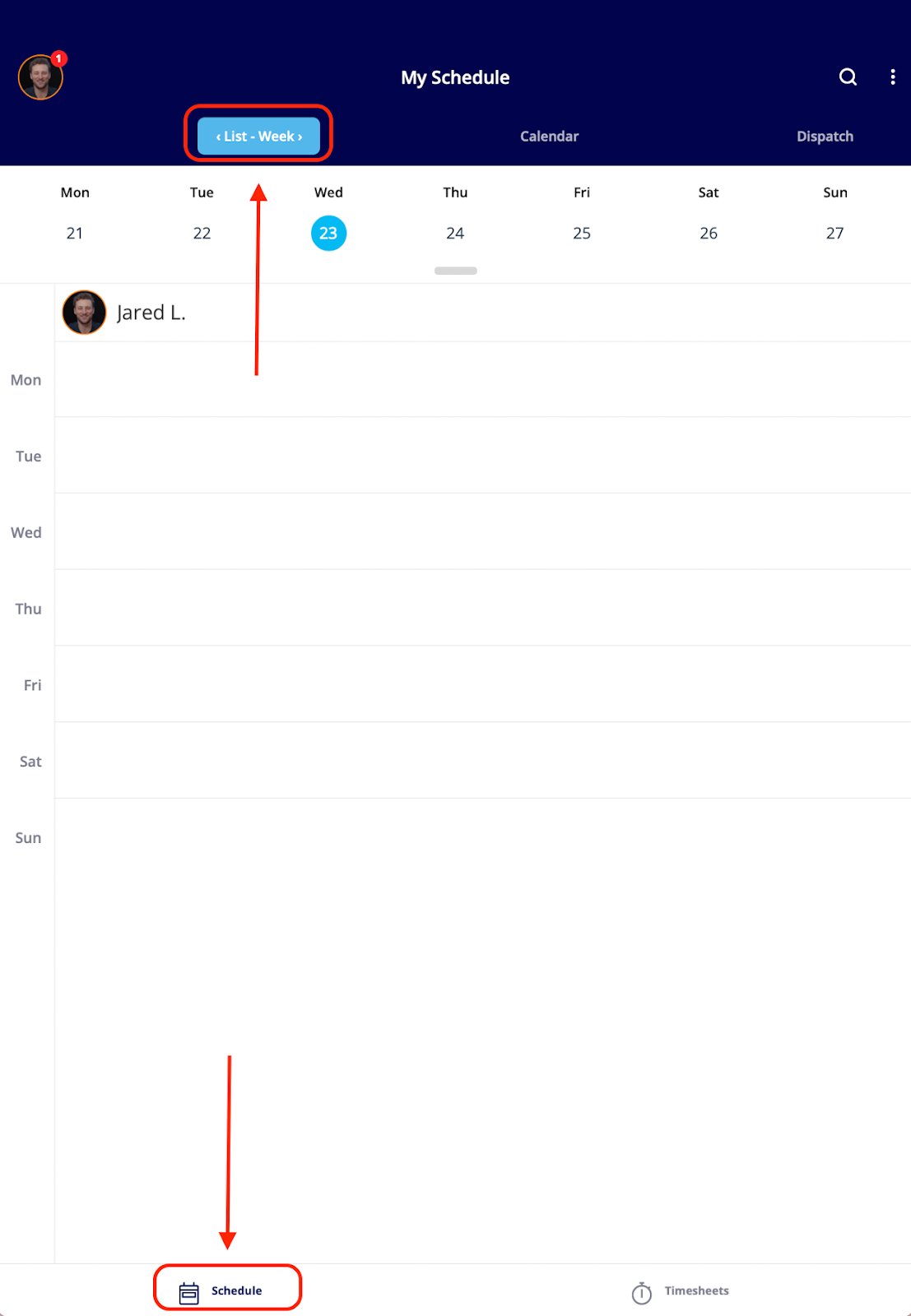
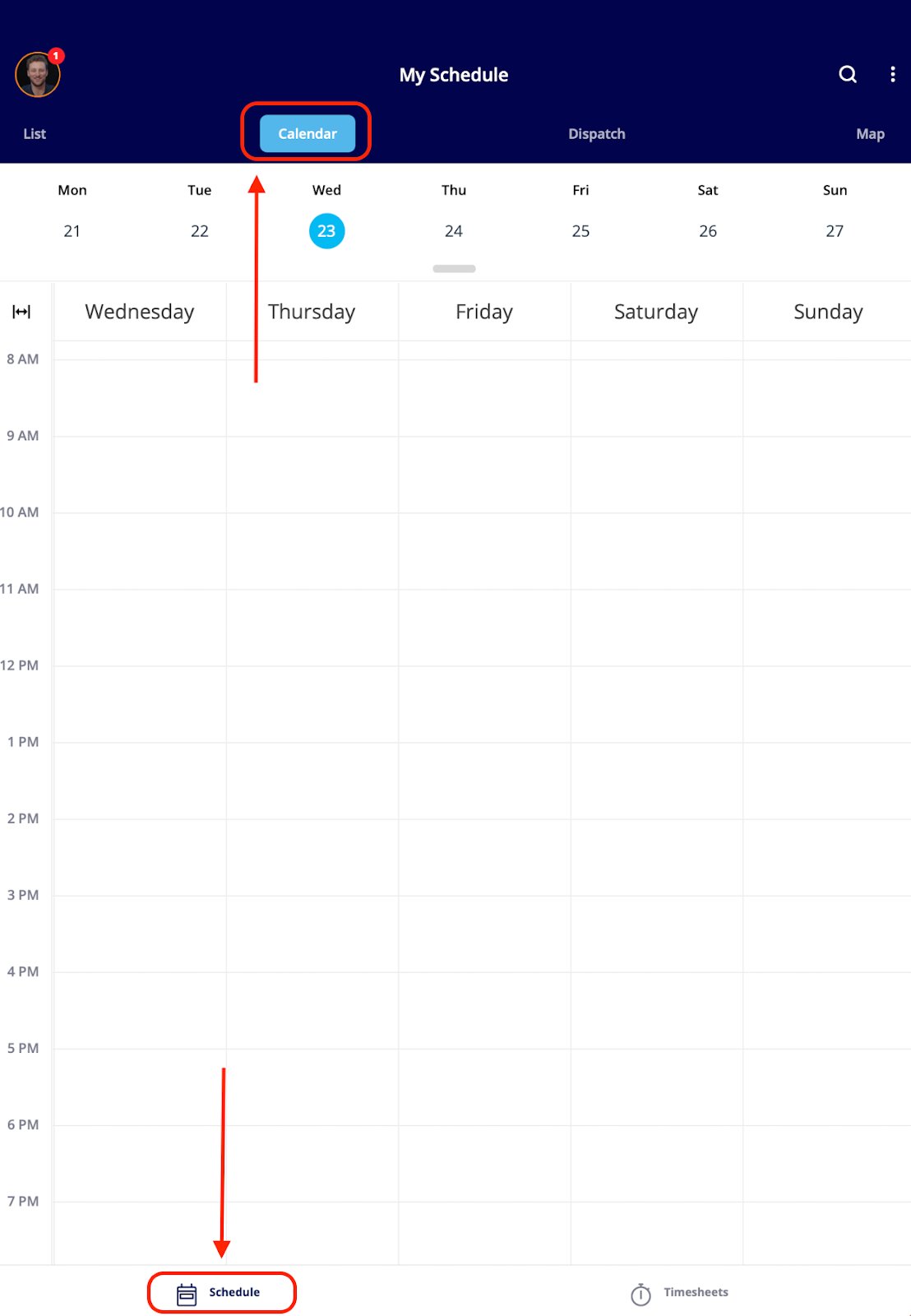
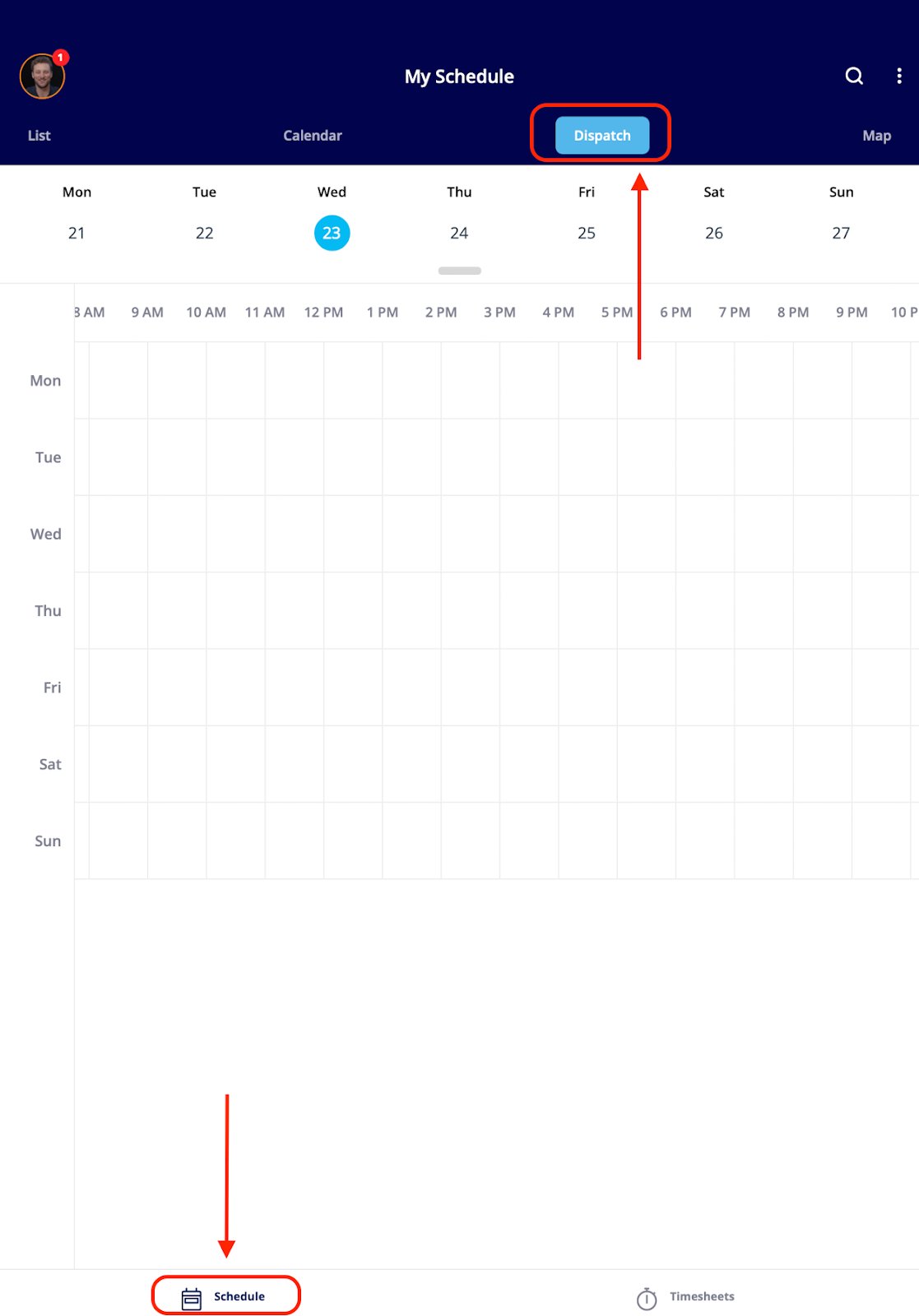
La pestaña **Agenda** muestra una lista de sus trabajos asignados, con cuatro formas de verlos:
| **Vista** | **Qué muestra** |
| - | - |
| **Lista** | Sus trabajos asignados en una lista organizada, ordenados por día, semana o mes |
| **Calendario** | Sus trabajos en formato de calendario semanal |
| **Despacho** | Una línea de tiempo de cuándo está en campo atendiendo trabajos |
| **Mapa** | Sus trabajos ubicados en un mapa, para tener una vista geográfica general |
### Agenda
La pestaña **Agenda** muestra una lista de sus trabajos asignados, con cuatro formas de verlos:
| **Vista** | **Qué muestra** |
| - | - |
| **Lista** | Sus trabajos asignados en una lista organizada, ordenados por día, semana o mes |
| **Calendario** | Sus trabajos en formato de calendario semanal |
| **Despacho** | Una línea de tiempo de cuándo está en campo atendiendo trabajos |
| **Mapa** | Sus trabajos ubicados en un mapa, para tener una vista geográfica general |
 \|
\|  |
| 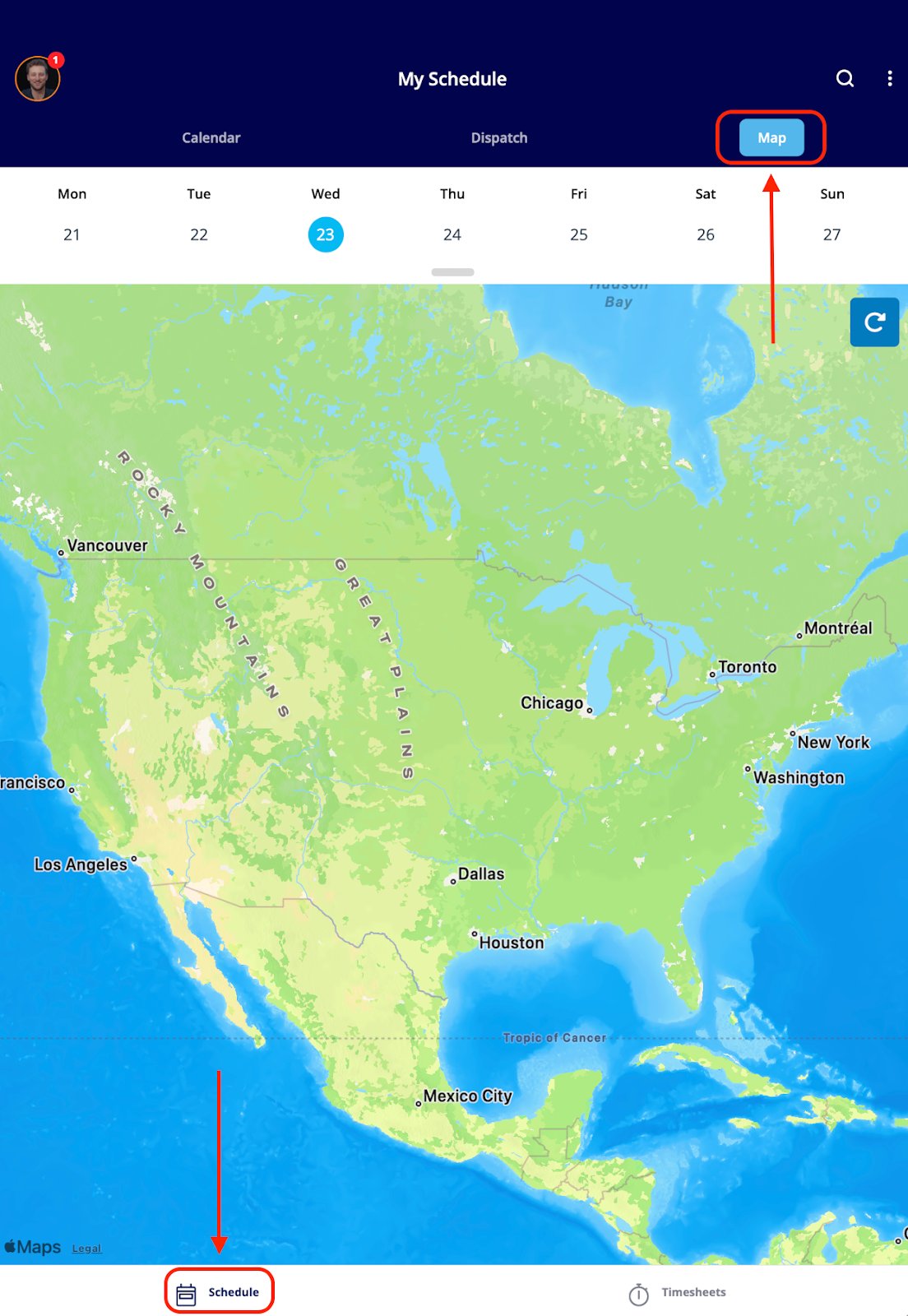 |
Desde cualquier vista, toque un trabajo para abrir todos sus detalles, incluida la información del cliente y las opciones para registrar su entrada o su salida directamente desde ese trabajo.
### Personalizar sus tarjetas de trabajo
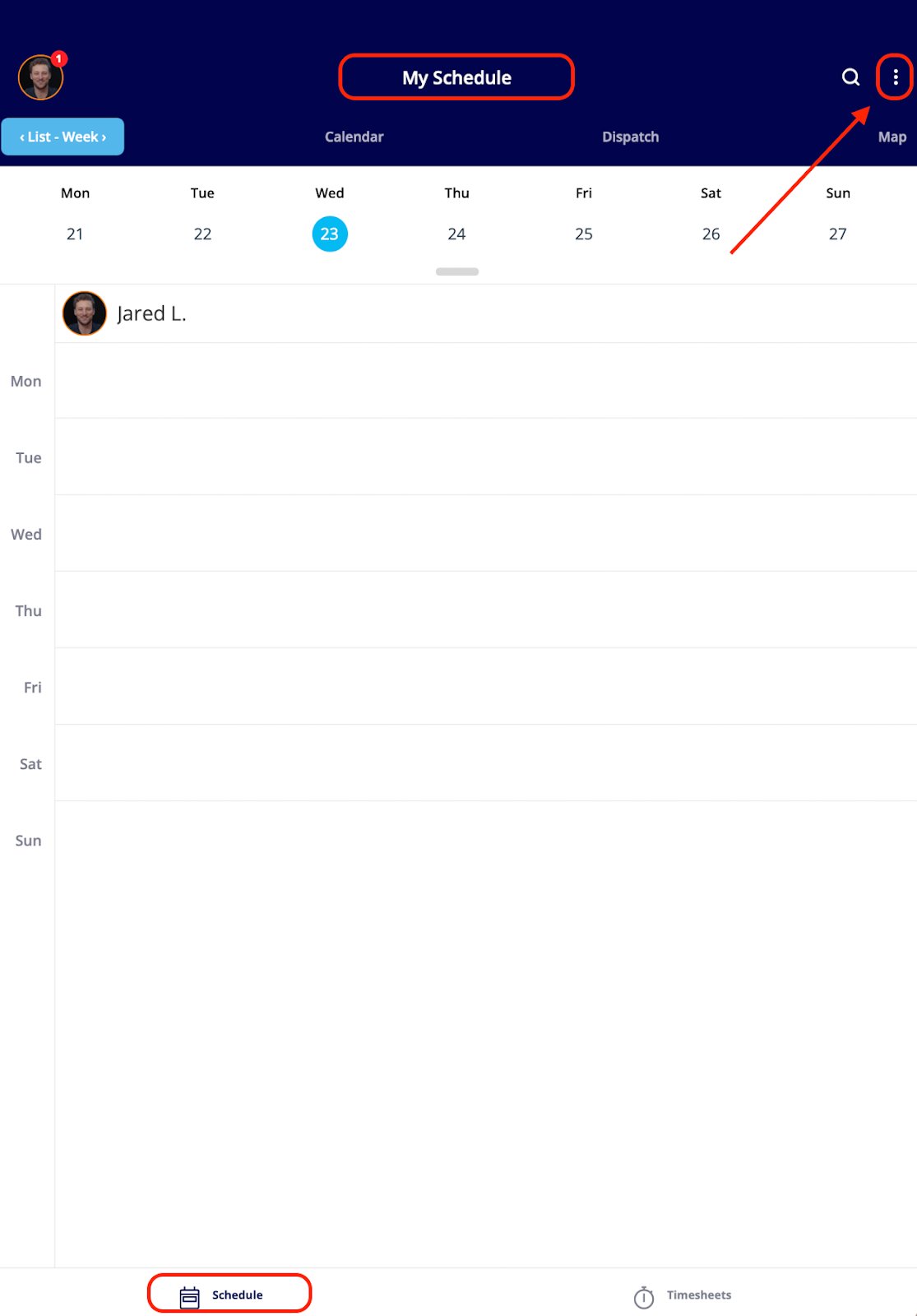
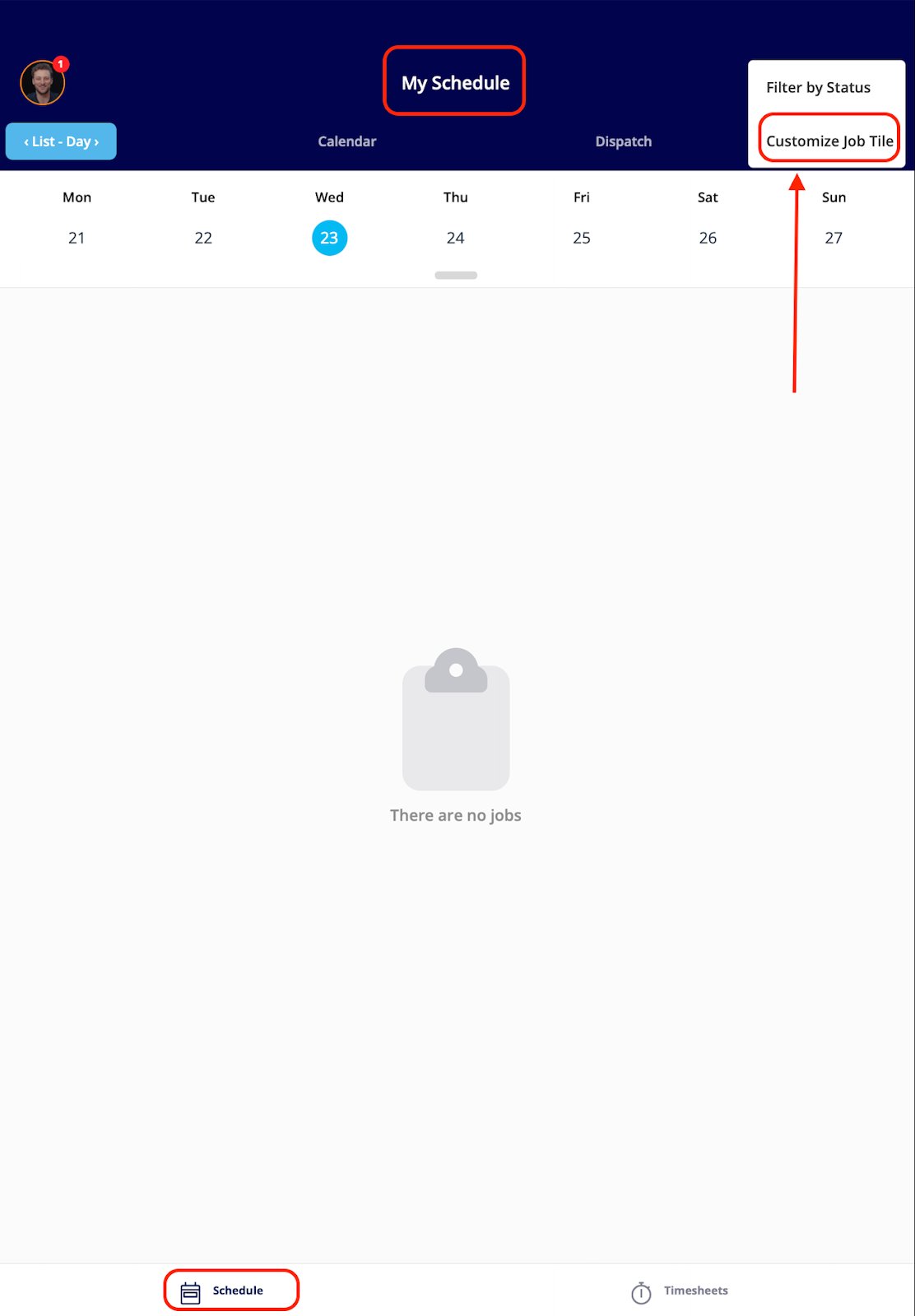
Para mostrar más información en cada tarjeta de trabajo y consultarla rápidamente en la agenda, personalice el diseño de la tarjeta:
1. En una vista de la agenda, toque los tres puntos en la esquina superior derecha de la pantalla.
|
Desde cualquier vista, toque un trabajo para abrir todos sus detalles, incluida la información del cliente y las opciones para registrar su entrada o su salida directamente desde ese trabajo.
### Personalizar sus tarjetas de trabajo
Para mostrar más información en cada tarjeta de trabajo y consultarla rápidamente en la agenda, personalice el diseño de la tarjeta:
1. En una vista de la agenda, toque los tres puntos en la esquina superior derecha de la pantalla.
 2. Toque **Personalizar tarjeta de Job**.
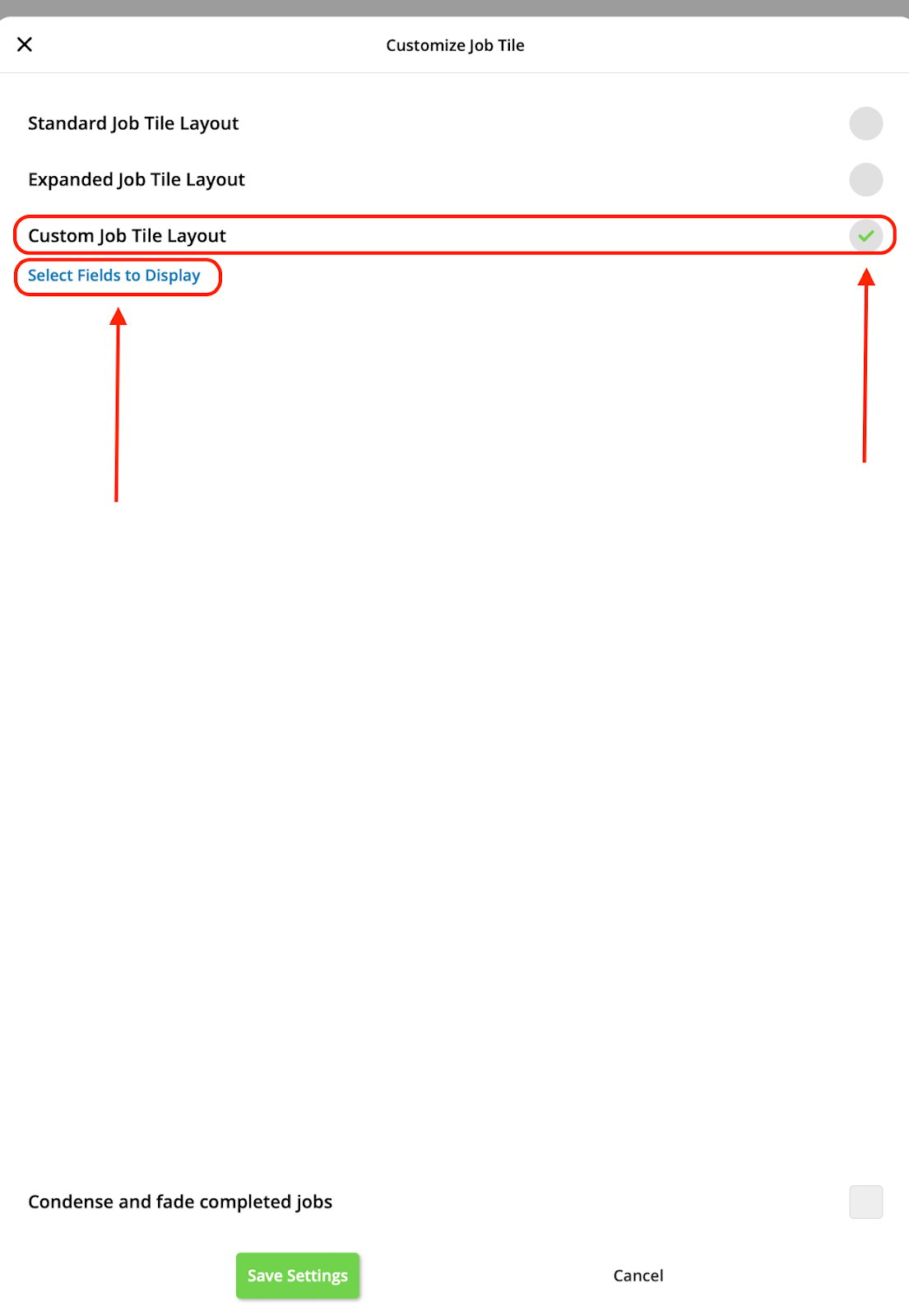
 3. Seleccione **Diseño personalizado de tarjeta de Job** y, luego, toque **Seleccionar campos a mostrar**.
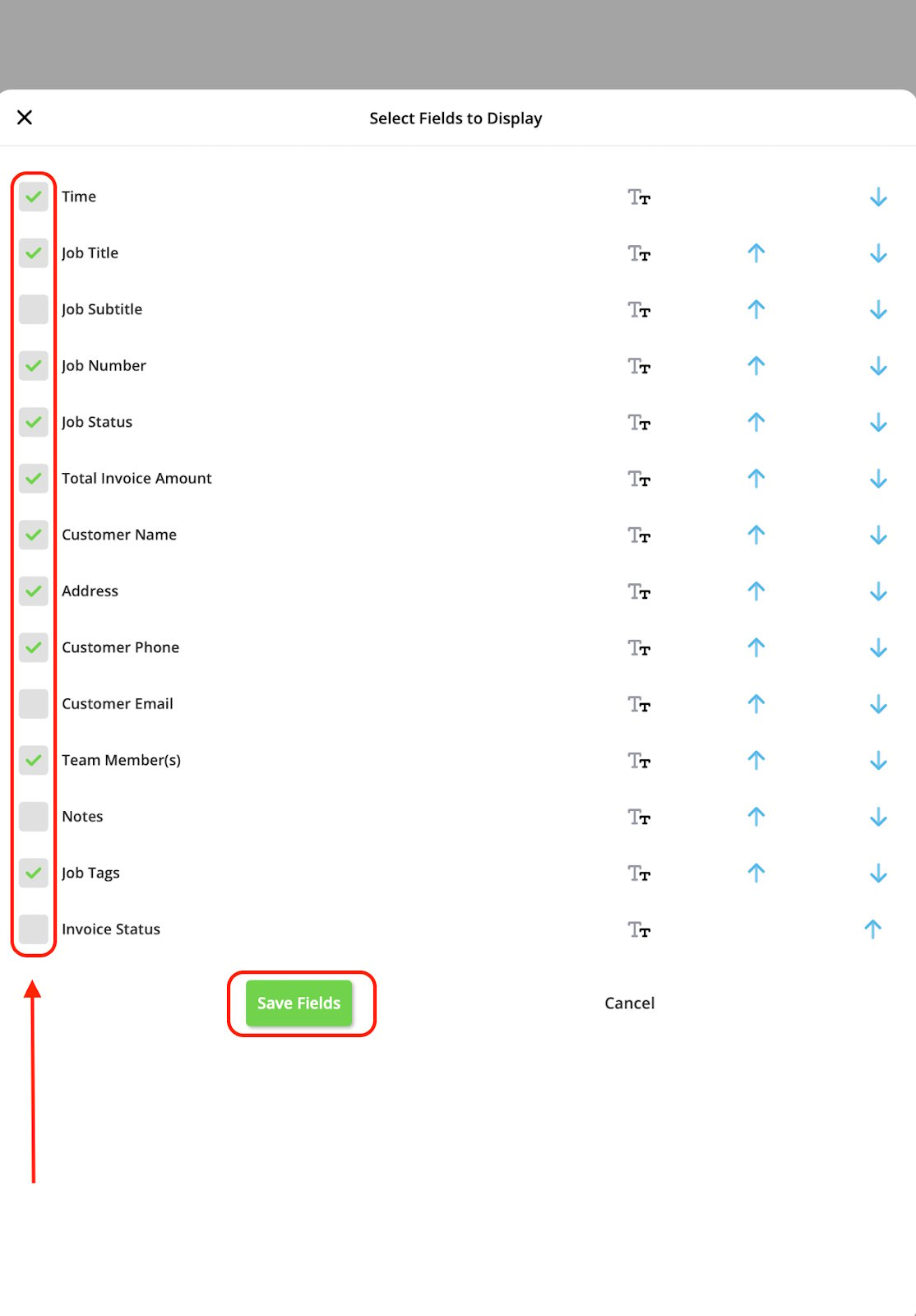
 4. Use las casillas de verificación para seleccionar los campos que se mostrarán en sus tarjetas de trabajo y, luego, toque el botón verde **Guardar campos**.
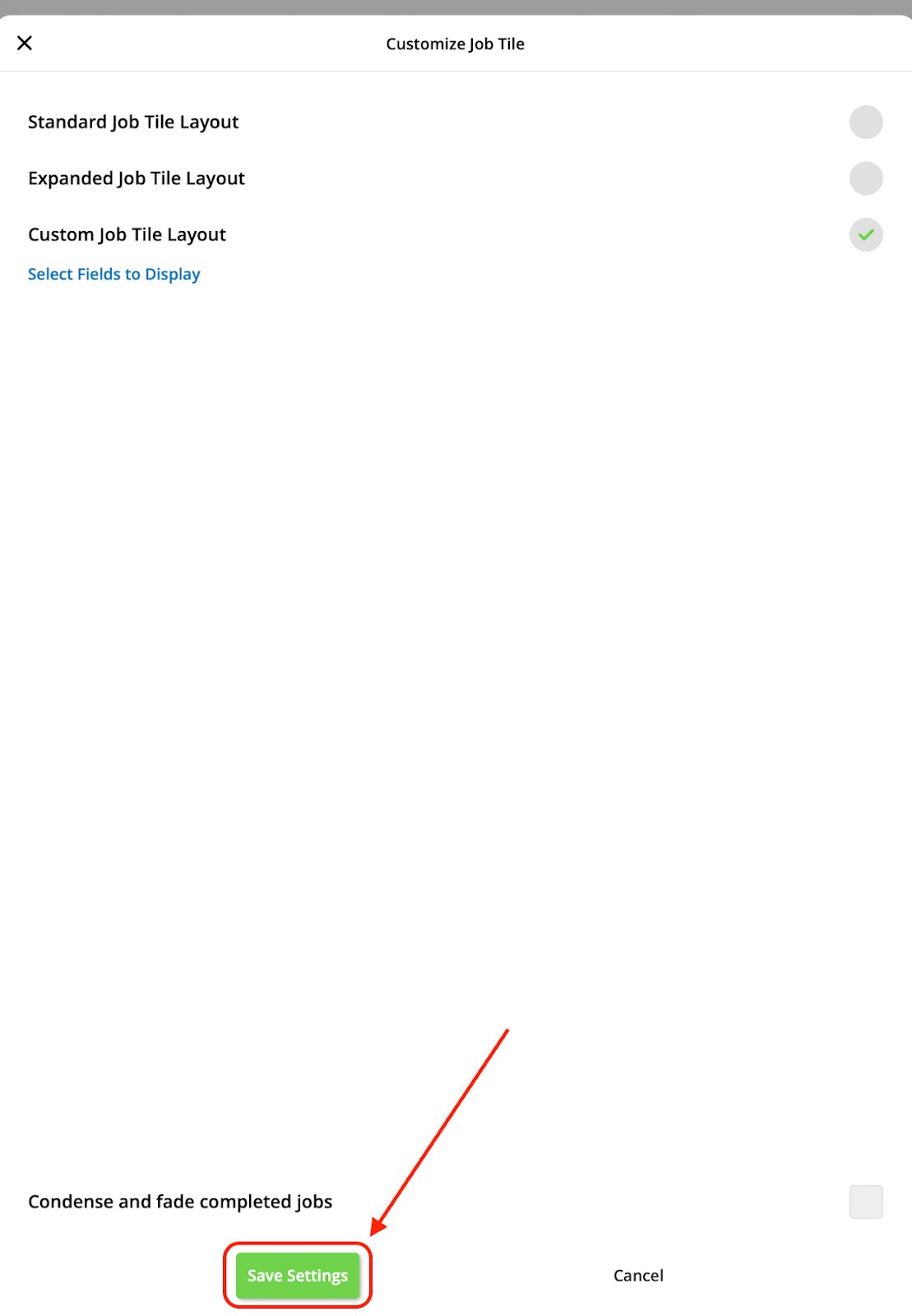
 5. Cuando regrese a la pantalla **Personalizar tarjeta de Job**, toque el botón verde **Guardar configuración**.
 ### Registros de horas
En la pestaña **Registros de horas** puede registrar su entrada y su salida del día, con los dos tipos de registro de horas:
* **Registro de horas general**: abarca toda su jornada laboral, desde que registra su entrada hasta que registra su salida.
* **Registro de horas de Job**: mide el tiempo que dedica a completar un trabajo o servicio en particular.
Toque **Día** o **Semana** en la parte superior de la pantalla para ver o editar un registro. Para revisar sus registros de horas anteriores, seleccione el día o la semana que desea ver.
### Registros de horas
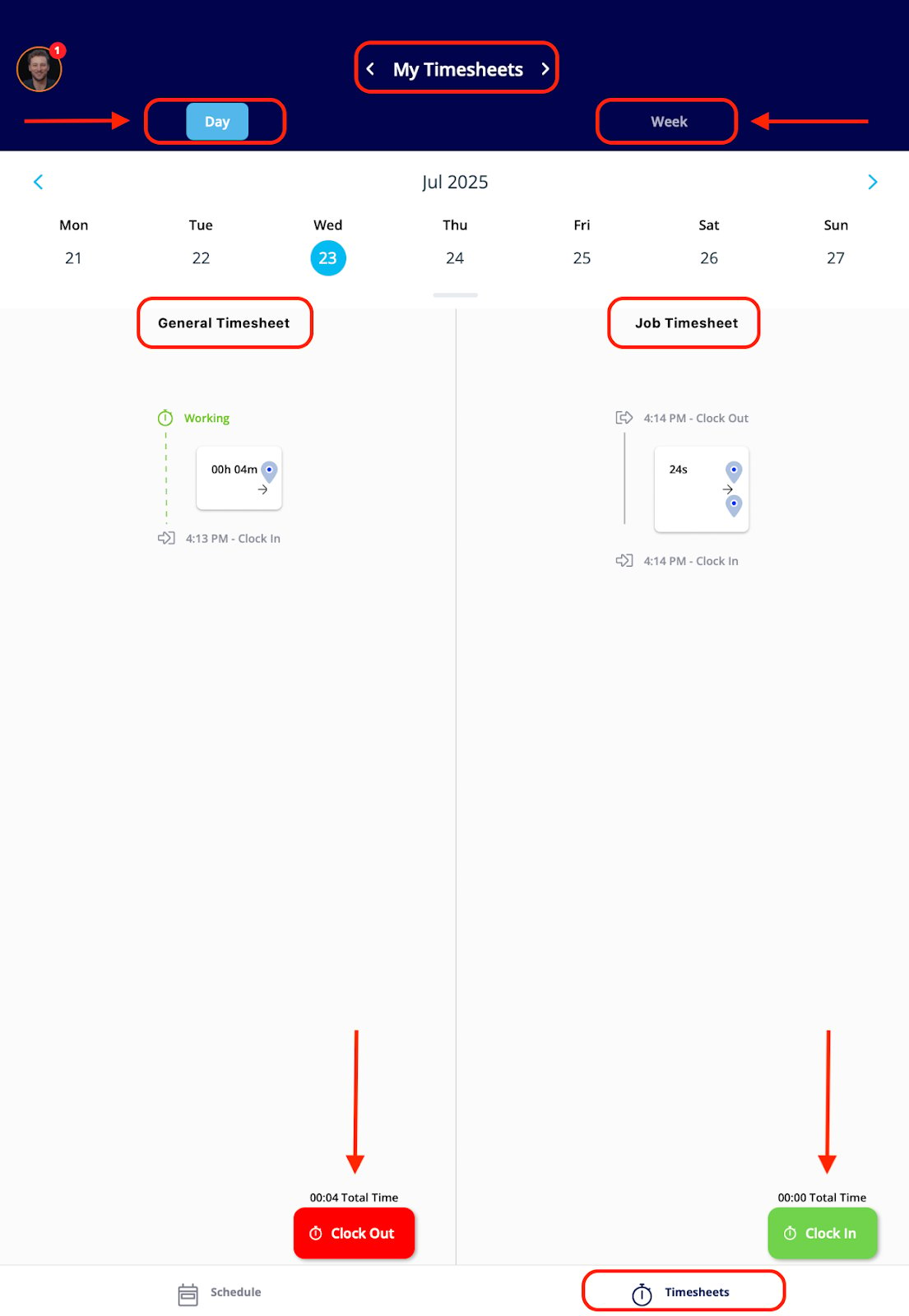
En la pestaña **Registros de horas** puede registrar su entrada y su salida del día, con los dos tipos de registro de horas:
* **Registro de horas general**: abarca toda su jornada laboral, desde que registra su entrada hasta que registra su salida.
* **Registro de horas de Job**: mide el tiempo que dedica a completar un trabajo o servicio en particular.
Toque **Día** o **Semana** en la parte superior de la pantalla para ver o editar un registro. Para revisar sus registros de horas anteriores, seleccione el día o la semana que desea ver.
 ## Disponibilidad
La aplicación móvil de FieldPulse funciona en iOS (Apple App Store) y Android (Google Play Store). Los agentes limitados trabajan solo desde la aplicación móvil: el rol no tiene acceso a la aplicación web. La aplicación móvil está disponible en inglés y en español. Para usarla en español, pida al equipo de soporte de FieldPulse que active el español en su cuenta de usuario. Una vez que el equipo de soporte lo active, no necesita configurar nada usted mismo.
## Artículos relacionados
* [Descripción general de la aplicación móvil para agentes de servicio](/es/getting-started/mobile-app/service-agents)
* [Descripción general de la aplicación móvil: administradores y gerentes de equipo](/es/getting-started/mobile-app/admins-team-managers)
* [Detalles de roles y permisos de usuario](/es/settings/users-teams/user-roles)
This documentation is built and hosted on [Mintlify](https://mintlify.com), a developer documentation platform.
## Disponibilidad
La aplicación móvil de FieldPulse funciona en iOS (Apple App Store) y Android (Google Play Store). Los agentes limitados trabajan solo desde la aplicación móvil: el rol no tiene acceso a la aplicación web. La aplicación móvil está disponible en inglés y en español. Para usarla en español, pida al equipo de soporte de FieldPulse que active el español en su cuenta de usuario. Una vez que el equipo de soporte lo active, no necesita configurar nada usted mismo.
## Artículos relacionados
* [Descripción general de la aplicación móvil para agentes de servicio](/es/getting-started/mobile-app/service-agents)
* [Descripción general de la aplicación móvil: administradores y gerentes de equipo](/es/getting-started/mobile-app/admins-team-managers)
* [Detalles de roles y permisos de usuario](/es/settings/users-teams/user-roles)
This documentation is built and hosted on [Mintlify](https://mintlify.com), a developer documentation platform.