> ## Documentation Index
> Fetch the complete documentation index at: https://help.fieldpulse.com/llms.txt
> Use this file to discover all available pages before exploring further.
# Primeros pasos como despachador
> Organice su jornada como despachador de FieldPulse: vea quién está disponible, agende y asigne trabajos, dé seguimiento a los trabajos en tiempo real y administre los que están sin asignar.
# Le damos la bienvenida a FieldPulse
Como despachador (en FieldPulse, este rol se llama gerente de equipo), usted es quien mantiene la agenda llena y al equipo en movimiento. Esta página le muestra todo lo que necesita para organizar su jornada: ver quién está disponible, agendar y asignar trabajos, dar seguimiento al trabajo en tiempo real y resolver los imprevistos que surjan. Siga los pasos en orden y tendrá todo lo necesario para manejar el despacho sin tener que buscar en otros artículos.
Los gerentes de equipo pueden crear y asignar trabajo a su propio equipo o equipos, pero no pueden ver **Company Settings** (configuración de la empresa) ni las agendas de otros equipos. Si no encuentra algo de lo que se describe a continuación, consulte con su administrador; vea los [permisos completos del gerente de equipo](/es/settings/users-teams/user-roles#gerente-de-equipo).
## Conozca la agenda de su equipo
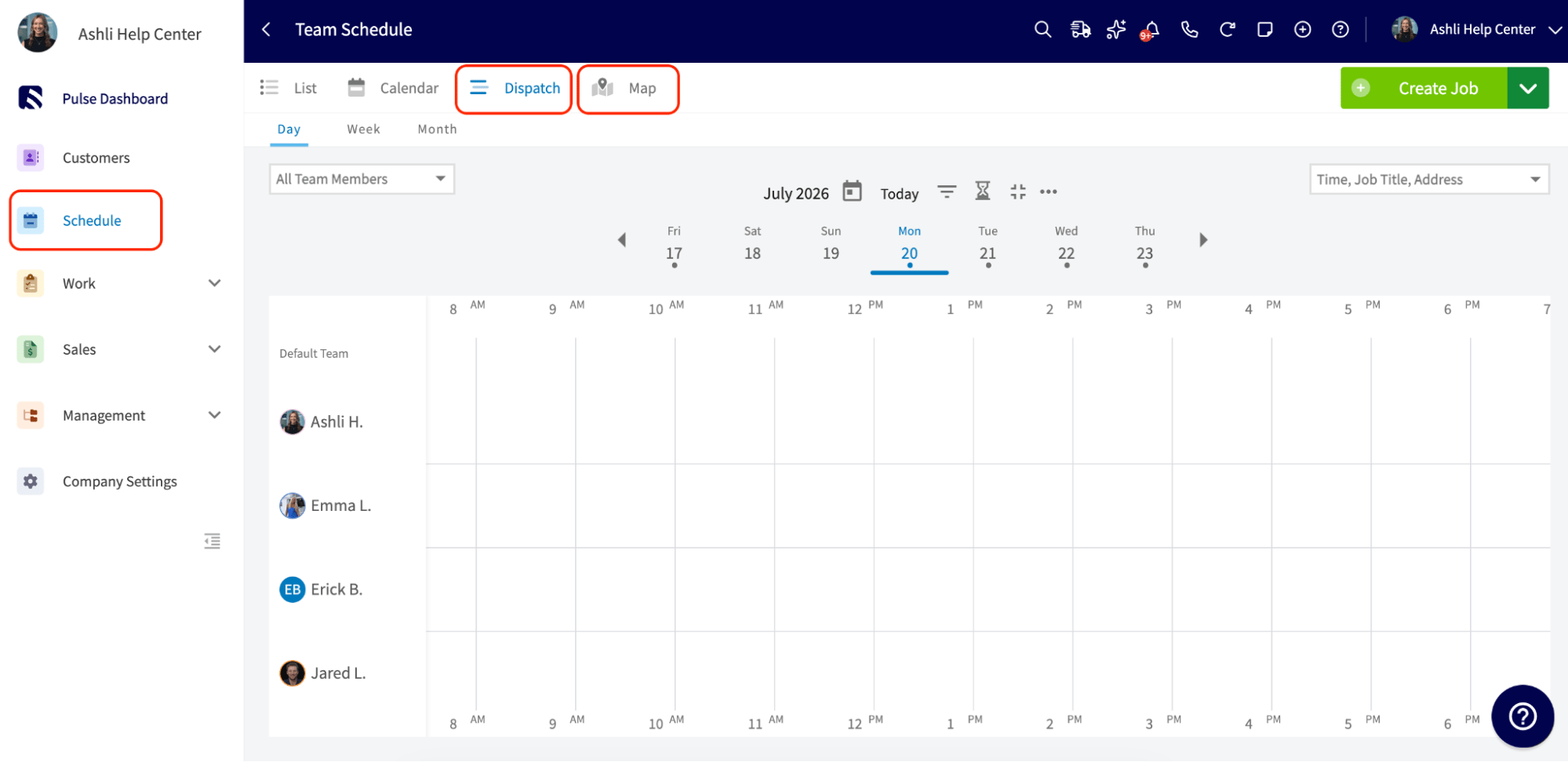
Todo empieza en la página **Schedule** (agenda) del menú de la izquierda. Para despachar, estas son las dos vistas más importantes:
* **Dispatch View** (vista de despacho): muestra a su equipo en una cuadrícula de horarios para que vea de un vistazo exactamente quién está ocupado y quién está libre.
* **Map View** (vista de mapa): ubica los trabajos y a los técnicos en un mapa, lo que le ayuda a detectar el trabajo sin programar y a mantener rutas eficientes. Filtre por equipo, trabajos sin asignar o trabajos sin programar, y visualícelos por estado del trabajo o por el color de cada miembro del equipo.
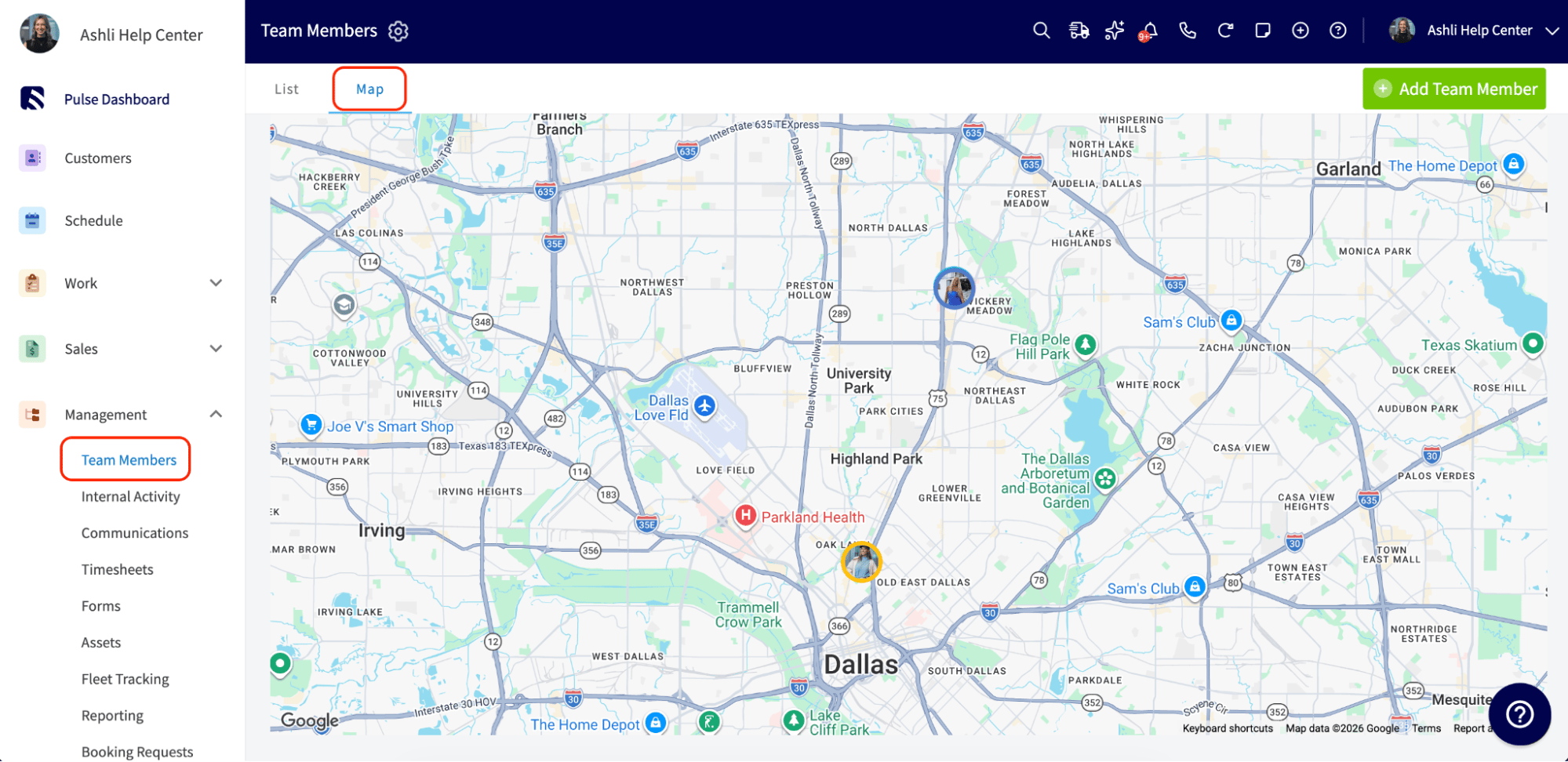
 Si necesita saber dónde está realmente un técnico (y no solo lo que tiene en su calendario), vaya a **Team Members** (miembros del equipo) en el menú de la izquierda y seleccione **Map** (mapa) para ver la última ubicación conocida de cada persona y la hora en que se registró, obtenidas de su actividad en la aplicación móvil.
 **Más información:** [Descripción general de la disponibilidad y la programación](/es/scheduling-dispatch/availability/overview), [Cómo usar la vista de mapa de la agenda](/es/scheduling-dispatch/dispatch/using-schedule-map-view), [Cómo consultar la ubicación de los miembros del equipo](/es/settings/users-teams/checking-team-locations)
## Cree y asigne el trabajo
1. Vaya a **Jobs** (trabajos) > **Create Job** (crear trabajo).
2. Vincule un cliente existente o cree uno nuevo y luego agregue un título que describa el trabajo.
3. Use **Assigned Users to Job** (usuarios asignados al trabajo) para seleccionar a una persona, a varias personas o a todo un equipo.
4. Agregue etiquetas de trabajo si las usa para distinguir los trabajos por colores en la agenda.
5. Defina la fecha y la hora y luego seleccione **Save Job** (guardar trabajo). Los miembros del equipo asignados reciben una notificación automática y el trabajo aparece en su agenda.
**Más información:** [Cómo crear un trabajo](/es/jobs/jobs-tasks/creating-a-job), [Configuración de plantillas de trabajo](/es/jobs/jobs-tasks/creating-job-templates)
## Busque disponibilidad y evite empalmes
En lugar de adivinar quién está libre, deje que FieldPulse se encargue:
* **Desde Dispatch View:** seleccione el nombre de un miembro del equipo, luego seleccione en la cuadrícula de horarios la hora de inicio que desee y elija **Create Job**. El registro del trabajo se abre con esa persona y ese horario ya completados.
* **Desde el registro de un trabajo:** desplácese hasta la sección de fecha y hora y seleccione **Find Availability** (buscar disponibilidad). Defina sus requisitos (miembros del equipo, habilidades, duración, ventana de reservación) y seleccione **Suggest Times** (sugerir horarios). FieldPulse le muestra las combinaciones disponibles de miembros del equipo que cumplen con esos requisitos.
FieldPulse también le avisa automáticamente de los conflictos de agenda cuando elige una fecha y una hora, así que no necesita comparar los calendarios manualmente.
**Más información:** [Cómo buscar disponibilidad](/es/scheduling-dispatch/availability/finding-availability), [Descripción general de la disponibilidad y la programación](/es/scheduling-dispatch/availability/overview)
## Dé seguimiento a la jornada en tiempo real
Una vez que los trabajos estén en marcha, siga su avance desde la página **Schedule**:
* Las actualizaciones de estado de los trabajos (en camino, en curso, completado) aparecen en tiempo real a medida que sus técnicos las registran desde campo.
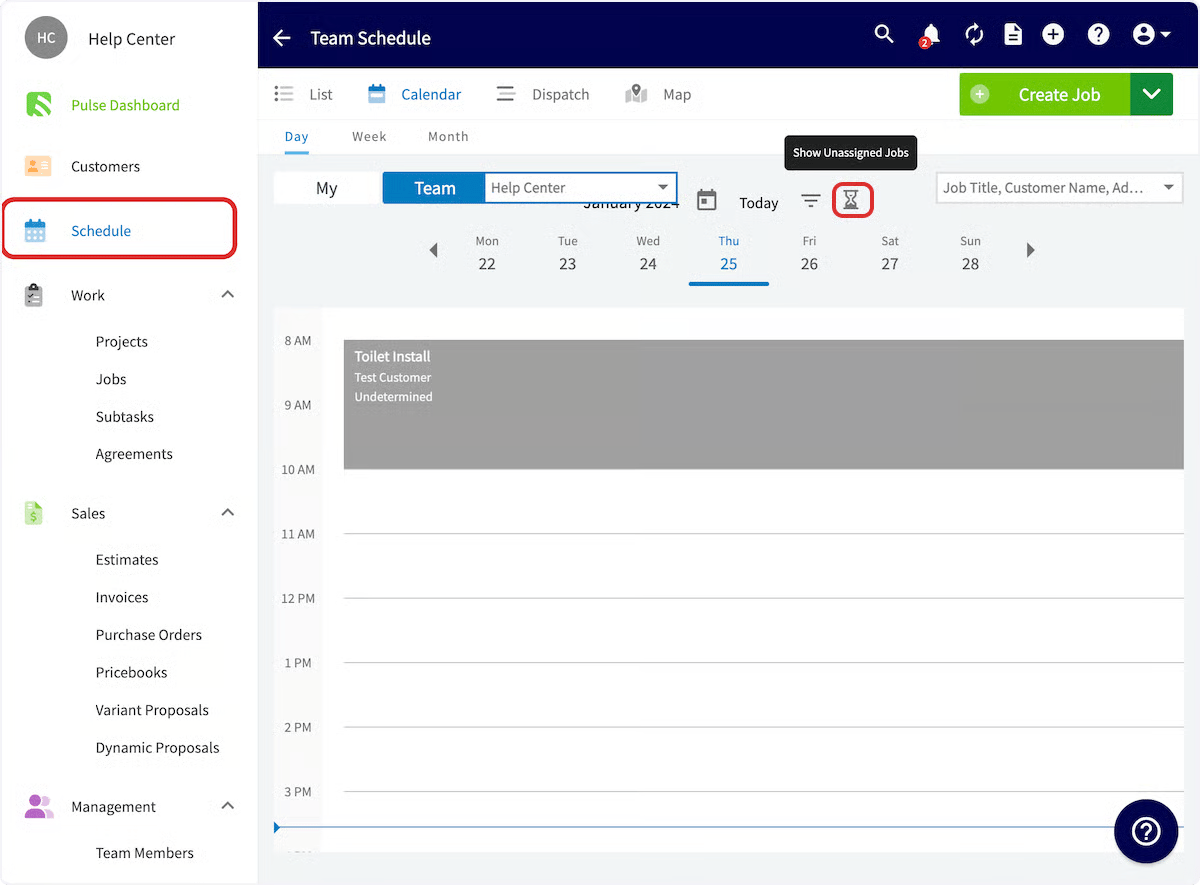
* Use **Map View** con **Filter by Job Status** (filtrar por estado del trabajo) o el panel **Job Queue** (cola de trabajos), con el ícono de reloj de arena, para ver de un vistazo lo que sigue sin asignar o sin programar.
* Consulte **Team Members** > **Map** cada vez que necesite la última ubicación conocida de un técnico.
**Más información:** [Cómo usar la vista de mapa de la agenda](/es/scheduling-dispatch/dispatch/using-schedule-map-view)
## Administre el trabajo sin asignar y sin programar
No todos los trabajos necesitan un técnico o una fecha en el momento en que se crean. Para dejar un trabajo sin asignar, no seleccione a ningún miembro del equipo; para dejarlo sin programar, seleccione **Clear Dates** (borrar fechas) al crearlo. Para retomarlo más tarde:
* Vaya a **Jobs** > **Unassigned** (sin asignar) para ver todos los trabajos sin asignar o sin programar en una sola lista; luego abra el trabajo y seleccione **Edit** (editar) para agregar una fecha y asignar a un miembro del equipo, o bien
* En la página **Schedule**, seleccione el ícono de reloj de arena para abrir el panel **Job Queue** y luego arrastre el trabajo directamente a la fecha y la hora que prefiera.
**Más información:** [Descripción general de la disponibilidad y la programación](/es/scheduling-dispatch/availability/overview), [Cómo usar la vista de mapa de la agenda](/es/scheduling-dispatch/dispatch/using-schedule-map-view), [Cómo consultar la ubicación de los miembros del equipo](/es/settings/users-teams/checking-team-locations)
## Cree y asigne el trabajo
1. Vaya a **Jobs** (trabajos) > **Create Job** (crear trabajo).
2. Vincule un cliente existente o cree uno nuevo y luego agregue un título que describa el trabajo.
3. Use **Assigned Users to Job** (usuarios asignados al trabajo) para seleccionar a una persona, a varias personas o a todo un equipo.
4. Agregue etiquetas de trabajo si las usa para distinguir los trabajos por colores en la agenda.
5. Defina la fecha y la hora y luego seleccione **Save Job** (guardar trabajo). Los miembros del equipo asignados reciben una notificación automática y el trabajo aparece en su agenda.
**Más información:** [Cómo crear un trabajo](/es/jobs/jobs-tasks/creating-a-job), [Configuración de plantillas de trabajo](/es/jobs/jobs-tasks/creating-job-templates)
## Busque disponibilidad y evite empalmes
En lugar de adivinar quién está libre, deje que FieldPulse se encargue:
* **Desde Dispatch View:** seleccione el nombre de un miembro del equipo, luego seleccione en la cuadrícula de horarios la hora de inicio que desee y elija **Create Job**. El registro del trabajo se abre con esa persona y ese horario ya completados.
* **Desde el registro de un trabajo:** desplácese hasta la sección de fecha y hora y seleccione **Find Availability** (buscar disponibilidad). Defina sus requisitos (miembros del equipo, habilidades, duración, ventana de reservación) y seleccione **Suggest Times** (sugerir horarios). FieldPulse le muestra las combinaciones disponibles de miembros del equipo que cumplen con esos requisitos.
FieldPulse también le avisa automáticamente de los conflictos de agenda cuando elige una fecha y una hora, así que no necesita comparar los calendarios manualmente.
**Más información:** [Cómo buscar disponibilidad](/es/scheduling-dispatch/availability/finding-availability), [Descripción general de la disponibilidad y la programación](/es/scheduling-dispatch/availability/overview)
## Dé seguimiento a la jornada en tiempo real
Una vez que los trabajos estén en marcha, siga su avance desde la página **Schedule**:
* Las actualizaciones de estado de los trabajos (en camino, en curso, completado) aparecen en tiempo real a medida que sus técnicos las registran desde campo.
* Use **Map View** con **Filter by Job Status** (filtrar por estado del trabajo) o el panel **Job Queue** (cola de trabajos), con el ícono de reloj de arena, para ver de un vistazo lo que sigue sin asignar o sin programar.
* Consulte **Team Members** > **Map** cada vez que necesite la última ubicación conocida de un técnico.
**Más información:** [Cómo usar la vista de mapa de la agenda](/es/scheduling-dispatch/dispatch/using-schedule-map-view)
## Administre el trabajo sin asignar y sin programar
No todos los trabajos necesitan un técnico o una fecha en el momento en que se crean. Para dejar un trabajo sin asignar, no seleccione a ningún miembro del equipo; para dejarlo sin programar, seleccione **Clear Dates** (borrar fechas) al crearlo. Para retomarlo más tarde:
* Vaya a **Jobs** > **Unassigned** (sin asignar) para ver todos los trabajos sin asignar o sin programar en una sola lista; luego abra el trabajo y seleccione **Edit** (editar) para agregar una fecha y asignar a un miembro del equipo, o bien
* En la página **Schedule**, seleccione el ícono de reloj de arena para abrir el panel **Job Queue** y luego arrastre el trabajo directamente a la fecha y la hora que prefiera.
 **Más información:** [Cómo administrar trabajos sin asignar y sin programar](/es/jobs/jobs-tasks/unassigned-unscheduled-jobs)
## Esté al tanto de sus clientes
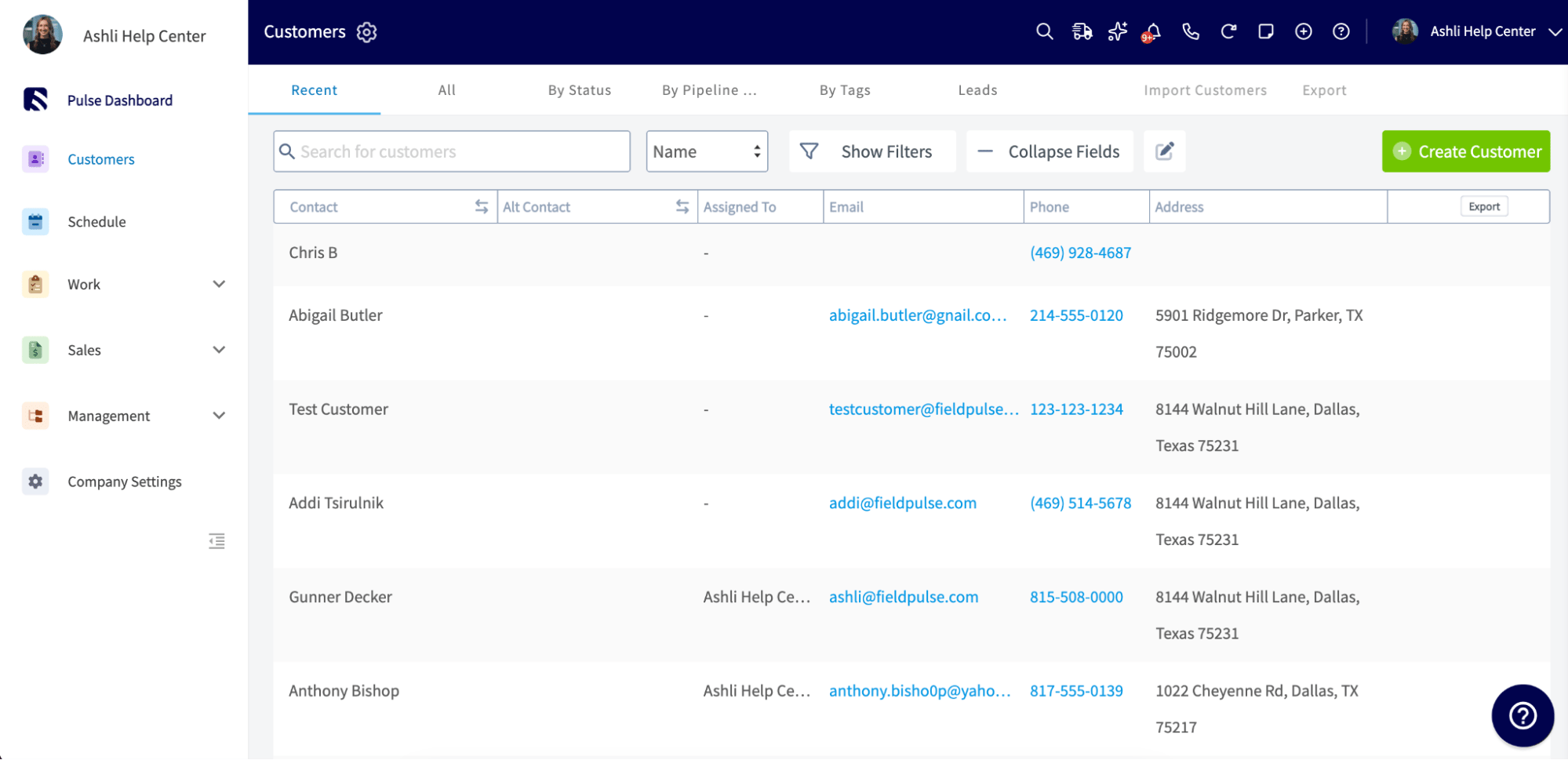
Según cómo su administrador haya configurado sus permisos, usted puede ver la lista de clientes, las comunicaciones con los clientes y los prospectos entrantes. Úselos para revisar el historial de un cliente antes de despacharle un trabajo, o para dar seguimiento a un prospecto que todavía no se ha programado.
**Más información:** [Cómo administrar trabajos sin asignar y sin programar](/es/jobs/jobs-tasks/unassigned-unscheduled-jobs)
## Esté al tanto de sus clientes
Según cómo su administrador haya configurado sus permisos, usted puede ver la lista de clientes, las comunicaciones con los clientes y los prospectos entrantes. Úselos para revisar el historial de un cliente antes de despacharle un trabajo, o para dar seguimiento a un prospecto que todavía no se ha programado.
 **Más información:** [Descripción general de las comunicaciones con clientes](/es/customers/communications/overview)
## Revise los presupuestos y las facturas de su equipo
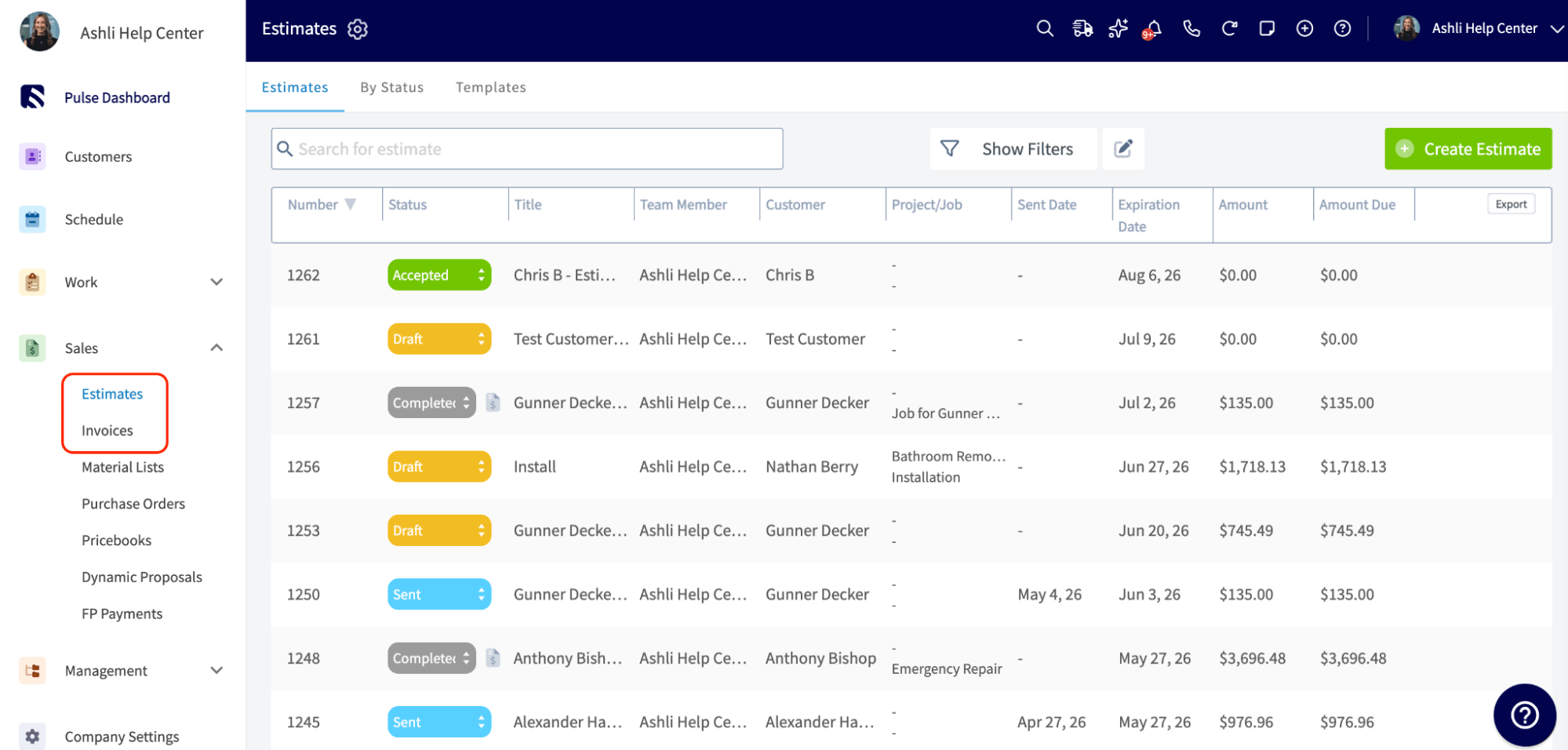
Los gerentes de equipo pueden crear, editar y ver los presupuestos y las facturas vinculados a los trabajos de su equipo. Créelos directamente desde el registro del cliente, el registro del trabajo o la pestaña **Estimates** (presupuestos) o **Invoices** (facturas); las tres opciones llevan al mismo registro. Conviene revisarlos con regularidad para asegurarse de que los trabajos completados realmente se estén facturando.
**Más información:** [Descripción general de las comunicaciones con clientes](/es/customers/communications/overview)
## Revise los presupuestos y las facturas de su equipo
Los gerentes de equipo pueden crear, editar y ver los presupuestos y las facturas vinculados a los trabajos de su equipo. Créelos directamente desde el registro del cliente, el registro del trabajo o la pestaña **Estimates** (presupuestos) o **Invoices** (facturas); las tres opciones llevan al mismo registro. Conviene revisarlos con regularidad para asegurarse de que los trabajos completados realmente se estén facturando.
 **Más información:** [Cómo crear su primer presupuesto o factura](/es/getting-started/quick-start/estimates-invoices)
## Próximos pasos
Si su administrador habilitó el acceso a reportes para su rol, consulte **Reporting** (reportes) en el menú de la izquierda para ver las tendencias de su equipo en trabajos, ingresos y comisiones.
A partir de ahí, siga aprendiendo con FieldPulse360, nuestra serie mensual de capacitación en vivo.
Consulte su panel, sus reportes personalizados y sus exportaciones de datos sin procesar (si su rol tiene acceso).
Únase a una sesión en vivo o explore las grabaciones anteriores.
¿Administra varios equipos? Consulte [Mi negocio tiene una estructura de equipos compleja: ¿podemos trabajar por equipos?](/es/settings/users-teams/creating-a-team) para saber cómo maneja FieldPulse varios equipos, gerentes y subcontratistas.
***
**¿Tiene más preguntas?**
*Comuníquese con nosotros en [support@fieldpulse.com](mailto:support@fieldpulse.com), use el chat en la esquina inferior derecha de su pantalla o explore el [Centro de ayuda de FieldPulse](/es/) completo.*
This documentation is built and hosted on [Mintlify](https://mintlify.com), a developer documentation platform.
**Más información:** [Cómo crear su primer presupuesto o factura](/es/getting-started/quick-start/estimates-invoices)
## Próximos pasos
Si su administrador habilitó el acceso a reportes para su rol, consulte **Reporting** (reportes) en el menú de la izquierda para ver las tendencias de su equipo en trabajos, ingresos y comisiones.
A partir de ahí, siga aprendiendo con FieldPulse360, nuestra serie mensual de capacitación en vivo.
Consulte su panel, sus reportes personalizados y sus exportaciones de datos sin procesar (si su rol tiene acceso).
Únase a una sesión en vivo o explore las grabaciones anteriores.
¿Administra varios equipos? Consulte [Mi negocio tiene una estructura de equipos compleja: ¿podemos trabajar por equipos?](/es/settings/users-teams/creating-a-team) para saber cómo maneja FieldPulse varios equipos, gerentes y subcontratistas.
***
**¿Tiene más preguntas?**
*Comuníquese con nosotros en [support@fieldpulse.com](mailto:support@fieldpulse.com), use el chat en la esquina inferior derecha de su pantalla o explore el [Centro de ayuda de FieldPulse](/es/) completo.*
This documentation is built and hosted on [Mintlify](https://mintlify.com), a developer documentation platform.