> ## Documentation Index
> Fetch the complete documentation index at: https://help.fieldpulse.com/llms.txt
> Use this file to discover all available pages before exploring further.
# Primeros pasos como técnico de campo
> Complete todo el ciclo de un trabajo desde su aplicación móvil de FieldPulse: reciba sus asignaciones, realice el trabajo, facture, cobre y siga trabajando sin conexión.
# Le damos la bienvenida a FieldPulse
Como agente de servicio (técnico), usted pasa la mayor parte de su día en la aplicación móvil. Esta página le muestra el ciclo completo, desde que le asignan un trabajo hasta que termina el papeleo, además de qué hacer cuando se queda sin señal. Siga los pasos en orden y tendrá todo lo que necesita para realizar un trabajo.
Todo lo que sigue está escrito para la aplicación móvil, ya que ahí es donde la mayoría de los técnicos trabajan día a día. Su administrador controla exactamente a cuáles de estas acciones tiene acceso; consulte los [permisos del agente de servicio](/es/settings/users-teams/user-roles#agente-de-servicio) si algo se ve diferente en su cuenta.
## Consulte el trabajo
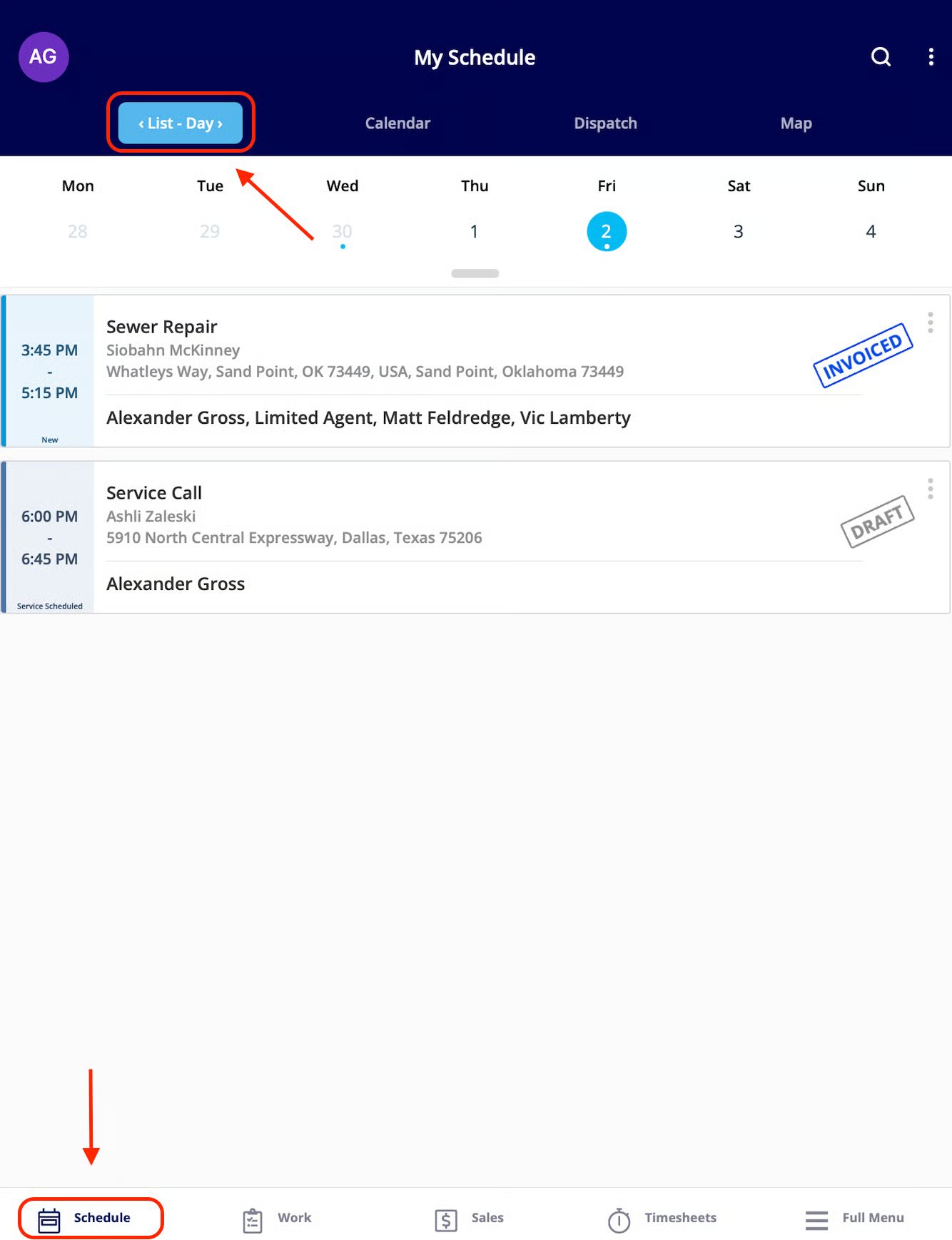
Abra la pestaña **Agenda** u **Operaciones** en el menú inferior para ver los trabajos que tiene asignados. Toque un trabajo para abrir su registro completo, donde encontrará:
* **Datos del cliente:** nombre y dirección
* **Notas:** notas internas, resaltadas en amarillo
* **Etiquetas:** las etiquetas actuales del trabajo, o agregue las suyas
 **Más información:** [Cómo completar un trabajo en campo](/es/jobs/jobs-tasks/completing-a-job)
## Póngase en camino
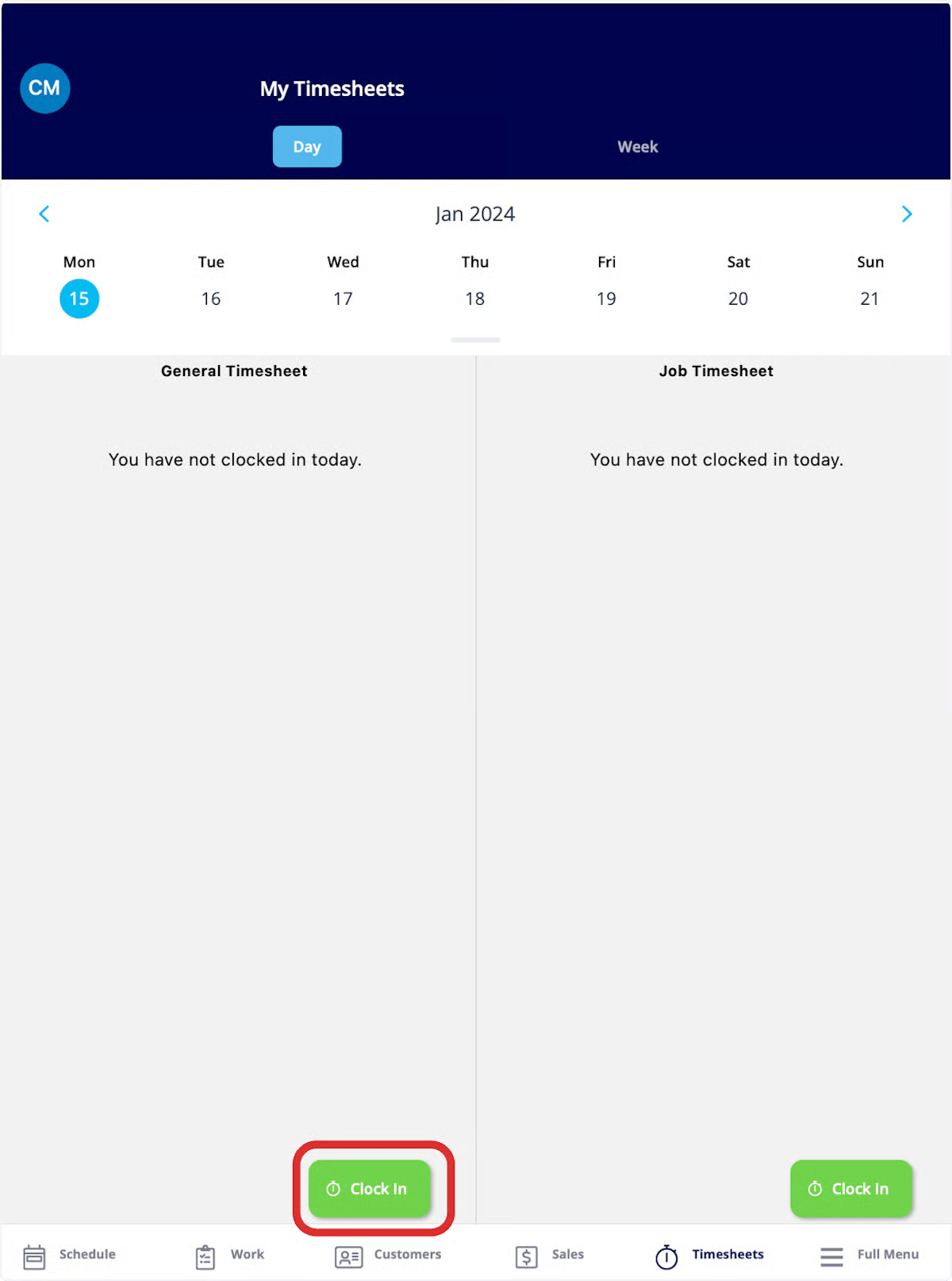
Desde el registro del trabajo, toque **Acciones** y luego **Registrar entrada**. Después, toque la dirección del cliente para abrir un mapa y luego toque **Navegación a la ubicación** para obtener indicaciones paso a paso en su aplicación de mapas preferida.
Si registra sus horas por separado del tiempo de cada trabajo, FieldPulse admite tanto un registro de horas general (para la nómina, no vinculado a un trabajo) como un registro de horas por trabajo (vinculado a un trabajo específico). Pregúntele a su administrador cuál usa su empresa.
**Más información:** [Cómo completar un trabajo en campo](/es/jobs/jobs-tasks/completing-a-job)
## Póngase en camino
Desde el registro del trabajo, toque **Acciones** y luego **Registrar entrada**. Después, toque la dirección del cliente para abrir un mapa y luego toque **Navegación a la ubicación** para obtener indicaciones paso a paso en su aplicación de mapas preferida.
Si registra sus horas por separado del tiempo de cada trabajo, FieldPulse admite tanto un registro de horas general (para la nómina, no vinculado a un trabajo) como un registro de horas por trabajo (vinculado a un trabajo específico). Pregúntele a su administrador cuál usa su empresa.
 **Más información:** [Cómo usar el registro de horas de empleados](/es/jobs/timesheets/employee-timesheets)
## Realice el trabajo
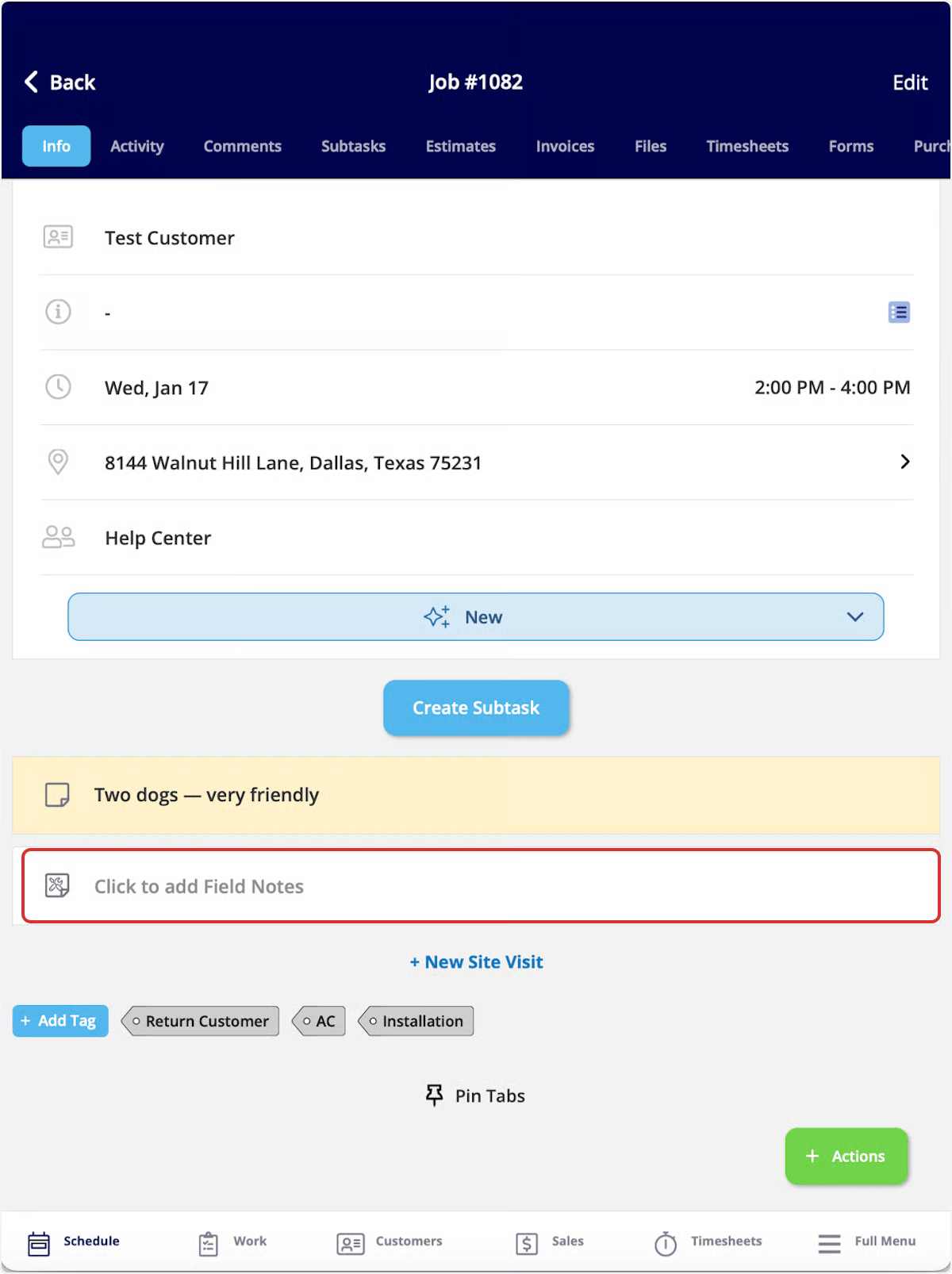
Toque la barra de estado en la página **Info** del trabajo en cualquier momento para actualizar el estado del trabajo; FieldPulse registra automáticamente cuánto tiempo pasa el trabajo en algunos estados. Esto ayuda a la oficina a administrar mejor los trabajos, porque puede ver cómo avanza cada uno. Desde el mismo registro, puede:
* Agregar **Notas de campo** directamente en la página **Info**.
* Tomar fotos, grabar video o subir archivos en la pestaña **Archivos** (**Adjuntar archivo**, **Subir foto** o **Tomar foto** para usar la cámara de la aplicación y cambiar a video).
* Dejar **Comentarios** para su equipo en la pestaña **Comentarios**.
**Más información:** [Cómo usar el registro de horas de empleados](/es/jobs/timesheets/employee-timesheets)
## Realice el trabajo
Toque la barra de estado en la página **Info** del trabajo en cualquier momento para actualizar el estado del trabajo; FieldPulse registra automáticamente cuánto tiempo pasa el trabajo en algunos estados. Esto ayuda a la oficina a administrar mejor los trabajos, porque puede ver cómo avanza cada uno. Desde el mismo registro, puede:
* Agregar **Notas de campo** directamente en la página **Info**.
* Tomar fotos, grabar video o subir archivos en la pestaña **Archivos** (**Adjuntar archivo**, **Subir foto** o **Tomar foto** para usar la cámara de la aplicación y cambiar a video).
* Dejar **Comentarios** para su equipo en la pestaña **Comentarios**.
 **Más información:** [Cómo completar un trabajo en campo](/es/jobs/jobs-tasks/completing-a-job)
## Termine el trabajo
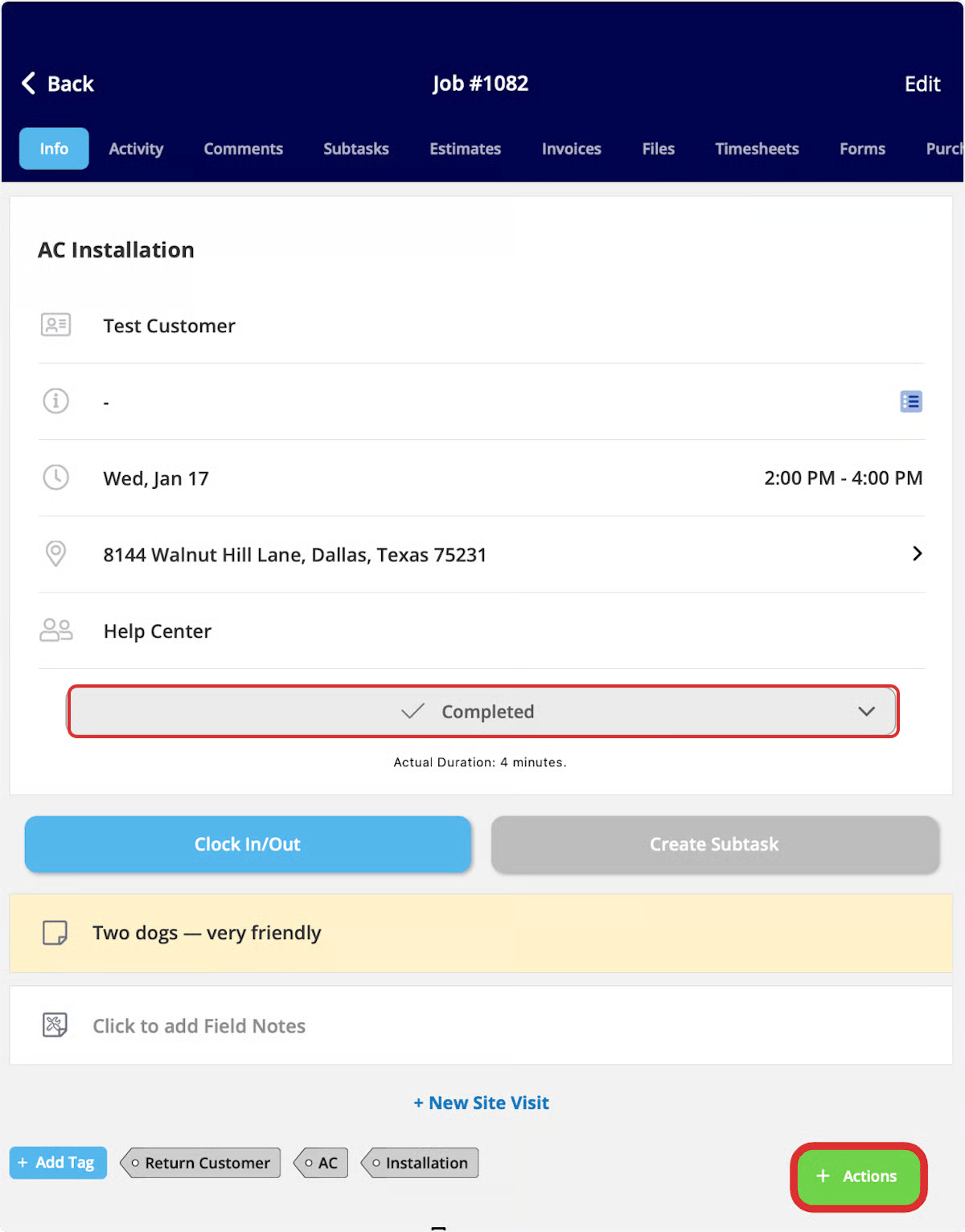
Cuando termine el trabajo, toque la barra de estado y elija el estado que marca el trabajo como terminado (por lo general se llama **Completado**). Luego toque **Acciones** y elija **Registrar salida** para dejar de registrar su tiempo en el trabajo.
Si al completar un trabajo aparece una ventana emergente que le pregunta si desea registrar el pago en la factura relacionada, se trata de una configuración de la empresa que controla su administrador; se puede desactivar en **Company Settings** (configuración de la empresa) > **Jobs** (trabajos) > **General**.
**Más información:** [Cómo completar un trabajo en campo](/es/jobs/jobs-tasks/completing-a-job)
## Termine el trabajo
Cuando termine el trabajo, toque la barra de estado y elija el estado que marca el trabajo como terminado (por lo general se llama **Completado**). Luego toque **Acciones** y elija **Registrar salida** para dejar de registrar su tiempo en el trabajo.
Si al completar un trabajo aparece una ventana emergente que le pregunta si desea registrar el pago en la factura relacionada, se trata de una configuración de la empresa que controla su administrador; se puede desactivar en **Company Settings** (configuración de la empresa) > **Jobs** (trabajos) > **General**.
 **Más información:** [Cómo completar un trabajo en campo](/es/jobs/jobs-tasks/completing-a-job)
## Cree la factura
Desde el registro del trabajo, toque **Acciones** y luego **Crear factura**. Si ya envió un presupuesto y el cliente lo aceptó, mejor abra la pestaña **Estimates** en la parte superior del registro del trabajo, abra el presupuesto y toque **Convertir a factura**. Agregue sus partidas y luego toque **Finalizar factura** cuando esté listo para cobrarle al cliente.
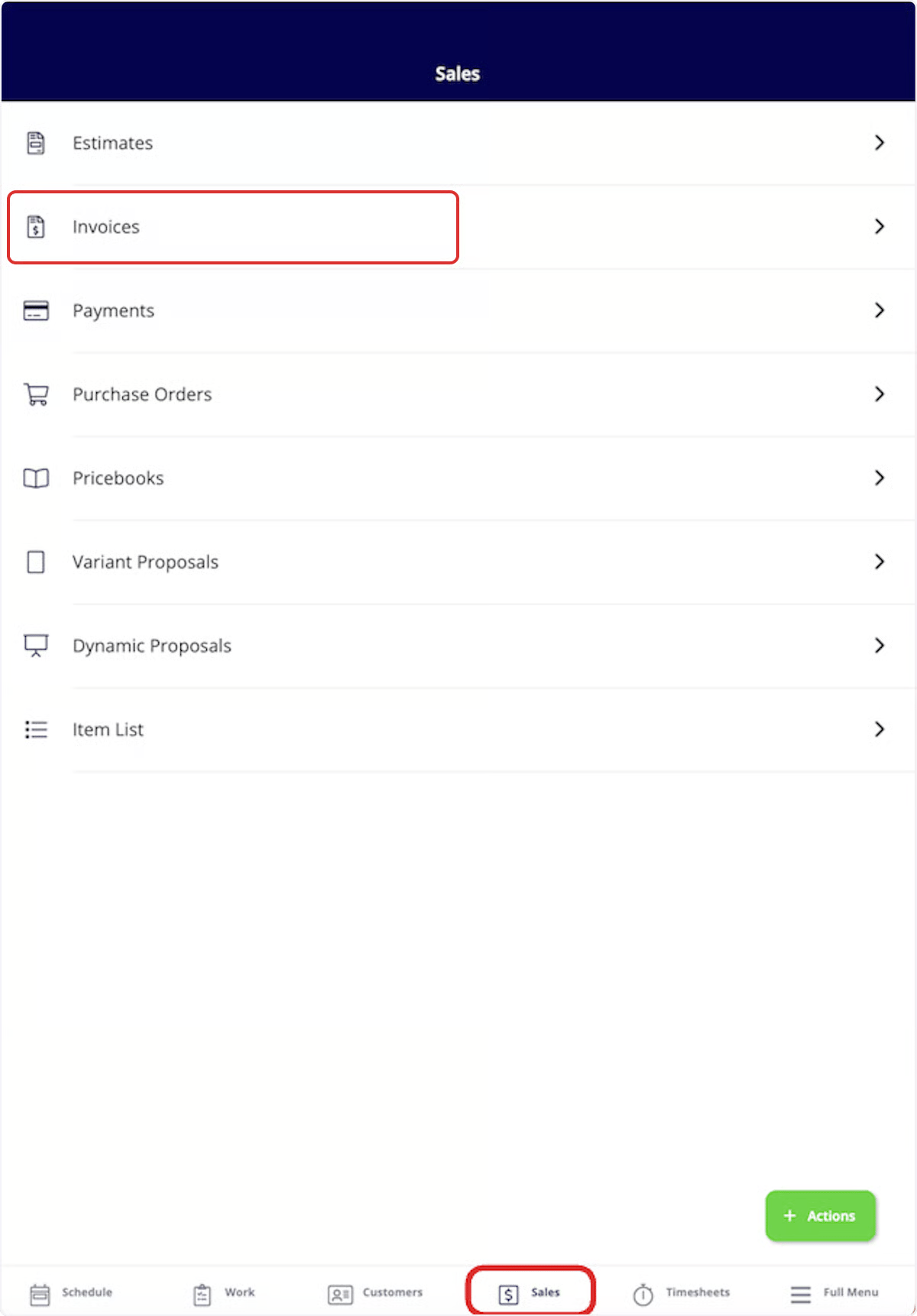
También puede iniciar una factura tocando **Ventas** en el menú inferior y luego **Facturas**.
**Más información:** [Cómo completar un trabajo en campo](/es/jobs/jobs-tasks/completing-a-job)
## Cree la factura
Desde el registro del trabajo, toque **Acciones** y luego **Crear factura**. Si ya envió un presupuesto y el cliente lo aceptó, mejor abra la pestaña **Estimates** en la parte superior del registro del trabajo, abra el presupuesto y toque **Convertir a factura**. Agregue sus partidas y luego toque **Finalizar factura** cuando esté listo para cobrarle al cliente.
También puede iniciar una factura tocando **Ventas** en el menú inferior y luego **Facturas**.
 **Más información:** [Cómo crear su primer presupuesto o factura](/es/getting-started/quick-start/estimates-invoices)
## Cobre el pago
En la factura, toque **Pago**. Si su empresa usa FieldPulse Payments, tiene dos opciones:
* **Cobrar pago:** cobre en el momento un pago ACH o con tarjeta.
* **Enviar solicitud de pago por correo:** cóbrele al cliente más tarde; recibirá un correo con un enlace seguro para pagar en línea.
**Más información:** [Cómo crear su primer presupuesto o factura](/es/getting-started/quick-start/estimates-invoices)
## Cobre el pago
En la factura, toque **Pago**. Si su empresa usa FieldPulse Payments, tiene dos opciones:
* **Cobrar pago:** cobre en el momento un pago ACH o con tarjeta.
* **Enviar solicitud de pago por correo:** cóbrele al cliente más tarde; recibirá un correo con un enlace seguro para pagar en línea.
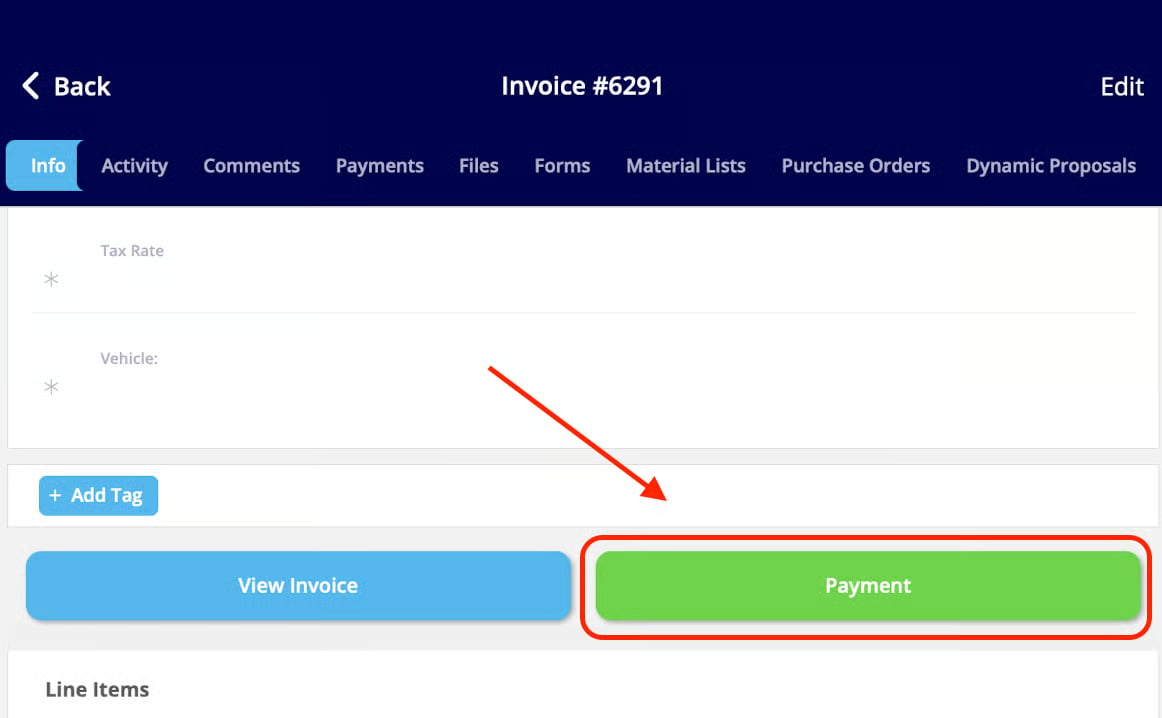 Si su empresa no usa FieldPulse Payments, use **Registrar pago** para anotar manualmente un pago en efectivo o con cheque. En cualquier caso, el estado de la factura cambia a **Pagada** automáticamente una vez que se cobra el pago, y puede ver el historial completo de pagos en **Pagos** dentro de la factura.
**Más información:** [Cómo cobrar pagos: 3 métodos](/es/payments/collecting/collecting-payments-3-methods)
## ¿Sin señal? No hay problema
El modo sin conexión de FieldPulse le permite seguir trabajando aunque no tenga conexión, y todo se sincroniza automáticamente cuando vuelve a estar en línea. Esto es lo que puede hacer en campo:
| Acción | ¿Sin conexión? |
| - | - |
| Ver sus trabajos guardados en caché (hasta 1 semana) | Sí |
| Agregar notas, subir hasta 50 fotos y cambiar el estado del trabajo | Sí |
| Registrar su entrada y su salida en los registros de horas generales y de trabajos | Sí |
| Ver la vista previa, firmar y actualizar el estado de los presupuestos y las facturas en caché | Sí |
| Cobrar un pago | No: se reanuda cuando recupere la conexión |
| Crear un cliente o un trabajo nuevo | No: créelos cuando vuelva a estar en línea |
**Más información:** [Descripción general del modo sin conexión](/es/troubleshooting/offline-mode/offline-mode)
¿Tiene dudas? Estamos para ayudarle. Explore el [Centro de ayuda de FieldPulse](/es/) completo para encontrar artículos y videos paso a paso sobre cada función, en cualquier momento.
***
**¿Tiene más preguntas?**
*Comuníquese con nosotros en [support@fieldpulse.com](mailto:support@fieldpulse.com) o use el chat en la esquina inferior derecha de su pantalla.*
This documentation is built and hosted on [Mintlify](https://mintlify.com), a developer documentation platform.
Si su empresa no usa FieldPulse Payments, use **Registrar pago** para anotar manualmente un pago en efectivo o con cheque. En cualquier caso, el estado de la factura cambia a **Pagada** automáticamente una vez que se cobra el pago, y puede ver el historial completo de pagos en **Pagos** dentro de la factura.
**Más información:** [Cómo cobrar pagos: 3 métodos](/es/payments/collecting/collecting-payments-3-methods)
## ¿Sin señal? No hay problema
El modo sin conexión de FieldPulse le permite seguir trabajando aunque no tenga conexión, y todo se sincroniza automáticamente cuando vuelve a estar en línea. Esto es lo que puede hacer en campo:
| Acción | ¿Sin conexión? |
| - | - |
| Ver sus trabajos guardados en caché (hasta 1 semana) | Sí |
| Agregar notas, subir hasta 50 fotos y cambiar el estado del trabajo | Sí |
| Registrar su entrada y su salida en los registros de horas generales y de trabajos | Sí |
| Ver la vista previa, firmar y actualizar el estado de los presupuestos y las facturas en caché | Sí |
| Cobrar un pago | No: se reanuda cuando recupere la conexión |
| Crear un cliente o un trabajo nuevo | No: créelos cuando vuelva a estar en línea |
**Más información:** [Descripción general del modo sin conexión](/es/troubleshooting/offline-mode/offline-mode)
¿Tiene dudas? Estamos para ayudarle. Explore el [Centro de ayuda de FieldPulse](/es/) completo para encontrar artículos y videos paso a paso sobre cada función, en cualquier momento.
***
**¿Tiene más preguntas?**
*Comuníquese con nosotros en [support@fieldpulse.com](mailto:support@fieldpulse.com) o use el chat en la esquina inferior derecha de su pantalla.*
This documentation is built and hosted on [Mintlify](https://mintlify.com), a developer documentation platform.