> ## Documentation Index
> Fetch the complete documentation index at: https://help.fieldpulse.com/llms.txt
> Use this file to discover all available pages before exploring further.
# Primeros pasos como propietario
> Configure su cuenta, forme su equipo, defina sus precios y realice su primer trabajo de principio a fin como propietario o administrador de FieldPulse.
# Le damos la bienvenida a FieldPulse
Ya sea el propietario, el gerente de oficina o quien tenga el control de la cuenta de su empresa, esta página le muestra todo lo que necesita para empezar a trabajar: configurar su cuenta, formar su equipo, definir sus precios y realizar su primer trabajo de principio a fin. Siga los pasos en orden y, al terminar, tendrá todo configurado. Cada paso incluye un enlace a un artículo más detallado por si desea más información, pero no debería necesitar salir de esta página para comenzar.
La mayoría de estos pasos requieren acceso de administrador. Si no ve **Company Settings** (configuración de la empresa) en el menú de la izquierda, es posible que su usuario todavía no tenga el rol de administrador; consulte [¿No ve el rol de administrador?](/es/settings/users-teams/user-roles#no-ve-el-rol-de-administrador) más abajo.
## Inicie sesión y conozca la plataforma
1. Busque el correo de bienvenida con sus datos de inicio de sesión.
2. Descargue la aplicación móvil de FieldPulse: [Apple](https://apps.apple.com/us/app/fieldpulse/id1575955293) o [Android](https://play.google.com/store/search?q=fieldpulse\&c=apps\&hl=en_US\&gl=US).
3. Seleccione el ícono de la cuenta en la esquina superior derecha de la aplicación web y luego **My Settings** (mi configuración) para definir su zona horaria, el día de inicio predeterminado del calendario y sus preferencias de notificación (correo, en la aplicación o notificaciones push).
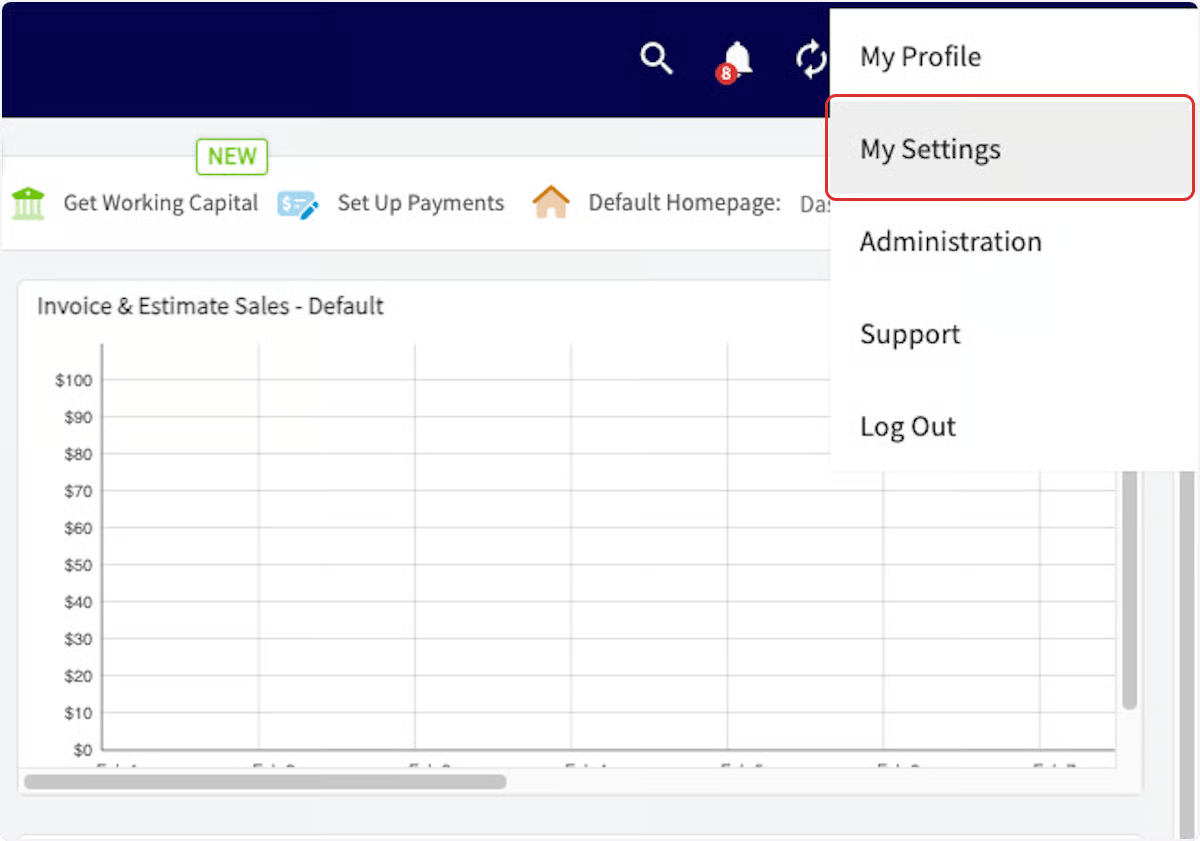 Es importante configurar correctamente su zona horaria, ya que determina cuándo se programan los trabajos y cuándo se envían los mensajes automáticos a los clientes.
**Más información:** [Le damos la bienvenida a FieldPulse](/es/getting-started/welcome/overview), [Configuración de su cuenta](/es/getting-started/welcome/account-setup)
## Defina la configuración de la empresa
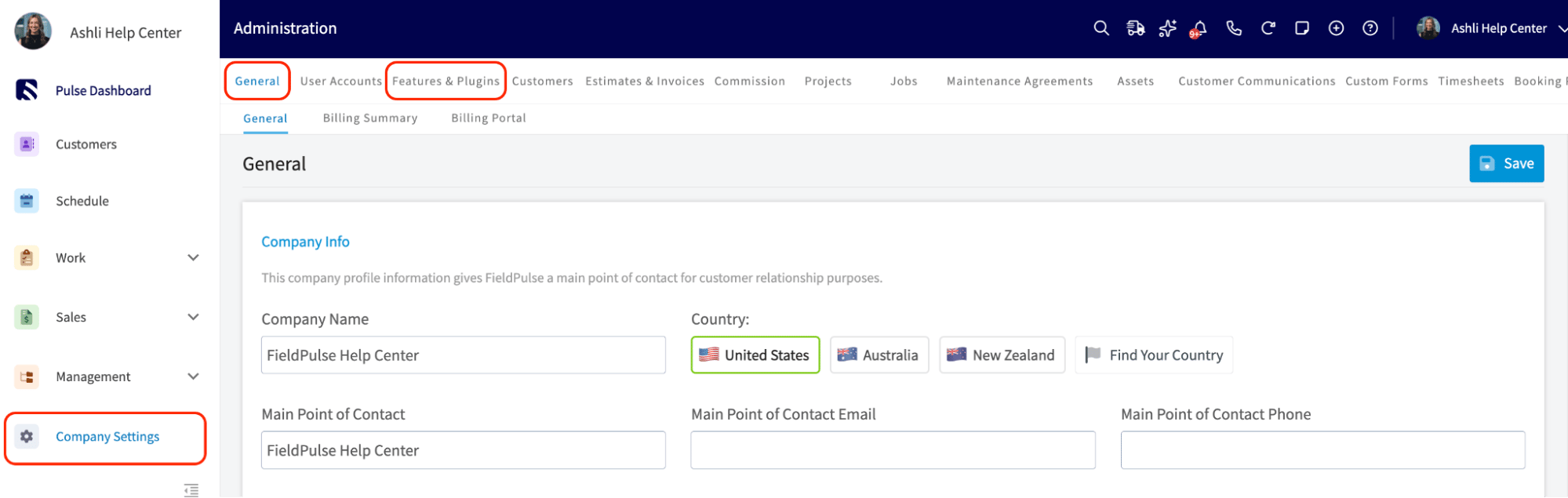
Vaya a **Company Settings** en el menú de la izquierda (solo los administradores pueden ver esta opción).
* **Información y logotipo de la empresa:** agregue el nombre, la información de contacto y el logotipo de su empresa.
* **Features & Plugins** (funciones y complementos): revise esta página y seleccione **Enable** (habilitar) en todo lo que desee usar. Las funciones se distinguen por color: los íconos azules están incluidos en su suscripción básica y los morados son complementos de pago.
Es importante configurar correctamente su zona horaria, ya que determina cuándo se programan los trabajos y cuándo se envían los mensajes automáticos a los clientes.
**Más información:** [Le damos la bienvenida a FieldPulse](/es/getting-started/welcome/overview), [Configuración de su cuenta](/es/getting-started/welcome/account-setup)
## Defina la configuración de la empresa
Vaya a **Company Settings** en el menú de la izquierda (solo los administradores pueden ver esta opción).
* **Información y logotipo de la empresa:** agregue el nombre, la información de contacto y el logotipo de su empresa.
* **Features & Plugins** (funciones y complementos): revise esta página y seleccione **Enable** (habilitar) en todo lo que desee usar. Las funciones se distinguen por color: los íconos azules están incluidos en su suscripción básica y los morados son complementos de pago.
 **Más información:** [Configuración de su cuenta](/es/getting-started/welcome/account-setup), [Descripción general de funciones y complementos](/es/getting-started/next-steps/features-plugins-overview)
## Forme su equipo
Vaya a **Company Settings** > **User Accounts** (cuentas de usuario) > **Edit Temp Users** (editar usuarios temporales) para cada persona que desee agregar. Necesitará el nombre, el correo y el rol de cada persona.
| Rol | Ideal para | ¿Puede ver Company Settings? |
| - | - | - |
| Administrador | Propietarios, gerentes de oficina | Sí: acceso completo |
| Gerente de equipo | Despachadores, supervisores | No: administra los equipos que tiene asignados |
| Agente de servicio | Técnicos de campo | No: ve sus propios trabajos y clientes |
| Agente limitado | Personal que solo usa la aplicación móvil y no necesita acceso completo | No |
| Usuario de asignación | Subcontratistas, maquinaria y equipo (sin acceso a la aplicación) | No |
**Más información:** [Configuración de su cuenta](/es/getting-started/welcome/account-setup), [Descripción general de funciones y complementos](/es/getting-started/next-steps/features-plugins-overview)
## Forme su equipo
Vaya a **Company Settings** > **User Accounts** (cuentas de usuario) > **Edit Temp Users** (editar usuarios temporales) para cada persona que desee agregar. Necesitará el nombre, el correo y el rol de cada persona.
| Rol | Ideal para | ¿Puede ver Company Settings? |
| - | - | - |
| Administrador | Propietarios, gerentes de oficina | Sí: acceso completo |
| Gerente de equipo | Despachadores, supervisores | No: administra los equipos que tiene asignados |
| Agente de servicio | Técnicos de campo | No: ve sus propios trabajos y clientes |
| Agente limitado | Personal que solo usa la aplicación móvil y no necesita acceso completo | No |
| Usuario de asignación | Subcontratistas, maquinaria y equipo (sin acceso a la aplicación) | No |
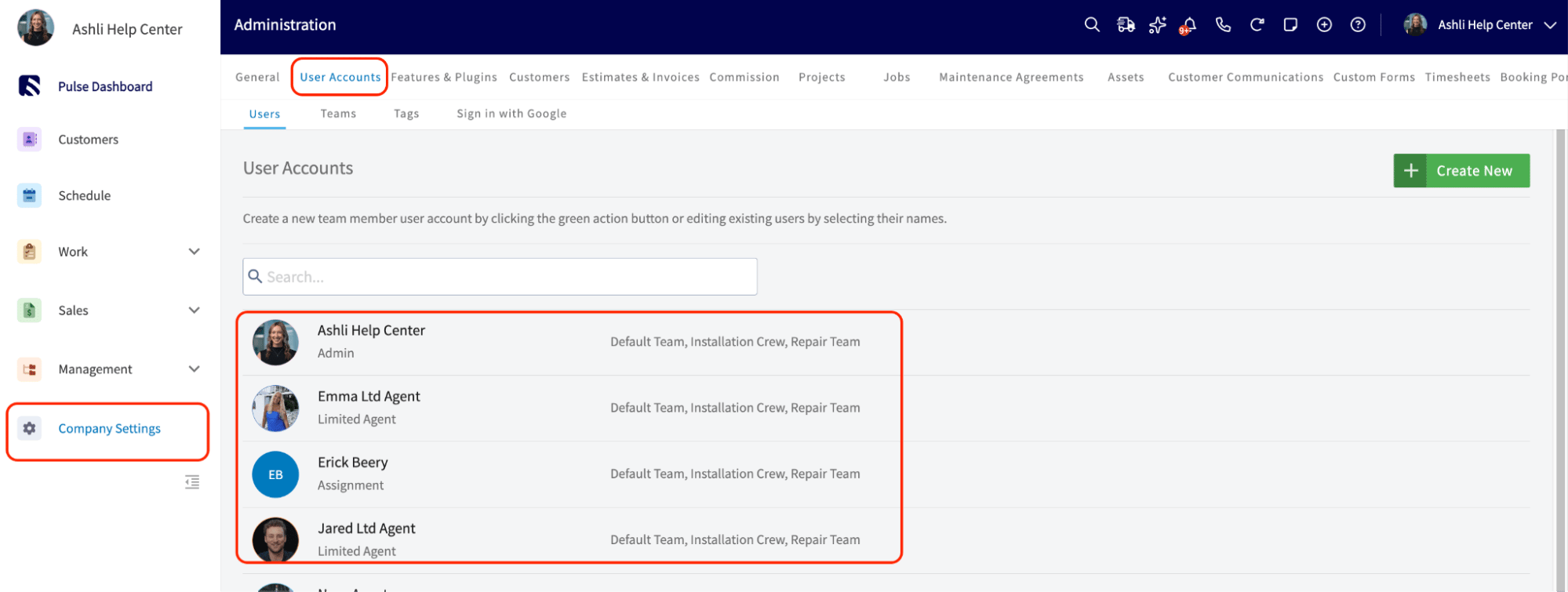 **¿No ve el rol de administrador?** ¿No aparece la opción de administrador en el menú desplegable **Role** (rol)? Primero seleccione **Team Manager** (gerente de equipo); junto a esa opción aparecerá un campo nuevo llamado **Assign as Company Admin** (asignar como administrador de la empresa). Actívelo para convertir al usuario en administrador.
Si tiene más de un par de técnicos, configure también equipos en **Company Settings** > **User Accounts** > **Teams** (equipos) para poder asignar trabajos a una cuadrilla en lugar de a una persona a la vez.
**Más información:** [Cómo agregar usuarios nuevos](/es/settings/users-teams/adding-users), [Detalles de roles y permisos de usuario](/es/settings/users-teams/user-roles) (comparación completa de permisos), [Cómo crear un equipo](/es/settings/users-teams/creating-a-team)
## Defina sus precios
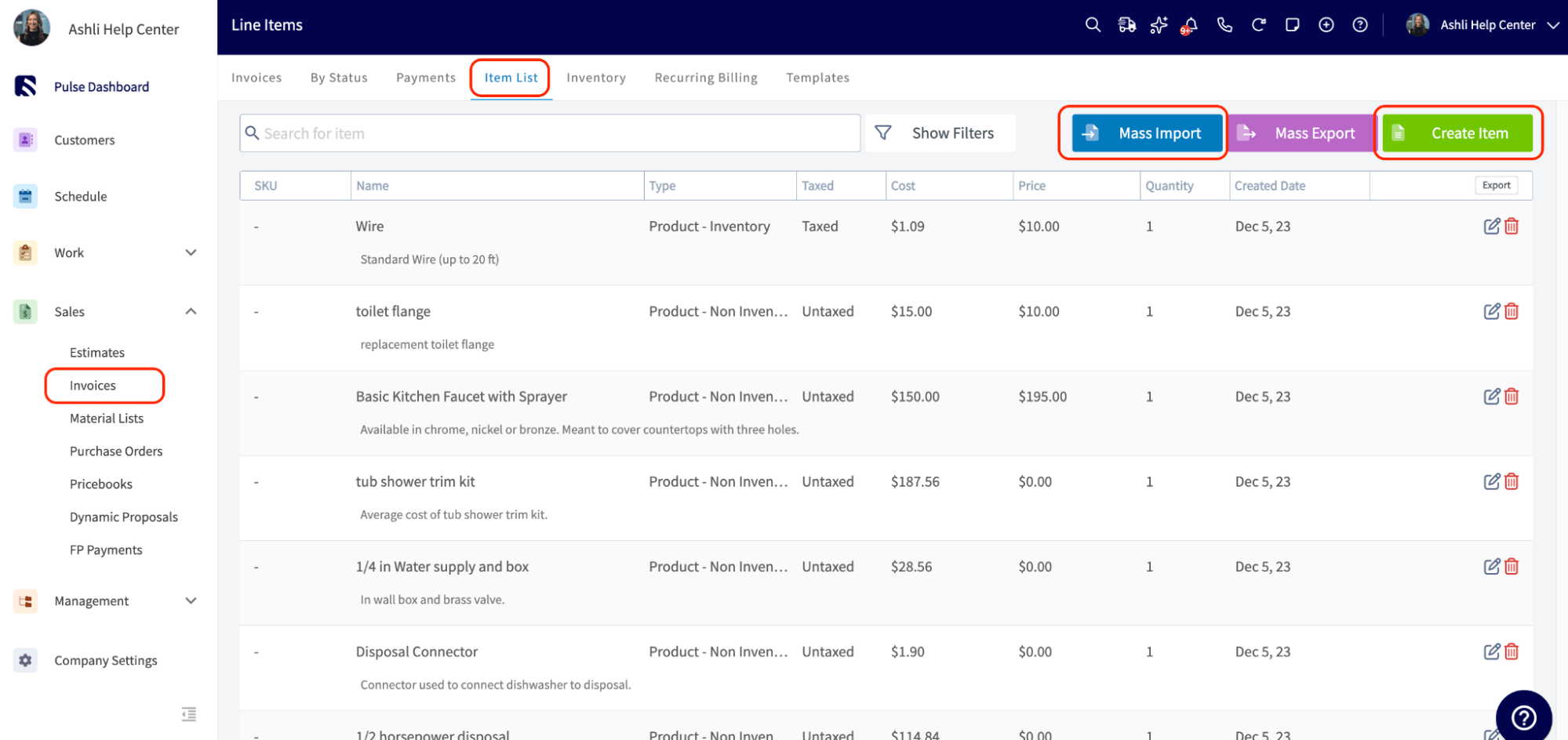
Cada partida de un presupuesto o una factura proviene de su **Item List** (lista de artículos). Agregue sus artículos de una de estas tres formas:
1. **Manualmente**: desde **Invoices** (facturas) > **Item List** > **Create Item** (crear artículo).
2. **Importación masiva**: suba una hoja de cálculo con sus servicios y productos desde **Invoice** (factura) > **Item List** > **Mass Import** (importación masiva).
3. **Sincronización contable**: conecte QuickBooks y deje que sus artículos se sincronicen automáticamente. Para conectarse a QuickBooks, comuníquese con el equipo de soporte de FieldPulse.
**¿No ve el rol de administrador?** ¿No aparece la opción de administrador en el menú desplegable **Role** (rol)? Primero seleccione **Team Manager** (gerente de equipo); junto a esa opción aparecerá un campo nuevo llamado **Assign as Company Admin** (asignar como administrador de la empresa). Actívelo para convertir al usuario en administrador.
Si tiene más de un par de técnicos, configure también equipos en **Company Settings** > **User Accounts** > **Teams** (equipos) para poder asignar trabajos a una cuadrilla en lugar de a una persona a la vez.
**Más información:** [Cómo agregar usuarios nuevos](/es/settings/users-teams/adding-users), [Detalles de roles y permisos de usuario](/es/settings/users-teams/user-roles) (comparación completa de permisos), [Cómo crear un equipo](/es/settings/users-teams/creating-a-team)
## Defina sus precios
Cada partida de un presupuesto o una factura proviene de su **Item List** (lista de artículos). Agregue sus artículos de una de estas tres formas:
1. **Manualmente**: desde **Invoices** (facturas) > **Item List** > **Create Item** (crear artículo).
2. **Importación masiva**: suba una hoja de cálculo con sus servicios y productos desde **Invoice** (factura) > **Item List** > **Mass Import** (importación masiva).
3. **Sincronización contable**: conecte QuickBooks y deje que sus artículos se sincronicen automáticamente. Para conectarse a QuickBooks, comuníquese con el equipo de soporte de FieldPulse.
 Si ofrece precios distintos a diferentes grupos de clientes (miembros, cuentas de mayoreo, titulares de contratos de servicio), configure niveles de precios en **Company Settings** > **Features & Plugins** > **Price Tiers** (niveles de precios). Los niveles aplican automáticamente un sobreprecio o un descuento a cada partida de los clientes asignados a ellos.
**Más información:** [Configuración de la lista de artículos y el inventario](/es/inventory-materials/item-list/adding-items), [Configuración de los niveles de precios](/es/customers/managing-customers/price-tiers)
## Conecte pagos y contabilidad
* **Cobre más rápido:** habilite FieldPulse Payments para cobrar con tarjeta o ACH directamente desde una factura, en persona o enviando un enlace de pago. Vaya a **Company Settings** > **Features & Plugins** > **Enable FieldPulse Payments** (habilitar FieldPulse Payments).
* **Mantenga su contabilidad sincronizada:** conecte QuickBooks Online, QuickBooks Desktop o Xero para que las facturas, los pagos y los clientes se mantengan sincronizados sin capturar los datos dos veces. Comuníquese con nuestro equipo de soporte para hacer la conexión.
**Más información:** [Descripción general de las opciones de proveedor de pagos](/es/payments/getting-started/payment-provider-options), [Descripción general de FieldPulse Payments](/es/payments/getting-started/fieldpulse-payments), [Contabilidad](/es/integrations/accounting)
## Agregue clientes y programe su primer trabajo
Agregue a sus clientes de una de estas tres formas:
1. **Manualmente**: desde **Customers** (clientes) > **Create Customer** (crear cliente).
2. **Importación masiva**: suba una hoja de cálculo con sus clientes desde **Customers** > **Mass Import**.
3. **Sincronización contable**: conecte QuickBooks y deje que sus clientes se sincronicen automáticamente.
Si ofrece precios distintos a diferentes grupos de clientes (miembros, cuentas de mayoreo, titulares de contratos de servicio), configure niveles de precios en **Company Settings** > **Features & Plugins** > **Price Tiers** (niveles de precios). Los niveles aplican automáticamente un sobreprecio o un descuento a cada partida de los clientes asignados a ellos.
**Más información:** [Configuración de la lista de artículos y el inventario](/es/inventory-materials/item-list/adding-items), [Configuración de los niveles de precios](/es/customers/managing-customers/price-tiers)
## Conecte pagos y contabilidad
* **Cobre más rápido:** habilite FieldPulse Payments para cobrar con tarjeta o ACH directamente desde una factura, en persona o enviando un enlace de pago. Vaya a **Company Settings** > **Features & Plugins** > **Enable FieldPulse Payments** (habilitar FieldPulse Payments).
* **Mantenga su contabilidad sincronizada:** conecte QuickBooks Online, QuickBooks Desktop o Xero para que las facturas, los pagos y los clientes se mantengan sincronizados sin capturar los datos dos veces. Comuníquese con nuestro equipo de soporte para hacer la conexión.
**Más información:** [Descripción general de las opciones de proveedor de pagos](/es/payments/getting-started/payment-provider-options), [Descripción general de FieldPulse Payments](/es/payments/getting-started/fieldpulse-payments), [Contabilidad](/es/integrations/accounting)
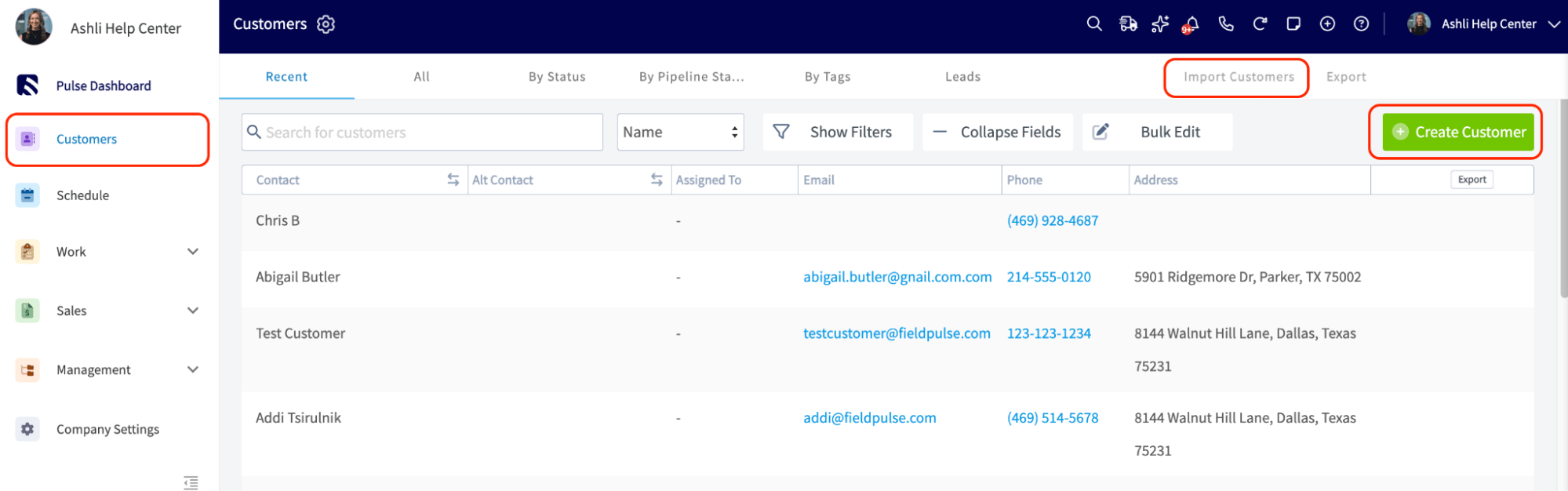
## Agregue clientes y programe su primer trabajo
Agregue a sus clientes de una de estas tres formas:
1. **Manualmente**: desde **Customers** (clientes) > **Create Customer** (crear cliente).
2. **Importación masiva**: suba una hoja de cálculo con sus clientes desde **Customers** > **Mass Import**.
3. **Sincronización contable**: conecte QuickBooks y deje que sus clientes se sincronicen automáticamente.
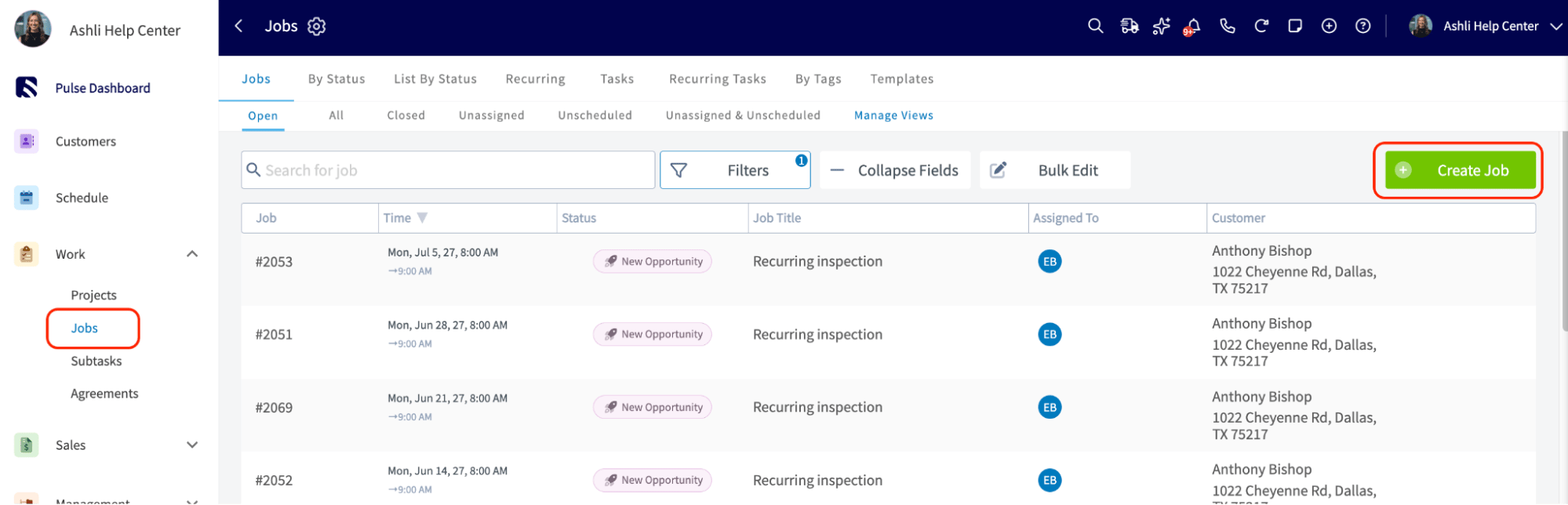
 Cree su primer trabajo:
1. Vaya a **Jobs** (trabajos) > **Create Job** (crear trabajo) y seleccione o cree el cliente.
2. Agregue un título, notas y las etiquetas que correspondan.
3. Asigne un usuario o un equipo y luego use **Find Availability** (buscar disponibilidad) para ver los horarios libres de su equipo antes de elegir una hora.
4. Guárdelo. El trabajo aparecerá en la agenda y en el calendario del técnico asignado.
Cree su primer trabajo:
1. Vaya a **Jobs** (trabajos) > **Create Job** (crear trabajo) y seleccione o cree el cliente.
2. Agregue un título, notas y las etiquetas que correspondan.
3. Asigne un usuario o un equipo y luego use **Find Availability** (buscar disponibilidad) para ver los horarios libres de su equipo antes de elegir una hora.
4. Guárdelo. El trabajo aparecerá en la agenda y en el calendario del técnico asignado.
 **Más información:** [Cómo crear un cliente](/es/customers/managing-customers/creating-a-customer), [Cómo importar clientes](/es/settings/data/importing-customers), [Cómo crear un trabajo](/es/jobs/jobs-tasks/creating-a-job), [Descripción general de la disponibilidad y la programación](/es/scheduling-dispatch/availability/overview)
## Facture y cobre
Una vez terminado el trabajo, cree un presupuesto o una factura desde el registro del cliente, el registro del trabajo o la pestaña **Estimates** (presupuestos) o **Invoices**. Todas estas opciones llevan al mismo registro. Agregue sus partidas desde **Item List** y luego:
* **Envíe primero un presupuesto** si el cliente necesita aprobar los precios. Una vez aceptado, conviértalo directamente en factura.
* **Finalice la factura** cuando todo esté listo para facturar y luego cobre el pago con tarjeta o ACH (si usa FieldPulse Payments), con un enlace de solicitud de pago o registrando manualmente un pago en efectivo o con cheque. El estado de la factura cambia a **Paid** (pagada) automáticamente.
**Más información:** [Cómo crear un cliente](/es/customers/managing-customers/creating-a-customer), [Cómo importar clientes](/es/settings/data/importing-customers), [Cómo crear un trabajo](/es/jobs/jobs-tasks/creating-a-job), [Descripción general de la disponibilidad y la programación](/es/scheduling-dispatch/availability/overview)
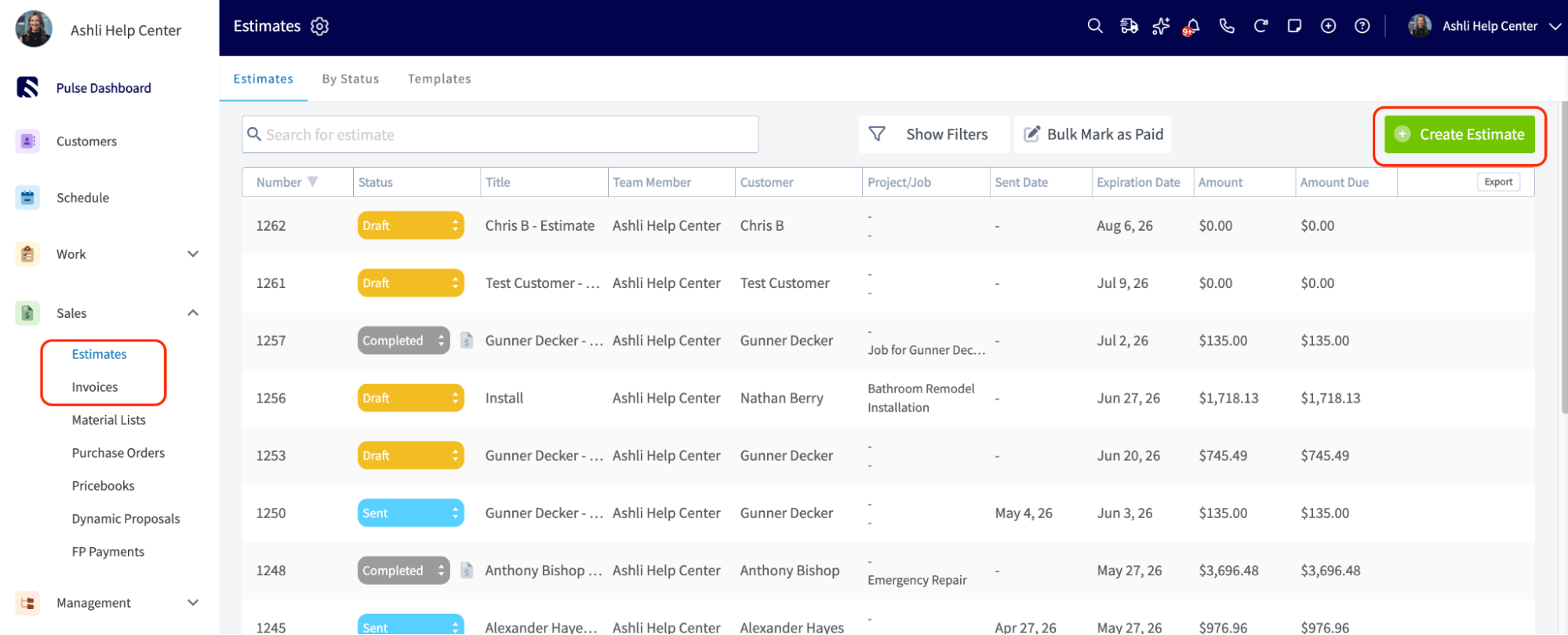
## Facture y cobre
Una vez terminado el trabajo, cree un presupuesto o una factura desde el registro del cliente, el registro del trabajo o la pestaña **Estimates** (presupuestos) o **Invoices**. Todas estas opciones llevan al mismo registro. Agregue sus partidas desde **Item List** y luego:
* **Envíe primero un presupuesto** si el cliente necesita aprobar los precios. Una vez aceptado, conviértalo directamente en factura.
* **Finalice la factura** cuando todo esté listo para facturar y luego cobre el pago con tarjeta o ACH (si usa FieldPulse Payments), con un enlace de solicitud de pago o registrando manualmente un pago en efectivo o con cheque. El estado de la factura cambia a **Paid** (pagada) automáticamente.
 **Más información:** [Cómo crear su primer presupuesto o factura](/es/getting-started/quick-start/estimates-invoices), [Cómo cobrar pagos: 3 métodos](/es/payments/collecting/collecting-payments-3-methods)
## Próximos pasos
Cuando tenga lo básico en marcha, lleve su operación al siguiente nivel con la función de reportes de FieldPulse y siga aprendiendo con FieldPulse360, nuestra serie mensual de capacitación en vivo.
Consulte su panel, sus reportes personalizados y sus exportaciones de datos sin procesar.
Únase a una sesión en vivo o explore las grabaciones anteriores.
¿Está migrando desde otra plataforma? Consulte nuestras [guías de migración](/es/getting-started/migrating) para ver paso a paso cómo trasladar su información desde ServiceTitan, Jobber, Housecall Pro, FieldEdge y Service Fusion.
***
**¿Tiene más preguntas?**
*Comuníquese con nosotros en [support@fieldpulse.com](mailto:support@fieldpulse.com) o use el chat en la esquina inferior derecha de su pantalla.*
This documentation is built and hosted on [Mintlify](https://mintlify.com), a developer documentation platform.
**Más información:** [Cómo crear su primer presupuesto o factura](/es/getting-started/quick-start/estimates-invoices), [Cómo cobrar pagos: 3 métodos](/es/payments/collecting/collecting-payments-3-methods)
## Próximos pasos
Cuando tenga lo básico en marcha, lleve su operación al siguiente nivel con la función de reportes de FieldPulse y siga aprendiendo con FieldPulse360, nuestra serie mensual de capacitación en vivo.
Consulte su panel, sus reportes personalizados y sus exportaciones de datos sin procesar.
Únase a una sesión en vivo o explore las grabaciones anteriores.
¿Está migrando desde otra plataforma? Consulte nuestras [guías de migración](/es/getting-started/migrating) para ver paso a paso cómo trasladar su información desde ServiceTitan, Jobber, Housecall Pro, FieldEdge y Service Fusion.
***
**¿Tiene más preguntas?**
*Comuníquese con nosotros en [support@fieldpulse.com](mailto:support@fieldpulse.com) o use el chat en la esquina inferior derecha de su pantalla.*
This documentation is built and hosted on [Mintlify](https://mintlify.com), a developer documentation platform.