> ## Documentation Index
> Fetch the complete documentation index at: https://help.fieldpulse.com/llms.txt
> Use this file to discover all available pages before exploring further.
# Configuración de la autenticación de dos factores (2FA)
> Active la 2FA en su cuenta de FieldPulse, vincule una aplicación de autenticación en su primer inicio de sesión, guarde sus códigos de recuperación y restablezca la 2FA de un miembro del equipo cuando sea necesario.
> **Quién lo usa:** todos los roles. La 2FA se aplica a todos los usuarios de la cuenta, y cada usuario configura la suya en su primer inicio de sesión; los administradores pueden restablecer la 2FA de un usuario o enviarle sus códigos de recuperación. **Disponibilidad:** el equipo de soporte de FieldPulse la activa a solicitud; una vez activada, se aplica a toda la cuenta.
La autenticación de dos factores (2FA) agrega una segunda verificación al iniciar sesión en su cuenta de FieldPulse, de modo que para entrar se necesitan dos formas de identificación en lugar de una. Para activar la autenticación de dos factores, comuníquese con el equipo de soporte de FieldPulse; a partir de ese momento, cada usuario la configura con una aplicación de autenticación la próxima vez que inicia sesión.
## Descripción general
La autenticación de dos factores es una configuración de toda la cuenta: una vez activada, es obligatoria para **todos** los usuarios de la cuenta; no es posible activarla solo para algunas personas. El equipo de soporte de FieldPulse la activa cuando usted lo solicita. Después, cada usuario vincula una aplicación de autenticación con FieldPulse la primera vez que inicia sesión y descarga un conjunto de códigos de recuperación para usarlos si pierde su dispositivo.
## Recorrido en video
Vea el [recorrido en video sobre la autenticación de dos factores](https://www.loom.com/share/f827dcdbdc09442cbd7fa985e3769573) (en inglés) para ver el proceso completo. Los pasos escritos a continuación se pueden seguir sin el video.
## Antes de comenzar
* Para activar la 2FA, comuníquese con el equipo de soporte de FieldPulse en [support@fieldpulse.com](mailto:support@fieldpulse.com). No puede activarla por su cuenta, pero una vez que el equipo de soporte la active, puede desactivarla y volver a activarla en **Company Settings** (configuración de la empresa) > **User Accounts** (cuentas de usuario) > **Two-Factor Authentication**.
* Cada usuario necesita una **aplicación de autenticación** en su celular. FieldPulse recomienda **Google Authenticator**, aunque otras aplicaciones de autenticación gratuitas también funcionan.
* Una vez activada la 2FA, **todos** los usuarios de la cuenta pasan por la configuración en su siguiente inicio de sesión: avísele a su equipo con anticipación.
## Configuración paso a paso
### Active la 2FA en la cuenta
1. Envíe un correo al equipo de soporte de FieldPulse a [support@fieldpulse.com](mailto:support@fieldpulse.com) para solicitar la autenticación de dos factores para su cuenta.
### Configure la 2FA en su primer inicio de sesión
La primera vez que inicie sesión después de que se active la 2FA, FieldPulse muestra una pantalla de configuración con instrucciones.
1. Inicie sesión en FieldPulse. Aparece la pantalla de configuración de la 2FA.
2. Si todavía no tiene una, descargue **Google Authenticator** (u otra aplicación de autenticación) desde la tienda de aplicaciones de su dispositivo.
3. En la aplicación de autenticación, **escanee el código QR** que aparece en la pantalla de configuración o escriba el código manual que se muestra debajo.
4. Ingrese el **código de verificación de 6 dígitos** de la aplicación de autenticación y seleccione **Confirm** (confirmar) para terminar de iniciar sesión.
5. Cuando FieldPulse se lo indique, **descargue sus códigos de recuperación** y guarde el archivo en un lugar seguro: necesitará un código de recuperación si pierde su dispositivo.
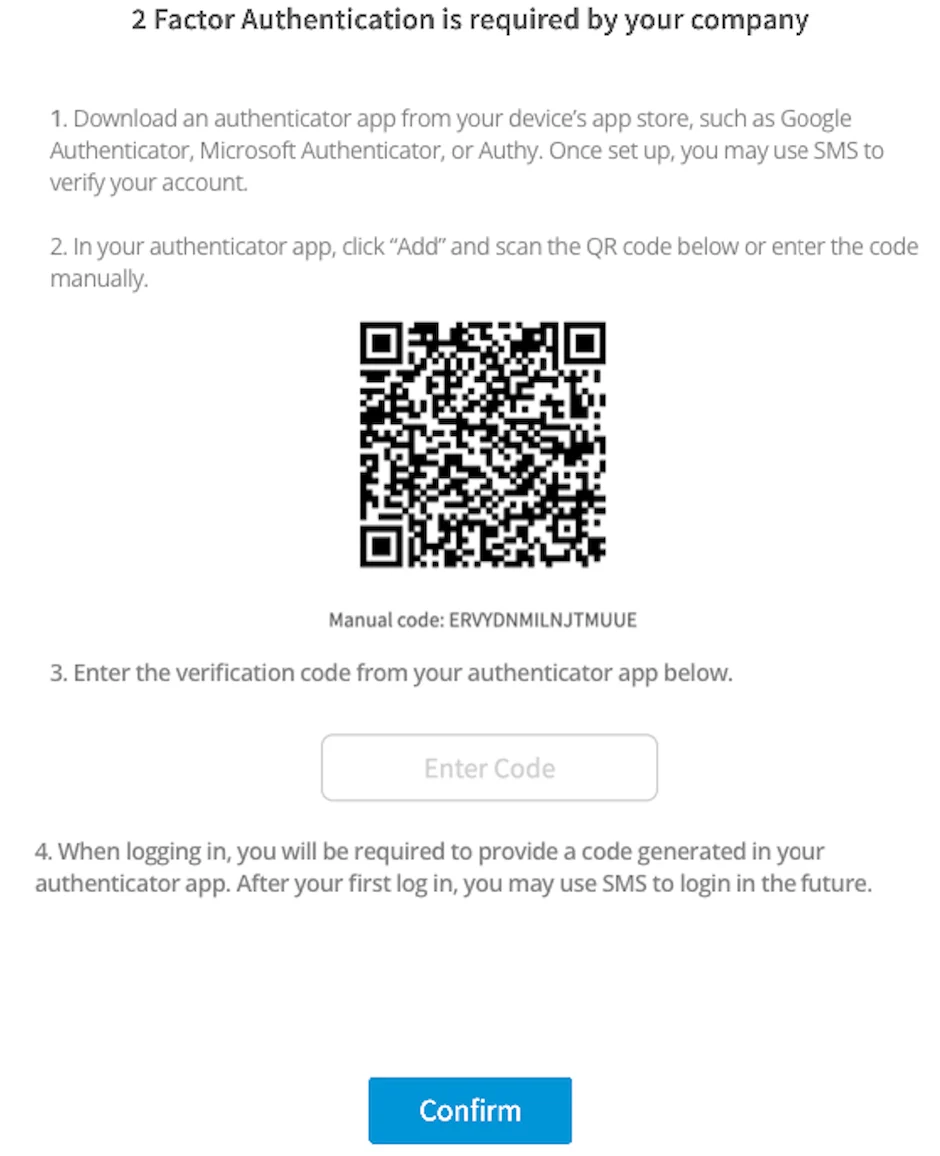 Después de su primer inicio de sesión con una aplicación de autenticación, también puede elegir que los códigos siguientes se le envíen por SMS al número de celular de su perfil de usuario de FieldPulse.
## Cómo usar la autenticación de dos factores
Para iniciar sesión una vez configurada la 2FA, abra su aplicación de autenticación, ingrese el **código de 6 dígitos** actual e inicie sesión. Después de su primer inicio de sesión con la aplicación de autenticación, la pantalla de inicio de sesión muestra un enlace azul **here** (aquí) que, en su lugar, le envía un código por mensaje de texto a su celular: una opción más rápida que abrir la aplicación de autenticación cada vez.
Después de su primer inicio de sesión con una aplicación de autenticación, también puede elegir que los códigos siguientes se le envíen por SMS al número de celular de su perfil de usuario de FieldPulse.
## Cómo usar la autenticación de dos factores
Para iniciar sesión una vez configurada la 2FA, abra su aplicación de autenticación, ingrese el **código de 6 dígitos** actual e inicie sesión. Después de su primer inicio de sesión con la aplicación de autenticación, la pantalla de inicio de sesión muestra un enlace azul **here** (aquí) que, en su lugar, le envía un código por mensaje de texto a su celular: una opción más rápida que abrir la aplicación de autenticación cada vez.
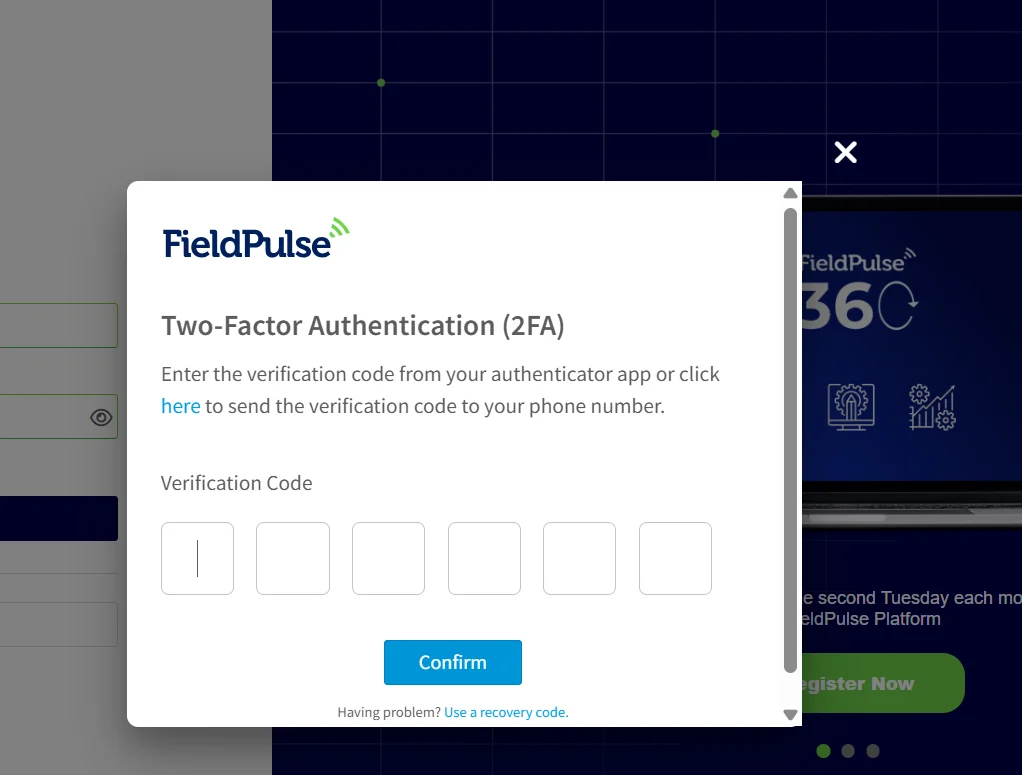 Después de **3 intentos fallidos de inicio de sesión**, FieldPulse le pide un código de recuperación del archivo que guardó durante la configuración. Cada código de recuperación funciona solo una vez. Si ya usó todos sus códigos de recuperación o los perdió, comuníquese con un administrador de su cuenta para que restablezca su autenticación de dos factores.
## Cómo restablecer la autenticación de dos factores
Si un miembro del equipo pierde el dispositivo que tiene su aplicación de autenticación, primero debe iniciar sesión con un código de recuperación. Si también perdió sus códigos de recuperación, un administrador puede enviarle sus códigos de recuperación o restablecer su 2FA:
1. Vaya a **Company Settings** (configuración de la empresa) > **User Accounts** (cuentas de usuario).
2. Seleccione al usuario y luego seleccione **Edit** (editar).
3. Desplácese hasta **2FA Recovery Codes** (códigos de recuperación de 2FA) o **Reset 2FA** (restablecer 2FA) y elija la opción que necesite.
4. Por seguridad, ingrese **su propia contraseña** cuando se le solicite.
Después de **3 intentos fallidos de inicio de sesión**, FieldPulse le pide un código de recuperación del archivo que guardó durante la configuración. Cada código de recuperación funciona solo una vez. Si ya usó todos sus códigos de recuperación o los perdió, comuníquese con un administrador de su cuenta para que restablezca su autenticación de dos factores.
## Cómo restablecer la autenticación de dos factores
Si un miembro del equipo pierde el dispositivo que tiene su aplicación de autenticación, primero debe iniciar sesión con un código de recuperación. Si también perdió sus códigos de recuperación, un administrador puede enviarle sus códigos de recuperación o restablecer su 2FA:
1. Vaya a **Company Settings** (configuración de la empresa) > **User Accounts** (cuentas de usuario).
2. Seleccione al usuario y luego seleccione **Edit** (editar).
3. Desplácese hasta **2FA Recovery Codes** (códigos de recuperación de 2FA) o **Reset 2FA** (restablecer 2FA) y elija la opción que necesite.
4. Por seguridad, ingrese **su propia contraseña** cuando se le solicite.
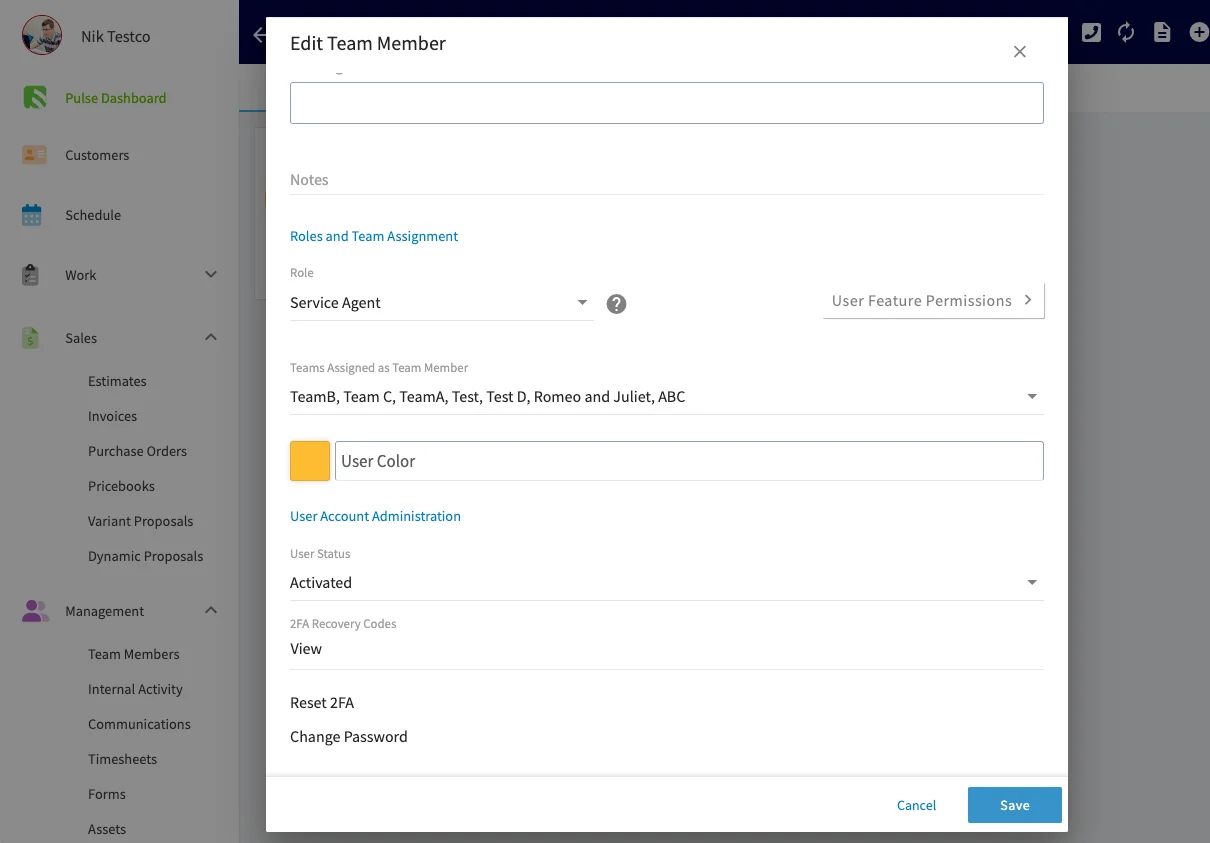 Al restablecer la 2FA de un usuario, sus códigos de recuperación anteriores dejan de ser válidos y el usuario debe configurar la 2FA de nuevo.
## Preguntas frecuentes
**¿Se puede exigir la 2FA solo a usuarios específicos?**
No. Una vez que se activa la autenticación de dos factores, es obligatoria para **todos** los usuarios de la cuenta.
**¿Se puede exigir a los usuarios que usen la 2FA cada vez que inician sesión?**
Sí. El equipo de soporte de FieldPulse activa la 2FA en su cuenta; usted no puede hacerlo directamente. Una vez activada, vaya a **Company Settings** > **User Accounts** > **Two-Factor Authentication** (autenticación de dos factores). Ahí puede desactivar y volver a activar la 2FA, y elegir con qué frecuencia los usuarios deben ingresar un código: todos los días, cada 3 días, cada semana, cada 2 semanas o cada mes. Para la verificación más frecuente, seleccione **Every Day** (todos los días).
**Perdí el dispositivo que tiene mi aplicación de autenticación y no puedo iniciar sesión. ¿Qué hago?**
Use uno de los códigos de recuperación que descargó durante la configuración. Cada código de recuperación funciona solo una vez.
**No tengo mis códigos de recuperación. ¿Qué hago?**
Comuníquese con un administrador de su cuenta de FieldPulse: puede consultar sus códigos de recuperación y enviárselos. Si ya usó todos sus códigos, el administrador puede restablecer su 2FA desde la configuración. Después de iniciar sesión con un código de recuperación, FieldPulse le pide que configure la 2FA de nuevo.
**¿Puedo usar cualquier aplicación de autenticación?**
Funcionan varias aplicaciones de autenticación gratuitas; FieldPulse recomienda Google Authenticator.
## ¿Necesita más ayuda?
Comuníquese con el [equipo de soporte de FieldPulse](https://www.fieldpulse.com/company/contact-us) en [support@fieldpulse.com](mailto:support@fieldpulse.com) o a través del chat en la esquina inferior derecha de su pantalla.
## Artículos relacionados
* [Configuración de su cuenta](/es/getting-started/welcome/account-setup)
* [Configuración del inicio de sesión único de Google](/es/getting-started/welcome/google-sso)
* [Cómo agregar usuarios nuevos](/es/settings/users-teams/adding-users)
Su configuración funciona cuando, después de que se activa la 2FA, usted inicia sesión con un código de 6 dígitos de su aplicación de autenticación y tiene sus códigos de recuperación guardados en un lugar seguro.
This documentation is built and hosted on [Mintlify](https://mintlify.com), a developer documentation platform.
Al restablecer la 2FA de un usuario, sus códigos de recuperación anteriores dejan de ser válidos y el usuario debe configurar la 2FA de nuevo.
## Preguntas frecuentes
**¿Se puede exigir la 2FA solo a usuarios específicos?**
No. Una vez que se activa la autenticación de dos factores, es obligatoria para **todos** los usuarios de la cuenta.
**¿Se puede exigir a los usuarios que usen la 2FA cada vez que inician sesión?**
Sí. El equipo de soporte de FieldPulse activa la 2FA en su cuenta; usted no puede hacerlo directamente. Una vez activada, vaya a **Company Settings** > **User Accounts** > **Two-Factor Authentication** (autenticación de dos factores). Ahí puede desactivar y volver a activar la 2FA, y elegir con qué frecuencia los usuarios deben ingresar un código: todos los días, cada 3 días, cada semana, cada 2 semanas o cada mes. Para la verificación más frecuente, seleccione **Every Day** (todos los días).
**Perdí el dispositivo que tiene mi aplicación de autenticación y no puedo iniciar sesión. ¿Qué hago?**
Use uno de los códigos de recuperación que descargó durante la configuración. Cada código de recuperación funciona solo una vez.
**No tengo mis códigos de recuperación. ¿Qué hago?**
Comuníquese con un administrador de su cuenta de FieldPulse: puede consultar sus códigos de recuperación y enviárselos. Si ya usó todos sus códigos, el administrador puede restablecer su 2FA desde la configuración. Después de iniciar sesión con un código de recuperación, FieldPulse le pide que configure la 2FA de nuevo.
**¿Puedo usar cualquier aplicación de autenticación?**
Funcionan varias aplicaciones de autenticación gratuitas; FieldPulse recomienda Google Authenticator.
## ¿Necesita más ayuda?
Comuníquese con el [equipo de soporte de FieldPulse](https://www.fieldpulse.com/company/contact-us) en [support@fieldpulse.com](mailto:support@fieldpulse.com) o a través del chat en la esquina inferior derecha de su pantalla.
## Artículos relacionados
* [Configuración de su cuenta](/es/getting-started/welcome/account-setup)
* [Configuración del inicio de sesión único de Google](/es/getting-started/welcome/google-sso)
* [Cómo agregar usuarios nuevos](/es/settings/users-teams/adding-users)
Su configuración funciona cuando, después de que se activa la 2FA, usted inicia sesión con un código de 6 dígitos de su aplicación de autenticación y tiene sus códigos de recuperación guardados en un lugar seguro.
This documentation is built and hosted on [Mintlify](https://mintlify.com), a developer documentation platform.