> ## Documentation Index
> Fetch the complete documentation index at: https://help.fieldpulse.com/llms.txt
> Use this file to discover all available pages before exploring further.
# Ejemplos y detalles de la sincronización con QuickBooks Desktop
> Vea cómo se corresponden los registros entre FieldPulse y QuickBooks Desktop: el sentido de la sincronización por tipo de registro, la correspondencia de campos y el comportamiento de los artículos de tasa de impuesto.
> **Quién lo usa:** cualquier persona que quiera confirmar cómo se transferirá un registro antes o después de conectar la integración; la sincronización se ejecuta por sí sola una vez que un administrador la configura. **Disponibilidad:** requiere QuickBooks Desktop y el conector de sincronización.
Esta página muestra cómo se corresponden los registros entre [FieldPulse y QuickBooks Desktop](https://www.fieldpulse.com/company/partners/quickbooks) (en qué sentido se mueve cada tipo de registro y en qué campo queda cada dato) para que pueda revisar una transferencia antes de que ocurra. FieldPulse se integra con **QuickBooks Desktop 2024 y versiones posteriores**.
## Descripción general
La mayoría de los registros de la sincronización con QuickBooks Desktop se mueven en ambos sentidos, pero varios se mueven en un solo sentido y algunos se comportan de forma distinta una vez que llegan. Use las siguientes tablas como mapa de referencia: primero, el sentido de la sincronización por tipo de registro; después, la correspondencia de campos de clientes y direcciones, y por último, el comportamiento específico de los artículos de tasa de impuesto. Para los registros que no se transfieren, consulte [Solución de errores de sincronización de QuickBooks Desktop](/es/integrations/accounting/quickbooks-desktop/sync-errors).
## Sentido de la sincronización por tipo de registro
| **Registro** | **Sentido** | **Notas** |
| - | - | - |
| Clientes | En ambos sentidos | Hasta tres niveles de subclientes; solo se sincroniza el mensaje del cliente más reciente. |
| Direcciones de envío (Ship To) | En ambos sentidos | Se sincronizan como **Locations** (ubicaciones) en FieldPulse; la coincidencia se busca por dirección, no por nombre. |
| Dirección de facturación (Bill To) | En ambos sentidos | Se sincroniza exactamente como aparece en QuickBooks Desktop, incluido el nombre del cliente. |
| Clases | En ambos sentidos | Solo en presupuestos y facturas, no en partidas. |
| Códigos de impuesto | En ambos sentidos | No se sincronizan varios códigos de impuesto ni los campos personalizados. |
| Presupuestos | En un sentido o en ambos | Usted elige el sentido de los presupuestos y las facturas durante la configuración. |
| Facturas | En un sentido o en ambos | FieldPulse obtiene la misma secuencia de # de factura que QuickBooks. |
| Partidas | En ambos sentidos | |
| Órdenes de compra | En un solo sentido: FieldPulse → QBD | Consulte [Cómo sincronizar órdenes de compra con QuickBooks Desktop](/es/integrations/accounting/quickbooks-desktop/purchase-orders). |
| Registros de horas | En un solo sentido: FieldPulse → QuickBooks Time | Requiere QuickBooks Time. |
| Notas de crédito | En un solo sentido: QBD → FieldPulse | Llegan a FieldPulse como pagos generales. |
| Artículos de tasa de impuesto | En un solo sentido: QBD → FieldPulse | Llegan como una partida; después no se pueden editar en FieldPulse. |
## Ejemplo: correspondencia de clientes y direcciones
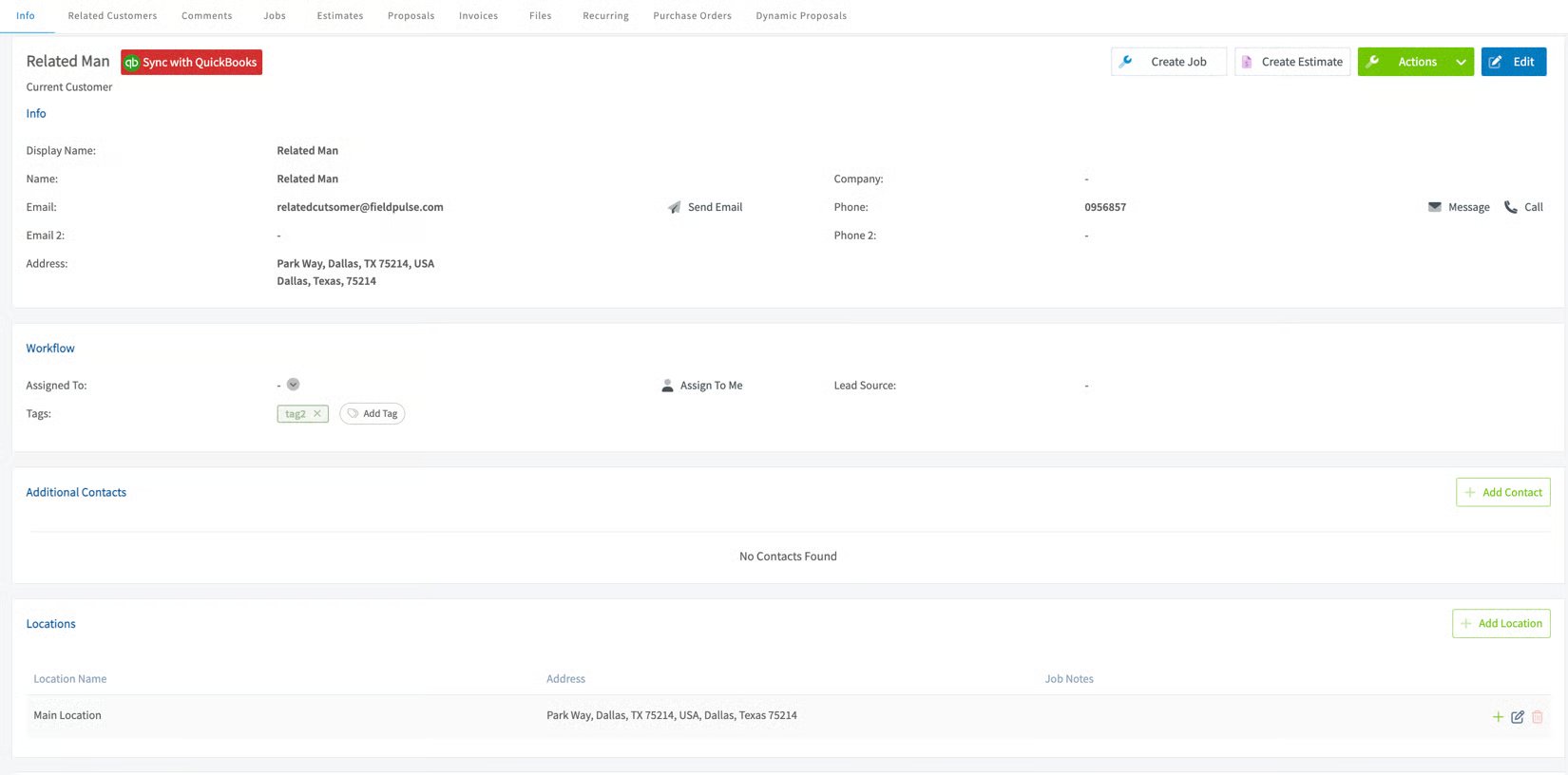
Cuando un cliente se sincroniza desde QuickBooks Desktop, los campos de dirección se asignan a una **Location** (ubicación) de FieldPulse de esta manera:
| **QuickBooks Desktop** | **FieldPulse** |
| - | - |
| Address Name (nombre de la dirección) | Nombre de la ubicación |
| Address, City, State, County, Zip (dirección, ciudad, estado, condado, código postal) | Se asignan directamente |
| Note (nota) | Notas de la ubicación |
FieldPulse:
 QuickBooks Desktop:
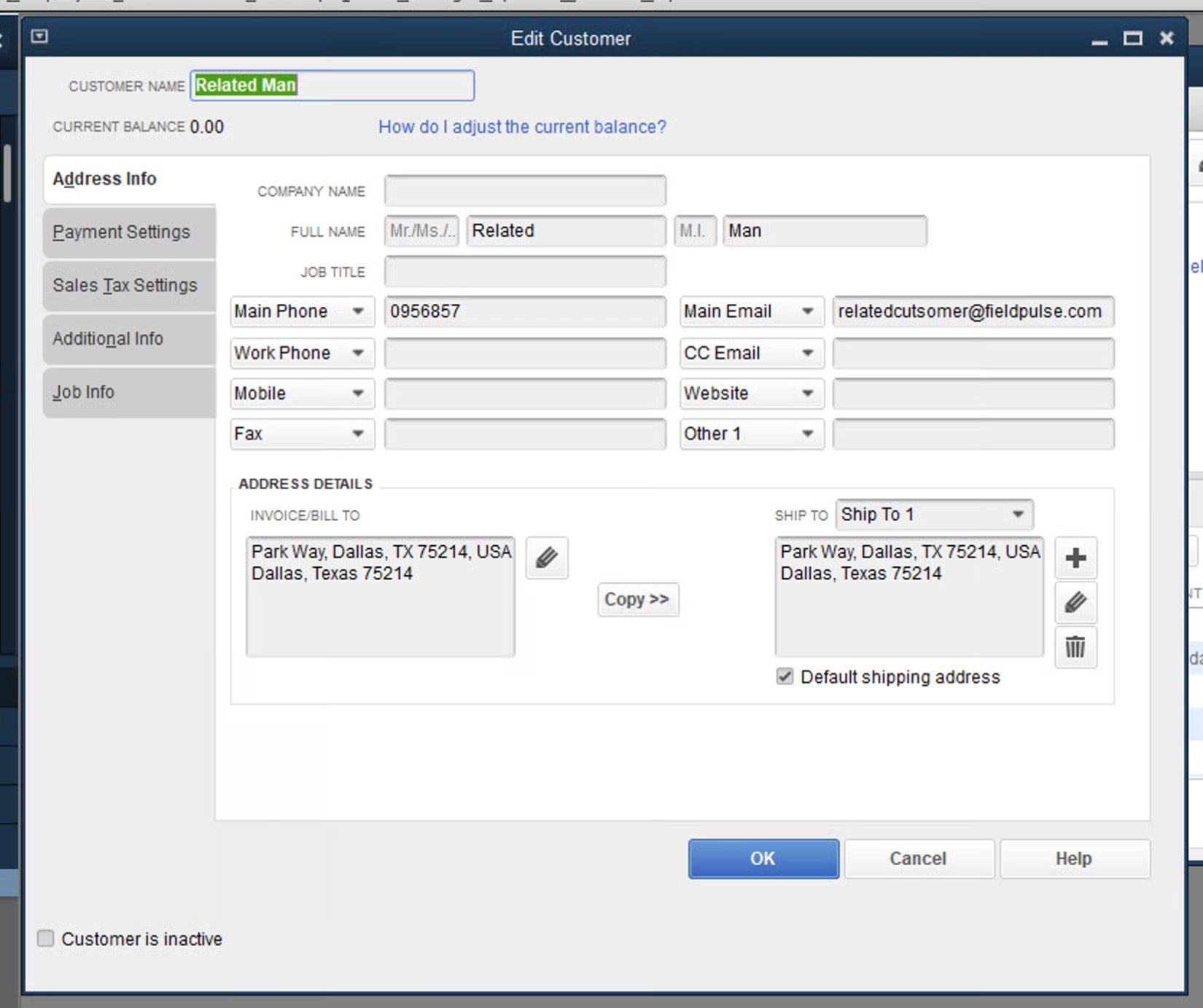 Cuando cambia la dirección **Ship To** (enviar a) predeterminada de QuickBooks Desktop, FieldPulse actualiza la ubicación coincidente como la nueva **Main Location** (ubicación principal). La coincidencia se basa en la **dirección**, no en el nombre: si no existe una ubicación coincidente, FieldPulse crea una nueva. La dirección **Bill To** (facturar a) se sincroniza exactamente como se ingresó en QuickBooks Desktop, incluido el nombre del cliente.
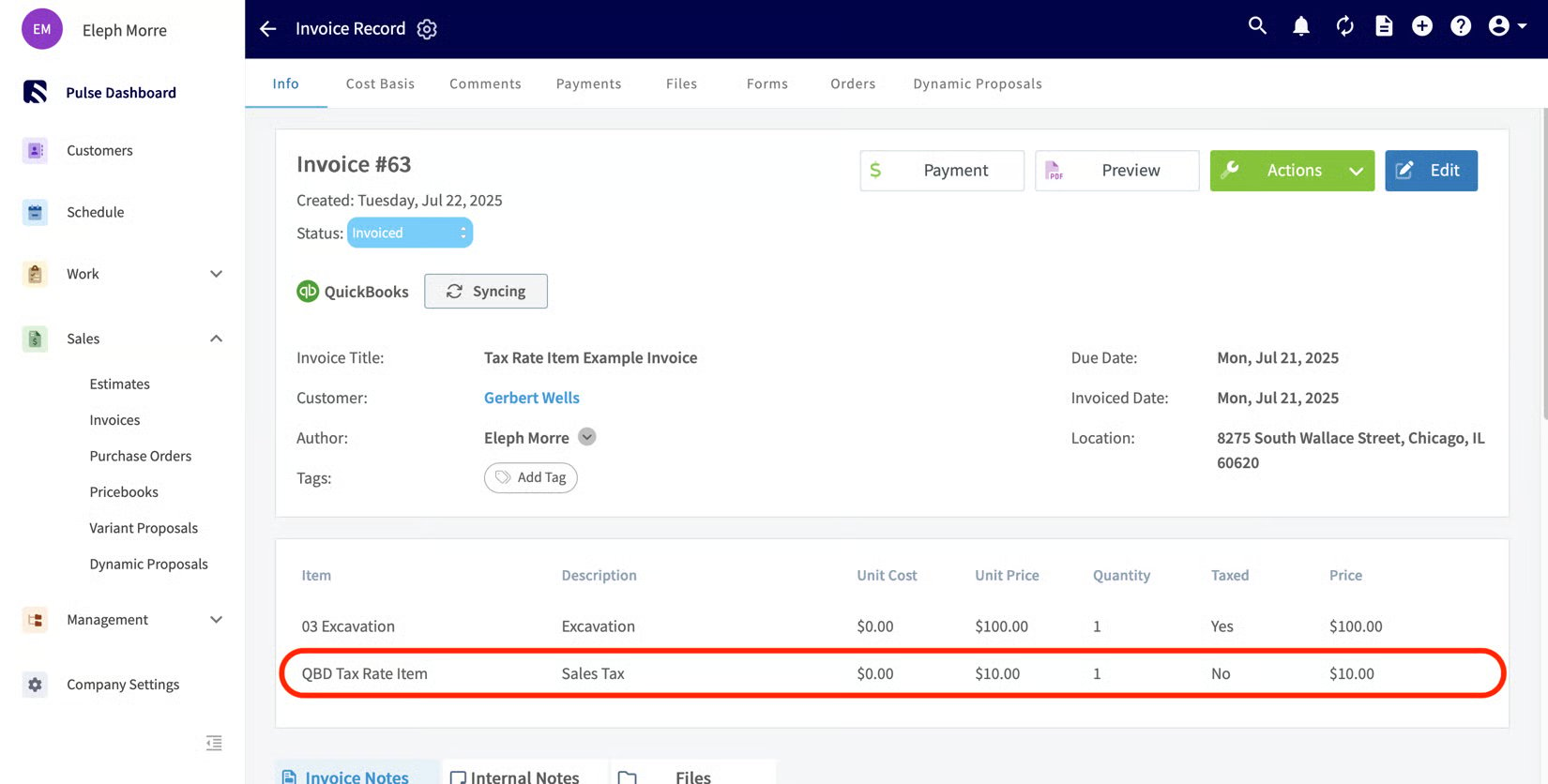
## Ejemplo: artículos de tasa de impuesto
Los artículos de tasa de impuesto de QuickBooks Desktop se sincronizan con FieldPulse en un solo sentido y llegan como una **partida**. Una vez que un artículo de tasa de impuesto se sincroniza con FieldPulse, no se puede editar en ningún [presupuesto ni factura dentro de FieldPulse](https://www.fieldpulse.com/features/estimates-and-invoices): los cambios se hacen del lado de QuickBooks Desktop.
Cuando cambia la dirección **Ship To** (enviar a) predeterminada de QuickBooks Desktop, FieldPulse actualiza la ubicación coincidente como la nueva **Main Location** (ubicación principal). La coincidencia se basa en la **dirección**, no en el nombre: si no existe una ubicación coincidente, FieldPulse crea una nueva. La dirección **Bill To** (facturar a) se sincroniza exactamente como se ingresó en QuickBooks Desktop, incluido el nombre del cliente.
## Ejemplo: artículos de tasa de impuesto
Los artículos de tasa de impuesto de QuickBooks Desktop se sincronizan con FieldPulse en un solo sentido y llegan como una **partida**. Una vez que un artículo de tasa de impuesto se sincroniza con FieldPulse, no se puede editar en ningún [presupuesto ni factura dentro de FieldPulse](https://www.fieldpulse.com/features/estimates-and-invoices): los cambios se hacen del lado de QuickBooks Desktop.
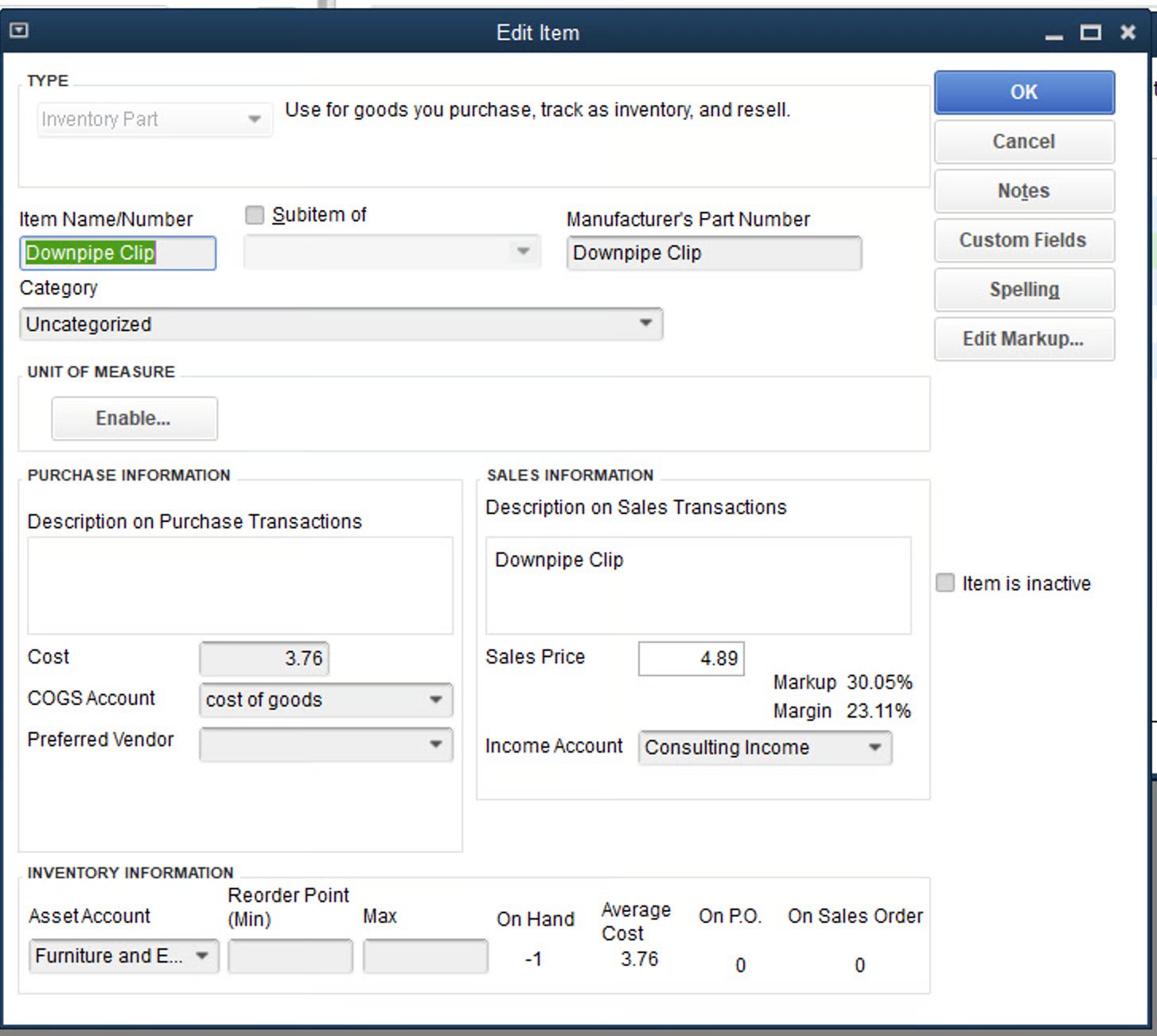
 ## Ejemplo: partidas
FieldPulse:
## Ejemplo: partidas
FieldPulse:
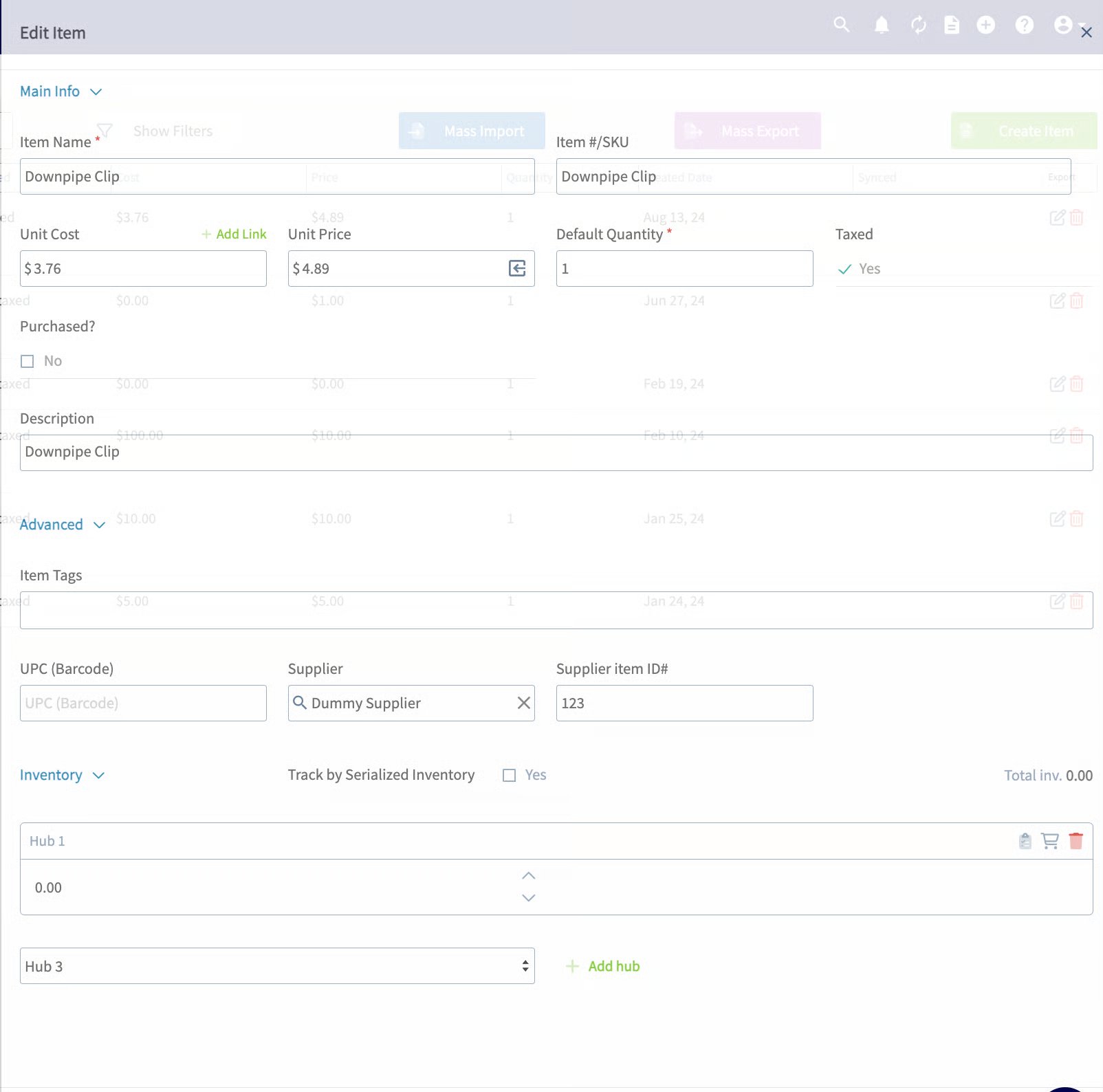 QuickBooks Desktop:
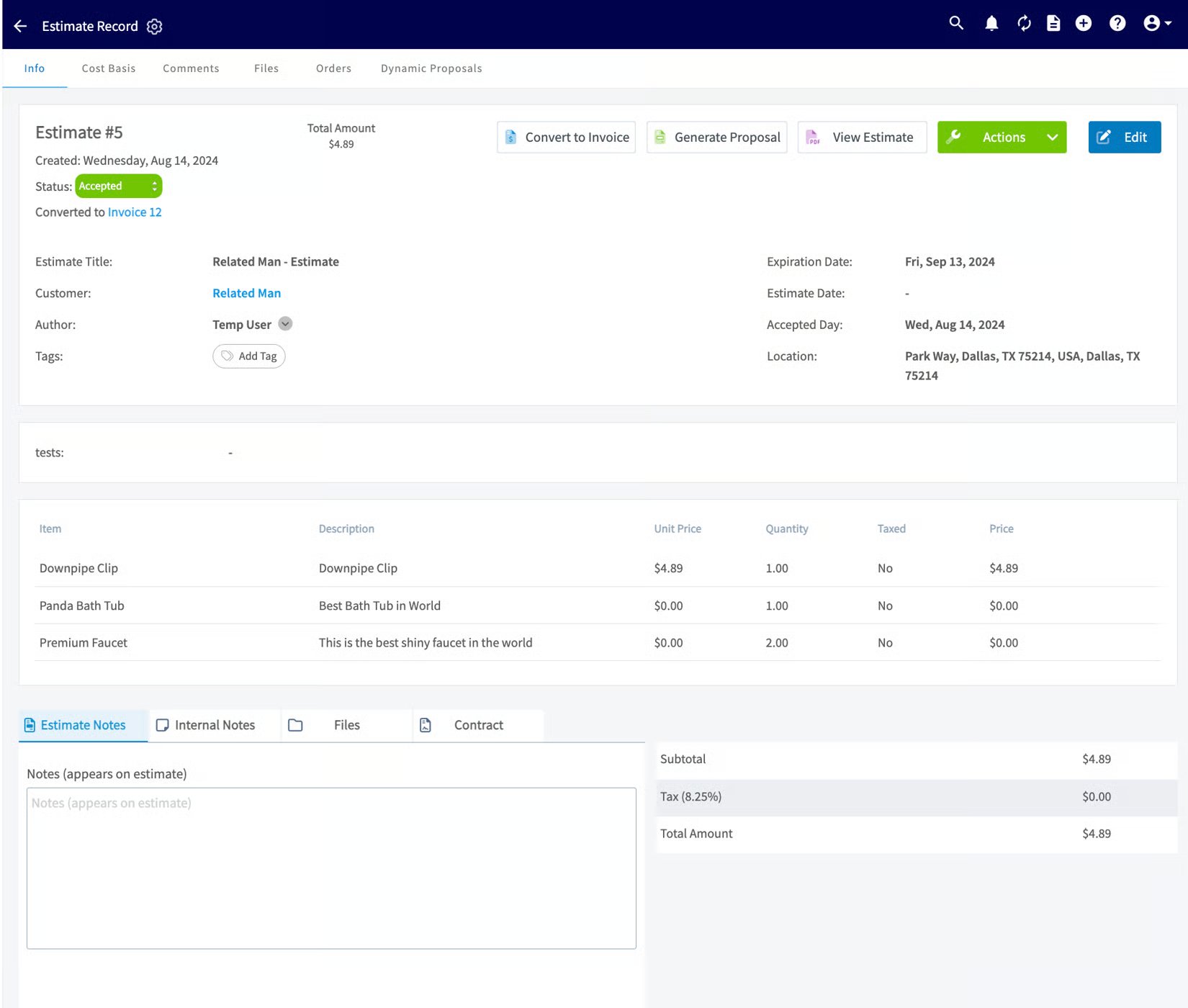
 ## Ejemplo: presupuestos
FieldPulse:
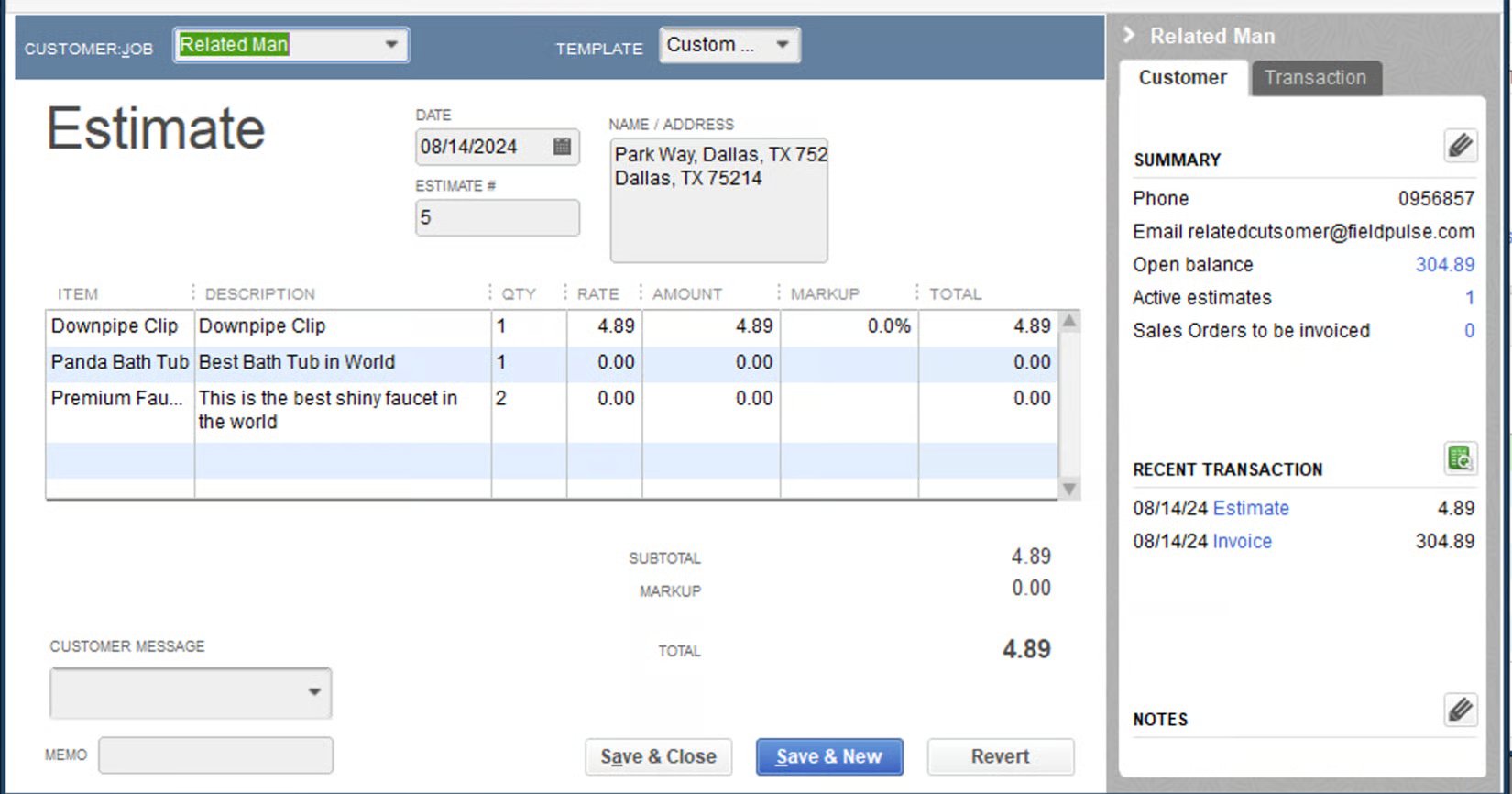
## Ejemplo: presupuestos
FieldPulse:
 QuickBooks Desktop:
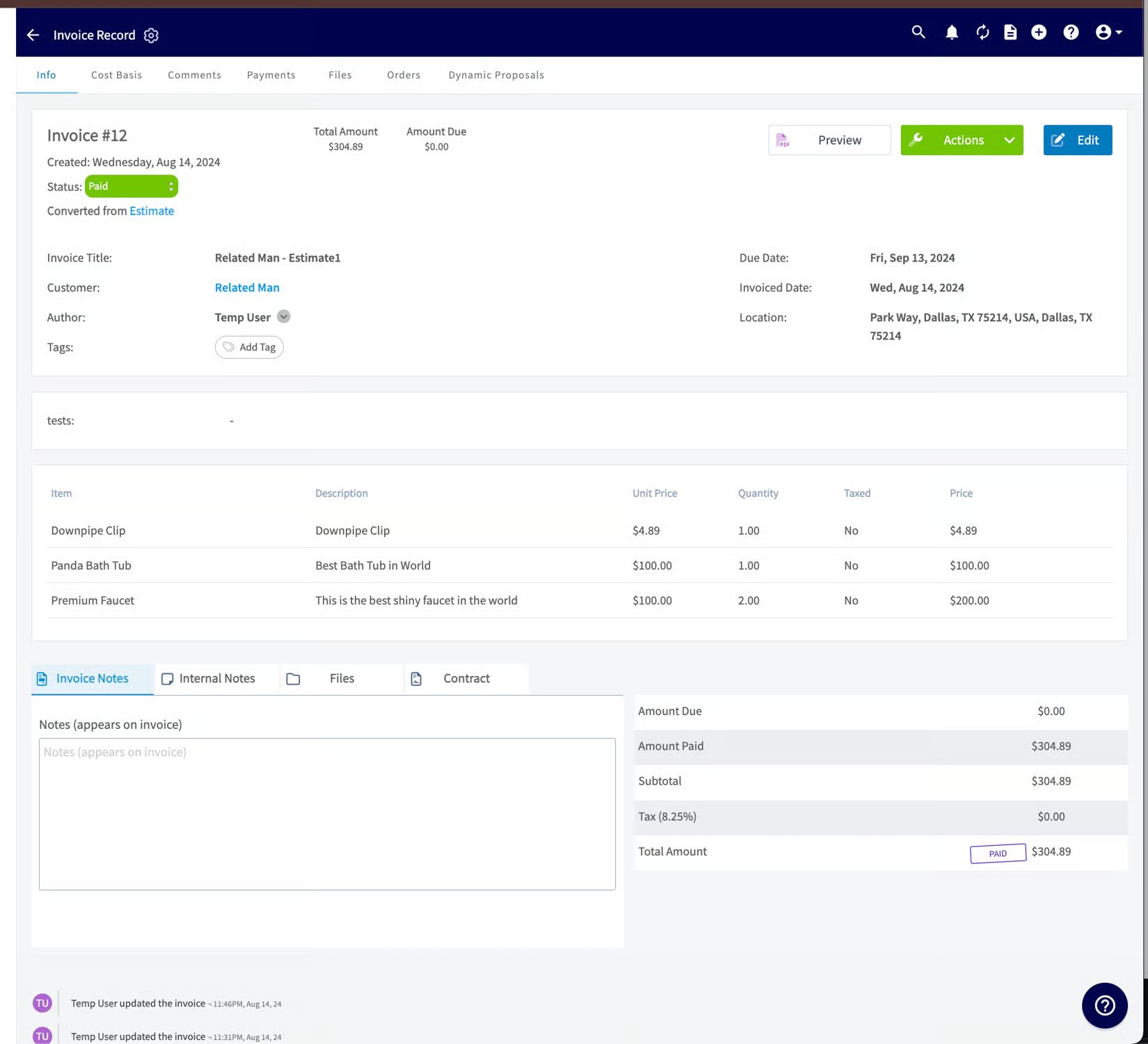
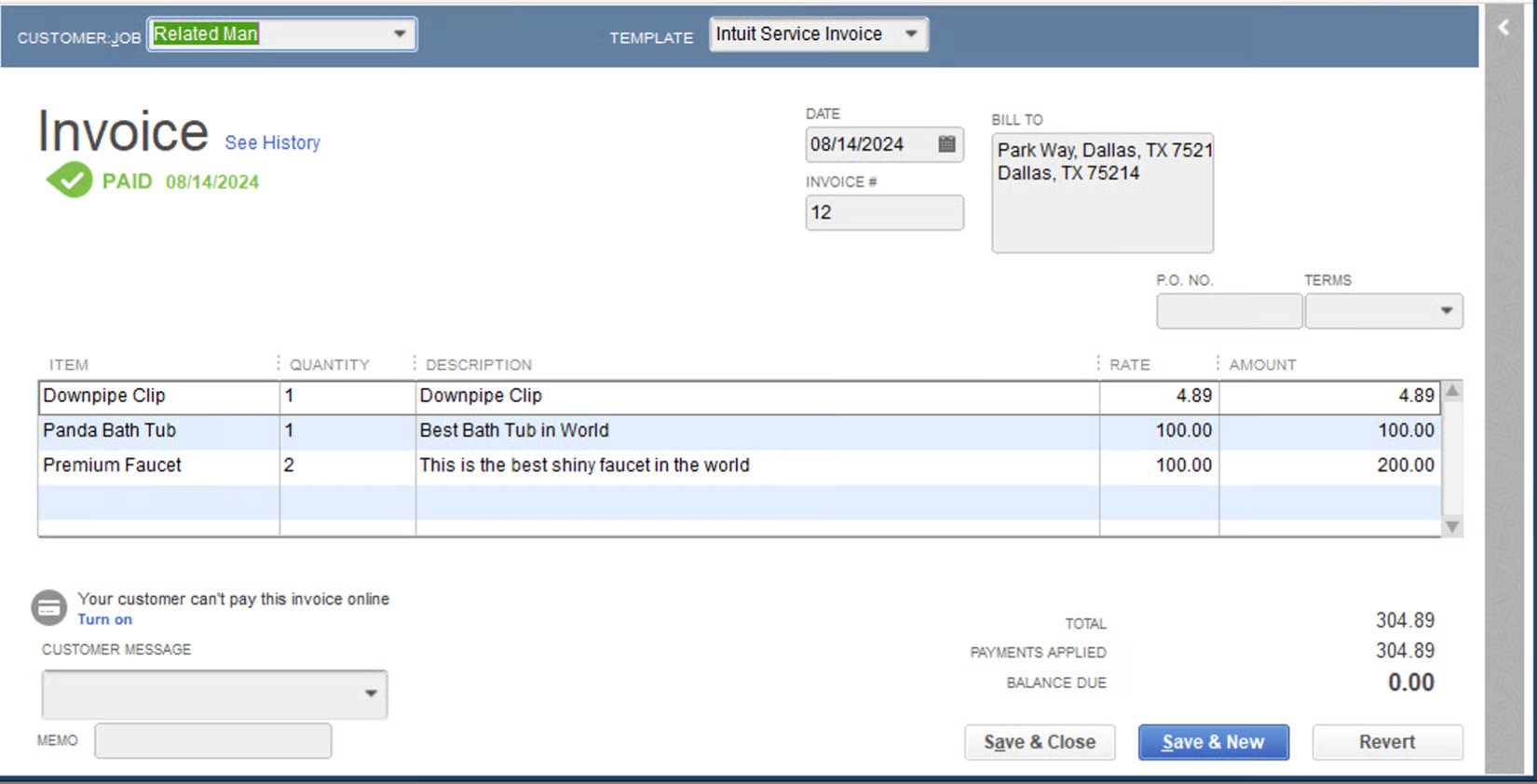
 ## Ejemplo: facturas
FieldPulse:
## Ejemplo: facturas
FieldPulse:
 QuickBooks Desktop:
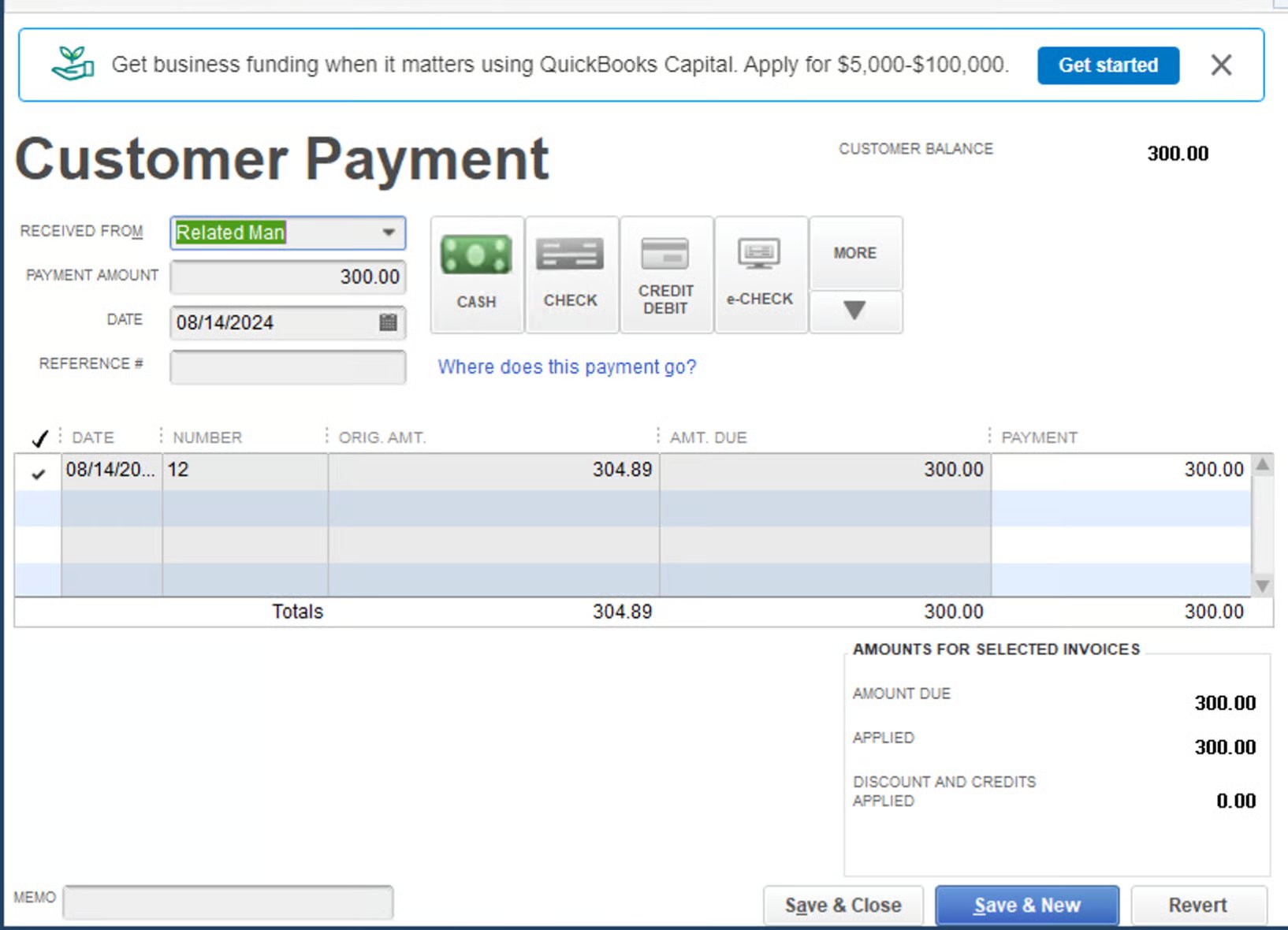
 ## Ejemplo: pagos
FieldPulse:
## Ejemplo: pagos
FieldPulse:
 QuickBooks Desktop:
 ## Notas y limitaciones
* **El sentido puede ser distinto de la regla general.** Las [órdenes de compra](/es/inventory-materials/purchase-orders/managing), los registros de horas, las notas de crédito y los artículos de tasa de impuesto se sincronizan en un solo sentido; consulte la tabla de sentidos anterior antes de suponer que una edición se transferirá de vuelta.
* **Los artículos de tasa de impuesto son de solo lectura en FieldPulse** después de sincronizarse: edítelos en QuickBooks Desktop.
* **Las notas de crédito llegan como pagos generales,** y FieldPulse no puede distinguir un crédito de un pago directo; esa distinción solo se ve en QuickBooks Desktop.
* **Los límites de caracteres y los caracteres especiales bloquean las transferencias.** Los nombres de más de 31 caracteres y los caracteres especiales (\$, &, #, @, +, \{, }, :) son las razones más comunes por las que un registro no se transfiere. Consulte la lista completa en [Configurar QuickBooks Desktop antes de sincronizar](/es/integrations/accounting/quickbooks-desktop/pre-sync).
## Artículos relacionados
* [Configurar QuickBooks Desktop antes de sincronizar](/es/integrations/accounting/quickbooks-desktop/pre-sync): la lista completa de lo que se sincroniza y lo que no
* [Solución de errores de sincronización de QuickBooks Desktop](/es/integrations/accounting/quickbooks-desktop/sync-errors)
* [Cómo sincronizar órdenes de compra con QuickBooks Desktop](/es/integrations/accounting/quickbooks-desktop/purchase-orders)
* [Descripción general de QuickBooks Desktop](/es/integrations/accounting/quickbooks-desktop/overview)
This documentation is built and hosted on [Mintlify](https://mintlify.com), a developer documentation platform.
## Notas y limitaciones
* **El sentido puede ser distinto de la regla general.** Las [órdenes de compra](/es/inventory-materials/purchase-orders/managing), los registros de horas, las notas de crédito y los artículos de tasa de impuesto se sincronizan en un solo sentido; consulte la tabla de sentidos anterior antes de suponer que una edición se transferirá de vuelta.
* **Los artículos de tasa de impuesto son de solo lectura en FieldPulse** después de sincronizarse: edítelos en QuickBooks Desktop.
* **Las notas de crédito llegan como pagos generales,** y FieldPulse no puede distinguir un crédito de un pago directo; esa distinción solo se ve en QuickBooks Desktop.
* **Los límites de caracteres y los caracteres especiales bloquean las transferencias.** Los nombres de más de 31 caracteres y los caracteres especiales (\$, &, #, @, +, \{, }, :) son las razones más comunes por las que un registro no se transfiere. Consulte la lista completa en [Configurar QuickBooks Desktop antes de sincronizar](/es/integrations/accounting/quickbooks-desktop/pre-sync).
## Artículos relacionados
* [Configurar QuickBooks Desktop antes de sincronizar](/es/integrations/accounting/quickbooks-desktop/pre-sync): la lista completa de lo que se sincroniza y lo que no
* [Solución de errores de sincronización de QuickBooks Desktop](/es/integrations/accounting/quickbooks-desktop/sync-errors)
* [Cómo sincronizar órdenes de compra con QuickBooks Desktop](/es/integrations/accounting/quickbooks-desktop/purchase-orders)
* [Descripción general de QuickBooks Desktop](/es/integrations/accounting/quickbooks-desktop/overview)
This documentation is built and hosted on [Mintlify](https://mintlify.com), a developer documentation platform.