> ## Documentation Index
> Fetch the complete documentation index at: https://help.fieldpulse.com/llms.txt
> Use this file to discover all available pages before exploring further.
# Configurar QuickBooks Online antes de sincronizar
> Qué revisar antes de conectar FieldPulse con QuickBooks Online: requisitos del plan, qué se sincroniza y qué no, y la configuración que debe cambiar primero.
Quién lo usa: los administradores preparan y configuran la integración; verifíquelo en los permisos de los roles. Disponibilidad: requiere su propia suscripción a QuickBooks Online (Essentials, Plus o Advanced); disponible en Estados Unidos, Canadá y Australia.
Prepararse para [sincronizar con QuickBooks Online](https://www.fieldpulse.com/company/partners/quickbooks) implica confirmar que su plan es compatible, saber qué datos se transferirán y cuáles no, y cambiar algunas opciones de configuración de QuickBooks Online antes de conectar. Hacerlo bien desde el principio evita que su contabilidad se llene de registros duplicados y partidas de \$0.
## Descripción general
Cuando conecta FieldPulse con QuickBooks Online, todos sus datos existentes de QuickBooks Online se importan automáticamente a FieldPulse y, a partir de ese momento, los [clientes](https://www.fieldpulse.com/features/customer-management), las partidas, los [presupuestos](https://www.fieldpulse.com/features/estimates-and-invoices), las facturas y los [pagos](https://www.fieldpulse.com/features/fieldpulse-payments) que se crean o editan en cualquiera de los dos sistemas se sincronizan con el otro. Esta página describe la preparación que debe hacer antes de conectar. Para ver los pasos de conexión, consulte [Cómo sincronizar con QuickBooks Online](/es/integrations/accounting/quickbooks-online/sync).
## Antes de comenzar
* **Confirme su plan de QuickBooks Online**. Los planes Essentials, Plus y Advanced se sincronizan. Se recomienda Plus o Advanced: Essentials no admite el seguimiento de inventario, así que con Essentials solo puede usar partidas de tipo Service (servicio) y Product Non-Inventory (producto sin inventario) en FieldPulse.
* **Confirme su región.** La integración con QuickBooks Online solo está disponible para clientes de Estados Unidos, Canadá y Australia.
* **Configure las tasas de impuesto en QuickBooks Online.** FieldPulse obtiene las tasas de impuesto de QuickBooks Online. Si no hay ninguna tasa de impuesto configurada, no se aplicarán impuestos en FieldPulse.
* **Agregue una cantidad y un precio a cada partida en QuickBooks Online.** Toda partida a la que le falten ambos datos llega a FieldPulse como \$0.
* **Active Discounts (descuentos) en QuickBooks Online** si desea usar descuentos en los presupuestos y las facturas de FieldPulse.
### No sincronice si
[Comuníquese con el equipo de FieldPulse](https://www.fieldpulse.com/company/contact-us) por el chat de la aplicación o en [support@fieldpulse.com](mailto:support@fieldpulse.com) antes de conectar si se cumple alguno de estos casos:
* Su empresa en QuickBooks Online ya está sincronizada con otro sistema de gestión de servicios en campo.
* Ha usado QuickBooks Online y FieldPulse al mismo tiempo y ha duplicado esfuerzos (creando presupuestos o facturas en ambos antes de sincronizar).
* Está usando proyectos en QuickBooks Online.
## Qué se sincroniza y qué no
La integración con QuickBooks Online sincroniza en ambos sentidos los campos que aparecen a continuación (FieldPulse ↔ QuickBooks Online).
| **Registro** | **Se sincroniza** | **No se sincroniza** |
| - | - | - |
| Clientes | Contacto principal (nombre completo, nombre de la empresa, teléfono, correo), notas ("Note to Customer"), dirección de servicio, dirección de facturación | Contactos adicionales, ubicaciones adicionales, campos personalizados, archivos, etiquetas |
| Partidas | Nombre del artículo, descripción, SKU/# de artículo, cantidades, costo/precio unitario, cuentas de ventas/compras relacionadas, inventario total, con o sin impuesto | Campos personalizados, enlaces, etiquetas, código de barras UPC |
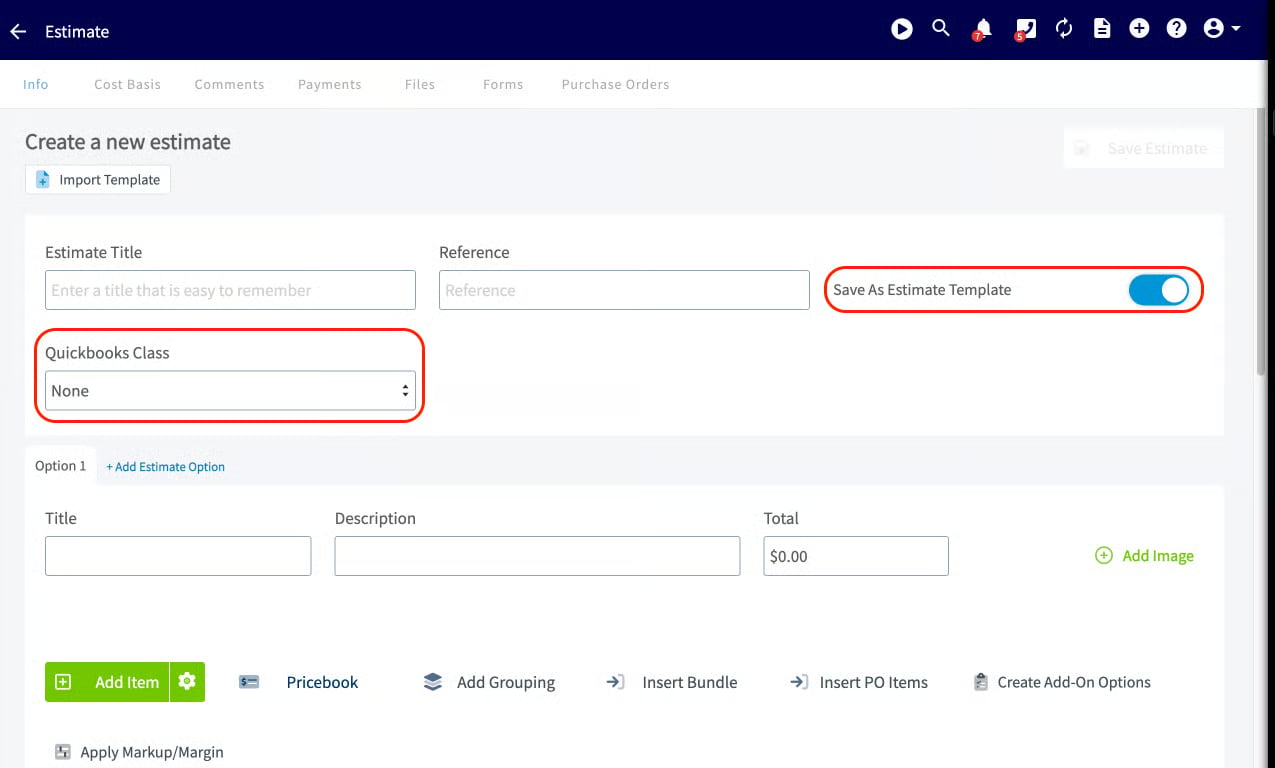
| Presupuestos | Fecha del presupuesto, fecha de vencimiento, partidas, notas del presupuesto, clase de negocio | Campos personalizados, opciones de presupuesto no seleccionadas |
| Facturas | Fecha de la factura, fecha de vencimiento, partidas, notas internas (se sincronizan como "Memo on Statement"), número de factura, mensaje en el estado de cuenta | Contratos, campos personalizados, agrupaciones, campos Shipping (envío) y Deposit (depósito) que contienen valores (los recargos dejan de estar disponibles después de la integración) |
| Pagos | Método de pago (efectivo, cheque, tarjeta, transferencia bancaria, otro), total del pago, notas del pago | Créditos (a menos que se apliquen a una factura), campos personalizados, asientos contables, reembolsos, pagos anulados |
| Otros | — | Campos personalizados, trabajos y proyectos de FieldPulse, agrupaciones, recibos de QuickBooks |
En los presupuestos y las facturas que se crearon originalmente en QuickBooks Online, el autor de QuickBooks no se transfiere a FieldPulse; en su lugar, aparece como autor el administrador que creó la cuenta de FieldPulse.
## Correspondencia de estados de presupuestos
Los presupuestos se sincronizan con QuickBooks Online sin importar su estado. FieldPulse hace corresponder sus estados de presupuesto con los estados de QuickBooks Online de la siguiente manera:
| **Estado en FieldPulse** | **Estado en QuickBooks Online** |
| - | - |
| Draft, Estimate, Sent | Pending |
| Accepted, Scheduled, Ready, Completed | Accepted |
| Rejected | Declined |
| Lost | Closed |
## Órdenes de compra y proyectos de QuickBooks Online
Las [órdenes de compra](/es/inventory-materials/purchase-orders/managing) y los proyectos de QuickBooks Online se manejan por separado:
* Las órdenes de compra se pueden sincronizar si lo solicita. Consulte [Cómo sincronizar órdenes de compra con QuickBooks Online](/es/integrations/accounting/quickbooks-online/purchase-orders).
* Los proyectos de [Descripción general de QuickBooks Online](/es/integrations/accounting/quickbooks-online/overview) se sincronizan con FieldPulse como clientes relacionados. Si se unió a FieldPulse antes del 16 de julio de 2024, la sincronización de proyectos está activada y se puede desactivar si lo solicita. Si se unió después del 16 de julio de 2024, la sincronización de proyectos está desactivada y se puede activar si lo solicita. Al desactivar la sincronización de proyectos, también se dejan de sincronizar los presupuestos y las facturas de ese proyecto.
## Configuración paso a paso
Antes de conectar, cambie estas opciones de configuración para que la sincronización funcione correctamente.
1. **Desactive la aplicación automática de créditos en QuickBooks Online.** En QuickBooks Online, seleccione el ícono **Gear** (engrane) y luego **Account and Settings** (cuenta y configuración). Seleccione **Advanced** (avanzado) y abra la sección **Automation** (automatización). Desactive **Automatically apply credits** (aplicar créditos automáticamente). Seleccione **Save** (guardar) y luego **Done** (listo).
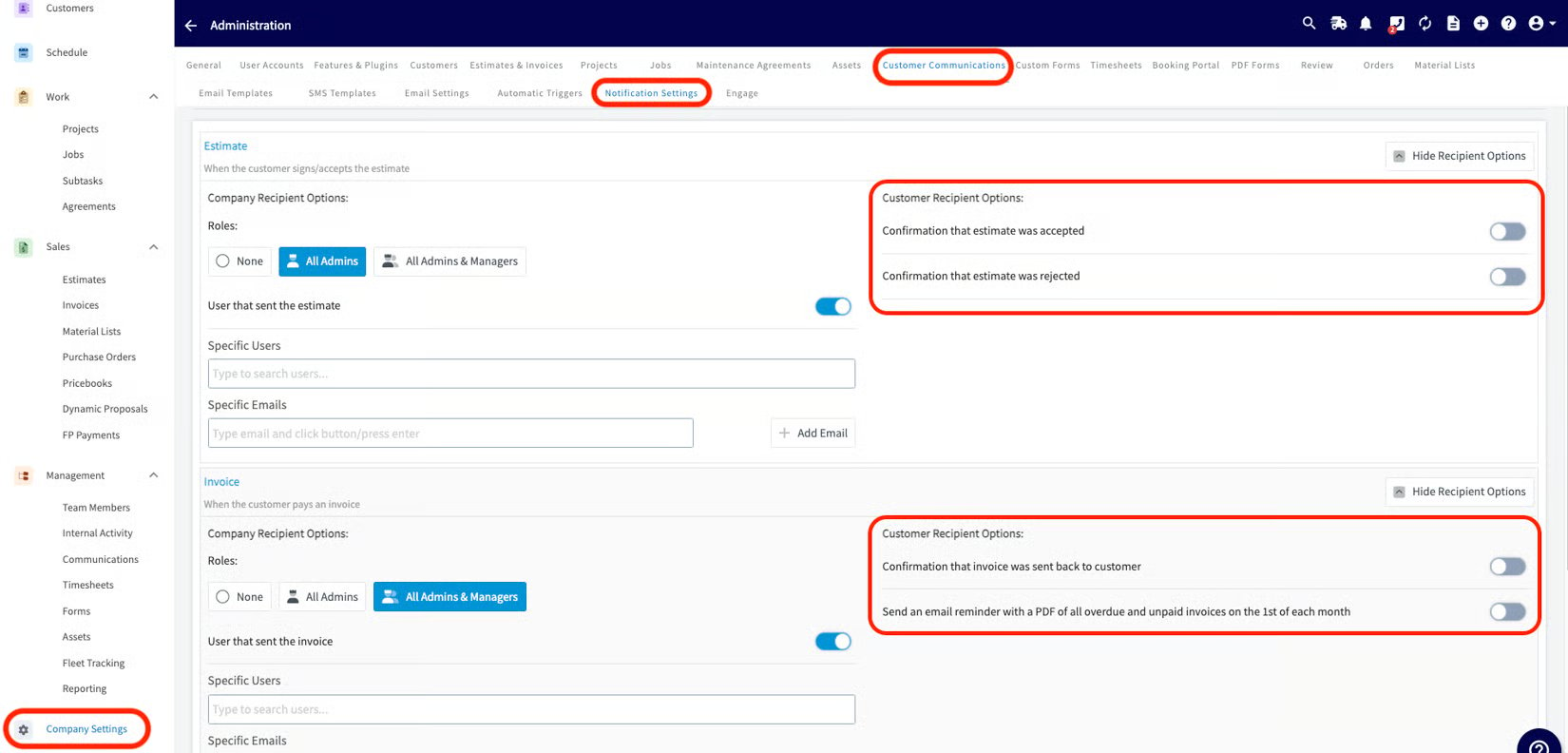
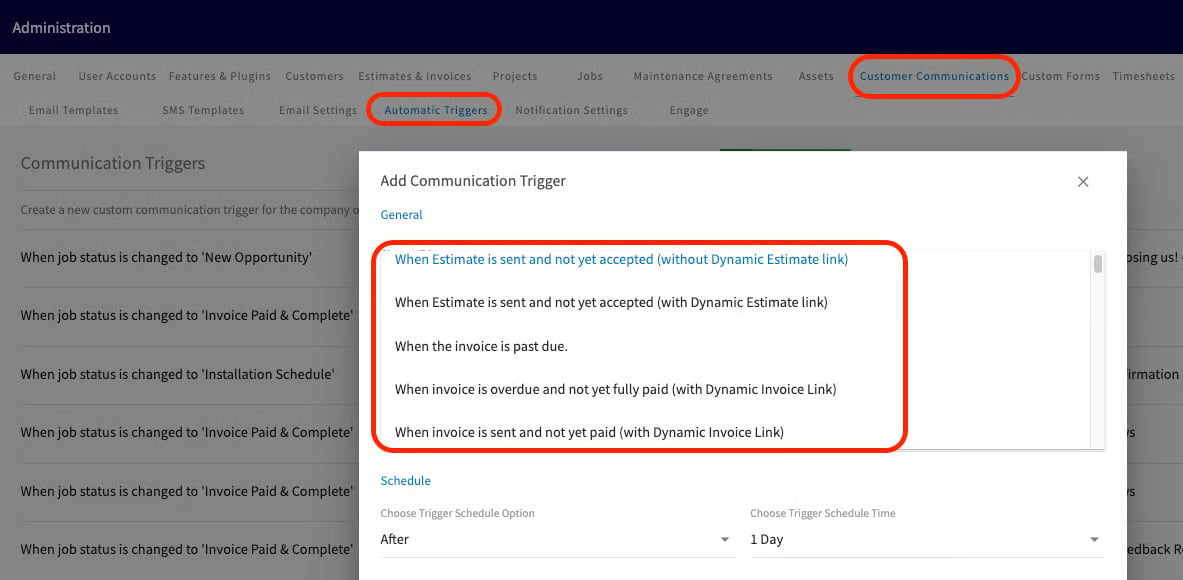
2. **Pause las comunicaciones automáticas de FieldPulse durante la sincronización inicial.** Si usa Customer Communications (comunicaciones con clientes), desactive los activadores automáticos vinculados a los registros de presupuestos y facturas, y desactive la configuración de notificaciones, para que sus clientes no reciban actualizaciones de cada registro a medida que se importa.
 3. **Decida cómo se asignarán los números de factura y de presupuesto.** Con la opción Custom Transaction Numbers (números de transacción personalizados) **activada** en QuickBooks Online, los números de factura siguen la secuencia de FieldPulse; con la opción **desactivada**, siguen la secuencia de QuickBooks Online.
## Referencia de configuración
| **Configuración o comportamiento** | **Qué debe saber** |
| - | - |
| Custom Transaction Numbers | Activada = numeración de FieldPulse; desactivada = numeración de QuickBooks Online. |
| Shipping Address | FieldPulse usa la "Shipping Address" (dirección de envío) de QuickBooks Online como dirección de servicio. Si solo está completa la Billing Address (dirección de facturación), no aparece ninguna dirección en el registro del cliente en FieldPulse. |
| Clases | Las clases se sincronizan en presupuestos y facturas, no en partidas individuales. |
| Propinas | Las propinas no se sincronizan. Un pago que supera el total de la factura (por una propina) puede generar un saldo negativo en QuickBooks Online; registre las propinas por separado. |
| Intuit Enterprise Suite (IES) | Compatible. |
| Flujo contable | Un pago cobrado sigue el flujo Factura → Pago → Undeposited Funds (fondos no depositados) en QuickBooks Online, igual que el flujo estándar de QuickBooks. |
3. **Decida cómo se asignarán los números de factura y de presupuesto.** Con la opción Custom Transaction Numbers (números de transacción personalizados) **activada** en QuickBooks Online, los números de factura siguen la secuencia de FieldPulse; con la opción **desactivada**, siguen la secuencia de QuickBooks Online.
## Referencia de configuración
| **Configuración o comportamiento** | **Qué debe saber** |
| - | - |
| Custom Transaction Numbers | Activada = numeración de FieldPulse; desactivada = numeración de QuickBooks Online. |
| Shipping Address | FieldPulse usa la "Shipping Address" (dirección de envío) de QuickBooks Online como dirección de servicio. Si solo está completa la Billing Address (dirección de facturación), no aparece ninguna dirección en el registro del cliente en FieldPulse. |
| Clases | Las clases se sincronizan en presupuestos y facturas, no en partidas individuales. |
| Propinas | Las propinas no se sincronizan. Un pago que supera el total de la factura (por una propina) puede generar un saldo negativo en QuickBooks Online; registre las propinas por separado. |
| Intuit Enterprise Suite (IES) | Compatible. |
| Flujo contable | Un pago cobrado sigue el flujo Factura → Pago → Undeposited Funds (fondos no depositados) en QuickBooks Online, igual que el flujo estándar de QuickBooks. |
 ## Artículos relacionados
* [Descripción general de QuickBooks Online](/es/integrations/accounting/quickbooks-online/overview)
* [Cómo sincronizar con QuickBooks Online](/es/integrations/accounting/quickbooks-online/sync)
* [Cómo administrar QuickBooks Online después de sincronizar](/es/integrations/accounting/quickbooks-online/post-sync)
* [Solución de errores de sincronización de QuickBooks Online](/es/integrations/accounting/quickbooks-online/sync-errors)
Está listo para sincronizar cuando haya confirmado su plan de QuickBooks Online, cada partida tenga una cantidad y un precio, las tasas de impuesto estén configuradas y la opción Automatically apply credits esté desactivada; a continuación, conecte los dos sistemas siguiendo [Cómo sincronizar con QuickBooks Online](/es/integrations/accounting/quickbooks-online/sync).
This documentation is built and hosted on [Mintlify](https://mintlify.com), a developer documentation platform.
## Artículos relacionados
* [Descripción general de QuickBooks Online](/es/integrations/accounting/quickbooks-online/overview)
* [Cómo sincronizar con QuickBooks Online](/es/integrations/accounting/quickbooks-online/sync)
* [Cómo administrar QuickBooks Online después de sincronizar](/es/integrations/accounting/quickbooks-online/post-sync)
* [Solución de errores de sincronización de QuickBooks Online](/es/integrations/accounting/quickbooks-online/sync-errors)
Está listo para sincronizar cuando haya confirmado su plan de QuickBooks Online, cada partida tenga una cantidad y un precio, las tasas de impuesto estén configuradas y la opción Automatically apply credits esté desactivada; a continuación, conecte los dos sistemas siguiendo [Cómo sincronizar con QuickBooks Online](/es/integrations/accounting/quickbooks-online/sync).
This documentation is built and hosted on [Mintlify](https://mintlify.com), a developer documentation platform.