> ## Documentation Index
> Fetch the complete documentation index at: https://help.fieldpulse.com/llms.txt
> Use this file to discover all available pages before exploring further.
# Cómo sincronizar órdenes de compra con QuickBooks Online
> Active la sincronización de órdenes de compra en uno o en ambos sentidos entre FieldPulse y QuickBooks Online, y vea cómo se corresponden los campos de las OC.
Quién lo usa: los administradores solicitan y configuran la sincronización de órdenes de compra. Disponibilidad: requiere su propia suscripción a QuickBooks Online y una integración activa con QuickBooks Online, y está disponible en Estados Unidos, Canadá y Australia.
La sincronización de órdenes de compra envía sus órdenes de compra de FieldPulse a QuickBooks Online, en un solo sentido o en ambos sentidos. Una vez activada, la sincronización se ejecuta cada vez que se crea o se actualiza una orden de compra; el estado de la OC no la activa.
## Descripción general
La sincronización de órdenes de compra es una parte independiente y opcional de la integración con QuickBooks Online que usted solicita al equipo de FieldPulse. Puede funcionar en un solo sentido (FieldPulse → QuickBooks Online) o en ambos sentidos, y se activa cada vez que se crea o se actualiza una orden de compra. En esta página se explica cómo activarla y a qué campo de QuickBooks Online corresponde cada campo de la orden de compra.
## Antes de comenzar
* Tenga conectada primero la integración principal con QuickBooks Online. Consulte [Cómo sincronizar con QuickBooks Online](/es/integrations/accounting/quickbooks-online/sync).
## Activar la sincronización de órdenes de compra
1. **Solicite la sincronización.** [Comuníquese con el equipo de FieldPulse](https://www.fieldpulse.com/company/contact-us) por el chat de la aplicación o en [support@fieldpulse.com](mailto:support@fieldpulse.com) para iniciar la sincronización de sus órdenes de compra.
2. **Confirme el sentido.** Indique al equipo si desea una sincronización en un solo sentido ([FieldPulse → QuickBooks Online](https://www.fieldpulse.com/company/partners/quickbooks)) o en ambos sentidos.
Una vez habilitada, la sincronización se ejecuta automáticamente con cada orden de compra que se crea o se actualiza, sin ningún paso manual por OC.
 ## Correspondencia de campos de la orden de compra
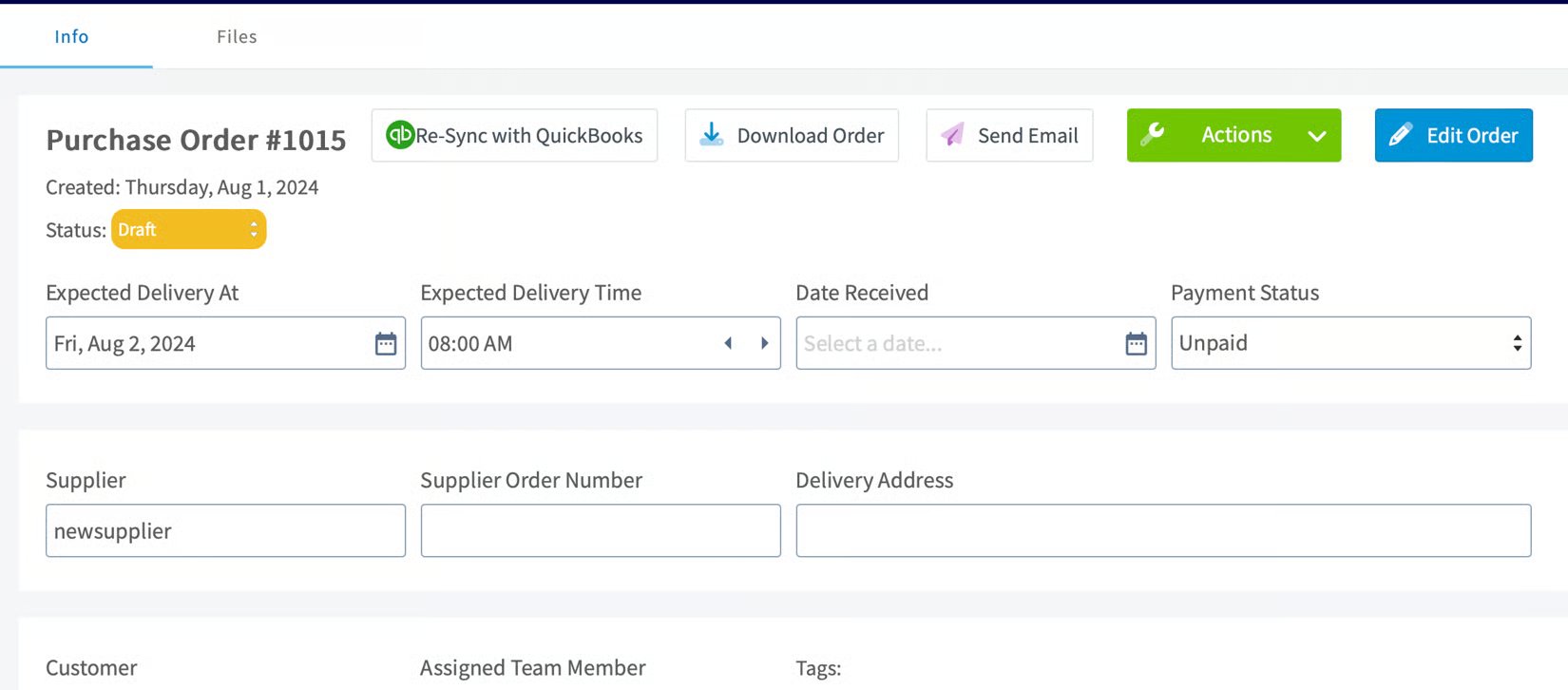
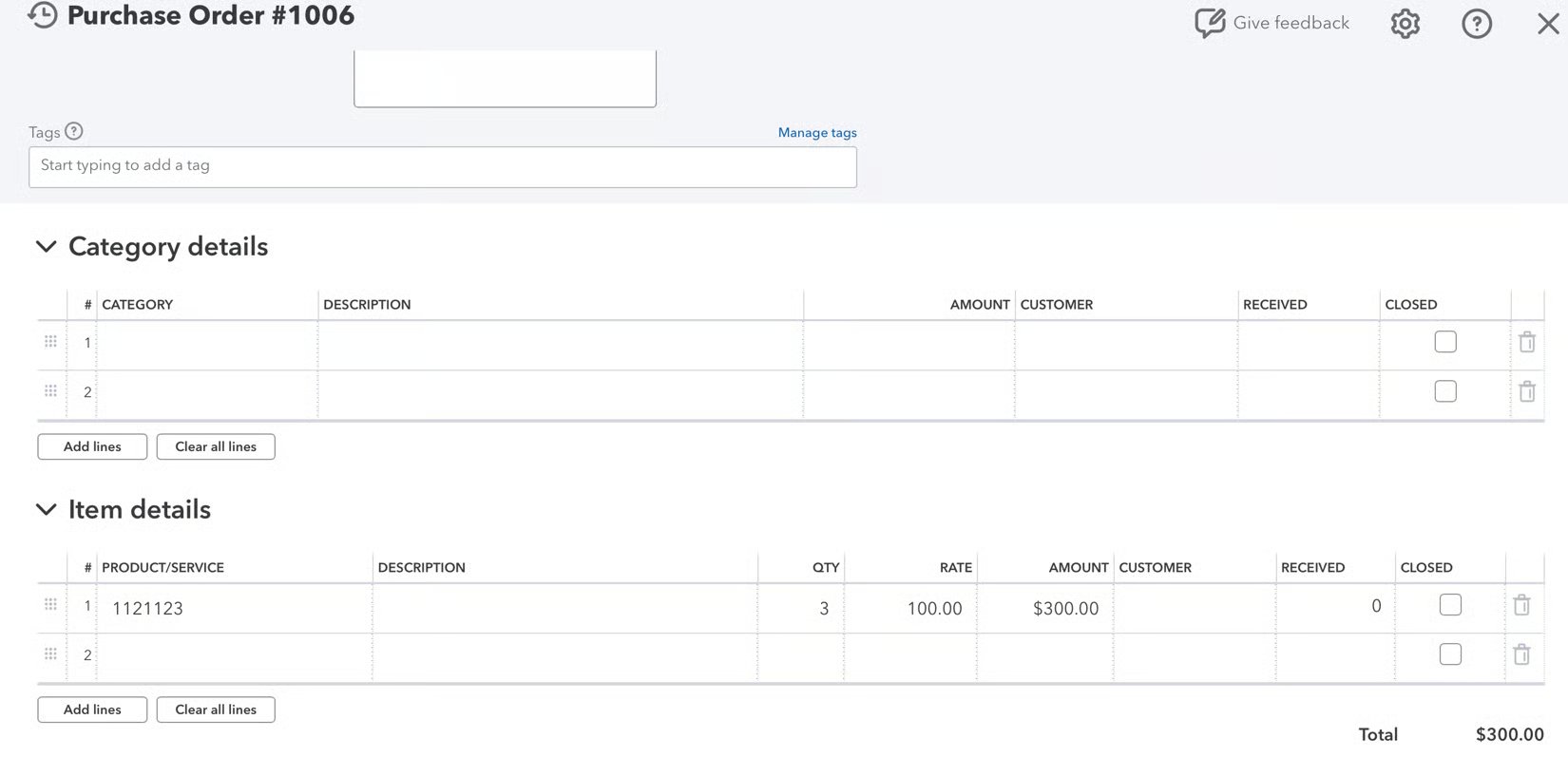
La siguiente tabla muestra qué campos de la orden de compra de FieldPulse se sincronizan y dónde aparecen en QuickBooks Online. Los campos que no aparecen en la lista no se sincronizan.
| **Campo de FieldPulse** | **Campo de QuickBooks Online** |
| - | - |
| Purchase Order Number (número de orden de compra) | Document Number (número de documento) |
| Supplier Name (nombre del proveedor) | Vendor (proveedor) |
| Supplier Email (correo del proveedor) | Email (correo) |
| Status (estado) = Ordered (ordenado) | Purchase Order Date (fecha de la orden de compra) |
| Address (dirección) | Shipping Address (dirección de envío) |
| Line Item Title (título de la partida) | Product/Service (producto o servicio) |
| Description (descripción) | Description |
| Quantity (cantidad) | Quantity |
| Unit Cost (costo unitario) | Rate (tarifa) |
| Total (de cada partida) | Amount (monto) |
| Created At Date (fecha de creación) | Created Time (hora de creación) |
| Updated At Date (fecha de actualización) | Last Updated Time (hora de la última actualización) |
| Order Title (título de la orden) | Memo (nota) |
| Subtotal | Subtotal |
| Total | Total |
| Instructions (instrucciones) | Your Message to Vendor (su mensaje al proveedor) |
## Correspondencia de estados de las OC de FieldPulse
Cada estado de orden de compra de FieldPulse corresponde a **Open** (abierto) o a **Closed** (cerrado) en QuickBooks Online.
| **Corresponde a Open en QuickBooks Online** | **Corresponde a Closed en QuickBooks Online** |
| - | - |
| Compose (en redacción), Draft (borrador), Ordered, Pending (pendiente), En Route (en camino), Ready for Pickup (listo para recoger), Partially Received (recibido parcialmente), Issue (problema) | Received (recibido), Completed (completado), Canceled (cancelado) |
## Artículos relacionados
* [Descripción general de QuickBooks Online](/es/integrations/accounting/quickbooks-online/overview)
* [Cómo sincronizar con QuickBooks Online](/es/integrations/accounting/quickbooks-online/sync)
* [Cómo administrar QuickBooks Online después de sincronizar](/es/integrations/accounting/quickbooks-online/post-sync)
La sincronización de órdenes de compra funciona correctamente cuando una orden de compra que usted crea o actualiza en FieldPulse aparece en QuickBooks Online con su número, su proveedor y sus partidas en los campos que se muestran arriba.
This documentation is built and hosted on [Mintlify](https://mintlify.com), a developer documentation platform.
## Correspondencia de campos de la orden de compra
La siguiente tabla muestra qué campos de la orden de compra de FieldPulse se sincronizan y dónde aparecen en QuickBooks Online. Los campos que no aparecen en la lista no se sincronizan.
| **Campo de FieldPulse** | **Campo de QuickBooks Online** |
| - | - |
| Purchase Order Number (número de orden de compra) | Document Number (número de documento) |
| Supplier Name (nombre del proveedor) | Vendor (proveedor) |
| Supplier Email (correo del proveedor) | Email (correo) |
| Status (estado) = Ordered (ordenado) | Purchase Order Date (fecha de la orden de compra) |
| Address (dirección) | Shipping Address (dirección de envío) |
| Line Item Title (título de la partida) | Product/Service (producto o servicio) |
| Description (descripción) | Description |
| Quantity (cantidad) | Quantity |
| Unit Cost (costo unitario) | Rate (tarifa) |
| Total (de cada partida) | Amount (monto) |
| Created At Date (fecha de creación) | Created Time (hora de creación) |
| Updated At Date (fecha de actualización) | Last Updated Time (hora de la última actualización) |
| Order Title (título de la orden) | Memo (nota) |
| Subtotal | Subtotal |
| Total | Total |
| Instructions (instrucciones) | Your Message to Vendor (su mensaje al proveedor) |
## Correspondencia de estados de las OC de FieldPulse
Cada estado de orden de compra de FieldPulse corresponde a **Open** (abierto) o a **Closed** (cerrado) en QuickBooks Online.
| **Corresponde a Open en QuickBooks Online** | **Corresponde a Closed en QuickBooks Online** |
| - | - |
| Compose (en redacción), Draft (borrador), Ordered, Pending (pendiente), En Route (en camino), Ready for Pickup (listo para recoger), Partially Received (recibido parcialmente), Issue (problema) | Received (recibido), Completed (completado), Canceled (cancelado) |
## Artículos relacionados
* [Descripción general de QuickBooks Online](/es/integrations/accounting/quickbooks-online/overview)
* [Cómo sincronizar con QuickBooks Online](/es/integrations/accounting/quickbooks-online/sync)
* [Cómo administrar QuickBooks Online después de sincronizar](/es/integrations/accounting/quickbooks-online/post-sync)
La sincronización de órdenes de compra funciona correctamente cuando una orden de compra que usted crea o actualiza en FieldPulse aparece en QuickBooks Online con su número, su proveedor y sus partidas en los campos que se muestran arriba.
This documentation is built and hosted on [Mintlify](https://mintlify.com), a developer documentation platform.