> ## Documentation Index
> Fetch the complete documentation index at: https://help.fieldpulse.com/llms.txt
> Use this file to discover all available pages before exploring further.
# Cómo usar Zapier con FieldPulse
> Un recorrido por Zapier para crear un Zap que lleva las filas nuevas de una hoja de Google Sheets a FieldPulse como prospectos, incluido el orden de conexión necesario para que funcione.
> **Quién lo usa:** administradores que crean su primer Zap con FieldPulse. **Disponibilidad:** todas las regiones; requiere una cuenta de Zapier.
Este recorrido crea un Zap completo, de principio a fin: una fila nueva en una hoja de Google Sheets crea un prospecto en [FieldPulse](https://www.fieldpulse.com/). Es una configuración común para captar prospectos: un formulario de "Contáctenos" en su sitio web, Facebook o Instagram escribe en una hoja de Google Sheets, y el Zap convierte automáticamente cada fila nueva en un prospecto de FieldPulse. El orden en que conecta las aplicaciones es importante: primero debe ir la aplicación de origen (Google Sheets) y después FieldPulse.
## Descripción general
Zapier conecta dos aplicaciones para que un evento en una dispare una acción en la otra. En este ejemplo, FieldPulse es la aplicación receptora: recibe registros de clientes como **prospectos**, que puede encontrar en **Customers > Leads** (clientes > prospectos) o en **Company Settings > Customers > Leads** (configuración de la empresa > clientes > prospectos). Google Sheets es la aplicación de disparador, y su evento de disparador es una fila nueva en la hoja de cálculo. Una vez que cree este Zap, puede repetir el mismo esquema con cualquier aplicación compatible con Zapier.
¿Nunca ha usado Zaps? Comience con [Descripción general de Zapier](/es/integrations/developer-api/zapier-overview) para saber qué son los disparadores y las acciones.
## Antes de comenzar
* Necesita una cuenta de Zapier. Si no tiene una, créela en [zapier.com](http://zapier.com).
* Tenga lista la aplicación de origen; en este ejemplo, una hoja de Google Sheets en la que cada fila nueva representa un prospecto nuevo.
* Sepa qué columnas de la hoja de Google Sheets corresponden a qué campos de prospecto de FieldPulse (por ejemplo, qué columna contiene el nombre).
## Crear el Zap
1. Inicie sesión en su cuenta de Zapier y comience un Zap nuevo.
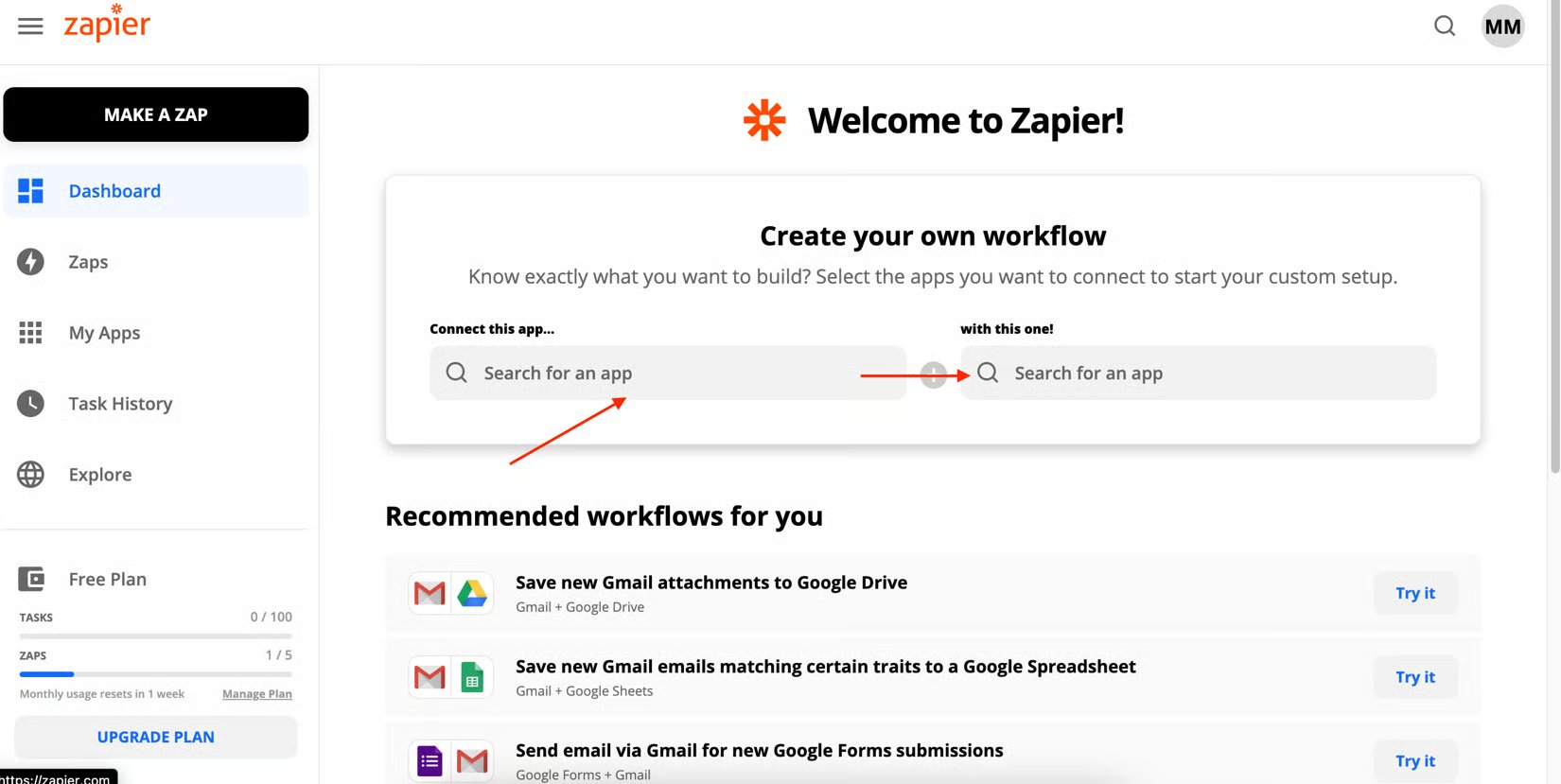
2. Busque y seleccione **primero** la aplicación que va a conectar con FieldPulse (en este ejemplo, **Google Sheets**) y después FieldPulse como segunda aplicación. Conéctelas en este orden: primero la aplicación de origen y después FieldPulse.
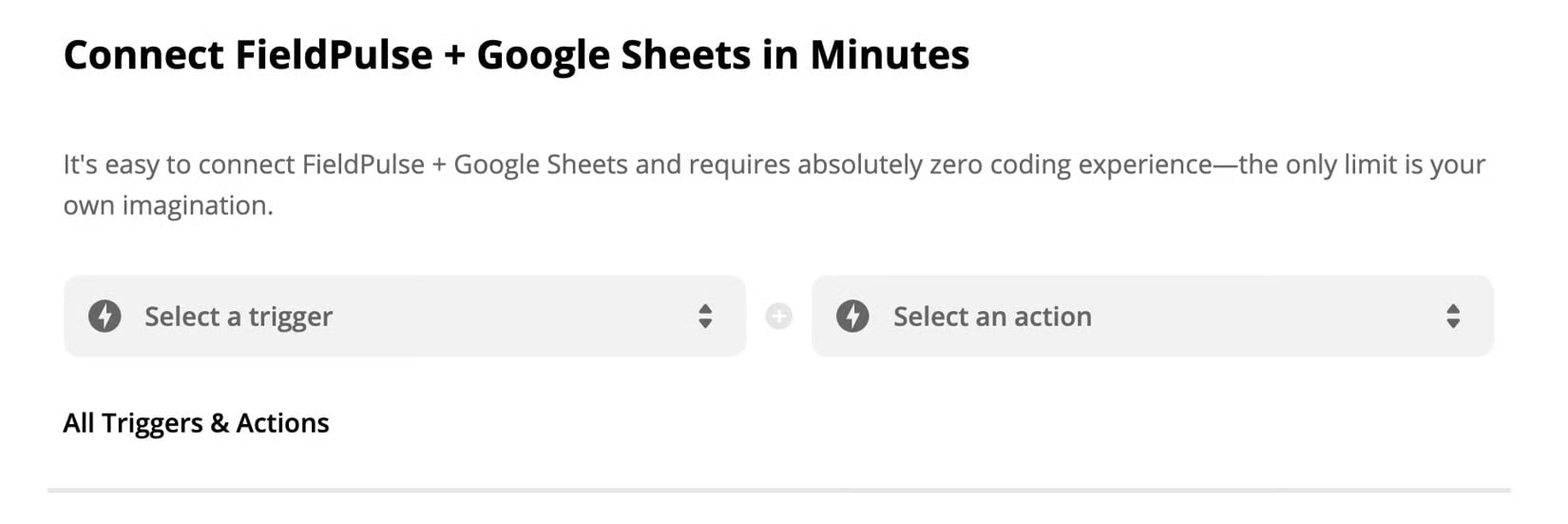
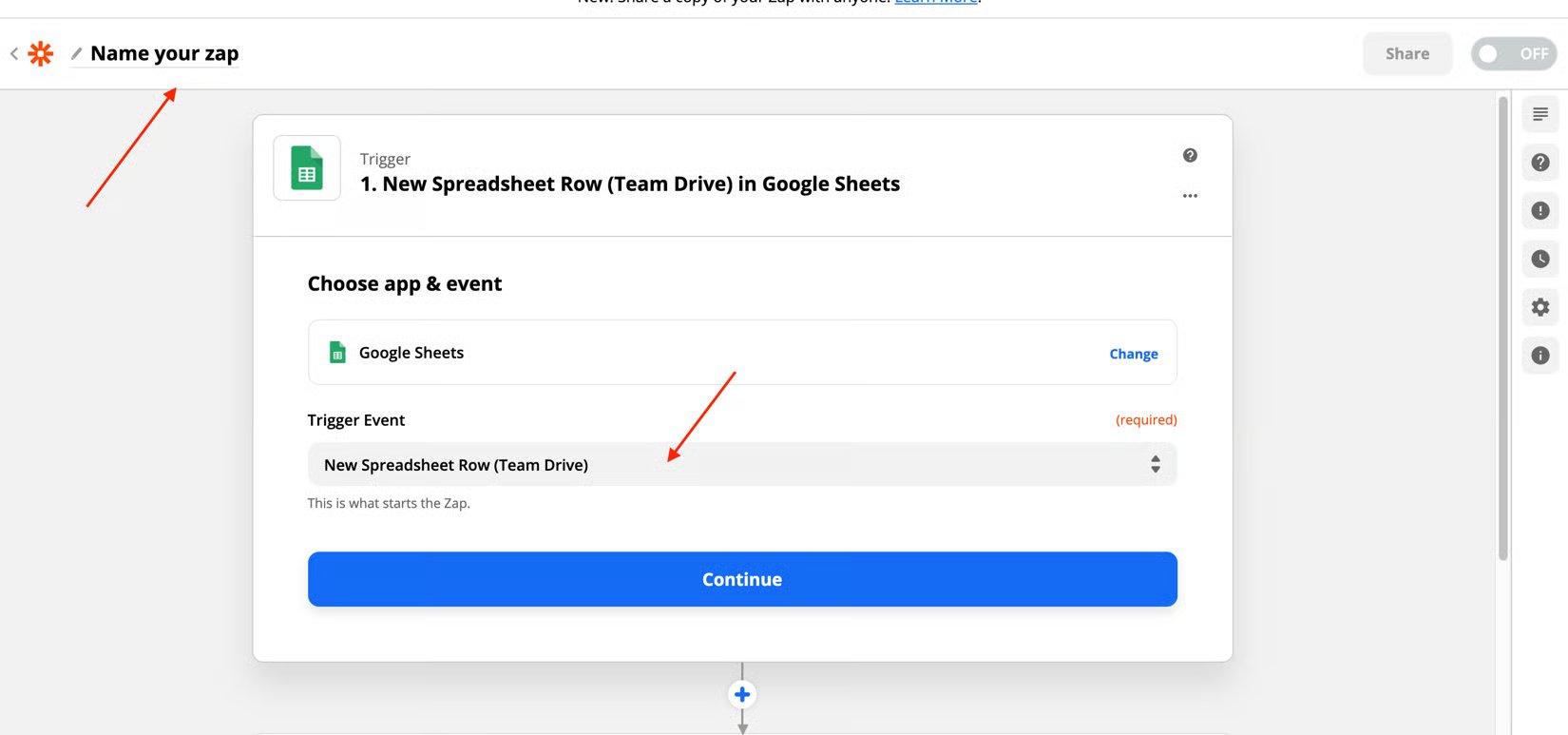
 3. Elija el **disparador**, es decir, el evento de Google Sheets que inicia el Zap. Para este ejemplo, seleccione **New Spreadsheet Row** (fila nueva de hoja de cálculo).
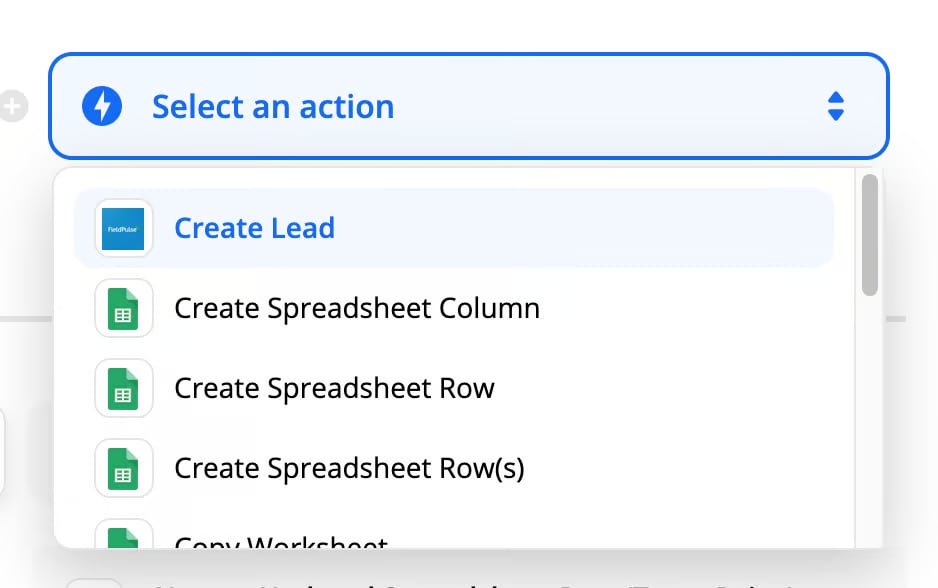
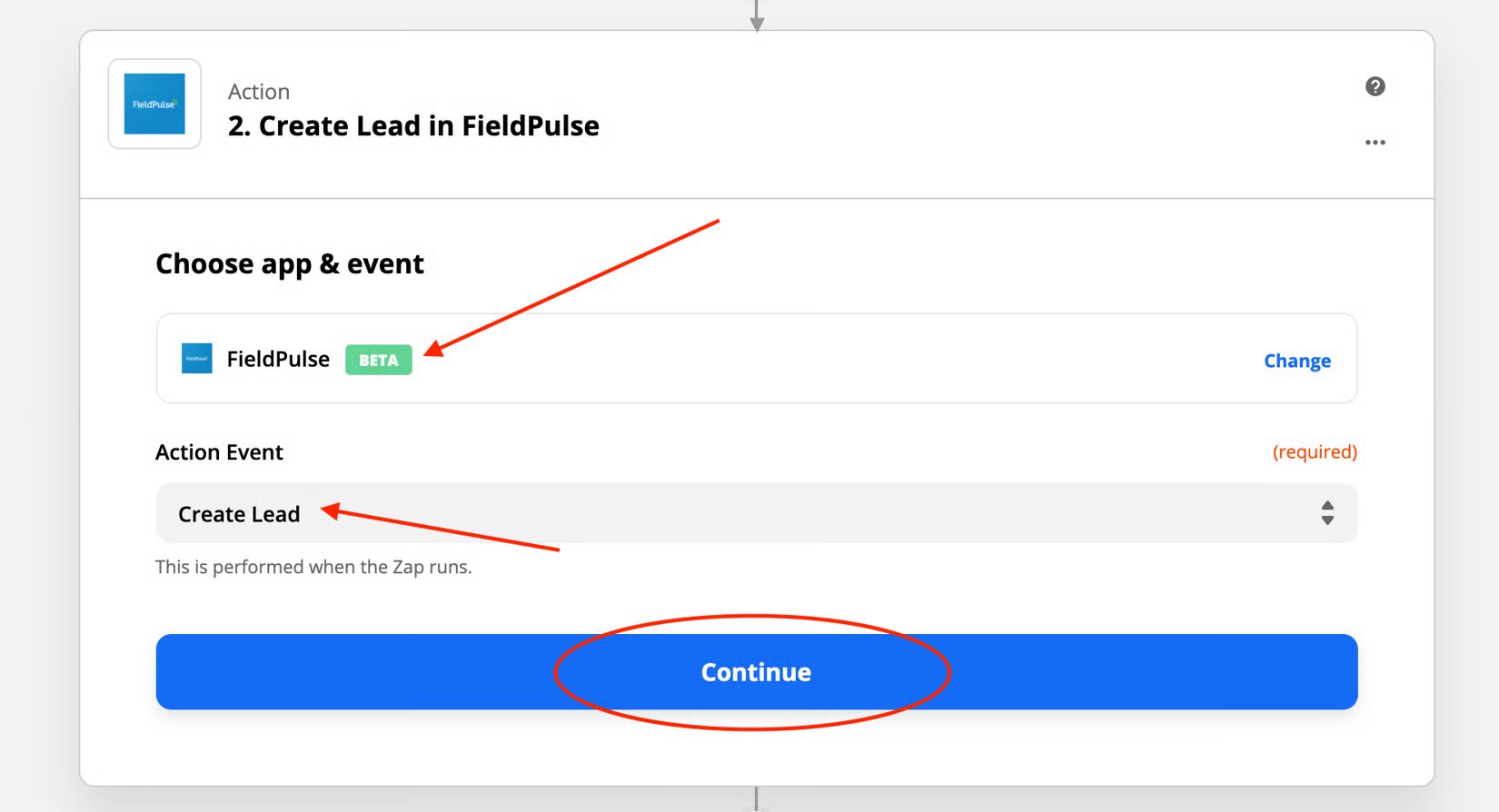
 4. Elija la **acción**, es decir, lo que FieldPulse hace en respuesta. Como FieldPulse es la aplicación receptora, seleccione **Create Lead** (crear prospecto).
 5. Seleccione **Connect Google Sheets + FieldPulse** (conectar Google Sheets + FieldPulse) para vincular las dos aplicaciones.
 6. Asigne un nombre a su Zap para encontrarlo después, confirme que el evento de disparador sea **New Spreadsheet Row** y seleccione **Continue** (continuar).
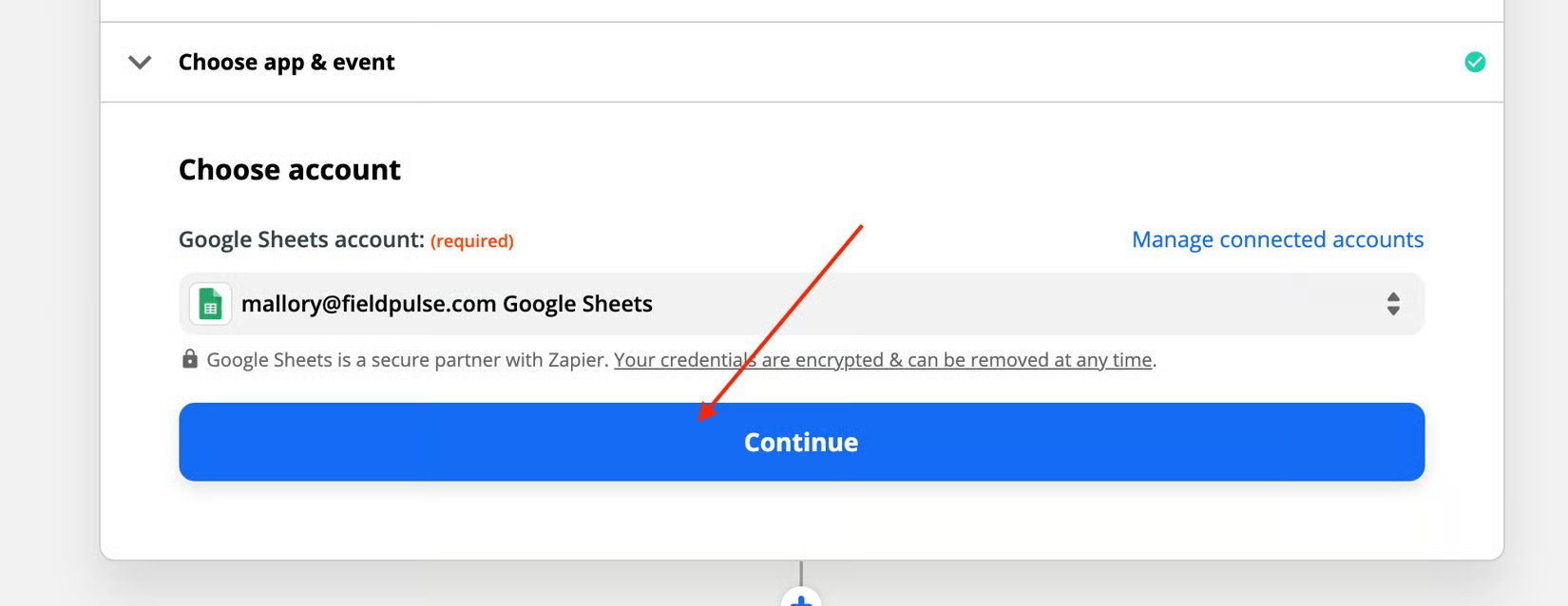
 7. Elija la cuenta de Google que va a conectar, o **+ Connect a New Account** (conectar una cuenta nueva), y luego seleccione **Continue**.
 8. Complete las demás opciones del disparador de Google Sheets y luego seleccione **To Continue, Finish Required Fields** (para continuar, complete los campos obligatorios).
9. Seleccione la cuenta de FieldPulse que va a conectar, confirme que el **Action Event** (evento de acción) sea **Create Lead** y luego seleccione **Continue**.
8. Complete las demás opciones del disparador de Google Sheets y luego seleccione **To Continue, Finish Required Fields** (para continuar, complete los campos obligatorios).
9. Seleccione la cuenta de FieldPulse que va a conectar, confirme que el **Action Event** (evento de acción) sea **Create Lead** y luego seleccione **Continue**.
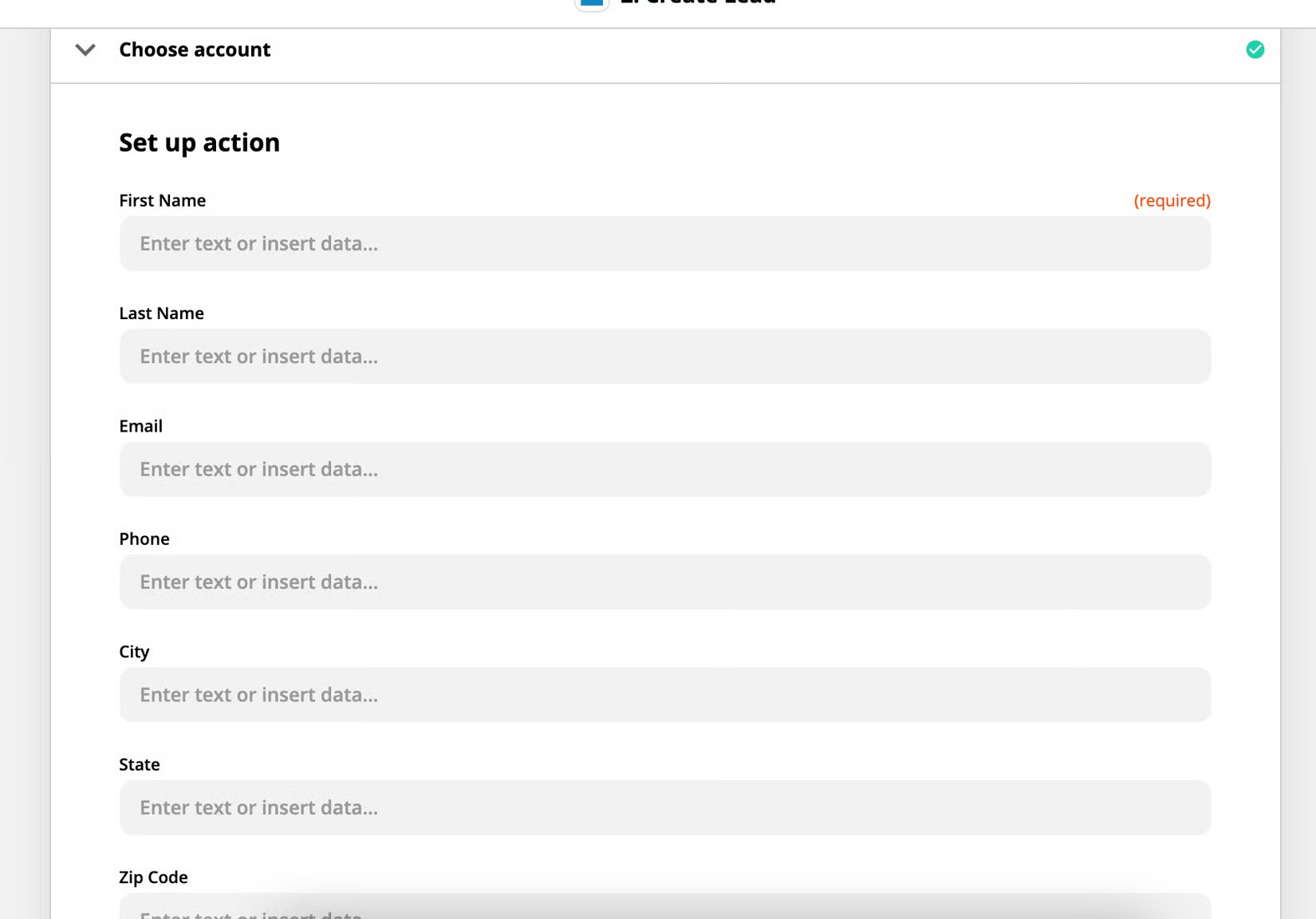
 10. Relacione los campos: para cada campo de prospecto de FieldPulse, elija la columna de la hoja de Google Sheets que lo llena. Por ejemplo, seleccione First Name (nombre) y luego elija la columna de la hoja de cálculo cuyos valores deben llenar el campo First Name de FieldPulse.
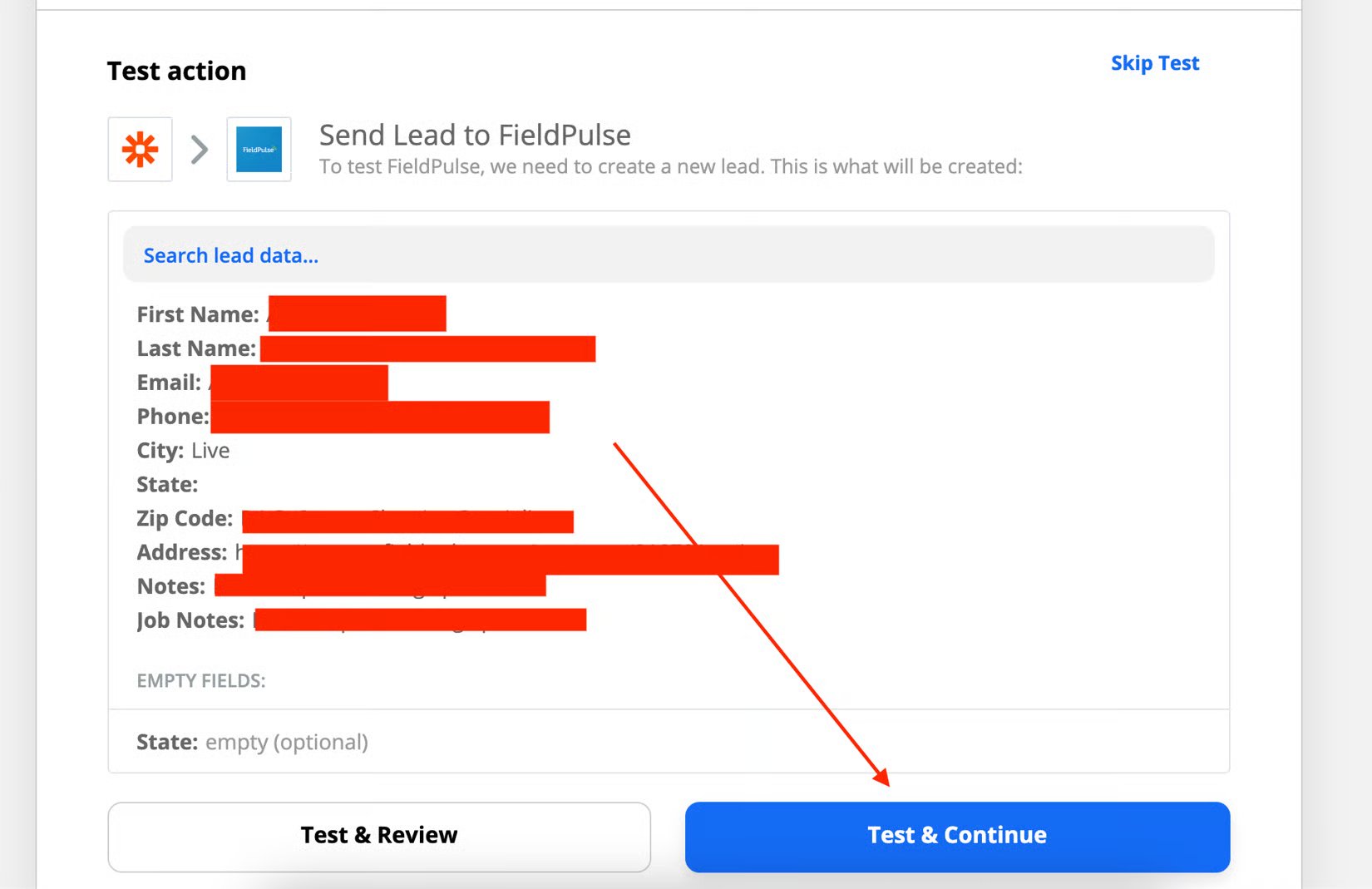
 11. En la pantalla **Test Action** (probar acción), ejecute la prueba para confirmar que los datos pasan de la hoja de Google Sheets a FieldPulse como usted quiere.
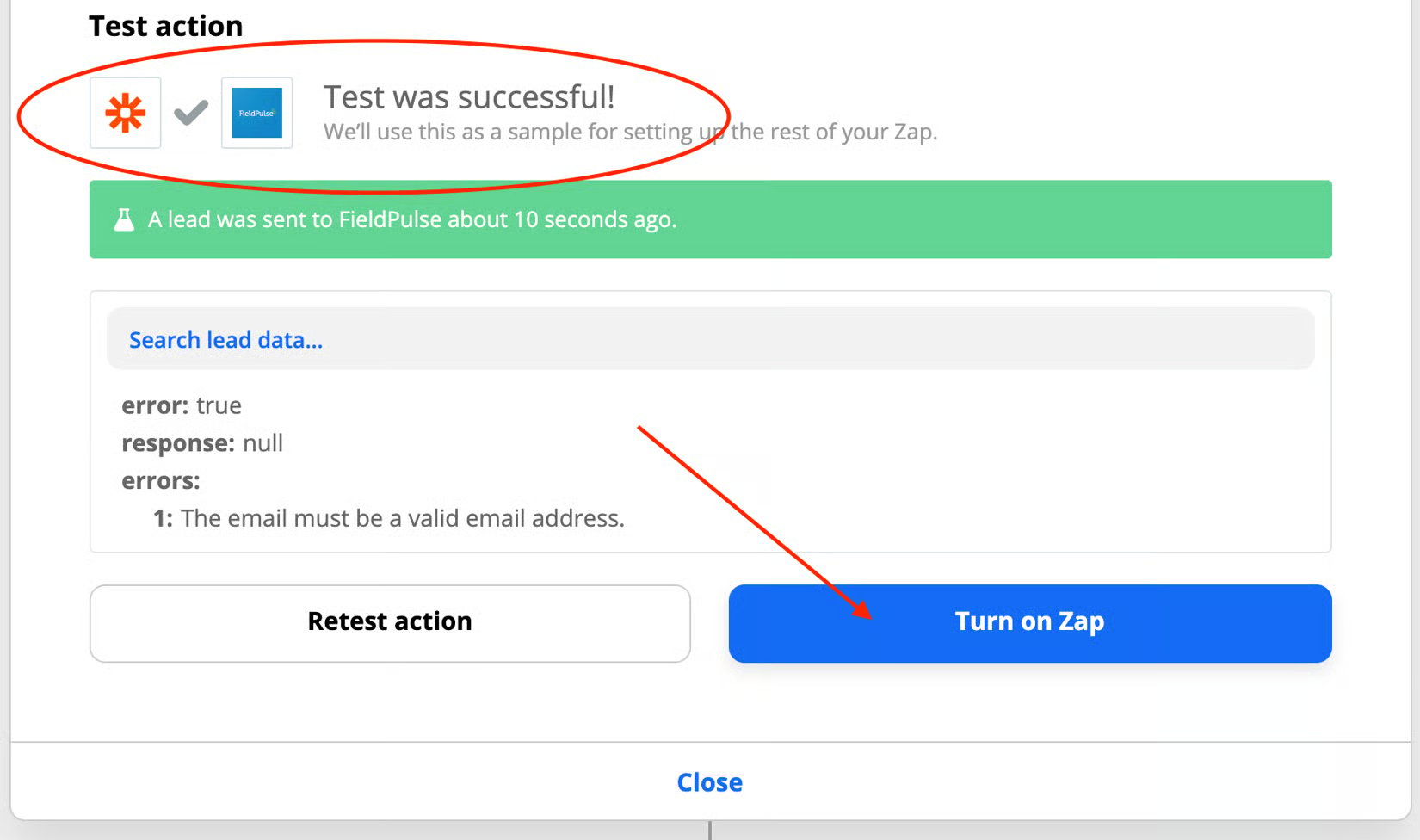
 12. Cuando la pantalla muestre **Test was Successful!** (la prueba se realizó correctamente), seleccione **Turn on Zap** (activar el Zap). La conexión ya está activa.
 ## Artículos relacionados
* [Descripción general de Zapier](/es/integrations/developer-api/zapier-overview)
* [Descripción general de la API de FieldPulse](/integrations/developer-api/fieldpulse-api-overview) (en inglés)
Su Zap funciona si, al agregar una fila nueva a la hoja de Google Sheets, el prospecto nuevo aparece en FieldPulse en **Customers > Leads** o en **Company Settings > Customers > Leads**. Para traer prospectos desde otra aplicación, repita estos pasos con esa aplicación en lugar de Google Sheets.
This documentation is built and hosted on [Mintlify](https://mintlify.com), a developer documentation platform.
## Artículos relacionados
* [Descripción general de Zapier](/es/integrations/developer-api/zapier-overview)
* [Descripción general de la API de FieldPulse](/integrations/developer-api/fieldpulse-api-overview) (en inglés)
Su Zap funciona si, al agregar una fila nueva a la hoja de Google Sheets, el prospecto nuevo aparece en FieldPulse en **Customers > Leads** o en **Company Settings > Customers > Leads**. Para traer prospectos desde otra aplicación, repita estos pasos con esa aplicación en lugar de Google Sheets.
This documentation is built and hosted on [Mintlify](https://mintlify.com), a developer documentation platform.