> ## Documentation Index
> Fetch the complete documentation index at: https://help.fieldpulse.com/llms.txt
> Use this file to discover all available pages before exploring further.
# Configuración de la integración con HighLevel
> Conecte HighLevel para sincronizar en ambas direcciones los clientes y contactos entre FieldPulse y HighLevel, y mantener las dos plataformas al día sin capturar datos dos veces.
> **Quién lo usa:** los administradores pueden habilitarla. **Disponibilidad:** requiere una cuenta de HighLevel.
La [integración con HighLevel](https://www.fieldpulse.com/company/partners/high-level) crea una sincronización bidireccional de clientes y contactos entre FieldPulse y HighLevel, de modo que un registro que usted agregue o actualice en una plataforma aparece al día en la otra sin que nadie tenga que capturarlo dos veces. HighLevel es una plataforma integral de marketing y ventas (sitios web, embudos de ventas, formularios y campañas de seguimiento); esta [integración](https://www.fieldpulse.com/company/partners) mantiene alineadas la lista de contactos de HighLevel y su lista de [clientes de FieldPulse](https://www.fieldpulse.com/features/customer-management).
## Descripción general
Una vez conectada, la integración con HighLevel sincroniza los registros en ambas direcciones:
* **FieldPulse → HighLevel.** Los clientes de FieldPulse se sincronizan con HighLevel como contactos.
* **HighLevel → FieldPulse.** Los contactos de HighLevel se sincronizan con FieldPulse como clientes.
 ## Antes de comenzar
* Necesita una **cuenta de HighLevel**. Para [obtener más información sobre HighLevel](https://www.gohighlevel.com/), visite el sitio web de la plataforma.
## Conectar HighLevel
1. En FieldPulse, vaya a **Company Settings** (configuración de la empresa) > **Features & Plugins** (funciones y complementos).
2. Busque la tarjeta **HighLevel** y seleccione **Enable** (habilitar).
## Antes de comenzar
* Necesita una **cuenta de HighLevel**. Para [obtener más información sobre HighLevel](https://www.gohighlevel.com/), visite el sitio web de la plataforma.
## Conectar HighLevel
1. En FieldPulse, vaya a **Company Settings** (configuración de la empresa) > **Features & Plugins** (funciones y complementos).
2. Busque la tarjeta **HighLevel** y seleccione **Enable** (habilitar).
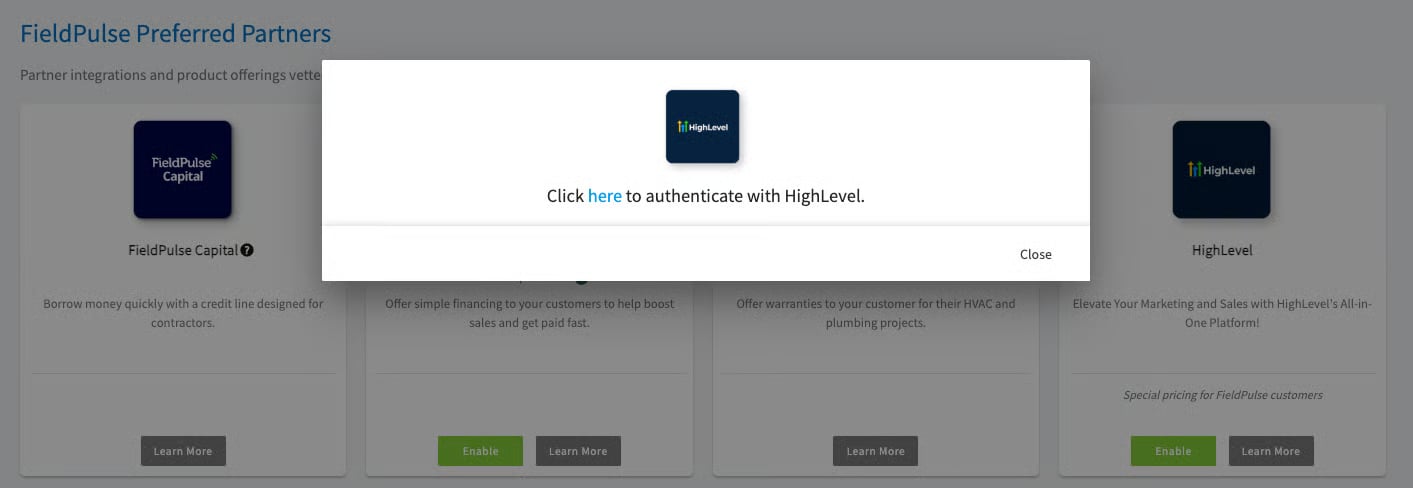 3. Cuando se le solicite, inicie sesión en su **cuenta de HighLevel** para conectar las dos plataformas.
Una vez que sus cuentas estén conectadas, los clientes y los contactos comienzan a sincronizarse automáticamente en ambas direcciones.
## Qué se sincroniza
La sincronización bidireccional incluye estos campos:
| **Campos del cliente en FieldPulse** | **Campos del contacto en HighLevel** |
| - | - |
| First Name (nombre), Last Name (apellido) | First Name, Last Name |
| Email (correo) | Email address (dirección de correo) |
| Phone (teléfono) | Phone |
| Address Line 1 (línea 1 de la dirección), City (ciudad), State (estado), Postal Code (código postal) | Address 1 (línea 1 de la dirección), City, State, Postal Code |
| Company Name (nombre de la empresa) | Company Name, Display Name (nombre para mostrar) |
| Website (sitio web) | — |
| Tags (etiquetas) | Tags |
| — | Account Type (tipo de cuenta), Status (estado), Billing Address (dirección de facturación), Billing City (ciudad de facturación), Billing State (estado de facturación), Custom Fields (campos personalizados) |
## Preguntas frecuentes
**¿Qué hace que se cree un cliente nuevo?**
FieldPulse solo revisa los contactos de HighLevel cuando algo cambia en HighLevel. Se crea un cliente nuevo cuando ocurre alguna de estas situaciones con un contacto que no coincide con ningún cliente existente de FieldPulse:
* Se agrega el contacto.
* Se edita el contacto.
* Cambian las etiquetas del contacto.
**¿Cómo puedo evitar clientes duplicados?**
Antes de conectar HighLevel, asegúrese de que cada cliente tenga la misma dirección de correo en FieldPulse y en HighLevel. Un contacto sin dirección de correo, o con una diferente, no coincidirá y se agregará como un cliente nuevo. Si ya existen duplicados, consulte [Cómo combinar clientes duplicados](/es/customers/managing-customers/merging-duplicates).
## Artículos relacionados
* [Descripción general de las comunicaciones con clientes](/es/customers/communications/overview)
* [Cómo dar seguimiento a los orígenes de prospectos](/es/customers/leads-pipeline/sources)
* [Cómo combinar clientes duplicados](/es/customers/managing-customers/merging-duplicates)
Su configuración funciona correctamente cuando un cliente que usted agrega en FieldPulse aparece como contacto en HighLevel, y un contacto agregado en HighLevel aparece en su lista de clientes de FieldPulse.
This documentation is built and hosted on [Mintlify](https://mintlify.com), a developer documentation platform.
3. Cuando se le solicite, inicie sesión en su **cuenta de HighLevel** para conectar las dos plataformas.
Una vez que sus cuentas estén conectadas, los clientes y los contactos comienzan a sincronizarse automáticamente en ambas direcciones.
## Qué se sincroniza
La sincronización bidireccional incluye estos campos:
| **Campos del cliente en FieldPulse** | **Campos del contacto en HighLevel** |
| - | - |
| First Name (nombre), Last Name (apellido) | First Name, Last Name |
| Email (correo) | Email address (dirección de correo) |
| Phone (teléfono) | Phone |
| Address Line 1 (línea 1 de la dirección), City (ciudad), State (estado), Postal Code (código postal) | Address 1 (línea 1 de la dirección), City, State, Postal Code |
| Company Name (nombre de la empresa) | Company Name, Display Name (nombre para mostrar) |
| Website (sitio web) | — |
| Tags (etiquetas) | Tags |
| — | Account Type (tipo de cuenta), Status (estado), Billing Address (dirección de facturación), Billing City (ciudad de facturación), Billing State (estado de facturación), Custom Fields (campos personalizados) |
## Preguntas frecuentes
**¿Qué hace que se cree un cliente nuevo?**
FieldPulse solo revisa los contactos de HighLevel cuando algo cambia en HighLevel. Se crea un cliente nuevo cuando ocurre alguna de estas situaciones con un contacto que no coincide con ningún cliente existente de FieldPulse:
* Se agrega el contacto.
* Se edita el contacto.
* Cambian las etiquetas del contacto.
**¿Cómo puedo evitar clientes duplicados?**
Antes de conectar HighLevel, asegúrese de que cada cliente tenga la misma dirección de correo en FieldPulse y en HighLevel. Un contacto sin dirección de correo, o con una diferente, no coincidirá y se agregará como un cliente nuevo. Si ya existen duplicados, consulte [Cómo combinar clientes duplicados](/es/customers/managing-customers/merging-duplicates).
## Artículos relacionados
* [Descripción general de las comunicaciones con clientes](/es/customers/communications/overview)
* [Cómo dar seguimiento a los orígenes de prospectos](/es/customers/leads-pipeline/sources)
* [Cómo combinar clientes duplicados](/es/customers/managing-customers/merging-duplicates)
Su configuración funciona correctamente cuando un cliente que usted agrega en FieldPulse aparece como contacto en HighLevel, y un contacto agregado en HighLevel aparece en su lista de clientes de FieldPulse.
This documentation is built and hosted on [Mintlify](https://mintlify.com), a developer documentation platform.