> ## Documentation Index
> Fetch the complete documentation index at: https://help.fieldpulse.com/llms.txt
> Use this file to discover all available pages before exploring further.
# Configuración de la integración con Mailchimp
> Conecte Mailchimp para crear campañas de correo a partir de su lista de clientes de FieldPulse; los datos de los clientes se sincronizan automáticamente con una audiencia de Mailchimp.
> **Quién lo usa:** los administradores pueden habilitarla. **Disponibilidad:** requiere una cuenta de Mailchimp. El plan gratuito de Mailchimp solo permite una audiencia.
La integración con Mailchimp conecta su lista de clientes de FieldPulse con Mailchimp para que pueda crear, enviar y dar seguimiento a campañas de correo dirigidas a sus clientes, sin tener que exportar y volver a importar listas a mano. Cuando usted [crea o edita un cliente en FieldPulse](https://www.fieldpulse.com/features/customer-management), sus datos se sincronizan automáticamente con su audiencia de Mailchimp.
## Descripción general
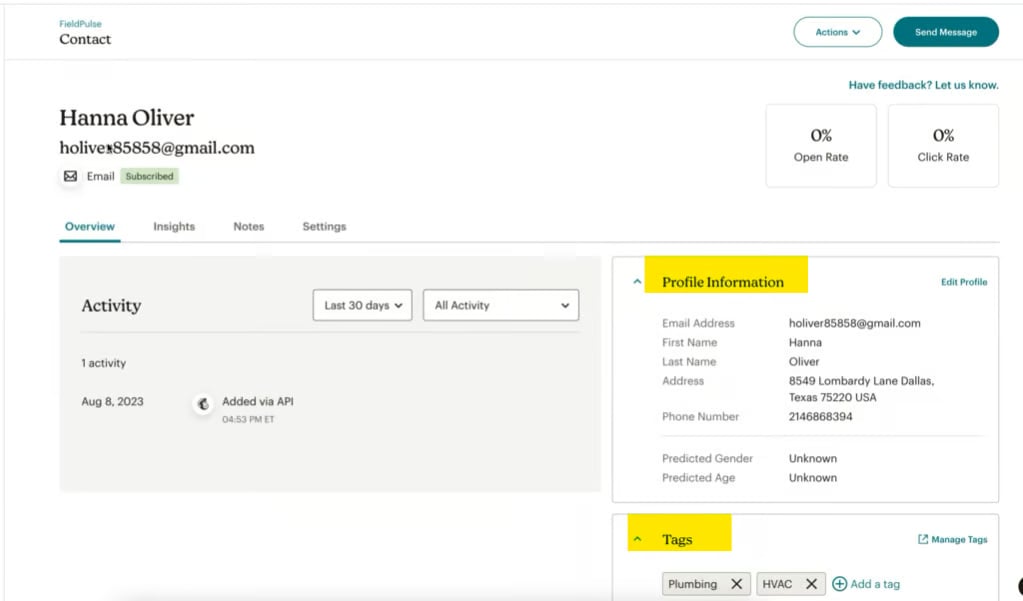
Mailchimp es una plataforma de marketing por correo para crear, enviar y dar seguimiento a campañas de correo. Al conectarla con FieldPulse, Mailchimp toma los datos de los clientes de su lista de FieldPulse y los pasa a una audiencia de Mailchimp. La sincronización va en un solo sentido, de FieldPulse a Mailchimp, y se ejecuta cada vez que usted crea o edita un cliente. Estos campos se sincronizan:
* Nombre y apellido del cliente
* Correo
* Dirección
* Número de teléfono
* Etiquetas
## Antes de comenzar
* Necesita una **cuenta de Mailchimp** y una **clave de API de Mailchimp**. En Mailchimp, vaya a **Account Settings** (configuración de la cuenta) > **Extras** > **API Keys** (claves de API) para crear una.
* Cree una **audiencia nueva de Mailchimp para FieldPulse**. Consulte la guía de Mailchimp sobre [cómo crear una audiencia](https://mailchimp.com/help/create-audience/).
* El **plan gratuito de Mailchimp solo permite una audiencia**. Si ya tiene otra audiencia, deberá cambiar a un plan superior de Mailchimp para agregar la de FieldPulse; consulte los [precios de Mailchimp](https://mailchimp.com/pricing/marketing/).
## Conectar Mailchimp
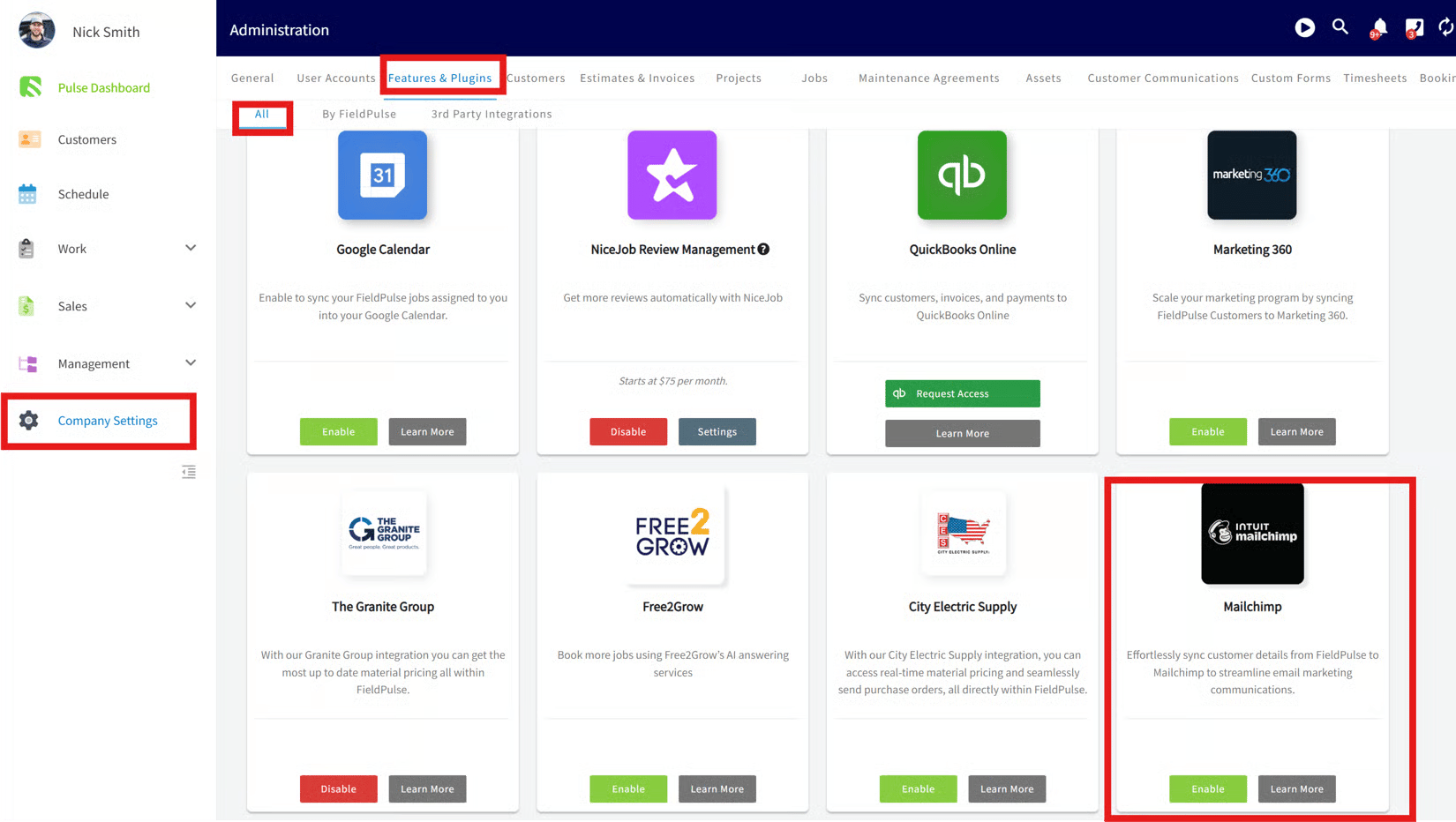
1. En FieldPulse, vaya a **Company Settings** (configuración de la empresa) > **Features & Plugins** (funciones y complementos).
2. Desplácese hasta el final de la página, ubique el mosaico de **Mailchimp** y seleccione **Enable** (habilitar).
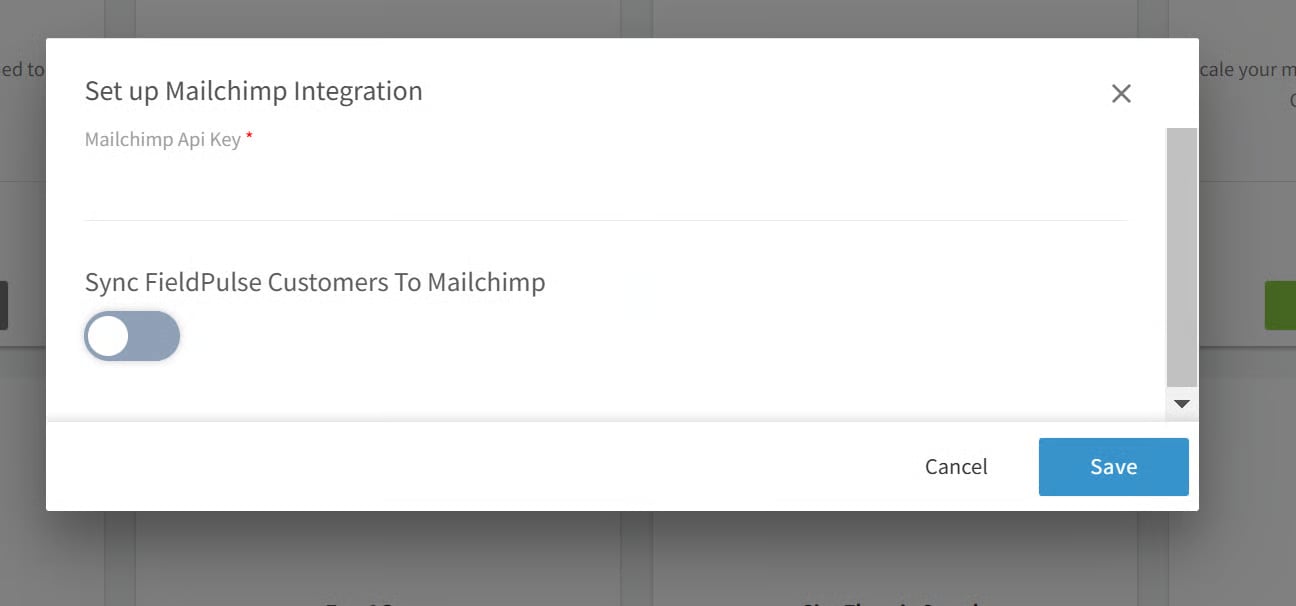
 3. Ingrese su **clave de API de Mailchimp**.
4. Si lo desea, active el interruptor **Customer Sync** (sincronización de clientes) para iniciar la sincronización.
3. Ingrese su **clave de API de Mailchimp**.
4. Si lo desea, active el interruptor **Customer Sync** (sincronización de clientes) para iniciar la sincronización.
 Una vez habilitada la integración, al crear o editar un cliente en FieldPulse, sus datos se actualizan en su audiencia de Mailchimp.
 ## Artículos relacionados
* [Descripción general de las comunicaciones con clientes](/es/customers/communications/overview)
* [Cómo etiquetar y ordenar clientes](/es/customers/managing-customers/tagging-sorting)
Su configuración funciona cuando el mosaico de Mailchimp aparece como habilitado y un cliente que usted crea o edita en FieldPulse aparece en su audiencia de Mailchimp.
This documentation is built and hosted on [Mintlify](https://mintlify.com), a developer documentation platform.
## Artículos relacionados
* [Descripción general de las comunicaciones con clientes](/es/customers/communications/overview)
* [Cómo etiquetar y ordenar clientes](/es/customers/managing-customers/tagging-sorting)
Su configuración funciona cuando el mosaico de Mailchimp aparece como habilitado y un cliente que usted crea o edita en FieldPulse aparece en su audiencia de Mailchimp.
This documentation is built and hosted on [Mintlify](https://mintlify.com), a developer documentation platform.