> ## Documentation Index
> Fetch the complete documentation index at: https://help.fieldpulse.com/llms.txt
> Use this file to discover all available pages before exploring further.
# Configuración de la integración con Marketing 360
> Conecte Marketing 360 para enviar en un solo sentido los datos de clientes, direcciones, orígenes de prospectos y embudo de ventas de FieldPulse a Marketing 360 e impulsar sus campañas publicitarias.
> **Quién lo usa:** los administradores pueden habilitarla, junto con un administrador de Marketing 360 que pueda crear claves de API. **Disponibilidad:** requiere una cuenta de Marketing 360. El equipo de soporte de FieldPulse completa la configuración.
La [integración con Marketing 360](https://www.fieldpulse.com/company/partners/marketing-360) envía los datos de clientes en un solo sentido de [FieldPulse](https://www.fieldpulse.com/company/partners) a Marketing 360, para que los prospectos y clientes que usted administra en FieldPulse lleguen directamente a sus campañas publicitarias y a su CRM en Marketing 360. Como la sincronización es en un solo sentido, FieldPulse es el origen y Marketing 360 recibe los datos.
## Descripción general
La integración con Marketing 360 envía los siguientes datos de FieldPulse a Marketing 360:
* Nombre del cliente
* Número de teléfono
* Dirección de correo
* Dirección
* Origen del prospecto
* Tipo / estado del cliente
* Etapa del embudo
* Etiquetas personalizadas
Para que los orígenes de prospectos, las etiquetas, los tipos de cliente y los estados se sincronicen, los valores correspondientes deben existir en **ambas** plataformas, [Marketing 360 y FieldPulse](https://marketplace.marketing360.com/fieldpulse). Si un valor no existe en Marketing 360, no se sincronizará. Obtenga más información en la [guía de configuración de Marketing 360](https://help.marketing360.com/portal/en/kb/articles/integratefieldpulsewiththemarketing360crm686578c608157#Integration_setup).
 ## Antes de comenzar
* Necesita una **cuenta de Marketing 360**.
* Generará una clave de API en Marketing 360 y le entregará el **Client ID** (ID de cliente) y el **Client Secret** (secreto de cliente) al equipo de soporte de FieldPulse, que completa la conexión de nuestro lado.
## Conectar Marketing 360
1. En Marketing 360, vaya a **Dashboard** (panel) > **Settings** (configuración).
## Antes de comenzar
* Necesita una **cuenta de Marketing 360**.
* Generará una clave de API en Marketing 360 y le entregará el **Client ID** (ID de cliente) y el **Client Secret** (secreto de cliente) al equipo de soporte de FieldPulse, que completa la conexión de nuestro lado.
## Conectar Marketing 360
1. En Marketing 360, vaya a **Dashboard** (panel) > **Settings** (configuración).
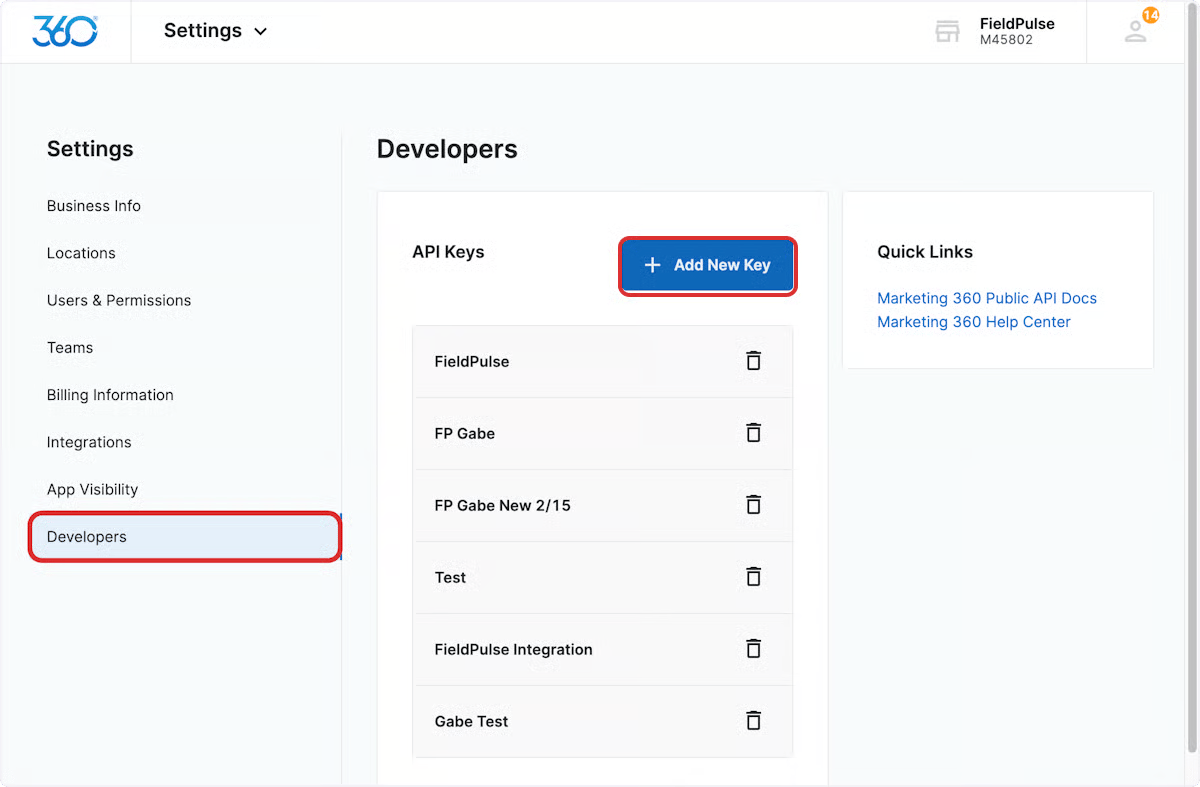
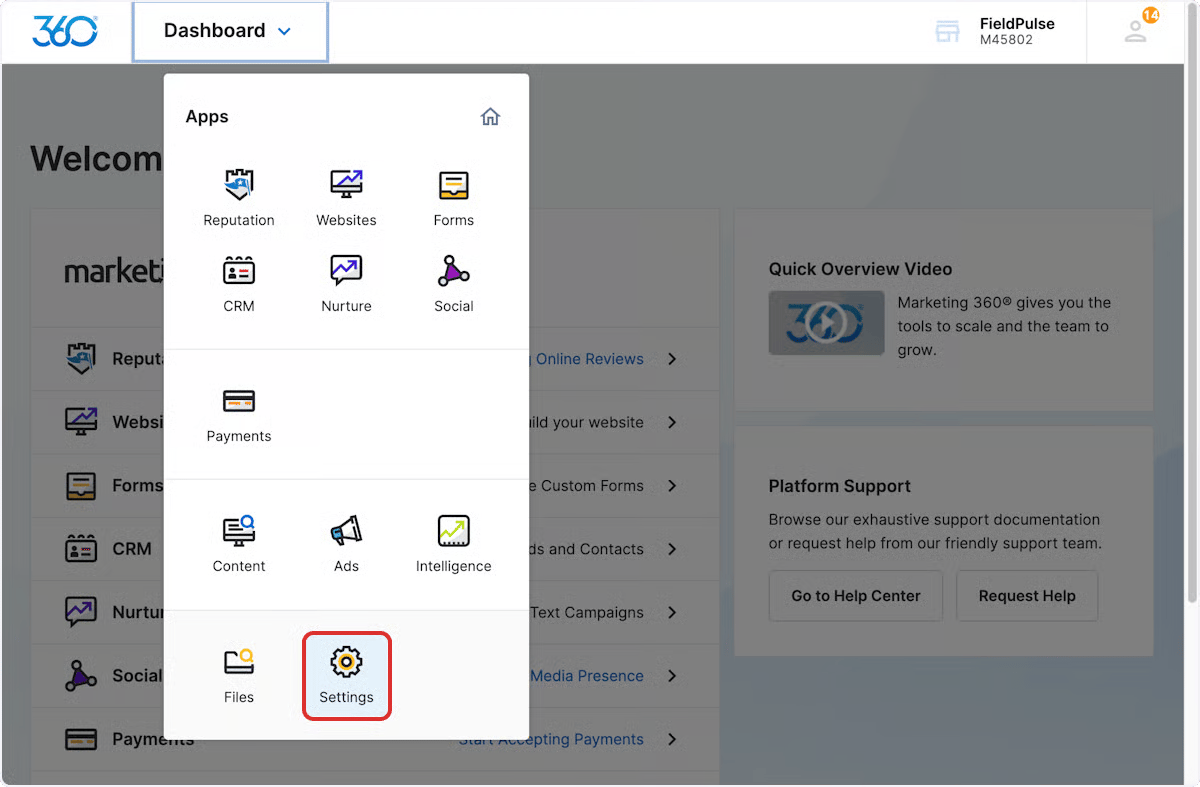 2. Seleccione **Developers** (desarrolladores) y luego seleccione **Add New Key** (agregar clave nueva).
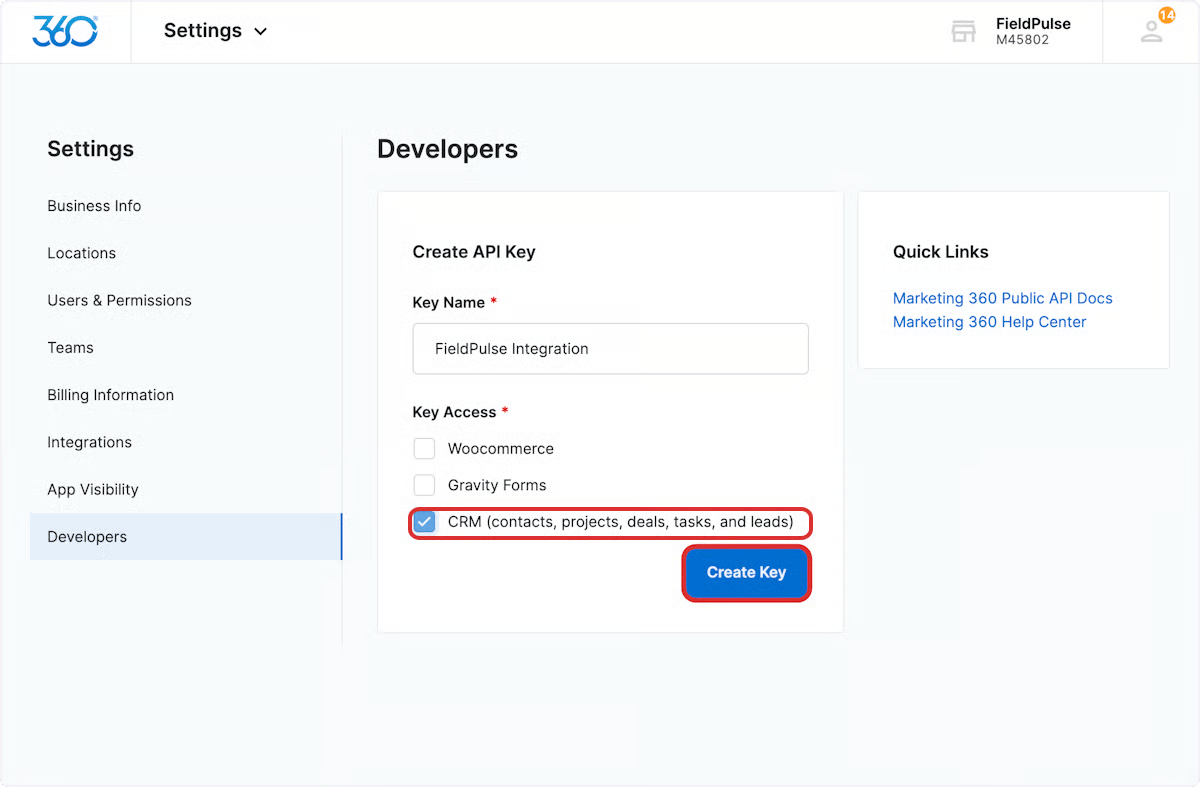
 3. Ingrese **FieldPulse** como **Key Name** (nombre de la clave), seleccione la casilla **CRM** y luego seleccione **Create Key** (crear clave).
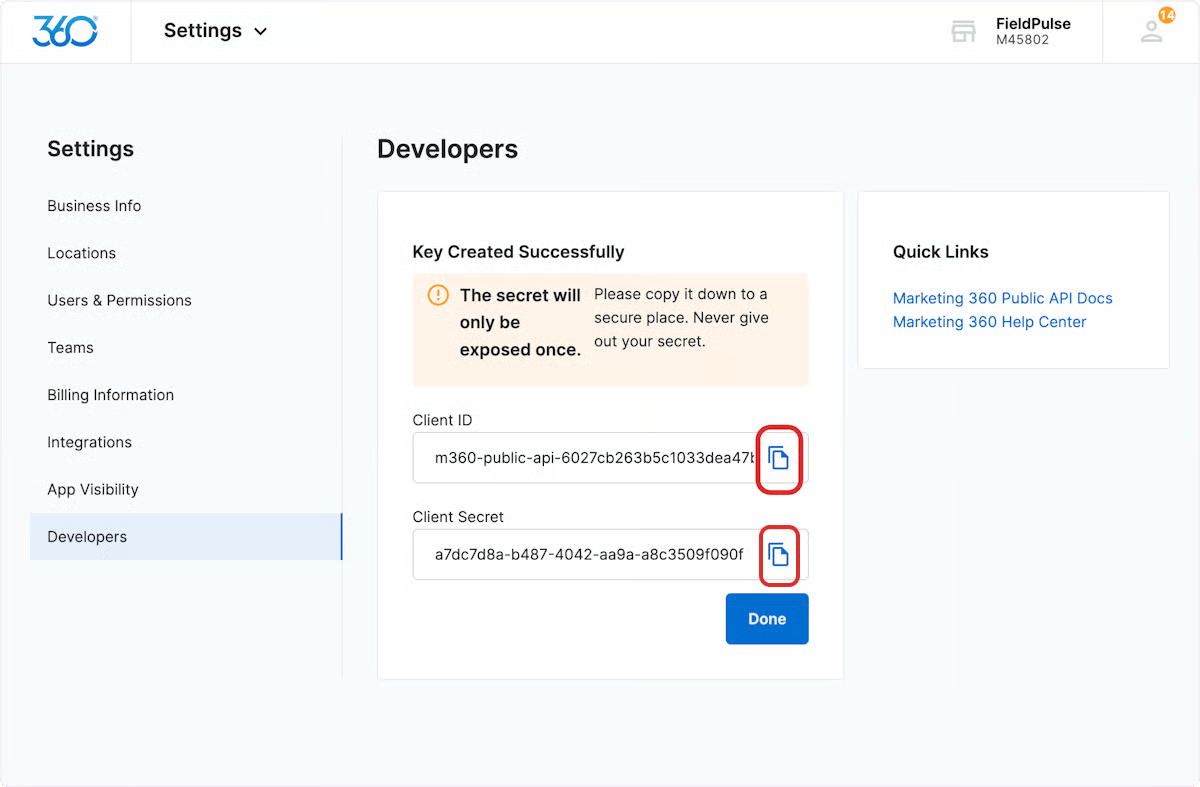
 4. Copie el **Client ID** y el **Client Secret**. Cópielos ahora: una vez que salga de la página o seleccione **Done** (listo), no podrá volver a verlos sin repetir estos pasos.
 5. Use el chat de la esquina inferior derecha de FieldPulse para enviarle su **Client ID** y su **Client Secret** al equipo de soporte de FieldPulse. El equipo de soporte completa el resto de la configuración.
## Hacer coincidir sus campos para que los datos se sincronicen
Antes de que los datos puedan sincronizarse, alinee estos campos de FieldPulse con sus equivalentes en Marketing 360. En Marketing 360, vaya a **Dashboard** > **CRM** > **Settings** para agregar o ajustar los valores.
5. Use el chat de la esquina inferior derecha de FieldPulse para enviarle su **Client ID** y su **Client Secret** al equipo de soporte de FieldPulse. El equipo de soporte completa el resto de la configuración.
## Hacer coincidir sus campos para que los datos se sincronicen
Antes de que los datos puedan sincronizarse, alinee estos campos de FieldPulse con sus equivalentes en Marketing 360. En Marketing 360, vaya a **Dashboard** > **CRM** > **Settings** para agregar o ajustar los valores.
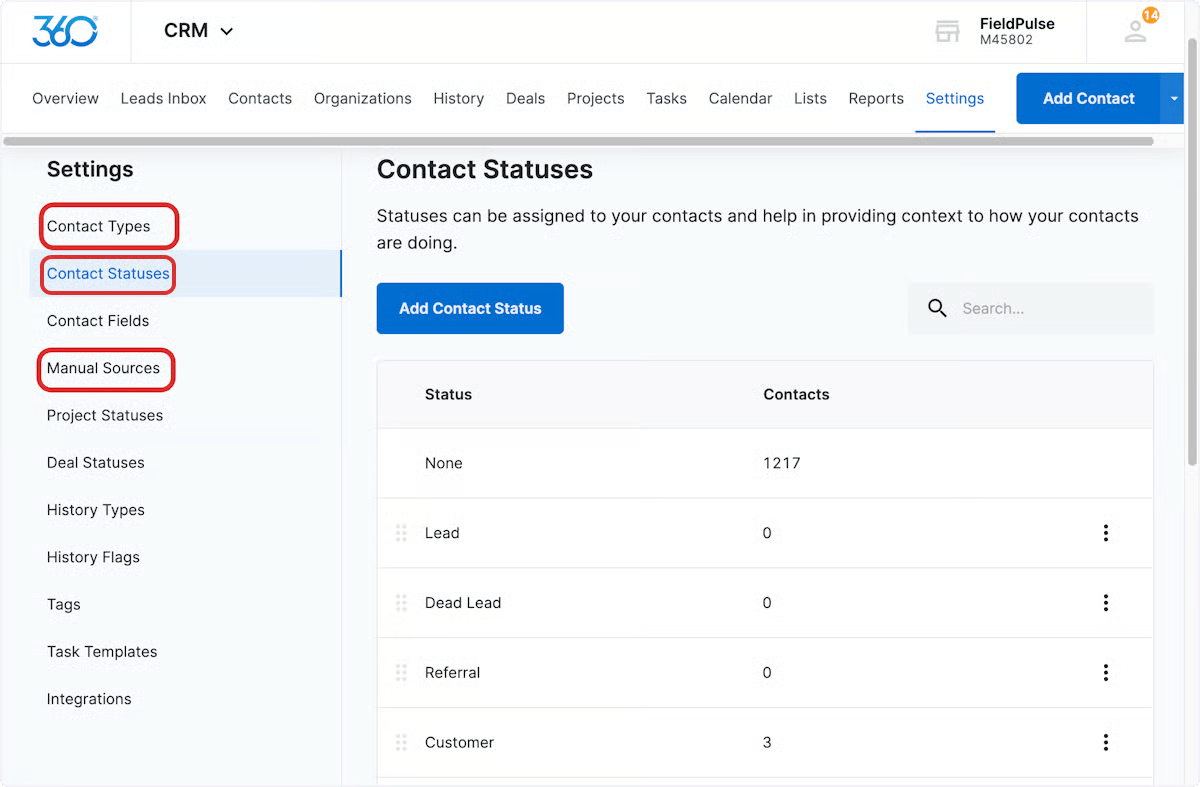 | **Campo de FieldPulse** | **Campo de Marketing 360** | **Qué hacer** |
| - | - | - |
| Lead Source (origen del prospecto) | Manual Sources (orígenes manuales) | Haga coincidir las opciones de **Lead Source** de FieldPulse con las opciones de **Manual Sources** de Marketing 360. **Obligatorio:** agregue **Default** (predeterminado) como una de las opciones de Manual Sources. |
| Customer Pipeline Status (etapa del embudo del cliente) | Contact Statuses (estados de contacto) | Haga coincidir las opciones de **Customer Pipeline Status** de FieldPulse con las opciones de **Contact Statuses** de Marketing 360. |
| Custom Tags (etiquetas personalizadas) y Customer Status (estado del cliente) | Contact Types (tipos de contacto) | Tanto las **Custom Tags** como los **Customer Statuses** (Lead, Opportunity, Current Customer, Lost, Other, Inactive) de FieldPulse se sincronizan con los **Contact Types** de Marketing 360. Haga coincidir las listas de opciones. Si más adelante agrega etiquetas personalizadas nuevas en FieldPulse, agréguelas también en Marketing 360; de lo contrario, no se sincronizarán. |
## Sincronizar los clientes existentes
Solo los clientes creados **después** de configurar la integración se sincronizan automáticamente. Si usaba FieldPulse antes de conectar Marketing 360, [comuníquese con el equipo de soporte de FieldPulse](https://www.fieldpulse.com/company/contact-us) (envíe un correo a [support@fieldpulse.com](mailto:support@fieldpulse.com) o use el chat) para sincronizar sus clientes existentes. Las listas de clientes grandes pueden tardar en sincronizarse.
## Artículos relacionados
* [Cómo dar seguimiento a los orígenes de prospectos](/es/customers/leads-pipeline/sources)
* [Configuración de los estados de clientes](/es/customers/managing-customers/statuses)
* [Configuración de un embudo de ventas personalizado](/es/customers/leads-pipeline/sales)
* [Cómo etiquetar y ordenar clientes](/es/customers/managing-customers/tagging-sorting)
Su configuración funciona cuando un [cliente que usted crea en FieldPulse](https://www.fieldpulse.com/features/customer-management) después de la configuración aparece en Marketing 360 con el origen del prospecto, el estado y las etiquetas correspondientes.
This documentation is built and hosted on [Mintlify](https://mintlify.com), a developer documentation platform.
| **Campo de FieldPulse** | **Campo de Marketing 360** | **Qué hacer** |
| - | - | - |
| Lead Source (origen del prospecto) | Manual Sources (orígenes manuales) | Haga coincidir las opciones de **Lead Source** de FieldPulse con las opciones de **Manual Sources** de Marketing 360. **Obligatorio:** agregue **Default** (predeterminado) como una de las opciones de Manual Sources. |
| Customer Pipeline Status (etapa del embudo del cliente) | Contact Statuses (estados de contacto) | Haga coincidir las opciones de **Customer Pipeline Status** de FieldPulse con las opciones de **Contact Statuses** de Marketing 360. |
| Custom Tags (etiquetas personalizadas) y Customer Status (estado del cliente) | Contact Types (tipos de contacto) | Tanto las **Custom Tags** como los **Customer Statuses** (Lead, Opportunity, Current Customer, Lost, Other, Inactive) de FieldPulse se sincronizan con los **Contact Types** de Marketing 360. Haga coincidir las listas de opciones. Si más adelante agrega etiquetas personalizadas nuevas en FieldPulse, agréguelas también en Marketing 360; de lo contrario, no se sincronizarán. |
## Sincronizar los clientes existentes
Solo los clientes creados **después** de configurar la integración se sincronizan automáticamente. Si usaba FieldPulse antes de conectar Marketing 360, [comuníquese con el equipo de soporte de FieldPulse](https://www.fieldpulse.com/company/contact-us) (envíe un correo a [support@fieldpulse.com](mailto:support@fieldpulse.com) o use el chat) para sincronizar sus clientes existentes. Las listas de clientes grandes pueden tardar en sincronizarse.
## Artículos relacionados
* [Cómo dar seguimiento a los orígenes de prospectos](/es/customers/leads-pipeline/sources)
* [Configuración de los estados de clientes](/es/customers/managing-customers/statuses)
* [Configuración de un embudo de ventas personalizado](/es/customers/leads-pipeline/sales)
* [Cómo etiquetar y ordenar clientes](/es/customers/managing-customers/tagging-sorting)
Su configuración funciona cuando un [cliente que usted crea en FieldPulse](https://www.fieldpulse.com/features/customer-management) después de la configuración aparece en Marketing 360 con el origen del prospecto, el estado y las etiquetas correspondientes.
This documentation is built and hosted on [Mintlify](https://mintlify.com), a developer documentation platform.