> ## Documentation Index
> Fetch the complete documentation index at: https://help.fieldpulse.com/llms.txt
> Use this file to discover all available pages before exploring further.
# Configuración de la integración con Google Calendar
> Conecte Google Calendar para que los trabajos de FieldPulse se publiquen automáticamente como eventos del calendario y toda su agenda esté en una sola vista.
> **Quién lo usa:** los administradores pueden habilitar esta integración. **Disponibilidad:** requiere una cuenta de Google.
Al conectar la integración con Google Calendar, cada [trabajo nuevo de FieldPulse](https://www.fieldpulse.com/features/job-management) se publica automáticamente en su Google Calendar, así que sus trabajos y el resto de su día quedan en una sola agenda.
## Descripción general
La integración con Google Calendar es una **sincronización en un solo sentido**: los trabajos creados en FieldPulse se agregan a su Google Calendar como eventos. Los eventos creados en Google Calendar **no** se agregan a FieldPulse. Solo se sincronizan los trabajos creados **después** de conectar la integración; los trabajos existentes no se agregan de forma retroactiva.
Cada evento sincronizado incluye estos datos del registro del trabajo en FieldPulse:
* Título del trabajo
* Fecha y hora
* Nombre del cliente
* Ubicación
* Miembros del equipo asignados
* Notas
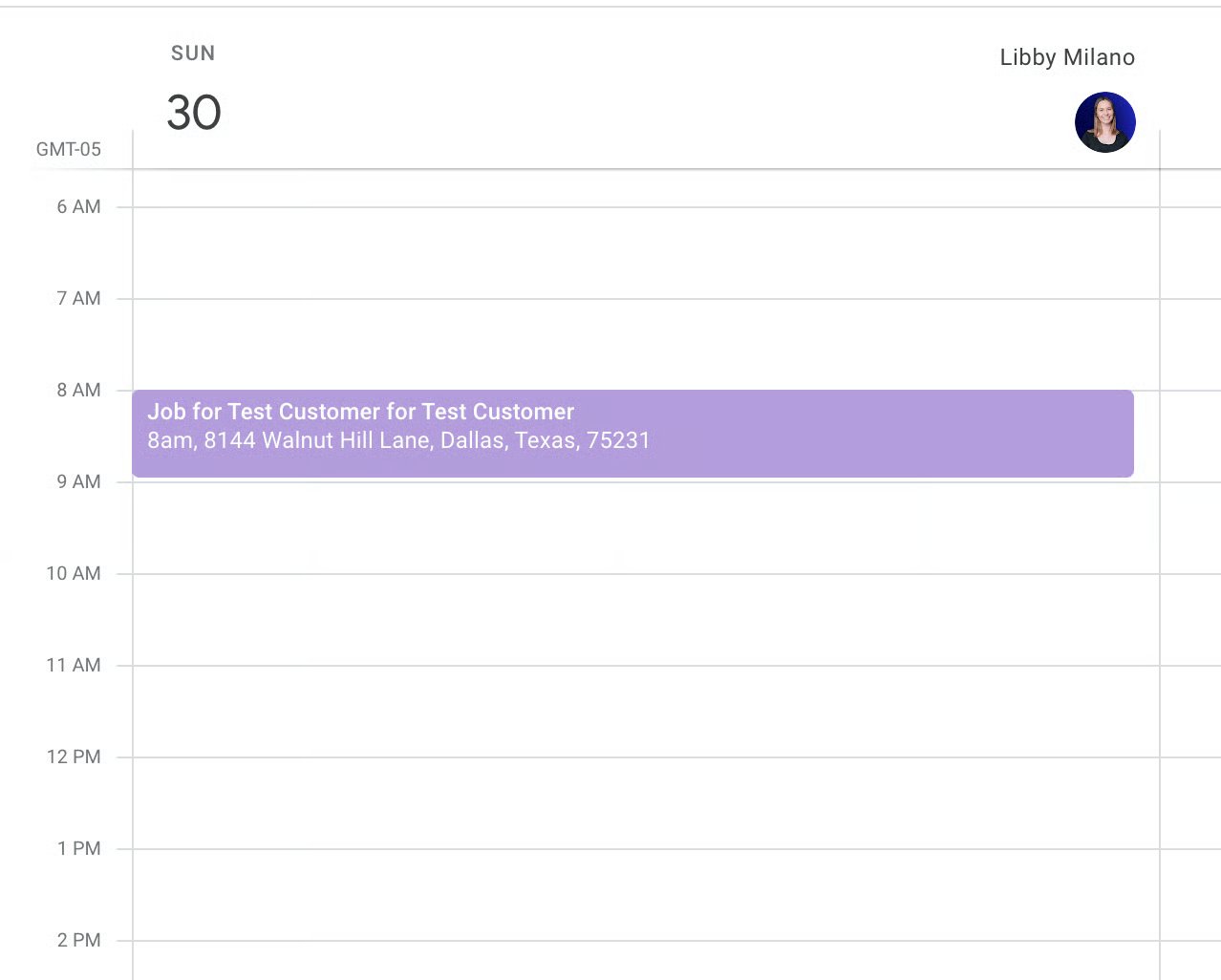
El título del evento combina el título del trabajo y el nombre del cliente.
## Antes de comenzar
* Necesita una **cuenta de Google** con el calendario en el que desea que se publiquen los trabajos.
* Decida qué calendario de Google Calendar recibirá los trabajos: lo elige durante la configuración.
## Conectar Google Calendar
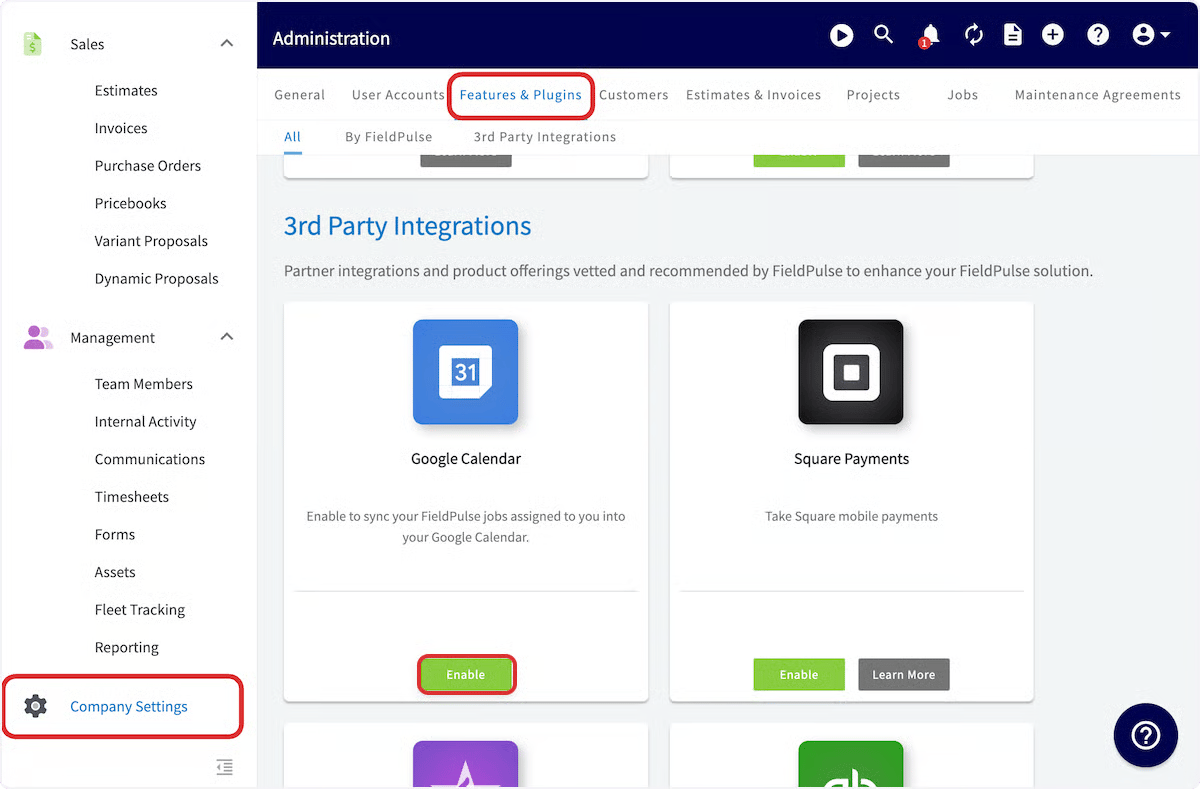
1. Vaya a **Company Settings** (configuración de la empresa).
2. Seleccione **Features & Plugins** (funciones y complementos).
3. Busque **Google Calendar** y seleccione **Enable** (habilitar).
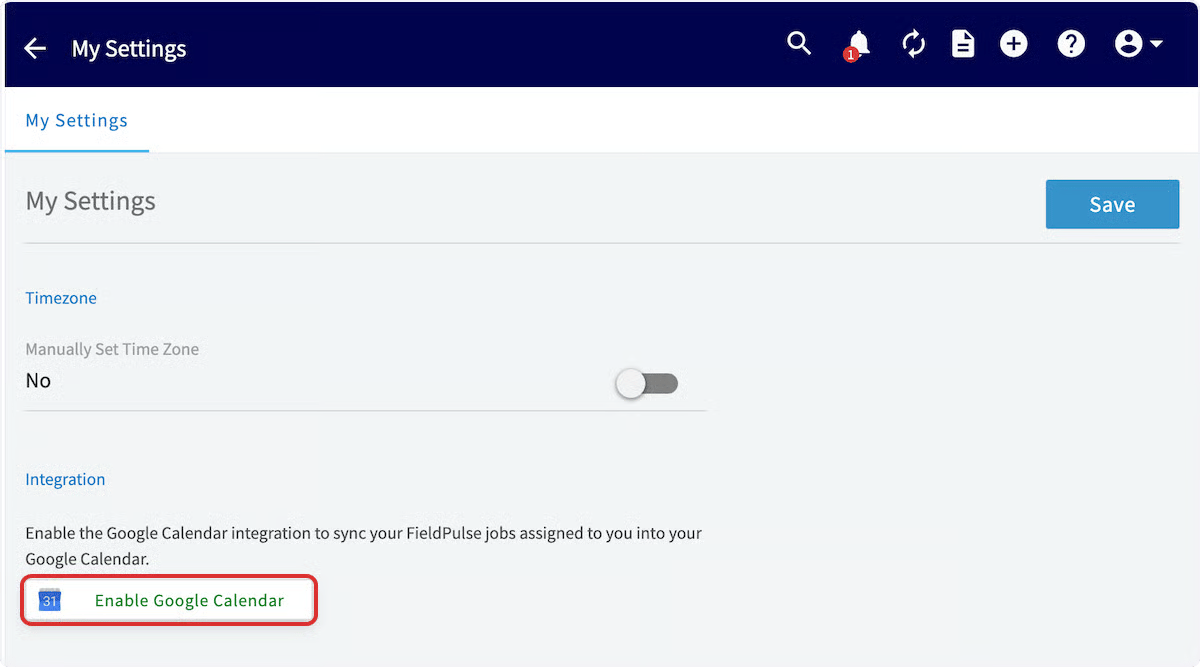
 4. En la página **My Settings** (mi configuración), seleccione **Enable Google Calendar** (habilitar Google Calendar).
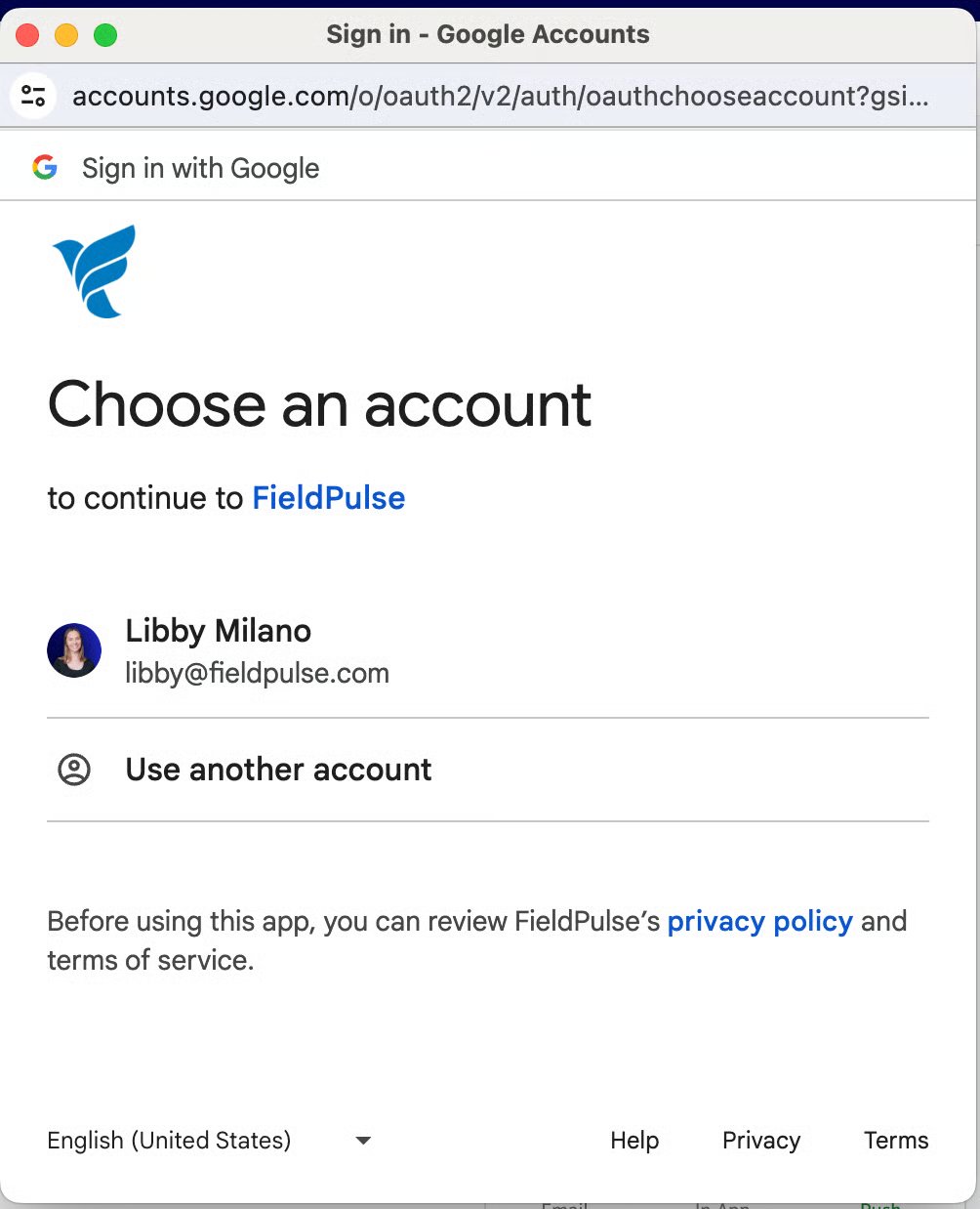
 5. En la ventana emergente, seleccione la **cuenta de Google** que desea conectar. Si aún no ha iniciado sesión, inicie sesión en su cuenta de Google para continuar.
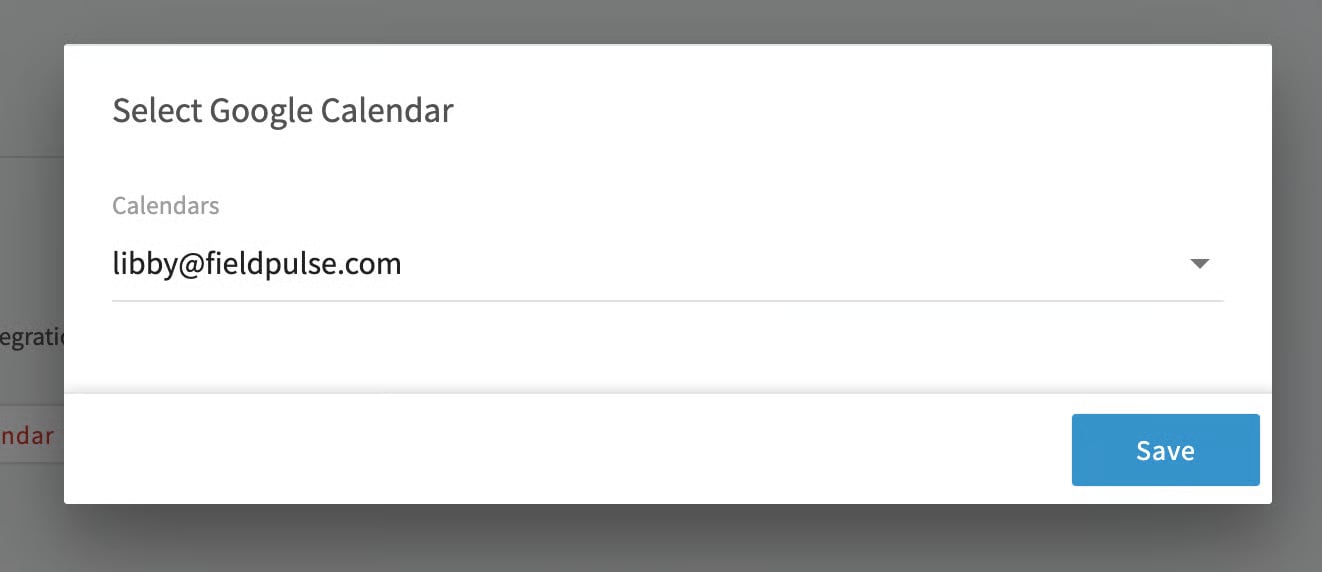
 6. Elija el calendario de **Google Calendar** con el que se sincronizarán sus trabajos de FieldPulse.
 Cree un trabajo en FieldPulse como de costumbre y aparecerá en el calendario que seleccionó.
 ## Desactivar la sincronización
Para dejar de sincronizar en cualquier momento, vaya a **Company Settings, Features & Plugins**, desplácese hacia abajo hasta **Google Calendar**, seleccione **My Settings** y luego seleccione **Disable Google Calendar** (deshabilitar Google Calendar).
## Preguntas frecuentes
**¿Qué registros se sincronizan con Google Calendar?**
Solo se sincronizan los trabajos. Las visitas al sitio no se sincronizan.
**Soy administrador o gerente de equipo: ¿los trabajos de mi equipo se sincronizarán con mi calendario?**
No. Aunque los administradores y los gerentes de equipo pueden ver todos los trabajos en FieldPulse, solo los trabajos asignados directamente a usted se sincronizan con su Google Calendar. Un trabajo asignado a otra persona no aparecerá en su calendario.
## Artículos relacionados
* [Descripción general de la disponibilidad y la programación](/es/scheduling-dispatch/availability/overview)
Su configuración funciona correctamente cuando crea un trabajo nuevo en FieldPulse y este aparece en el Google Calendar que eligió, con el título del trabajo, el nombre del cliente, la hora y la ubicación en el evento.
This documentation is built and hosted on [Mintlify](https://mintlify.com), a developer documentation platform.
## Desactivar la sincronización
Para dejar de sincronizar en cualquier momento, vaya a **Company Settings, Features & Plugins**, desplácese hacia abajo hasta **Google Calendar**, seleccione **My Settings** y luego seleccione **Disable Google Calendar** (deshabilitar Google Calendar).
## Preguntas frecuentes
**¿Qué registros se sincronizan con Google Calendar?**
Solo se sincronizan los trabajos. Las visitas al sitio no se sincronizan.
**Soy administrador o gerente de equipo: ¿los trabajos de mi equipo se sincronizarán con mi calendario?**
No. Aunque los administradores y los gerentes de equipo pueden ver todos los trabajos en FieldPulse, solo los trabajos asignados directamente a usted se sincronizan con su Google Calendar. Un trabajo asignado a otra persona no aparecerá en su calendario.
## Artículos relacionados
* [Descripción general de la disponibilidad y la programación](/es/scheduling-dispatch/availability/overview)
Su configuración funciona correctamente cuando crea un trabajo nuevo en FieldPulse y este aparece en el Google Calendar que eligió, con el título del trabajo, el nombre del cliente, la hora y la ubicación en el evento.
This documentation is built and hosted on [Mintlify](https://mintlify.com), a developer documentation platform.