> ## Documentation Index
> Fetch the complete documentation index at: https://help.fieldpulse.com/llms.txt
> Use this file to discover all available pages before exploring further.
# Descripción general de Reece (US)
> ¿Qué hace la integración con Reece (US) en FieldPulse? Consulte el inventario y los precios en tiempo real, agregue artículos de Reece a sus registros y envíe órdenes de compra a su sucursal.
> **Quién lo usa:** Los administradores habilitan y configuran la integración; los roles con permisos de presupuestos, facturas y órdenes de compra la usan en el día a día. **Disponibilidad:** Estados Unidos; requiere una cuenta de Reece.
La [integración con Reece (US)](https://www.fieldpulse.com/company/partners/reece-hvac) conecta su [cuenta de FieldPulse con Reece](https://www.fieldpulse.com/company/partners/reece-plumbing) para que pueda consultar el inventario y los precios de Reece en tiempo real, agregar piezas de Reece a [presupuestos](/es/estimates-invoices/creating/estimate), [facturas](/es/estimates-invoices/creating/invoice) y [órdenes de compra](/es/inventory-materials/purchase-orders/managing), y enviar pedidos a su sucursal de Reece sin salir de FieldPulse. Esta es la integración de Reece para Estados Unidos; la versión para Australia y Nueva Zelanda es un producto distinto. Consulte [Descripción general de Reece maX (ANZ)](/es/integrations/suppliers/reece-max/overview).
## Descripción general
La integración con Reece (US) lleva la tienda de Reece a FieldPulse. Una vez habilitada, usted busca piezas y precios de Reece en tiempo real desde cualquier presupuesto, factura u orden de compra, agrega los artículos que necesita y envía órdenes de compra directamente a Reece. Cuando se envía una orden, FieldPulse verifica con Reece las existencias, la disponibilidad y el precio antes de realizar el pedido.
 ## Recorrido en video
Vea el [recorrido en video de la integración con Reece (US)](https://www.loom.com/share/92be3e9e3d874ec79b2fc220238fff48) (en inglés) para conocerla de principio a fin. Los pasos escritos que aparecen a continuación son suficientes por sí solos.
## Cómo funciona
El problema que resuelve la integración con Reece (US) es la brecha entre asignarle precios a un trabajo y pedir las piezas para ese trabajo. Sin la integración, alguien asigna los precios con un catálogo impreso o iniciando sesión aparte en Reece, vuelve a capturar las mismas piezas en una orden de compra y se entera de un cambio de precio o de un artículo agotado solo después de realizar el pedido. La integración con Reece (US) cierra esa brecha al mantener el catálogo, los precios y los pedidos en un solo lugar:
* **Catálogo y precios**: busque piezas de Reece en tiempo real desde el menú **Add Item** (agregar artículo) de cualquier registro. Los precios vienen directamente de Reece, así que lo que usted cotiza coincide con lo que paga.
* **Presupuestos y facturas**: agregue artículos de Reece directamente a sus [presupuestos y facturas](https://www.fieldpulse.com/features/estimates-and-invoices) mientras los elabora.
* **Órdenes de compra**: cree una orden de compra de Reece en FieldPulse y envíela a su sucursal de Reece. FieldPulse verifica la orden con Reece y marca los artículos agotados, no disponibles o con un precio distinto antes de realizar el pedido.
Cuando usted elabora un presupuesto o una factura con artículos de Reece US, FieldPulse crea automáticamente un borrador de orden de compra con esos artículos para que pueda elegir su sucursal y realizar el pedido.
### Agregue artículos de Reece a un registro
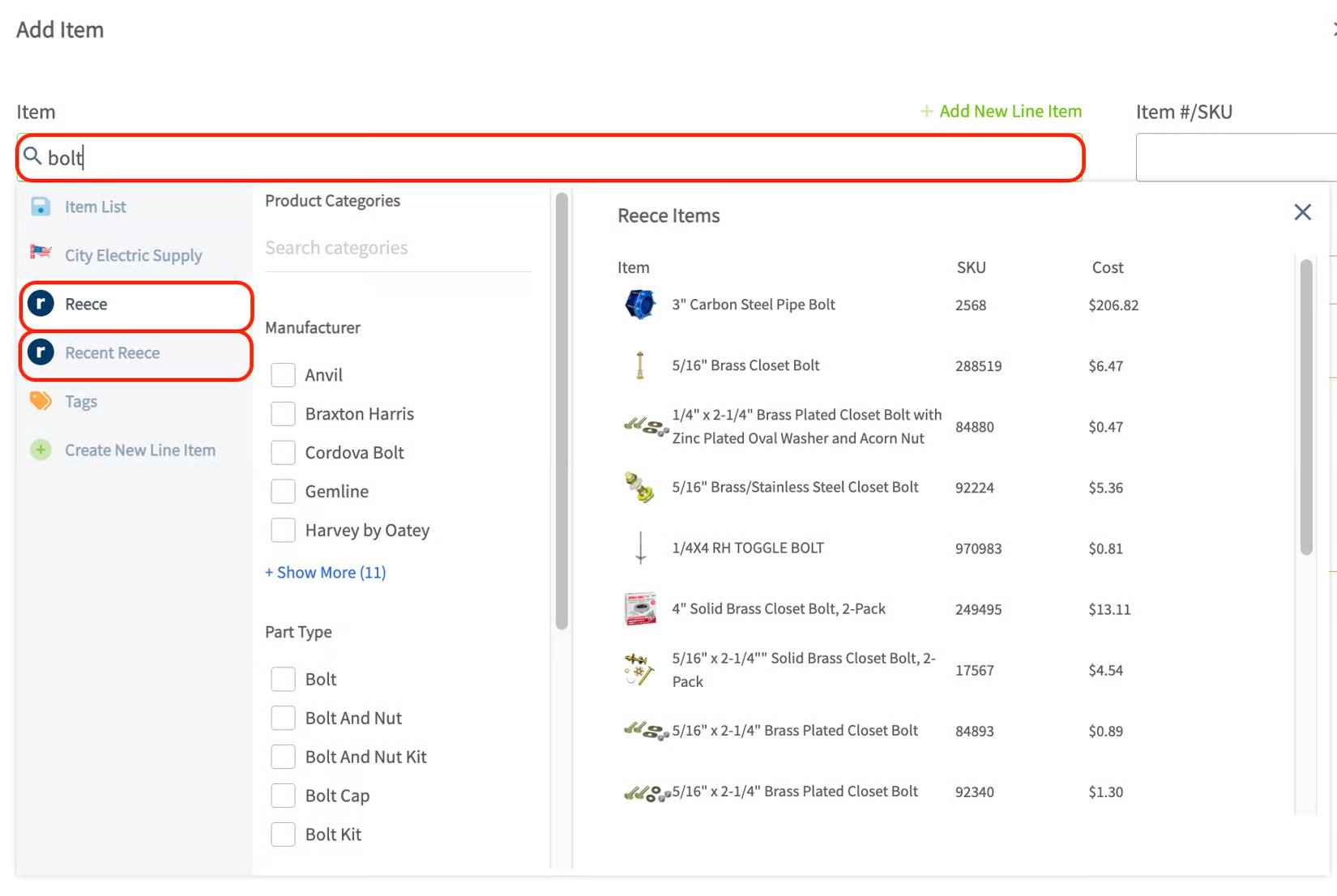
Para agregar una partida de Reece a un presupuesto, una factura o una orden de compra, abra el registro, seleccione **Add Item** y elija la pestaña **Reece** o **Recent Reece** (recientes de Reece). Empiece a escribir en la barra de búsqueda para ver las piezas de Reece que coinciden. FieldPulse muestra las tres categorías principales de Reece para su búsqueda, y usted puede seleccionar varias opciones dentro de esas categorías para acotar la lista. Para ver la lista completa de categorías, consulte [Categorías y detalles de productos de Reece (US)](/es/integrations/suppliers/reece-us/product-categories).
## Recorrido en video
Vea el [recorrido en video de la integración con Reece (US)](https://www.loom.com/share/92be3e9e3d874ec79b2fc220238fff48) (en inglés) para conocerla de principio a fin. Los pasos escritos que aparecen a continuación son suficientes por sí solos.
## Cómo funciona
El problema que resuelve la integración con Reece (US) es la brecha entre asignarle precios a un trabajo y pedir las piezas para ese trabajo. Sin la integración, alguien asigna los precios con un catálogo impreso o iniciando sesión aparte en Reece, vuelve a capturar las mismas piezas en una orden de compra y se entera de un cambio de precio o de un artículo agotado solo después de realizar el pedido. La integración con Reece (US) cierra esa brecha al mantener el catálogo, los precios y los pedidos en un solo lugar:
* **Catálogo y precios**: busque piezas de Reece en tiempo real desde el menú **Add Item** (agregar artículo) de cualquier registro. Los precios vienen directamente de Reece, así que lo que usted cotiza coincide con lo que paga.
* **Presupuestos y facturas**: agregue artículos de Reece directamente a sus [presupuestos y facturas](https://www.fieldpulse.com/features/estimates-and-invoices) mientras los elabora.
* **Órdenes de compra**: cree una orden de compra de Reece en FieldPulse y envíela a su sucursal de Reece. FieldPulse verifica la orden con Reece y marca los artículos agotados, no disponibles o con un precio distinto antes de realizar el pedido.
Cuando usted elabora un presupuesto o una factura con artículos de Reece US, FieldPulse crea automáticamente un borrador de orden de compra con esos artículos para que pueda elegir su sucursal y realizar el pedido.
### Agregue artículos de Reece a un registro
Para agregar una partida de Reece a un presupuesto, una factura o una orden de compra, abra el registro, seleccione **Add Item** y elija la pestaña **Reece** o **Recent Reece** (recientes de Reece). Empiece a escribir en la barra de búsqueda para ver las piezas de Reece que coinciden. FieldPulse muestra las tres categorías principales de Reece para su búsqueda, y usted puede seleccionar varias opciones dentro de esas categorías para acotar la lista. Para ver la lista completa de categorías, consulte [Categorías y detalles de productos de Reece (US)](/es/integrations/suppliers/reece-us/product-categories).
 ### Envíe una orden de compra de Reece
Cree una orden de compra de Reece y envíela sin salir de FieldPulse:
1. Cree una orden de compra nueva. En el cuadro de búsqueda **Supplier** (proveedor), busque **Reece US** en la lista desplegable.
2. Seleccione el proveedor **Reece US** que creó FieldPulse, no uno que haya creado usted. Puede identificar el proveedor creado por FieldPulse porque no se puede editar.
3. Seleccione **Select Supplier** (seleccionar proveedor), ingrese el número de orden del proveedor, elija **Delivery** (entrega) e ingrese la dirección de entrega. Por el momento, la recolección no está disponible con la integración con Reece (US).
### Envíe una orden de compra de Reece
Cree una orden de compra de Reece y envíela sin salir de FieldPulse:
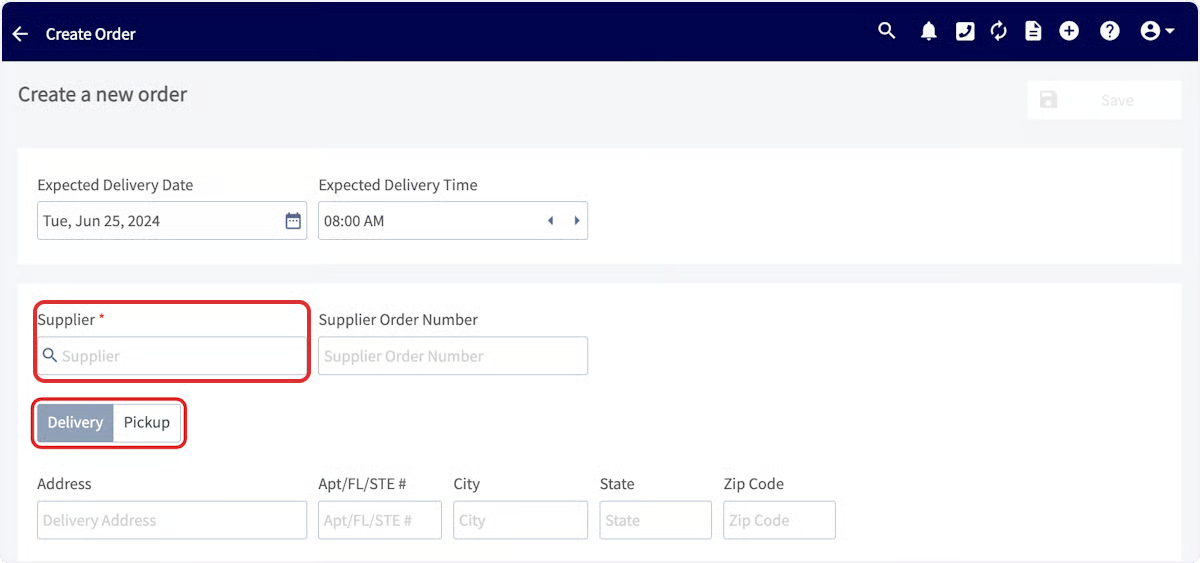
1. Cree una orden de compra nueva. En el cuadro de búsqueda **Supplier** (proveedor), busque **Reece US** en la lista desplegable.
2. Seleccione el proveedor **Reece US** que creó FieldPulse, no uno que haya creado usted. Puede identificar el proveedor creado por FieldPulse porque no se puede editar.
3. Seleccione **Select Supplier** (seleccionar proveedor), ingrese el número de orden del proveedor, elija **Delivery** (entrega) e ingrese la dirección de entrega. Por el momento, la recolección no está disponible con la integración con Reece (US).
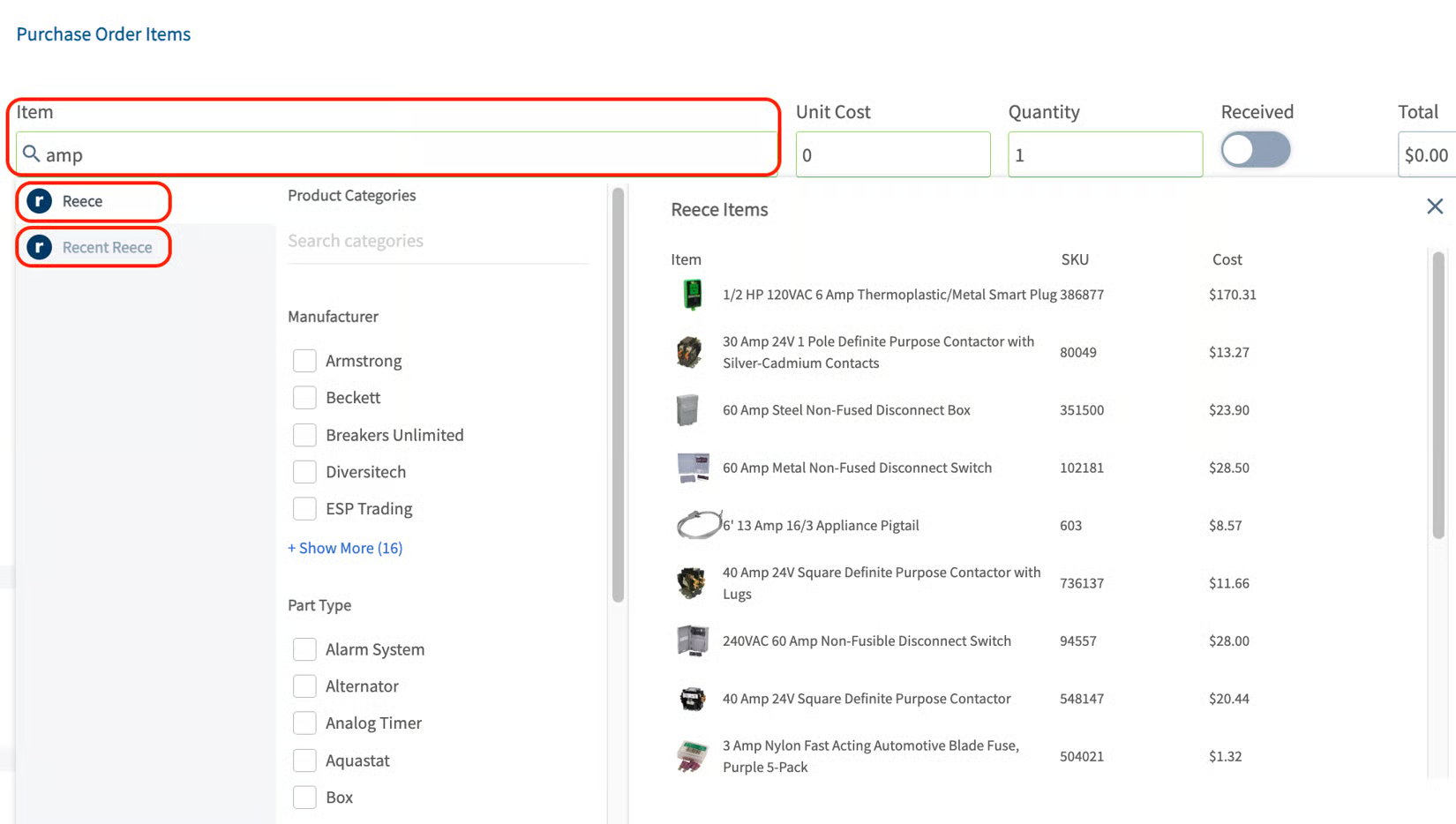
 4. Agregue artículos con la barra de búsqueda de artículos y luego defina la cantidad de cada uno.
 5. Complete el resto de la orden de compra y seleccione **Save** (guardar). Cuando esté listo, envíe la orden. Una vez procesados los artículos, la orden aparece en su cuenta de Reece.
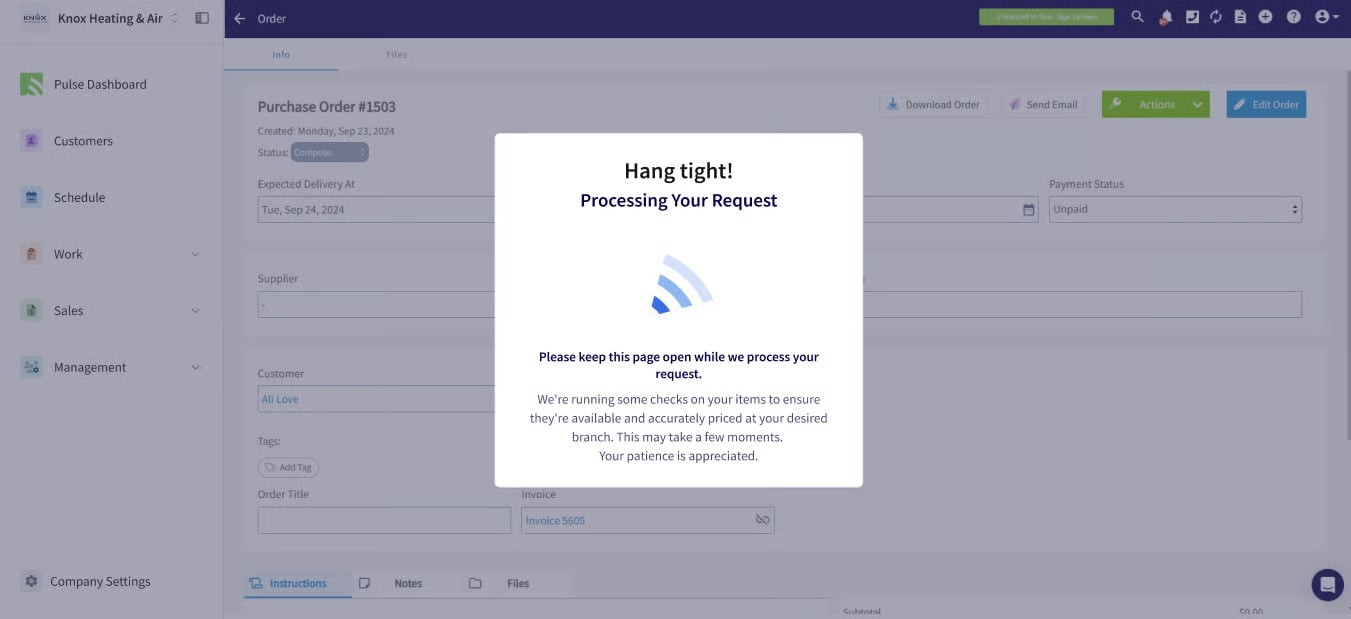
Al enviarla, FieldPulse manda los detalles de los artículos a Reece para verificar las existencias, la disponibilidad y el precio. Si algún artículo está agotado, no está disponible o tiene un precio distinto, FieldPulse lo marca para que pueda corregir la orden antes de volver a enviarla. Para ello, en la parte superior de la ventana emergente, use **Update All Prices** (actualizar todos los precios) o **Remove All Unavailable Items** (quitar todos los artículos no disponibles). Ahí mismo también está **Remove All Out of Stock Items** (quitar todos los artículos agotados).
5. Complete el resto de la orden de compra y seleccione **Save** (guardar). Cuando esté listo, envíe la orden. Una vez procesados los artículos, la orden aparece en su cuenta de Reece.
Al enviarla, FieldPulse manda los detalles de los artículos a Reece para verificar las existencias, la disponibilidad y el precio. Si algún artículo está agotado, no está disponible o tiene un precio distinto, FieldPulse lo marca para que pueda corregir la orden antes de volver a enviarla. Para ello, en la parte superior de la ventana emergente, use **Update All Prices** (actualizar todos los precios) o **Remove All Unavailable Items** (quitar todos los artículos no disponibles). Ahí mismo también está **Remove All Out of Stock Items** (quitar todos los artículos agotados).
 Solo puede agregar un artículo a una orden de compra de Reece US si se agregó mediante la API de Reece (**Add Item > Reece**) o si ya existe en su [lista de artículos](/es/inventory-materials/item-list/adding-items) con el proveedor configurado como **Reece US**. Si algunos artículos todavía usan un nombre de proveedor de Reece anterior, cambie el campo **Supplier** a **Reece US**: uno por uno en **Company Settings > Estimates & Invoices > Items** (configuración de la empresa > presupuestos y facturas > artículos), o de forma masiva, exportando su lista de artículos, actualizando la columna **Supplier** y volviendo a importarla.
## Antes de comenzar
Antes de que su equipo pueda buscar piezas de Reece o enviar órdenes de compra de Reece, habilite la integración con Reece (US).
1. Vaya a **Company Settings**, abra la pestaña **Features & Plugins** (funciones y complementos), localice la tarjeta **Reece** y seleccione **Enable** (habilitar).
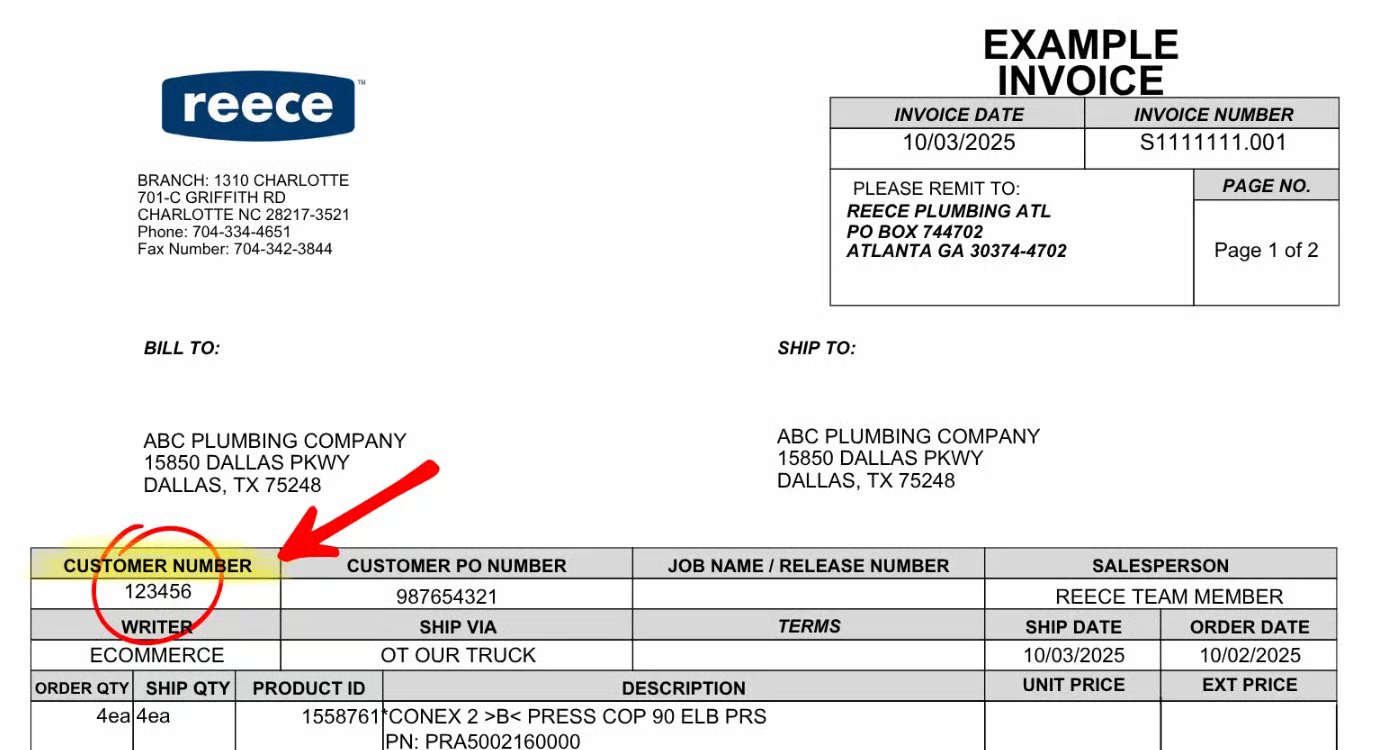
2. Ingrese su **Reece Customer ID** (ID de cliente de Reece). Es el número de cliente (Customer Number) que aparece en cualquier factura que le emite Reece como proveedor.
Solo puede agregar un artículo a una orden de compra de Reece US si se agregó mediante la API de Reece (**Add Item > Reece**) o si ya existe en su [lista de artículos](/es/inventory-materials/item-list/adding-items) con el proveedor configurado como **Reece US**. Si algunos artículos todavía usan un nombre de proveedor de Reece anterior, cambie el campo **Supplier** a **Reece US**: uno por uno en **Company Settings > Estimates & Invoices > Items** (configuración de la empresa > presupuestos y facturas > artículos), o de forma masiva, exportando su lista de artículos, actualizando la columna **Supplier** y volviendo a importarla.
## Antes de comenzar
Antes de que su equipo pueda buscar piezas de Reece o enviar órdenes de compra de Reece, habilite la integración con Reece (US).
1. Vaya a **Company Settings**, abra la pestaña **Features & Plugins** (funciones y complementos), localice la tarjeta **Reece** y seleccione **Enable** (habilitar).
2. Ingrese su **Reece Customer ID** (ID de cliente de Reece). Es el número de cliente (Customer Number) que aparece en cualquier factura que le emite Reece como proveedor.
 3. Ingrese su **Zip Code** (código postal).
Para enviar órdenes de compra de Reece, asegúrese también de que las [órdenes de compra](/es/inventory-materials/purchase-orders/managing) estén habilitadas en FieldPulse.
### Controle quién ve los costos de Reece
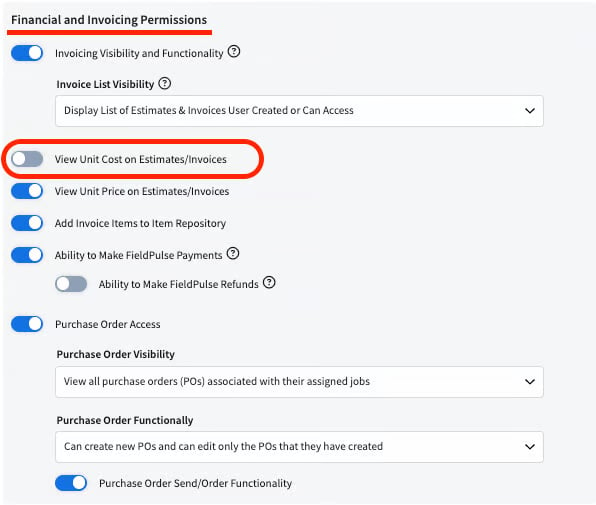
Si no desea que sus agentes de servicio vean el costo de los artículos de Reece, desactive el permiso **View Unit Costs on Estimates/Invoices** (ver costos unitarios en presupuestos y facturas) para ese rol.
3. Ingrese su **Zip Code** (código postal).
Para enviar órdenes de compra de Reece, asegúrese también de que las [órdenes de compra](/es/inventory-materials/purchase-orders/managing) estén habilitadas en FieldPulse.
### Controle quién ve los costos de Reece
Si no desea que sus agentes de servicio vean el costo de los artículos de Reece, desactive el permiso **View Unit Costs on Estimates/Invoices** (ver costos unitarios en presupuestos y facturas) para ese rol.
 ## Artículos relacionados
* [Categorías y detalles de productos de Reece (US)](/es/integrations/suppliers/reece-us/product-categories)
* [Cómo administrar órdenes de compra](/es/inventory-materials/purchase-orders/managing)
* [Descripción general de Reece maX (ANZ)](/es/integrations/suppliers/reece-max/overview)
This documentation is built and hosted on [Mintlify](https://mintlify.com), a developer documentation platform.
## Artículos relacionados
* [Categorías y detalles de productos de Reece (US)](/es/integrations/suppliers/reece-us/product-categories)
* [Cómo administrar órdenes de compra](/es/inventory-materials/purchase-orders/managing)
* [Descripción general de Reece maX (ANZ)](/es/integrations/suppliers/reece-max/overview)
This documentation is built and hosted on [Mintlify](https://mintlify.com), a developer documentation platform.