> ## Documentation Index
> Fetch the complete documentation index at: https://help.fieldpulse.com/llms.txt
> Use this file to discover all available pages before exploring further.
# Cómo descontar y contar el inventario
> Elija cuándo FieldPulse descuenta el inventario de sus ubicaciones, cámbielo en un registro específico y cuente artículos en la web o en la aplicación móvil para que las cantidades disponibles sean exactas.
> **Quién lo usa:** los administradores y los gerentes de equipo; el interruptor **Deduct Inventory** (descontar inventario) de un registro está disponible para esos dos roles. **Disponibilidad:** todas las regiones. **Inventory Settings** (configuración de inventario) y la configuración de plantillas solo están en la web; el interruptor del registro y la herramienta de conteo de inventario funcionan en la web y en la aplicación móvil.
El descuento de inventario es el momento en que FieldPulse resta existencias de sus ubicaciones, y usted decide cuándo sucede: cuando se completa una lista de materiales o cuando se finaliza una [factura](https://www.fieldpulse.com/features/estimates-and-invoices). Cuando la oficina y el campo no se ponen de acuerdo sobre qué registro consume las piezas, las cantidades disponibles se desajustan y nadie confía en los números. Un solo disparador para descontar, más la opción de cambiarlo en cada registro para los trabajos que no encajan, mantiene las cantidades de sus ubicaciones iguales a lo que realmente hay en el estante y en la camioneta.
## Descripción general
FieldPulse descuenta el inventario de sus ubicaciones en uno de dos momentos: cuando una lista de materiales llega a un estado del tipo Completed (completado) o cuando una factura llega al estado Invoiced / Finalized (facturada / finalizada). Usted define un valor predeterminado para toda la empresa en **Inventory Settings**, lleva esa configuración a las plantillas de listas de materiales y de facturas, y lo cambia en cualquier registro individual.
La herramienta de conteo de inventario es independiente del descuento de inventario. Compara la cantidad de un artículo que realmente tiene en una ubicación con la cantidad que FieldPulse espera, registra quién contó y cuándo, y corrige la cantidad de la ubicación cuando las dos no coinciden.
## Antes de comenzar
* Configure primero el inventario en su cuenta, incluidas las ubicaciones y los artículos serializados que tenga. Consulte [Configuración de la lista de artículos y el inventario](/es/inventory-materials/item-list/adding-items).
* Inicie sesión como administrador o gerente de equipo para usar el interruptor **Deduct Inventory** en un registro.
* Use la aplicación web para la configuración inicial. **Inventory Settings** y la configuración de plantillas solo están en la aplicación web, aunque su equipo cuente existencias y cambie interruptores desde la aplicación móvil.
* Para controlar qué usuarios tienen acceso a qué ubicaciones, consulte [Configuración de los permisos de inventario](/es/inventory-materials/item-list/permissions).
## En la web
### Defina su método predeterminado para descontar inventario
El método predeterminado para descontar inventario define qué tipo de registro resta existencias en todos los registros nuevos de aquí en adelante.
1. Seleccione **Company Settings** (configuración de la empresa) en el menú de la izquierda. Luego abra la pestaña **Estimates & Invoices** (presupuestos y facturas) y la subpestaña **Inventory** (inventario).
2. Seleccione **Inventory Settings** en la esquina superior derecha.
3. Defina **Default Inventory Deduction Record** (registro predeterminado para descontar inventario) según su preferencia:
* **Material List** (lista de materiales): el inventario se descuenta cuando la lista de materiales llega a un estado del tipo Completed.
* **Invoice** (factura): el inventario se descuenta cuando la factura llega al estado Invoiced / Finalized.
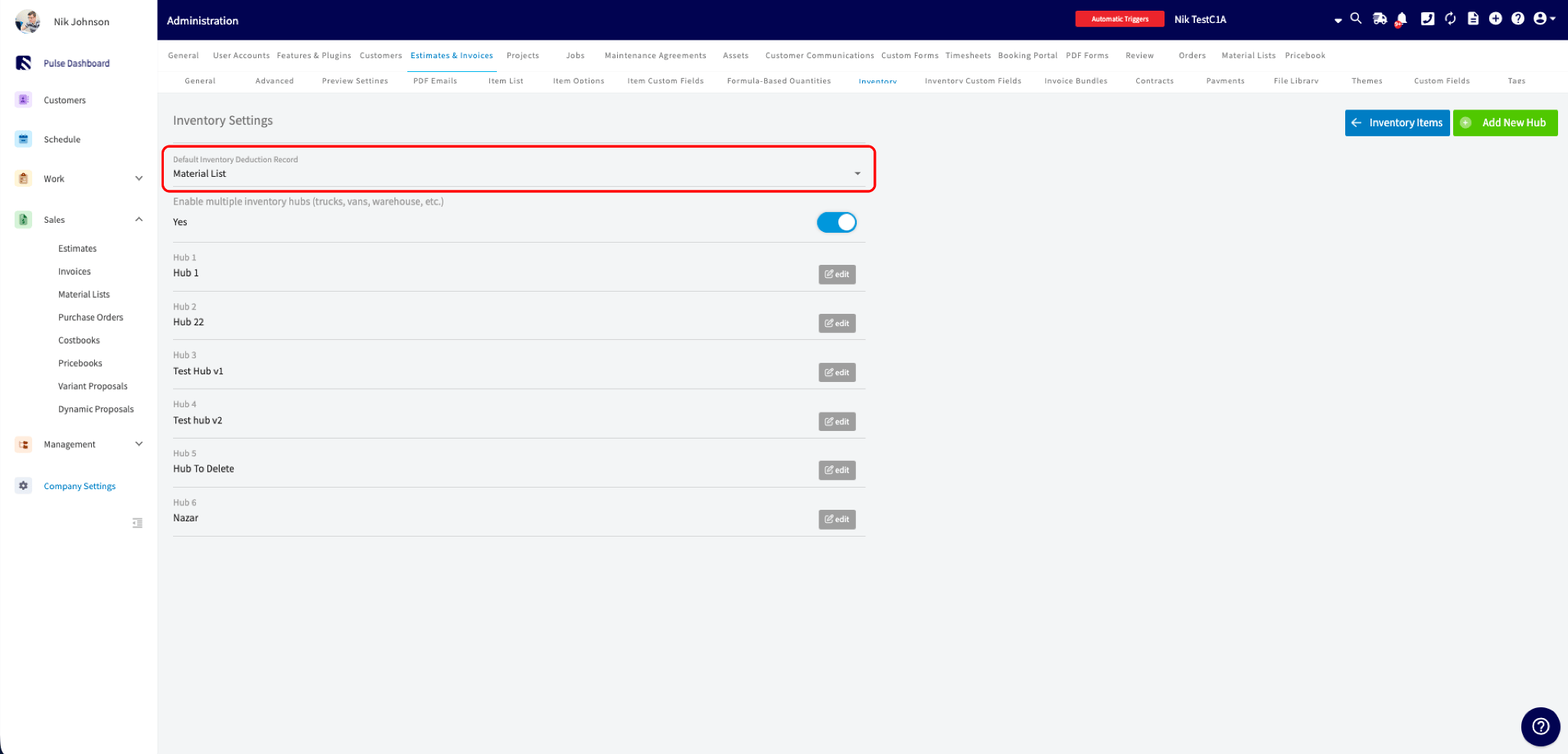 El valor predeterminado se aplica a todos los registros nuevos de ese tipo de aquí en adelante. El interruptor del otro tipo de registro empieza desactivado de forma predeterminada, y los registros existentes no cambian.
### Defina el valor predeterminado del interruptor en las plantillas
Si arma listas de materiales o facturas a partir de plantillas, defina el interruptor en la plantilla para que cada registro creado a partir de ella herede el comportamiento correcto.
1. Abra una plantilla de lista de materiales o de factura.
2. Active **Deduct Inventory from Material List** (descontar inventario de la lista de materiales) o **Deduct Inventory from Invoice** (descontar inventario de la factura).
3. Guarde la plantilla.
Usted o un gerente de equipo pueden seguir cambiando el interruptor en registros individuales cuando un trabajo requiera algo distinto.
### Cambie el método para descontar inventario en un registro
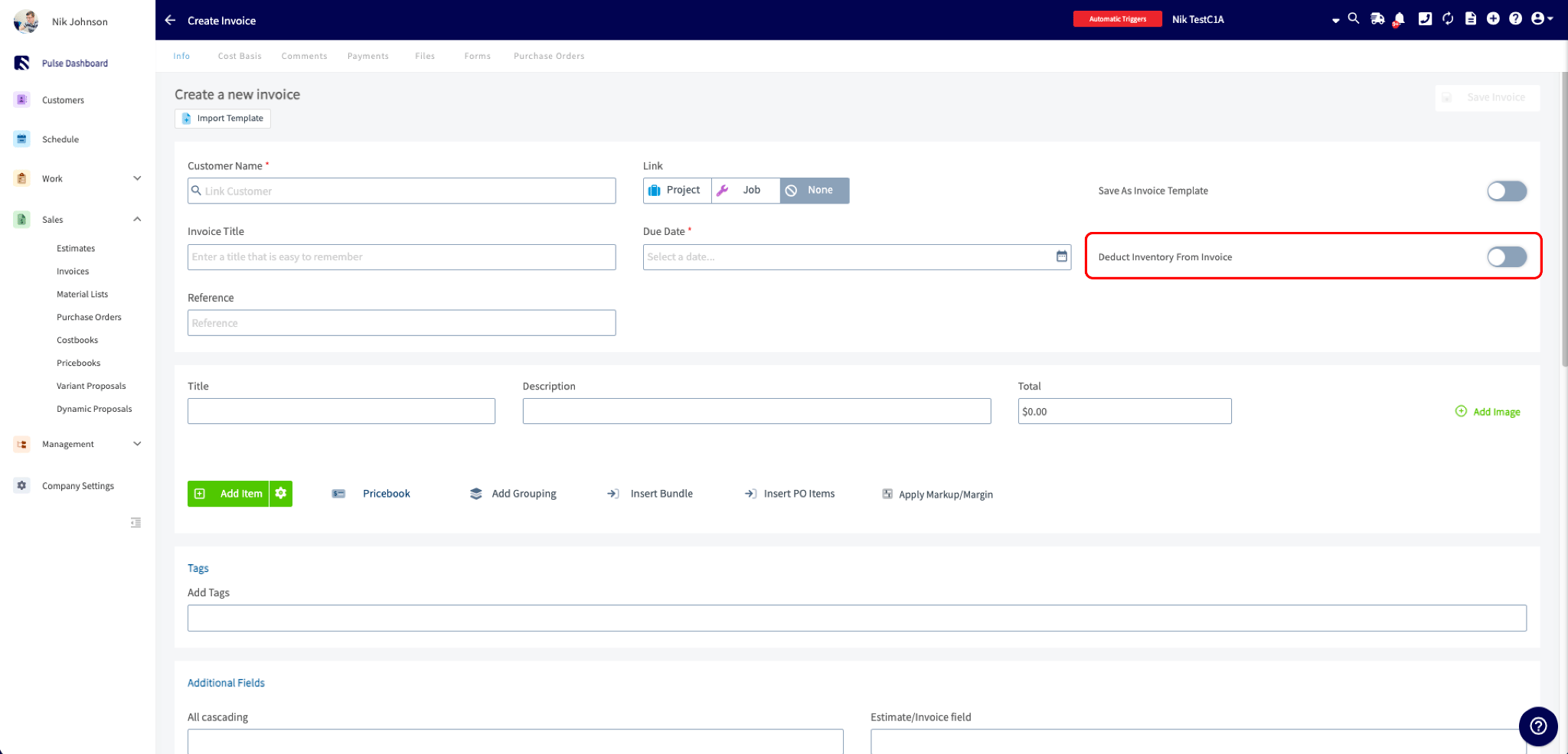
Cuando crea o edita una lista de materiales o una factura, el registro tiene un interruptor **Deduct Inventory from Material List** o **Deduct Inventory from Invoice**. Úselo para cambiar el valor predeterminado de su empresa solo en ese registro.
Por ejemplo, puede descontar desde las listas de materiales como valor predeterminado y luego encontrarse con un trabajo rápido y sencillo en el que se salta la lista de materiales y pasa directo a la factura. El interruptor le permite descontar según lo que necesite ese trabajo, sin cambiar la configuración de su empresa.
El valor predeterminado se aplica a todos los registros nuevos de ese tipo de aquí en adelante. El interruptor del otro tipo de registro empieza desactivado de forma predeterminada, y los registros existentes no cambian.
### Defina el valor predeterminado del interruptor en las plantillas
Si arma listas de materiales o facturas a partir de plantillas, defina el interruptor en la plantilla para que cada registro creado a partir de ella herede el comportamiento correcto.
1. Abra una plantilla de lista de materiales o de factura.
2. Active **Deduct Inventory from Material List** (descontar inventario de la lista de materiales) o **Deduct Inventory from Invoice** (descontar inventario de la factura).
3. Guarde la plantilla.
Usted o un gerente de equipo pueden seguir cambiando el interruptor en registros individuales cuando un trabajo requiera algo distinto.
### Cambie el método para descontar inventario en un registro
Cuando crea o edita una lista de materiales o una factura, el registro tiene un interruptor **Deduct Inventory from Material List** o **Deduct Inventory from Invoice**. Úselo para cambiar el valor predeterminado de su empresa solo en ese registro.
Por ejemplo, puede descontar desde las listas de materiales como valor predeterminado y luego encontrarse con un trabajo rápido y sencillo en el que se salta la lista de materiales y pasa directo a la factura. El interruptor le permite descontar según lo que necesite ese trabajo, sin cambiar la configuración de su empresa.
 ### Cómo funcionan los interruptores en conjunto
Algunas reglas rigen las listas de materiales y las facturas vinculadas:
* El interruptor solo se puede editar mientras el inventario todavía no se ha descontado. Una vez que un registro llega a un estado del tipo Completed (lista de materiales) o al estado Invoiced / Finalized (factura), el interruptor se bloquea.
* Si un registro regresa al estado Draft (borrador), el inventario se devuelve y el interruptor se vuelve a habilitar.
* Cuando una lista de materiales y una factura están vinculadas, FieldPulse las mantiene sincronizadas para que el inventario nunca se descuente dos veces. Al activar **Deduct Inventory from Invoice**, se desactiva automáticamente **Deduct Inventory from Material List** en la lista de materiales vinculada.
* Los artículos que se agregan a un registro ya completado (una orden de cambio) se descuentan cuando el registro se vuelve a completar.
### Comportamiento del inventario serializado
Los artículos serializados siguen las mismas reglas de disparo que el inventario normal, con protecciones adicionales para que el mismo número de serie nunca se descuente dos veces:
* Cuando se completa un registro, los números de serie que contiene se bloquean y no se pueden editar.
* Si un número de serie que ya se descontó en otro registro se agrega a un registro nuevo, aparece un ícono de error junto a esa partida.
* Si intenta completar un registro que todavía contiene un número de serie ya descontado, aparece la ventana emergente **Serial Number No Longer Exists** (el número de serie ya no existe) con dos opciones:
* **Continue Editing** (seguir editando): mantiene el registro en estado Draft para que pueda poner un número de serie válido en su lugar.
* **Proceed Without Deducting This Item** (continuar sin descontar este artículo): completa el registro y descuenta todo lo demás.
Para obtener más información sobre las existencias serializadas, consulte [Descripción general del inventario serializado](/es/inventory-materials/item-list/serialized-inventory).
### Cuente el inventario
La herramienta de conteo de inventario controla y corrige las cantidades disponibles en todas sus ubicaciones, un artículo a la vez.
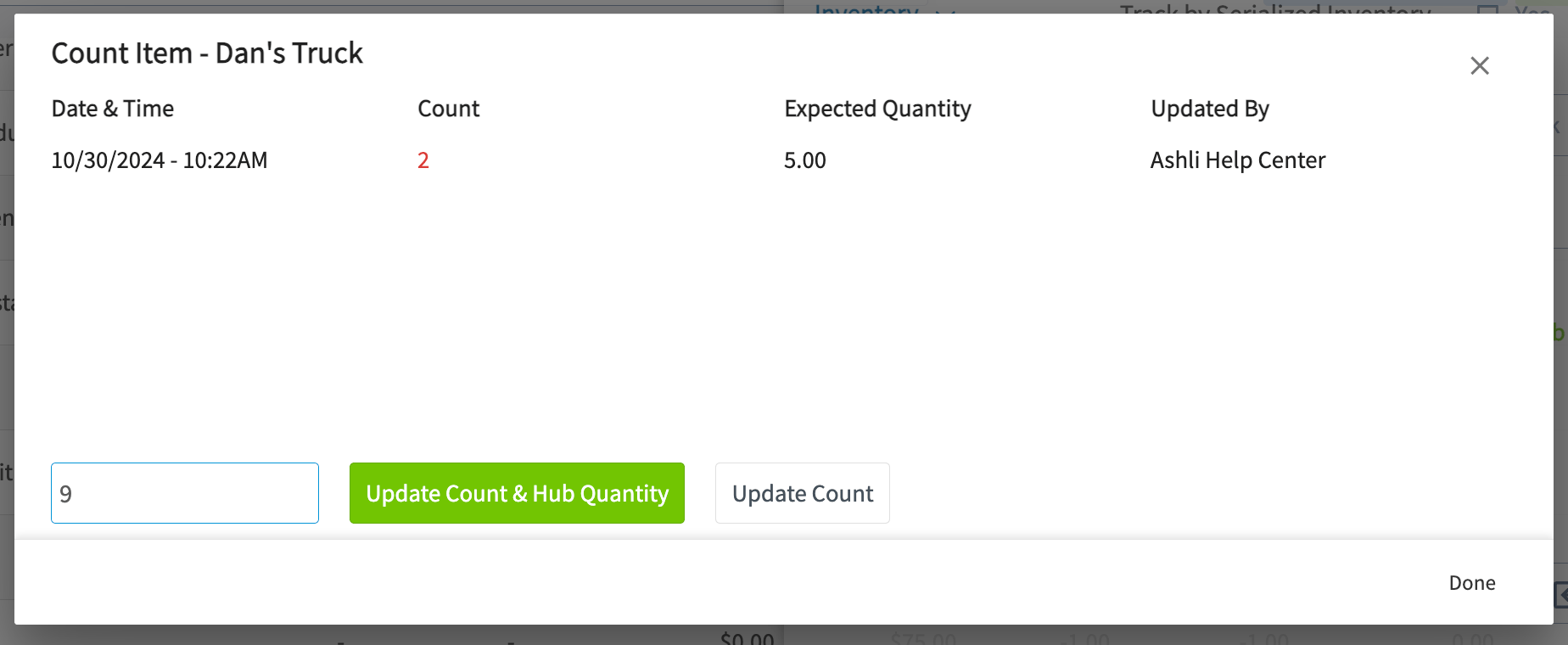
1. Abra, desde su lista de artículos, el artículo de inventario que desea contar.
2. Seleccione el ícono de portapapeles junto a la ubicación que está contando.
### Cómo funcionan los interruptores en conjunto
Algunas reglas rigen las listas de materiales y las facturas vinculadas:
* El interruptor solo se puede editar mientras el inventario todavía no se ha descontado. Una vez que un registro llega a un estado del tipo Completed (lista de materiales) o al estado Invoiced / Finalized (factura), el interruptor se bloquea.
* Si un registro regresa al estado Draft (borrador), el inventario se devuelve y el interruptor se vuelve a habilitar.
* Cuando una lista de materiales y una factura están vinculadas, FieldPulse las mantiene sincronizadas para que el inventario nunca se descuente dos veces. Al activar **Deduct Inventory from Invoice**, se desactiva automáticamente **Deduct Inventory from Material List** en la lista de materiales vinculada.
* Los artículos que se agregan a un registro ya completado (una orden de cambio) se descuentan cuando el registro se vuelve a completar.
### Comportamiento del inventario serializado
Los artículos serializados siguen las mismas reglas de disparo que el inventario normal, con protecciones adicionales para que el mismo número de serie nunca se descuente dos veces:
* Cuando se completa un registro, los números de serie que contiene se bloquean y no se pueden editar.
* Si un número de serie que ya se descontó en otro registro se agrega a un registro nuevo, aparece un ícono de error junto a esa partida.
* Si intenta completar un registro que todavía contiene un número de serie ya descontado, aparece la ventana emergente **Serial Number No Longer Exists** (el número de serie ya no existe) con dos opciones:
* **Continue Editing** (seguir editando): mantiene el registro en estado Draft para que pueda poner un número de serie válido en su lugar.
* **Proceed Without Deducting This Item** (continuar sin descontar este artículo): completa el registro y descuenta todo lo demás.
Para obtener más información sobre las existencias serializadas, consulte [Descripción general del inventario serializado](/es/inventory-materials/item-list/serialized-inventory).
### Cuente el inventario
La herramienta de conteo de inventario controla y corrige las cantidades disponibles en todas sus ubicaciones, un artículo a la vez.
1. Abra, desde su lista de artículos, el artículo de inventario que desea contar.
2. Seleccione el ícono de portapapeles junto a la ubicación que está contando.
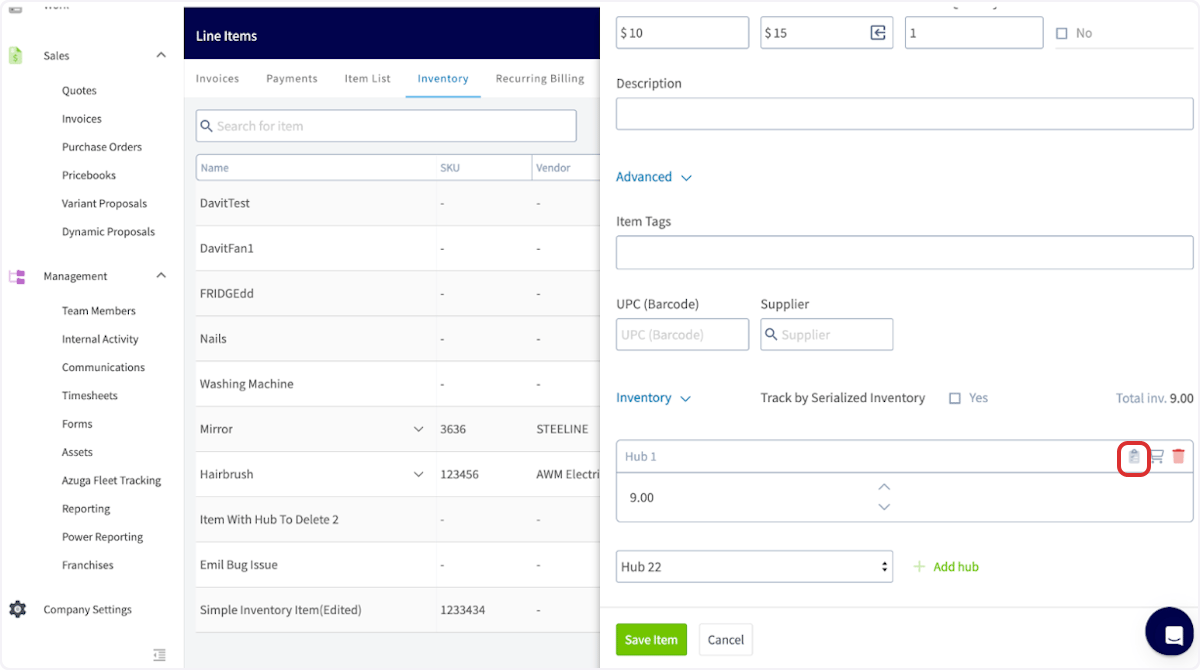 La ventana **Count Item** (contar artículo) se abre en esa ubicación y muestra su historial de conteos, incluido quién contó y cuándo. La tabla del historial de conteos tiene cuatro columnas:
* **Date & Time** (fecha y hora): cuándo se envió el conteo.
* **Count** (conteo): la cantidad de artículos contados.
* **Expected Quantity** (cantidad esperada): la cantidad de artículos que se espera encontrar, según la cantidad disponible actual de la ubicación.
* **Updated By** (actualizado por): el miembro del equipo que envió el conteo.
Cualquier fila en la que **Count** no coincide con **Expected Quantity** aparece resaltada, así que las diferencias son fáciles de detectar.
El campo de captura debajo de la tabla empieza vacío cada vez que abre la ventana, y los botones para guardar permanecen deshabilitados hasta que escribe un valor.
3. Ingrese la cantidad de artículos que contó.
4. Seleccione el botón que corresponde a lo que desea registrar:
* **Update Count & Hub Quantity** (actualizar conteo y cantidad en la ubicación): registra el conteo y actualiza la cantidad disponible de la ubicación para que coincida, con lo que se cierra la diferencia.
* **Update Count** (actualizar conteo): solo registra el conteo. La cantidad disponible de la ubicación no cambia y la diferencia sigue abierta.
La ventana **Count Item** (contar artículo) se abre en esa ubicación y muestra su historial de conteos, incluido quién contó y cuándo. La tabla del historial de conteos tiene cuatro columnas:
* **Date & Time** (fecha y hora): cuándo se envió el conteo.
* **Count** (conteo): la cantidad de artículos contados.
* **Expected Quantity** (cantidad esperada): la cantidad de artículos que se espera encontrar, según la cantidad disponible actual de la ubicación.
* **Updated By** (actualizado por): el miembro del equipo que envió el conteo.
Cualquier fila en la que **Count** no coincide con **Expected Quantity** aparece resaltada, así que las diferencias son fáciles de detectar.
El campo de captura debajo de la tabla empieza vacío cada vez que abre la ventana, y los botones para guardar permanecen deshabilitados hasta que escribe un valor.
3. Ingrese la cantidad de artículos que contó.
4. Seleccione el botón que corresponde a lo que desea registrar:
* **Update Count & Hub Quantity** (actualizar conteo y cantidad en la ubicación): registra el conteo y actualiza la cantidad disponible de la ubicación para que coincida, con lo que se cierra la diferencia.
* **Update Count** (actualizar conteo): solo registra el conteo. La cantidad disponible de la ubicación no cambia y la diferencia sigue abierta.
 ### Revise los conteos en los reportes
Para revisar los conteos de todos los artículos y ubicaciones, seleccione **Reporting** (reportes) en el menú de la izquierda y luego **Invoices** (facturas). Después seleccione **Inventory Count** (conteo de inventario).
### Revise los conteos en los reportes
Para revisar los conteos de todos los artículos y ubicaciones, seleccione **Reporting** (reportes) en el menú de la izquierda y luego **Invoices** (facturas). Después seleccione **Inventory Count** (conteo de inventario).
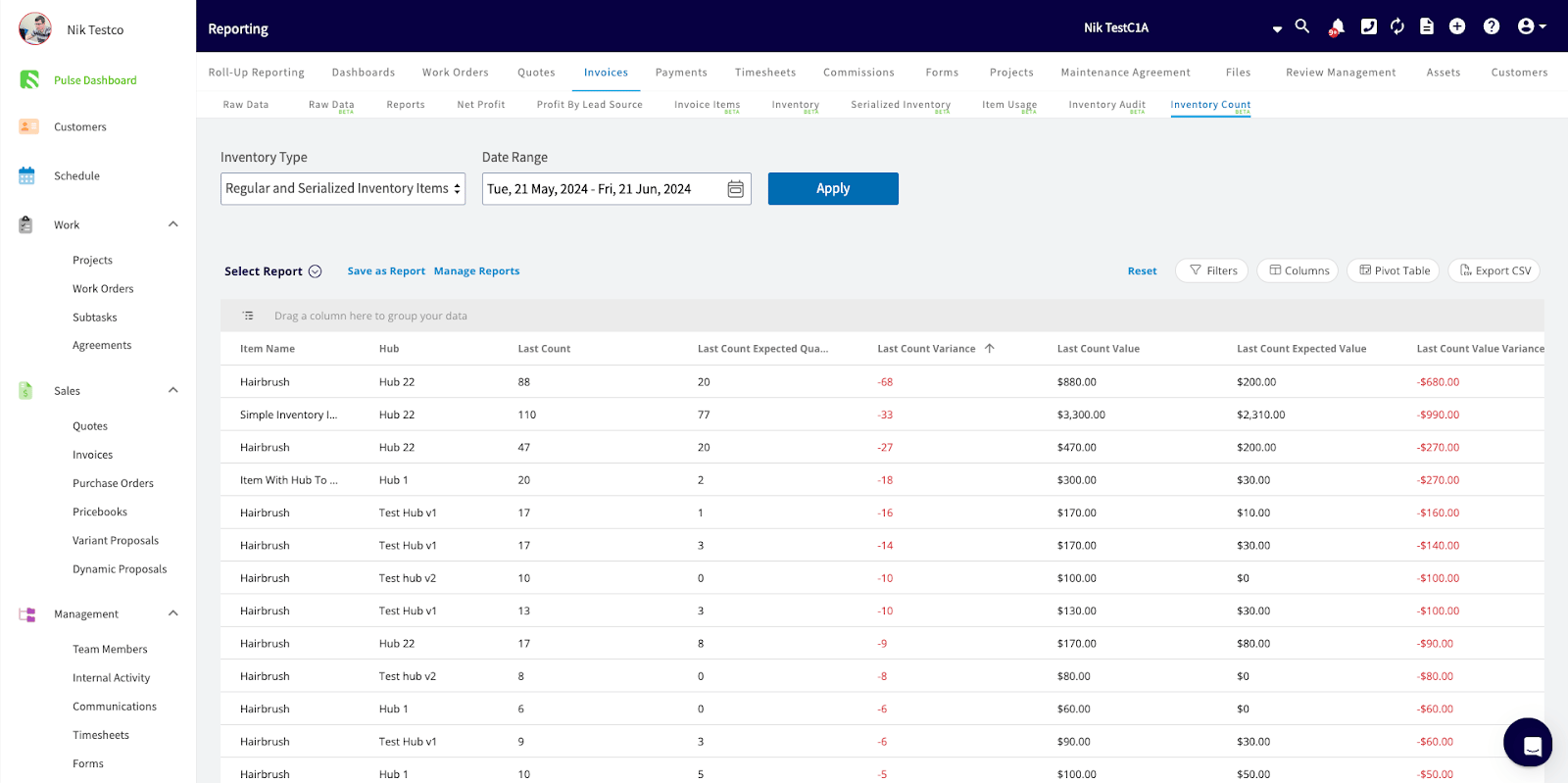 El reporte abarca tanto el inventario normal como el serializado, y compara los niveles reales con los esperados artículo por artículo, incluida la diferencia en valor monetario. Consulte [Cómo crear reportes de conteo de inventario](/es/reporting/raw-data/inventory-count-reports).
## En la aplicación móvil
El interruptor **Descontar inventario** y la herramienta de conteo de inventario están disponibles en la aplicación móvil. **Inventory Settings** y la configuración de plantillas solo están en la aplicación web, así que configúrelas primero en la web.
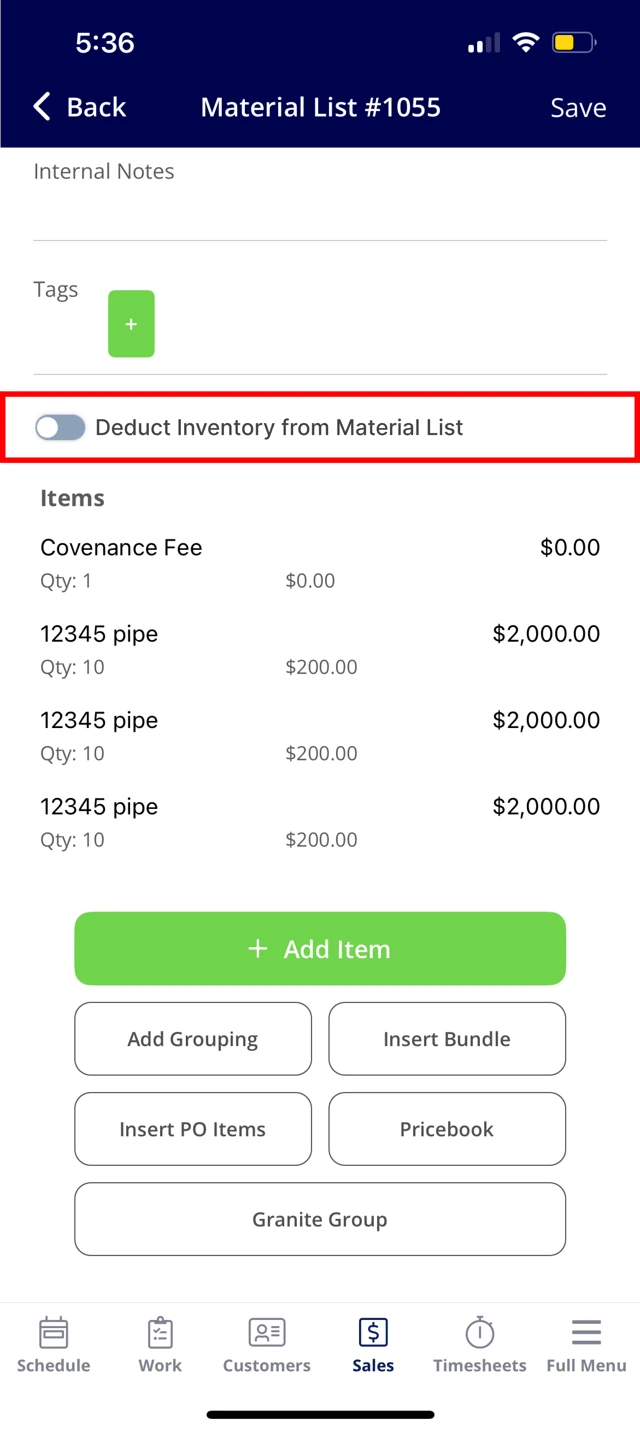
### Active o desactive el descuento de inventario en un registro
1. Abra la lista de materiales o la factura en estado de borrador.
2. Toque el interruptor **Descontar del inventario los artículos de la lista** o **Descontar inventario de la factura**.
3. Toque **Guardar**.
El reporte abarca tanto el inventario normal como el serializado, y compara los niveles reales con los esperados artículo por artículo, incluida la diferencia en valor monetario. Consulte [Cómo crear reportes de conteo de inventario](/es/reporting/raw-data/inventory-count-reports).
## En la aplicación móvil
El interruptor **Descontar inventario** y la herramienta de conteo de inventario están disponibles en la aplicación móvil. **Inventory Settings** y la configuración de plantillas solo están en la aplicación web, así que configúrelas primero en la web.
### Active o desactive el descuento de inventario en un registro
1. Abra la lista de materiales o la factura en estado de borrador.
2. Toque el interruptor **Descontar del inventario los artículos de la lista** o **Descontar inventario de la factura**.
3. Toque **Guardar**.
 ### Cuente un artículo con el escáner de códigos de barras
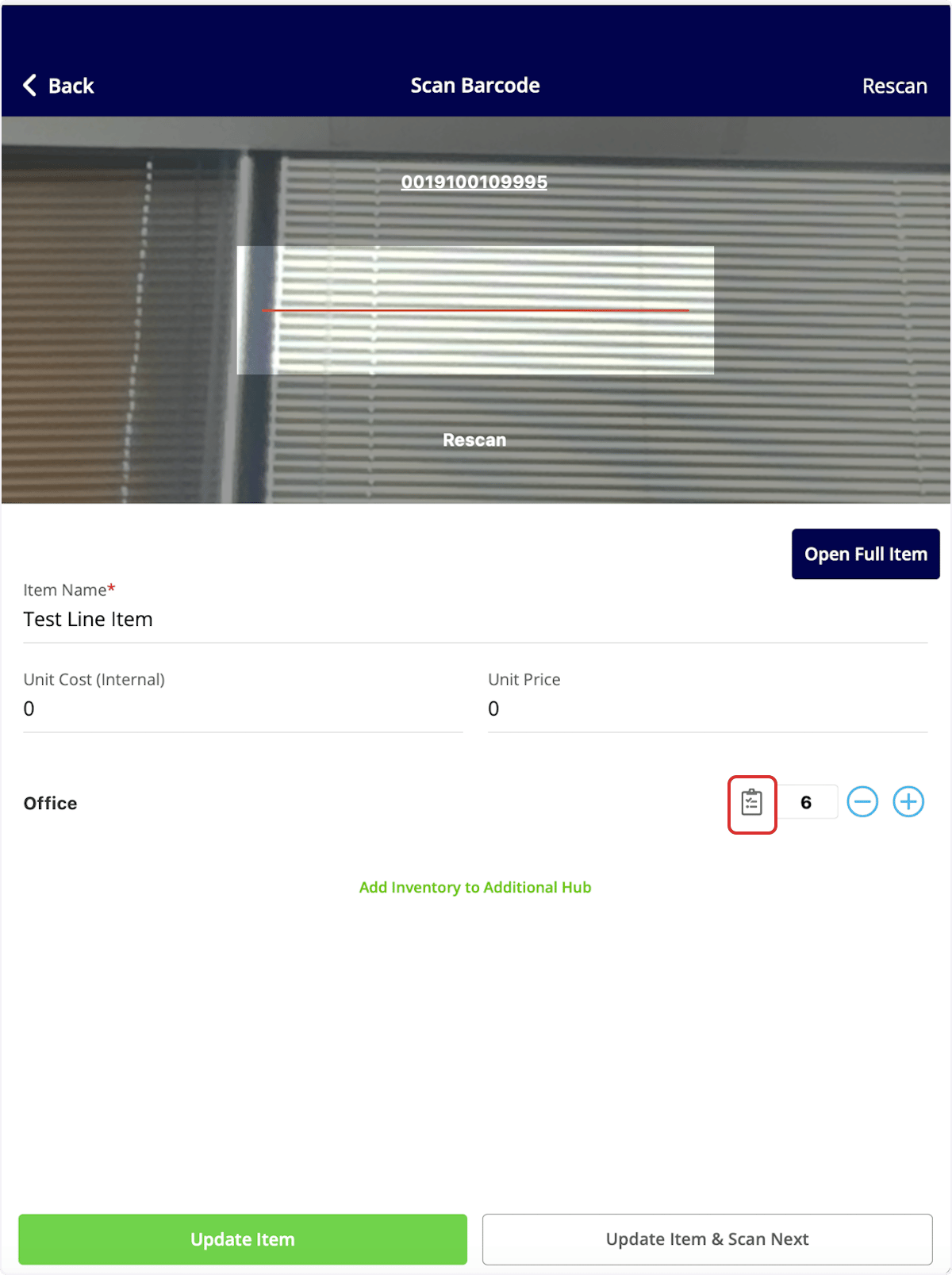
1. Escanee el código de barras de su artículo de inventario.
2. Toque el ícono de portapapeles junto a la ubicación que está contando.
### Cuente un artículo con el escáner de códigos de barras
1. Escanee el código de barras de su artículo de inventario.
2. Toque el ícono de portapapeles junto a la ubicación que está contando.
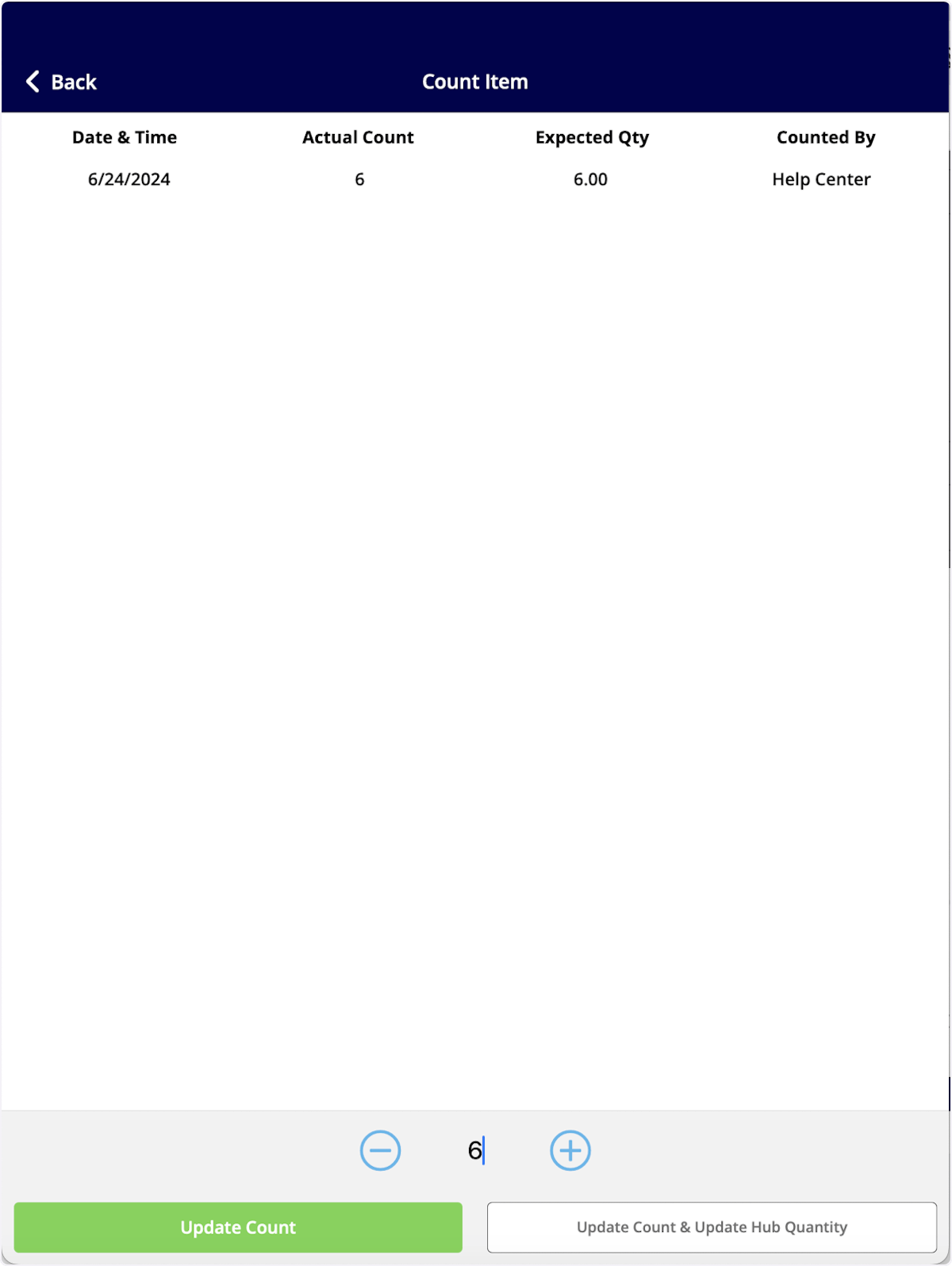
 3. Ingrese la cantidad de artículos que contó.
4. Toque **Actualizar conteo** para registrar solo el conteo, o **Actualizar conteo y cantidad en la ubicación** para registrar el conteo y corregir la cantidad de la ubicación al mismo tiempo.
3. Ingrese la cantidad de artículos que contó.
4. Toque **Actualizar conteo** para registrar solo el conteo, o **Actualizar conteo y cantidad en la ubicación** para registrar el conteo y corregir la cantidad de la ubicación al mismo tiempo.
 ## Problemas comunes
| **Problema** | **Causa probable** | **Solución** |
| - | - | - |
| El interruptor **Deduct Inventory** no aparece en un registro | El usuario no es administrador ni gerente de equipo | Actualice el rol del usuario o pida a un administrador o gerente de equipo que edite el registro. |
| El inventario no se descontó cuando se completó la lista de materiales | El interruptor estaba desactivado, o la factura vinculada está definida como el registro que descuenta el inventario | Abra la lista de materiales en estado Draft, active el interruptor y vuelva a completarla. O confirme que la factura vinculada será el registro que descuente el inventario cuando se finalice. |
| Los registros nuevos no usan el valor predeterminado correcto | **Default Inventory Deduction Record** no está definido, o se cambió recientemente | Confirme la configuración en **Company Settings** > **Estimates & Invoices** > **Inventory** > **Inventory Settings**. |
## Preguntas frecuentes
**¿Los técnicos o los agentes de servicio pueden cambiar el interruptor?**
No. El interruptor **Deduct Inventory** de un registro está disponible para los administradores y los gerentes de equipo. Los demás roles pueden seguir creando listas de materiales y facturas; el interruptor no les aparece.
**¿Puedo contar el inventario de varias ubicaciones a la vez?**
Los conteos se registran por artículo y por ubicación. Revise cada ubicación de ese artículo, o abra [Cómo crear reportes de auditoría de inventario](/es/reporting/raw-data/inventory-audit-reports) para ver un panorama más general.
**¿Qué pasa si agrego el mismo artículo de inventario serializado a más de un registro?**
Puede agregar el mismo número de serie a varias listas de materiales o facturas. Una vez que se descuenta en un registro completado, FieldPulse lo marca con un ícono de error en cualquier otro registro en el que todavía esté. A partir de ahí, puede cambiarlo por otro número de serie, o completar ese registro de todos modos y omitir el descuento de ese artículo.
## Artículos relacionados
* [Configuración de la lista de artículos y el inventario](/es/inventory-materials/item-list/adding-items)
* [Descripción general del inventario serializado](/es/inventory-materials/item-list/serialized-inventory)
* [Descripción general de las ubicaciones de inventario](/es/inventory-materials/item-list/inventory-hubs)
* [Configuración de los permisos de inventario](/es/inventory-materials/item-list/permissions)
* [Cómo crear reportes de conteo de inventario](/es/reporting/raw-data/inventory-count-reports)
* [Cómo crear reportes de auditoría de inventario](/es/reporting/raw-data/inventory-audit-reports)
Su inventario se descuenta correctamente cuando las existencias salen de sus ubicaciones en el momento que eligió (al completar la lista de materiales o al finalizar la factura), una lista de materiales y una factura vinculadas nunca descuentan dos veces, y cada conteo que hace coincide con la cantidad que hay en el estante.
This documentation is built and hosted on [Mintlify](https://mintlify.com), a developer documentation platform.
## Problemas comunes
| **Problema** | **Causa probable** | **Solución** |
| - | - | - |
| El interruptor **Deduct Inventory** no aparece en un registro | El usuario no es administrador ni gerente de equipo | Actualice el rol del usuario o pida a un administrador o gerente de equipo que edite el registro. |
| El inventario no se descontó cuando se completó la lista de materiales | El interruptor estaba desactivado, o la factura vinculada está definida como el registro que descuenta el inventario | Abra la lista de materiales en estado Draft, active el interruptor y vuelva a completarla. O confirme que la factura vinculada será el registro que descuente el inventario cuando se finalice. |
| Los registros nuevos no usan el valor predeterminado correcto | **Default Inventory Deduction Record** no está definido, o se cambió recientemente | Confirme la configuración en **Company Settings** > **Estimates & Invoices** > **Inventory** > **Inventory Settings**. |
## Preguntas frecuentes
**¿Los técnicos o los agentes de servicio pueden cambiar el interruptor?**
No. El interruptor **Deduct Inventory** de un registro está disponible para los administradores y los gerentes de equipo. Los demás roles pueden seguir creando listas de materiales y facturas; el interruptor no les aparece.
**¿Puedo contar el inventario de varias ubicaciones a la vez?**
Los conteos se registran por artículo y por ubicación. Revise cada ubicación de ese artículo, o abra [Cómo crear reportes de auditoría de inventario](/es/reporting/raw-data/inventory-audit-reports) para ver un panorama más general.
**¿Qué pasa si agrego el mismo artículo de inventario serializado a más de un registro?**
Puede agregar el mismo número de serie a varias listas de materiales o facturas. Una vez que se descuenta en un registro completado, FieldPulse lo marca con un ícono de error en cualquier otro registro en el que todavía esté. A partir de ahí, puede cambiarlo por otro número de serie, o completar ese registro de todos modos y omitir el descuento de ese artículo.
## Artículos relacionados
* [Configuración de la lista de artículos y el inventario](/es/inventory-materials/item-list/adding-items)
* [Descripción general del inventario serializado](/es/inventory-materials/item-list/serialized-inventory)
* [Descripción general de las ubicaciones de inventario](/es/inventory-materials/item-list/inventory-hubs)
* [Configuración de los permisos de inventario](/es/inventory-materials/item-list/permissions)
* [Cómo crear reportes de conteo de inventario](/es/reporting/raw-data/inventory-count-reports)
* [Cómo crear reportes de auditoría de inventario](/es/reporting/raw-data/inventory-audit-reports)
Su inventario se descuenta correctamente cuando las existencias salen de sus ubicaciones en el momento que eligió (al completar la lista de materiales o al finalizar la factura), una lista de materiales y una factura vinculadas nunca descuentan dos veces, y cada conteo que hace coincide con la cantidad que hay en el estante.
This documentation is built and hosted on [Mintlify](https://mintlify.com), a developer documentation platform.