> ## Documentation Index
> Fetch the complete documentation index at: https://help.fieldpulse.com/llms.txt
> Use this file to discover all available pages before exploring further.
# Cómo configurar campos personalizados en las órdenes de compra
> Agregue campos personalizados a las partidas de las órdenes de compra en FieldPulse para dar seguimiento al estado, la fecha de llegada y la condición de los artículos, y genere reportes sobre ellos en todas sus órdenes.
> **Quién lo usa:** los administradores crean los campos personalizados de partidas en **Company Settings** (configuración de la empresa), una sección que solo puede ver el rol de administrador, y eligen qué roles ven cada campo; los miembros del equipo a los que usted les dé acceso completan los campos en una orden de compra. **Disponibilidad:** todas las regiones. Las órdenes de compra están incluidas en la suscripción de FieldPulse y deben habilitarse antes de que pueda crear campos personalizados para sus partidas.
Un campo personalizado de partida guarda información sobre un artículo individual de una orden de compra que los campos estándar de la orden de compra no registran: si el artículo ya llegó, cuándo debe llegar o en qué condición llegó. Usted crea cada campo una sola vez en Company Settings y, a partir de ese momento, el campo aparece en las partidas de todas las órdenes de compra para los roles a los que les dio acceso.
## Descripción general
Un campo personalizado de partida es un dato adicional que se asocia a los artículos individuales de una orden de compra y no a la orden en su conjunto. No hay límite en la cantidad de campos personalizados de partidas que puede crear, y cada campo tiene dos controles que usted define al crearlo: qué roles pueden ver el campo y si el campo también aparece en los documentos que reciben sus clientes y proveedores.
Los campos personalizados de partidas son solo para uso interno y no se sincronizan con QuickBooks.
Los campos personalizados de partidas son distintos de los **Additional Fields** (campos adicionales) de una orden de compra, que se aplican a la orden en su conjunto y se crean en **Company Settings > Orders > Custom Fields** (órdenes > campos personalizados). Esta página trata de los campos de las partidas individuales, que se crean en **Company Settings > Orders > Line Item Custom Fields** (campos personalizados de partidas). Para los campos de la orden, consulte [Cómo administrar órdenes de compra](/es/inventory-materials/purchase-orders/managing).
Formas comunes en que los equipos usan los campos personalizados de partidas:
* **Estado del artículo**: dé seguimiento a cada artículo de la orden como "No ha llegado", "Despachado", "Llegó" o "Devuelto".
* **Fecha estimada de llegada**: indique al equipo cuándo deben llegar los artículos, lo que ayuda cuando los artículos de una misma orden llegan en fechas distintas.
* **Condición del artículo**: registre la condición de un artículo al recibirlo y anote cualquier daño, para que los problemas se atiendan a tiempo.
* **Trabajo relacionado**: una orden de compra completa se puede relacionar con un trabajo, y un campo personalizado de partida vincula un artículo específico con un trabajo o proyecto en particular.
* **Interruptor de devolución**: marque los artículos que deben devolverse e inicie el nuevo pedido.
## Recorrido en video
Vea el recorrido completo de los campos personalizados de partidas y luego siga los pasos escritos a continuación.
## Antes de comenzar
* **Habilite las órdenes de compra.** Vaya a **Company Settings** y seleccione **Features & Plugins** (funciones y complementos). Busque **Purchase Orders** (órdenes de compra) y seleccione **Enable** (habilitar). Los campos personalizados de partidas se encuentran en la configuración de Orders que se activa con este paso.
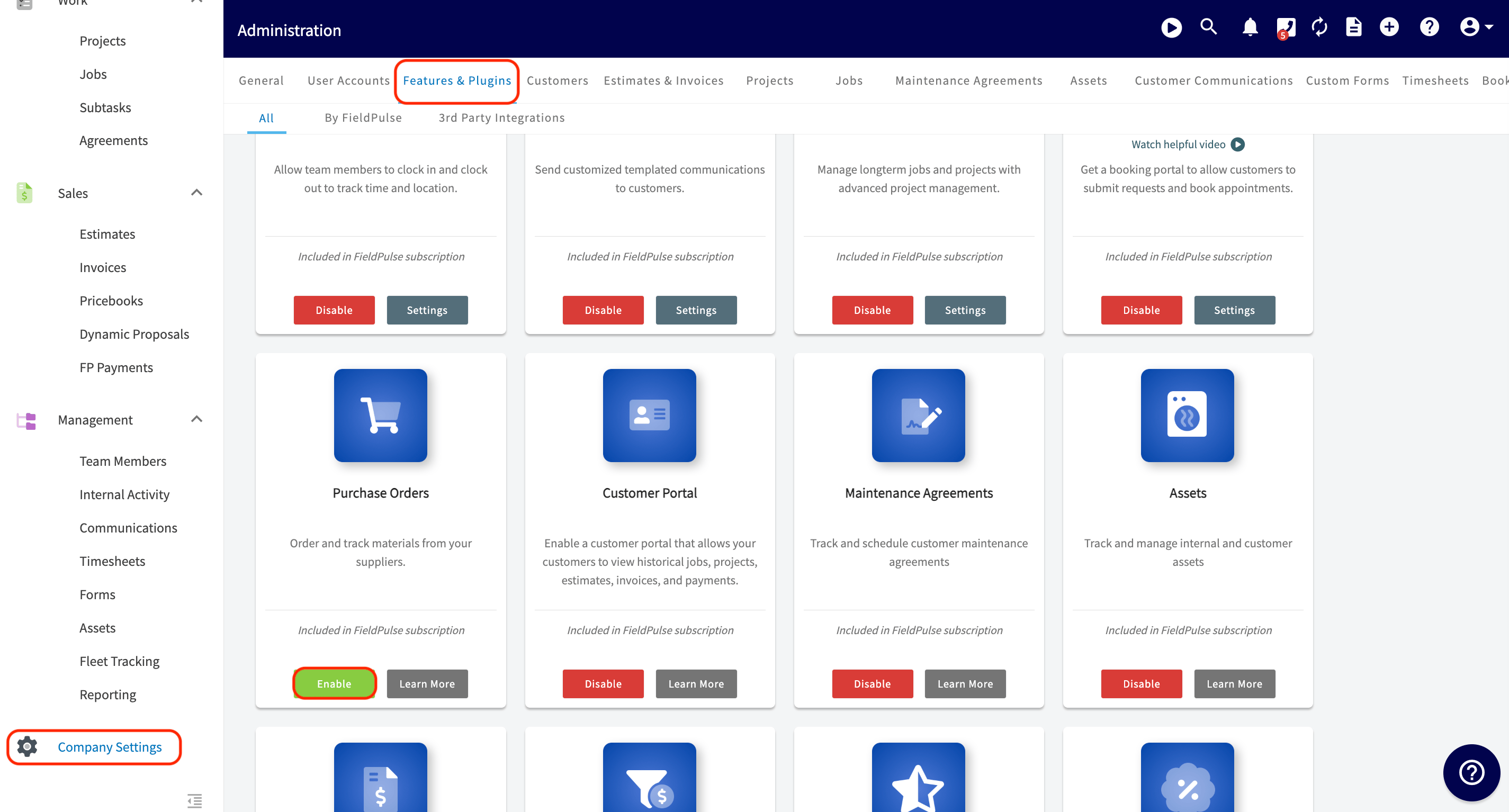 * **Decida quién debe ver cada campo.** Cada campo personalizado de partida tiene visibilidad por rol, así que defina qué roles necesitan el campo antes de crearlo.
* **Decida si los clientes y proveedores deben ver el campo.** Un interruptor en cada campo controla esto, y está desactivado de forma predeterminada.
* **Planee las opciones de cualquier campo de lista desplegable**, incluida la opción que será la predeterminada. Las opciones se agregan mientras crea el campo.
## Configuración paso a paso
### Cree un campo personalizado de partida
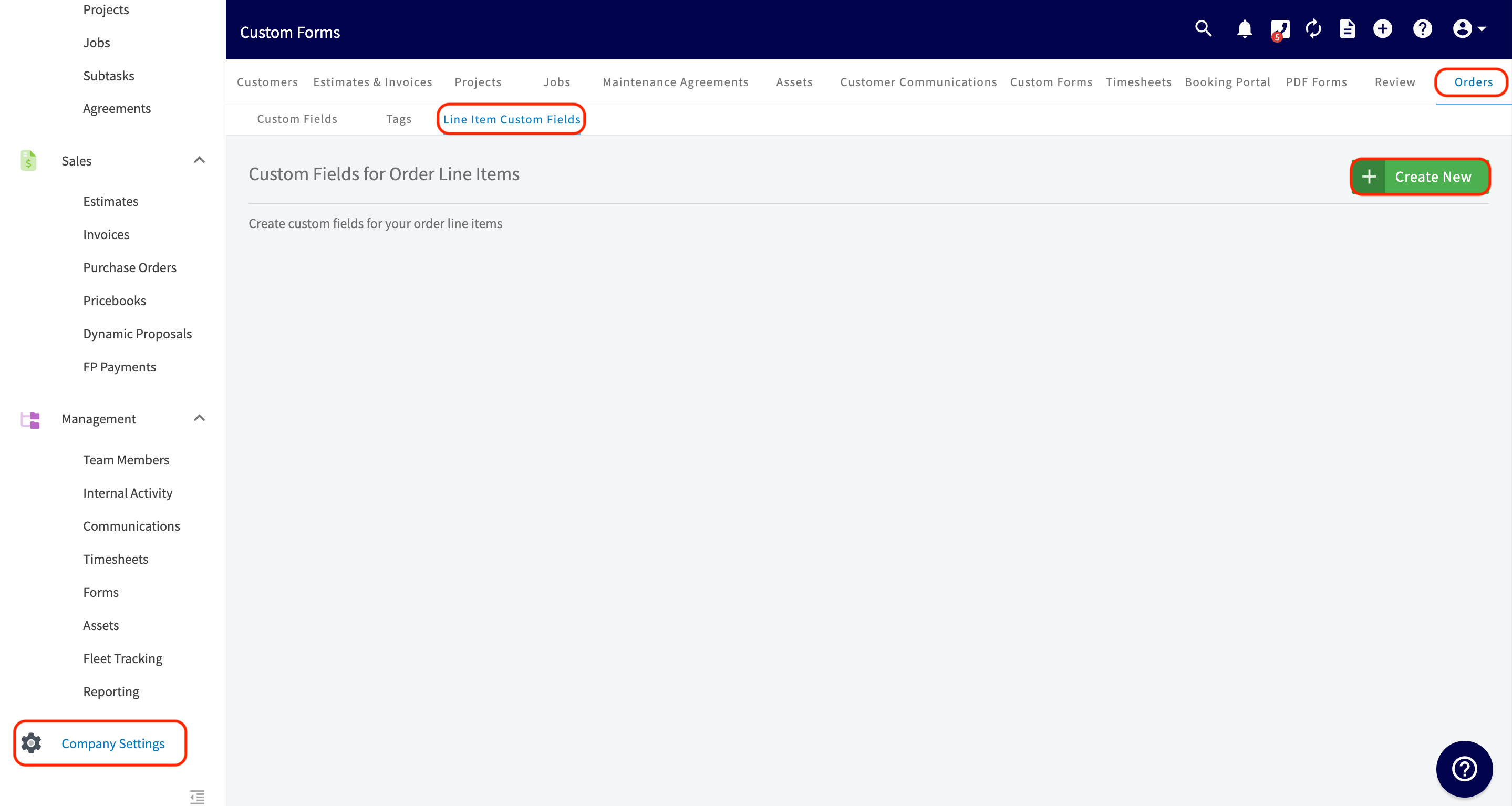
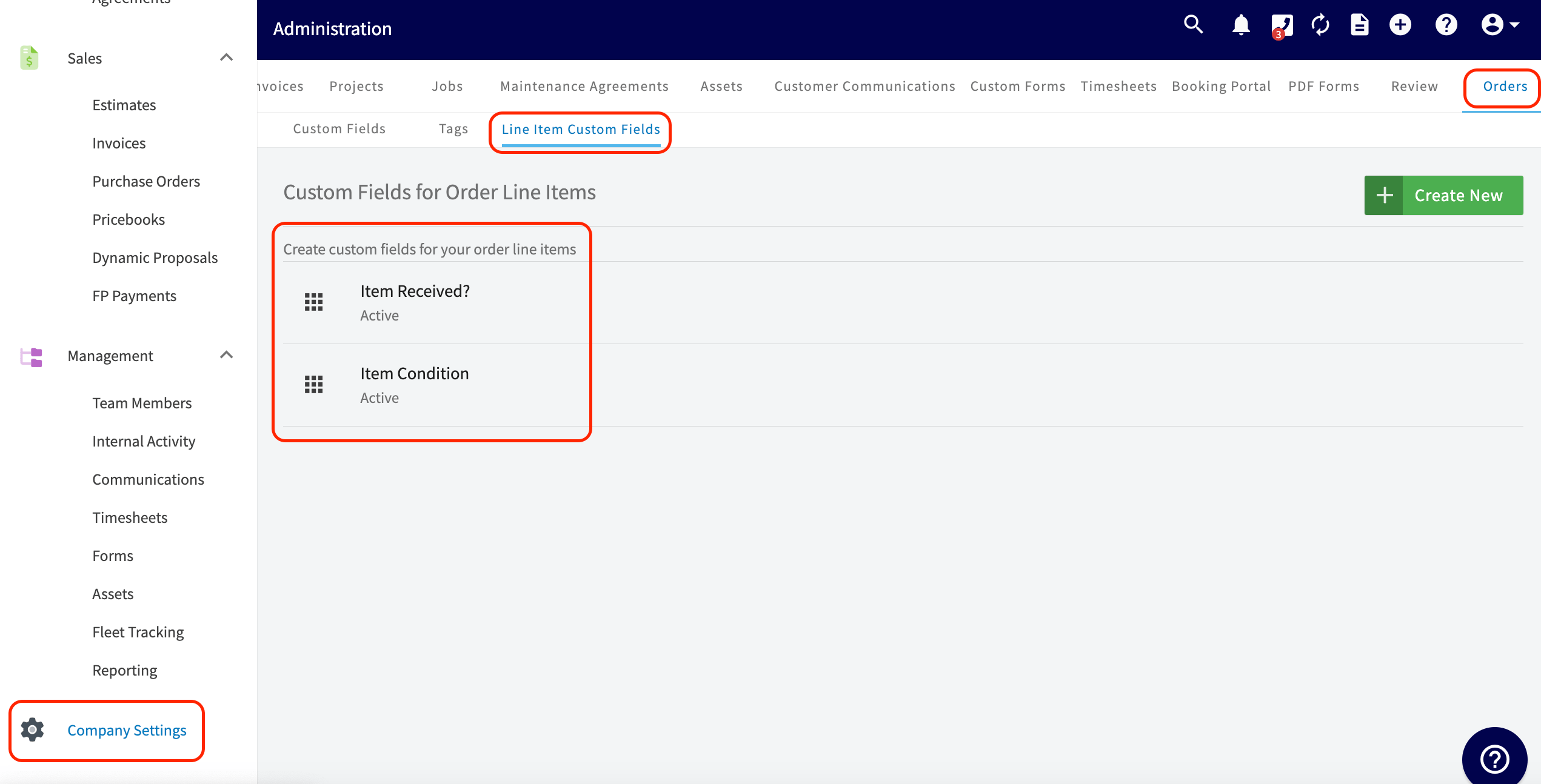
1. Seleccione **Company Settings** en el menú de la izquierda.
2. Desplace la barra del menú superior hasta la pestaña **Orders** y selecciónela.
3. Seleccione la pestaña **Line Item Custom Fields**.
4. Seleccione **Create New** (crear).
* **Decida quién debe ver cada campo.** Cada campo personalizado de partida tiene visibilidad por rol, así que defina qué roles necesitan el campo antes de crearlo.
* **Decida si los clientes y proveedores deben ver el campo.** Un interruptor en cada campo controla esto, y está desactivado de forma predeterminada.
* **Planee las opciones de cualquier campo de lista desplegable**, incluida la opción que será la predeterminada. Las opciones se agregan mientras crea el campo.
## Configuración paso a paso
### Cree un campo personalizado de partida
1. Seleccione **Company Settings** en el menú de la izquierda.
2. Desplace la barra del menú superior hasta la pestaña **Orders** y selecciónela.
3. Seleccione la pestaña **Line Item Custom Fields**.
4. Seleccione **Create New** (crear).
 5. En la ventana **Add Custom Field** (agregar campo personalizado), ingrese el **Field Name** (nombre del campo). Es el único dato obligatorio.
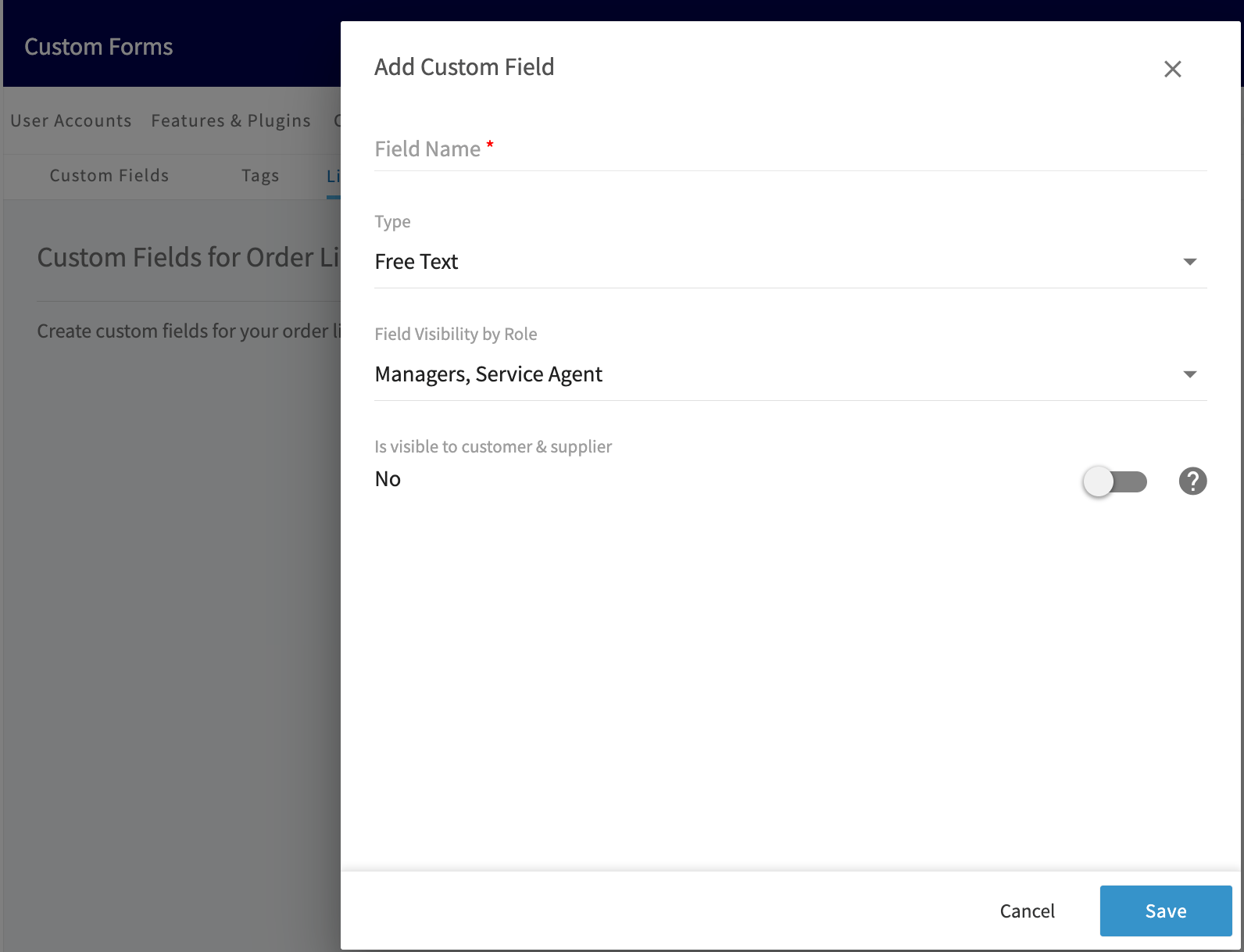 6. Seleccione un **Type** (tipo). La referencia de configuración que aparece más abajo indica qué guarda cada tipo.
7. Para un campo **Drop-down** (lista desplegable), seleccione **+ Add New Option** (agregar nueva opción).
6. Seleccione un **Type** (tipo). La referencia de configuración que aparece más abajo indica qué guarda cada tipo.
7. Para un campo **Drop-down** (lista desplegable), seleccione **+ Add New Option** (agregar nueva opción).
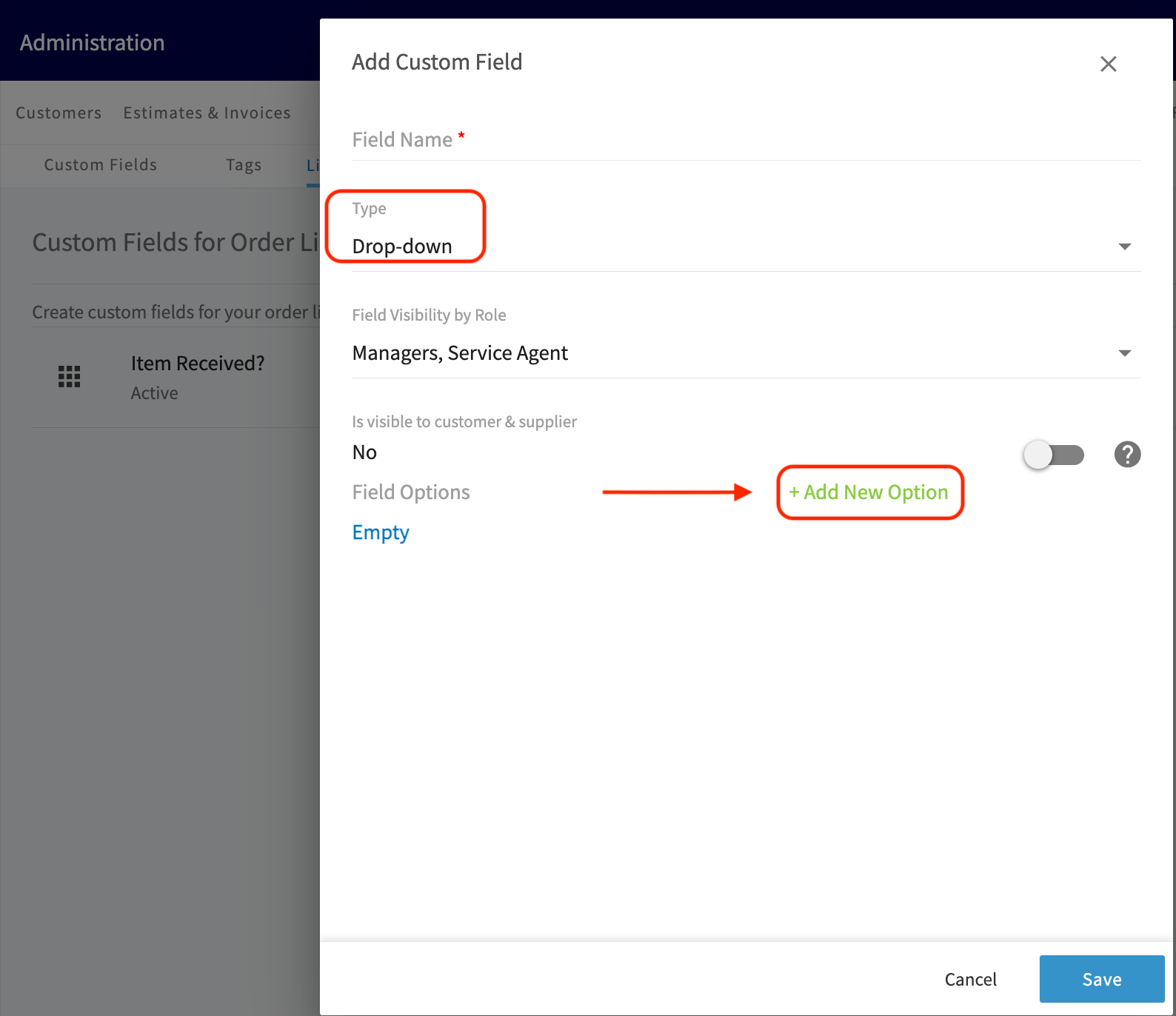 8. Ingrese el nombre de la opción y seleccione el ícono de guardar para conservarla. Repita el proceso con cada opción que necesite.
9. Marque una opción como **Default** (predeterminado). La opción marcada como **(Default)** es el valor que se aplica a cada artículo hasta que un usuario con permiso lo cambie.
8. Ingrese el nombre de la opción y seleccione el ícono de guardar para conservarla. Repita el proceso con cada opción que necesite.
9. Marque una opción como **Default** (predeterminado). La opción marcada como **(Default)** es el valor que se aplica a cada artículo hasta que un usuario con permiso lo cambie.
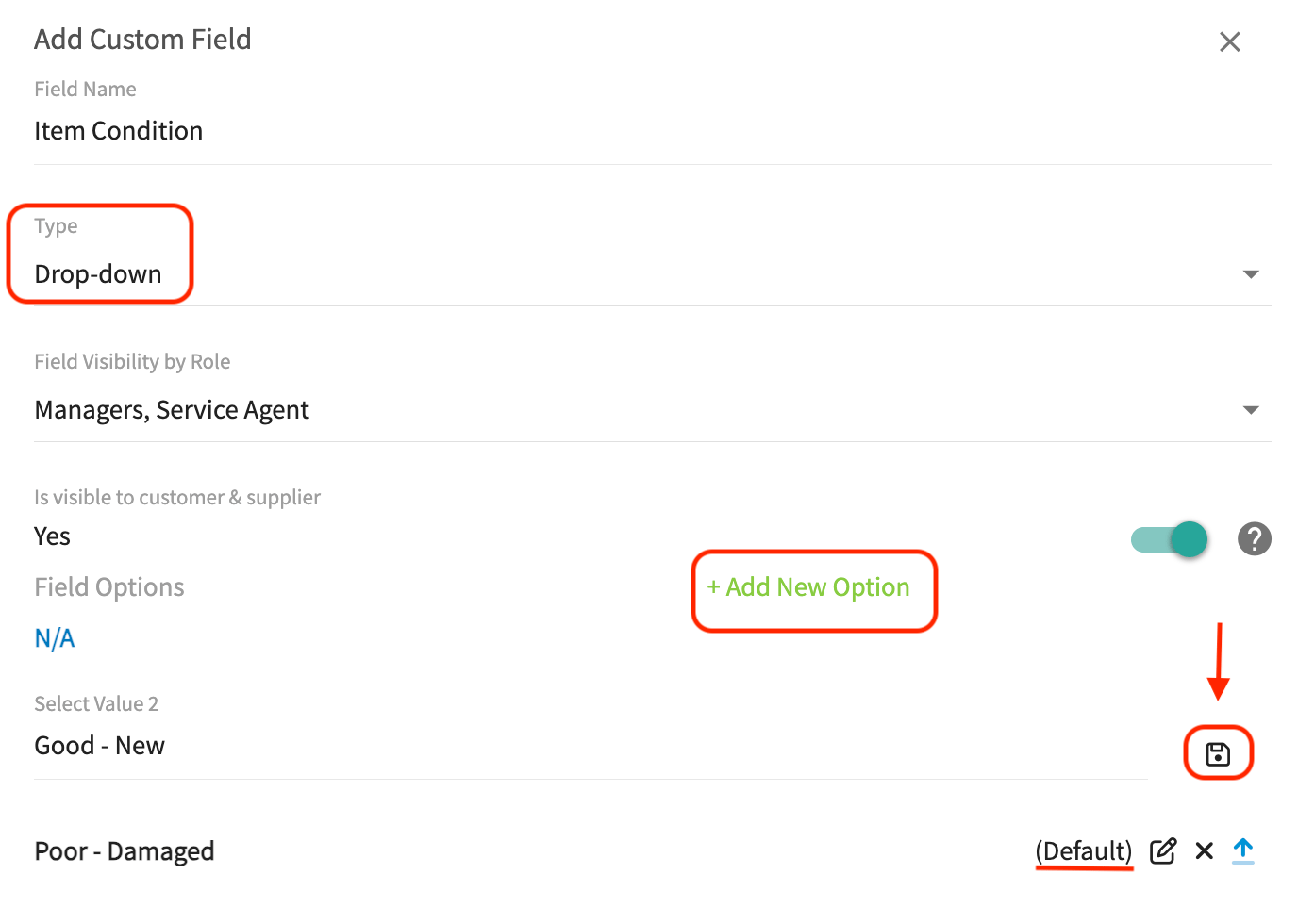 10. Configure **Field Visibility by Role** (visibilidad en campo por rol) marcando o desmarcando cada rol: agentes de servicio, gerentes de equipo y administración.
11. Configure **Is visible to customer & supplier** (visible para el cliente y el proveedor). Si está activado, los clientes y proveedores ven el campo en los PDF de las órdenes de compra, los reportes de trabajo, los [presupuestos y facturas](https://www.fieldpulse.com/features/estimates-and-invoices) y los reportes de activos; si está desactivado, el campo queda como interno.
12. Seleccione **Save** (guardar).
Cada campo guardado aparece en la página **Line Item Custom Fields** con el estado **Active** (activo).
10. Configure **Field Visibility by Role** (visibilidad en campo por rol) marcando o desmarcando cada rol: agentes de servicio, gerentes de equipo y administración.
11. Configure **Is visible to customer & supplier** (visible para el cliente y el proveedor). Si está activado, los clientes y proveedores ven el campo en los PDF de las órdenes de compra, los reportes de trabajo, los [presupuestos y facturas](https://www.fieldpulse.com/features/estimates-and-invoices) y los reportes de activos; si está desactivado, el campo queda como interno.
12. Seleccione **Save** (guardar).
Cada campo guardado aparece en la página **Line Item Custom Fields** con el estado **Active** (activo).
 ## Cómo completar campos personalizados en una orden de compra
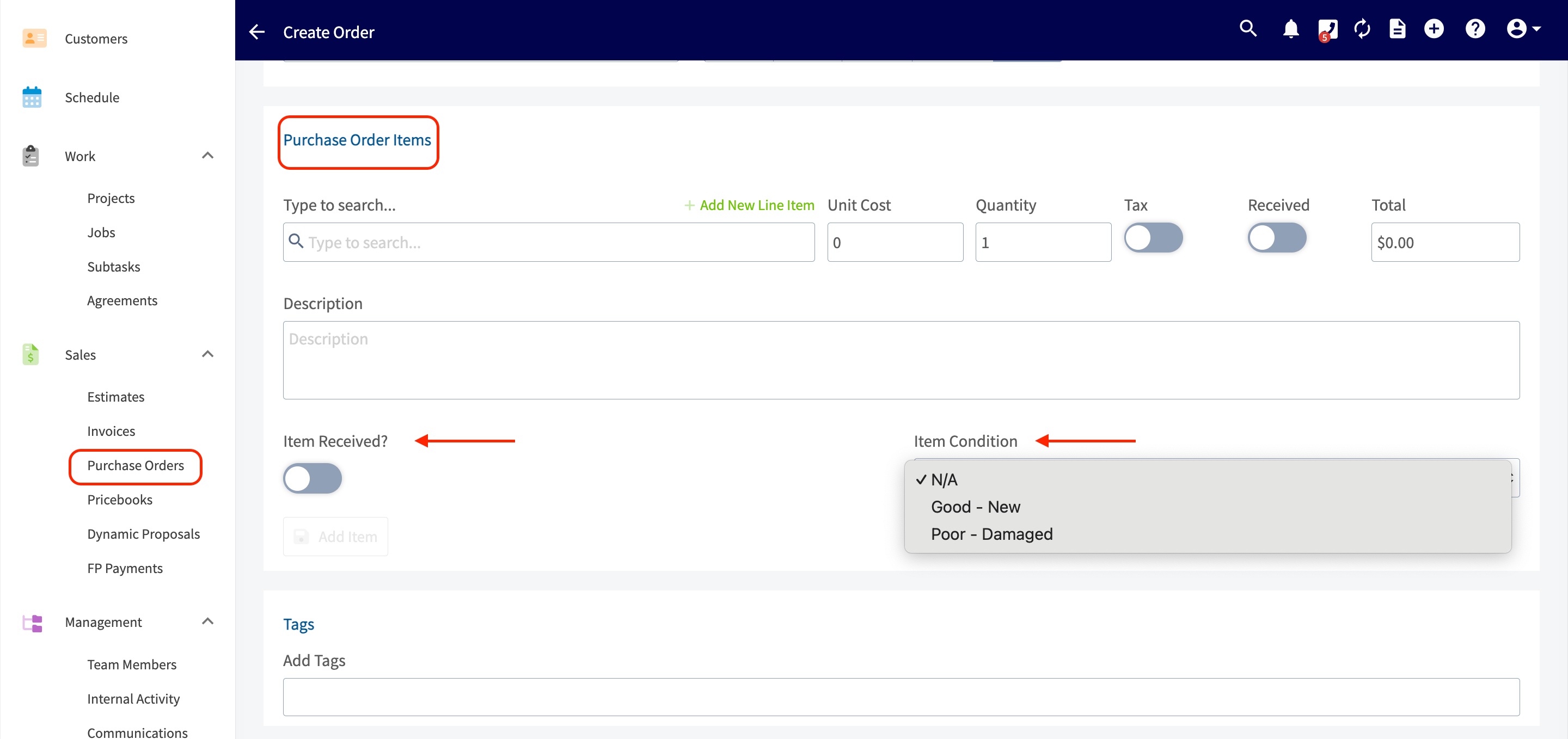
Sus campos personalizados de partidas aparecen en cada orden de compra bajo el encabezado **Purchase Order Items** (artículos de la orden de compra), junto al artículo al que pertenecen.
1. Seleccione **Purchase Orders** en el menú de la izquierda.
2. Abra una orden de compra existente o cree una nueva.
3. Complete cada campo personalizado en la partida a la que pertenece. Un campo de lista desplegable abre la lista de opciones que usted definió, y un campo de casilla de verificación se muestra como un interruptor.
## Cómo completar campos personalizados en una orden de compra
Sus campos personalizados de partidas aparecen en cada orden de compra bajo el encabezado **Purchase Order Items** (artículos de la orden de compra), junto al artículo al que pertenecen.
1. Seleccione **Purchase Orders** en el menú de la izquierda.
2. Abra una orden de compra existente o cree una nueva.
3. Complete cada campo personalizado en la partida a la que pertenece. Un campo de lista desplegable abre la lista de opciones que usted definió, y un campo de casilla de verificación se muestra como un interruptor.
 ## Reportes sobre los campos personalizados de partidas
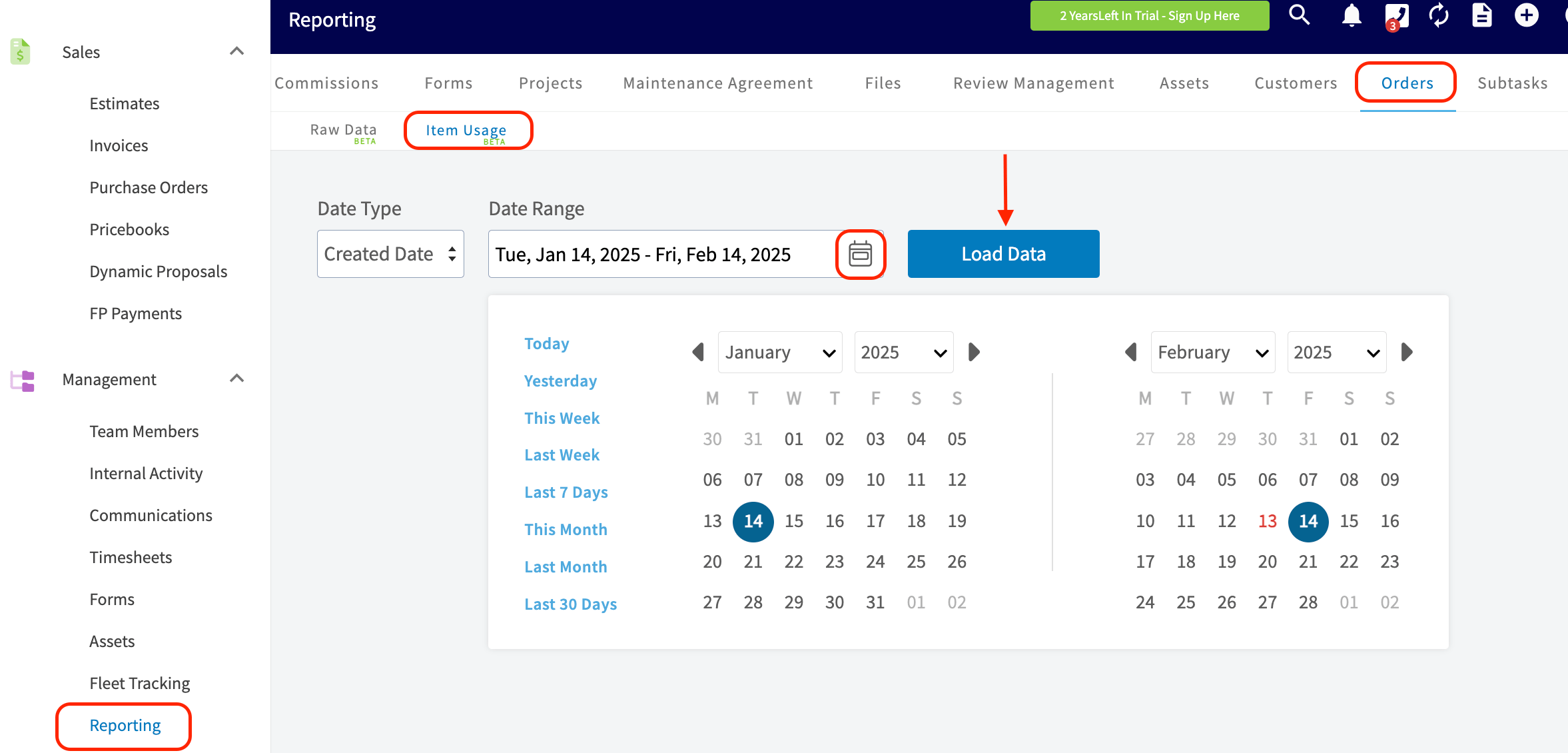
Los campos personalizados de partidas aparecen como columnas en el reporte **Item Usage** (uso de artículos), para que pueda consultarlos en todas las órdenes de compra de un rango de fechas.
1. Seleccione **Reporting** (reportes) en el menú de la izquierda.
2. Desplace la barra del menú superior hasta la pestaña **Orders** y seleccione **Item Usage**.
3. Elija su **Date Range** (rango de fechas) y seleccione **Load Data** (obtener datos).
## Reportes sobre los campos personalizados de partidas
Los campos personalizados de partidas aparecen como columnas en el reporte **Item Usage** (uso de artículos), para que pueda consultarlos en todas las órdenes de compra de un rango de fechas.
1. Seleccione **Reporting** (reportes) en el menú de la izquierda.
2. Desplace la barra del menú superior hasta la pestaña **Orders** y seleccione **Item Usage**.
3. Elija su **Date Range** (rango de fechas) y seleccione **Load Data** (obtener datos).
 4. Seleccione **Columns** (columnas) y luego marque la casilla de cada campo personalizado de partida que desee incluir en el reporte. Desmarque cualquier columna que no necesite.
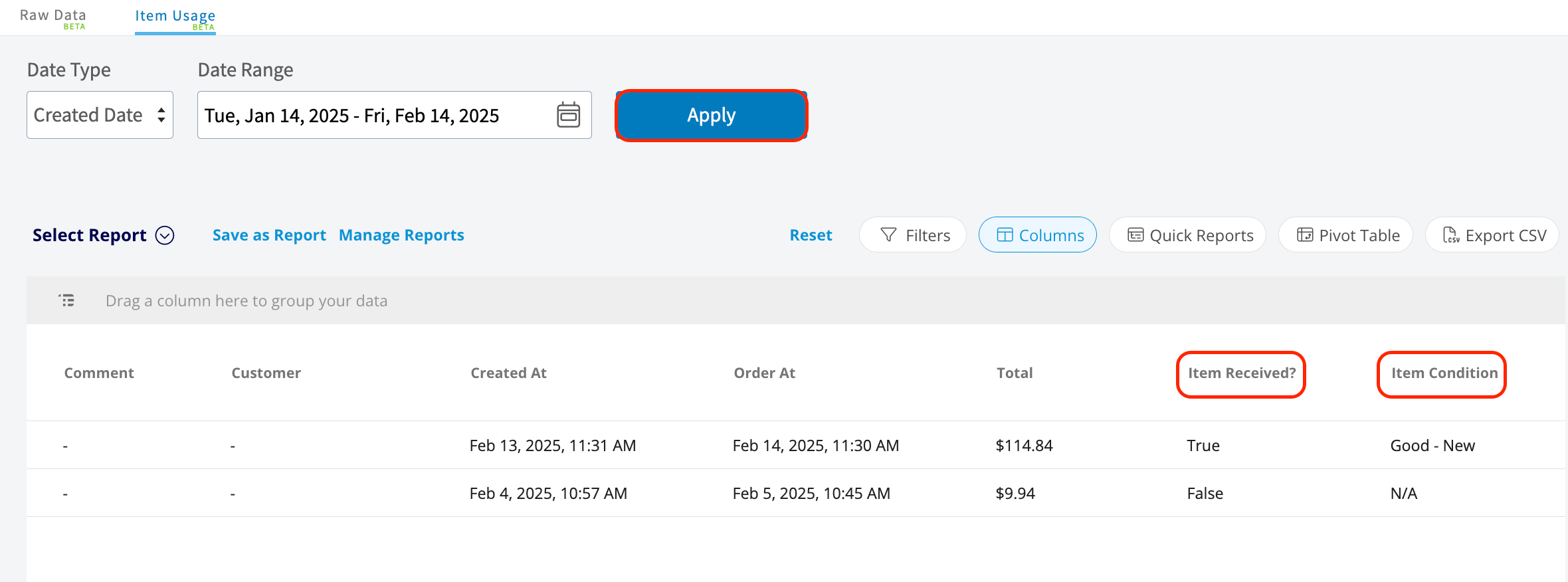
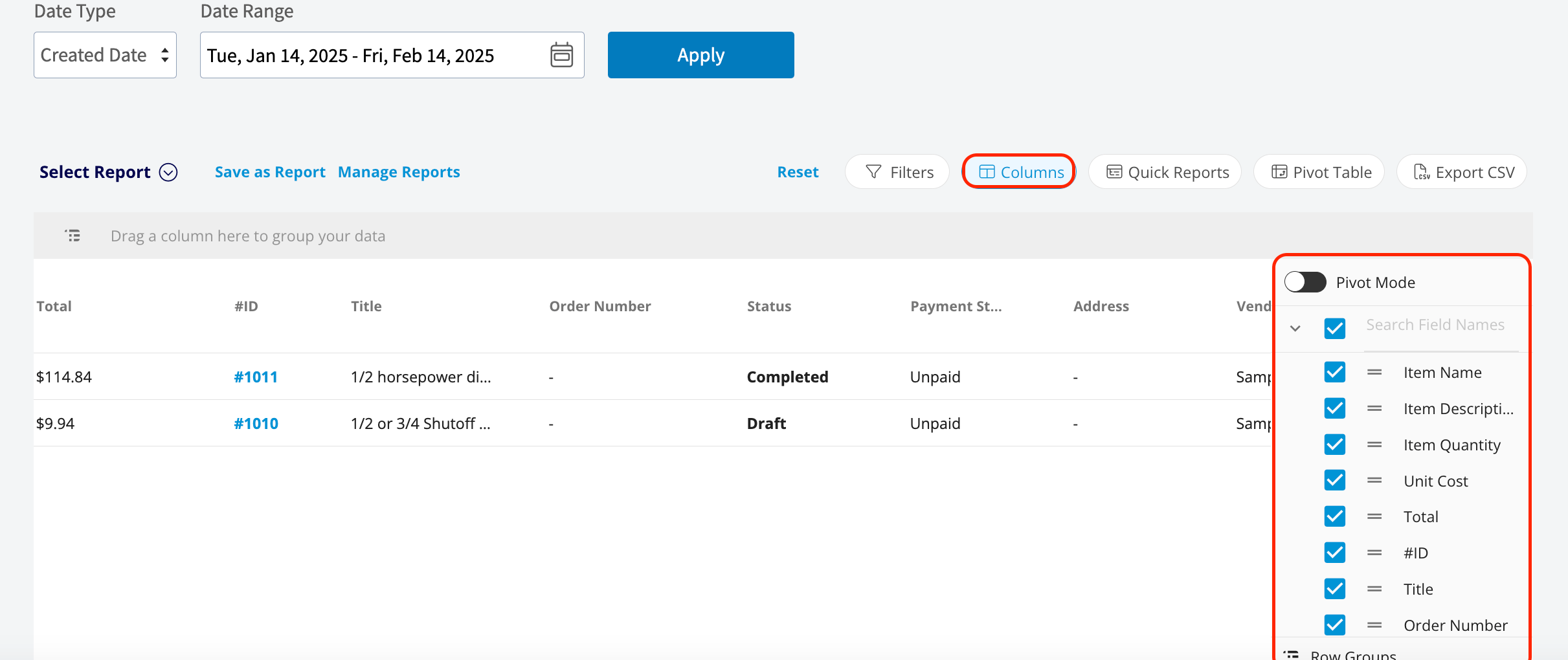 5. Seleccione **Apply** (aplicar).
Sus campos personalizados de partidas aparecen como columnas en el reporte, junto a las columnas estándar de artículos.
5. Seleccione **Apply** (aplicar).
Sus campos personalizados de partidas aparecen como columnas en el reporte, junto a las columnas estándar de artículos.
 ## Referencia de configuración
### Tipos de campo
| **Tipo de campo** | **Qué guarda** |
| - | - |
| **Free Text** (texto libre) | Texto que usted escribe con sus propias palabras, sin restricciones en lo que ingresa |
| **Number** (número) | Un número o una cantidad para la partida |
| **Date** (fecha) | Una fecha, que se elige desde un ícono de calendario |
| **Checkbox** (casilla de verificación) | Un interruptor de activado/desactivado |
| **Drop-down** | Una selección entre opciones que usted define, con un valor predeterminado personalizable |
### Controles de visibilidad
| **Control** | **Qué hace** |
| - | - |
| **Field Visibility by Role** | Define qué miembros del equipo (agentes de servicio, gerentes de equipo, administración o varios de ellos) pueden acceder al campo, mediante una marca de verificación junto a cada rol. |
| **Is visible to customer & supplier** | Cuando está activado, los clientes y proveedores ven el campo en los PDF de las órdenes de compra, los reportes de trabajo, los presupuestos, las facturas y los reportes de activos. Cuando está desactivado, el campo queda como interno. |
## Artículos relacionados
* [Cómo administrar órdenes de compra](/es/inventory-materials/purchase-orders/managing)
* [Configuración de campos personalizados en las listas de materiales](/es/inventory-materials/material-lists/custom-fields)
* [Configuración de la lista de artículos y el inventario](/es/inventory-materials/item-list/adding-items)
* [Descripción general de las listas de materiales](/es/inventory-materials/material-lists/material-lists)
* [Cómo crear reportes de uso de artículos](/es/reporting/raw-data/item-usage-reports)
Su configuración funciona correctamente cuando abre una orden de compra, encuentra sus campos personalizados en **Purchase Order Items** para los roles que eligió, los completa en cada partida y agrega esos mismos campos como columnas en un reporte de Item Usage.
This documentation is built and hosted on [Mintlify](https://mintlify.com), a developer documentation platform.
## Referencia de configuración
### Tipos de campo
| **Tipo de campo** | **Qué guarda** |
| - | - |
| **Free Text** (texto libre) | Texto que usted escribe con sus propias palabras, sin restricciones en lo que ingresa |
| **Number** (número) | Un número o una cantidad para la partida |
| **Date** (fecha) | Una fecha, que se elige desde un ícono de calendario |
| **Checkbox** (casilla de verificación) | Un interruptor de activado/desactivado |
| **Drop-down** | Una selección entre opciones que usted define, con un valor predeterminado personalizable |
### Controles de visibilidad
| **Control** | **Qué hace** |
| - | - |
| **Field Visibility by Role** | Define qué miembros del equipo (agentes de servicio, gerentes de equipo, administración o varios de ellos) pueden acceder al campo, mediante una marca de verificación junto a cada rol. |
| **Is visible to customer & supplier** | Cuando está activado, los clientes y proveedores ven el campo en los PDF de las órdenes de compra, los reportes de trabajo, los presupuestos, las facturas y los reportes de activos. Cuando está desactivado, el campo queda como interno. |
## Artículos relacionados
* [Cómo administrar órdenes de compra](/es/inventory-materials/purchase-orders/managing)
* [Configuración de campos personalizados en las listas de materiales](/es/inventory-materials/material-lists/custom-fields)
* [Configuración de la lista de artículos y el inventario](/es/inventory-materials/item-list/adding-items)
* [Descripción general de las listas de materiales](/es/inventory-materials/material-lists/material-lists)
* [Cómo crear reportes de uso de artículos](/es/reporting/raw-data/item-usage-reports)
Su configuración funciona correctamente cuando abre una orden de compra, encuentra sus campos personalizados en **Purchase Order Items** para los roles que eligió, los completa en cada partida y agrega esos mismos campos como columnas en un reporte de Item Usage.
This documentation is built and hosted on [Mintlify](https://mintlify.com), a developer documentation platform.