> ## Documentation Index
> Fetch the complete documentation index at: https://help.fieldpulse.com/llms.txt
> Use this file to discover all available pages before exploring further.
# Cómo crear un trabajo
> Registre un trabajo nuevo en FieldPulse desde la web o la aplicación móvil, vincule al cliente, asigne a su equipo y defina una fecha para que el trabajo aparezca en la agenda correcta.
> **Quién lo usa:** administradores y gerentes de equipo; agentes de servicio, para sus propios trabajos; no los agentes limitados. Lo controla el permiso **Create & edit Jobs** (crear y editar trabajos). **Disponibilidad:** todas las regiones.
Un trabajo es el registro que une a un cliente, a su equipo y un horario programado. Créelo desde su escritorio en la aplicación web o en campo con la [aplicación móvil](https://www.fieldpulse.com/features/mobile-app); en ambos casos, el mismo registro reúne al cliente, al equipo, la fecha y todas las notas del trabajo.
## Descripción general
Crear un [trabajo](https://www.fieldpulse.com/features/job-management) sigue los mismos pasos en la web y en la aplicación móvil: vincule un cliente, póngale título al trabajo, asigne a su equipo, defina la fecha y la hora, y luego agregue los detalles que el trabajo necesite. Al guardar, FieldPulse notifica a los miembros del equipo asignados y el trabajo aparece en sus [agendas](https://www.fieldpulse.com/features/scheduling-and-dispatching).
## Antes de comenzar
* Vincule un cliente a cada trabajo. Si el trabajo no tiene un cliente al cual vincularlo, cree una tarea en su lugar; consulte [Cómo crear una tarea](/es/jobs/jobs-tasks/creating-a-task).
* Para comenzar un trabajo a partir de un diseño guardado en lugar de un formulario en blanco, cree primero ese diseño; consulte [Configuración de plantillas de trabajo](/es/jobs/jobs-tasks/creating-job-templates).
## En la web
### Abra un registro de trabajo nuevo
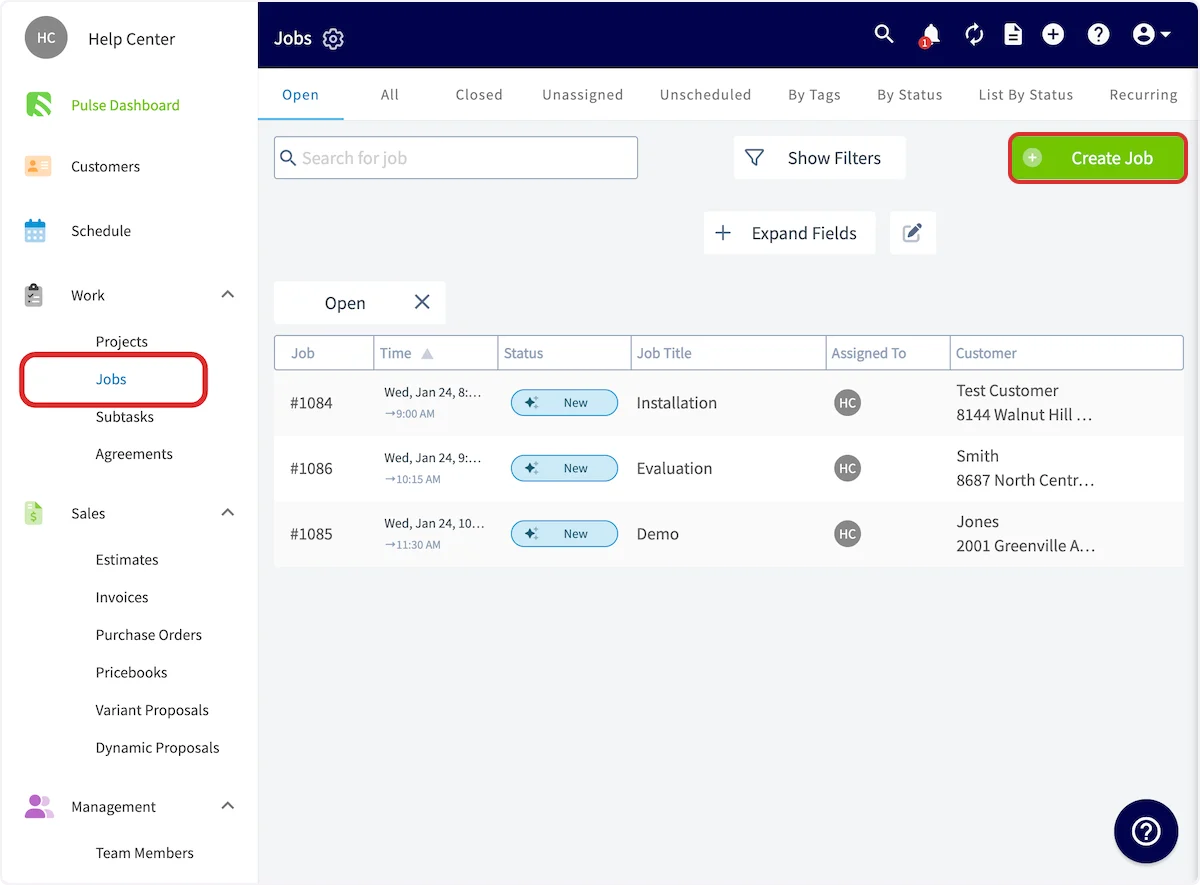
1. En el menú de la izquierda, seleccione **Work** (operaciones) y luego **Jobs** (trabajos).
2. Seleccione **Create Job** (crear trabajo).
3. Para comenzar a partir de un diseño guardado, seleccione **Import Template** (importar plantilla) en la parte superior del registro de trabajo nuevo. Consulte [Cómo usar una plantilla de trabajo](/es/jobs/jobs-tasks/using-job-templates).
 ### Vincule al cliente y póngale título al trabajo
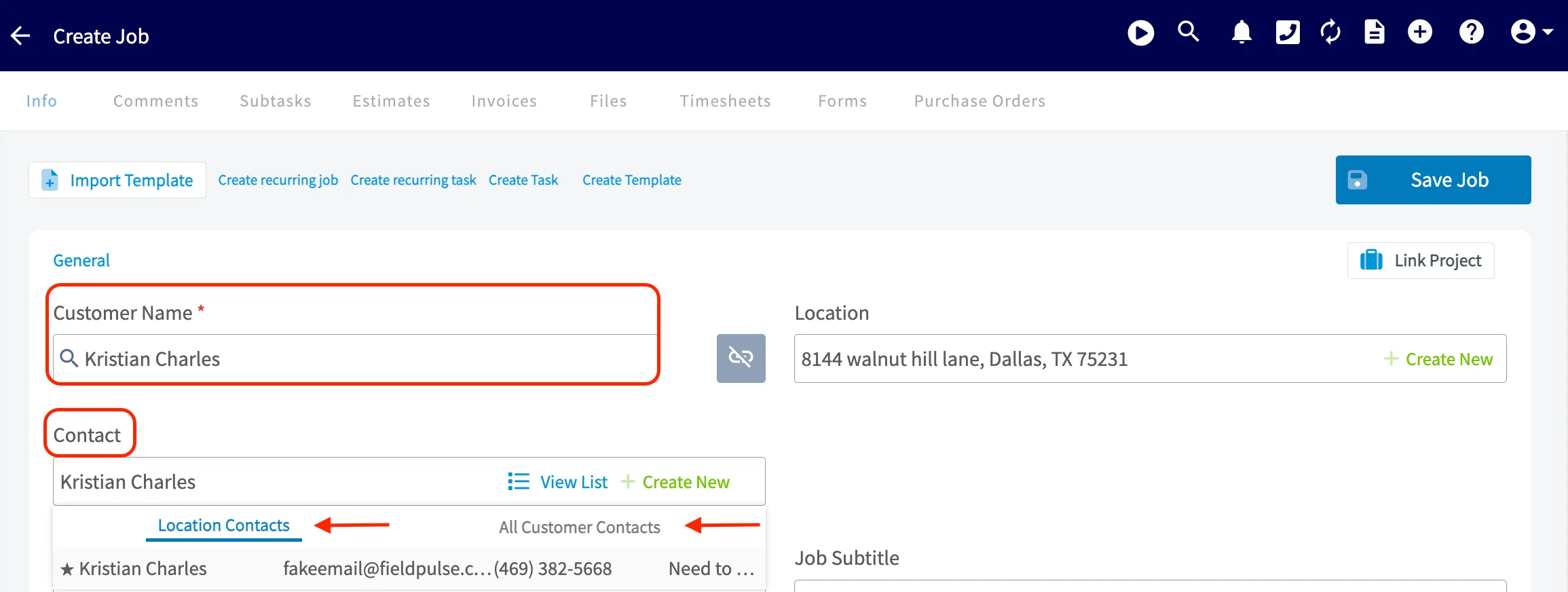
1. En **Customer Name** (nombre del cliente), seleccione un cliente existente o cree uno nuevo.
2. Elija el **Contact** (contacto) para el trabajo. La pestaña **Location Contacts** (contactos de la ubicación) muestra los contactos vinculados a la ubicación donde trabajará, y **All Customer Contacts** (todos los contactos del cliente) muestra todos los contactos del cliente vinculado.
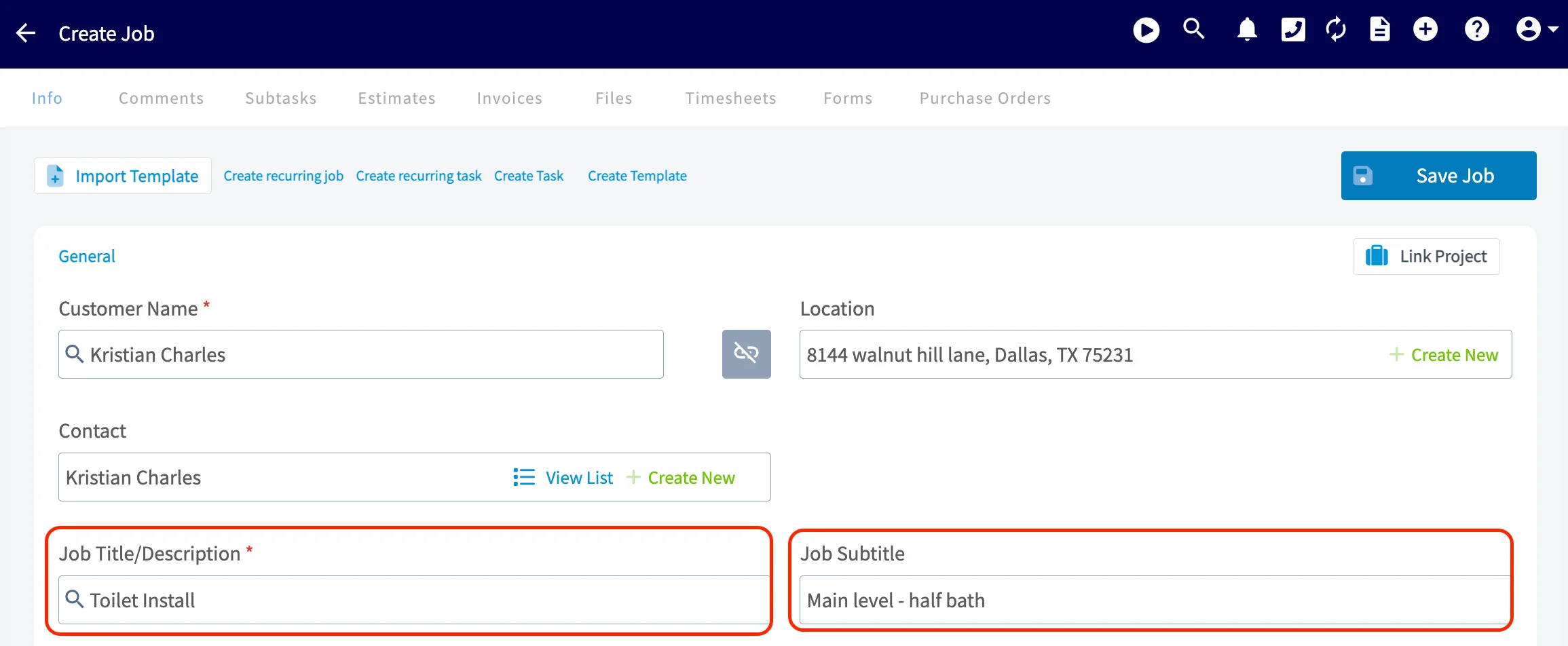
3. En **Job Title/Description** (título o descripción del trabajo), ingrese una descripción del trabajo que se va a realizar.
4. Si el trabajo lo necesita, agregue un subtítulo en **Job Subtitle** (subtítulo del trabajo). El subtítulo no puede tener más de 150 caracteres.
### Vincule al cliente y póngale título al trabajo
1. En **Customer Name** (nombre del cliente), seleccione un cliente existente o cree uno nuevo.
2. Elija el **Contact** (contacto) para el trabajo. La pestaña **Location Contacts** (contactos de la ubicación) muestra los contactos vinculados a la ubicación donde trabajará, y **All Customer Contacts** (todos los contactos del cliente) muestra todos los contactos del cliente vinculado.
3. En **Job Title/Description** (título o descripción del trabajo), ingrese una descripción del trabajo que se va a realizar.
4. Si el trabajo lo necesita, agregue un subtítulo en **Job Subtitle** (subtítulo del trabajo). El subtítulo no puede tener más de 150 caracteres.
 ### Asigne a su equipo
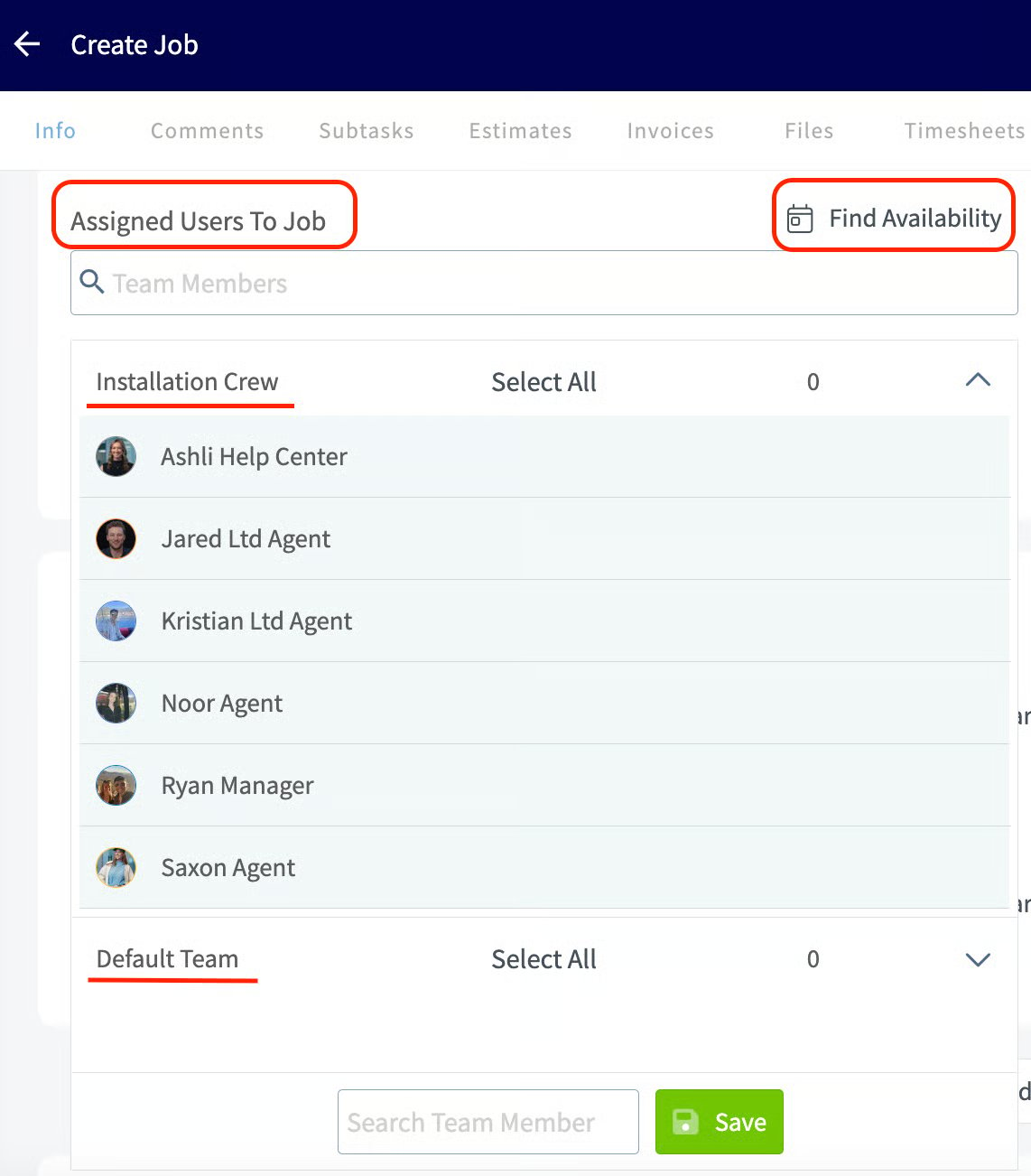
1. Seleccione el campo **Assigned Users To Job** (usuarios asignados al trabajo) y elija miembros del equipo individuales, varios miembros del equipo o equipos completos. Cada equipo de la lista tiene su propia opción **Select All** (seleccionar todo).
2. Seleccione **Save** (guardar) para agregar al trabajo a las personas seleccionadas.
La fila de cada técnico en el menú desplegable muestra sus etiquetas asignadas (habilidades, certificaciones e idiomas), para que pueda ver quién está calificado sin salir del menú. El cuadro de búsqueda encuentra coincidencias por nombre **o** por etiqueta: si escribe una habilidad como "hvac", aparecen todos los técnicos que tienen esa etiqueta, con la etiqueta coincidente resaltada en su fila.
Seleccione **Find Availability** (buscar disponibilidad) y FieldPulse le sugerirá horarios según sus requisitos de programación y le mostrará qué miembros del equipo están disponibles. Consulte [Cómo buscar disponibilidad](/es/scheduling-dispatch/availability/finding-availability).
### Asigne a su equipo
1. Seleccione el campo **Assigned Users To Job** (usuarios asignados al trabajo) y elija miembros del equipo individuales, varios miembros del equipo o equipos completos. Cada equipo de la lista tiene su propia opción **Select All** (seleccionar todo).
2. Seleccione **Save** (guardar) para agregar al trabajo a las personas seleccionadas.
La fila de cada técnico en el menú desplegable muestra sus etiquetas asignadas (habilidades, certificaciones e idiomas), para que pueda ver quién está calificado sin salir del menú. El cuadro de búsqueda encuentra coincidencias por nombre **o** por etiqueta: si escribe una habilidad como "hvac", aparecen todos los técnicos que tienen esa etiqueta, con la etiqueta coincidente resaltada en su fila.
Seleccione **Find Availability** (buscar disponibilidad) y FieldPulse le sugerirá horarios según sus requisitos de programación y le mostrará qué miembros del equipo están disponibles. Consulte [Cómo buscar disponibilidad](/es/scheduling-dispatch/availability/finding-availability).
 ### Agregue etiquetas al trabajo
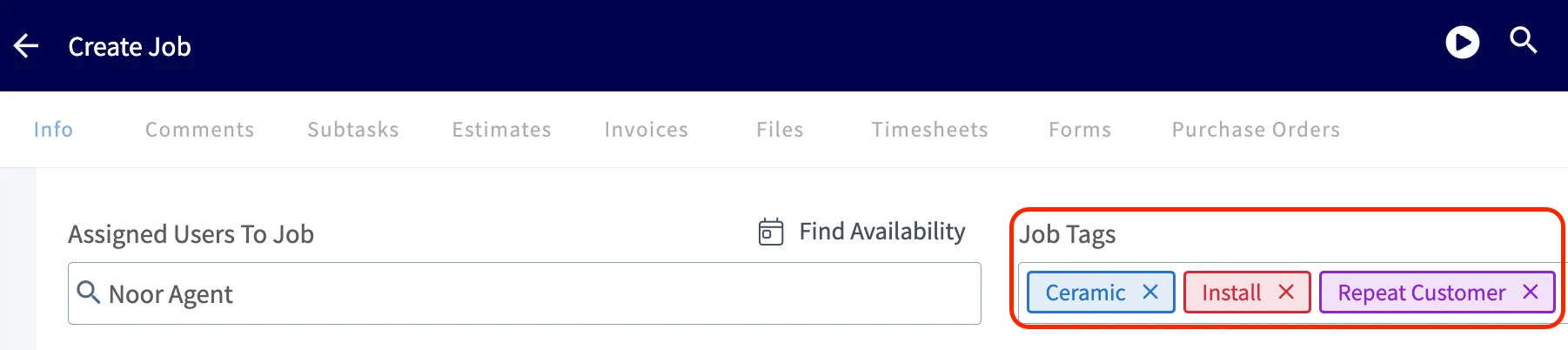
Agregue etiquetas a sus trabajos para organizarlos y asignarles colores, de modo que la agenda se lea fácilmente de un vistazo. Use el campo **Job Tags** (etiquetas del trabajo) para buscar una etiqueta existente, o escriba una etiqueta nueva y oprima **Enter** para crearla. Consulte [Cómo crear etiquetas personalizadas para trabajos](/es/jobs/jobs-tasks/custom-tags).
### Agregue etiquetas al trabajo
Agregue etiquetas a sus trabajos para organizarlos y asignarles colores, de modo que la agenda se lea fácilmente de un vistazo. Use el campo **Job Tags** (etiquetas del trabajo) para buscar una etiqueta existente, o escriba una etiqueta nueva y oprima **Enter** para crearla. Consulte [Cómo crear etiquetas personalizadas para trabajos](/es/jobs/jobs-tasks/custom-tags).
 ### Elija un flujo de estados
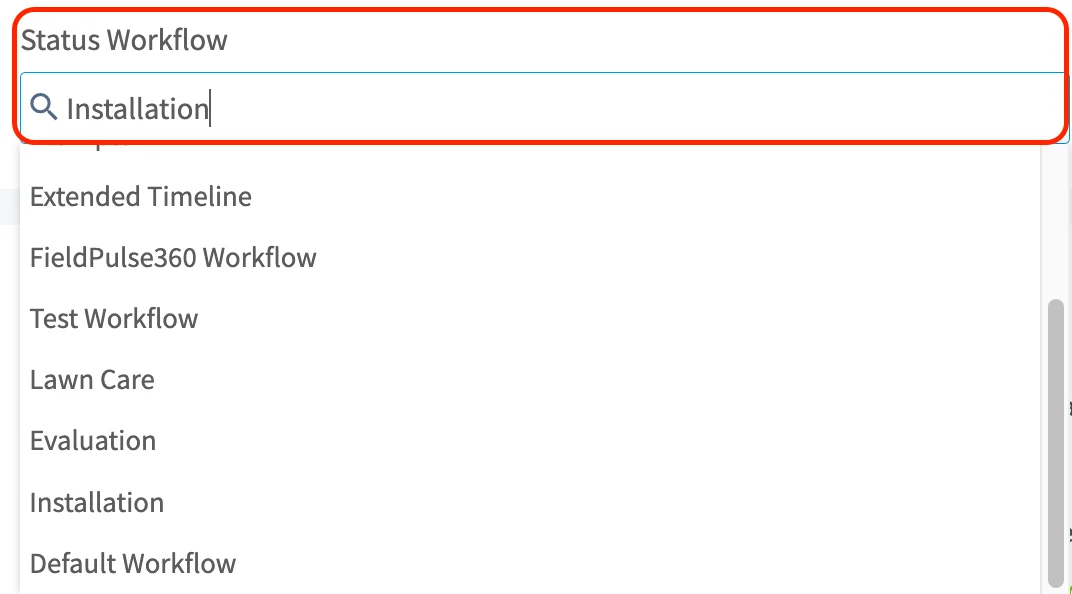
En el campo **Status Workflow** (flujo de estados), seleccione uno de los flujos de estados personalizados que creó en **Company Settings** (configuración de la empresa). El campo busca entre sus flujos guardados mientras escribe. Si necesita ayuda para diseñar un flujo de estados para cada servicio que ofrece, consulte [Descripción general del diseño de flujos de estados](/es/jobs/workflows/designing-your-workflow).
### Elija un flujo de estados
En el campo **Status Workflow** (flujo de estados), seleccione uno de los flujos de estados personalizados que creó en **Company Settings** (configuración de la empresa). El campo busca entre sus flujos guardados mientras escribe. Si necesita ayuda para diseñar un flujo de estados para cada servicio que ofrece, consulte [Descripción general del diseño de flujos de estados](/es/jobs/workflows/designing-your-workflow).
 ### Programe el trabajo
1. En la sección **Dates** (fechas), complete **Date** (fecha). Después defina **Start Time** (hora de inicio) y **End Time** (hora de finalización). Si el trabajo dura más de un día, seleccione **Select Different End Date** (seleccionar otra fecha de finalización).
2. Seleccione **Find Availability** para abrir una vista de gráfico con las agendas de su equipo y elegir un horario libre.
3. Revise el resultado de **Check scheduling conflicts** (verificar conflictos de agenda).
4. En **Customer Arrival Window** (horario de llegada para el cliente), defina cuándo puede esperar el cliente a su equipo, y seleccione **Insert Job Date/Time** (insertar fecha y hora del trabajo) para copiar ahí las horas del propio trabajo. Consulte [Configuración de horarios de llegada para el cliente](/es/jobs/jobs-tasks/customer-arrival-window).
FieldPulse le avisa de los conflictos de agenda cuando selecciona una fecha y una hora. Para desactivar esos avisos, desmarque la casilla de conflictos de agenda; la configuración se mantiene para los trabajos futuros.
Un horario de llegada reduce el tiempo que los clientes pasan esperando el servicio y se puede usar en las plantillas de comunicación con clientes.
### Programe el trabajo
1. En la sección **Dates** (fechas), complete **Date** (fecha). Después defina **Start Time** (hora de inicio) y **End Time** (hora de finalización). Si el trabajo dura más de un día, seleccione **Select Different End Date** (seleccionar otra fecha de finalización).
2. Seleccione **Find Availability** para abrir una vista de gráfico con las agendas de su equipo y elegir un horario libre.
3. Revise el resultado de **Check scheduling conflicts** (verificar conflictos de agenda).
4. En **Customer Arrival Window** (horario de llegada para el cliente), defina cuándo puede esperar el cliente a su equipo, y seleccione **Insert Job Date/Time** (insertar fecha y hora del trabajo) para copiar ahí las horas del propio trabajo. Consulte [Configuración de horarios de llegada para el cliente](/es/jobs/jobs-tasks/customer-arrival-window).
FieldPulse le avisa de los conflictos de agenda cuando selecciona una fecha y una hora. Para desactivar esos avisos, desmarque la casilla de conflictos de agenda; la configuración se mantiene para los trabajos futuros.
Un horario de llegada reduce el tiempo que los clientes pasan esperando el servicio y se puede usar en las plantillas de comunicación con clientes.

 Para definir el horario laboral de los trabajos de varios días, consulte [Configuración del horario laboral para trabajos de varios días](/es/scheduling-dispatch/working-hours/multi-day-jobs).
### Agregue visitas al sitio
Seleccione **Add Site Visit** (agregar visita al sitio) cuando el trabajo requiera más de una visita. Cada visita conserva su propia fecha, equipo y notas dentro del mismo trabajo. Consulte [Cómo agregar visitas al sitio](/es/jobs/jobs-tasks/site-visits).
Para definir el horario laboral de los trabajos de varios días, consulte [Configuración del horario laboral para trabajos de varios días](/es/scheduling-dispatch/working-hours/multi-day-jobs).
### Agregue visitas al sitio
Seleccione **Add Site Visit** (agregar visita al sitio) cuando el trabajo requiera más de una visita. Cada visita conserva su propia fecha, equipo y notas dentro del mismo trabajo. Consulte [Cómo agregar visitas al sitio](/es/jobs/jobs-tasks/site-visits).
 ### Agregue notas, archivos y activos
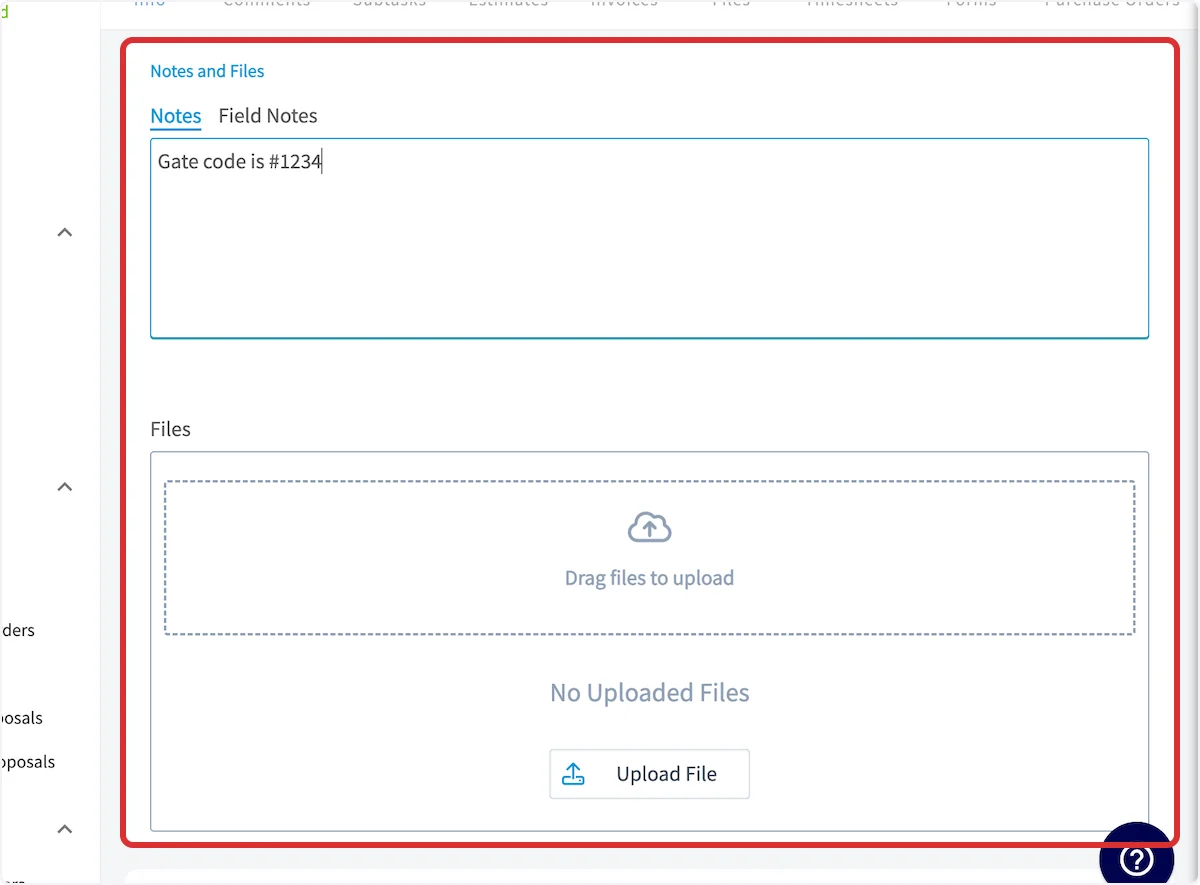
1. Ingrese todo lo que el equipo necesite saber en el campo **Notes** (notas) de la sección **Notes and Files** (notas y archivos).
2. Adjunte los archivos importantes arrastrándolos al área o seleccionando **Upload File** (subir archivo).
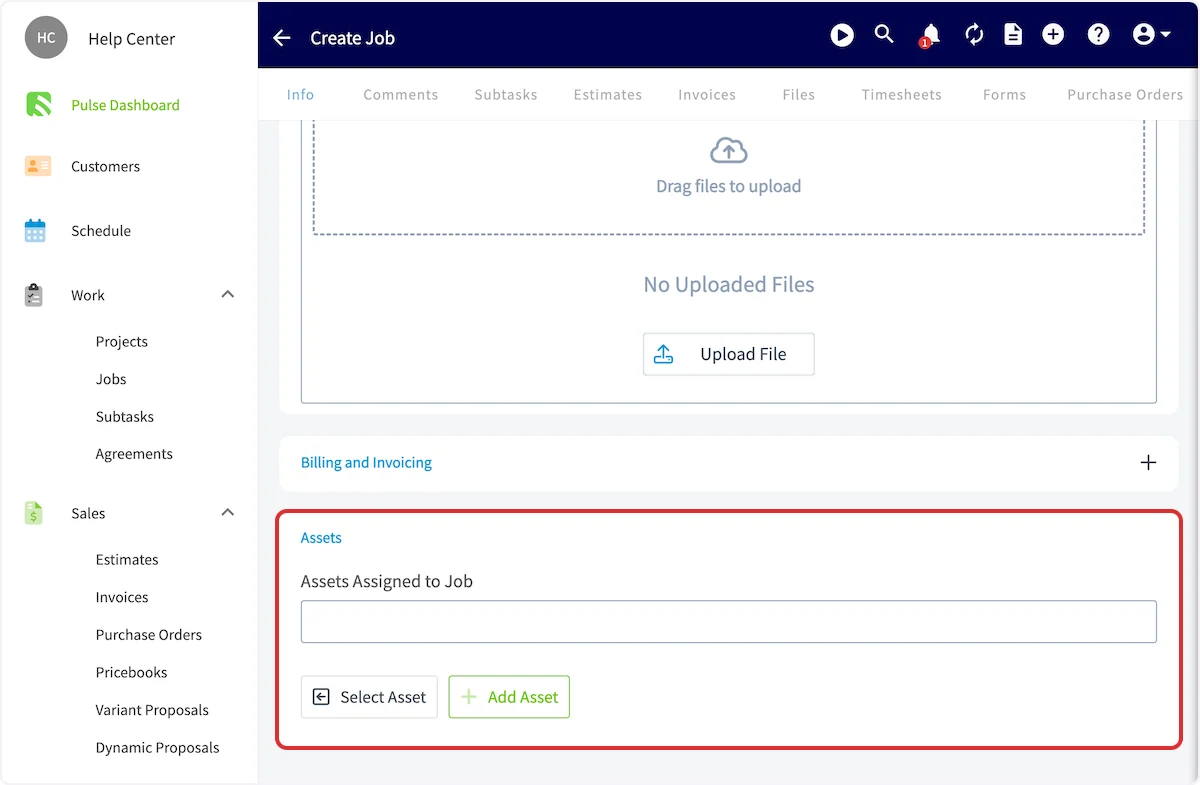
3. Vaya a la sección **Assets** (activos). Seleccione **Select Asset** (seleccionar activo) para vincular un activo existente al trabajo, o **Add Asset** (agregar activo) para crear uno nuevo. Consulte [Cómo administrar activos](/es/jobs/assets/managing-assets).
Los administradores y gerentes de equipo pueden agregar **Notes** en cualquier registro de trabajo, y los agentes de servicio pueden agregarlas en los trabajos que crean. El agente de servicio agrega **Field Notes** (notas de campo) mientras atiende el trabajo.
En la aplicación web, cada campo **Notes** incluye un botón **Refine** (mejorar). Selecciónelo para enviar el texto actual del campo al asistente de Help & Support y describir qué cambio desea. Elija **Replace** (reemplazar) para sustituir el texto por el resultado, o **Add Below** (agregar debajo) para conservar su texto original y agregar el resultado debajo. El registro del trabajo no cambia hasta que usted lo guarde.
### Agregue notas, archivos y activos
1. Ingrese todo lo que el equipo necesite saber en el campo **Notes** (notas) de la sección **Notes and Files** (notas y archivos).
2. Adjunte los archivos importantes arrastrándolos al área o seleccionando **Upload File** (subir archivo).
3. Vaya a la sección **Assets** (activos). Seleccione **Select Asset** (seleccionar activo) para vincular un activo existente al trabajo, o **Add Asset** (agregar activo) para crear uno nuevo. Consulte [Cómo administrar activos](/es/jobs/assets/managing-assets).
Los administradores y gerentes de equipo pueden agregar **Notes** en cualquier registro de trabajo, y los agentes de servicio pueden agregarlas en los trabajos que crean. El agente de servicio agrega **Field Notes** (notas de campo) mientras atiende el trabajo.
En la aplicación web, cada campo **Notes** incluye un botón **Refine** (mejorar). Selecciónelo para enviar el texto actual del campo al asistente de Help & Support y describir qué cambio desea. Elija **Replace** (reemplazar) para sustituir el texto por el resultado, o **Add Below** (agregar debajo) para conservar su texto original y agregar el resultado debajo. El registro del trabajo no cambia hasta que usted lo guarde.
 ### Guarde el trabajo
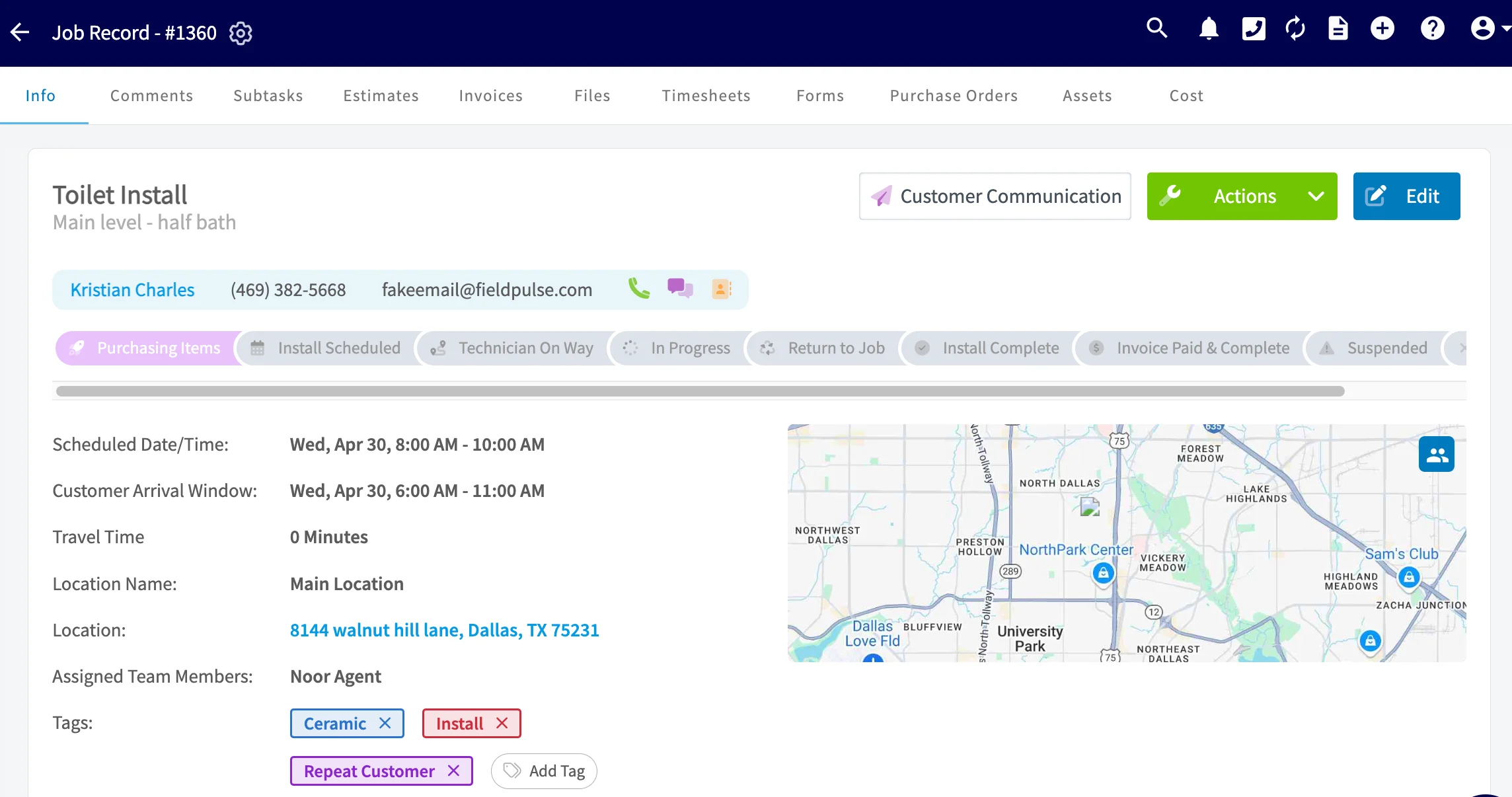
Seleccione **Save Job** (guardar trabajo) cuando haya agregado todos los detalles necesarios. Los miembros del equipo asignados reciben una notificación de su nuevo trabajo asignado y el trabajo aparece en sus agendas.
### Guarde el trabajo
Seleccione **Save Job** (guardar trabajo) cuando haya agregado todos los detalles necesarios. Los miembros del equipo asignados reciben una notificación de su nuevo trabajo asignado y el trabajo aparece en sus agendas.
 ## En la aplicación móvil
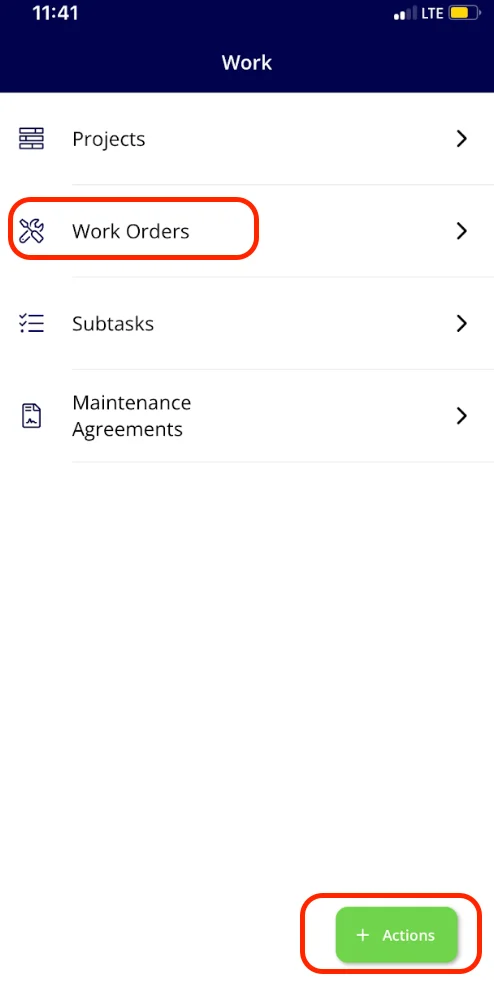
Puede crear un trabajo desde cuatro lugares de la aplicación móvil: el Panel Pulse, la pestaña **Agenda**, la pestaña **Operaciones** y la pestaña **Clientes**.
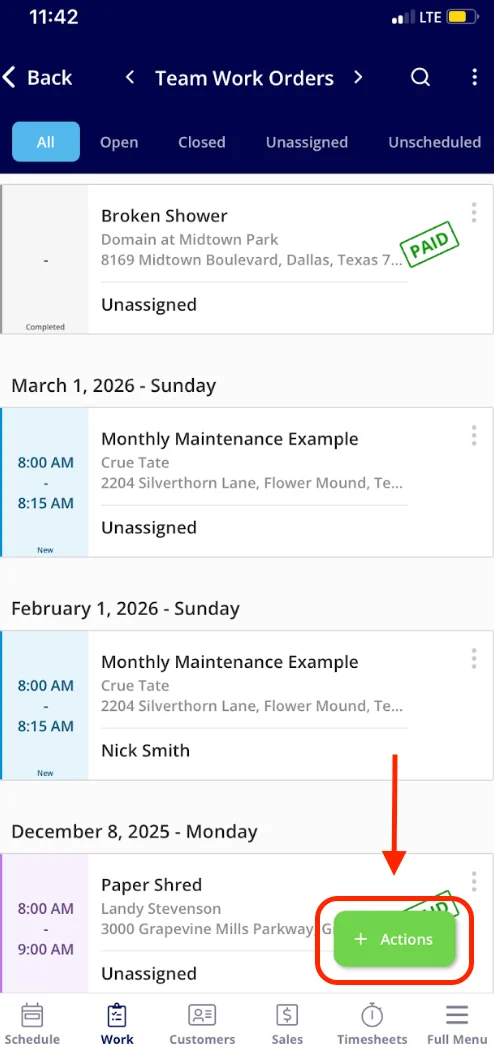
Las capturas de pantalla son de una cuenta que cambió el nombre de los trabajos a Work Orders. Su aplicación muestra el nombre que usa su empresa.
### Comience desde el Panel Pulse
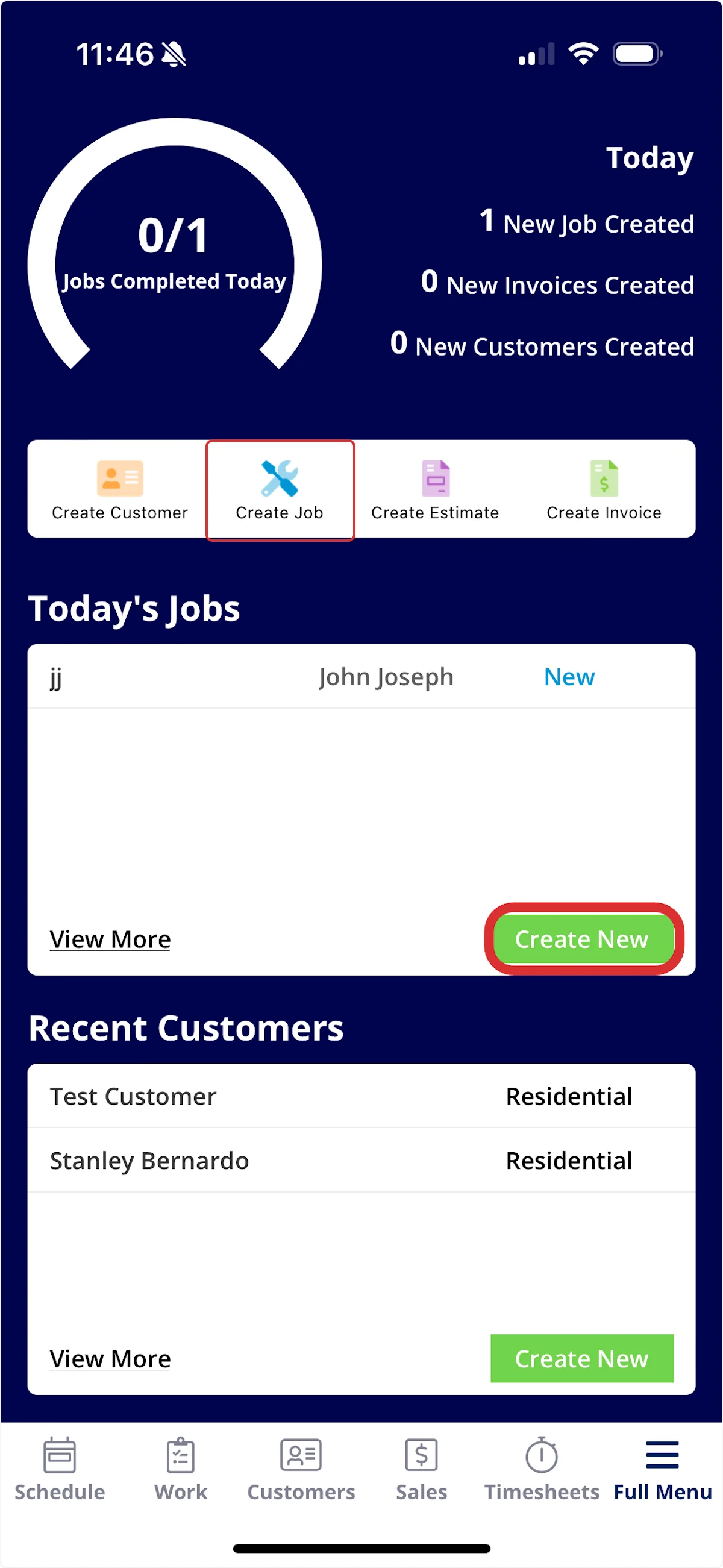
Toque **Crear Job** cerca de la parte superior del Panel Pulse, o toque **Crear** debajo de **Trabajos de hoy**.
## En la aplicación móvil
Puede crear un trabajo desde cuatro lugares de la aplicación móvil: el Panel Pulse, la pestaña **Agenda**, la pestaña **Operaciones** y la pestaña **Clientes**.
Las capturas de pantalla son de una cuenta que cambió el nombre de los trabajos a Work Orders. Su aplicación muestra el nombre que usa su empresa.
### Comience desde el Panel Pulse
Toque **Crear Job** cerca de la parte superior del Panel Pulse, o toque **Crear** debajo de **Trabajos de hoy**.
 ### Comience desde la pestaña Agenda
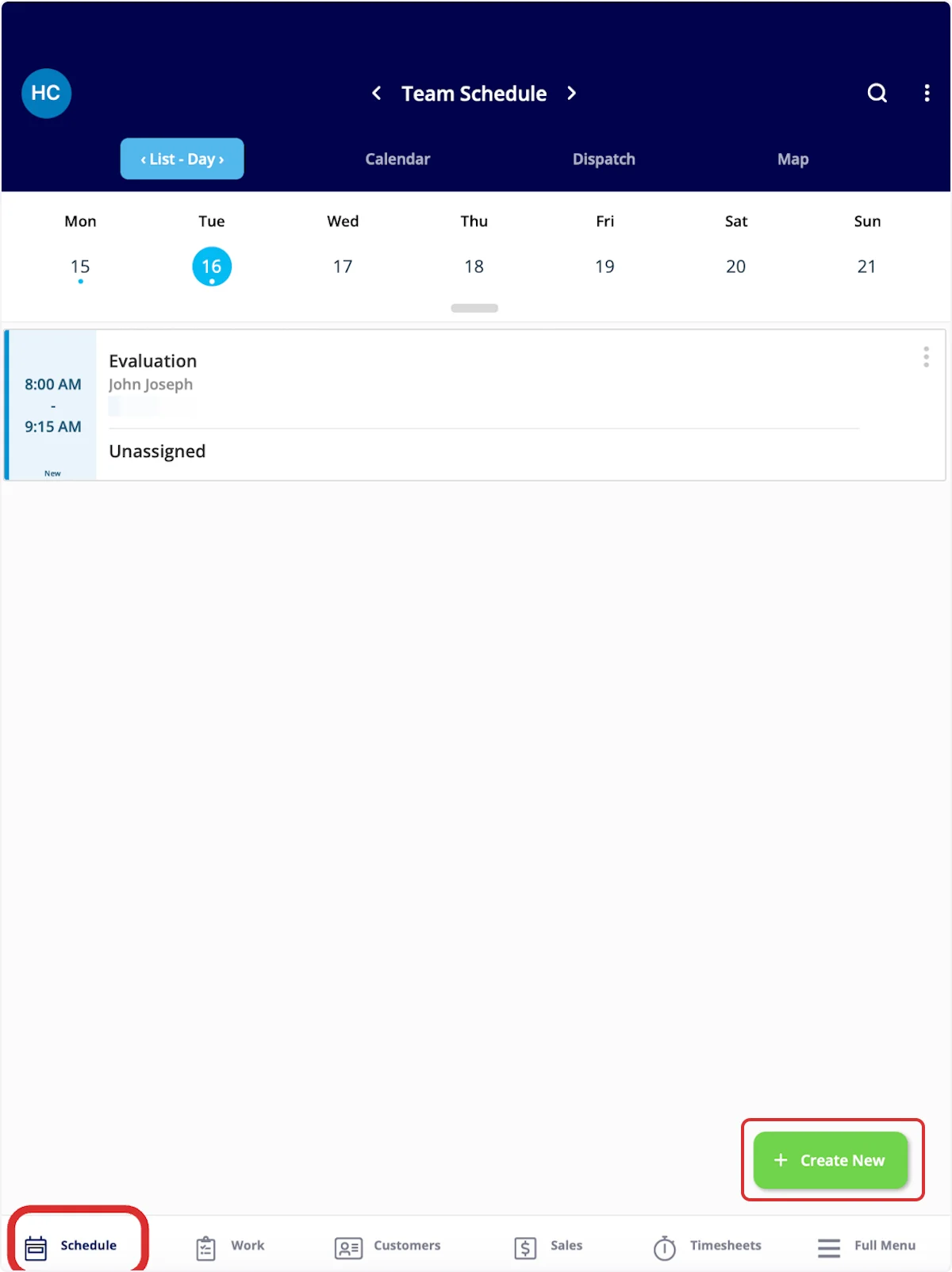
Toque **Agenda** en el menú inferior y luego toque **Crear**.
### Comience desde la pestaña Agenda
Toque **Agenda** en el menú inferior y luego toque **Crear**.
 ### Comience desde la pestaña Operaciones
1. Toque **Operaciones** en el menú inferior.
2. Toque **Acciones** para abrir un menú de acciones de operaciones que incluye crear un trabajo, o toque **Jobs** para ver todos sus trabajos.
3. En la lista **Jobs**, toque **Acciones** para crear un trabajo nuevo.
### Comience desde la pestaña Operaciones
1. Toque **Operaciones** en el menú inferior.
2. Toque **Acciones** para abrir un menú de acciones de operaciones que incluye crear un trabajo, o toque **Jobs** para ver todos sus trabajos.
3. En la lista **Jobs**, toque **Acciones** para crear un trabajo nuevo.
 ### Comience desde la pestaña Clientes
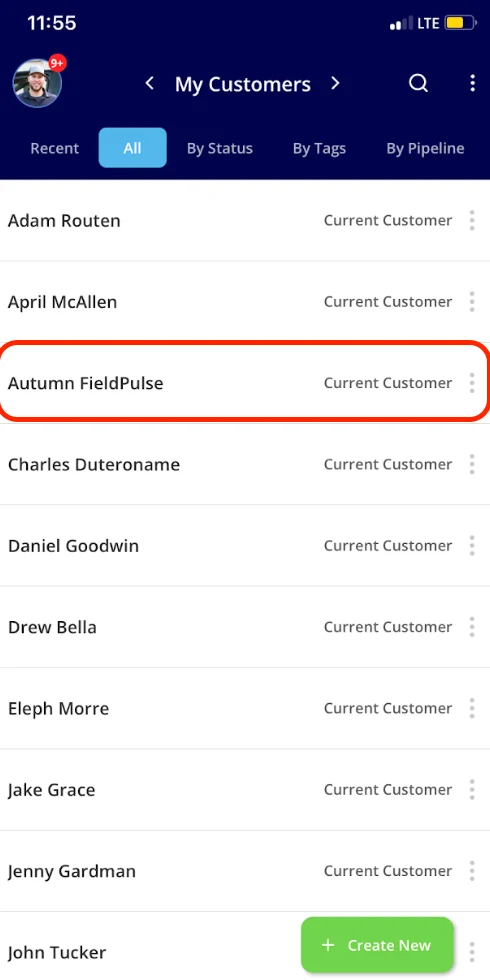
1. Toque **Clientes** en el menú inferior y luego toque el cliente para abrir su registro.
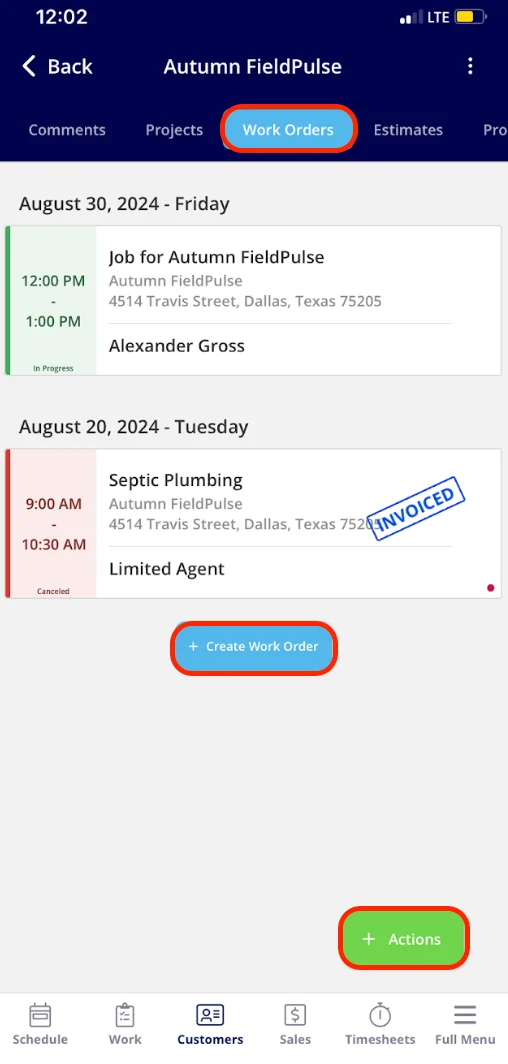
2. Toque la pestaña **Jobs** para ver los trabajos existentes del cliente y luego toque **Crear Job**. O toque **Acciones** para abrir un menú de acciones del cliente.
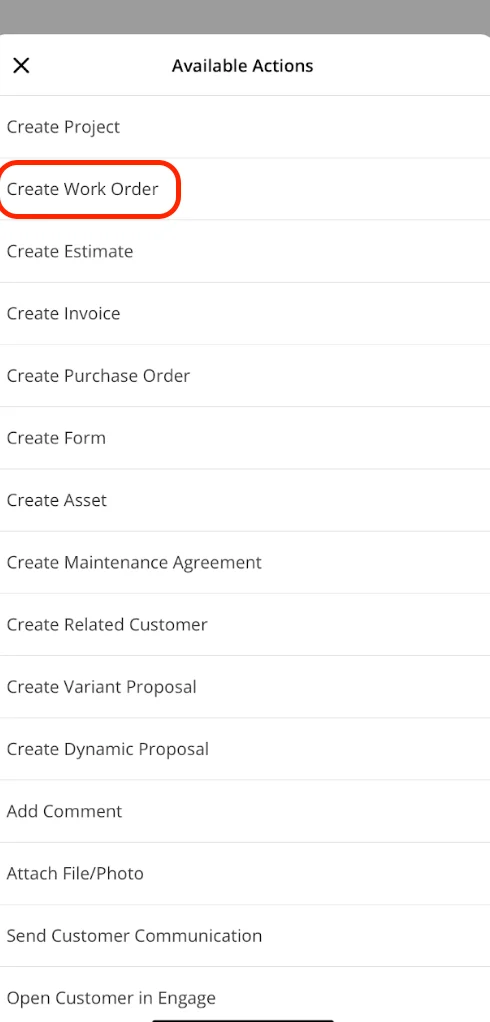
3. En **Acciones disponibles**, toque **Crear Job**.
### Comience desde la pestaña Clientes
1. Toque **Clientes** en el menú inferior y luego toque el cliente para abrir su registro.
2. Toque la pestaña **Jobs** para ver los trabajos existentes del cliente y luego toque **Crear Job**. O toque **Acciones** para abrir un menú de acciones del cliente.
3. En **Acciones disponibles**, toque **Crear Job**.
 ### Complete los detalles del trabajo
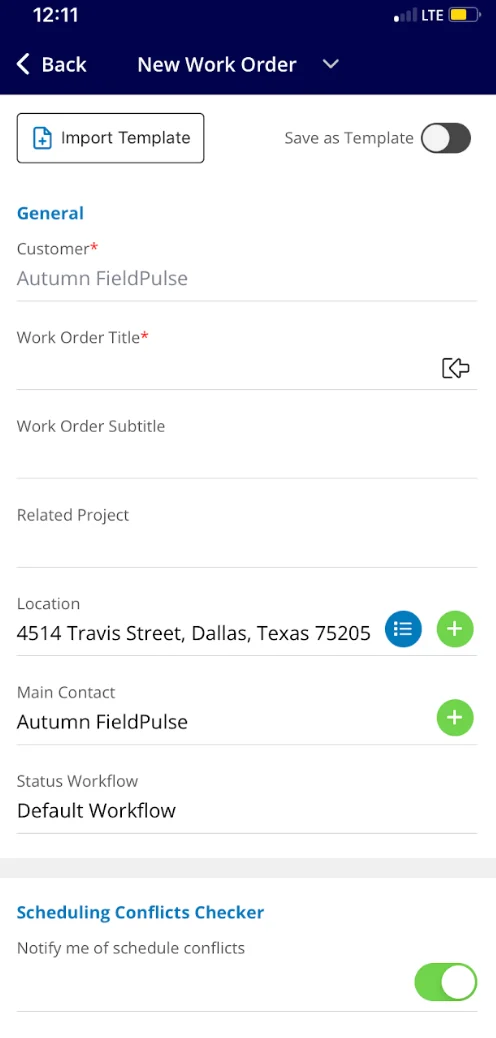
1. Vincule el **Cliente**. Use un cliente existente o cree uno nuevo.
2. Ingrese el **Título de Job** y, si el trabajo lo necesita, un **Subtítulo de Job**.
3. Defina la **Ubicación**, el **Contacto principal** y el **Flujo de estados** del trabajo.
4. Use el interruptor **Notificarme sobre conflictos de agenda**, en **Verificador de conflictos de agenda**, para activar o desactivar los avisos de conflictos.
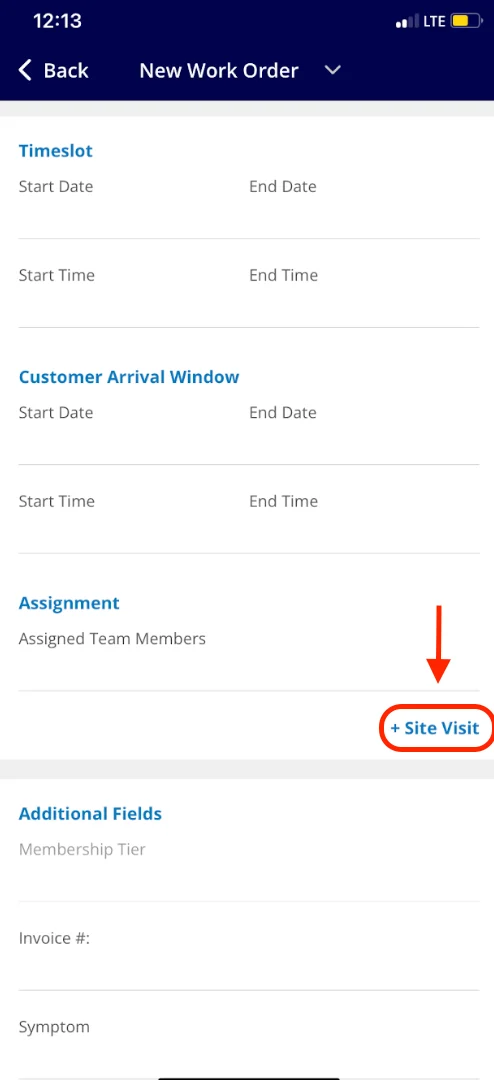
5. Defina las fechas y horas de inicio y fin del **Horario**, y el **Horario de llegada para el cliente**.
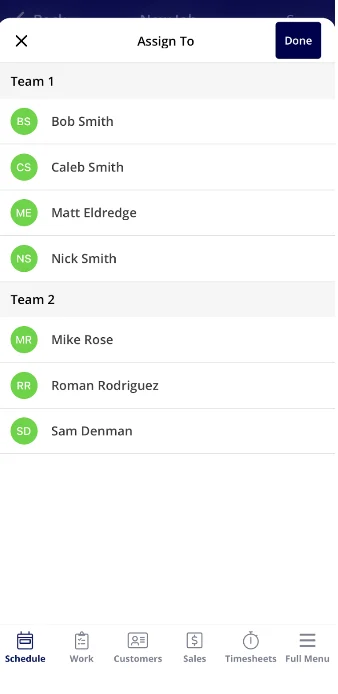
6. En **Asignación**, toque **Miembros del equipo asignados**, elija en la lista **Asignar a** las personas o los equipos que atenderán el trabajo y luego toque **Listo**.
7. Toque **+ Visita** si el trabajo requiere otra visita.
### Complete los detalles del trabajo
1. Vincule el **Cliente**. Use un cliente existente o cree uno nuevo.
2. Ingrese el **Título de Job** y, si el trabajo lo necesita, un **Subtítulo de Job**.
3. Defina la **Ubicación**, el **Contacto principal** y el **Flujo de estados** del trabajo.
4. Use el interruptor **Notificarme sobre conflictos de agenda**, en **Verificador de conflictos de agenda**, para activar o desactivar los avisos de conflictos.
5. Defina las fechas y horas de inicio y fin del **Horario**, y el **Horario de llegada para el cliente**.
6. En **Asignación**, toque **Miembros del equipo asignados**, elija en la lista **Asignar a** las personas o los equipos que atenderán el trabajo y luego toque **Listo**.
7. Toque **+ Visita** si el trabajo requiere otra visita.
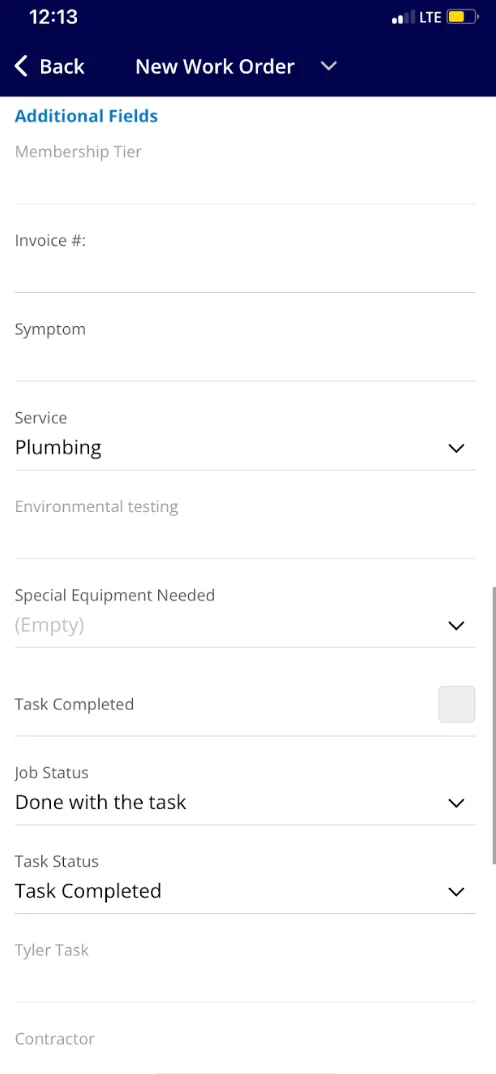
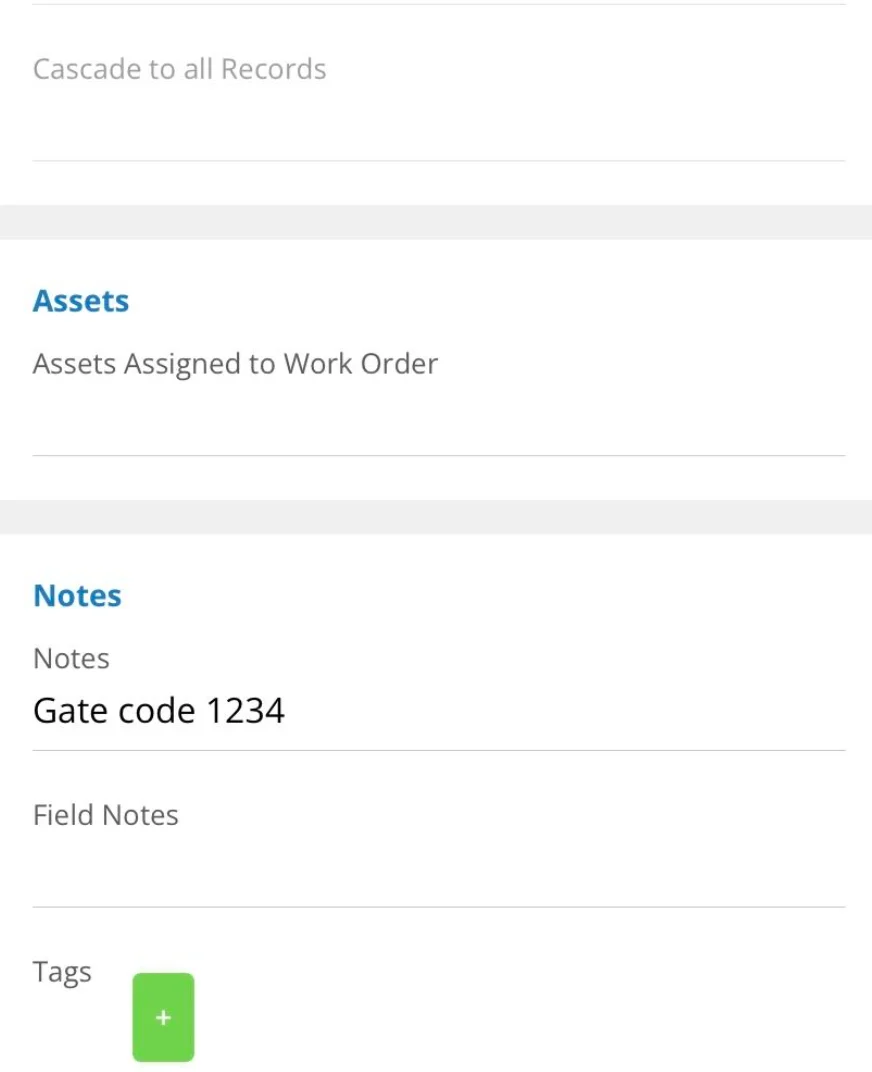
 ### Agregue campos personalizados, activos, notas y etiquetas
1. Complete lo que necesite en **Campos adicionales**. Son los campos personalizados que su cuenta agregó a los registros de trabajo; consulte [Configuración de campos personalizados en los registros de trabajo](/es/jobs/jobs-tasks/custom-fields).
2. Vincule equipos en **Equipos asignados a Job**.
3. Agregue **Notas** y **Notas de campo**, y luego agregue **Etiquetas** con el botón **+**.
### Agregue campos personalizados, activos, notas y etiquetas
1. Complete lo que necesite en **Campos adicionales**. Son los campos personalizados que su cuenta agregó a los registros de trabajo; consulte [Configuración de campos personalizados en los registros de trabajo](/es/jobs/jobs-tasks/custom-fields).
2. Vincule equipos en **Equipos asignados a Job**.
3. Agregue **Notas** y **Notas de campo**, y luego agregue **Etiquetas** con el botón **+**.
 ### Guarde el trabajo
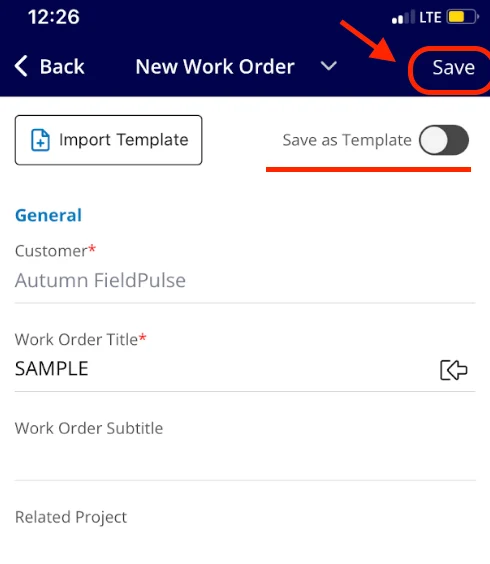
1. Complete todos los campos obligatorios. El botón **Guardar** aparece en la esquina superior derecha cuando los campos obligatorios están completos.
2. Para reutilizar más adelante la configuración de este trabajo, active el interruptor **Guardar como plantilla** antes de guardar.
3. Toque **Guardar**.
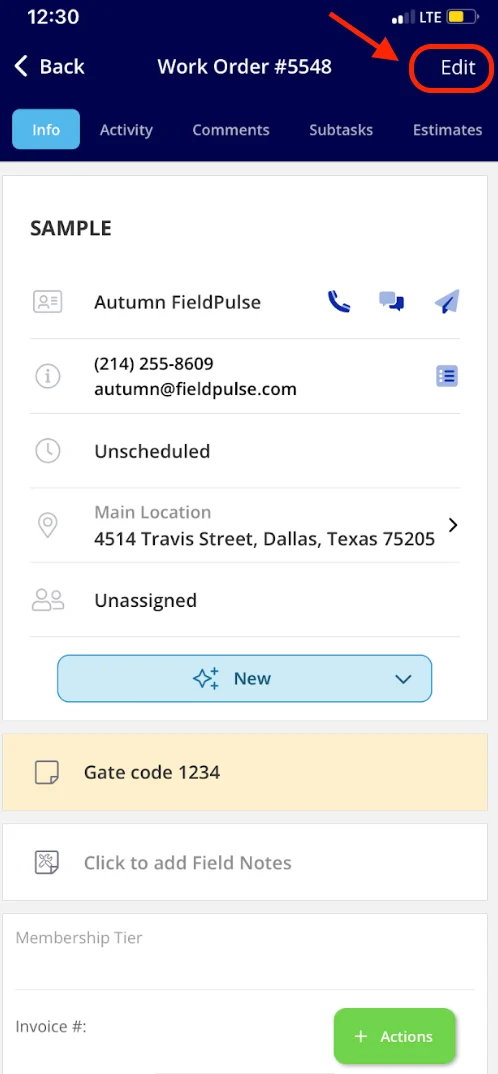
Después de guardar, aparece el registro completo del trabajo. Toque **Editar** en la esquina superior derecha para cambiar el trabajo más adelante, y abra la pestaña **Agenda** del menú inferior para ver el trabajo nuevo en el calendario.
### Guarde el trabajo
1. Complete todos los campos obligatorios. El botón **Guardar** aparece en la esquina superior derecha cuando los campos obligatorios están completos.
2. Para reutilizar más adelante la configuración de este trabajo, active el interruptor **Guardar como plantilla** antes de guardar.
3. Toque **Guardar**.
Después de guardar, aparece el registro completo del trabajo. Toque **Editar** en la esquina superior derecha para cambiar el trabajo más adelante, y abra la pestaña **Agenda** del menú inferior para ver el trabajo nuevo en el calendario.
 ## Preguntas frecuentes
**¿Puedo cambiar el número del siguiente trabajo?**
Sí. Vaya a **Company Settings** > **Jobs** > **General** y defina el campo **Next Job #** (número del siguiente trabajo). Después de guardar, el siguiente trabajo que se cree usará ese número y la numeración aumentará automáticamente a partir de ahí.
**¿Cómo elimino un trabajo u orden de trabajo?**
FieldPulse no permite eliminar un trabajo de forma permanente, y hay dos formas de quitarlo de su vista activa. Archive el trabajo para conservar el registro para los reportes y ocultarlo de su lista de trabajos activos; para encontrarlo de nuevo, filtre los trabajos con **Is Archived** (archivado) en **Search & Filter** (buscar y filtrar). O cambie el trabajo al estado **Canceled** (cancelado), que forma parte del flujo de estados predeterminado, para que siga visible en los reportes como un resultado distinto.
## ¿Necesita más ayuda?
Comuníquese con el [equipo de soporte de FieldPulse](https://www.fieldpulse.com/company/contact-us) en [support@fieldpulse.com](mailto:support@fieldpulse.com) o por medio del chat en la esquina inferior derecha de su pantalla.
## Artículos relacionados
* [Cómo crear una tarea](/es/jobs/jobs-tasks/creating-a-task)
* [Cómo crear trabajos recurrentes](/es/jobs/jobs-tasks/recurring-jobs)
* [Cómo completar un trabajo en campo](/es/jobs/jobs-tasks/completing-a-job)
* [Cómo usar una plantilla de trabajo](/es/jobs/jobs-tasks/using-job-templates)
* [Cómo agregar visitas al sitio](/es/jobs/jobs-tasks/site-visits)
* [Configuración de horarios de llegada para el cliente](/es/jobs/jobs-tasks/customer-arrival-window)
Su trabajo queda creado cuando se guarda sin ninguna advertencia de campos obligatorios, los miembros del equipo asignados reciben su notificación y el trabajo aparece en la agenda correcta con el cliente, el horario de llegada y el equipo ya vinculados.
This documentation is built and hosted on [Mintlify](https://mintlify.com), a developer documentation platform.
## Preguntas frecuentes
**¿Puedo cambiar el número del siguiente trabajo?**
Sí. Vaya a **Company Settings** > **Jobs** > **General** y defina el campo **Next Job #** (número del siguiente trabajo). Después de guardar, el siguiente trabajo que se cree usará ese número y la numeración aumentará automáticamente a partir de ahí.
**¿Cómo elimino un trabajo u orden de trabajo?**
FieldPulse no permite eliminar un trabajo de forma permanente, y hay dos formas de quitarlo de su vista activa. Archive el trabajo para conservar el registro para los reportes y ocultarlo de su lista de trabajos activos; para encontrarlo de nuevo, filtre los trabajos con **Is Archived** (archivado) en **Search & Filter** (buscar y filtrar). O cambie el trabajo al estado **Canceled** (cancelado), que forma parte del flujo de estados predeterminado, para que siga visible en los reportes como un resultado distinto.
## ¿Necesita más ayuda?
Comuníquese con el [equipo de soporte de FieldPulse](https://www.fieldpulse.com/company/contact-us) en [support@fieldpulse.com](mailto:support@fieldpulse.com) o por medio del chat en la esquina inferior derecha de su pantalla.
## Artículos relacionados
* [Cómo crear una tarea](/es/jobs/jobs-tasks/creating-a-task)
* [Cómo crear trabajos recurrentes](/es/jobs/jobs-tasks/recurring-jobs)
* [Cómo completar un trabajo en campo](/es/jobs/jobs-tasks/completing-a-job)
* [Cómo usar una plantilla de trabajo](/es/jobs/jobs-tasks/using-job-templates)
* [Cómo agregar visitas al sitio](/es/jobs/jobs-tasks/site-visits)
* [Configuración de horarios de llegada para el cliente](/es/jobs/jobs-tasks/customer-arrival-window)
Su trabajo queda creado cuando se guarda sin ninguna advertencia de campos obligatorios, los miembros del equipo asignados reciben su notificación y el trabajo aparece en la agenda correcta con el cliente, el horario de llegada y el equipo ya vinculados.
This documentation is built and hosted on [Mintlify](https://mintlify.com), a developer documentation platform.