> ## Documentation Index
> Fetch the complete documentation index at: https://help.fieldpulse.com/llms.txt
> Use this file to discover all available pages before exploring further.
# Cómo crear etiquetas personalizadas para trabajos
> Agregue etiquetas de colores a los trabajos de FieldPulse para que una visita de garantía se distinga de una instalación nueva en la agenda, y filtre la lista de trabajos por una etiqueta.
> **Quién lo usa:** las etiquetas se agregan al crear o editar un trabajo. Una etiqueta guardada se elimina de toda la cuenta en **Company Settings** (configuración de la empresa), que solo pueden ver los administradores. **Disponibilidad:** todas las regiones.
Cuando todos los trabajos del calendario se ven iguales, es difícil distinguir de un vistazo una visita de garantía de una instalación nueva. Una etiqueta personalizada es una marca que usted le asigna a un [trabajo](https://www.fieldpulse.com/features/job-management), y cada etiqueta lleva un color, así que su [agenda](https://www.fieldpulse.com/features/scheduling-and-dispatching) muestra el tipo de trabajo que tiene su equipo por delante sin que nadie abra un registro.
## Descripción general
La etiqueta personalizada se crea en el mismo trabajo. Escriba el nombre de la etiqueta en el campo **Add Tags** (agregar etiquetas) de un registro de trabajo, elija un color y guarde el trabajo. Luego, la etiqueta aparece en el registro de trabajo y como un punto de color en la agenda, y se suma a la lista de etiquetas usadas anteriormente para que pueda volver a usarla en cualquier trabajo futuro. Una vez que los trabajos tienen etiquetas, la pestaña **By Tags** (por etiquetas) de la página Jobs filtra la lista por una sola etiqueta.
## Recorrido en video
## Agregue una etiqueta a un trabajo
1. Mientras crea o edita un trabajo, desplácese hasta la sección **Tags** (etiquetas) y seleccione el campo **Add Tags**.
2. Escriba el nombre de la etiqueta que desea crear.
3. Oprima **Enter** para agregar la etiqueta. Repita el paso con cada etiqueta adicional que quiera en el trabajo.
4. Elija un color para la etiqueta nueva.
5. Para volver a usar una etiqueta que ya creó, selecciónela en la lista de etiquetas usadas anteriormente en lugar de escribir una nueva.
6. Desplácese hasta la parte inferior del trabajo y seleccione **Save Job** (guardar trabajo).
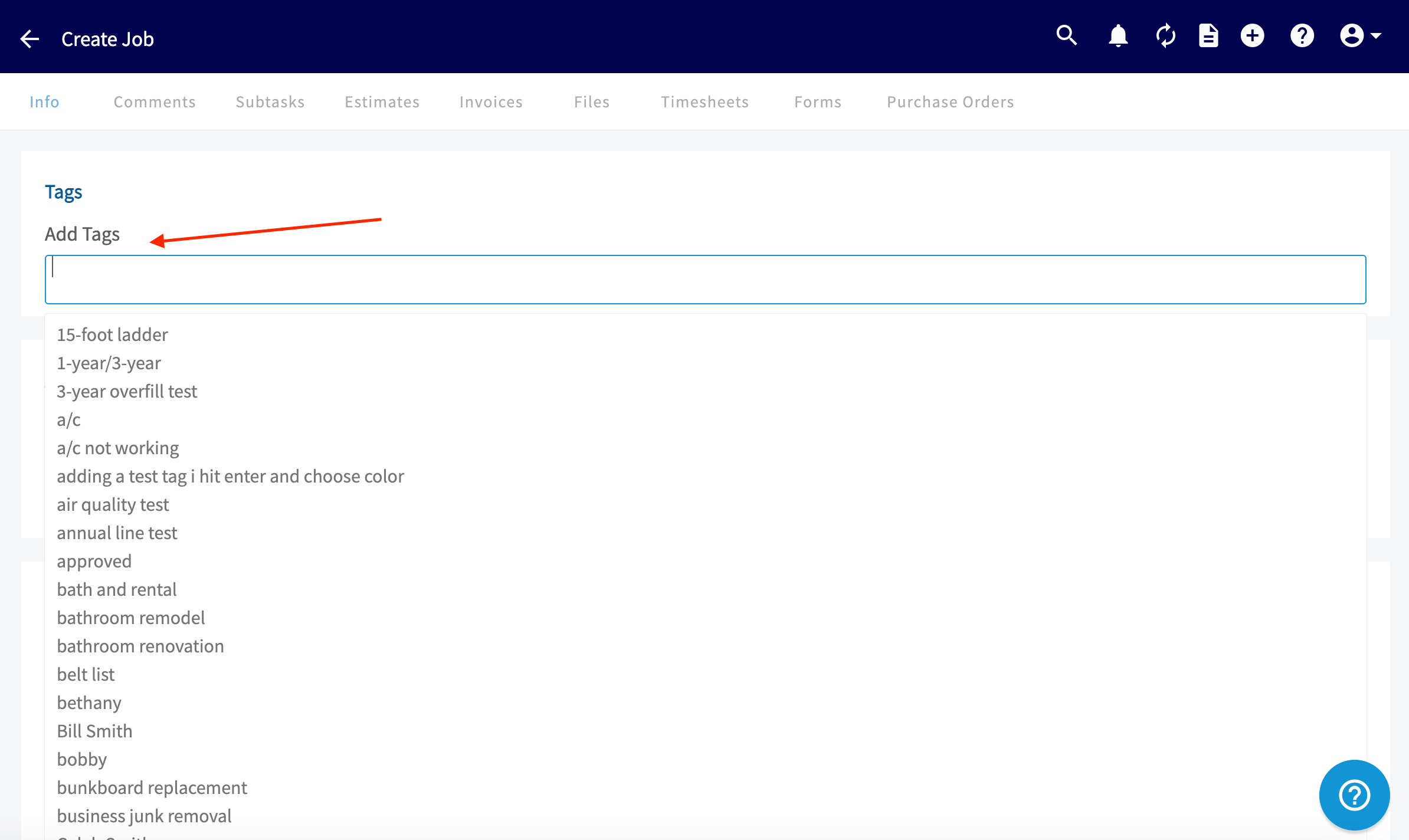 Toda etiqueta que cree en un registro de trabajo se agrega a la lista de etiquetas usadas anteriormente, así que queda disponible en todos los registros de trabajo futuros.
## Dónde aparecen las etiquetas
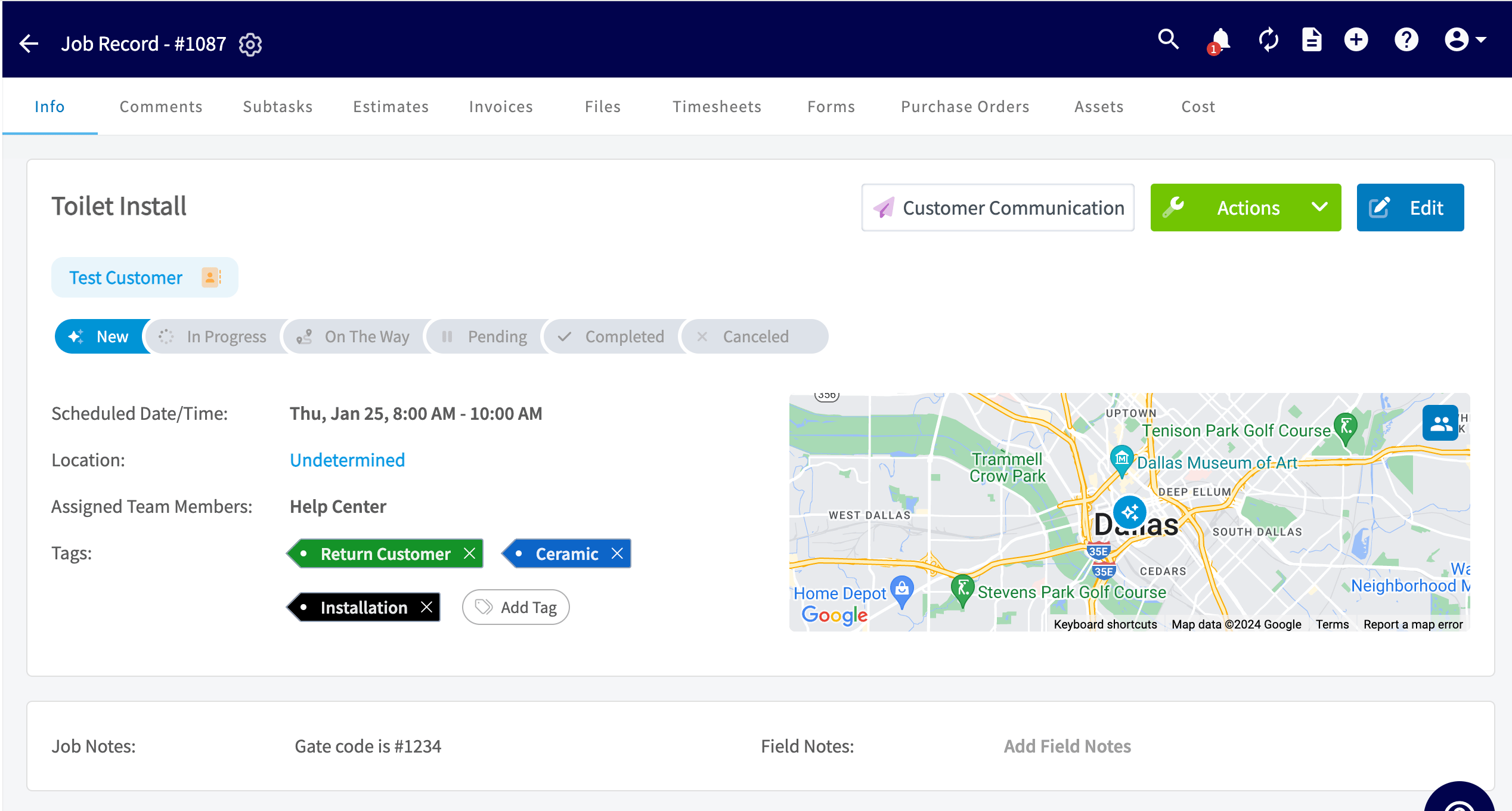
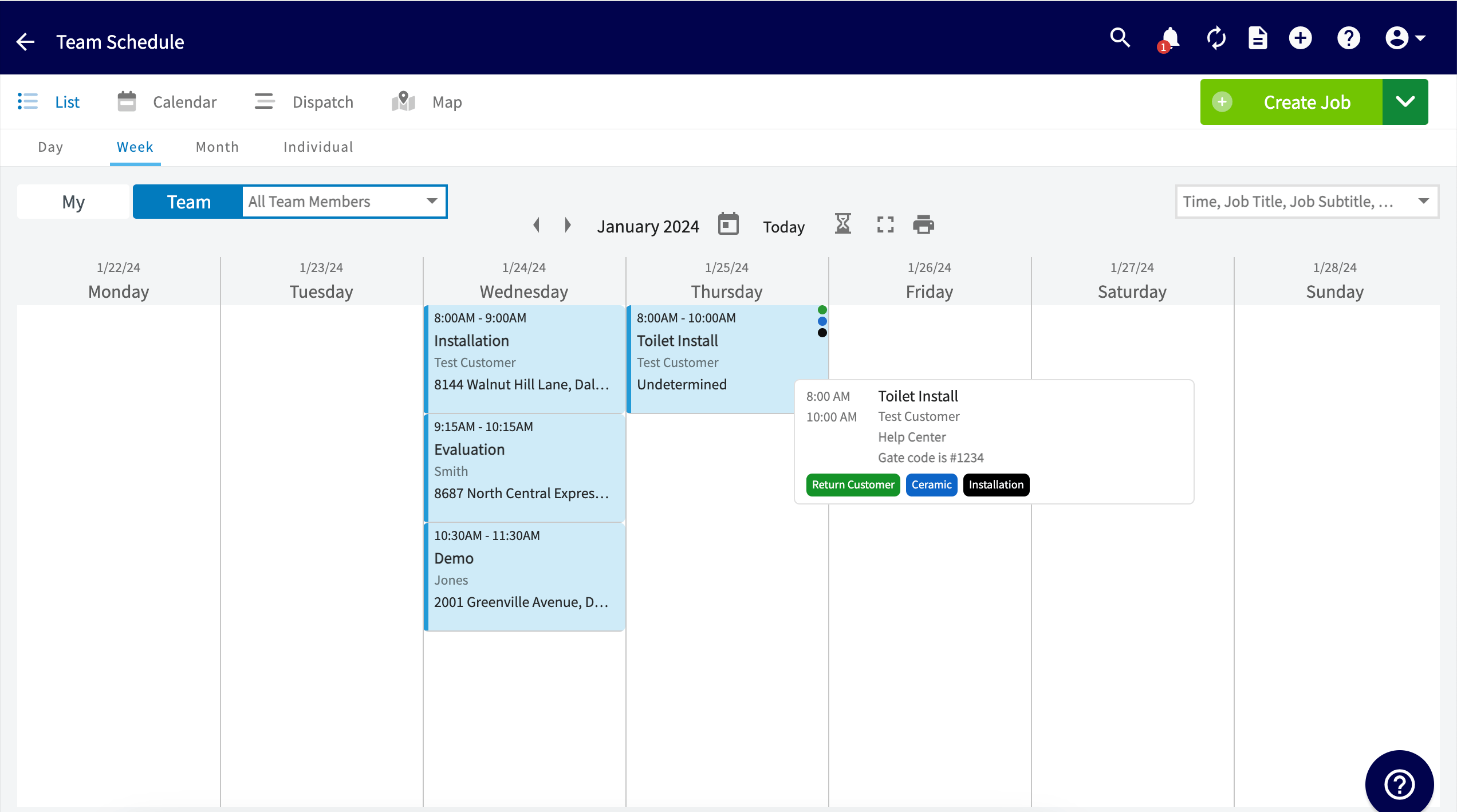
Una vez que se guarda el trabajo, la etiqueta aparece en dos lugares. El registro de trabajo muestra sus etiquetas junto a los detalles del trabajo, y la agenda muestra un punto de color por cada etiqueta del trabajo.
Toda etiqueta que cree en un registro de trabajo se agrega a la lista de etiquetas usadas anteriormente, así que queda disponible en todos los registros de trabajo futuros.
## Dónde aparecen las etiquetas
Una vez que se guarda el trabajo, la etiqueta aparece en dos lugares. El registro de trabajo muestra sus etiquetas junto a los detalles del trabajo, y la agenda muestra un punto de color por cada etiqueta del trabajo.
 ## Vea los trabajos por etiqueta
1. Seleccione **Jobs** (trabajos) debajo de **Work** (operaciones) en el menú de la izquierda.
2. Seleccione la pestaña **By Tags**.
3. Seleccione la etiqueta que desea ver.
## Vea los trabajos por etiqueta
1. Seleccione **Jobs** (trabajos) debajo de **Work** (operaciones) en el menú de la izquierda.
2. Seleccione la pestaña **By Tags**.
3. Seleccione la etiqueta que desea ver.
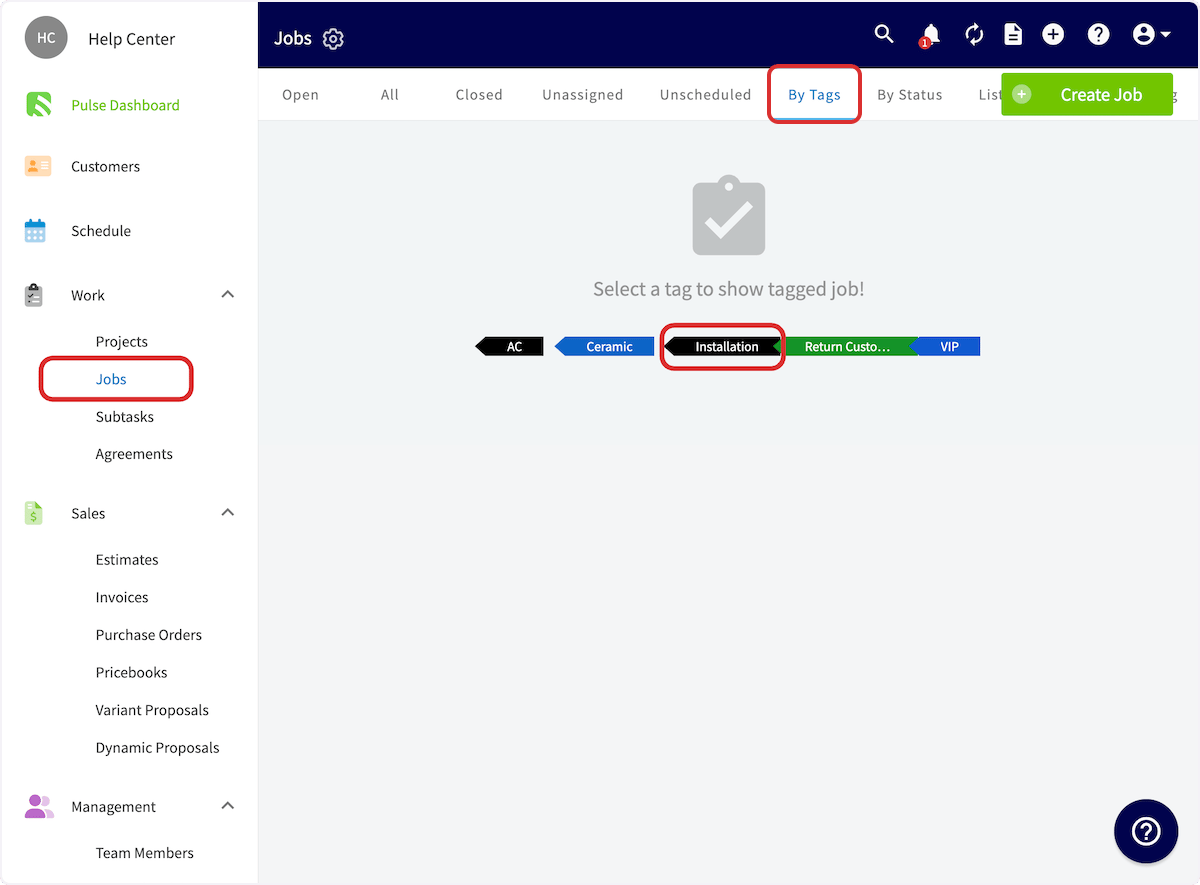
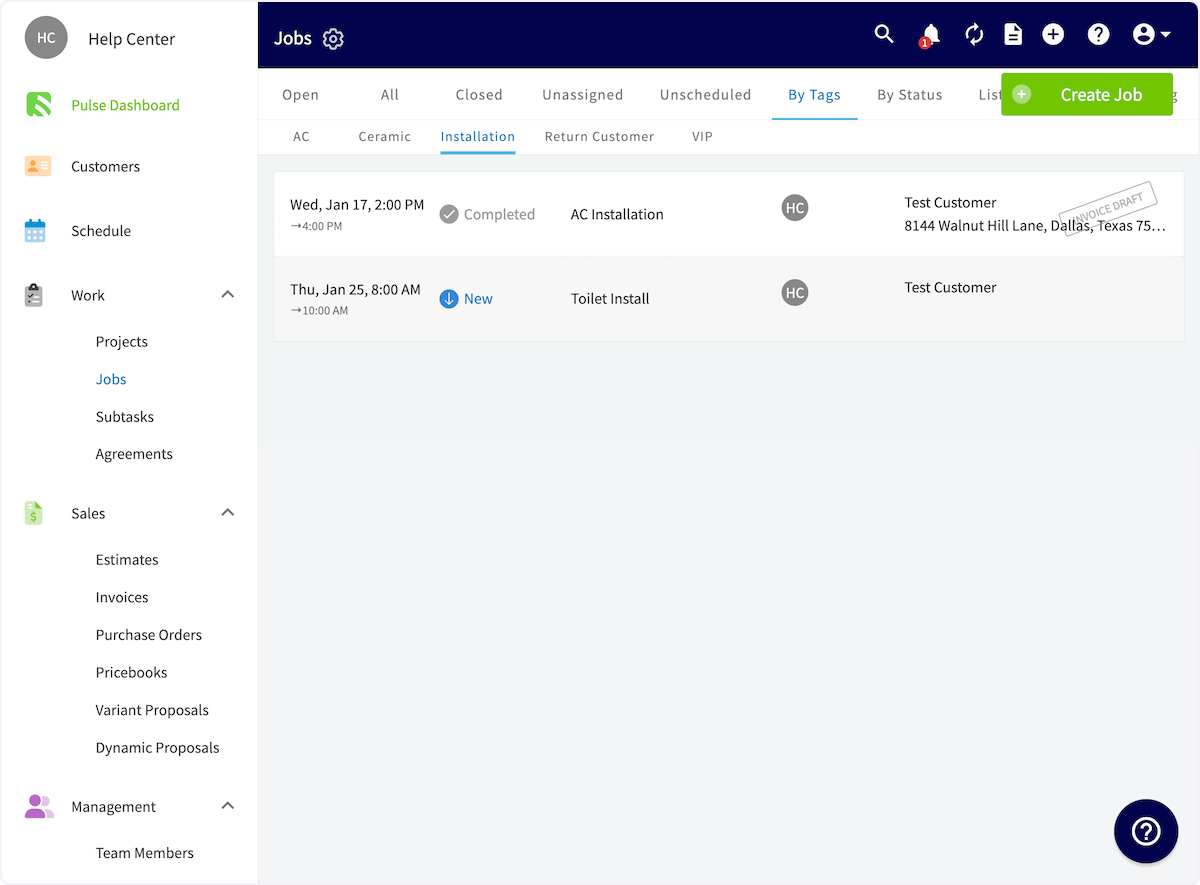 Luego, FieldPulse muestra todos los trabajos que tienen la etiqueta que seleccionó.
## Quite o elimine una etiqueta
### Quite una etiqueta de un trabajo
Seleccione la **x** junto a la etiqueta en el registro de trabajo. La etiqueta sigue disponible para otros trabajos.
### Elimine una etiqueta de la lista de etiquetas
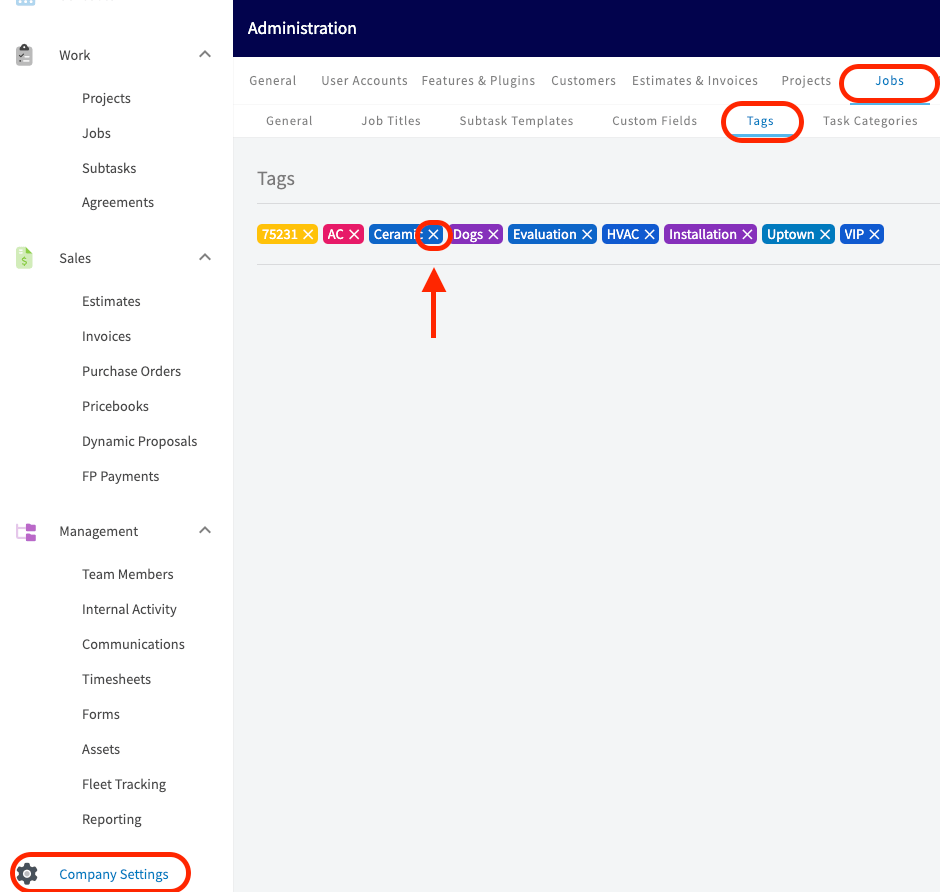
Al eliminar una etiqueta en **Company Settings**, esta deja de aparecer como opción en los registros de trabajo futuros.
1. Seleccione **Company Settings** en el menú de la izquierda.
2. Seleccione la pestaña **Jobs**.
3. Seleccione la subpestaña **Tags**.
4. Seleccione la **x** junto a cada etiqueta que desee eliminar.
Luego, FieldPulse muestra todos los trabajos que tienen la etiqueta que seleccionó.
## Quite o elimine una etiqueta
### Quite una etiqueta de un trabajo
Seleccione la **x** junto a la etiqueta en el registro de trabajo. La etiqueta sigue disponible para otros trabajos.
### Elimine una etiqueta de la lista de etiquetas
Al eliminar una etiqueta en **Company Settings**, esta deja de aparecer como opción en los registros de trabajo futuros.
1. Seleccione **Company Settings** en el menú de la izquierda.
2. Seleccione la pestaña **Jobs**.
3. Seleccione la subpestaña **Tags**.
4. Seleccione la **x** junto a cada etiqueta que desee eliminar.
 ## ¿Necesita más ayuda?
Comuníquese con el [equipo de soporte de FieldPulse](https://www.fieldpulse.com/company/contact-us) en [support@fieldpulse.com](mailto:support@fieldpulse.com) o por medio del chat en la esquina inferior derecha de su pantalla.
## Artículos relacionados
* [Cómo crear un trabajo](/es/jobs/jobs-tasks/creating-a-job)
* [Configuración de campos personalizados en los registros de trabajo](/es/jobs/jobs-tasks/custom-fields)
* [Cómo crear reportes dinámicos de trabajos](/es/jobs/jobs-tasks/dynamic-job-reports)
* [Cómo administrar archivos](/es/jobs/jobs-tasks/file-management)
Sus etiquetas están funcionando cuando la agenda muestra, por color, qué tipo de trabajo tiene cada día y la pestaña **By Tags** reduce la lista de trabajos a un solo tipo de trabajo en solo un par de pasos.
This documentation is built and hosted on [Mintlify](https://mintlify.com), a developer documentation platform.
## ¿Necesita más ayuda?
Comuníquese con el [equipo de soporte de FieldPulse](https://www.fieldpulse.com/company/contact-us) en [support@fieldpulse.com](mailto:support@fieldpulse.com) o por medio del chat en la esquina inferior derecha de su pantalla.
## Artículos relacionados
* [Cómo crear un trabajo](/es/jobs/jobs-tasks/creating-a-job)
* [Configuración de campos personalizados en los registros de trabajo](/es/jobs/jobs-tasks/custom-fields)
* [Cómo crear reportes dinámicos de trabajos](/es/jobs/jobs-tasks/dynamic-job-reports)
* [Cómo administrar archivos](/es/jobs/jobs-tasks/file-management)
Sus etiquetas están funcionando cuando la agenda muestra, por color, qué tipo de trabajo tiene cada día y la pestaña **By Tags** reduce la lista de trabajos a un solo tipo de trabajo en solo un par de pasos.
This documentation is built and hosted on [Mintlify](https://mintlify.com), a developer documentation platform.