> ## Documentation Index
> Fetch the complete documentation index at: https://help.fieldpulse.com/llms.txt
> Use this file to discover all available pages before exploring further.
# Configuración de horarios de llegada para el cliente
> Active los horarios de llegada en FieldPulse para que los clientes reciban un rango de horas claro en sus mensajes mientras su equipo trabaja con la agenda interna exacta.
> **Quién lo usa:** los administradores activan los horarios de llegada para la cuenta en **Company Settings** (configuración de la empresa), que solo pueden ver los administradores; la opción **Customer Arrival Window Visibility** (visibilidad del horario de llegada para el cliente) define los roles que pueden ver y editar el horario en un registro. **Disponibilidad:** todas las regiones.
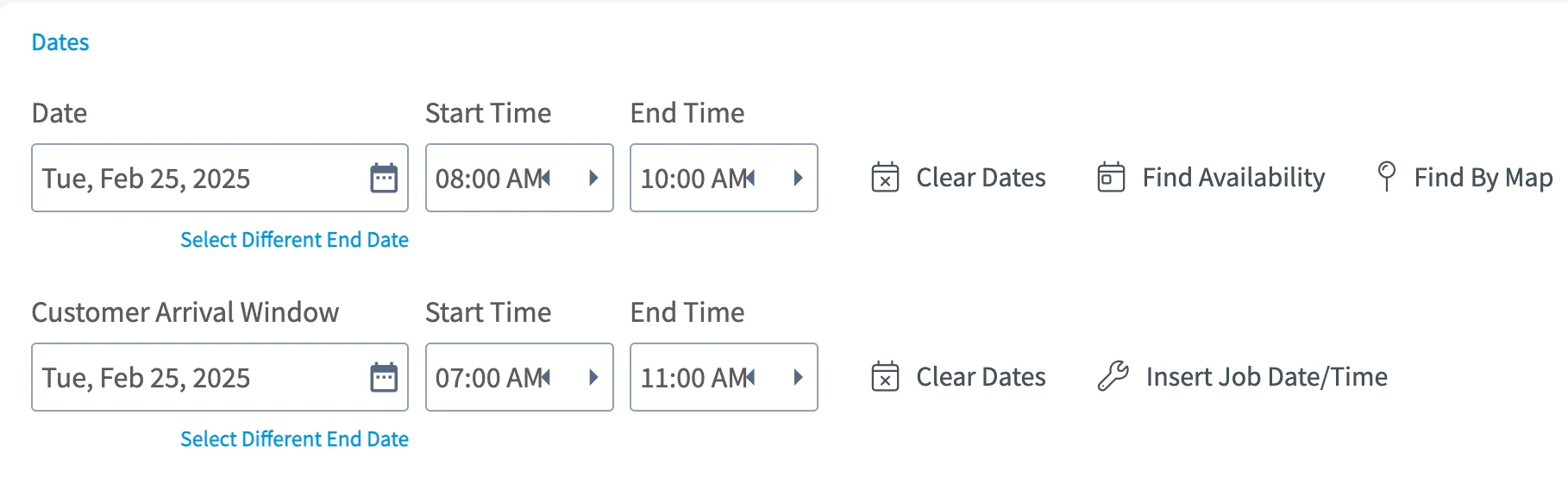
Su despachador programa al técnico para las 8:00 AM, pero usted prefiere decirle al propietario "entre 7:00 y 11:00" para que una primera visita del día que se alarga no termine en una queja por una cita incumplida. Un horario de llegada para el cliente es un segundo rango de fecha y hora que usted define en un [trabajo](https://www.fieldpulse.com/features/job-management), aparte de las horas internas de inicio y fin, y puede enviarle ese rango al cliente en sus plantillas de [comunicación con clientes](https://www.fieldpulse.com/features/customer-communication).
## Descripción general
El horario de llegada para el cliente tiene su propia fila en la sección **Dates** (fechas) de un registro de trabajo, justo debajo de la fecha y las horas internas del trabajo. Esa fila tiene sus propios campos **Date** (fecha) y **Start Time** (hora de inicio). El tercer campo de la fila es **End Time** (hora de finalización). Los dos grupos de horas son independientes, así que el trabajo puede empezar internamente a las 8:00 AM mientras al cliente se le indica de 7:00 AM a 11:00 AM. Un horario de llegada ayuda a reducir el tiempo que los clientes pasan esperando el servicio.
 La configuración del horario de llegada para el cliente se hace en tres pasos: active el campo en **Company Settings**, defina los márgenes predeterminados que forman el horario y agregue los valores de campo del horario de llegada a las plantillas de correo y SMS que reciben sus clientes.
Las visitas al sitio tienen el mismo campo. El horario de llegada de una visita al sitio se completa automáticamente con el valor predeterminado de su empresa y se puede editar en la visita; consulte [Cómo agregar visitas al sitio](/es/jobs/jobs-tasks/site-visits).
Los campos del horario de llegada también aparecen en el formulario Crear Work Order cuando crea un trabajo en la aplicación móvil de FieldPulse; consulte [Cómo crear un trabajo](/es/jobs/jobs-tasks/creating-a-job).
## Antes de comenzar
* Todas las opciones de la cuenta que se describen en esta página están en **Company Settings** > **Jobs** (trabajos) > **General**.
* Decida qué roles deben ver y editar el horario de llegada antes de configurar **Customer Arrival Window Visibility**.
* Para enviarles el horario a los clientes, necesita una plantilla de correo o SMS donde incluirlo. Consulte [Configuración de plantillas de correo y SMS](/es/customers/communications/message-templates).
## Configuración paso a paso
### 1. Active el horario de llegada
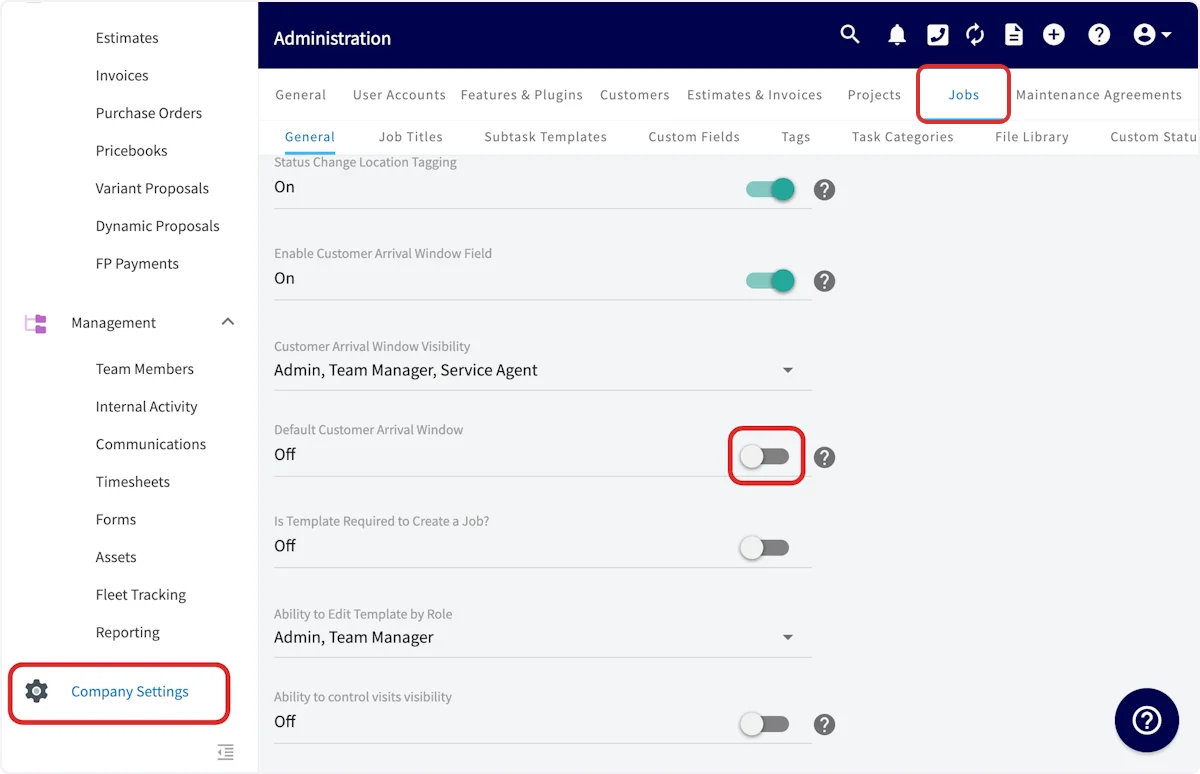
1. Abra **Company Settings**.
2. Seleccione la pestaña **Jobs** y luego **General**.
3. Active **Enable Customer Arrival Window Field** (habilitar el campo de horario de llegada para el cliente).
4. Active **Default Customer Arrival Window** (horario de llegada predeterminado para el cliente).
La configuración del horario de llegada para el cliente se hace en tres pasos: active el campo en **Company Settings**, defina los márgenes predeterminados que forman el horario y agregue los valores de campo del horario de llegada a las plantillas de correo y SMS que reciben sus clientes.
Las visitas al sitio tienen el mismo campo. El horario de llegada de una visita al sitio se completa automáticamente con el valor predeterminado de su empresa y se puede editar en la visita; consulte [Cómo agregar visitas al sitio](/es/jobs/jobs-tasks/site-visits).
Los campos del horario de llegada también aparecen en el formulario Crear Work Order cuando crea un trabajo en la aplicación móvil de FieldPulse; consulte [Cómo crear un trabajo](/es/jobs/jobs-tasks/creating-a-job).
## Antes de comenzar
* Todas las opciones de la cuenta que se describen en esta página están en **Company Settings** > **Jobs** (trabajos) > **General**.
* Decida qué roles deben ver y editar el horario de llegada antes de configurar **Customer Arrival Window Visibility**.
* Para enviarles el horario a los clientes, necesita una plantilla de correo o SMS donde incluirlo. Consulte [Configuración de plantillas de correo y SMS](/es/customers/communications/message-templates).
## Configuración paso a paso
### 1. Active el horario de llegada
1. Abra **Company Settings**.
2. Seleccione la pestaña **Jobs** y luego **General**.
3. Active **Enable Customer Arrival Window Field** (habilitar el campo de horario de llegada para el cliente).
4. Active **Default Customer Arrival Window** (horario de llegada predeterminado para el cliente).
 ### 2. Elija quién puede ver el horario de llegada
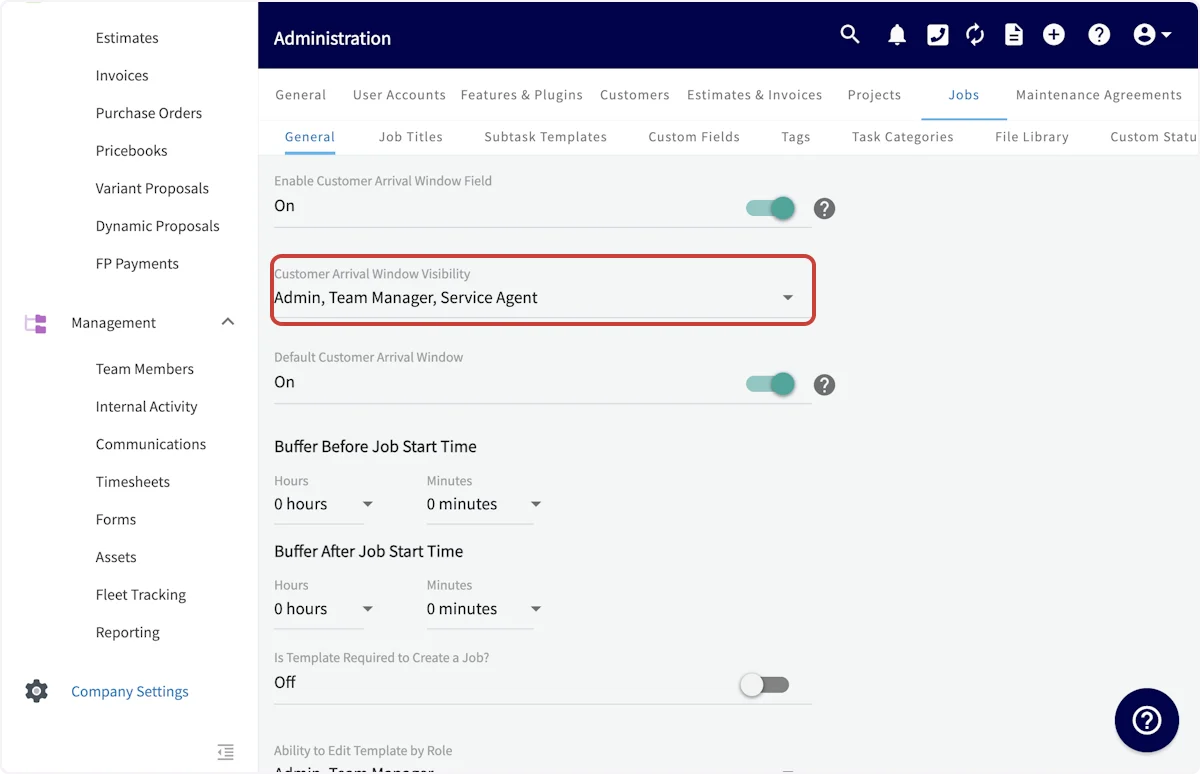
Use el menú desplegable **Customer Arrival Window Visibility** para elegir los roles que pueden ver y editar el horario de llegada en un registro.
### 2. Elija quién puede ver el horario de llegada
Use el menú desplegable **Customer Arrival Window Visibility** para elegir los roles que pueden ver y editar el horario de llegada en un registro.
 ### 3. Defina los márgenes predeterminados
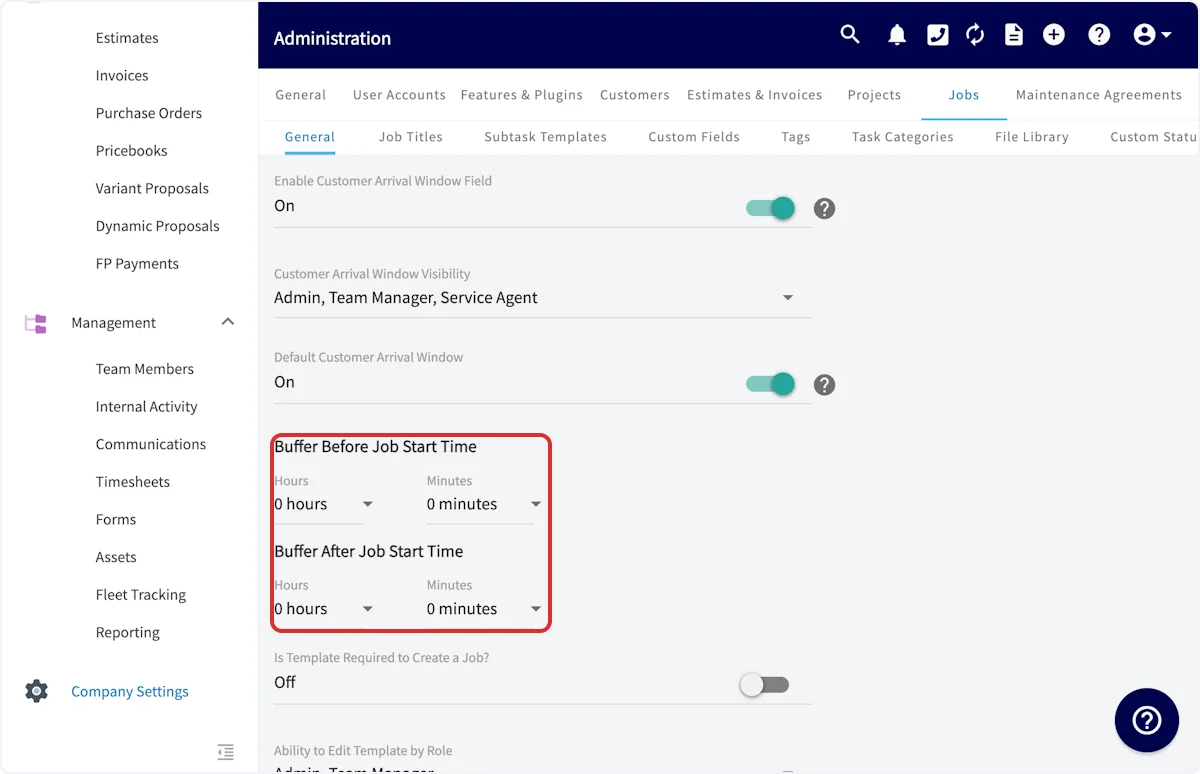
Con **Default Customer Arrival Window** activado, aparecen dos opciones de margen. Ambas se miden desde la hora de inicio del trabajo y, juntas, forman el horario estándar con el que empiezan sus registros.
1. Configure **Buffer Before Job Start Time** (margen antes de la hora de inicio del trabajo). Defina sus **Hours** (horas) y **Minutes** (minutos).
2. Configure **Buffer After Job Start Time** (margen después de la hora de inicio del trabajo). Defina sus **Hours** y **Minutes**.
Puede cambiar el horario en cualquier registro de trabajo, así que el valor predeterminado solo decide con qué horario empieza cada registro.
### 3. Defina los márgenes predeterminados
Con **Default Customer Arrival Window** activado, aparecen dos opciones de margen. Ambas se miden desde la hora de inicio del trabajo y, juntas, forman el horario estándar con el que empiezan sus registros.
1. Configure **Buffer Before Job Start Time** (margen antes de la hora de inicio del trabajo). Defina sus **Hours** (horas) y **Minutes** (minutos).
2. Configure **Buffer After Job Start Time** (margen después de la hora de inicio del trabajo). Defina sus **Hours** y **Minutes**.
Puede cambiar el horario en cualquier registro de trabajo, así que el valor predeterminado solo decide con qué horario empieza cada registro.
 ### 4. Agregue el horario de llegada a los mensajes para clientes
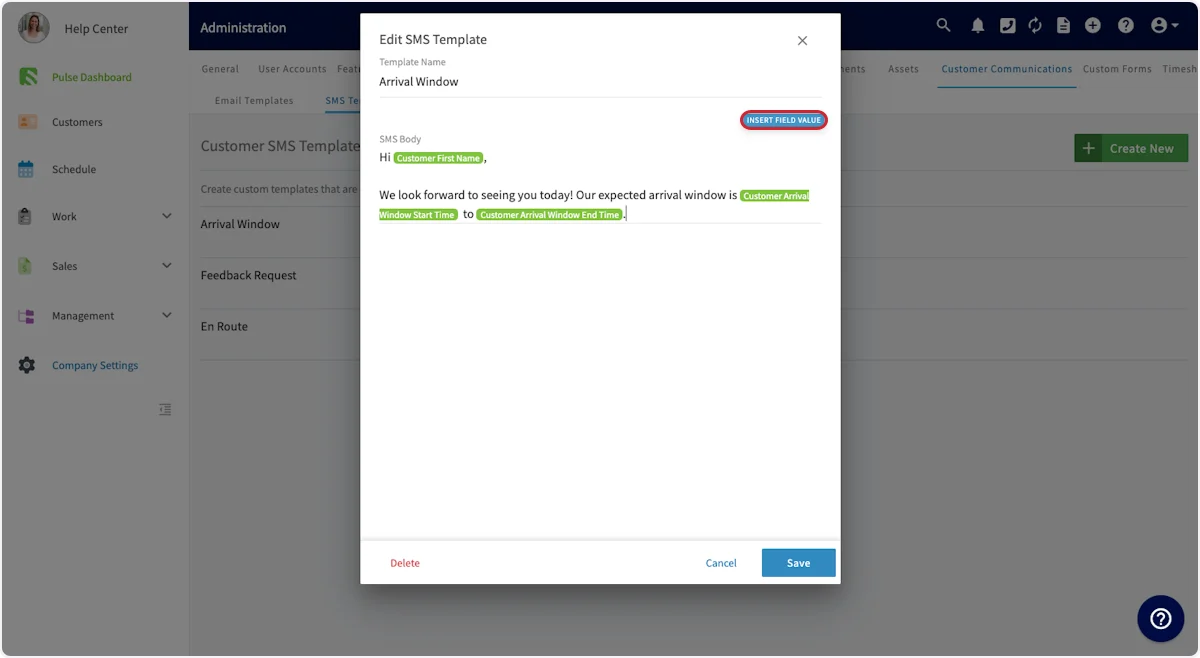
El horario de llegada le llega al cliente mediante una plantilla de comunicación con clientes. Cuatro valores de campo lo contienen, todos del horario de llegada para el cliente: **start date** (fecha de inicio), **start time**, **end date** (fecha de finalización) y **end time**.
1. En **Company Settings**, abra **Customer Communications** (comunicaciones con clientes). Luego abra **Email Templates** (plantillas de correo) o **SMS Templates** (plantillas de SMS).
2. Abra la plantilla que desea editar o seleccione **Create New** (crear).
3. Escriba el mensaje y, donde va el rango de horas, seleccione **Insert Field Value** (insertar valor de campo) y elija el componente del horario de llegada que desee.
4. Seleccione **Save** (guardar).
Los disparadores automáticos de las visitas al sitio tienen sus propios valores de campo **Site Visit Arrival Window Start Date / Start Time** (fecha y hora de inicio del horario de llegada de la visita al sitio) y **Site Visit Arrival Window End Date / End Time** (fecha y hora de finalización del horario de llegada de la visita al sitio); consulte [Configuración de disparadores automáticos de comunicaciones](/es/customers/communications/automatic-triggers). Para todo lo demás que pueden hacer estas plantillas, consulte [Descripción general de las comunicaciones con clientes](/es/customers/communications/overview).
### 4. Agregue el horario de llegada a los mensajes para clientes
El horario de llegada le llega al cliente mediante una plantilla de comunicación con clientes. Cuatro valores de campo lo contienen, todos del horario de llegada para el cliente: **start date** (fecha de inicio), **start time**, **end date** (fecha de finalización) y **end time**.
1. En **Company Settings**, abra **Customer Communications** (comunicaciones con clientes). Luego abra **Email Templates** (plantillas de correo) o **SMS Templates** (plantillas de SMS).
2. Abra la plantilla que desea editar o seleccione **Create New** (crear).
3. Escriba el mensaje y, donde va el rango de horas, seleccione **Insert Field Value** (insertar valor de campo) y elija el componente del horario de llegada que desee.
4. Seleccione **Save** (guardar).
Los disparadores automáticos de las visitas al sitio tienen sus propios valores de campo **Site Visit Arrival Window Start Date / Start Time** (fecha y hora de inicio del horario de llegada de la visita al sitio) y **Site Visit Arrival Window End Date / End Time** (fecha y hora de finalización del horario de llegada de la visita al sitio); consulte [Configuración de disparadores automáticos de comunicaciones](/es/customers/communications/automatic-triggers). Para todo lo demás que pueden hacer estas plantillas, consulte [Descripción general de las comunicaciones con clientes](/es/customers/communications/overview).
 ## Referencia de configuración
| **Configuración** | **Dónde se encuentra** | **Qué controla** |
| - | - | - |
| **Enable Customer Arrival Window Field** | Company Settings > Jobs > General | Activa el campo de horario de llegada para el cliente en la cuenta |
| **Customer Arrival Window Visibility** | Company Settings > Jobs > General | Los roles que pueden ver y editar el horario de llegada en un registro |
| **Default Customer Arrival Window** | Company Settings > Jobs > General | Completa automáticamente los registros con un horario de llegada estándar formado por los dos márgenes |
| **Buffer Before Job Start Time** | Company Settings > Jobs > General | Horas y minutos que se agregan antes de la hora de inicio del trabajo para abrir el horario |
| **Buffer After Job Start Time** | Company Settings > Jobs > General | Horas y minutos que se agregan después de la hora de inicio del trabajo para cerrar el horario |
## ¿Necesita más ayuda?
Comuníquese con el [equipo de soporte de FieldPulse](https://www.fieldpulse.com/company/contact-us) en [support@fieldpulse.com](mailto:support@fieldpulse.com) o a través del chat en la esquina inferior derecha de su pantalla.
## Artículos relacionados
* [Cómo crear un trabajo](/es/jobs/jobs-tasks/creating-a-job)
* [Cómo agregar visitas al sitio](/es/jobs/jobs-tasks/site-visits)
* [Configuración de plantillas de correo y SMS](/es/customers/communications/message-templates)
* [Configuración de disparadores automáticos de comunicaciones](/es/customers/communications/automatic-triggers)
* [Descripción general de las comunicaciones con clientes](/es/customers/communications/overview)
Su configuración funciona cuando el mensaje del cliente muestra un rango como de 7:00 AM a 11:00 AM, el registro del trabajo sigue mostrando el inicio a las 8:00 AM que programó su despachador y nadie llama para decir que el técnico llegó tarde a una hora que usted nunca prometió.
This documentation is built and hosted on [Mintlify](https://mintlify.com), a developer documentation platform.
## Referencia de configuración
| **Configuración** | **Dónde se encuentra** | **Qué controla** |
| - | - | - |
| **Enable Customer Arrival Window Field** | Company Settings > Jobs > General | Activa el campo de horario de llegada para el cliente en la cuenta |
| **Customer Arrival Window Visibility** | Company Settings > Jobs > General | Los roles que pueden ver y editar el horario de llegada en un registro |
| **Default Customer Arrival Window** | Company Settings > Jobs > General | Completa automáticamente los registros con un horario de llegada estándar formado por los dos márgenes |
| **Buffer Before Job Start Time** | Company Settings > Jobs > General | Horas y minutos que se agregan antes de la hora de inicio del trabajo para abrir el horario |
| **Buffer After Job Start Time** | Company Settings > Jobs > General | Horas y minutos que se agregan después de la hora de inicio del trabajo para cerrar el horario |
## ¿Necesita más ayuda?
Comuníquese con el [equipo de soporte de FieldPulse](https://www.fieldpulse.com/company/contact-us) en [support@fieldpulse.com](mailto:support@fieldpulse.com) o a través del chat en la esquina inferior derecha de su pantalla.
## Artículos relacionados
* [Cómo crear un trabajo](/es/jobs/jobs-tasks/creating-a-job)
* [Cómo agregar visitas al sitio](/es/jobs/jobs-tasks/site-visits)
* [Configuración de plantillas de correo y SMS](/es/customers/communications/message-templates)
* [Configuración de disparadores automáticos de comunicaciones](/es/customers/communications/automatic-triggers)
* [Descripción general de las comunicaciones con clientes](/es/customers/communications/overview)
Su configuración funciona cuando el mensaje del cliente muestra un rango como de 7:00 AM a 11:00 AM, el registro del trabajo sigue mostrando el inicio a las 8:00 AM que programó su despachador y nadie llama para decir que el técnico llegó tarde a una hora que usted nunca prometió.
This documentation is built and hosted on [Mintlify](https://mintlify.com), a developer documentation platform.