> ## Documentation Index
> Fetch the complete documentation index at: https://help.fieldpulse.com/llms.txt
> Use this file to discover all available pages before exploring further.
# Cómo administrar archivos
> Envíe un archivo a un cliente por correo desde un registro, presupuesto o factura de FieldPulse, oculte los archivos internos a los roles de campo y mueva archivos entre registros.
> **Quién lo usa:** los administradores comparten archivos, definen su visibilidad y los mueven entre registros en la aplicación web; los miembros del equipo de campo trabajan con archivos en la aplicación móvil. Cada archivo tiene sus propios interruptores **Can Service Agent See File?** (¿el agente de servicio puede ver el archivo?) y **Can Team Manager See File?** (¿el gerente de equipo puede ver el archivo?). · **Disponibilidad:** todas las regiones.
Fotos, presupuestos firmados, fichas técnicas, permisos: los archivos se acumulan rápido en un trabajo. FieldPulse guarda cada uno en el registro al que pertenece y le permite decidir qué recibe el cliente y qué se queda en la oficina.
## Descripción general
Puede compartir un archivo con un cliente desde tres lugares de FieldPulse: el propio archivo, una comunicación al cliente o la vista previa de un presupuesto o una factura. Un archivo subido a un registro se mantiene interno hasta que usted lo comparte, y cada archivo tiene interruptores de visibilidad que determinan qué roles de su equipo pueden abrirlo. También puede mover archivos de un registro de cliente a un [registro de trabajo](https://www.fieldpulse.com/features/job-management) vinculado y agrupar archivos en carpetas en la aplicación móvil.
## Antes de comenzar
* Los archivos están en la pestaña **Files** (archivos) del registro al que pertenecen. En la web, agregue uno con **Upload File** (subir archivo) o **Import From File Library** (importar desde la biblioteca de archivos). En la aplicación móvil de FieldPulse, use **Adjuntar archivo**, **Subir foto** o **Tomar foto**.
* La mayoría de las formas de compartir que se describen a continuación parten de un archivo ya guardado en FieldPulse. Al enviar una comunicación al cliente o al enviar por correo un presupuesto o una factura, también puede subir un archivo directamente desde su dispositivo en el momento del envío.
## En la web
### Compartir un archivo directamente
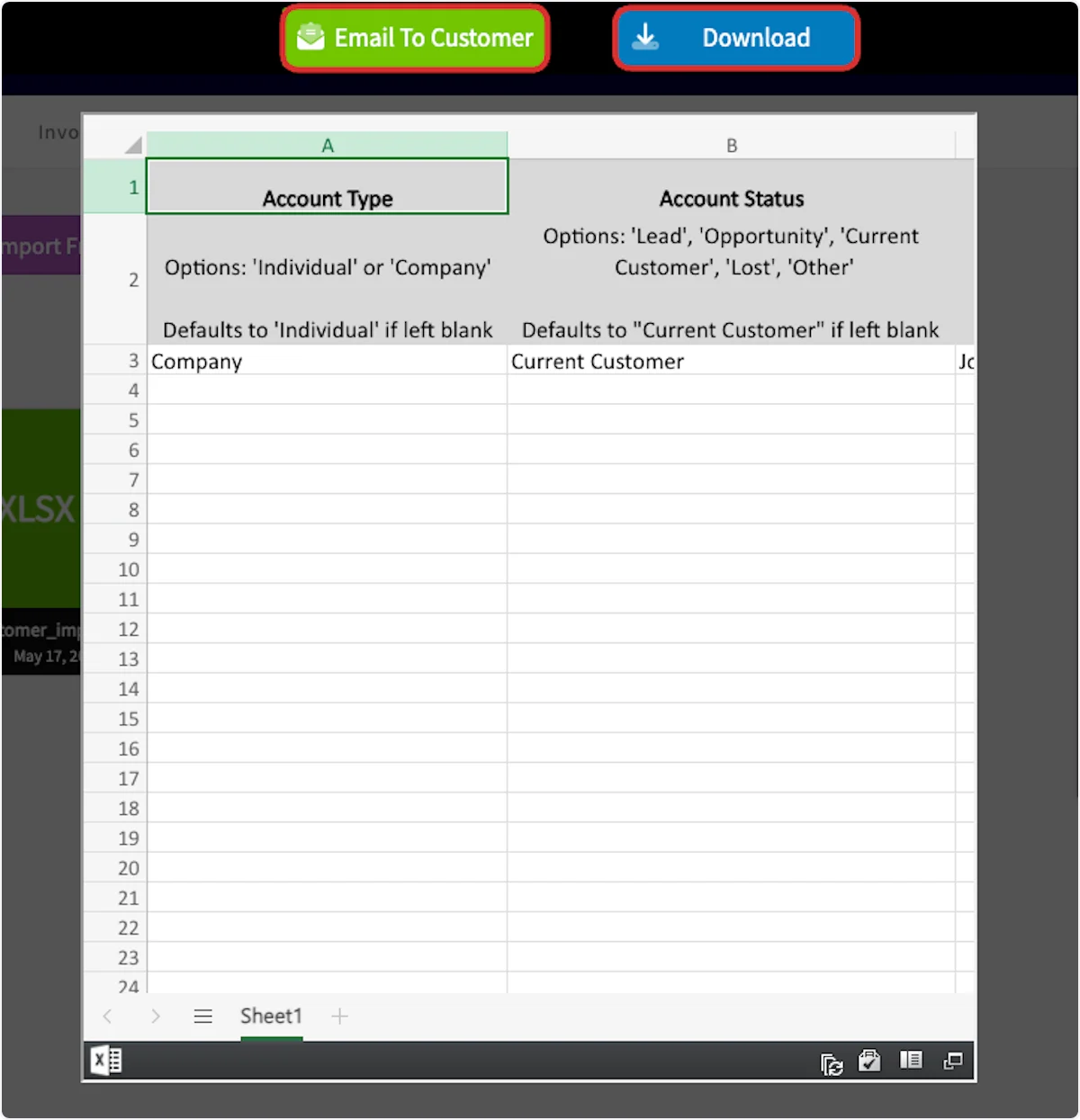
1. Seleccione el archivo en el registro para abrirlo.
2. Seleccione **Email To Customer** (enviar al cliente por correo) para enviar el archivo al cliente, o **Download** (descargar) para guardarlo en su dispositivo.
 ### Compartir un archivo en una comunicación al cliente
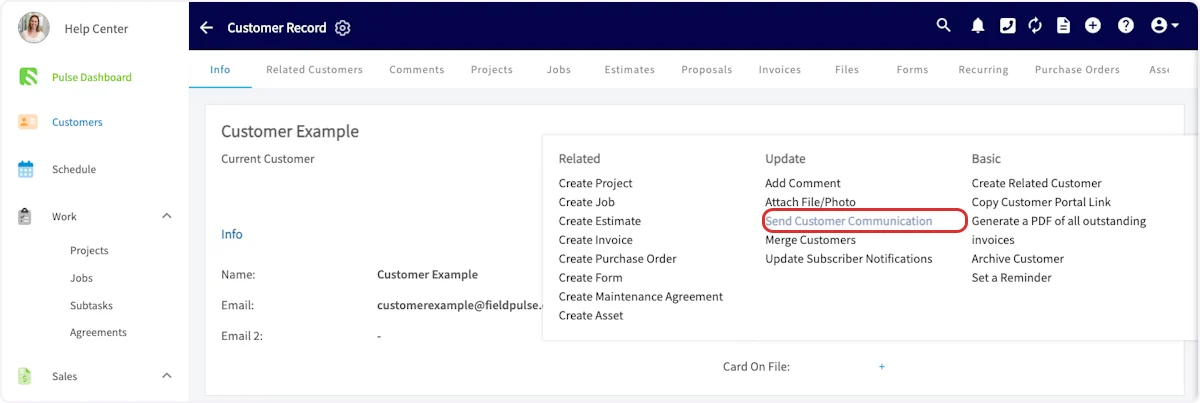
1. En el registro relacionado, seleccione **Actions** (acciones) y luego **Send Customer Communication** (enviar comunicaciones al cliente).
### Compartir un archivo en una comunicación al cliente
1. En el registro relacionado, seleccione **Actions** (acciones) y luego **Send Customer Communication** (enviar comunicaciones al cliente).
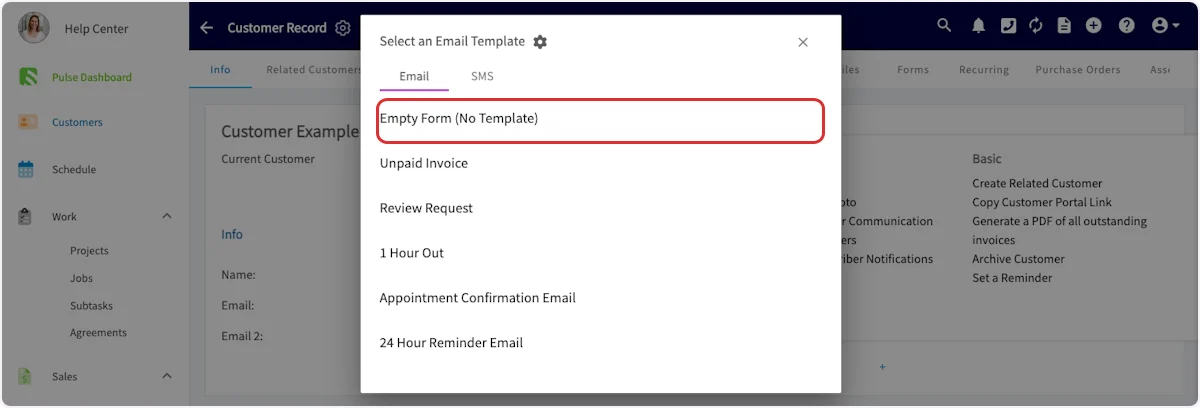
 2. Elija la plantilla que desea usar o seleccione **Empty Form (No Template)** (formulario vacío, sin plantilla).
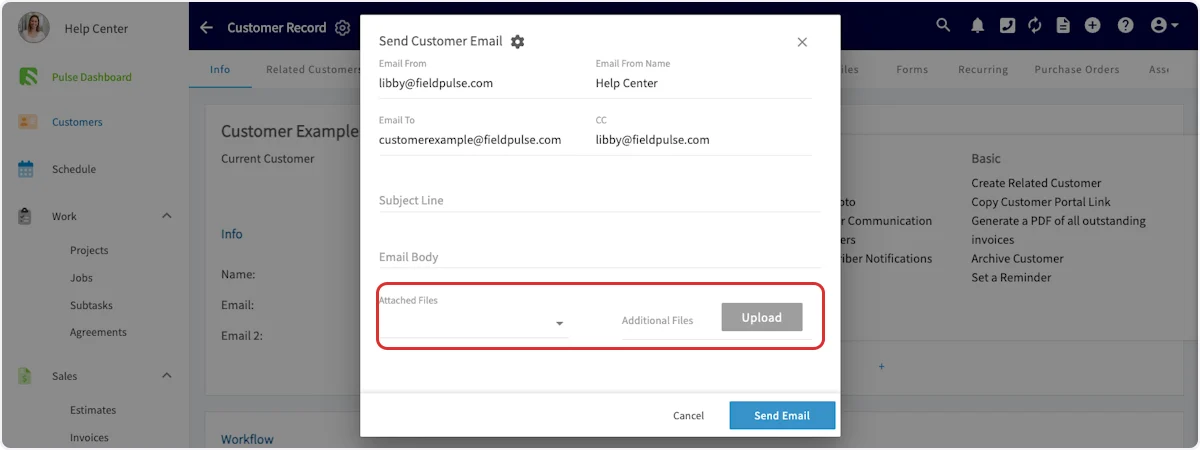
 3. Seleccione **Attached Files** (archivos adjuntos) para adjuntar archivos guardados en FieldPulse. Para agregar archivos desde su dispositivo, seleccione **Upload** (subir) junto a **Additional Files** (archivos adicionales).
4. Complete los campos **Subject Line** (asunto) y **Email Body** (mensaje del correo). Luego seleccione **Send Email** (enviar correo).
3. Seleccione **Attached Files** (archivos adjuntos) para adjuntar archivos guardados en FieldPulse. Para agregar archivos desde su dispositivo, seleccione **Upload** (subir) junto a **Additional Files** (archivos adicionales).
4. Complete los campos **Subject Line** (asunto) y **Email Body** (mensaje del correo). Luego seleccione **Send Email** (enviar correo).
 ### Compartir archivos en un presupuesto o una factura
1. En el registro del presupuesto o la factura, seleccione **Preview** (vista previa).
### Compartir archivos en un presupuesto o una factura
1. En el registro del presupuesto o la factura, seleccione **Preview** (vista previa).
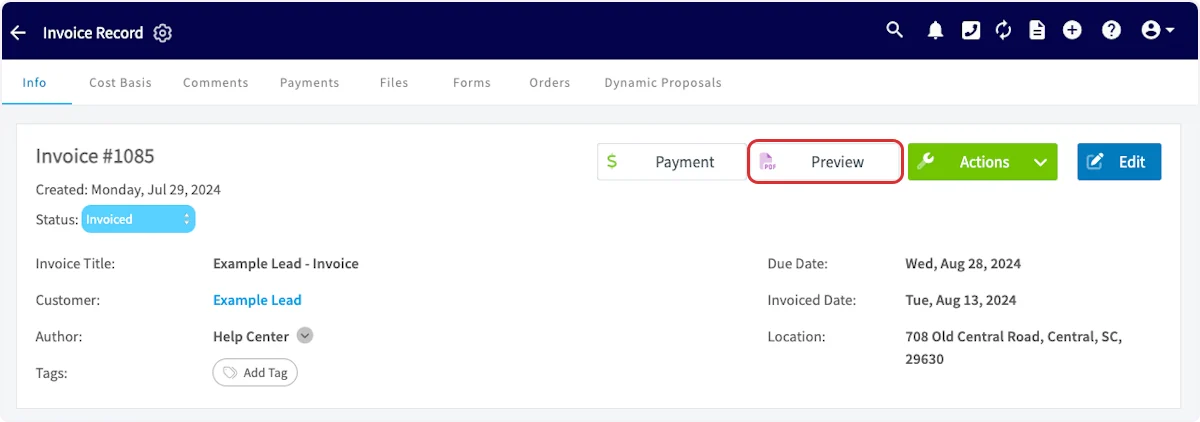 2. En la vista previa, seleccione **Email To Customer**.
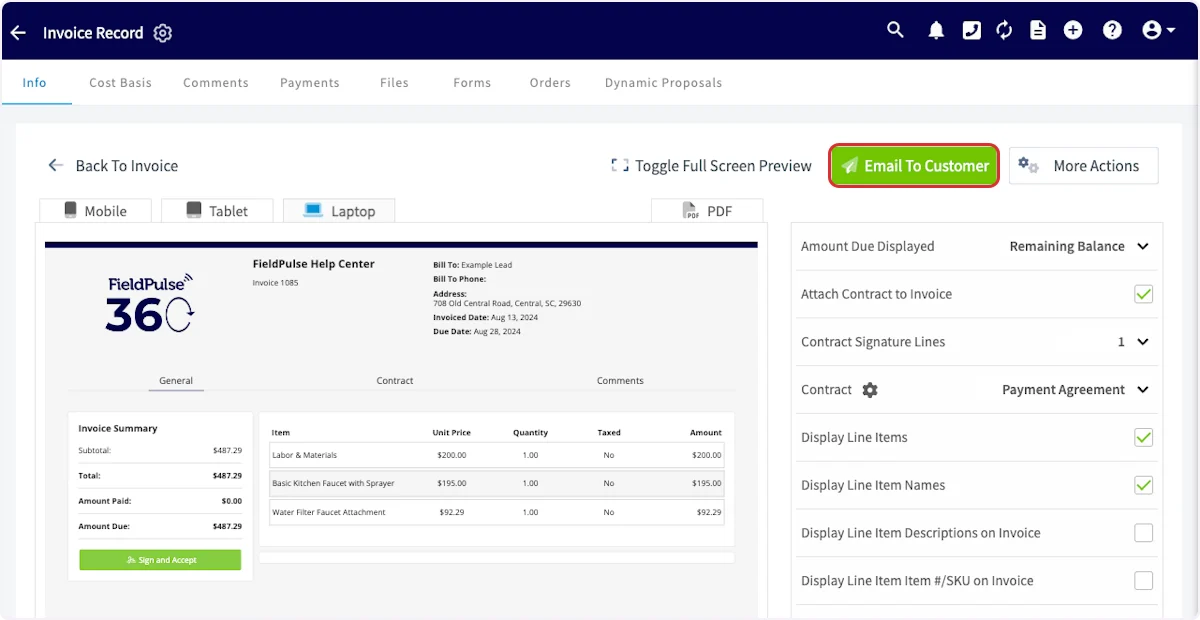 3. Elija cómo se incluye cada archivo y luego seleccione **Send** (enviar).
* **Visible Files** (archivos visibles): archivos guardados en FieldPulse que se muestran en la versión dinámica del [presupuesto o la factura](https://www.fieldpulse.com/features/estimates-and-invoices).
* **Email Attachments** (archivos adjuntos del correo): archivos guardados en FieldPulse que se adjuntan al correo.
* **Upload Additional Files** (subir archivos adicionales): archivos de su dispositivo que se muestran en la versión dinámica del presupuesto o la factura.
3. Elija cómo se incluye cada archivo y luego seleccione **Send** (enviar).
* **Visible Files** (archivos visibles): archivos guardados en FieldPulse que se muestran en la versión dinámica del [presupuesto o la factura](https://www.fieldpulse.com/features/estimates-and-invoices).
* **Email Attachments** (archivos adjuntos del correo): archivos guardados en FieldPulse que se adjuntan al correo.
* **Upload Additional Files** (subir archivos adicionales): archivos de su dispositivo que se muestran en la versión dinámica del presupuesto o la factura.
 ### Controlar quién de su equipo puede ver un archivo
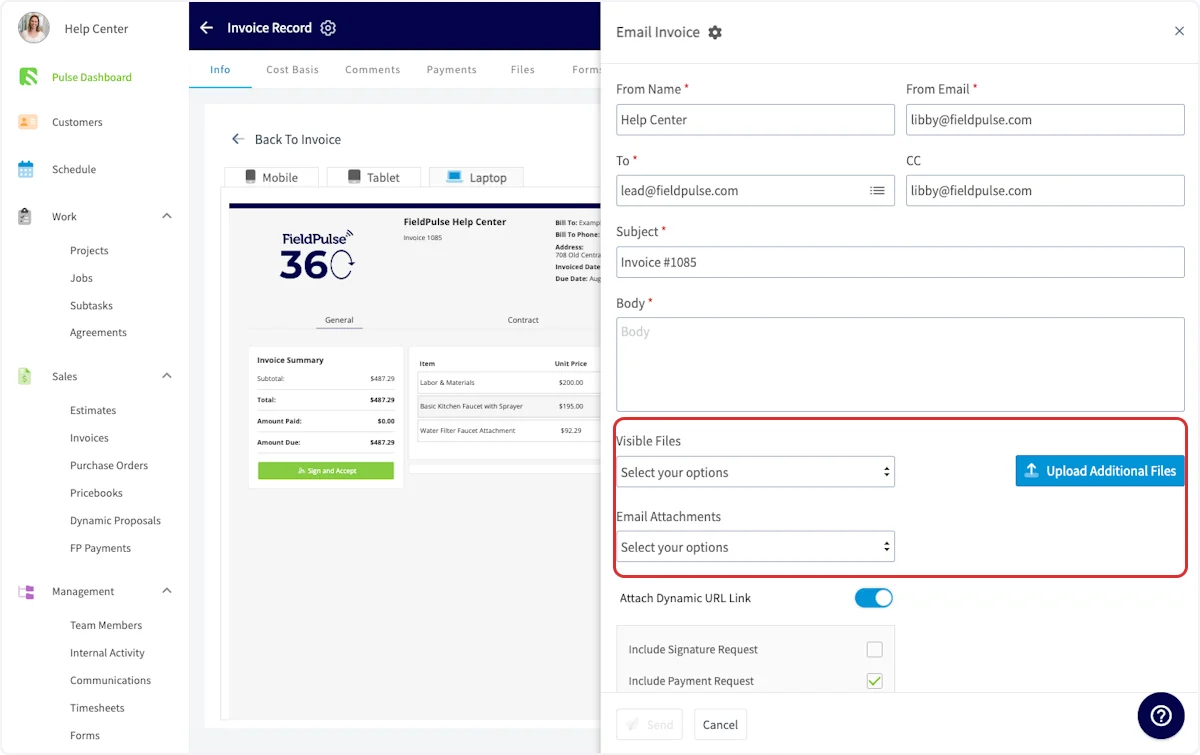
1. Seleccione el archivo para abrirlo y luego seleccione **Edit** (editar).
2. Configure **Can Service Agent See File?** y **Can Team Manager See File?** para controlar qué roles pueden abrir el archivo.
3. Seleccione **Save** (guardar).
### Controlar quién de su equipo puede ver un archivo
1. Seleccione el archivo para abrirlo y luego seleccione **Edit** (editar).
2. Configure **Can Service Agent See File?** y **Can Team Manager See File?** para controlar qué roles pueden abrir el archivo.
3. Seleccione **Save** (guardar).
 ### Mover archivos de un registro de cliente a un registro de trabajo
1. Abra el registro del cliente y seleccione la pestaña **Files**.
2. Seleccione **Move Files To FieldPulse Record** (mover archivos a un registro de FieldPulse) y luego seleccione los archivos que desea mover.
### Mover archivos de un registro de cliente a un registro de trabajo
1. Abra el registro del cliente y seleccione la pestaña **Files**.
2. Seleccione **Move Files To FieldPulse Record** (mover archivos a un registro de FieldPulse) y luego seleccione los archivos que desea mover.
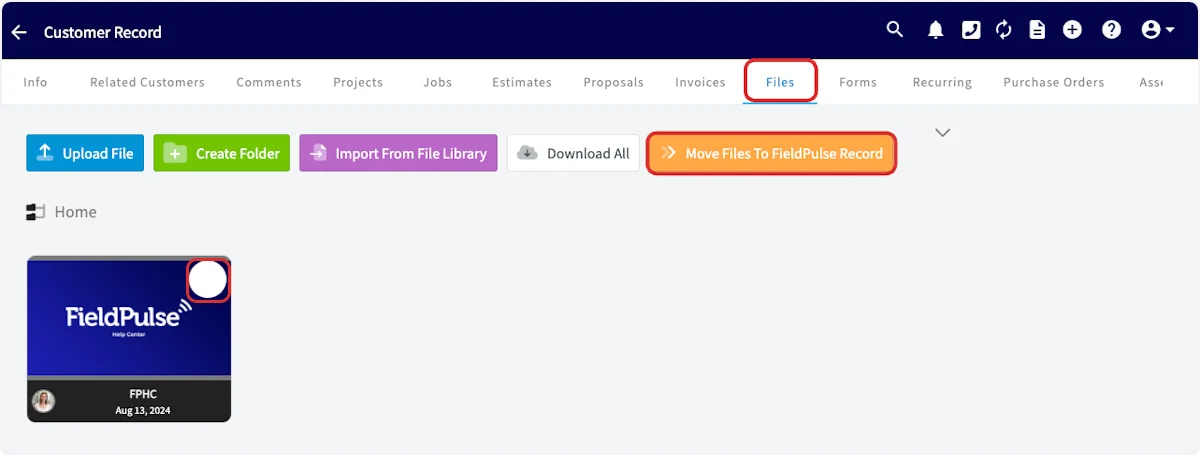 3. Seleccione el cuadro de búsqueda **Destination Record** (registro de destino) y elija el registro de trabajo al que desea pasar los archivos.
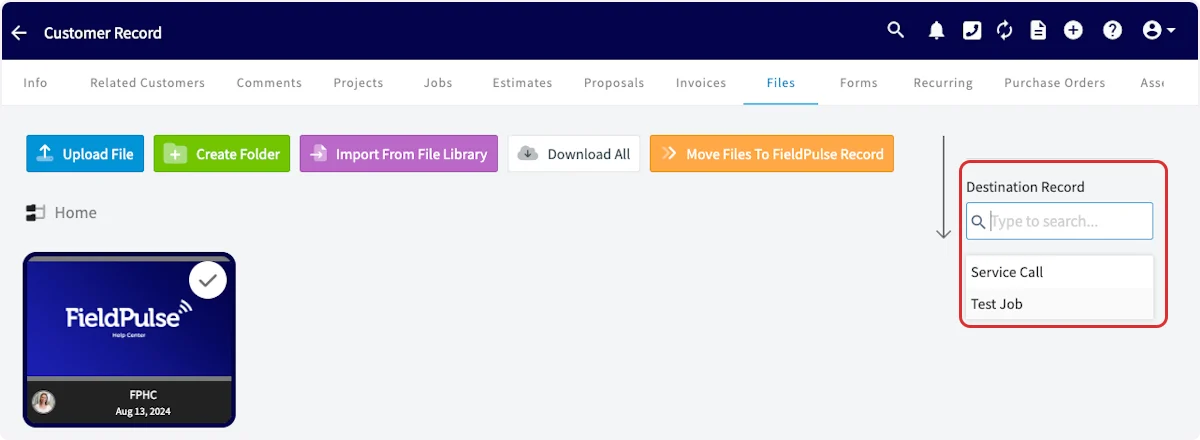 En la lista de destino solo aparecen los trabajos vinculados a este cliente.
4. Elija **Duplicate & Transfer Files** (duplicar y transferir archivos) o **Move Files Only** (solo mover archivos).
| **Opción** | **Qué hace** | **Qué verá después en el registro del cliente** |
| - | - | - |
| **Duplicate & Transfer Files** | Duplica los archivos del registro principal y los transfiere al registro seleccionado sin crear duplicados vinculados. | Aparecen duplicados de los archivos en la pestaña **Files** del cliente, porque FieldPulse muestra ahí todos los archivos asociados a los trabajos relacionados. |
| **Move Files Only** | Quita los archivos del registro principal y los mueve al registro seleccionado sin duplicarlos. | Los archivos siguen apareciendo en el registro del cliente, porque FieldPulse muestra en la pestaña **Files** del cliente todos los archivos subidos a los trabajos relacionados. |
FieldPulse recomienda **Move Files Only**, ya que cualquier archivo de un registro de trabajo ya aparece en el registro del cliente vinculado.
## En la aplicación móvil
### Crear una carpeta de archivos
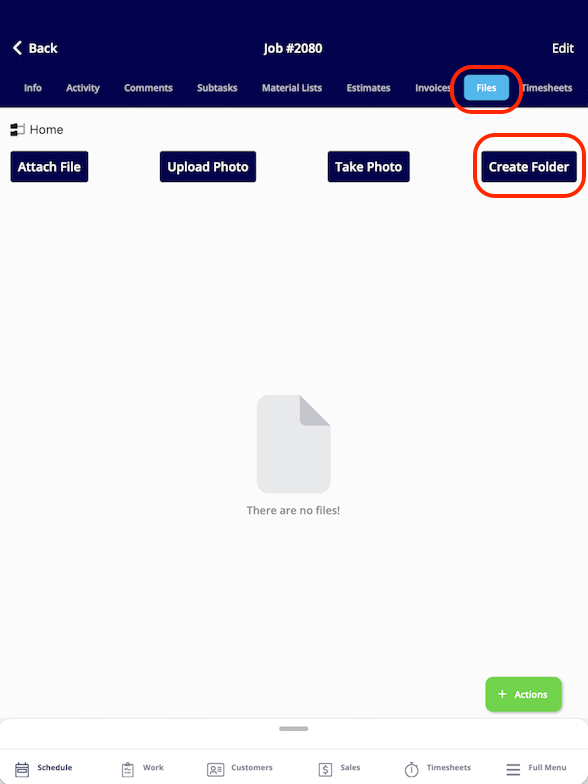
1. En cualquier registro, abra la pestaña **Archivos** y toque **Crear carpeta**.
En la lista de destino solo aparecen los trabajos vinculados a este cliente.
4. Elija **Duplicate & Transfer Files** (duplicar y transferir archivos) o **Move Files Only** (solo mover archivos).
| **Opción** | **Qué hace** | **Qué verá después en el registro del cliente** |
| - | - | - |
| **Duplicate & Transfer Files** | Duplica los archivos del registro principal y los transfiere al registro seleccionado sin crear duplicados vinculados. | Aparecen duplicados de los archivos en la pestaña **Files** del cliente, porque FieldPulse muestra ahí todos los archivos asociados a los trabajos relacionados. |
| **Move Files Only** | Quita los archivos del registro principal y los mueve al registro seleccionado sin duplicarlos. | Los archivos siguen apareciendo en el registro del cliente, porque FieldPulse muestra en la pestaña **Files** del cliente todos los archivos subidos a los trabajos relacionados. |
FieldPulse recomienda **Move Files Only**, ya que cualquier archivo de un registro de trabajo ya aparece en el registro del cliente vinculado.
## En la aplicación móvil
### Crear una carpeta de archivos
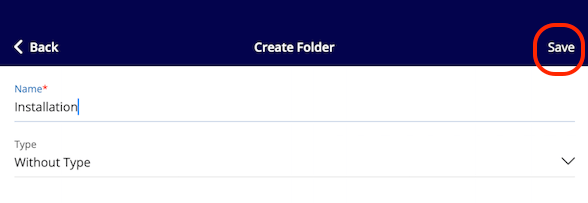
1. En cualquier registro, abra la pestaña **Archivos** y toque **Crear carpeta**.
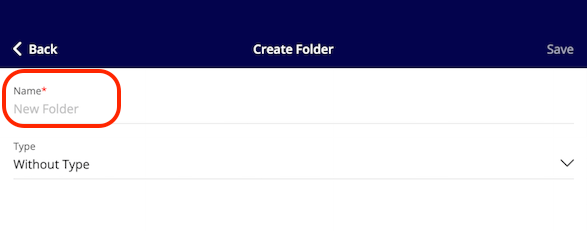
 2. Ingrese un nombre para la carpeta en el campo **Nombre**. El nombre es obligatorio para poder guardar.
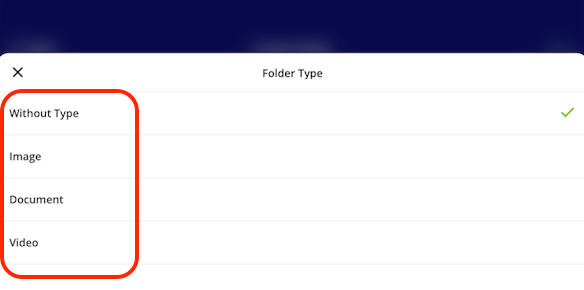
 3. Toque el campo **Tipo** y elija qué contendrá la carpeta.
* **Sin tipo**: crea una carpeta vacía como marcador de posición.
* **Imagen**
* **Documento**
* **Video**
3. Toque el campo **Tipo** y elija qué contendrá la carpeta.
* **Sin tipo**: crea una carpeta vacía como marcador de posición.
* **Imagen**
* **Documento**
* **Video**
 4. Toque **Guardar**. La nueva carpeta aparece en la pestaña **Archivos**. Para salir sin crear la carpeta, toque **Atrás**.
 ## Lo que ve su cliente
El lugar donde aparece un archivo compartido depende de la forma en que usted lo envió.
* Un archivo enviado por correo desde el propio archivo se abre como un archivo adjunto de correo normal.
* Un archivo adjuntado mediante **Send Customer Communication** llega de acuerdo con la plantilla que eligió.
* Los archivos de **Visible Files** aparecen dentro de la versión dinámica del presupuesto o la factura cuando el cliente abre el enlace.
* Los archivos de **Email Attachments** se adjuntan al correo con el que se envía el presupuesto o la factura.
Los clientes solo ven los archivos que usted comparte de forma explícita. Los archivos subidos a un registro se mantienen internos de forma predeterminada.
## Artículos relacionados
* [Cómo usar los comentarios](/es/jobs/jobs-tasks/comments)
* [Cómo crear reportes dinámicos de trabajos](/es/jobs/jobs-tasks/dynamic-job-reports)
* [Cómo adjuntar fotos y archivos a presupuestos y facturas](/es/estimates-invoices/creating/attaching-photos-files)
* [Cómo ver fotos y archivos en los PDF de formularios](/es/add-ons/custom-forms/viewing-photos-files)
* [Cómo enviar comunicaciones a los clientes](/es/customers/communications/sending)
* [Detalles de roles y permisos de usuario](/es/settings/users-teams/user-roles)
Sus archivos funcionan correctamente cuando el cliente recibe exactamente los documentos que usted quería enviar, los archivos que mantuvo internos no llegan a su correo y cada archivo está en el registro donde su equipo espera encontrarlo.
This documentation is built and hosted on [Mintlify](https://mintlify.com), a developer documentation platform.
## Lo que ve su cliente
El lugar donde aparece un archivo compartido depende de la forma en que usted lo envió.
* Un archivo enviado por correo desde el propio archivo se abre como un archivo adjunto de correo normal.
* Un archivo adjuntado mediante **Send Customer Communication** llega de acuerdo con la plantilla que eligió.
* Los archivos de **Visible Files** aparecen dentro de la versión dinámica del presupuesto o la factura cuando el cliente abre el enlace.
* Los archivos de **Email Attachments** se adjuntan al correo con el que se envía el presupuesto o la factura.
Los clientes solo ven los archivos que usted comparte de forma explícita. Los archivos subidos a un registro se mantienen internos de forma predeterminada.
## Artículos relacionados
* [Cómo usar los comentarios](/es/jobs/jobs-tasks/comments)
* [Cómo crear reportes dinámicos de trabajos](/es/jobs/jobs-tasks/dynamic-job-reports)
* [Cómo adjuntar fotos y archivos a presupuestos y facturas](/es/estimates-invoices/creating/attaching-photos-files)
* [Cómo ver fotos y archivos en los PDF de formularios](/es/add-ons/custom-forms/viewing-photos-files)
* [Cómo enviar comunicaciones a los clientes](/es/customers/communications/sending)
* [Detalles de roles y permisos de usuario](/es/settings/users-teams/user-roles)
Sus archivos funcionan correctamente cuando el cliente recibe exactamente los documentos que usted quería enviar, los archivos que mantuvo internos no llegan a su correo y cada archivo está en el registro donde su equipo espera encontrarlo.
This documentation is built and hosted on [Mintlify](https://mintlify.com), a developer documentation platform.