> ## Documentation Index
> Fetch the complete documentation index at: https://help.fieldpulse.com/llms.txt
> Use this file to discover all available pages before exploring further.
# Cómo administrar trabajos sin asignar y sin programar
> Cree un trabajo en FieldPulse antes de definir la fecha o el equipo, luego encuéntrelo en la pestaña Unassigned y prográmelo arrastrándolo al calendario.
> **Quién lo usa:** roles con permiso para crear y editar trabajos. **Disponibilidad:** todas las regiones.
En FieldPulse puede crear un [trabajo](https://www.fieldpulse.com/features/job-management) que no esté asignado a un miembro del equipo en particular ni programado con anticipación. Por ejemplo, quizá tenga un trabajo que debe completarse en algún momento de las próximas dos semanas, con un día flexible, y todavía no haya decidido a qué miembro del equipo asignarlo. Cree el trabajo ahora sin asignar y sin programar, y luego asígnelo y prográmelo más adelante.
## Descripción general
Un trabajo **sin asignar** no tiene miembros del equipo. Un trabajo **sin programar** no tiene fecha. Un trabajo puede estar sin asignar, sin programar o ambas cosas, y el registro del trabajo muestra cada uno de esos estados hasta que usted complete esa información.
Una vez creado el trabajo, puede asignarlo y programarlo en uno de dos lugares. La pestaña **Unassigned** (sin asignar) en **Jobs** (trabajos) muestra estos trabajos para que pueda abrir uno y editarlo. La lista **Hourglass** (reloj de arena) de la página **Schedule** (agenda) le permite arrastrar uno a una fecha y hora.
## Recorrido en video
## Antes de comenzar
* Decida qué va a dejar en blanco: el equipo, la fecha o ambos. Todo lo demás del trabajo se completa igual que en cualquier otro trabajo.
* [Cómo crear un trabajo](/es/jobs/jobs-tasks/creating-a-job) explica el resto del formulario del trabajo, incluido cómo vincular al cliente y definir el título del trabajo.
## En la web
### Cree un trabajo sin asignar o sin programar
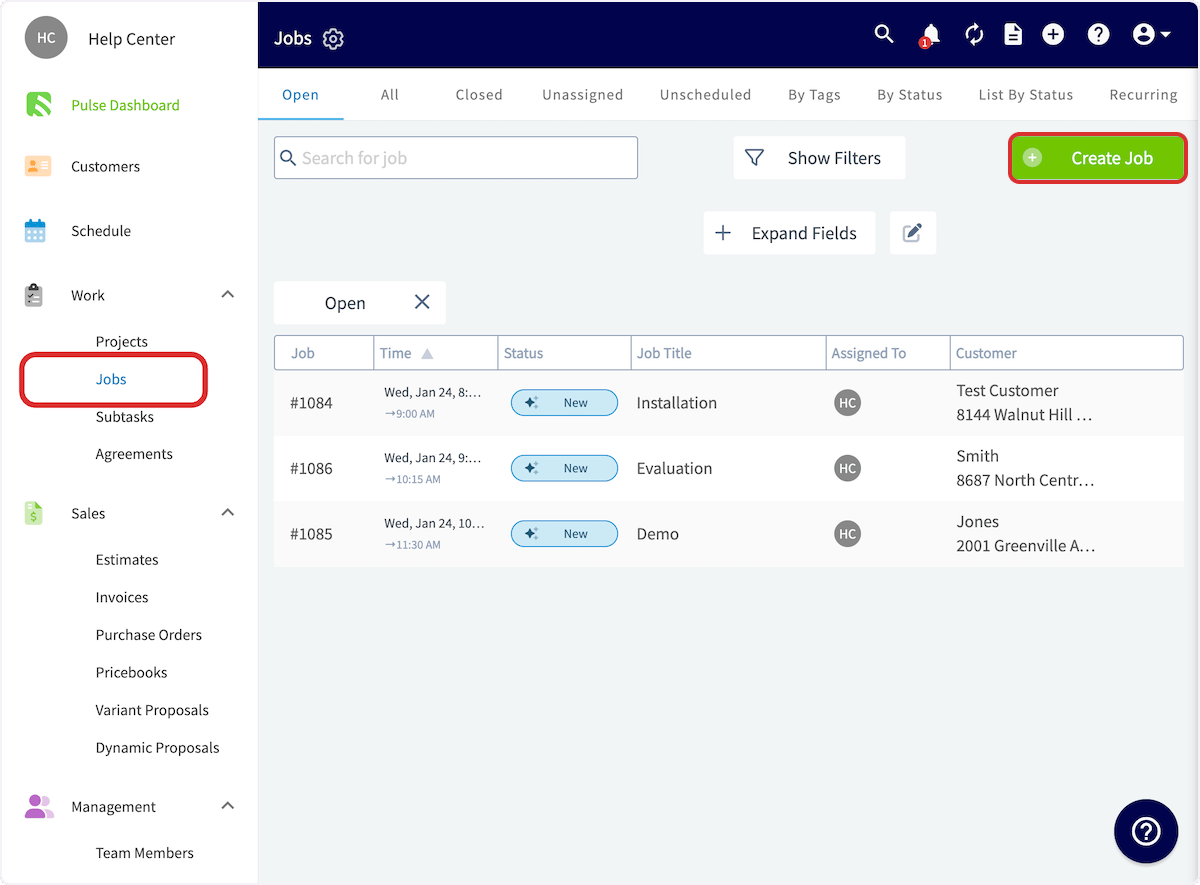
1. En el menú de la izquierda, seleccione **Jobs** en **Work** (operaciones) y luego seleccione **Create Job** (crear trabajo).
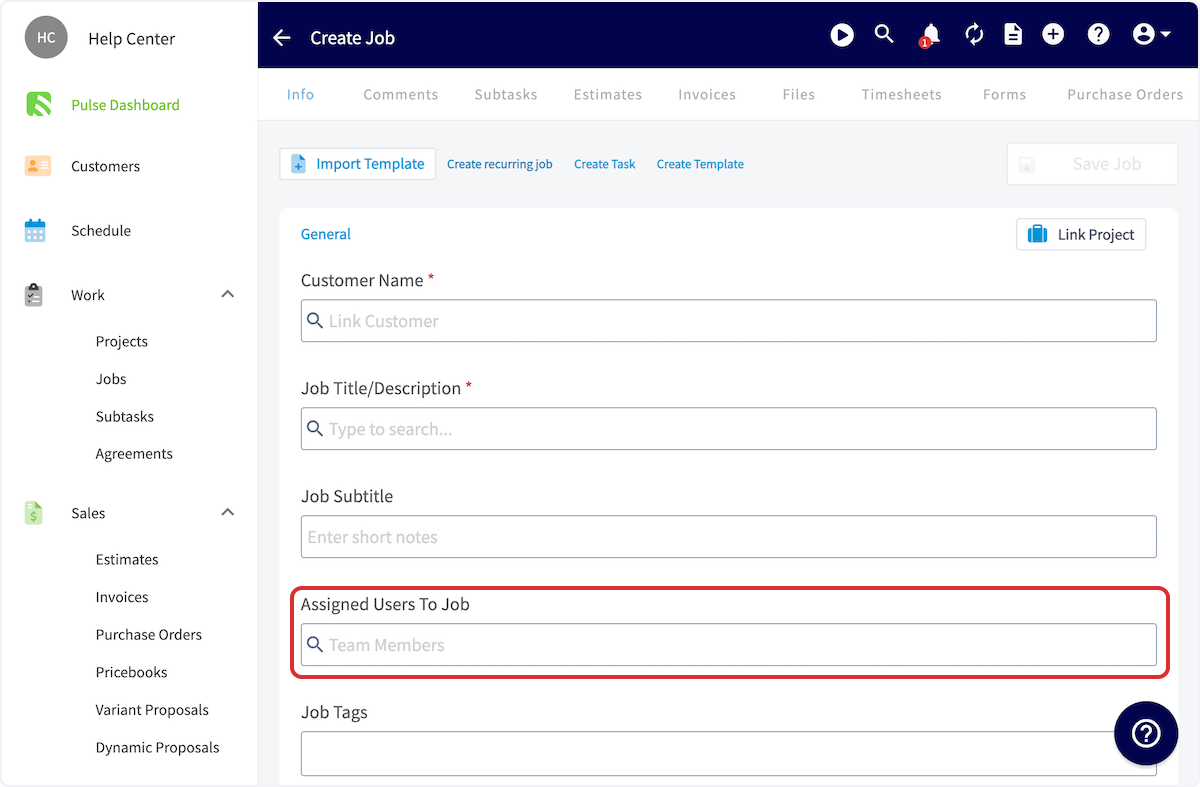
 2. Complete los detalles del trabajo como de costumbre. Para crear un trabajo **sin asignar**, deje vacío el campo **Assigned Users To Job** (usuarios asignados al trabajo) en lugar de agregar miembros del equipo.
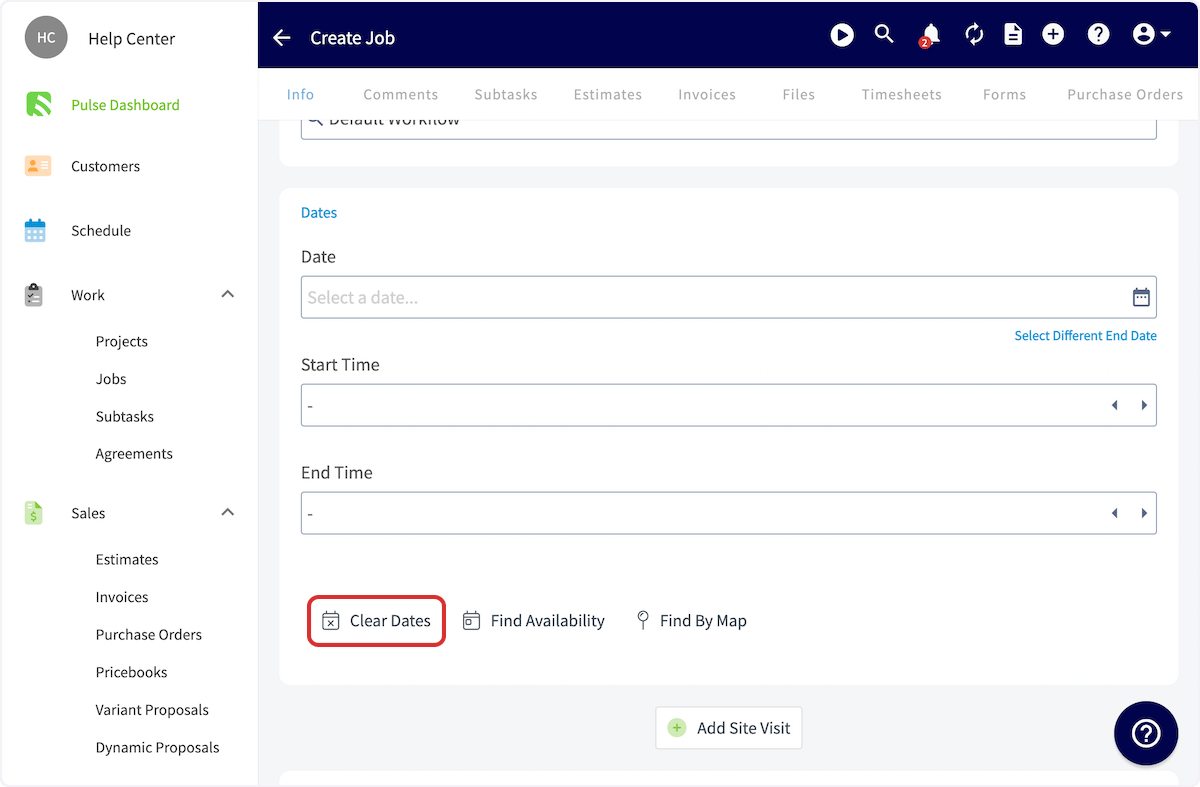
 3. Para crear un trabajo **sin programar**, seleccione **Clear Dates** (borrar fechas) en la sección **Dates** (fechas) para quitar la información de fecha y hora.
 4. Agregue cualquier otro detalle que necesite y luego seleccione **Save Job** (guardar trabajo).
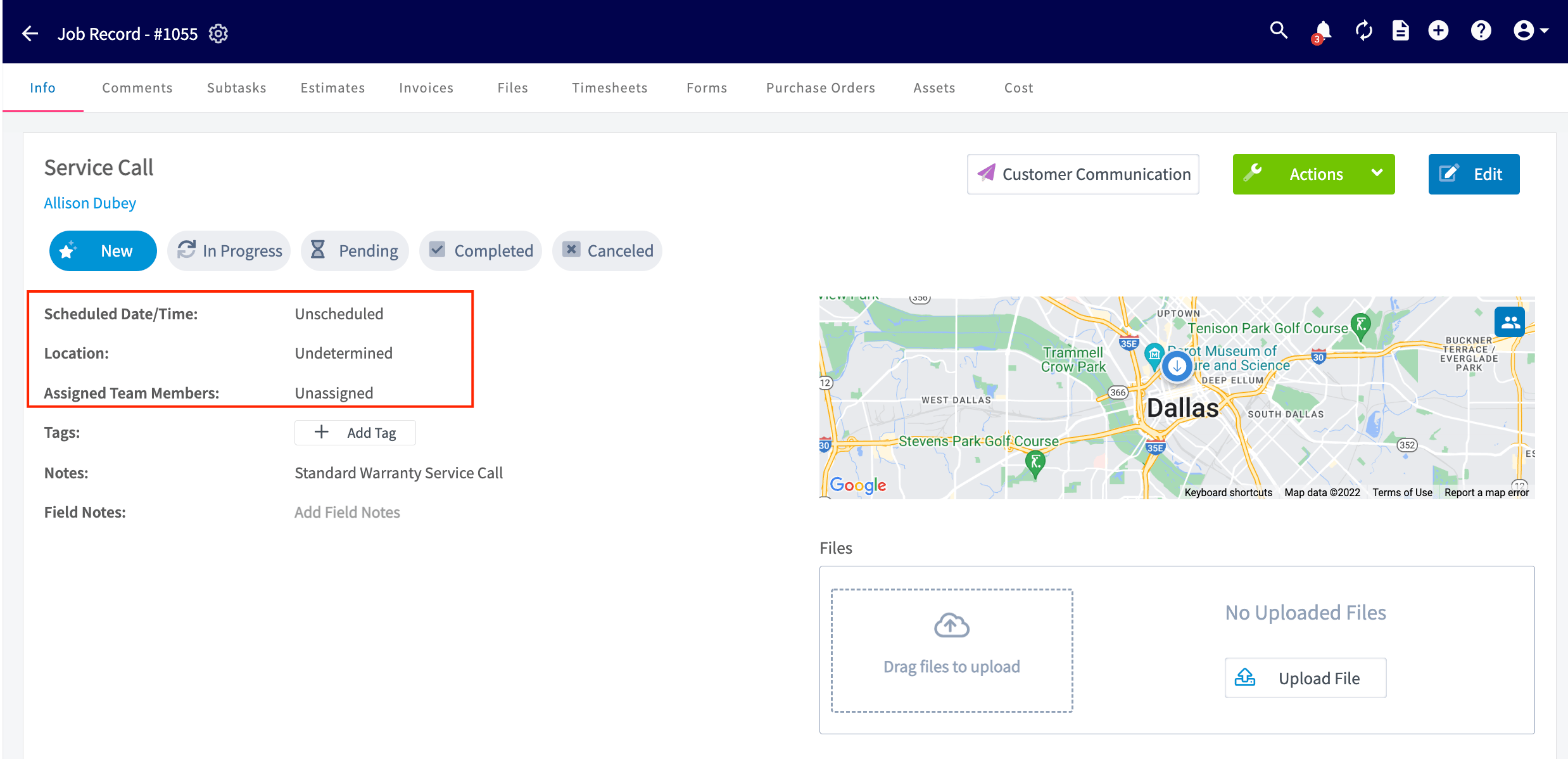
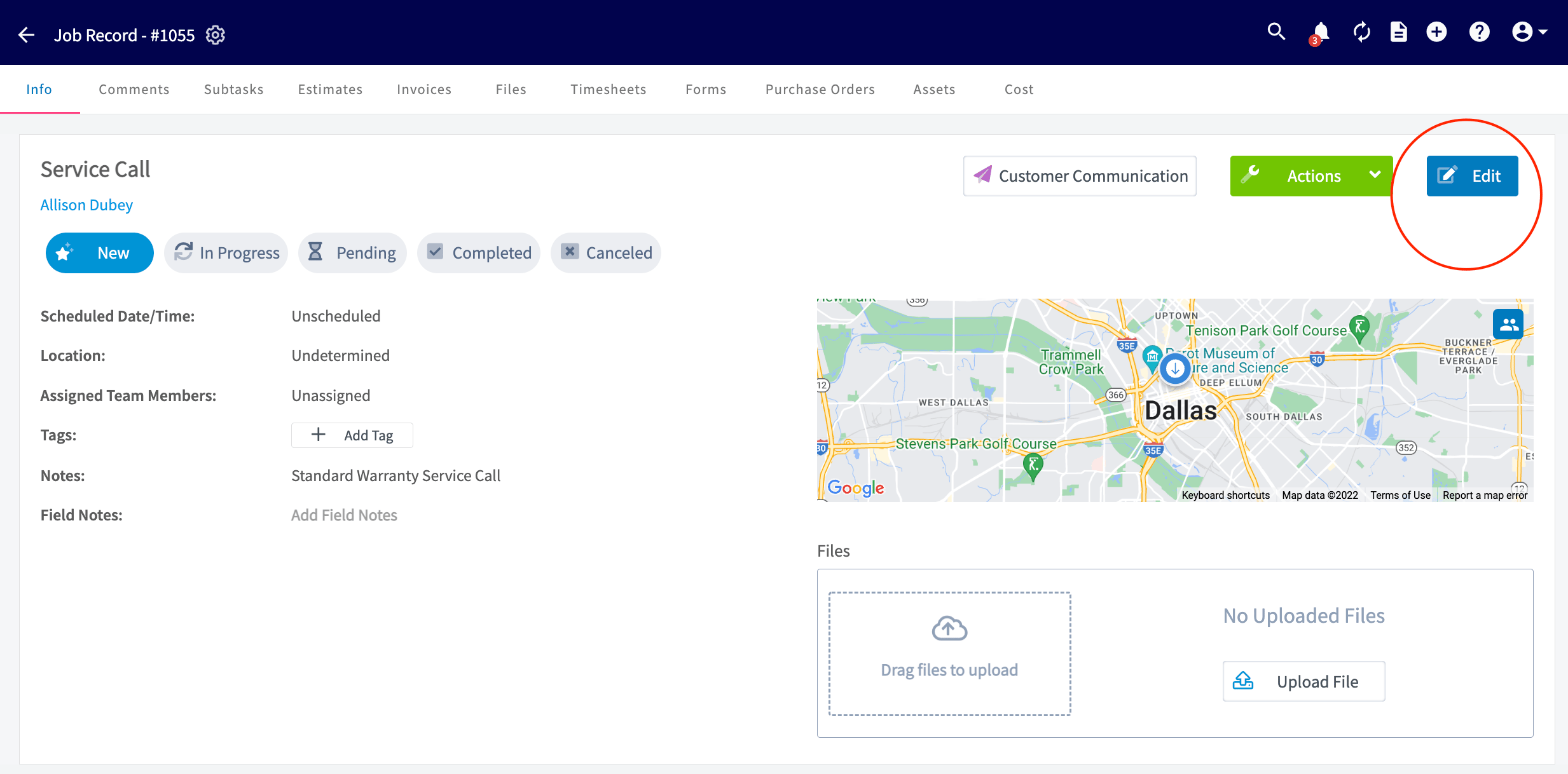
El registro del trabajo nuevo muestra **Unscheduled** (sin programar) como fecha y hora programadas, y **Unassigned** como miembros del equipo asignados. Puede programar o asignar el trabajo en cualquier momento si selecciona **Edit** (editar).
4. Agregue cualquier otro detalle que necesite y luego seleccione **Save Job** (guardar trabajo).
El registro del trabajo nuevo muestra **Unscheduled** (sin programar) como fecha y hora programadas, y **Unassigned** como miembros del equipo asignados. Puede programar o asignar el trabajo en cualquier momento si selecciona **Edit** (editar).
 ### Programe un trabajo desde la pestaña Unassigned
1. Seleccione **Jobs** en el menú de la izquierda y luego seleccione la pestaña **Unassigned**. La página muestra los trabajos sin programar, sin asignar o ambas cosas.
### Programe un trabajo desde la pestaña Unassigned
1. Seleccione **Jobs** en el menú de la izquierda y luego seleccione la pestaña **Unassigned**. La página muestra los trabajos sin programar, sin asignar o ambas cosas.
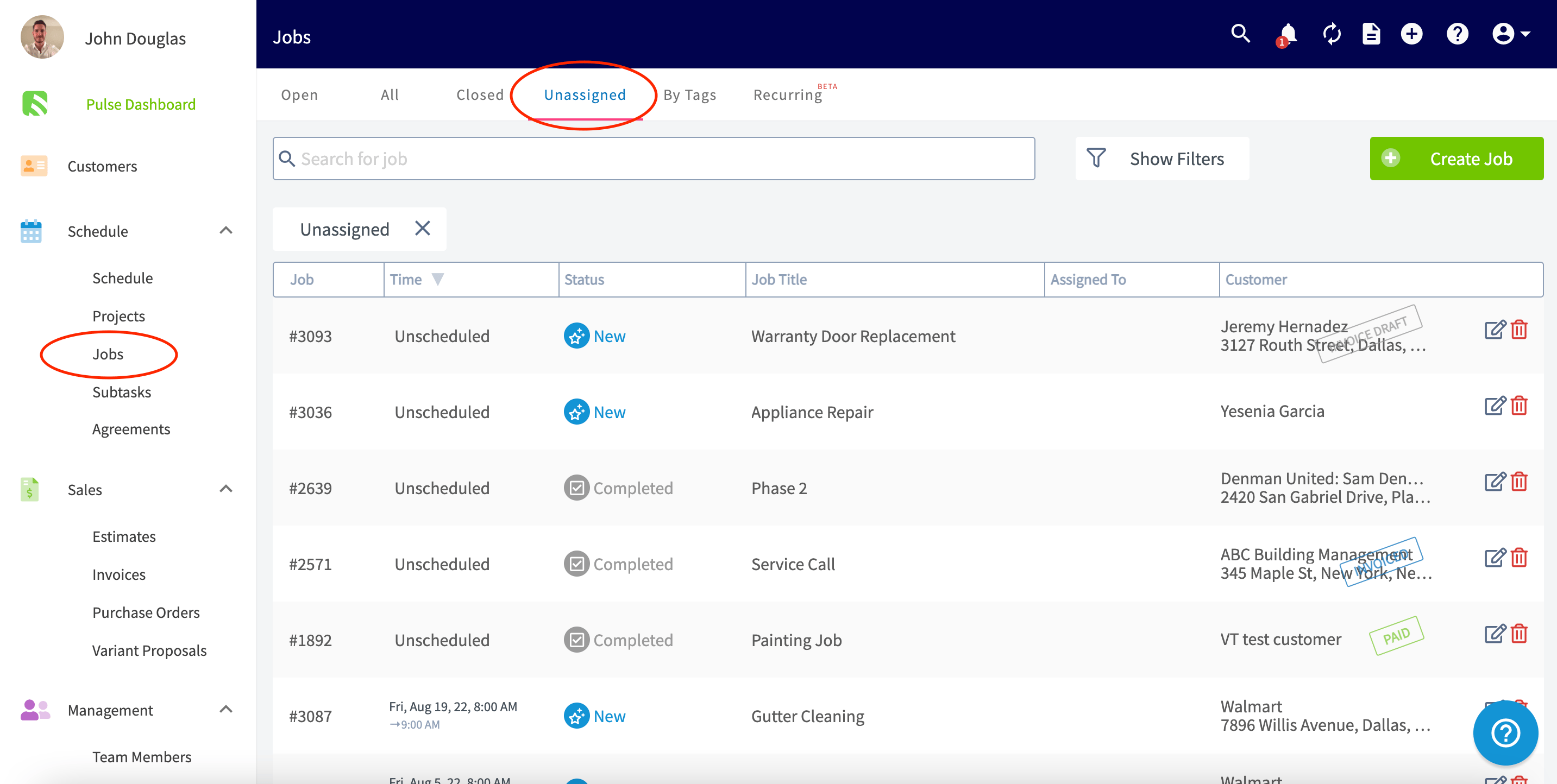 2. Seleccione el trabajo que desea programar o asignar.
3. Seleccione **Edit** para agregar una fecha y asignar miembros del equipo.
2. Seleccione el trabajo que desea programar o asignar.
3. Seleccione **Edit** para agregar una fecha y asignar miembros del equipo.
 ### Programe un trabajo desde la página Schedule
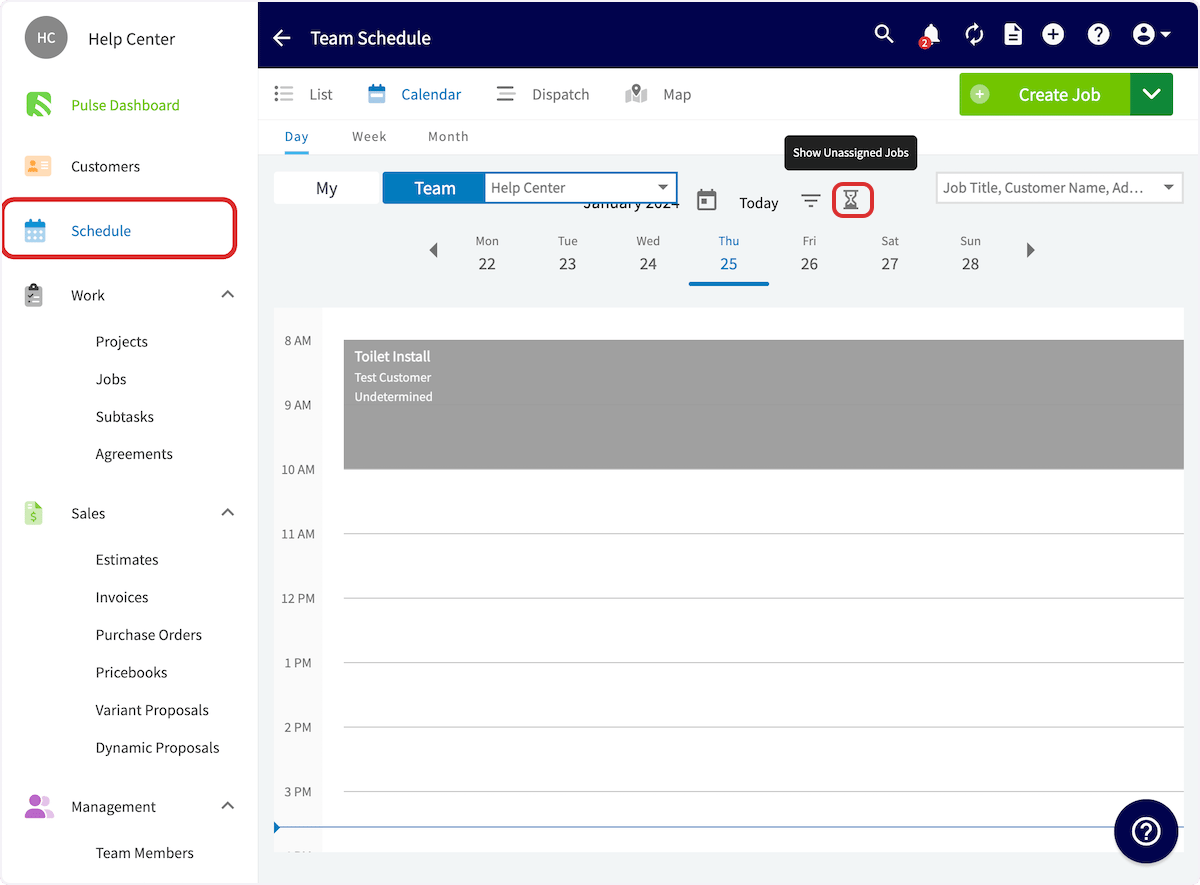
1. Abra la página **Schedule** y seleccione el ícono **Hourglass** en cualquier vista de la agenda para mostrar los trabajos sin asignar y sin programar.
### Programe un trabajo desde la página Schedule
1. Abra la página **Schedule** y seleccione el ícono **Hourglass** en cualquier vista de la agenda para mostrar los trabajos sin asignar y sin programar.
 2. Arrastre un trabajo desde la lista **Unassigned Jobs** (trabajos sin asignar), en el lado izquierdo de la pantalla, hasta la fecha y hora que desee.
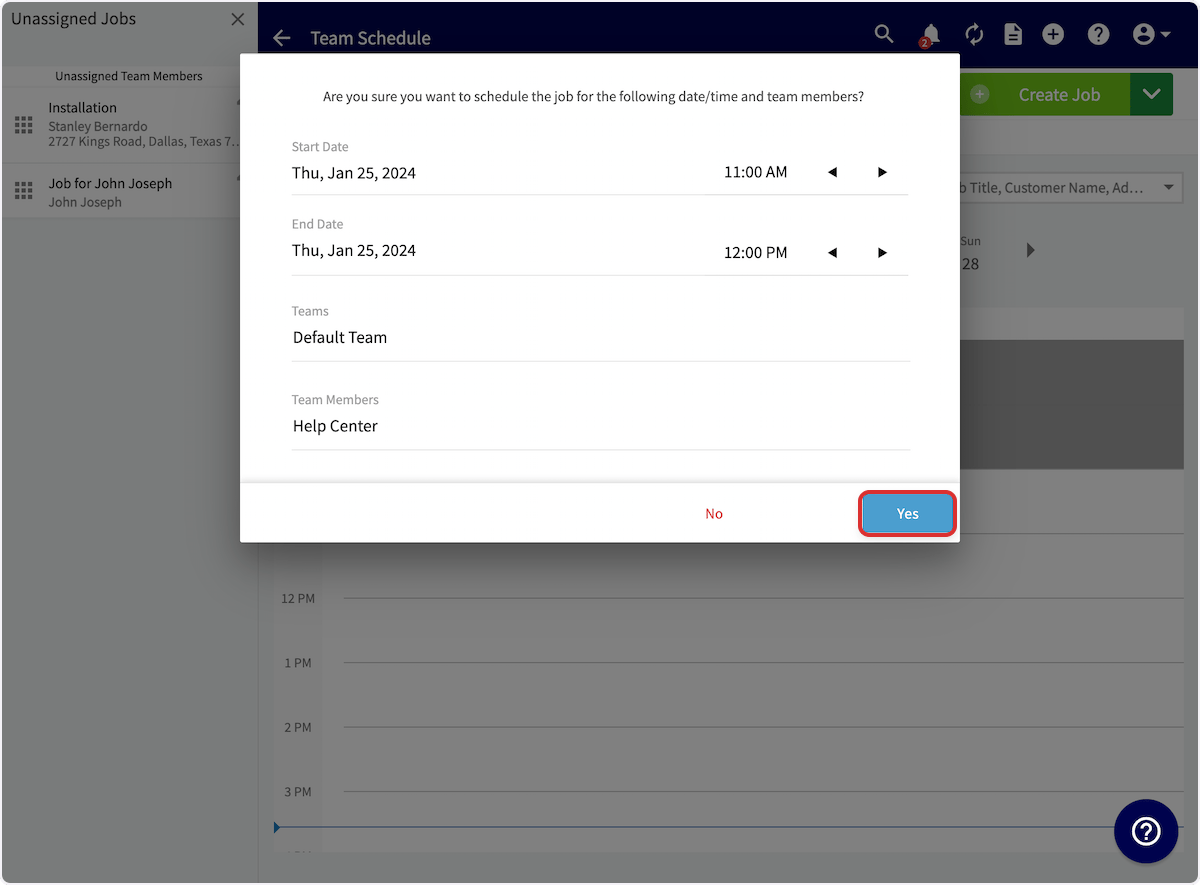
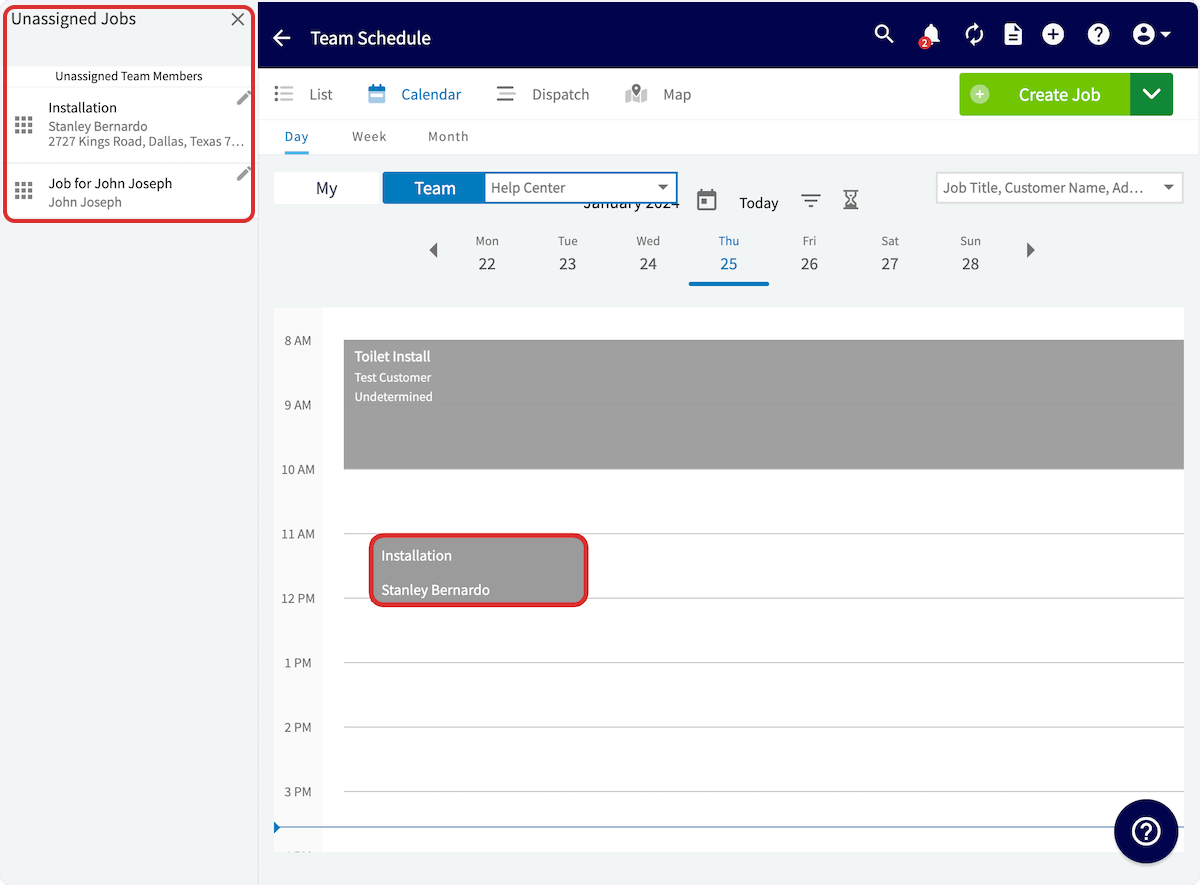 3. Revise la fecha y hora de inicio, la fecha y hora de finalización, los equipos y los miembros del equipo en el mensaje de confirmación.
4. Seleccione **Yes** (sí) para programar el trabajo.
3. Revise la fecha y hora de inicio, la fecha y hora de finalización, los equipos y los miembros del equipo en el mensaje de confirmación.
4. Seleccione **Yes** (sí) para programar el trabajo.
 ## ¿Necesita más ayuda?
Comuníquese con el [equipo de soporte de FieldPulse](https://www.fieldpulse.com/company/contact-us) en [support@fieldpulse.com](mailto:support@fieldpulse.com) o a través del chat en la esquina inferior derecha de su pantalla.
## Artículos relacionados
* [Cómo crear un trabajo](/es/jobs/jobs-tasks/creating-a-job)
* [Cómo agregar visitas al sitio](/es/jobs/jobs-tasks/site-visits)
* [Cómo usar una plantilla de trabajo](/es/jobs/jobs-tasks/using-job-templates)
* [Cómo buscar disponibilidad](/es/scheduling-dispatch/availability/finding-availability)
Tiene todo bajo control cuando el trabajo se registra el mismo día en que llama el cliente, cada trabajo sin fecha o sin equipo aparece en la pestaña Unassigned y programar uno es tan sencillo como arrastrarlo al día que desee.
This documentation is built and hosted on [Mintlify](https://mintlify.com), a developer documentation platform.
## ¿Necesita más ayuda?
Comuníquese con el [equipo de soporte de FieldPulse](https://www.fieldpulse.com/company/contact-us) en [support@fieldpulse.com](mailto:support@fieldpulse.com) o a través del chat en la esquina inferior derecha de su pantalla.
## Artículos relacionados
* [Cómo crear un trabajo](/es/jobs/jobs-tasks/creating-a-job)
* [Cómo agregar visitas al sitio](/es/jobs/jobs-tasks/site-visits)
* [Cómo usar una plantilla de trabajo](/es/jobs/jobs-tasks/using-job-templates)
* [Cómo buscar disponibilidad](/es/scheduling-dispatch/availability/finding-availability)
Tiene todo bajo control cuando el trabajo se registra el mismo día en que llama el cliente, cada trabajo sin fecha o sin equipo aparece en la pestaña Unassigned y programar uno es tan sencillo como arrastrarlo al día que desee.
This documentation is built and hosted on [Mintlify](https://mintlify.com), a developer documentation platform.