> ## Documentation Index
> Fetch the complete documentation index at: https://help.fieldpulse.com/llms.txt
> Use this file to discover all available pages before exploring further.
# Cómo usar una plantilla de trabajo
> Importe una plantilla de trabajo guardada en la pantalla Create Job de FieldPulse para que un servicio recurrente comience con sus notas, formularios personalizados y lista de materiales ya completos.
> **Quién lo usa:** los roles con permiso para crear trabajos. **Disponibilidad:** todas las regiones.
Una plantilla de trabajo guarda la configuración de un tipo de [trabajo](https://www.fieldpulse.com/features/job-management) que usted realiza una y otra vez. Una vez que existe la plantilla, usted comienza el siguiente trabajo a partir de ella: importe la plantilla en el trabajo nuevo y los detalles guardados se completan solos.
## Descripción general
Al comenzar un trabajo a partir de una plantilla de trabajo, los detalles guardados en esa plantilla pasan al registro del trabajo nuevo. Una plantilla de trabajo puede incluir el título del trabajo, la ubicación, las notas, los parámetros de programación, los [formularios personalizados](https://www.fieldpulse.com/features/custom-forms) y una lista de materiales, para que un trabajo nuevo quede listo en un solo paso. Usted importa una plantilla al comenzar a crear un trabajo, tanto en la aplicación web como en la aplicación móvil de FieldPulse.
Tres partes de la plantilla cumplen su función después de crear el trabajo:
* Los **formularios personalizados** adjuntos a la plantilla están disponibles para llenarse en cada trabajo creado a partir de esa plantilla.
* Los **materiales** guardados en la plantilla se incluyen automáticamente en cualquier trabajo nuevo creado a partir de esa plantilla.
* Los **parámetros de programación** guardados en la plantilla se toman en cuenta en [Cómo buscar disponibilidad](/es/scheduling-dispatch/availability/finding-availability) cuando usted programa un trabajo creado a partir de esa plantilla.
## Antes de comenzar
* Cree la plantilla a partir de la cual desea comenzar. Consulte [Configuración de plantillas de trabajo](/es/jobs/jobs-tasks/creating-job-templates).
* Importe la plantilla antes de ingresar cualquier detalle del trabajo: ese es el momento del formulario del trabajo en el que se completan los detalles de la plantilla.
## En la web
### Comience un trabajo a partir de una plantilla
1. Vaya a **Jobs** (trabajos) en el menú de la izquierda y seleccione **Create Job** (crear trabajo).
2. Seleccione **Import Template** (importar plantilla) antes de ingresar cualquier detalle.
3. Elija una plantilla de la lista desplegable. La lista tiene un campo de búsqueda para encontrar una plantilla por su nombre.
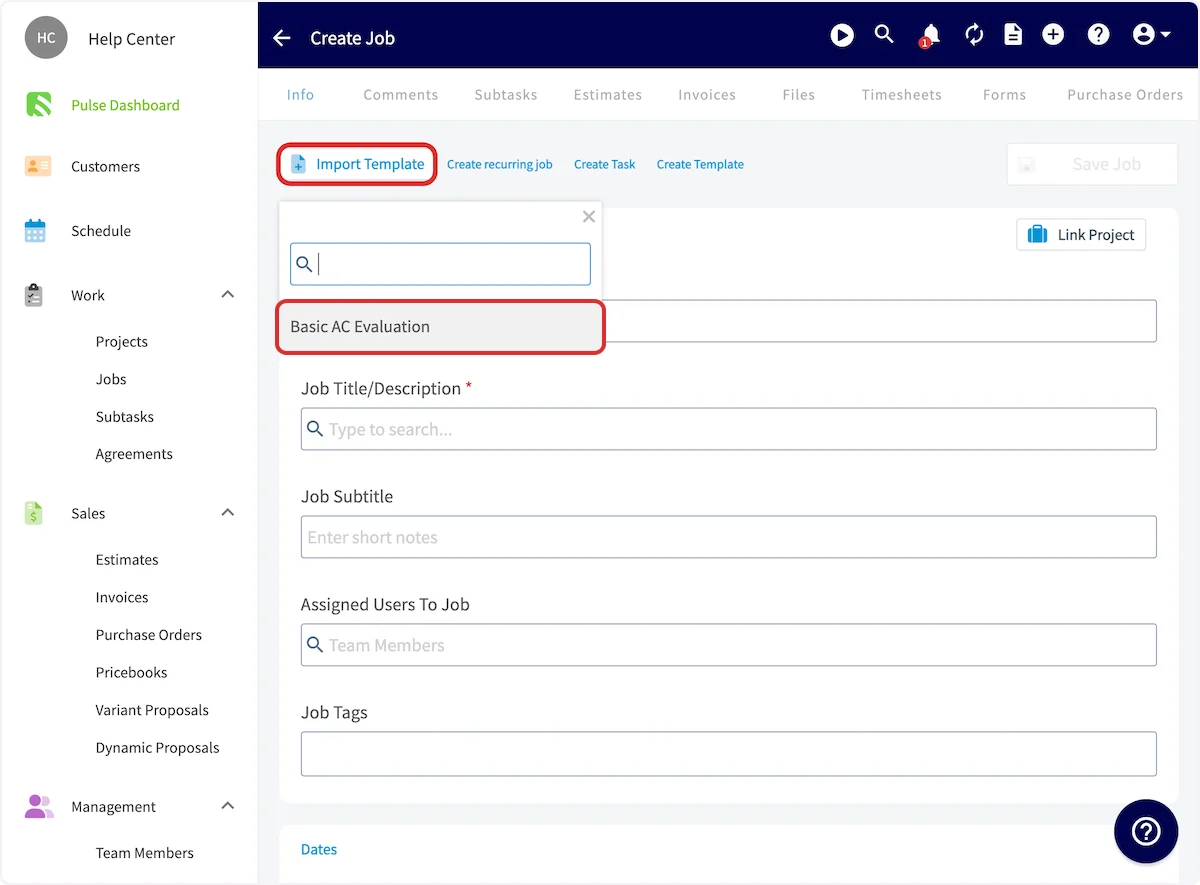 4. Los detalles de la plantilla se completan automáticamente en el registro del trabajo. Agregue lo que sea específico de este trabajo y luego seleccione **Save Job** (guardar trabajo).
### Vea sus plantillas
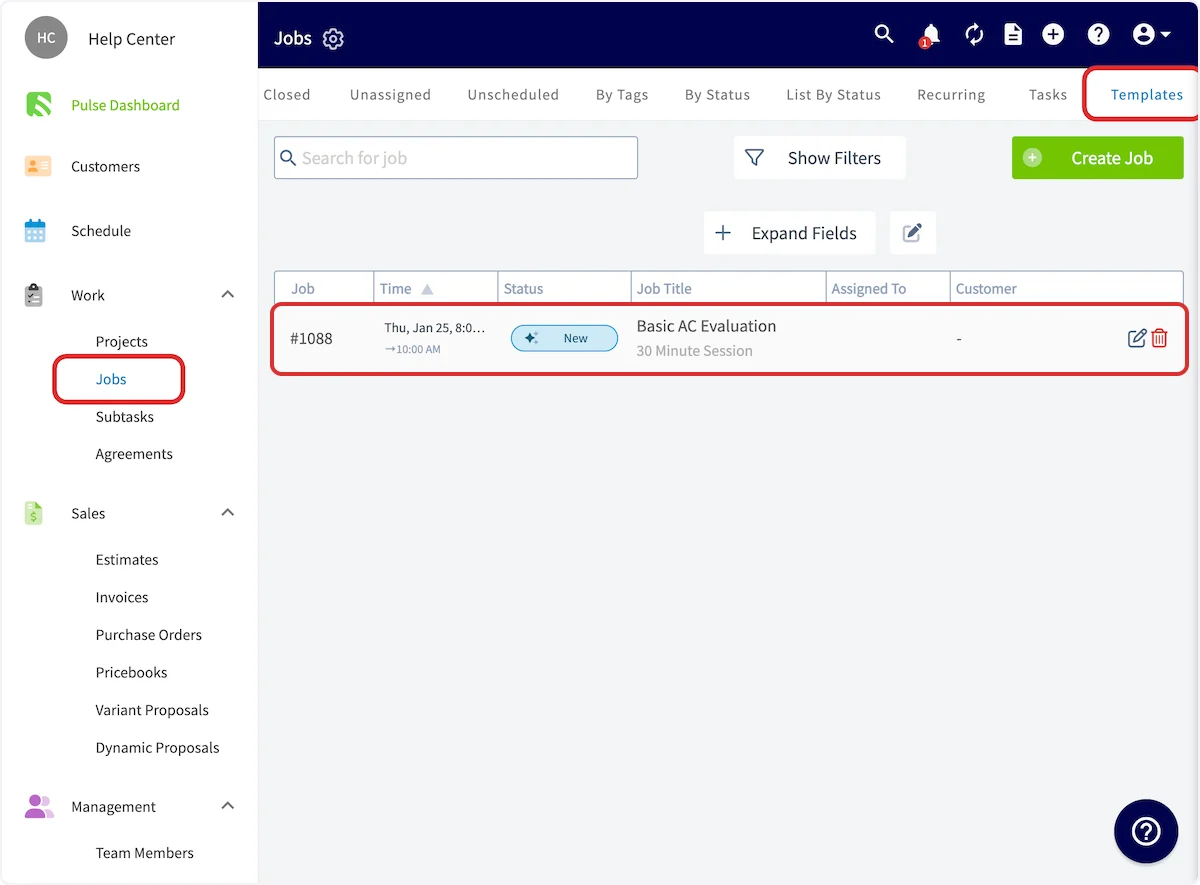
Vaya a **Jobs** y luego a la pestaña **Templates** (plantillas). Ahí aparecen todas las plantillas de trabajo guardadas, cada una con un ícono de lápiz para editarla y un ícono de papelera para eliminarla; consulte [Configuración de plantillas de trabajo](/es/jobs/jobs-tasks/creating-job-templates) para saber qué cambian esos dos íconos.
4. Los detalles de la plantilla se completan automáticamente en el registro del trabajo. Agregue lo que sea específico de este trabajo y luego seleccione **Save Job** (guardar trabajo).
### Vea sus plantillas
Vaya a **Jobs** y luego a la pestaña **Templates** (plantillas). Ahí aparecen todas las plantillas de trabajo guardadas, cada una con un ícono de lápiz para editarla y un ícono de papelera para eliminarla; consulte [Configuración de plantillas de trabajo](/es/jobs/jobs-tasks/creating-job-templates) para saber qué cambian esos dos íconos.
 ## En la aplicación móvil
### Comience un trabajo a partir de una plantilla
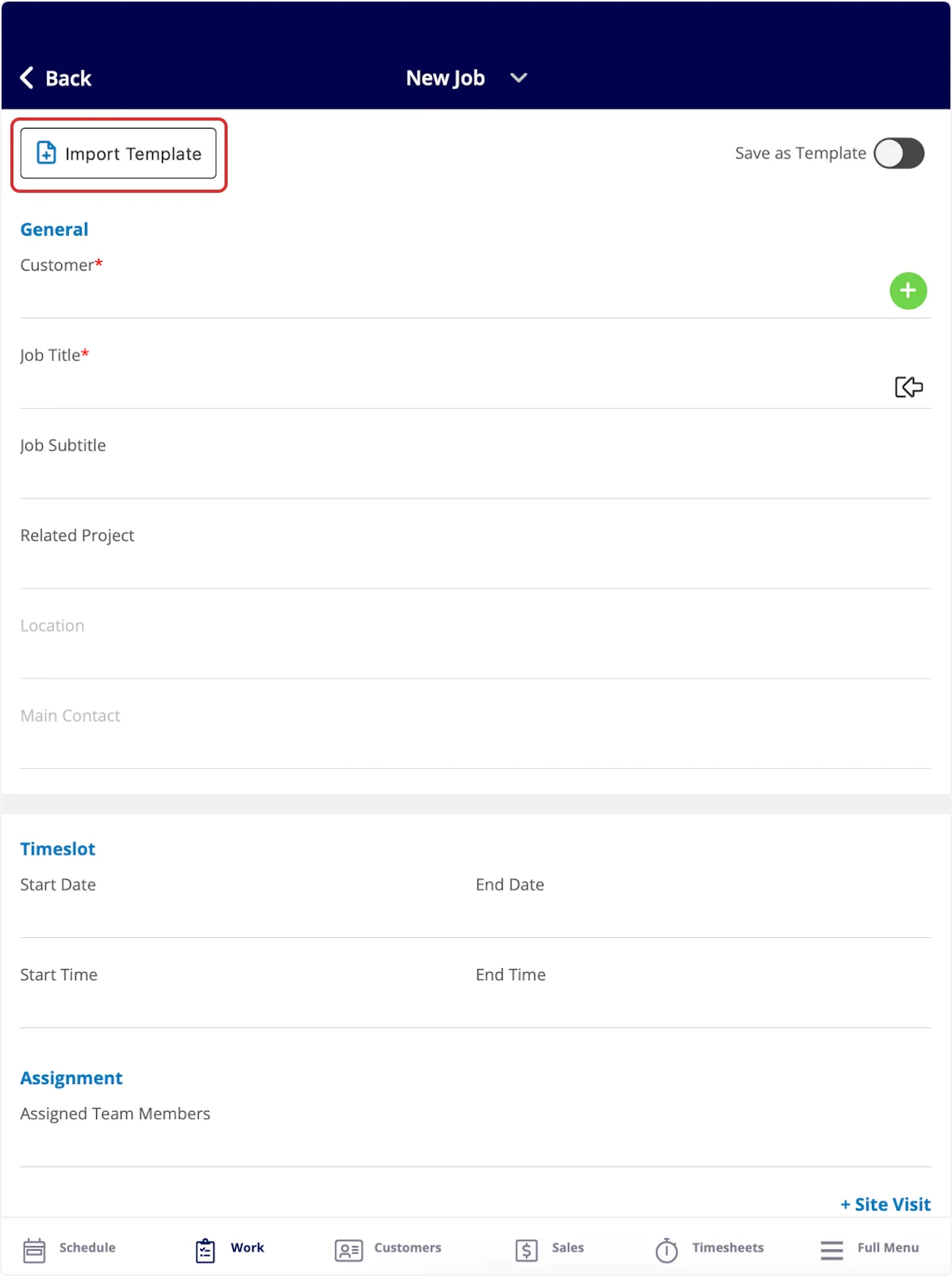
1. Comience a crear un trabajo nuevo.
2. Toque **Importar plantilla** en la esquina superior izquierda para usar una de sus plantillas guardadas.
## En la aplicación móvil
### Comience un trabajo a partir de una plantilla
1. Comience a crear un trabajo nuevo.
2. Toque **Importar plantilla** en la esquina superior izquierda para usar una de sus plantillas guardadas.
 ### Vea sus plantillas
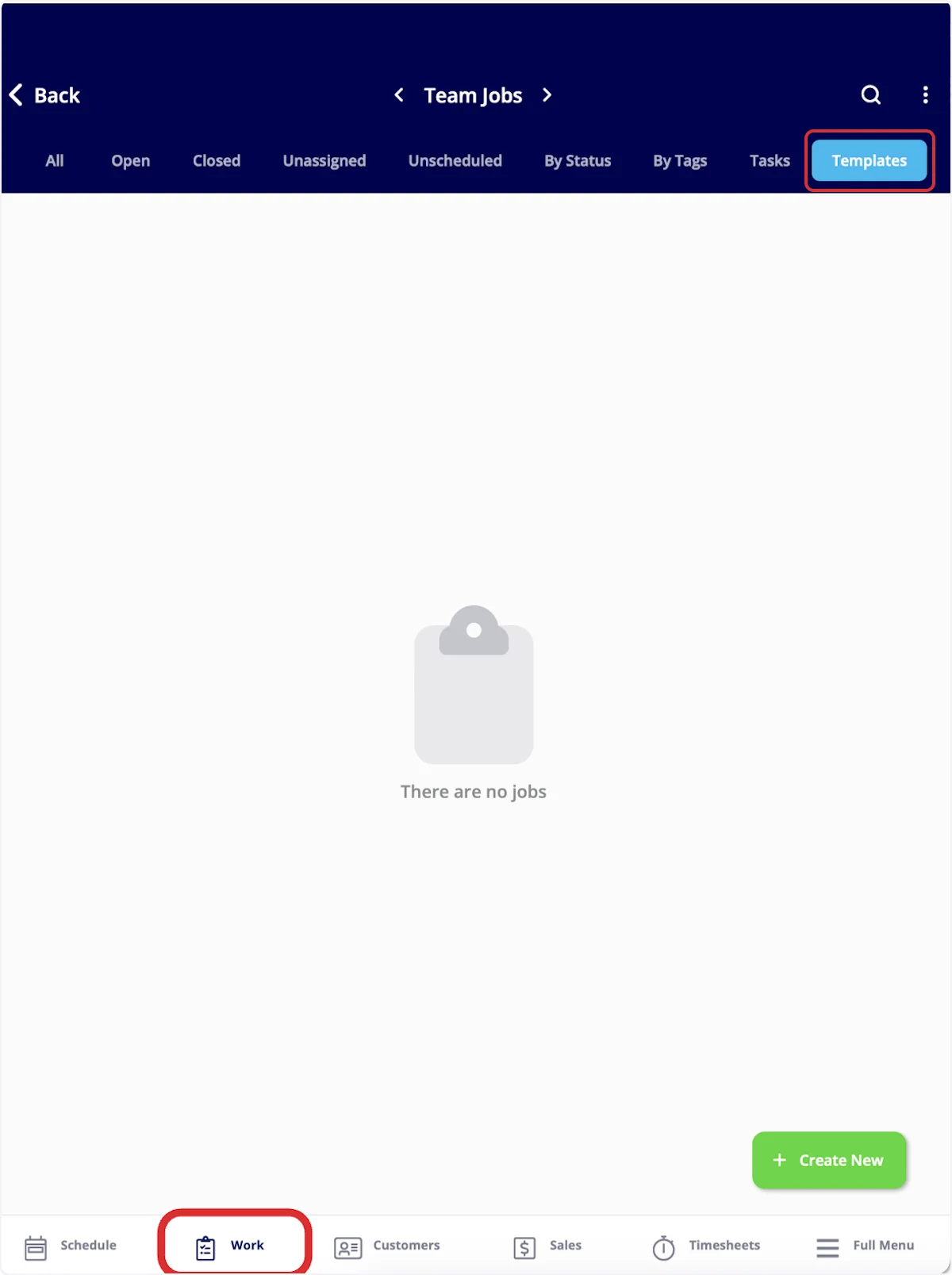
1. Toque **Operaciones** en el menú inferior.
2. Toque **Plantillas**.
### Vea sus plantillas
1. Toque **Operaciones** en el menú inferior.
2. Toque **Plantillas**.
 ## Preguntas frecuentes
**¿Las carpetas configuradas en una plantilla de trabajo se transfieren a los trabajos creados a partir de esa plantilla?**
Sí. Las carpetas creadas en una plantilla de trabajo se agregan cada vez que se usa esa plantilla.
## Artículos relacionados
* [Configuración de plantillas de trabajo](/es/jobs/jobs-tasks/creating-job-templates)
* [Cómo crear un trabajo](/es/jobs/jobs-tasks/creating-a-job)
* [Cómo usar subtareas](/es/jobs/jobs-tasks/subtasks)
* [Cómo buscar disponibilidad](/es/scheduling-dispatch/availability/finding-availability)
Sabrá que usó la plantilla correctamente cuando el trabajo nuevo se abra con el título, las notas, los formularios personalizados y la lista de materiales ya completados desde la plantilla, y lo único que le quede por agregar sea lo específico de esa visita.
This documentation is built and hosted on [Mintlify](https://mintlify.com), a developer documentation platform.
## Preguntas frecuentes
**¿Las carpetas configuradas en una plantilla de trabajo se transfieren a los trabajos creados a partir de esa plantilla?**
Sí. Las carpetas creadas en una plantilla de trabajo se agregan cada vez que se usa esa plantilla.
## Artículos relacionados
* [Configuración de plantillas de trabajo](/es/jobs/jobs-tasks/creating-job-templates)
* [Cómo crear un trabajo](/es/jobs/jobs-tasks/creating-a-job)
* [Cómo usar subtareas](/es/jobs/jobs-tasks/subtasks)
* [Cómo buscar disponibilidad](/es/scheduling-dispatch/availability/finding-availability)
Sabrá que usó la plantilla correctamente cuando el trabajo nuevo se abra con el título, las notas, los formularios personalizados y la lista de materiales ya completados desde la plantilla, y lo único que le quede por agregar sea lo específico de esa visita.
This documentation is built and hosted on [Mintlify](https://mintlify.com), a developer documentation platform.