> ## Documentation Index
> Fetch the complete documentation index at: https://help.fieldpulse.com/llms.txt
> Use this file to discover all available pages before exploring further.
# Configuración de campos personalizados en los registros de proyecto
> Registre datos como el instalador principal o el nivel de riesgo en los registros de proyecto de FieldPulse y transfiera cada uno a los trabajos, facturas y órdenes de compra relacionados.
> **Quién lo usa:** los administradores crean los campos personalizados de proyectos en **Company Settings** (configuración de la empresa) y eligen qué roles ven cada campo. **Disponibilidad:** todas las regiones. Requiere **Project Management** (gestión de proyectos), una función incluida en la suscripción de FieldPulse que se habilita en **Company Settings > Features & Plugins** (funciones y complementos).
Todo proyecto tiene algún dato para el que los campos estándar del proyecto no tienen un lugar: la fecha original prevista de finalización, el instalador que se solicitó para dirigir el trabajo, una evaluación de riesgos del sitio. Un campo personalizado le da a ese dato un lugar permanente en el registro del proyecto, en vez de dejarlo en la memoria de alguien o en una hoja de cálculo aparte. Usted crea el campo una sola vez en Company Settings, elige el tipo de datos que guarda, decide qué roles pueden verlo y elige si su información también aparece en los [trabajos](https://www.fieldpulse.com/features/job-management), [presupuestos y facturas](https://www.fieldpulse.com/features/estimates-and-invoices) y órdenes de compra relacionados.
## Descripción general
Un campo personalizado de proyecto es un campo que usted define en **Company Settings** y agrega a sus registros de proyecto, para guardar y mostrar datos que no forman parte de los campos estándar del proyecto. Estos campos se administran en la página **Custom Fields for Project Records** (campos personalizados para registros de proyecto), en **Company Settings > Projects > Custom Fields**.
Cada campo tiene un nombre, un tipo de datos, los roles que pueden verlo y los registros relacionados que también muestran su información. La sección Referencia de configuración, más abajo, explica cada una de estas opciones.
Algunos usos comunes son una fecha original prevista de finalización, el responsable principal o el instalador que se solicitó para el proyecto y una evaluación de riesgos.
## Antes de comenzar
* Decida qué roles deben ver el campo. La visibilidad se configura en cada campo, para **Managers** (gerentes) y **Service Agent** (agente de servicio).
* Asigne al campo un nombre que describa el dato que guarda, no un proyecto en particular, ya que el campo se define una sola vez en **Company Settings** para sus registros de proyecto.
* Planee con anticipación las opciones de un campo **Drop-down** (lista desplegable). Cada opción se agrega, se nombra y se guarda mientras el campo está abierto.
* Decida qué registros relacionados deben mostrar la información del campo: **Job** (trabajo), **Estimate/Invoice** (presupuesto/factura) u **Order**.
## Configuración paso a paso
### Habilite la gestión de proyectos
Primero, active **Project Management**. Al habilitarlo, puede crear proyectos y darles seguimiento, además de crear campos personalizados que pueden replicarse en sus trabajos, presupuestos y facturas, y órdenes de compra.
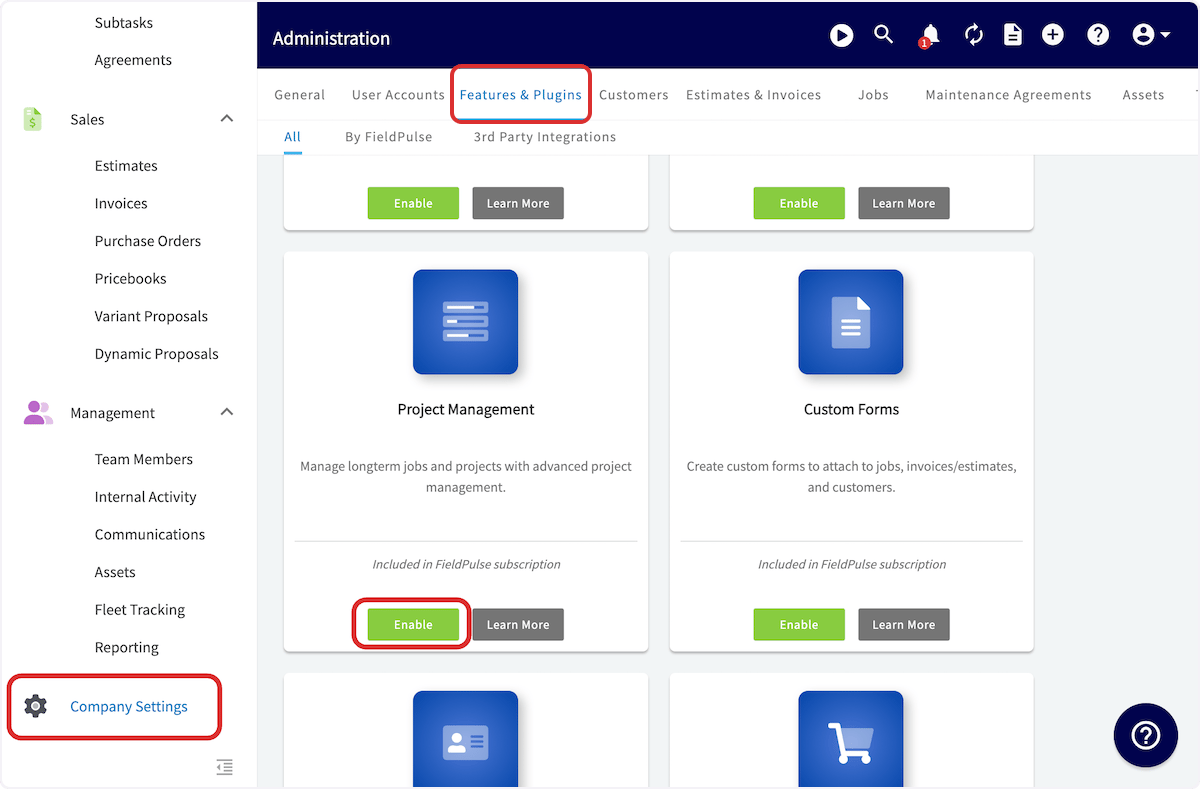
1. Vaya a **Company Settings**.
2. Seleccione la pestaña **Features & Plugins**.
3. Busque **Project Management** y seleccione **Enable** (habilitar).
 ### Cree un campo personalizado
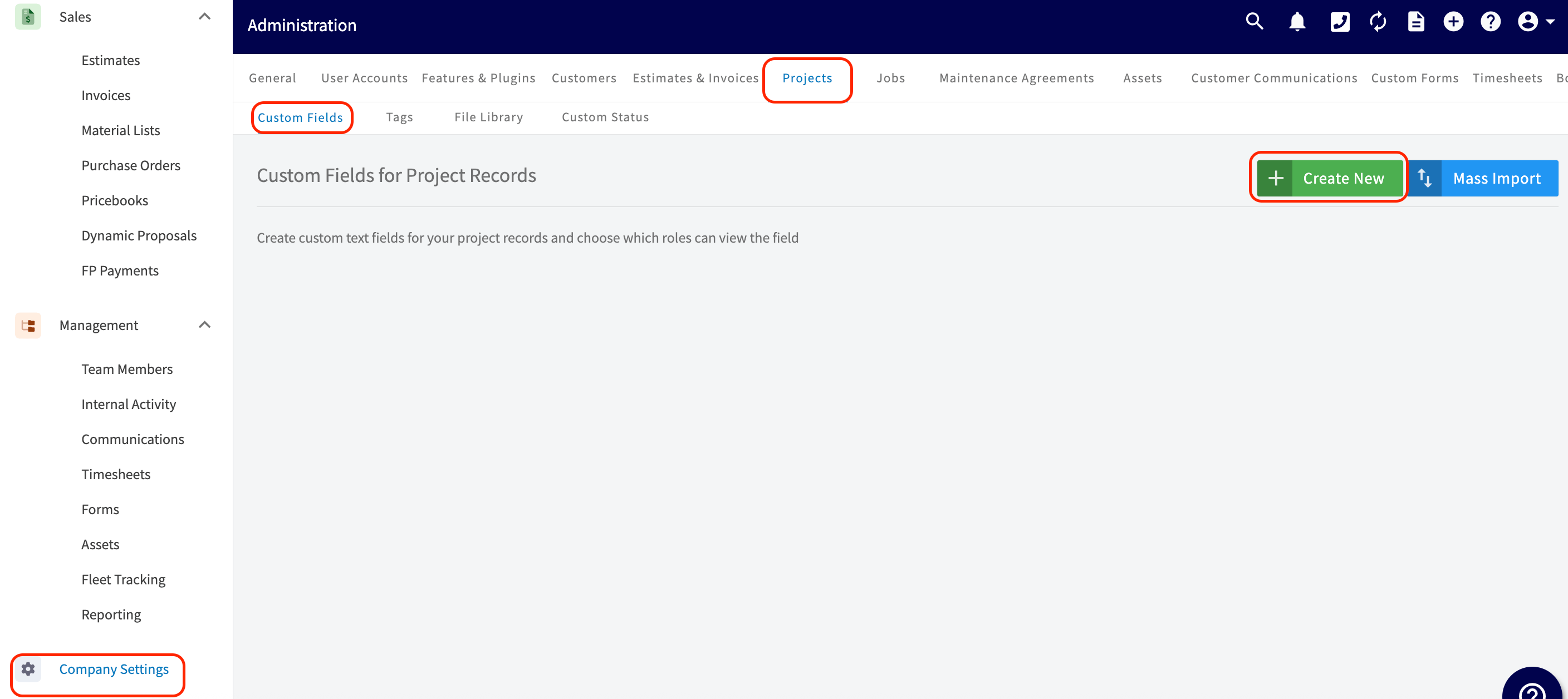
1. Vaya a **Company Settings**.
2. Seleccione la pestaña **Projects** (proyectos) y luego la pestaña **Custom Fields** (campos personalizados).
3. En la página **Custom Fields for Project Records**, seleccione **Create New** (crear).
### Cree un campo personalizado
1. Vaya a **Company Settings**.
2. Seleccione la pestaña **Projects** (proyectos) y luego la pestaña **Custom Fields** (campos personalizados).
3. En la página **Custom Fields for Project Records**, seleccione **Create New** (crear).
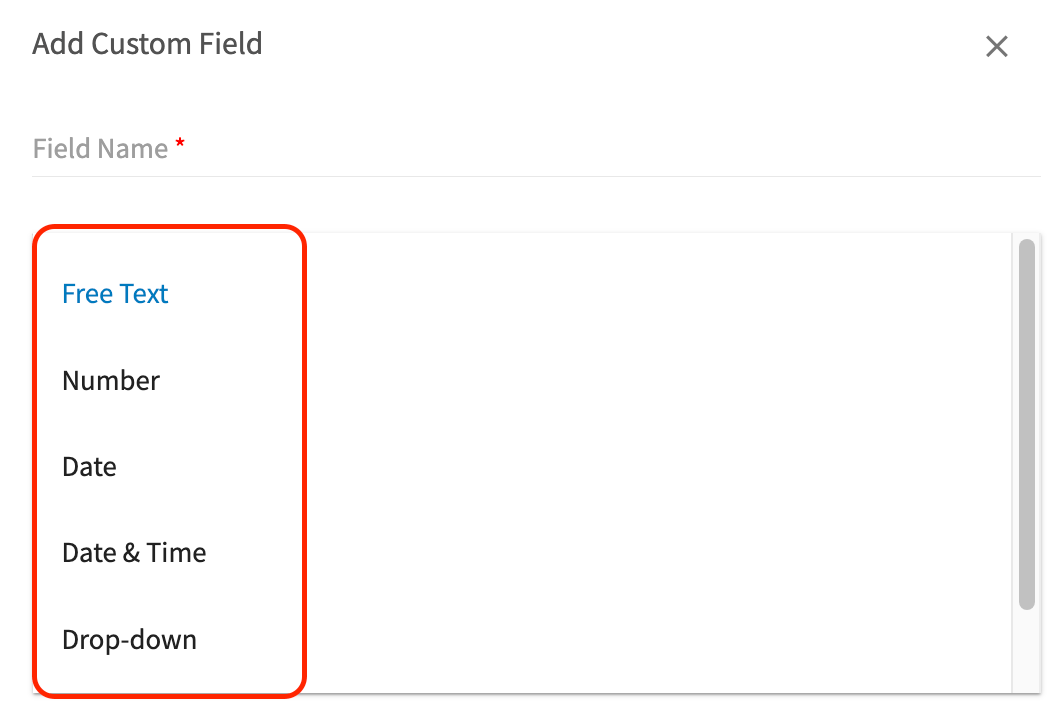
 4. En la ventana **Add Custom Field** (agregar campo personalizado), ingrese el **Field Name** (nombre del campo). Es el nombre que ve su equipo en el registro del proyecto.
 5. Seleccione el **Type** (tipo) de datos que guarda el campo: **Free Text** (texto libre), **Number**, **Date**, **Date & Time** o **Drop-down**.
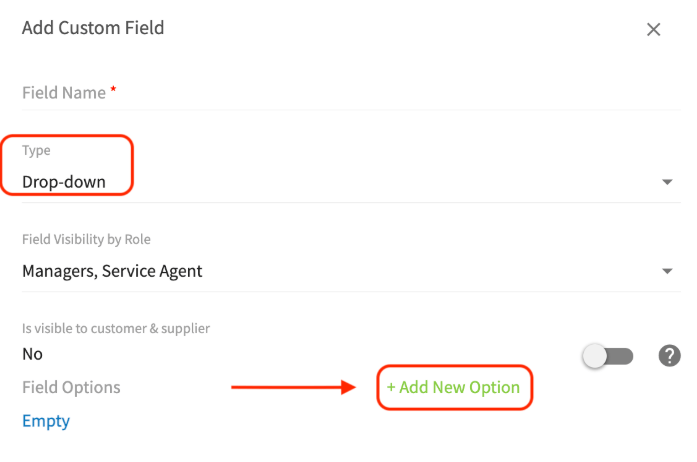
 6. Para un campo **Drop-down**, seleccione **+ Add New Option** (agregar nueva opción).
7. Asigne un nombre a la opción y luego seleccione el ícono de guardar que está junto a ella. Repita el proceso con cada opción que desee en la lista; después, su equipo elige una sola opción de esa lista en el registro del proyecto.
6. Para un campo **Drop-down**, seleccione **+ Add New Option** (agregar nueva opción).
7. Asigne un nombre a la opción y luego seleccione el ícono de guardar que está junto a ella. Repita el proceso con cada opción que desee en la lista; después, su equipo elige una sola opción de esa lista en el registro del proyecto.
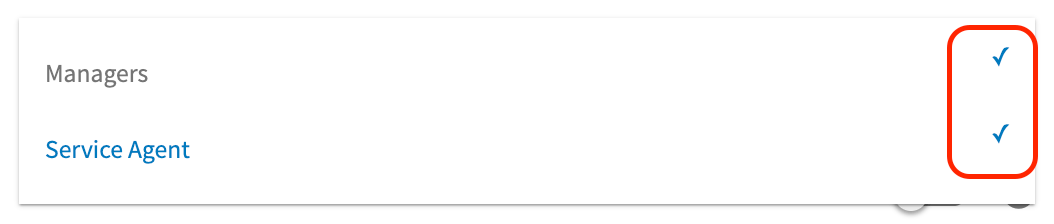
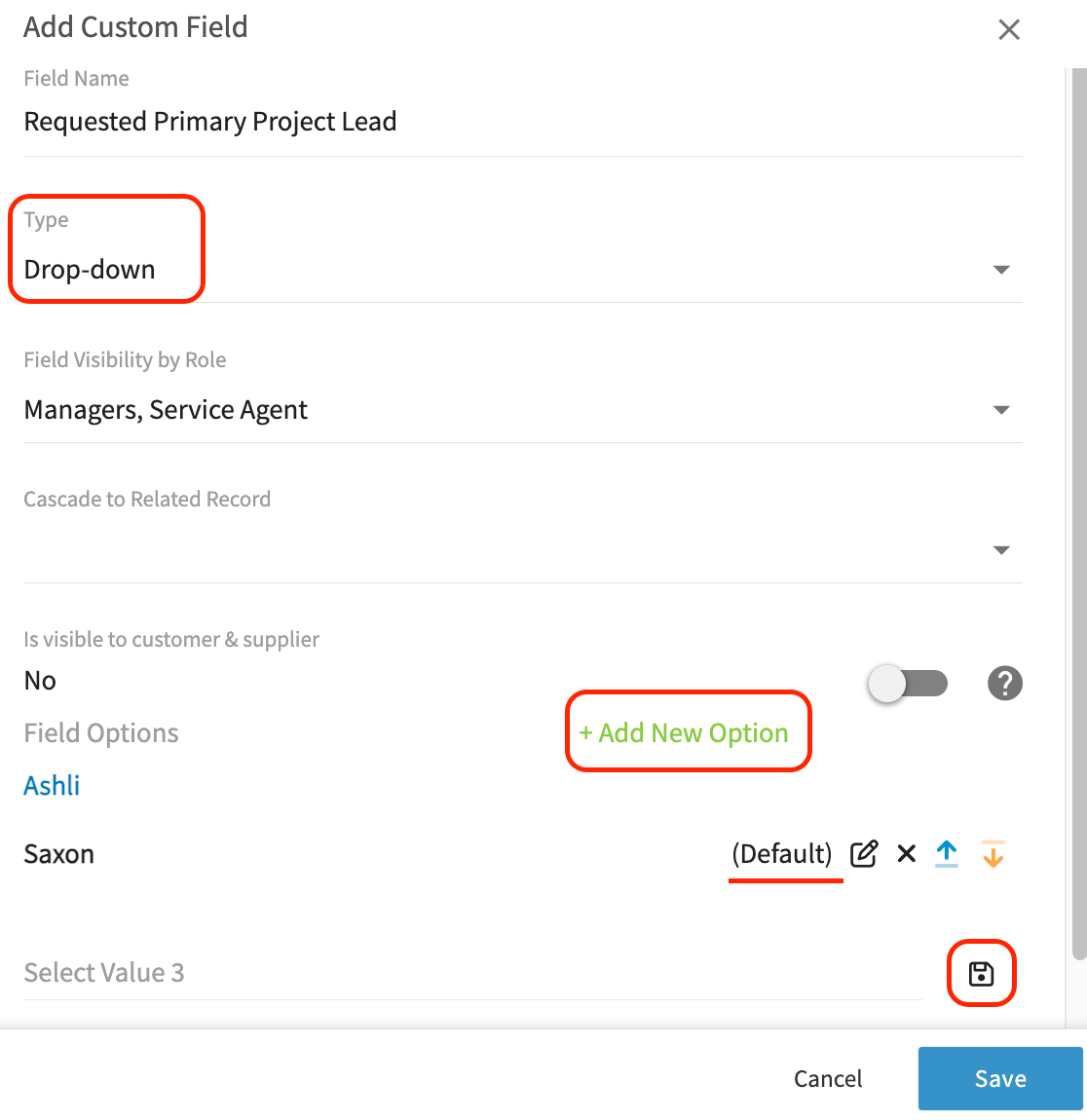 8. Configure **Field Visibility by Role** (visibilidad en campo por rol). Marque o desmarque **Managers** y **Service Agent** para controlar quién ve el campo.
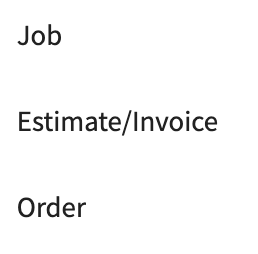
 9. Use **Cascade to Related Record** (replicar en el registro relacionado) para seleccionar los demás registros en los que también debe aparecer la información de este campo. Elija algunas o todas las opciones: **Job**, **Estimate/Invoice** y **Order** (órdenes de compra).
 10. Seleccione **Save** (guardar).
## Referencia de configuración
### Tipos de campo
| **Tipo de campo** | **Qué guarda** |
| - | - |
| **Free Text** | Texto que usted escribe con sus propias palabras |
| **Number** (número) | Un número o una cantidad |
| **Date** (fecha) | Una fecha que usted elige con el ícono de calendario |
| **Date & Time** (fecha y hora) | Una fecha y una hora que usted elige con el ícono de calendario. De forma predeterminada, la hora es la fecha de hoy a las 8 AM, y usted puede ajustarla manualmente. |
| **Drop-down** | Una opción que su equipo elige de la lista de opciones que usted define |
### Configuración del campo
| **Configuración** | **Qué controla** |
| - | - |
| **Field Name** | El nombre que ve su equipo en el registro del proyecto. Obligatorio. |
| **Type** | La clase de datos que guarda el campo: consulte la tabla Tipos de campo más arriba. |
| **Field Options** (opciones del campo) | Las opciones disponibles en un campo **Drop-down**. Agregue cada una, asígnele un nombre y guárdela mientras el campo está abierto. |
| **Field Visibility by Role** | Qué roles pueden ver el campo: **Managers** y **Service Agent**. |
| **Cascade to Related Record** | Los demás registros de FieldPulse en los que también aparece la información de este campo: **Job**, **Estimate/Invoice** y **Order** (órdenes de compra). |
## Artículos relacionados
* [Descripción general de la gestión de proyectos](/es/jobs/projects/overview)
* [Diferencias entre proyectos, trabajos y visitas al sitio](/es/jobs/projects/projects-vs-jobs-vs-site-visits)
* [Configuración de campos personalizados en los registros de trabajo](/es/jobs/jobs-tasks/custom-fields)
* [Cómo usar la importación masiva de campos personalizados](/es/settings/data/mass-import-custom-fields)
Su configuración funciona cuando abre un registro de proyecto, ve en él su campo personalizado y, si activó la replicación, encuentra la información del campo en los registros relacionados que seleccionó.
This documentation is built and hosted on [Mintlify](https://mintlify.com), a developer documentation platform.
10. Seleccione **Save** (guardar).
## Referencia de configuración
### Tipos de campo
| **Tipo de campo** | **Qué guarda** |
| - | - |
| **Free Text** | Texto que usted escribe con sus propias palabras |
| **Number** (número) | Un número o una cantidad |
| **Date** (fecha) | Una fecha que usted elige con el ícono de calendario |
| **Date & Time** (fecha y hora) | Una fecha y una hora que usted elige con el ícono de calendario. De forma predeterminada, la hora es la fecha de hoy a las 8 AM, y usted puede ajustarla manualmente. |
| **Drop-down** | Una opción que su equipo elige de la lista de opciones que usted define |
### Configuración del campo
| **Configuración** | **Qué controla** |
| - | - |
| **Field Name** | El nombre que ve su equipo en el registro del proyecto. Obligatorio. |
| **Type** | La clase de datos que guarda el campo: consulte la tabla Tipos de campo más arriba. |
| **Field Options** (opciones del campo) | Las opciones disponibles en un campo **Drop-down**. Agregue cada una, asígnele un nombre y guárdela mientras el campo está abierto. |
| **Field Visibility by Role** | Qué roles pueden ver el campo: **Managers** y **Service Agent**. |
| **Cascade to Related Record** | Los demás registros de FieldPulse en los que también aparece la información de este campo: **Job**, **Estimate/Invoice** y **Order** (órdenes de compra). |
## Artículos relacionados
* [Descripción general de la gestión de proyectos](/es/jobs/projects/overview)
* [Diferencias entre proyectos, trabajos y visitas al sitio](/es/jobs/projects/projects-vs-jobs-vs-site-visits)
* [Configuración de campos personalizados en los registros de trabajo](/es/jobs/jobs-tasks/custom-fields)
* [Cómo usar la importación masiva de campos personalizados](/es/settings/data/mass-import-custom-fields)
Su configuración funciona cuando abre un registro de proyecto, ve en él su campo personalizado y, si activó la replicación, encuentra la información del campo en los registros relacionados que seleccionó.
This documentation is built and hosted on [Mintlify](https://mintlify.com), a developer documentation platform.