> ## Documentation Index
> Fetch the complete documentation index at: https://help.fieldpulse.com/llms.txt
> Use this file to discover all available pages before exploring further.
# Cómo registrar un pago
> Registre en una factura de FieldPulse un pago que su cliente ya hizo para que indique Paid o Partially Paid y los saldos pendientes sean correctos.
> **Quién lo usa:** cualquier usuario que pueda abrir y editar el registro de una factura. **Disponibilidad:** aplicación web y aplicación móvil. Para registrar un pago no se necesita FieldPulse Payments.
Registrar un pago deja constancia del dinero que su cliente ya pagó (en efectivo, con cheque o con cualquier método que se maneje fuera de FieldPulse) en la [factura](https://www.fieldpulse.com/features/estimates-and-invoices) a la que corresponde. El registro de pago es lo que cambia la factura a **Paid** (pagada) o **Partially Paid** (pagada parcialmente) y mantiene correcto el saldo pendiente. Si, en lugar de registrar un pago, desea cobrar un pago con tarjeta o ACH a través de FieldPulse, consulte [Cómo cobrar pagos: 3 métodos](/es/payments/collecting/collecting-payments-3-methods).
## Descripción general
Al registrar un pago, se adjunta a la factura un registro de pago con el método de pago, el monto, la fecha y las notas que agregue. Los registros de pago son los que marcan una factura como **Paid** o **Partially Paid**: si se registra el monto completo, la factura indica **Paid**, y si se registra solo una parte del monto, indica **Partially Paid**.
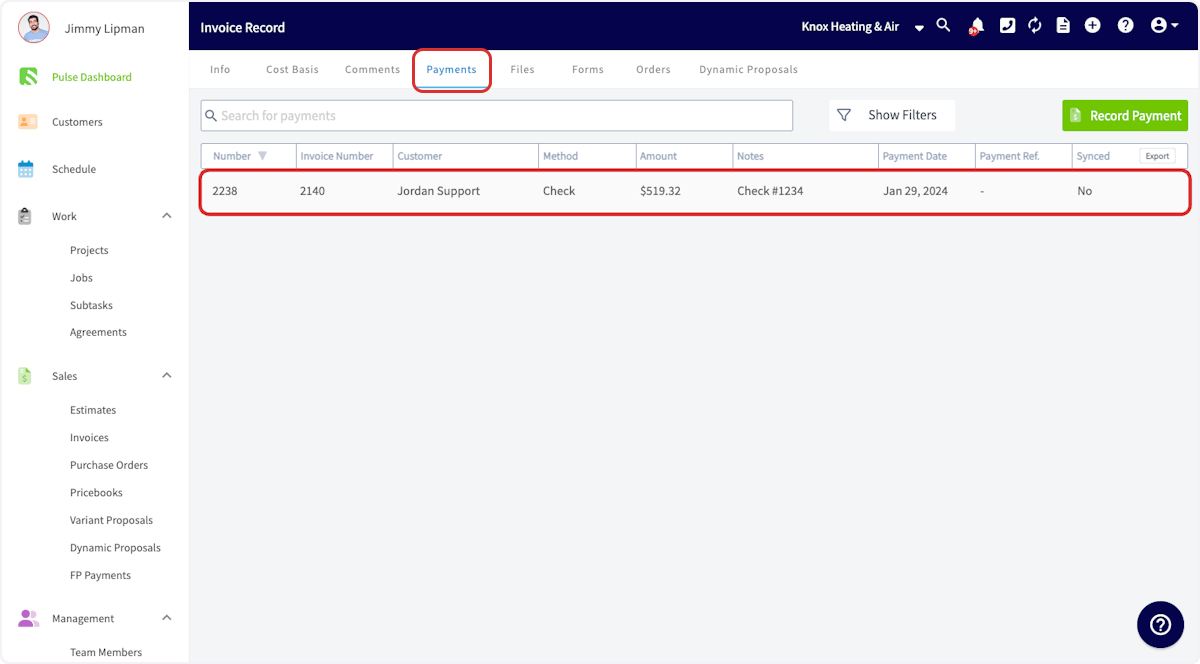
Cada registro de pago se encuentra en la pestaña **Payments** (pagos) del registro de la factura, en una fila. Esa fila muestra **Number**, **Invoice Number**, **Customer**, **Method**, **Amount**, **Notes**, **Payment Date**, **Payment Ref.** (referencia del pago) y **Synced** (sincronizado). Puede registrar un pago en una factura a la vez en la aplicación web o en la aplicación móvil, o marcar varias facturas como pagadas de una sola vez desde la lista **Invoices** (facturas).
## Antes de comenzar
* Para cobrar un pago con tarjeta de crédito, cobrar un pago ACH o enviar una solicitud de pago se necesita FieldPulse Payments; consulte [Cómo cobrar pagos: 3 métodos](/es/payments/collecting/collecting-payments-3-methods).
* Tenga a la mano el método de pago, el monto y la fecha, para que el registro coincida con lo que pagó el cliente.
## En la web
### Registrar un pago en una factura
Registre el pago en la factura a la que corresponde.
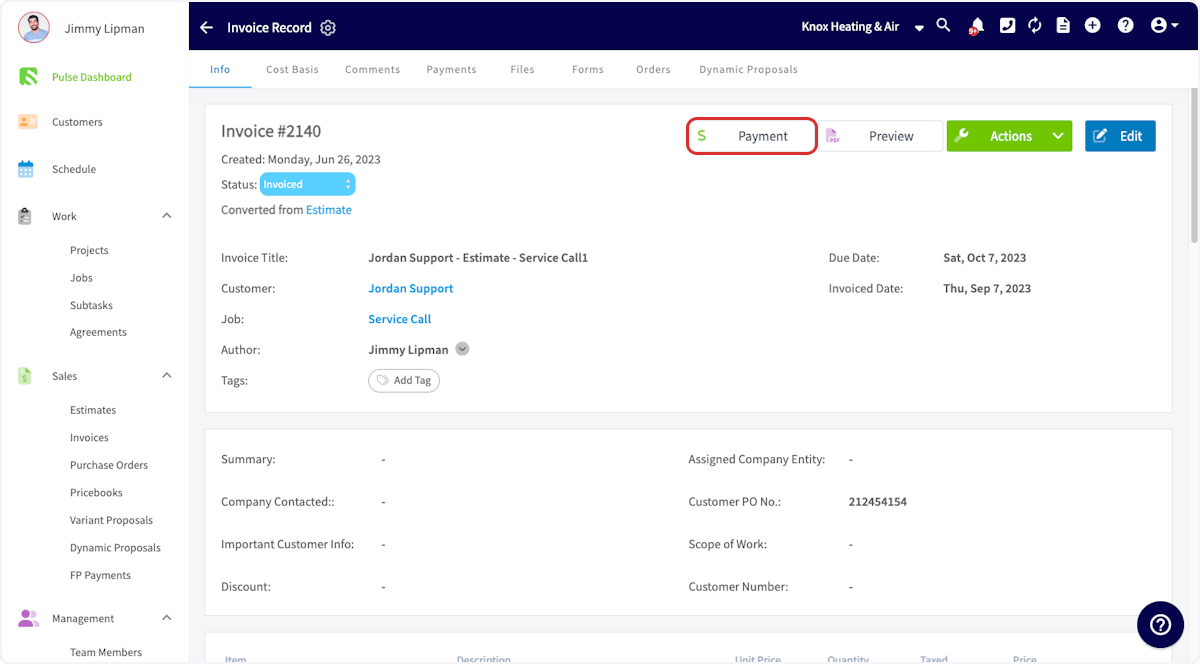
1. Abra el registro de la factura a la que desea aplicar el pago.
2. Seleccione **Payment** (pago).
 3. En la ventana que se abre, seleccione **Mark Payment** (registrar pago). En esta misma ventana también se procesan los pagos con tarjeta de crédito si usa FieldPulse Payments.
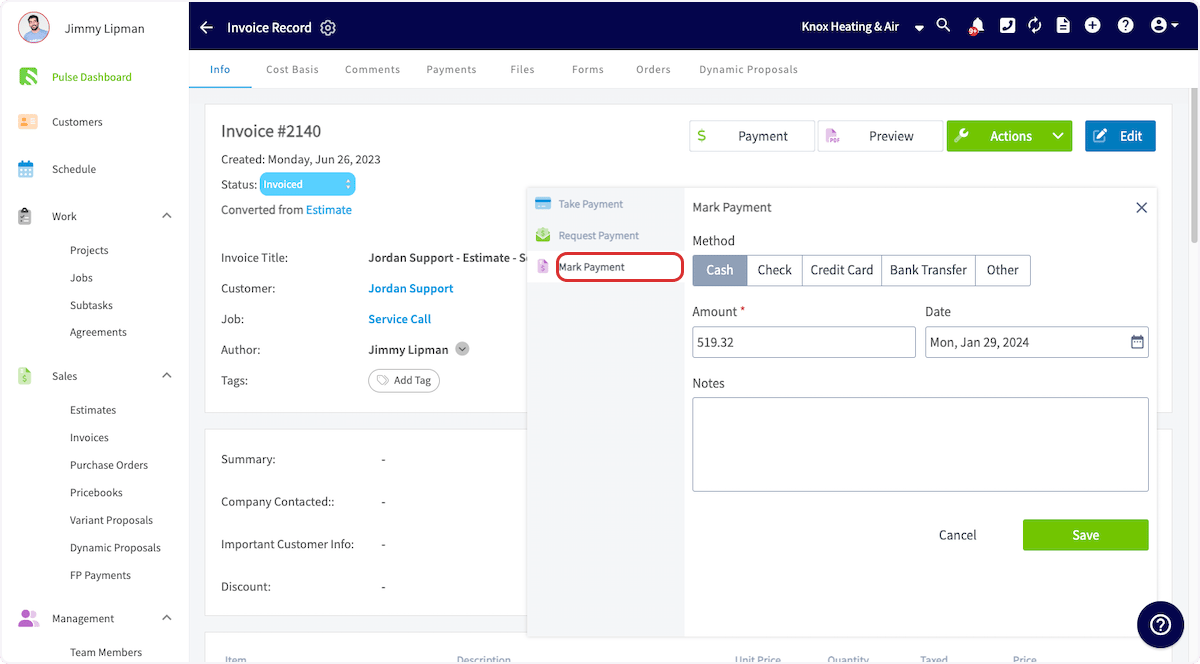 4. Elija el **Method** (método). Las opciones son **Cash** (efectivo), **Check** (cheque), **Credit Card**, **Bank Transfer** y **Other**.
5. Confirme el **Amount** (monto) y la **Date** (fecha).
6. Agregue las **Notes** (notas) que necesite.
7. Seleccione **Save** (guardar).
4. Elija el **Method** (método). Las opciones son **Cash** (efectivo), **Check** (cheque), **Credit Card**, **Bank Transfer** y **Other**.
5. Confirme el **Amount** (monto) y la **Date** (fecha).
6. Agregue las **Notes** (notas) que necesite.
7. Seleccione **Save** (guardar).
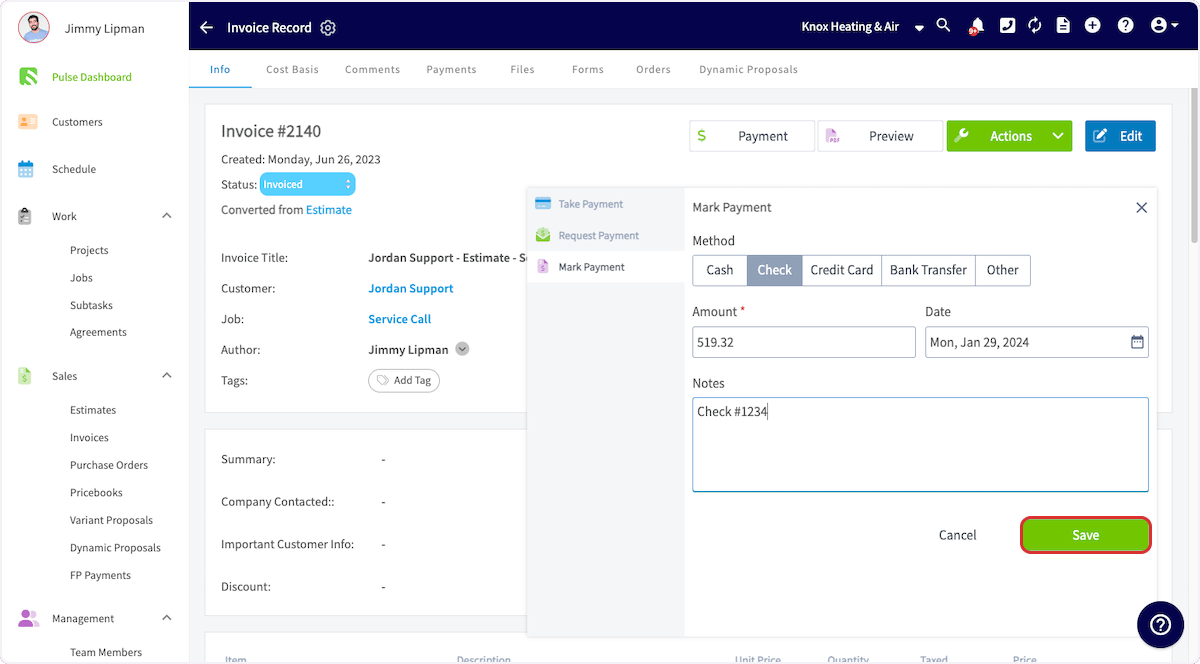 El registro de pago aparece en la pestaña **Payments** del registro de la factura. Si elimina o modifica un registro de pago, cambia el estado de la factura; y si regresa la factura a un estado anterior o la marca como anulada, sus registros de pago se eliminan automáticamente.
 ### Registrar pagos de forma masiva
Marque varias facturas como pagadas de una sola vez desde la lista **Invoices**.
1. Vaya a su lista **Invoices** y seleccione el ícono de lápiz.
2. Seleccione la casilla de cada factura que desea marcar como pagada.
3. Ajuste el método de pago, la fecha y las notas.
4. Guarde el registro de pago.
El registro masivo solo registra los pagos: no los cobra.
## En la aplicación móvil
### Abrir la factura
Empiece desde el registro de la factura a la que desea aplicar el pago.
1. Toque la pestaña **Ventas** en la parte inferior de su pantalla y, luego, toque **Facturas**.
### Registrar pagos de forma masiva
Marque varias facturas como pagadas de una sola vez desde la lista **Invoices**.
1. Vaya a su lista **Invoices** y seleccione el ícono de lápiz.
2. Seleccione la casilla de cada factura que desea marcar como pagada.
3. Ajuste el método de pago, la fecha y las notas.
4. Guarde el registro de pago.
El registro masivo solo registra los pagos: no los cobra.
## En la aplicación móvil
### Abrir la factura
Empiece desde el registro de la factura a la que desea aplicar el pago.
1. Toque la pestaña **Ventas** en la parte inferior de su pantalla y, luego, toque **Facturas**.
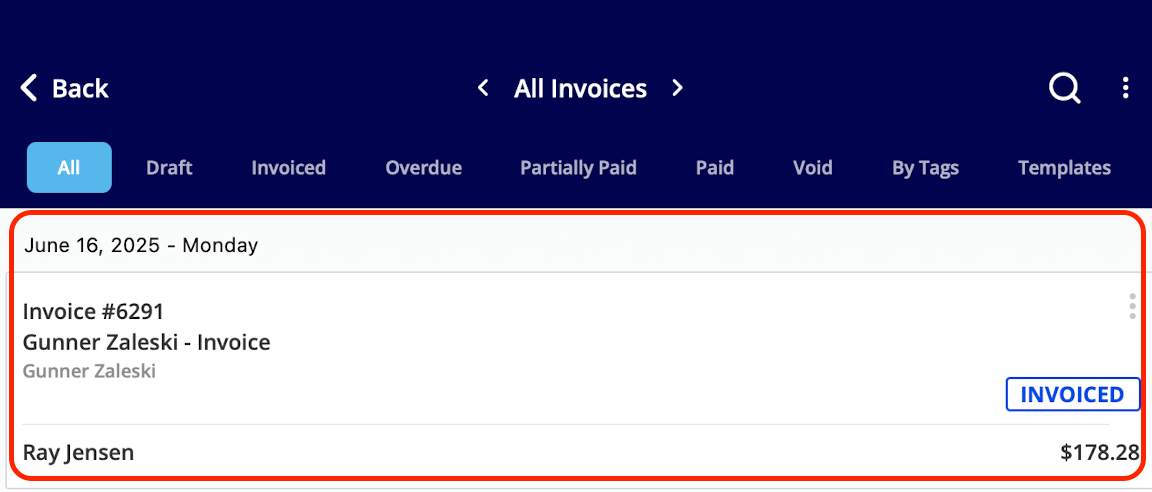
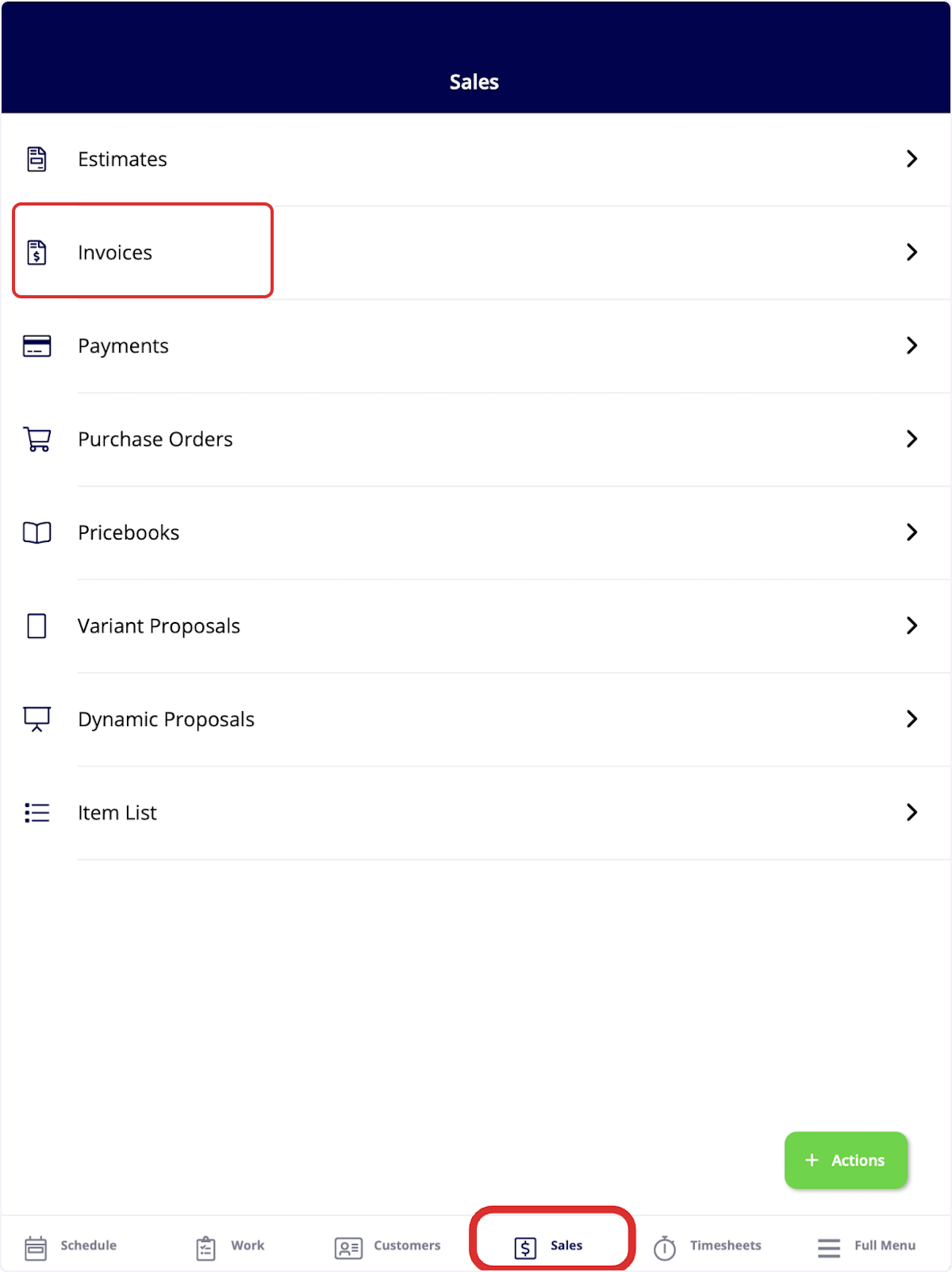 2. Toque el registro de la factura a la que desea aplicar el pago.
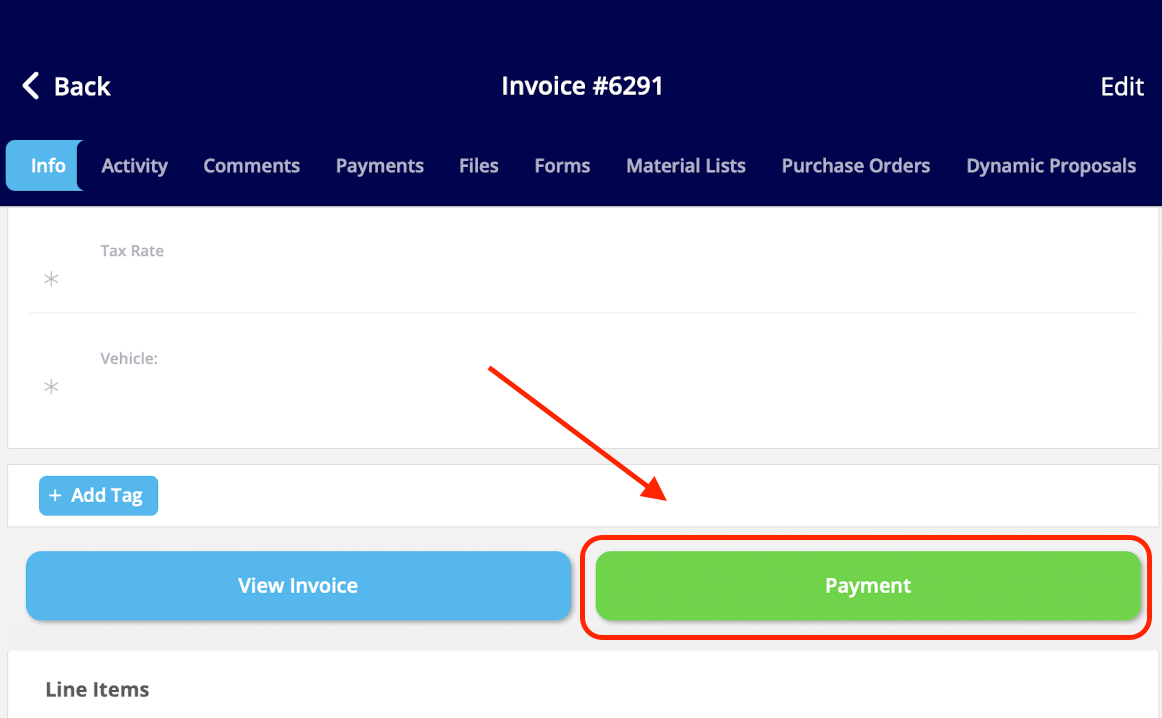
 3. Toque el botón verde **Pago**, junto a **Ver factura**.
 O toque el botón verde **Acciones** y elija **Pago** en **Acciones disponibles**.
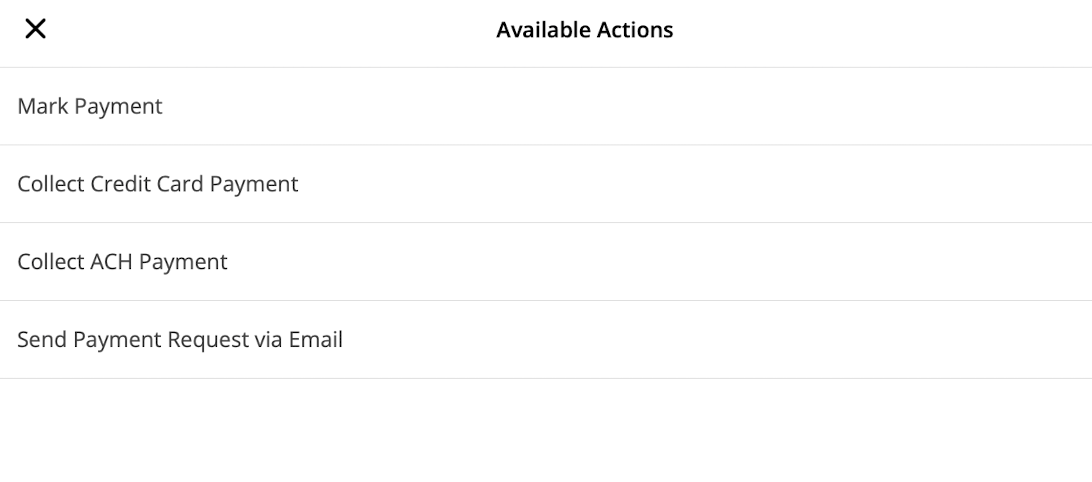
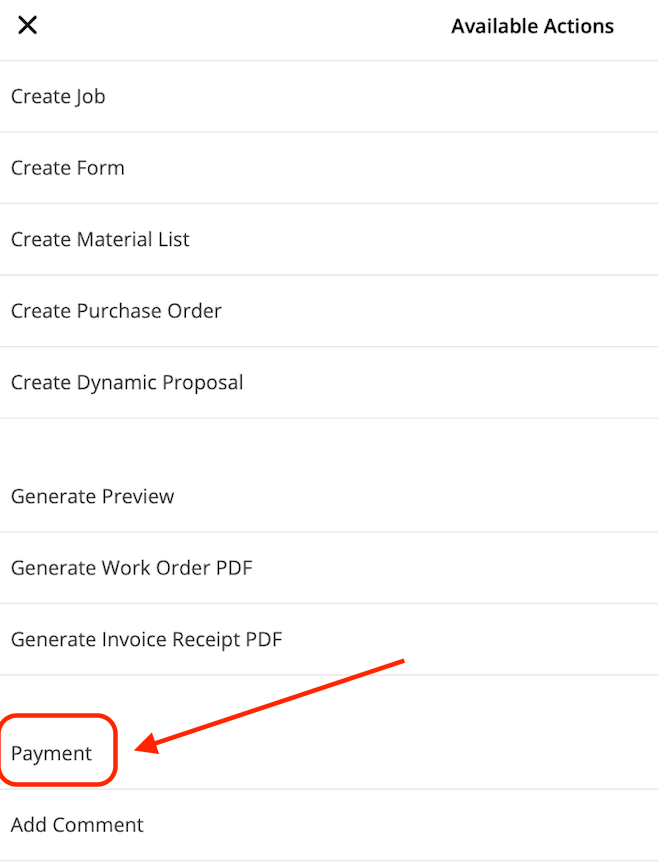 Cualquiera de las dos rutas abre las mismas cuatro opciones: **Registrar pago**, **Cobrar pago con tarjeta de crédito**, **Cobrar pago ACH** y **Enviar solicitud de pago por correo**. **Cobrar pago con tarjeta de crédito**, **Cobrar pago ACH** y **Enviar solicitud de pago por correo** requieren FieldPulse Payments; consulte [Descripción general de FieldPulse Payments](/es/payments/getting-started/fieldpulse-payments).
 ### Registrar el pago
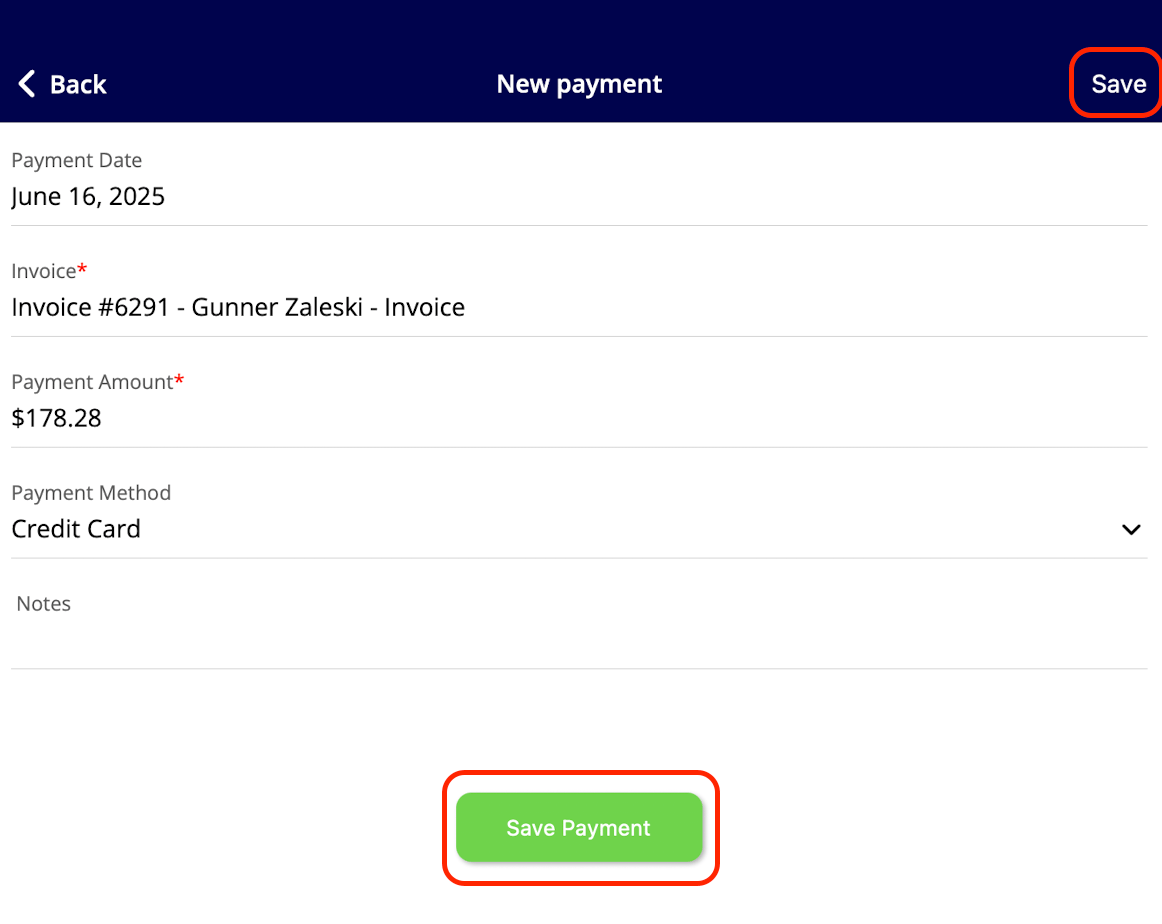
Registre lo que pagó el cliente en la pantalla **Nuevo pago**, que también muestra la fecha del pago y la factura a la que se aplica.
1. Toque **Registrar pago**.
2. Ajuste la **Cantidad del pago** y el **Método de pago**.
3. Agregue las **Notas** que necesite.
4. Toque **Guardar pago**, o **Guardar** en la esquina superior derecha.
### Registrar el pago
Registre lo que pagó el cliente en la pantalla **Nuevo pago**, que también muestra la fecha del pago y la factura a la que se aplica.
1. Toque **Registrar pago**.
2. Ajuste la **Cantidad del pago** y el **Método de pago**.
3. Agregue las **Notas** que necesite.
4. Toque **Guardar pago**, o **Guardar** en la esquina superior derecha.
 ## Estados de la factura
El estado de una factura depende de sus registros de pago. Una vez que se adjunta el registro del pago completo, la factura indica **Paid**; si los pagos registrados suman menos que el monto total de la factura, el estado indica **Partially Paid**. Consulte [Detalles de los estados de depósitos y pagos de FieldPulse](/es/payments/getting-started/deposits-payment-statuses) para ver cómo funciona cada estado.
## Preguntas frecuentes
**¿Puedo registrar un pago al completar un trabajo?**
Sí. Cuando marca como **Completed** (completado) un trabajo que tiene una factura relacionada, FieldPulse muestra una ventana emergente que le pregunta si desea registrar el pago de esa factura. Puede desactivar esa ventana emergente en **Company Settings** (configuración de la empresa) > **Jobs** (trabajos) > **General**. Consulte [Cómo completar un trabajo en campo](/es/jobs/jobs-tasks/completing-a-job) para conocer el resto del proceso de cierre del trabajo.
## ¿Necesita más ayuda?
Comuníquese con el [equipo de soporte de FieldPulse](https://www.fieldpulse.com/company/contact-us) en [support@fieldpulse.com](mailto:support@fieldpulse.com) o a través del chat en la esquina inferior derecha de su pantalla.
## Artículos relacionados
* [Cómo cobrar pagos: 3 métodos](/es/payments/collecting/collecting-payments-3-methods)
* [Cómo cobrar pagos parciales y por avance](/es/payments/collecting/partial-progress-payments)
* [Descripción general de FieldPulse Payments](/es/payments/getting-started/fieldpulse-payments)
* [Detalles de los estados de depósitos y pagos de FieldPulse](/es/payments/getting-started/deposits-payment-statuses)
* [Cómo procesar un reembolso](/es/payments/collecting/refunds)
Habrá registrado el pago cuando el registro aparezca en la pestaña **Payments** de la factura y el estado de la factura indique **Paid** si se pagó el monto completo o **Partially Paid** si se pagó solo una parte del saldo.
This documentation is built and hosted on [Mintlify](https://mintlify.com), a developer documentation platform.
## Estados de la factura
El estado de una factura depende de sus registros de pago. Una vez que se adjunta el registro del pago completo, la factura indica **Paid**; si los pagos registrados suman menos que el monto total de la factura, el estado indica **Partially Paid**. Consulte [Detalles de los estados de depósitos y pagos de FieldPulse](/es/payments/getting-started/deposits-payment-statuses) para ver cómo funciona cada estado.
## Preguntas frecuentes
**¿Puedo registrar un pago al completar un trabajo?**
Sí. Cuando marca como **Completed** (completado) un trabajo que tiene una factura relacionada, FieldPulse muestra una ventana emergente que le pregunta si desea registrar el pago de esa factura. Puede desactivar esa ventana emergente en **Company Settings** (configuración de la empresa) > **Jobs** (trabajos) > **General**. Consulte [Cómo completar un trabajo en campo](/es/jobs/jobs-tasks/completing-a-job) para conocer el resto del proceso de cierre del trabajo.
## ¿Necesita más ayuda?
Comuníquese con el [equipo de soporte de FieldPulse](https://www.fieldpulse.com/company/contact-us) en [support@fieldpulse.com](mailto:support@fieldpulse.com) o a través del chat en la esquina inferior derecha de su pantalla.
## Artículos relacionados
* [Cómo cobrar pagos: 3 métodos](/es/payments/collecting/collecting-payments-3-methods)
* [Cómo cobrar pagos parciales y por avance](/es/payments/collecting/partial-progress-payments)
* [Descripción general de FieldPulse Payments](/es/payments/getting-started/fieldpulse-payments)
* [Detalles de los estados de depósitos y pagos de FieldPulse](/es/payments/getting-started/deposits-payment-statuses)
* [Cómo procesar un reembolso](/es/payments/collecting/refunds)
Habrá registrado el pago cuando el registro aparezca en la pestaña **Payments** de la factura y el estado de la factura indique **Paid** si se pagó el monto completo o **Partially Paid** si se pagó solo una parte del saldo.
This documentation is built and hosted on [Mintlify](https://mintlify.com), a developer documentation platform.