> ## Documentation Index
> Fetch the complete documentation index at: https://help.fieldpulse.com/llms.txt
> Use this file to discover all available pages before exploring further.
# Descripción general de los recibos de pago
> Vea el correo de confirmación de pago que recibe su cliente después de cualquier pago registrado en FieldPulse, lo que muestra el PDF del recibo y qué partes puede controlar.
> **Quién lo usa:** un administrador crea la plantilla del recibo de pago y el disparador de pagos en **Company Settings** (configuración de la empresa) > **Customer Communications** (comunicaciones con clientes). **Disponibilidad:** todas las regiones.
Un recibo de pago es el mensaje de confirmación que recibe su cliente después de que se registra un [pago](https://www.fieldpulse.com/features/fieldpulse-payments) en FieldPulse. El recibo es una plantilla de [Comunicaciones con clientes](https://www.fieldpulse.com/features/customer-communication) que usted diseña y que envía un disparador que se activa cuando se crea un registro de pago. Esta página muestra el recibo de pago desde el lado del cliente: lo que llega a su bandeja de entrada, lo que contiene el recibo y qué partes de él controla usted.
## Descripción general
Una vez que su plantilla de recibo de pago está vinculada al disparador de pagos, FieldPulse envía el recibo cuando se crea un registro de pago: de inmediato, después de una solicitud de confirmación o de forma programada, según la acción del disparador que elija. Un registro de pago se crea de tres maneras:
* **Automáticamente**: un pago que se cobra o se envía a través de FieldPulse Payments.
* **Por sincronización**: un pago que se recibe desde QuickBooks o desde otro sistema contable conectado.
* **Manualmente**: un pago que se registra a mano en FieldPulse desde la aplicación web o la aplicación móvil.
El recibo en sí es una plantilla de Comunicaciones con clientes: usted escribe el asunto y el mensaje, y FieldPulse incluye una copia del recibo (un PDF adjunto en la versión por correo). Lo que hace que se envíe es vincular esa plantilla al disparador **When a payment record is created** (cuando se crea un registro de pago).
## Antes de comenzar
Un recibo de pago se compone de dos partes, ambas en **Company Settings** > **Customer Communications**:
* **La plantilla**: el mensaje de correo o SMS que lee su cliente. Usted le pone nombre a la plantilla como referencia propia (por ejemplo, "Plantilla de pago"); el nombre es interno y su cliente nunca lo ve. Consulte [Configuración de plantillas de correo y SMS](/es/customers/communications/message-templates).
* **El disparador**: la regla que envía la plantilla. Cree un disparador automático, elija **When a payment record is created** y seleccione su plantilla de pago. Consulte [Configuración de disparadores automáticos de comunicaciones](/es/customers/communications/automatic-triggers).
La función Comunicaciones con clientes debe estar activada en su cuenta para que pueda crear cualquiera de las dos partes.
## Cómo funciona
### Qué recibe el cliente
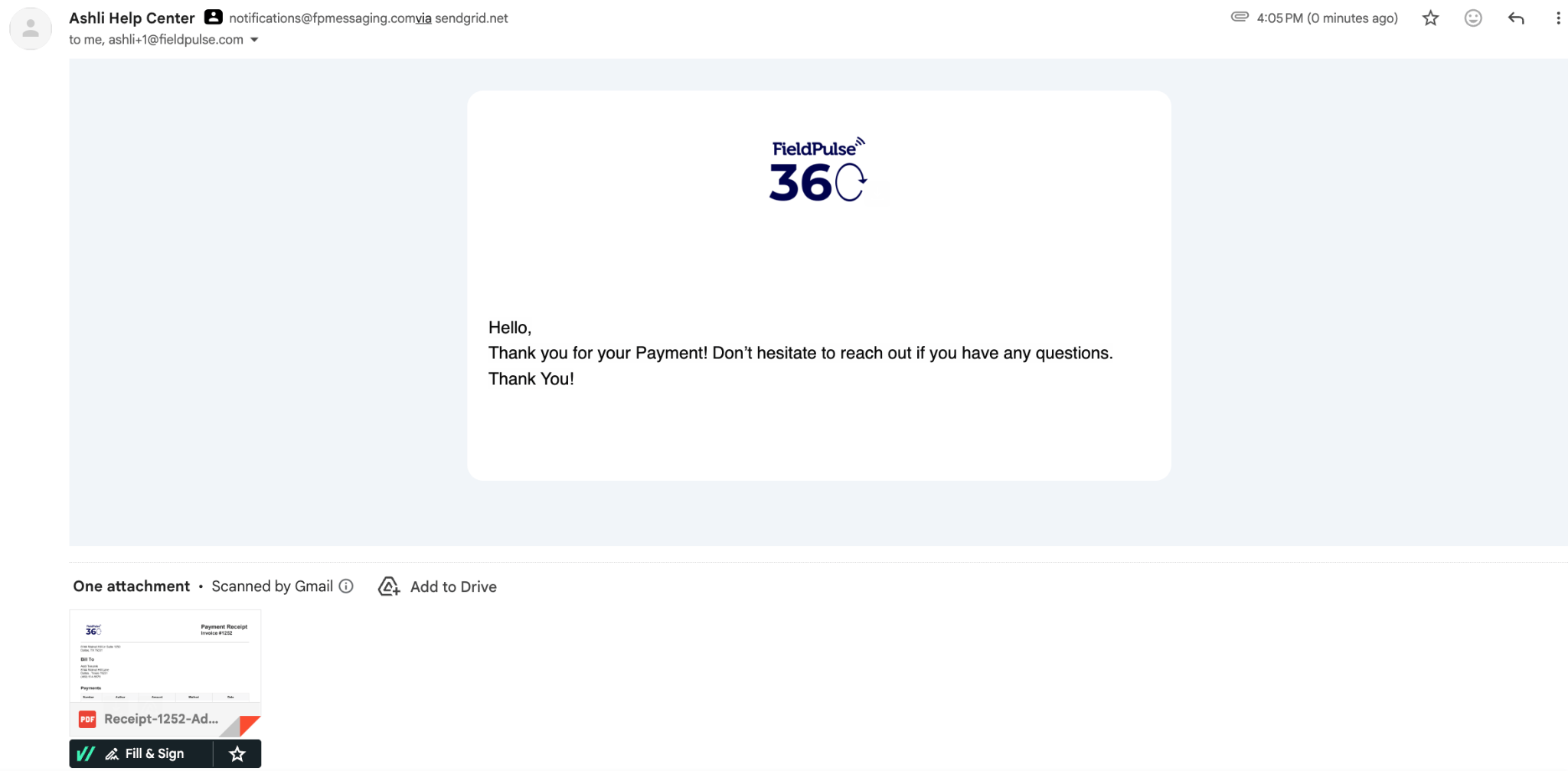
El cliente recibe el mensaje que usted escribió en la plantilla. En la versión por correo, FieldPulse adjunta una copia del recibo en PDF. Usted decide qué dice el mensaje: el saludo, el agradecimiento y cualquier instrucción son el texto que guardó en la plantilla.
 ### Qué contiene el recibo
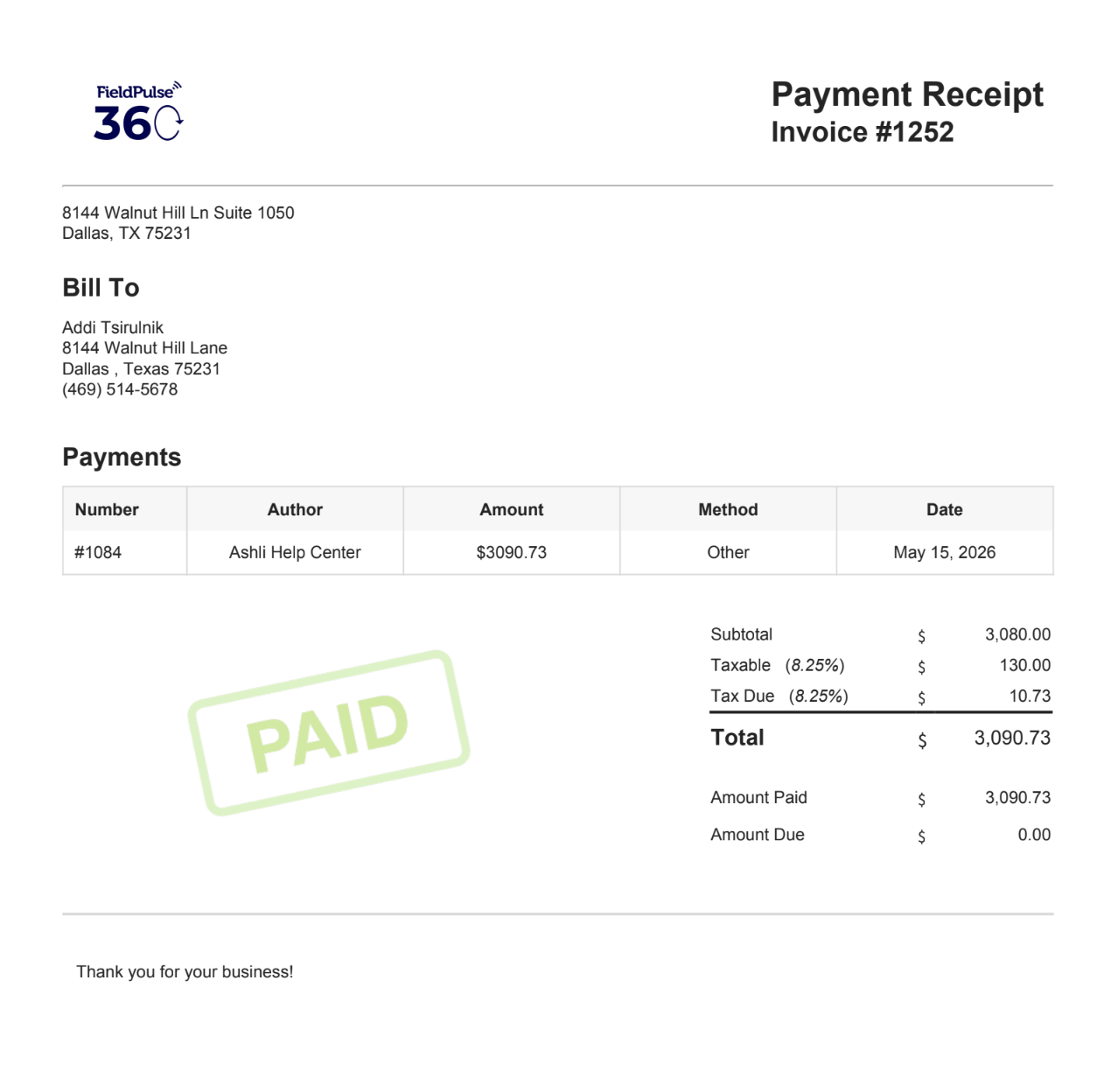
El PDF adjunto lleva el encabezado **Payment Receipt** (recibo de pago) y el número de la factura a la que corresponde el pago. Incluye:
* **Los datos de su empresa**: el logotipo y la dirección de su empresa en la parte superior de la página.
* **Bill To** (facturar a): el nombre, la dirección de facturación y el número de teléfono del cliente.
* **Payments** (pagos): una tabla con el número de pago, el autor, el monto, el método de pago y la fecha.
* **Totales**: subtotal, monto gravable, impuesto a pagar, total, monto pagado y saldo pendiente.
* **Una línea de cierre**: "Thank you for your business!" al pie de la página.
### Qué contiene el recibo
El PDF adjunto lleva el encabezado **Payment Receipt** (recibo de pago) y el número de la factura a la que corresponde el pago. Incluye:
* **Los datos de su empresa**: el logotipo y la dirección de su empresa en la parte superior de la página.
* **Bill To** (facturar a): el nombre, la dirección de facturación y el número de teléfono del cliente.
* **Payments** (pagos): una tabla con el número de pago, el autor, el monto, el método de pago y la fecha.
* **Totales**: subtotal, monto gravable, impuesto a pagar, total, monto pagado y saldo pendiente.
* **Una línea de cierre**: "Thank you for your business!" al pie de la página.
 ### Qué puede configurar
| **Configuración** | **Qué controla** |
| - | - |
| **Asunto** | El asunto que ve el cliente en el correo del recibo. |
| **Mensaje** | El mensaje completo del recibo por correo o SMS. |
| **Acción del disparador** | Cómo sale el recibo: se envía automáticamente, espera primero una solicitud de confirmación o se programa según el tiempo que usted defina. Esto se configura en el disparador de pagos, no en la plantilla. |
Para obtener más información sobre cómo enviar comunicaciones con clientes, consulte [Descripción general de las comunicaciones con clientes](/es/customers/communications/overview).
## Preguntas frecuentes
**¿Puede un técnico enviar un recibo desde campo?**
Después de un pago con Tap to Pay en el iPhone, la pantalla de confirmación tiene una opción para enviarle un recibo al cliente por correo o SMS. O bien, si esto ya está configurado en su cuenta de FieldPulse, se envía un recibo a su cliente automáticamente. Consulte [Cómo cobrar pagos con Tap to Pay en el iPhone](/es/payments/collecting/tap-to-pay-iphone).
## Artículos relacionados
* [Configuración de plantillas de correo y SMS](/es/customers/communications/message-templates)
* [Configuración de disparadores automáticos de comunicaciones](/es/customers/communications/automatic-triggers)
* [Descripción general de las comunicaciones con clientes](/es/customers/communications/overview)
* [Cómo cobrar pagos: 3 métodos](/es/payments/collecting/collecting-payments-3-methods)
* [Cómo registrar un pago](/es/payments/collecting/marking-payments)
* [Descripción general de FieldPulse Payments](/es/payments/getting-started/fieldpulse-payments)
This documentation is built and hosted on [Mintlify](https://mintlify.com), a developer documentation platform.
### Qué puede configurar
| **Configuración** | **Qué controla** |
| - | - |
| **Asunto** | El asunto que ve el cliente en el correo del recibo. |
| **Mensaje** | El mensaje completo del recibo por correo o SMS. |
| **Acción del disparador** | Cómo sale el recibo: se envía automáticamente, espera primero una solicitud de confirmación o se programa según el tiempo que usted defina. Esto se configura en el disparador de pagos, no en la plantilla. |
Para obtener más información sobre cómo enviar comunicaciones con clientes, consulte [Descripción general de las comunicaciones con clientes](/es/customers/communications/overview).
## Preguntas frecuentes
**¿Puede un técnico enviar un recibo desde campo?**
Después de un pago con Tap to Pay en el iPhone, la pantalla de confirmación tiene una opción para enviarle un recibo al cliente por correo o SMS. O bien, si esto ya está configurado en su cuenta de FieldPulse, se envía un recibo a su cliente automáticamente. Consulte [Cómo cobrar pagos con Tap to Pay en el iPhone](/es/payments/collecting/tap-to-pay-iphone).
## Artículos relacionados
* [Configuración de plantillas de correo y SMS](/es/customers/communications/message-templates)
* [Configuración de disparadores automáticos de comunicaciones](/es/customers/communications/automatic-triggers)
* [Descripción general de las comunicaciones con clientes](/es/customers/communications/overview)
* [Cómo cobrar pagos: 3 métodos](/es/payments/collecting/collecting-payments-3-methods)
* [Cómo registrar un pago](/es/payments/collecting/marking-payments)
* [Descripción general de FieldPulse Payments](/es/payments/getting-started/fieldpulse-payments)
This documentation is built and hosted on [Mintlify](https://mintlify.com), a developer documentation platform.