> ## Documentation Index
> Fetch the complete documentation index at: https://help.fieldpulse.com/llms.txt
> Use this file to discover all available pages before exploring further.
# Configuración de comisiones por trabajo de tarifa fija
> Asigne una comisión fija en dólares a un trabajo de tarifa fija de su catálogo de precios de FieldPulse para que sus técnicos ganen un incentivo establecido cada vez que se venda ese servicio.
> **Quién lo usa:** un administrador define el monto de la comisión en un trabajo de tarifa fija del catálogo de precios; el destinatario de la comisión en el presupuesto o la factura es quien recibe el pago. **Disponibilidad:** todas las regiones · Requiere el catálogo de precios (complemento Sales Suite), que debe estar habilitado en su cuenta.
Una comisión por trabajo de tarifa fija es un monto fijo en dólares vinculado a un trabajo de tarifa fija de su catálogo de precios, que se le paga al destinatario de la comisión cada vez que ese trabajo se agrega a un [presupuesto o factura](https://www.fieldpulse.com/features/estimates-and-invoices). Es la forma de ofrecer un incentivo de ventas en FieldPulse (un bono único por vender un servicio o artículo específico, como \$50 por la mejora de una regadera o \$30 por un filtro de agua como complemento) con un monto fijo en dólares en lugar de un porcentaje.
## Descripción general
Usted incorpora la comisión a un trabajo de tarifa fija de su catálogo de precios una sola vez y, a partir de ese momento, se aplica sola. Un trabajo de tarifa fija puede contener un solo artículo o varios. Cada vez que su equipo agrega ese trabajo a un presupuesto o una factura, el monto de su comisión se asigna automáticamente al destinatario de la comisión del registro y aparece en la pestaña **Cost Basis** (costo base). Cada trabajo de tarifa fija del registro aporta su propio monto de comisión.
Configurar una comisión por trabajo de tarifa fija requiere tres etapas, en este orden:
1. **Configure la comisión** en el trabajo de tarifa fija de su catálogo de precios.
2. **Agregue el trabajo de tarifa fija** a un presupuesto o una factura para un cliente.
3. **Verifique la comisión** en la pestaña **Cost Basis** del registro.
## Cómo funciona
Solo se aplica un método de comisión por factura, y FieldPulse decide cuál según lo que se agregó primero: es la regla de que **prevalece la primera comisión**. El primer tipo de comisión que se agrega a la factura se convierte en el método de comisión de toda la factura.
* Si agrega **primero** un trabajo de tarifa fija **con** comisión, no se genera ninguna comisión a nivel de empresa ni de usuario en los artículos que se agreguen después.
* Si comienza la factura con artículos o trabajos de tarifa fija **sin** comisión, se aplican en su lugar sus reglas a nivel de empresa o de usuario. Si después agrega un trabajo de tarifa fija con su propia comisión, no se suma el valor de la comisión de ese trabajo: solo contribuye al total de la factura que se usa para el cálculo basado en porcentaje.
Este diseño evita el doble cobro de comisiones, porque solo puede aplicarse un método de comisión por factura. Consulte [Descripción general de las estructuras de comisiones](/es/payments/commissions/commission-structures) para ver cómo se compara la comisión por trabajo de tarifa fija con los tipos predeterminado de la empresa, específico por usuario y puntual.
## Antes de comenzar
* Primero, cree en su catálogo de precios los trabajos de tarifa fija a los que quiere vincular comisiones. El catálogo de precios debe estar habilitado en su cuenta; si no lo está, comuníquese con el equipo de FieldPulse. Consulte [Configuración de su catálogo de precios](/es/add-ons/sales-suite/pricebook).
* Decida el monto de la comisión de cada trabajo de tarifa fija.
* Revise la regla de que **prevalece la primera comisión**, descrita arriba, para saber qué método de comisión terminará usando un presupuesto o una factura.
## Configuración paso a paso
### 1. Configure la comisión en el trabajo de tarifa fija
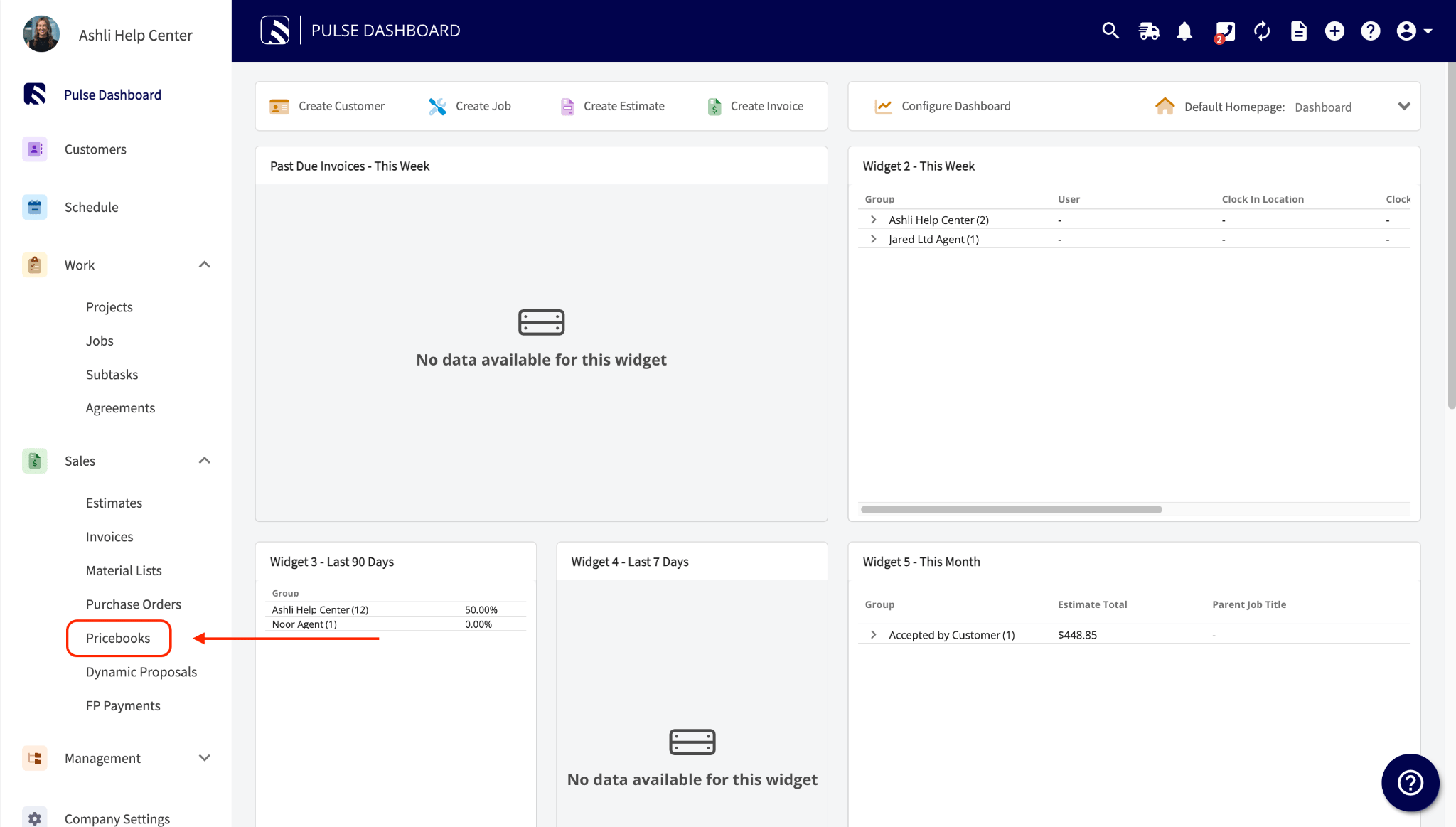
1. Vaya a **Sales** (ventas) > **Pricebooks** (catálogos de precios).
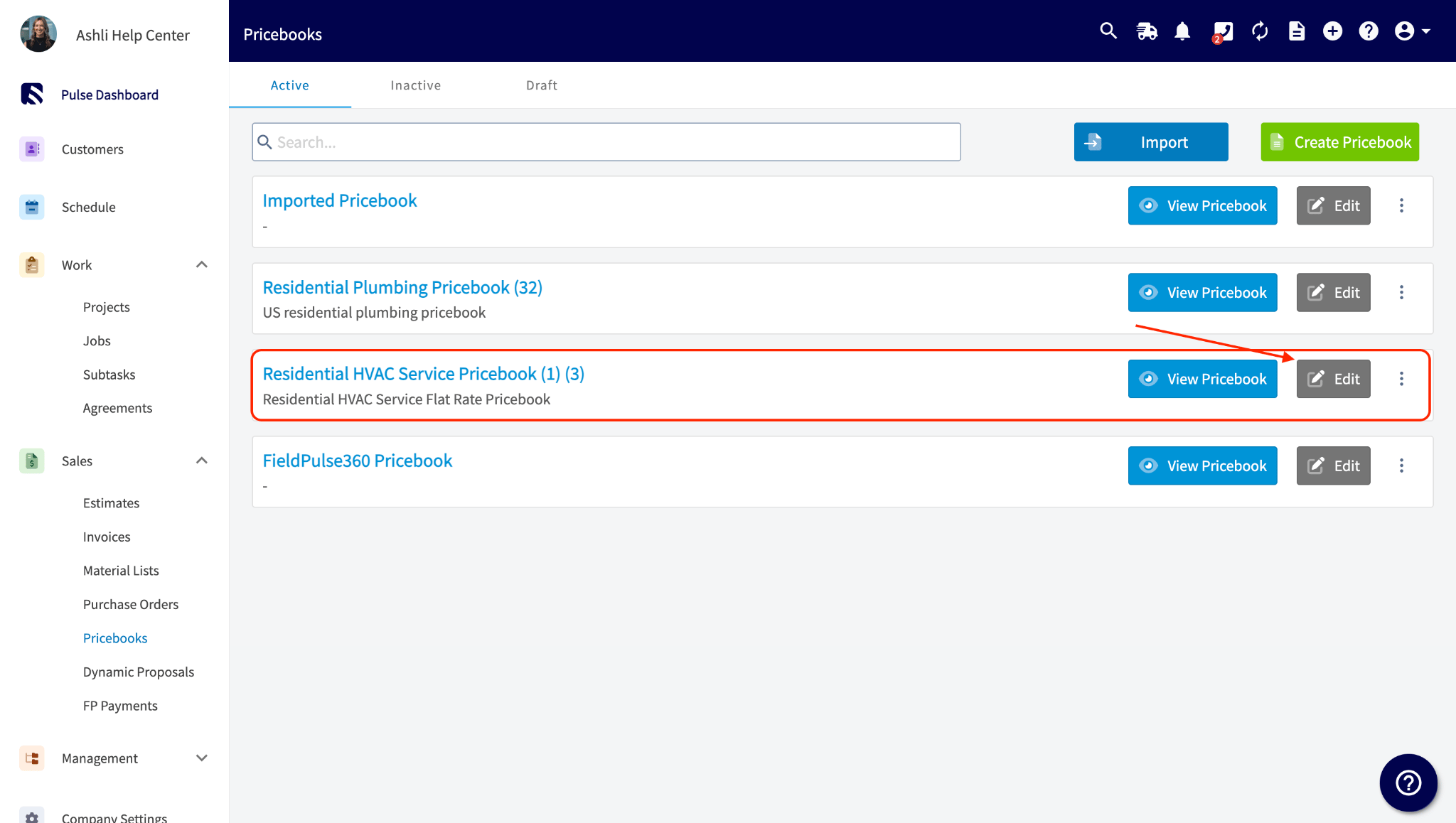
2. Seleccione **Edit** (editar) en el catálogo de precios que contiene el trabajo de tarifa fija.
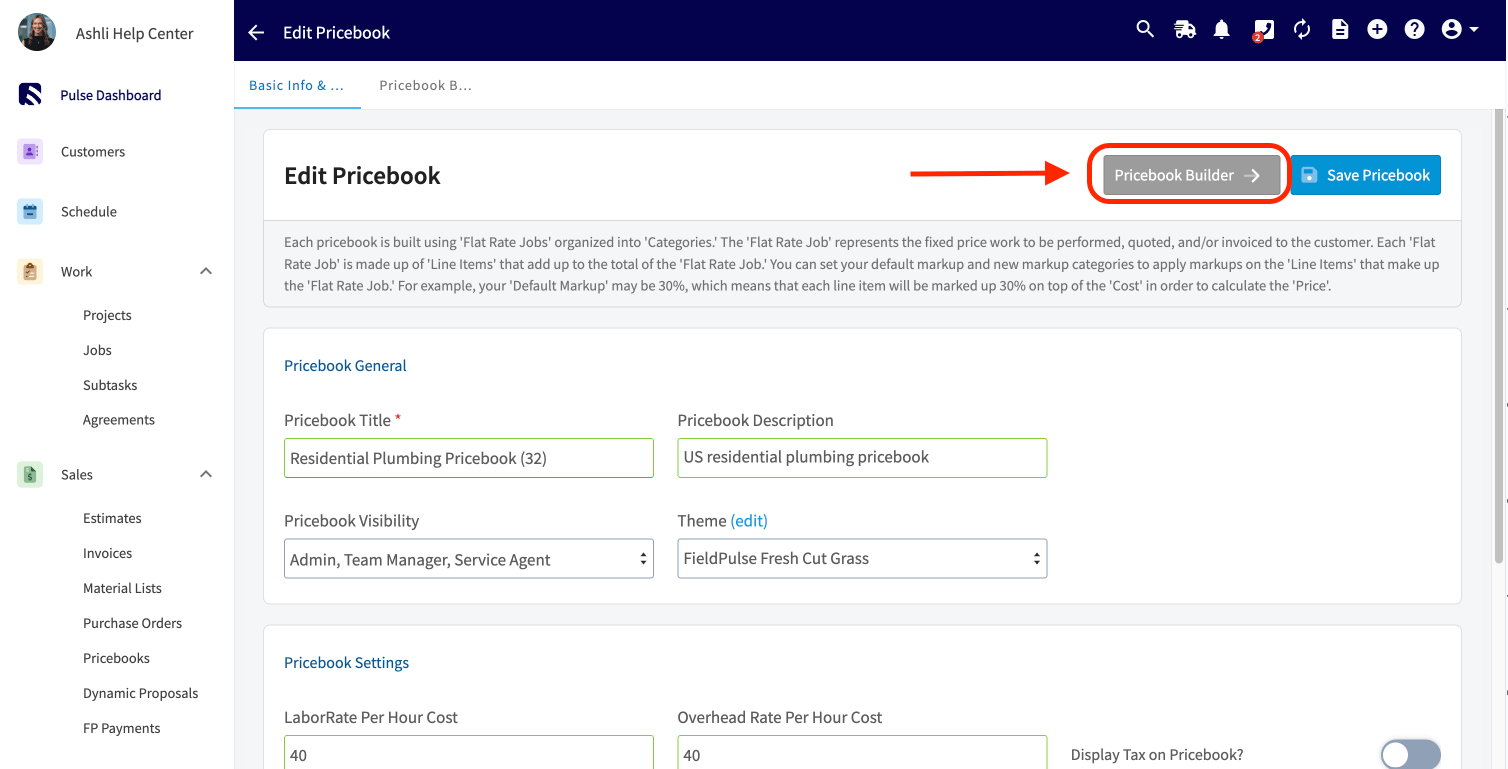
 3. Seleccione **Pricebook Builder** (creador del catálogo de precios).
4. Abra la categoría que contiene el trabajo de tarifa fija.
3. Seleccione **Pricebook Builder** (creador del catálogo de precios).
4. Abra la categoría que contiene el trabajo de tarifa fija.
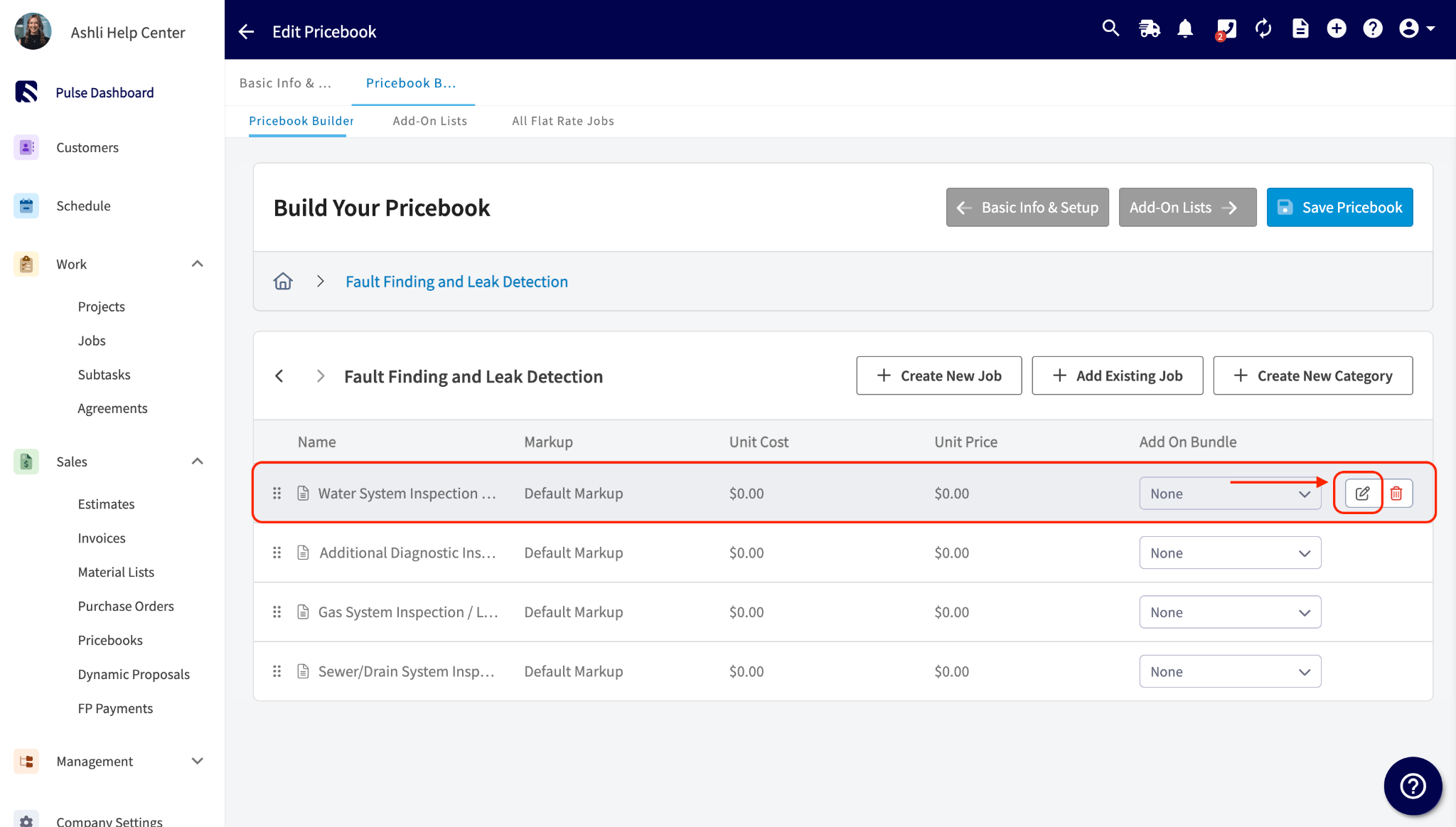
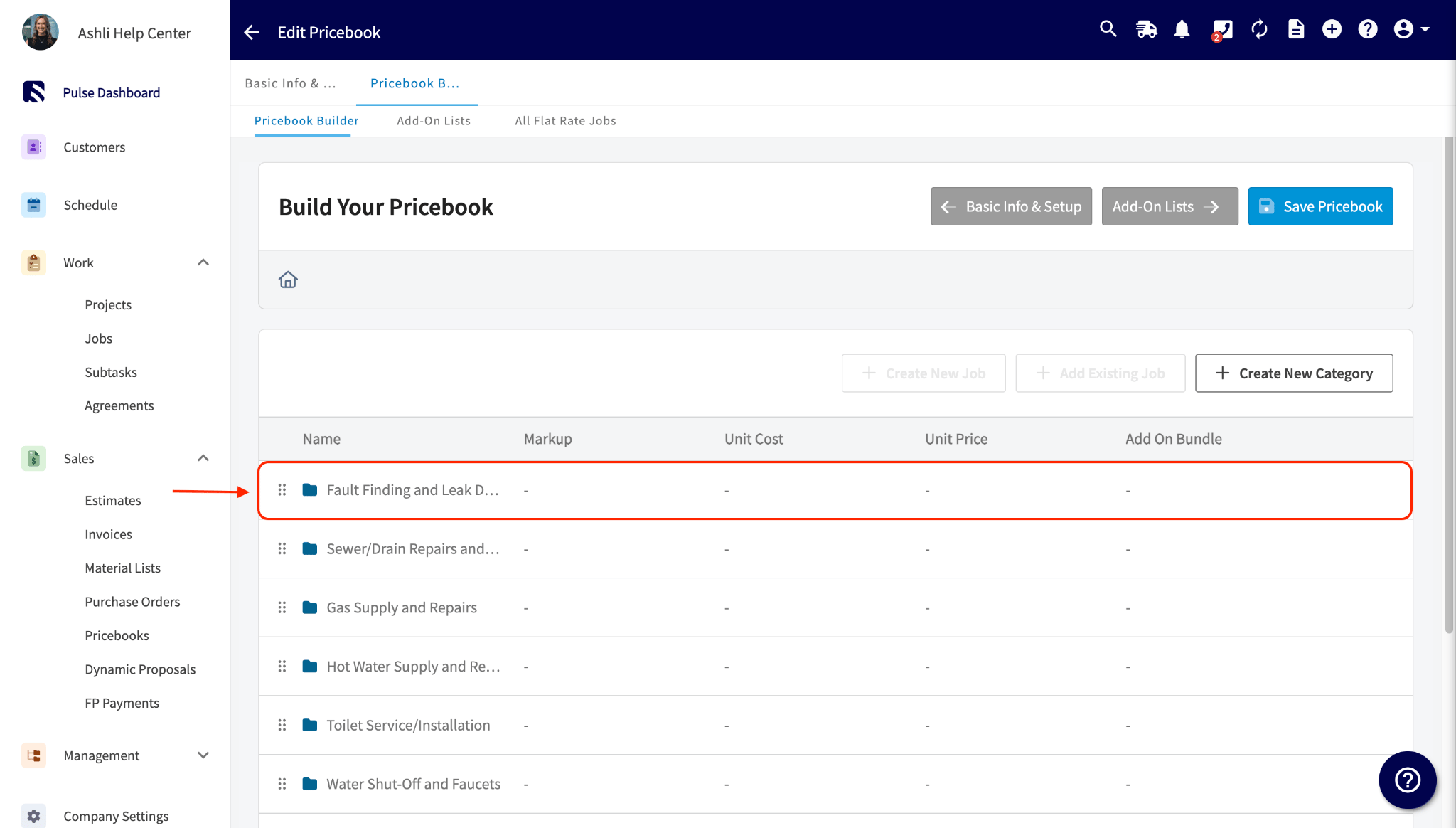 5. Seleccione el ícono de edición en el trabajo de tarifa fija al que quiere vincular la comisión.
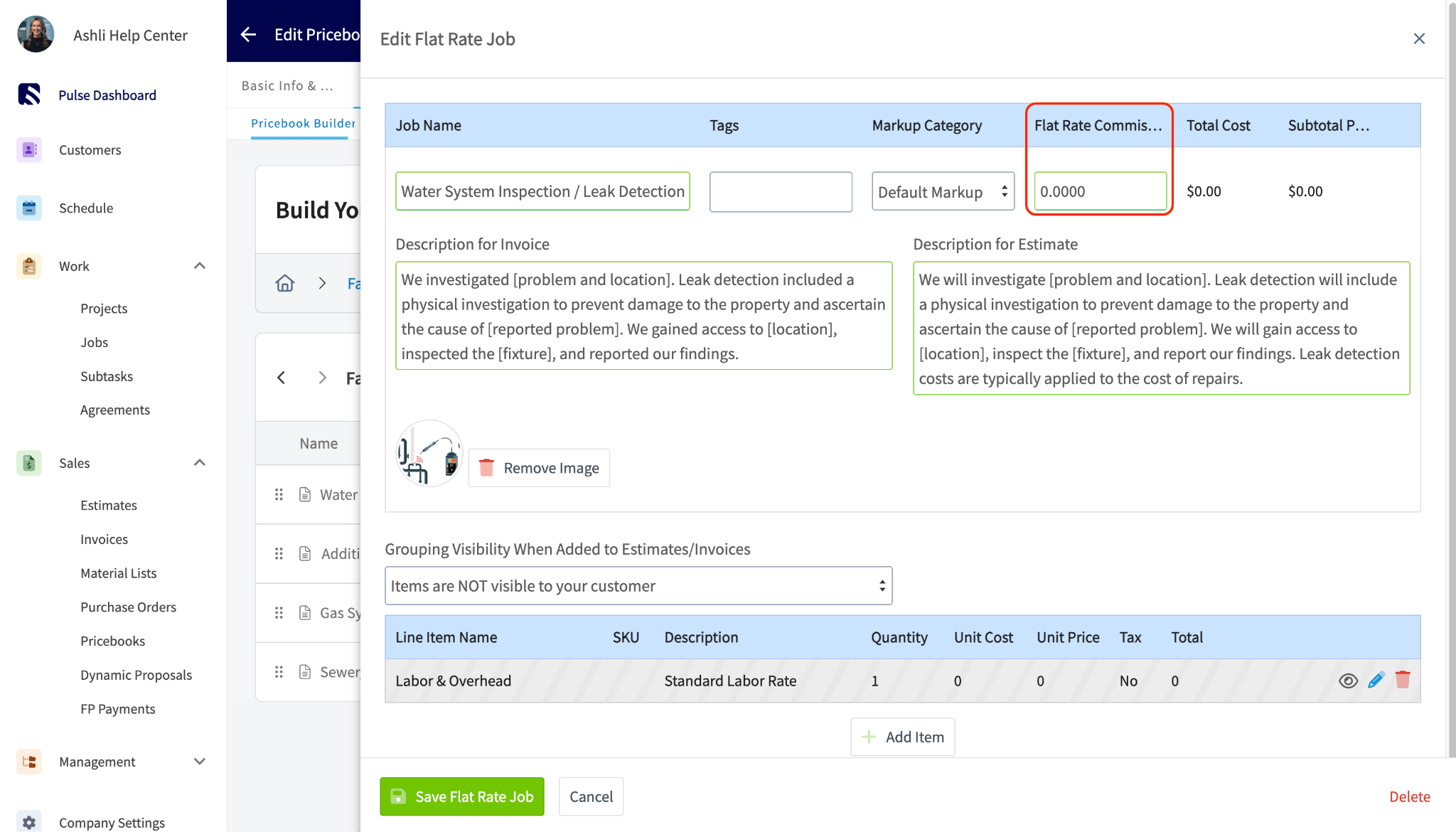
 6. En el panel **Edit Flat Rate Job** (editar trabajo de tarifa fija), ingrese el monto de la comisión en el campo **Flat Rate Commission** (comisión de tarifa fija).
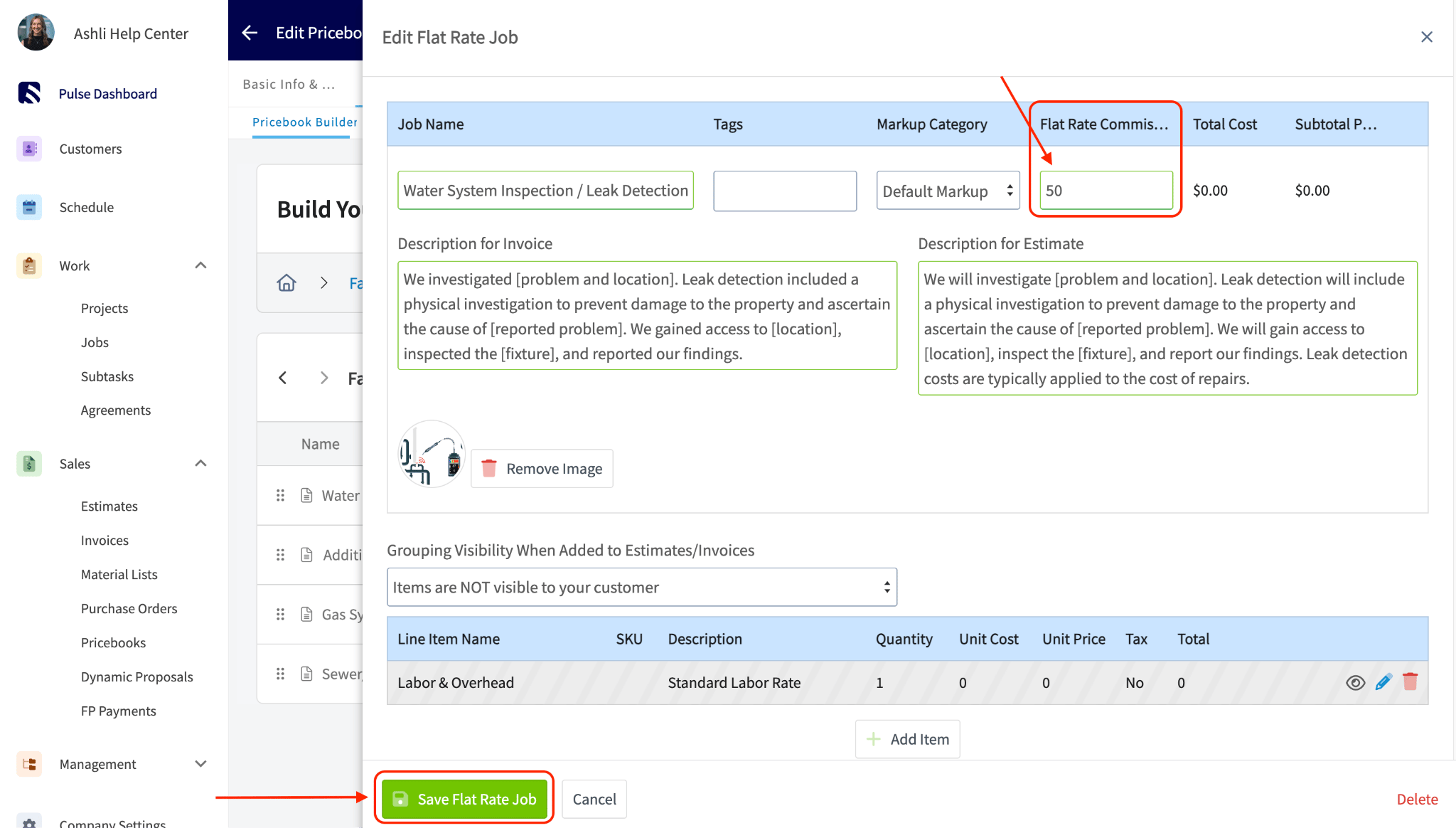
7. Seleccione **Save Flat Rate Job** (guardar trabajo de tarifa fija).
6. En el panel **Edit Flat Rate Job** (editar trabajo de tarifa fija), ingrese el monto de la comisión en el campo **Flat Rate Commission** (comisión de tarifa fija).
7. Seleccione **Save Flat Rate Job** (guardar trabajo de tarifa fija).
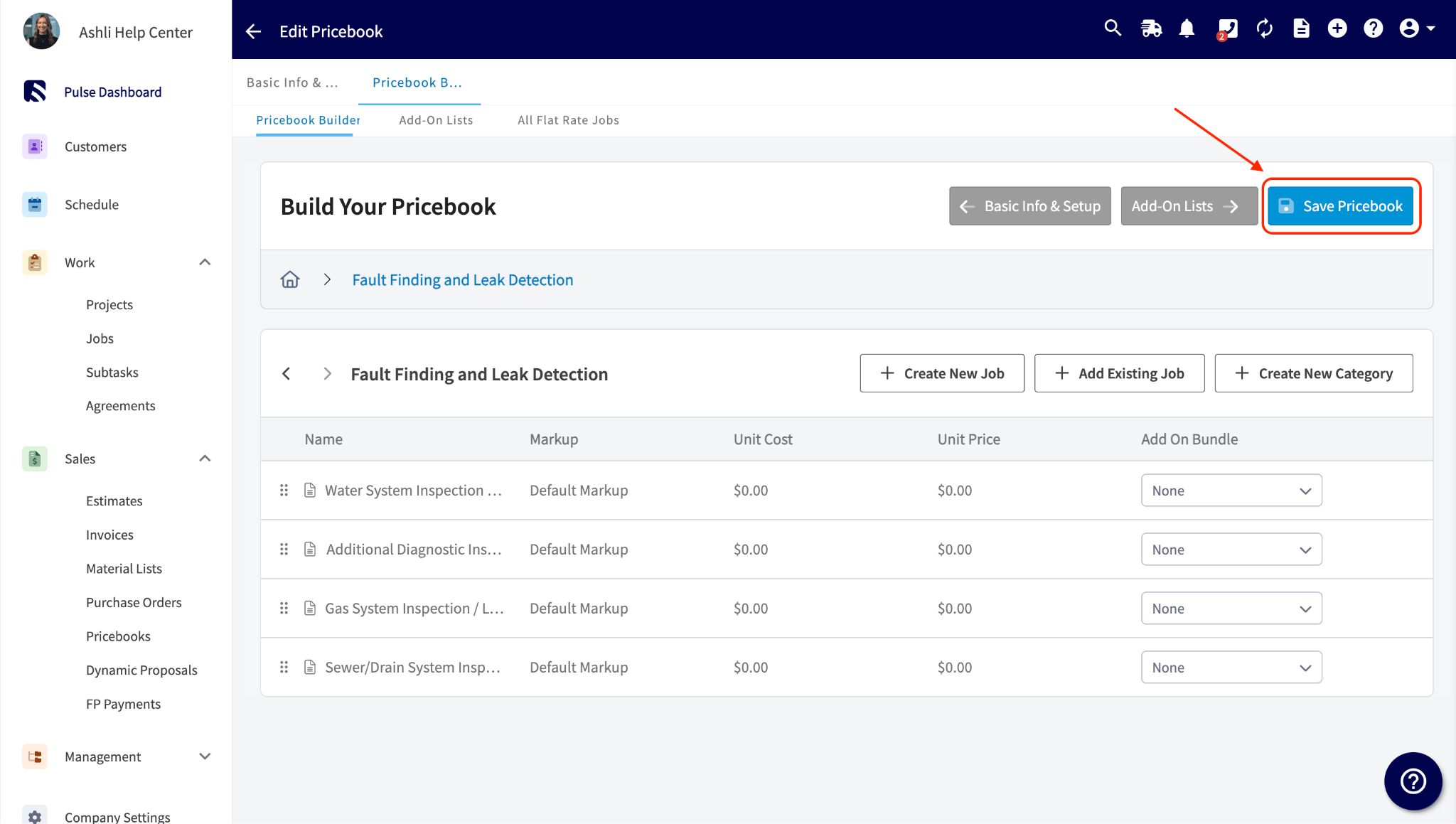
 8. Seleccione **Save Pricebook** (guardar catálogo de precios).
 ### 2. Agregue el trabajo de tarifa fija a un presupuesto o una factura
Puede empezar desde el catálogo de precios, como se explica a continuación, o agregar el trabajo de tarifa fija a un presupuesto o una factura que ya haya comenzado seleccionando **Pricebook** (catálogo de precios) debajo de las partidas; consulte [Cómo crear un presupuesto](/es/estimates-invoices/creating/estimate). En cualquier caso, la regla de que **prevalece la primera comisión**, descrita arriba, decide si la comisión del trabajo se aplica a ese registro.
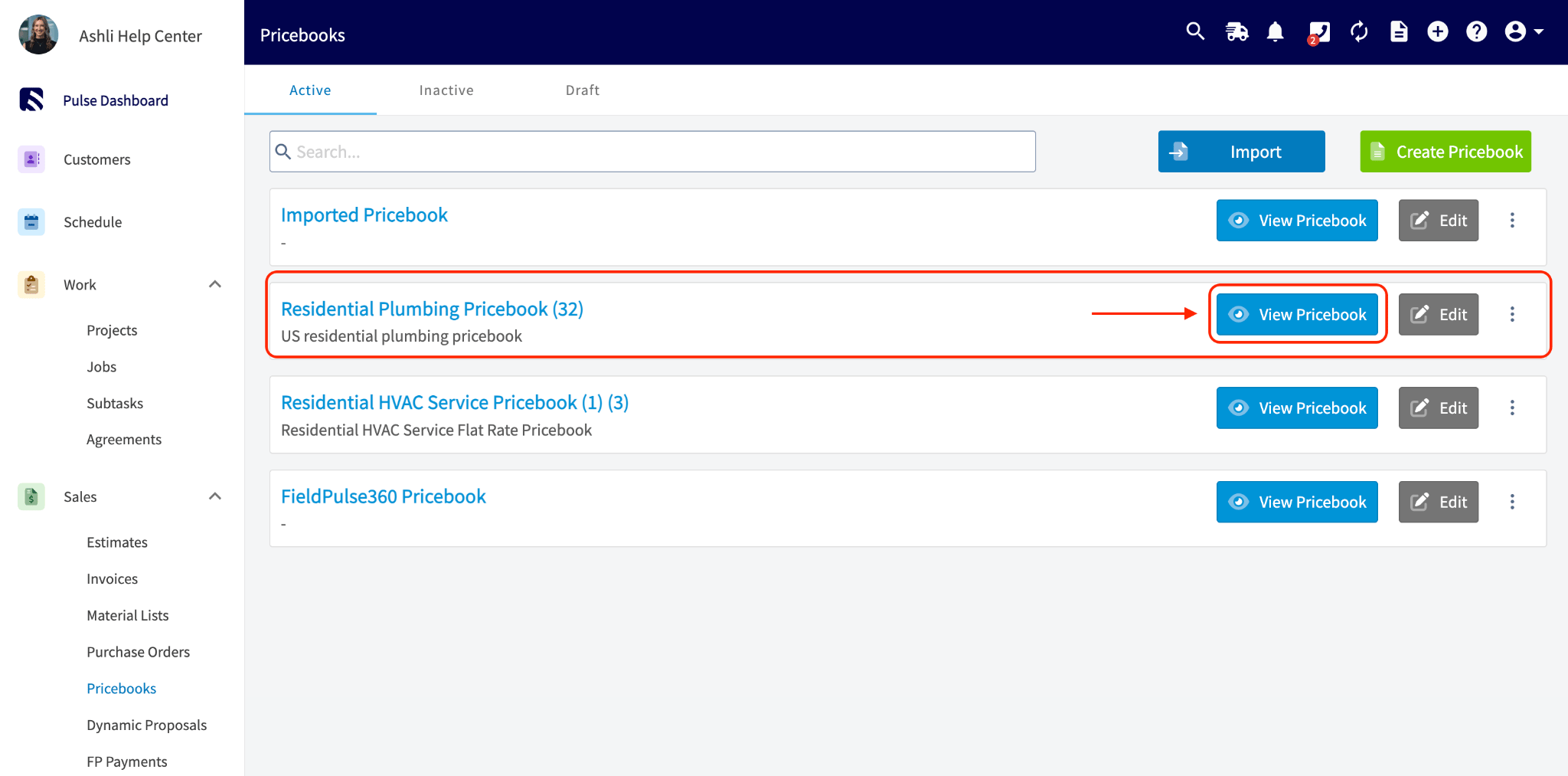
1. Vaya a **Sales** > **Pricebooks** y seleccione **View Pricebook** (ver catálogo de precios) en el catálogo de precios que contiene el trabajo.
### 2. Agregue el trabajo de tarifa fija a un presupuesto o una factura
Puede empezar desde el catálogo de precios, como se explica a continuación, o agregar el trabajo de tarifa fija a un presupuesto o una factura que ya haya comenzado seleccionando **Pricebook** (catálogo de precios) debajo de las partidas; consulte [Cómo crear un presupuesto](/es/estimates-invoices/creating/estimate). En cualquier caso, la regla de que **prevalece la primera comisión**, descrita arriba, decide si la comisión del trabajo se aplica a ese registro.
1. Vaya a **Sales** > **Pricebooks** y seleccione **View Pricebook** (ver catálogo de precios) en el catálogo de precios que contiene el trabajo.
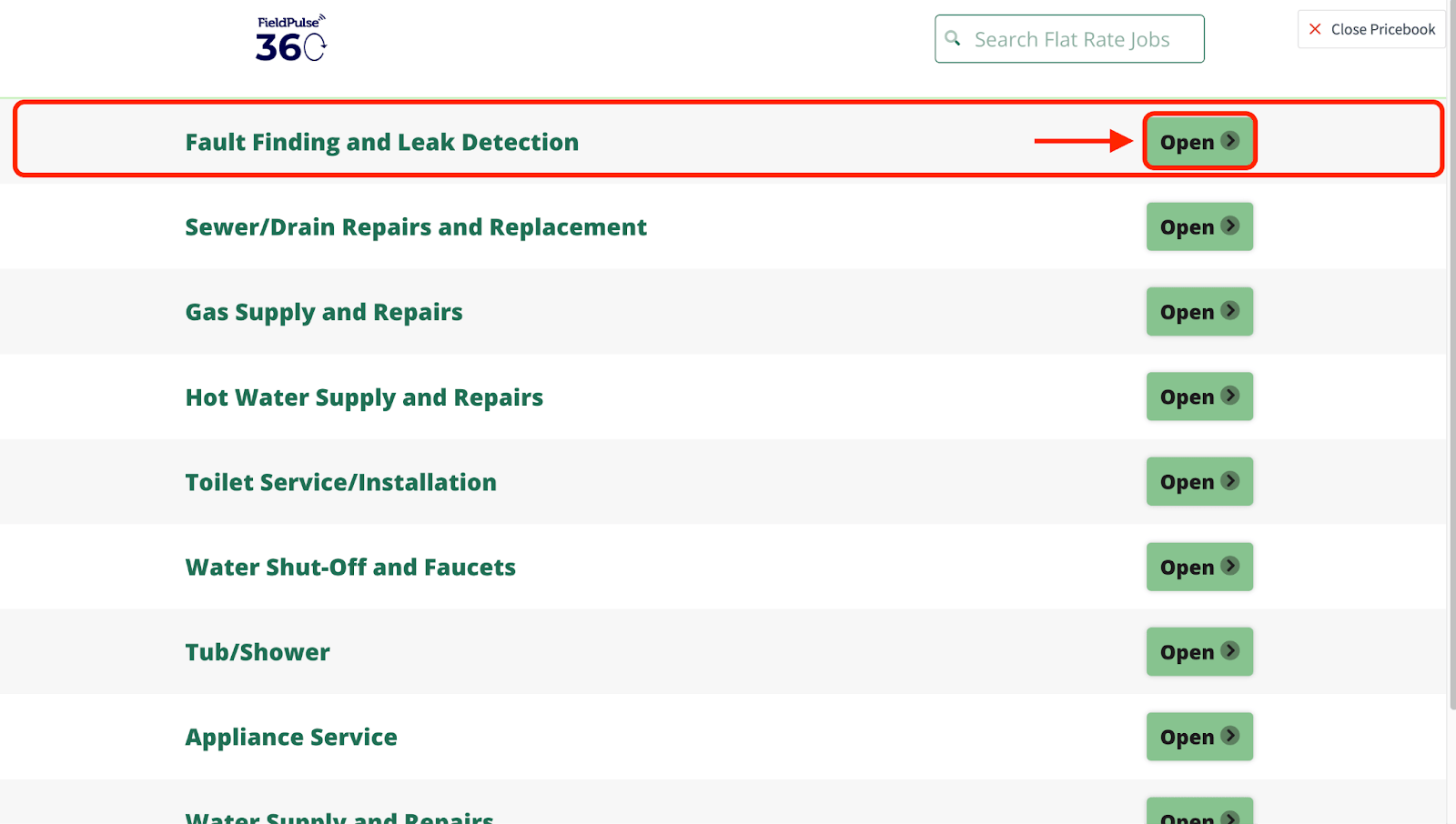
 2. Seleccione **Open** (abrir) en la categoría que contiene el trabajo de tarifa fija.
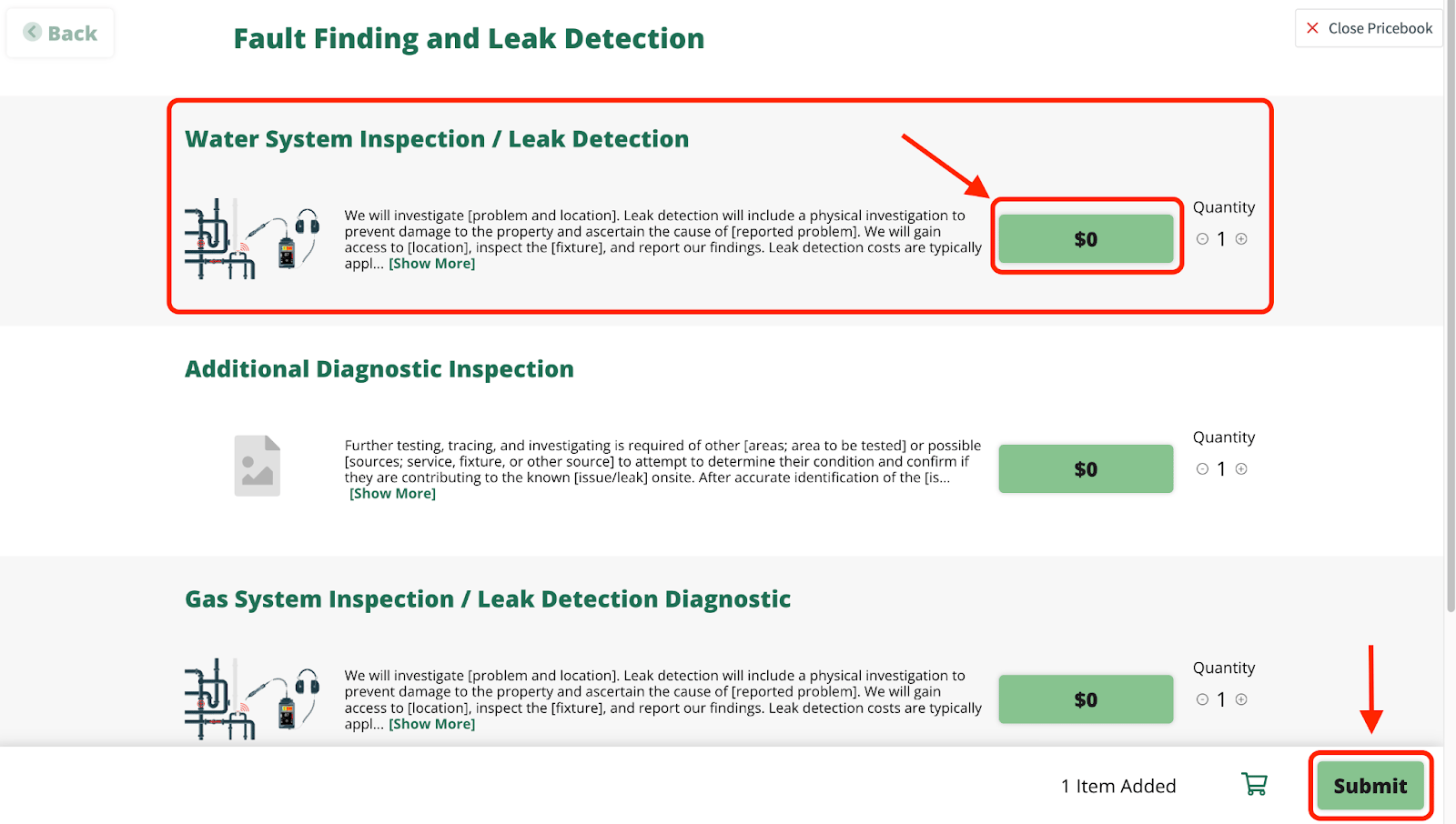
 3. Seleccione el botón de precio del trabajo de tarifa fija para agregarlo, defina la **Quantity** (cantidad) y luego seleccione **Submit** (enviar).
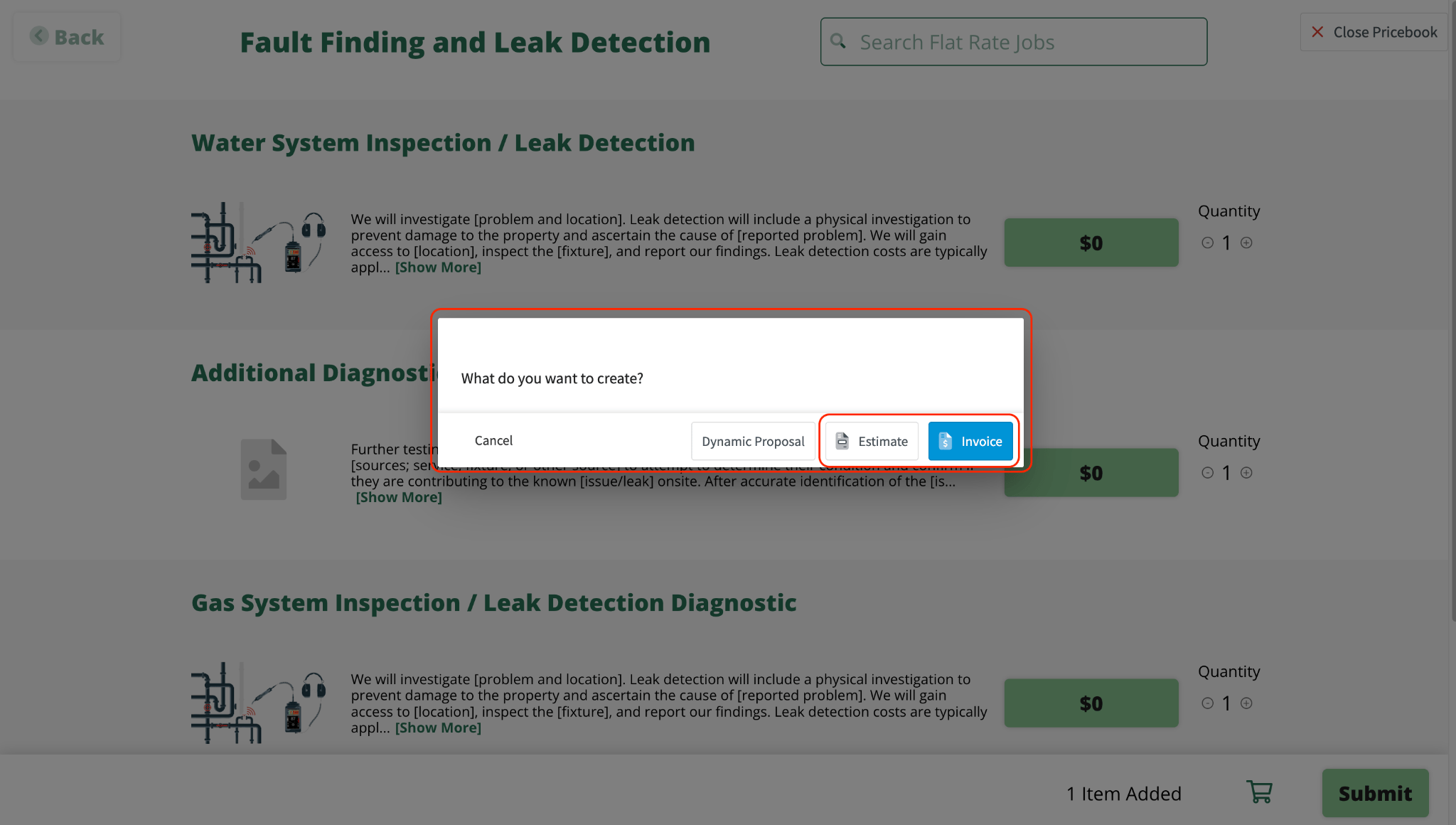
 4. Seleccione **Estimate** (presupuesto) o **Invoice** (factura).
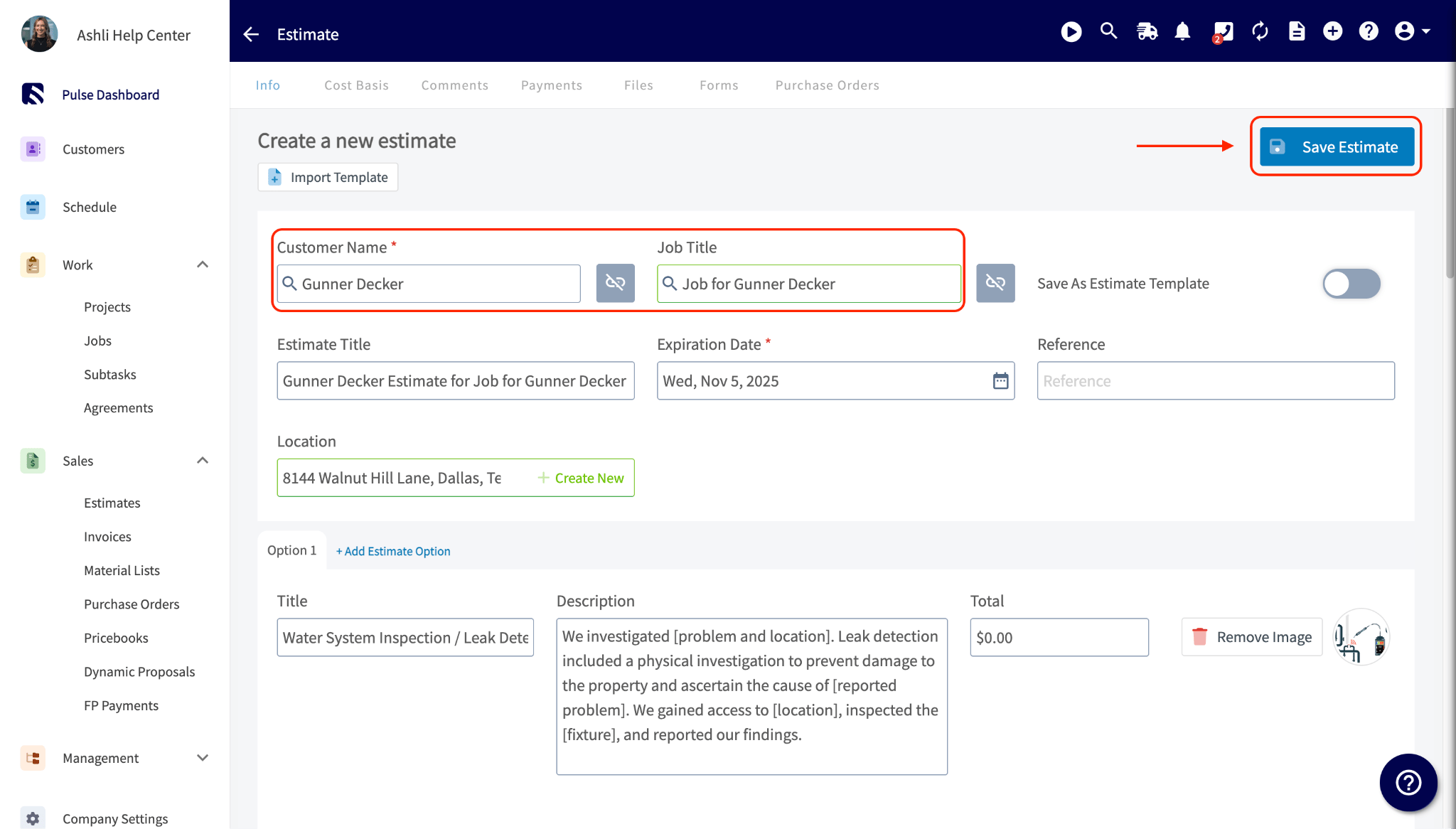
 5. Ingrese el **Customer Name** (nombre del cliente). El registro debe tener un cliente. También puede completar el campo **Job Title** (título del trabajo) para relacionar el registro con un trabajo, pero es opcional.
6. Seleccione **Save Estimate** (guardar presupuesto) o **Save Invoice** (guardar factura).
5. Ingrese el **Customer Name** (nombre del cliente). El registro debe tener un cliente. También puede completar el campo **Job Title** (título del trabajo) para relacionar el registro con un trabajo, pero es opcional.
6. Seleccione **Save Estimate** (guardar presupuesto) o **Save Invoice** (guardar factura).
 ### 3. Verifique la comisión en el registro
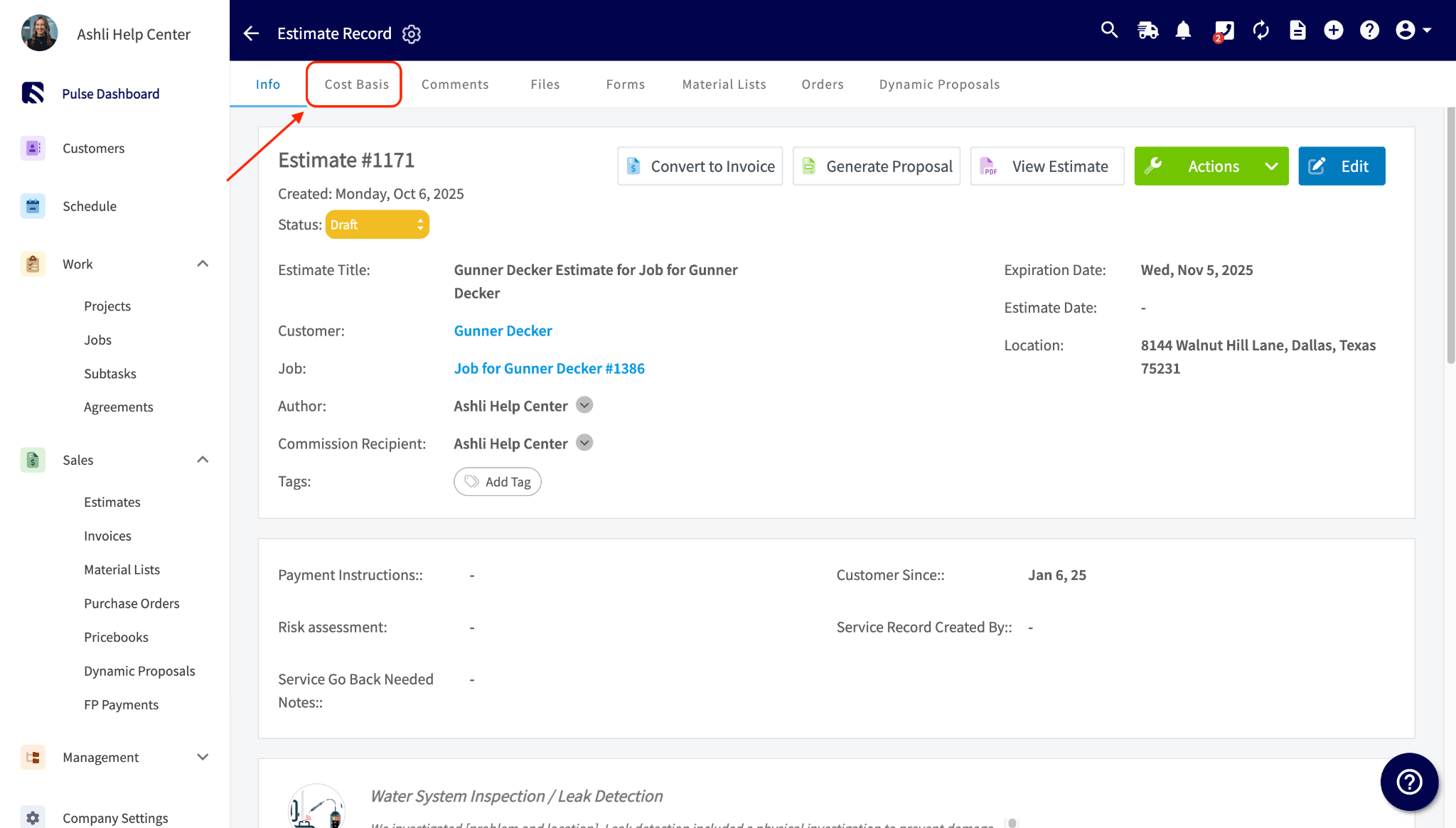
1. Abra el presupuesto o la factura guardados.
2. Seleccione la pestaña **Cost Basis**.
3. Revise los montos de comisión, que se asignan automáticamente al destinatario de la comisión que aparece en el registro.
### 3. Verifique la comisión en el registro
1. Abra el presupuesto o la factura guardados.
2. Seleccione la pestaña **Cost Basis**.
3. Revise los montos de comisión, que se asignan automáticamente al destinatario de la comisión que aparece en el registro.
 Si su configuración de **Default Commission Recipient(s)** (destinatarios predeterminados de la comisión) es **Related Work Order Assignees** (personas asignadas a la orden de trabajo relacionada) y hay más de una persona asignada al trabajo, la comisión de tarifa fija del catálogo de precios se divide automáticamente en partes iguales entre ellas, igual que cualquier otro tipo de comisión.
## Referencia de configuración
| **Configuración** | **Dónde se encuentra** | **Qué controla** |
| - | - | - |
| **Flat Rate Commission** | Pricebooks > Edit > Pricebook Builder > Edit Flat Rate Job | La comisión fija en dólares vinculada a ese trabajo de tarifa fija, que se paga cada vez que el trabajo se agrega a un presupuesto o una factura. |
| **Commission Recipient(s)** (destinatarios de la comisión) | Registro del presupuesto o la factura, debajo de **Author** (autor) | Quién gana la comisión en ese registro. |
| **Default Commission Recipient(s)** | Company Settings > Commission > General | Quién gana la comisión de forma predeterminada: Record Author, Related Work Order Assignees o Related Customer Assignee. Si se configura en **Related Work Order Assignees**, la comisión de tarifa fija se divide en partes iguales entre todas las personas asignadas al trabajo. |
## Artículos relacionados
* [Descripción general de las estructuras de comisiones](/es/payments/commissions/commission-structures)
* [Configuración de comisiones por factura](/es/payments/commissions/invoice-level-commission)
* [Cómo crear y usar plantillas de comisión](/es/payments/commissions/commission-templates)
* [Configuración del costo base y la rentabilidad de las facturas](/es/payments/commissions/cost-basis-invoice-profitability)
* [Configuración de su catálogo de precios](/es/add-ons/sales-suite/pricebook)
* [Cómo crear reportes de comisiones](/es/reporting/raw-data/commission-reports)
Su configuración funciona cuando agrega el trabajo de tarifa fija a un presupuesto o una factura, ingresa el cliente, guarda el registro y encuentra la comisión ya asignada al destinatario en la pestaña Cost Basis.
This documentation is built and hosted on [Mintlify](https://mintlify.com), a developer documentation platform.
Si su configuración de **Default Commission Recipient(s)** (destinatarios predeterminados de la comisión) es **Related Work Order Assignees** (personas asignadas a la orden de trabajo relacionada) y hay más de una persona asignada al trabajo, la comisión de tarifa fija del catálogo de precios se divide automáticamente en partes iguales entre ellas, igual que cualquier otro tipo de comisión.
## Referencia de configuración
| **Configuración** | **Dónde se encuentra** | **Qué controla** |
| - | - | - |
| **Flat Rate Commission** | Pricebooks > Edit > Pricebook Builder > Edit Flat Rate Job | La comisión fija en dólares vinculada a ese trabajo de tarifa fija, que se paga cada vez que el trabajo se agrega a un presupuesto o una factura. |
| **Commission Recipient(s)** (destinatarios de la comisión) | Registro del presupuesto o la factura, debajo de **Author** (autor) | Quién gana la comisión en ese registro. |
| **Default Commission Recipient(s)** | Company Settings > Commission > General | Quién gana la comisión de forma predeterminada: Record Author, Related Work Order Assignees o Related Customer Assignee. Si se configura en **Related Work Order Assignees**, la comisión de tarifa fija se divide en partes iguales entre todas las personas asignadas al trabajo. |
## Artículos relacionados
* [Descripción general de las estructuras de comisiones](/es/payments/commissions/commission-structures)
* [Configuración de comisiones por factura](/es/payments/commissions/invoice-level-commission)
* [Cómo crear y usar plantillas de comisión](/es/payments/commissions/commission-templates)
* [Configuración del costo base y la rentabilidad de las facturas](/es/payments/commissions/cost-basis-invoice-profitability)
* [Configuración de su catálogo de precios](/es/add-ons/sales-suite/pricebook)
* [Cómo crear reportes de comisiones](/es/reporting/raw-data/commission-reports)
Su configuración funciona cuando agrega el trabajo de tarifa fija a un presupuesto o una factura, ingresa el cliente, guarda el registro y encuentra la comisión ya asignada al destinatario en la pestaña Cost Basis.
This documentation is built and hosted on [Mintlify](https://mintlify.com), a developer documentation platform.