> ## Documentation Index
> Fetch the complete documentation index at: https://help.fieldpulse.com/llms.txt
> Use this file to discover all available pages before exploring further.
# Configuración de FieldPulse Payments
> Solicite una cuenta de comercio de FieldPulse Payments desde Company Settings y conozca la verificación de crédito, los estados de la solicitud y cada campo que debe ingresar.
> **Quién lo usa:** un administrador envía la solicitud, ya que el de administrador es el único rol que puede abrir **Company Settings** (configuración de la empresa); una vez aceptada, FieldPulse Payments queda disponible para todos los usuarios administradores y usted elige qué otros roles de usuario pueden procesar pagos. **Disponibilidad:** empresas ubicadas en Estados Unidos, con una cuenta de comercio de FieldPulse Payments aprobada.
[FieldPulse Payments](https://www.fieldpulse.com/features/fieldpulse-payments) funciona con una cuenta de comercio que usted solicita desde FieldPulse. Usted abre la solicitud desde la tarjeta **FieldPulse Payments** en **Company Settings**, ingresa los datos de su negocio, de sus propietarios y bancarios, y la envía. La solicitud requiere una verificación de crédito y usted recibe una decisión en un plazo de 3 días hábiles.
## Descripción general
La solicitud de FieldPulse Payments recopila los datos de su negocio, de sus propietarios y bancarios para que FieldPulse pueda configurar su cuenta de comercio. Usted la inicia desde la tarjeta **FieldPulse Payments** en **Company Settings > Features & Plugins** (funciones y complementos), y el formulario se abre en una nueva pestaña del navegador. Después de que envía la solicitud, la tarjeta muestra **Application Pending** (solicitud pendiente) mientras el equipo la revisa. En un plazo de 3 días hábiles, una notificación emergente en la aplicación web le indica uno de tres resultados: Accepted (aceptado), RFI o Rejected (rechazado).
Para saber qué hace FieldPulse Payments una vez que se aprueba su cuenta de comercio, consulte [Descripción general de FieldPulse Payments](/es/payments/getting-started/fieldpulse-payments).
## Antes de comenzar
* Esté preparado para una **verificación de crédito**. La solicitud de FieldPulse Payments la requiere.
* Tenga a la mano los **datos del negocio**: la razón social tal como aparece en los documentos del IRS, el número de identificación fiscal (TIN), el tipo de negocio, el código MCC, la fecha de constitución y una dirección legal del negocio que no sea un apartado postal.
* Tenga a la mano los **datos de los propietarios**: el tipo de contacto, el cargo, el porcentaje y la fecha de propiedad, y sus respuestas sobre la responsabilidad significativa y sobre si se trata de una persona políticamente expuesta.
* Tenga a la mano los **datos bancarios**: el tipo de cuenta, el nombre en la cuenta tal como aparece en sus cheques y su número de ruta bancaria.
* Tenga listos los **documentos** que necesite subir, como una licencia comercial o un SS-4.
## Configuración paso a paso
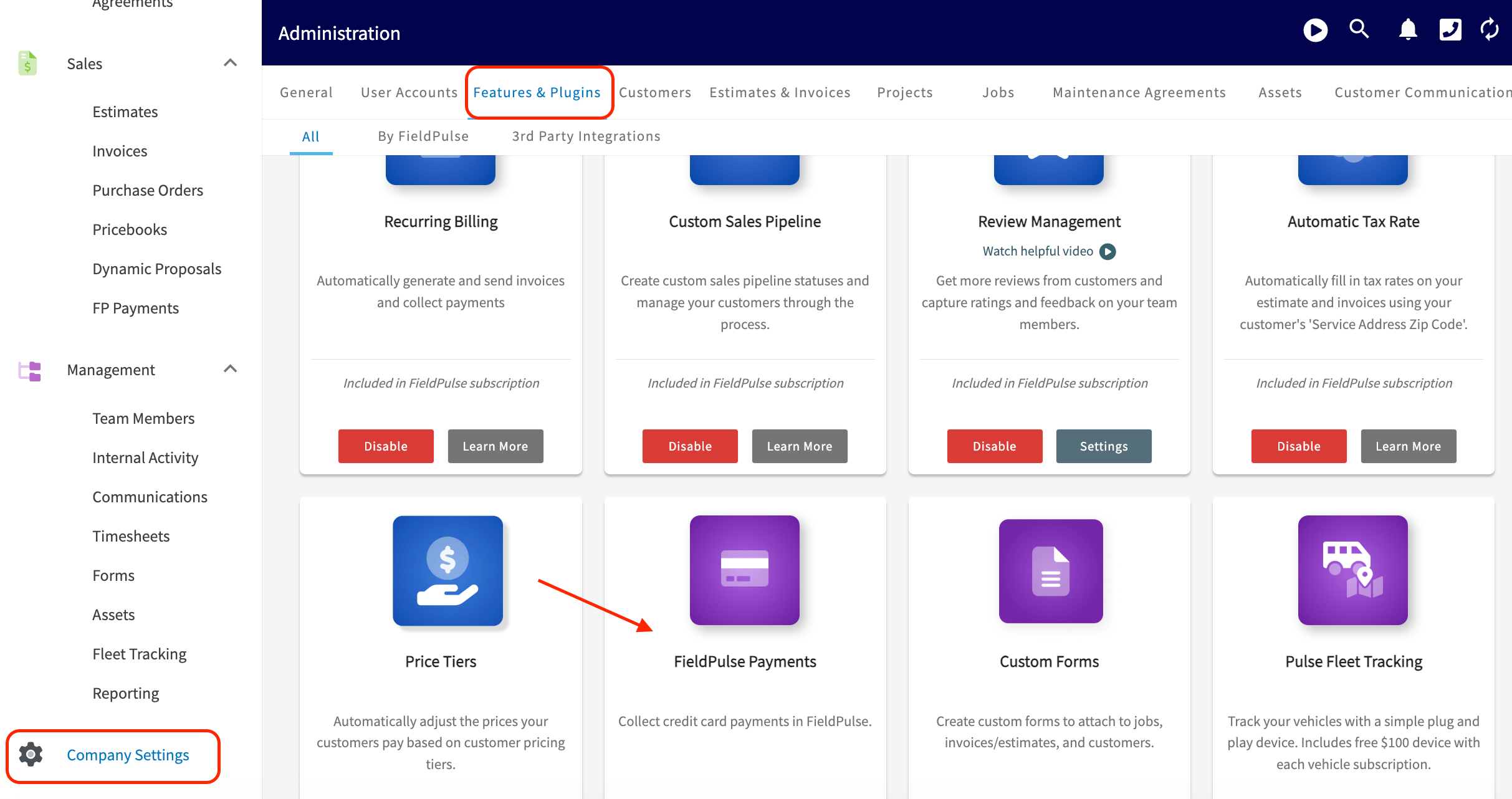
1. En el menú de la izquierda, seleccione **Company Settings**.
2. En la parte superior de la pantalla, seleccione **Features & Plugins**.
3. Desplácese hacia abajo hasta la tarjeta morada **FieldPulse Payments**.
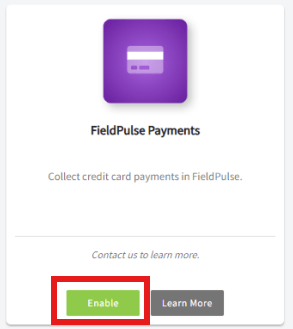
 4. Seleccione el botón verde **Enable** (habilitar) para comenzar la solicitud. FieldPulse genera su perfil y abre el formulario de solicitud en una nueva pestaña del navegador, lo que puede tardar un momento.
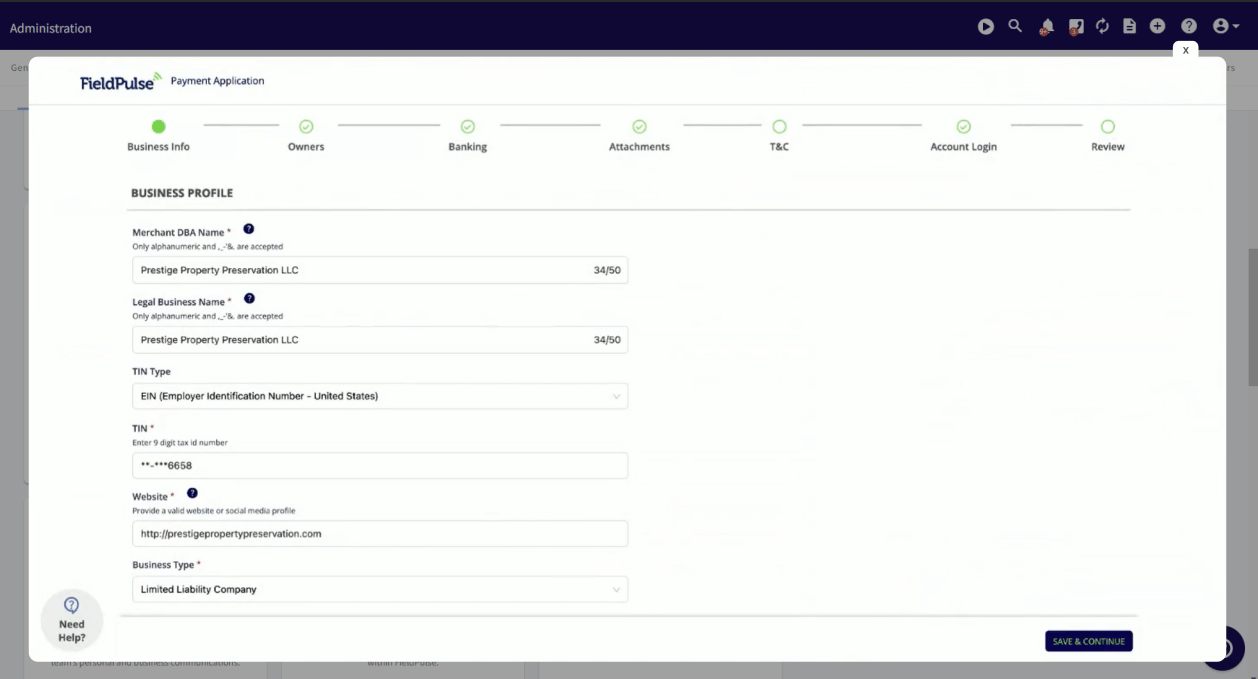
 5. Complete el formulario de solicitud con los datos de su negocio. Los campos de datos del comercio que se describen más abajo explican qué ingresar en cada campo.
 6. Seleccione **Submit** (enviar). Su tarjeta **FieldPulse Payments** cambia a **Application Pending** y usted recibe una decisión en un plazo de 3 días hábiles.
## Estados de la solicitud
Después de la revisión, una notificación emergente en la aplicación web le indica el resultado de su solicitud de FieldPulse Payments.
| **Estado** | **Qué significa y qué hacer** |
| - | - |
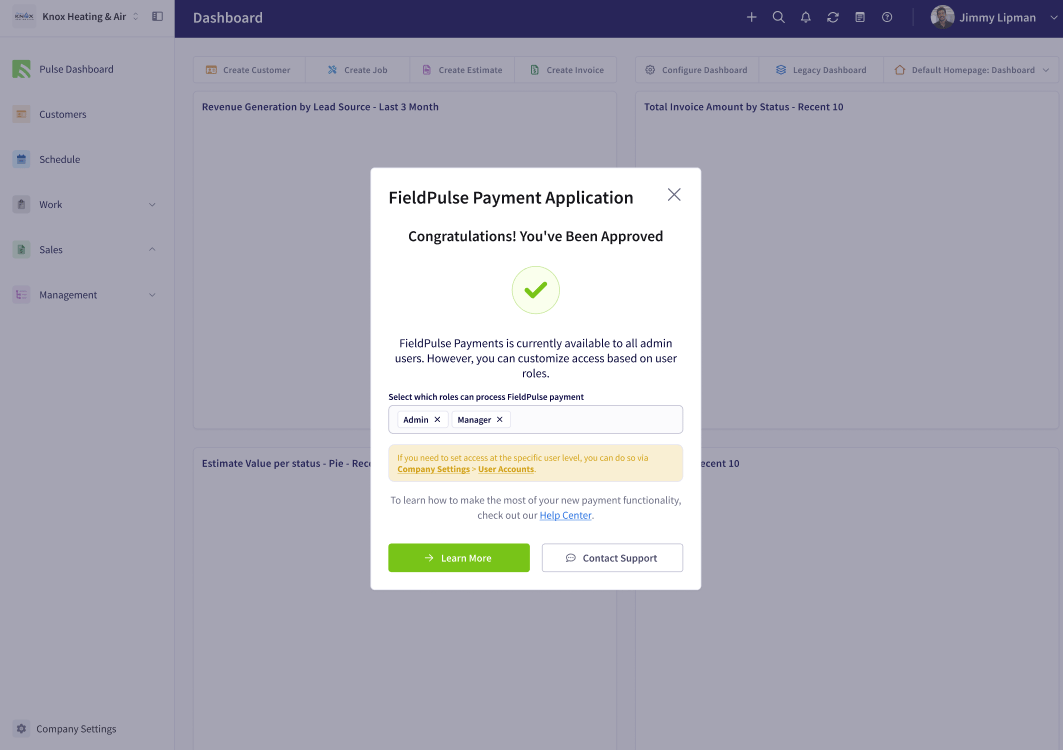
| **Accepted** | Su solicitud está aprobada. FieldPulse Payments queda disponible para todos los usuarios administradores y, en la ventana emergente, usted selecciona qué roles de usuario pueden procesar pagos de FieldPulse, tanto para cobrar pagos como para emitir reembolsos. Para configurar el acceso de un usuario específico, vaya a **Company Settings > User Accounts** (cuentas de usuario). |
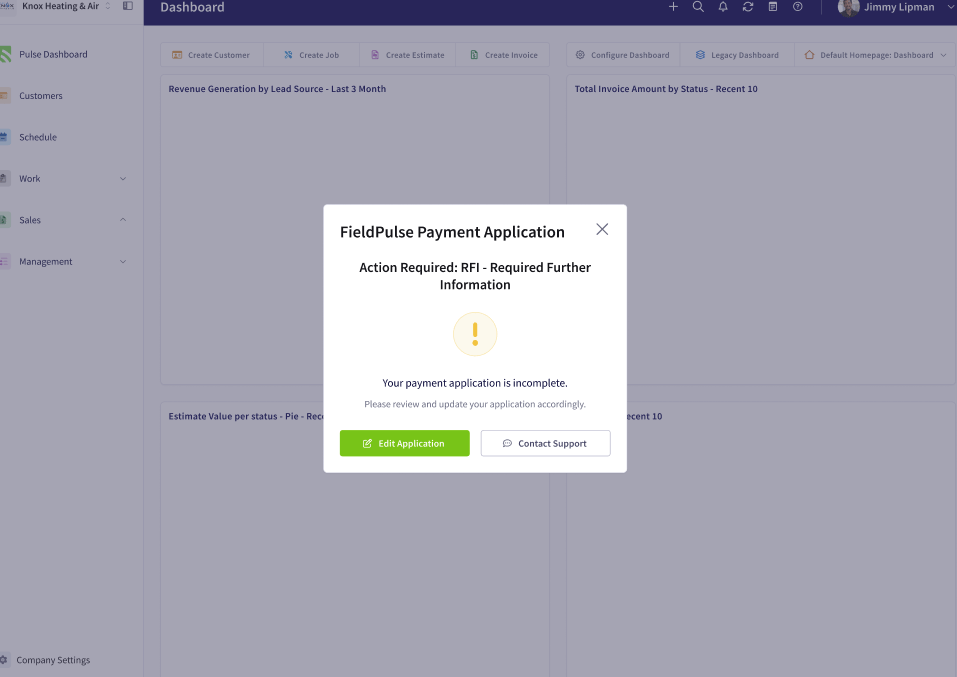
| **RFI (Request for Information)** (solicitud de información) | El equipo necesita más información antes de tomar una decisión. Responda desde la ventana emergente de la aplicación web o abra la tarjeta **FieldPulse Payments** en Company Settings: una burbuja roja en la esquina superior derecha de su pantalla detalla lo que se necesita antes de que vuelva a enviar la solicitud. Una RFI puede llegar en cualquier momento, por ejemplo, cuando vence una licencia de conducir registrada y hay que actualizarla. |
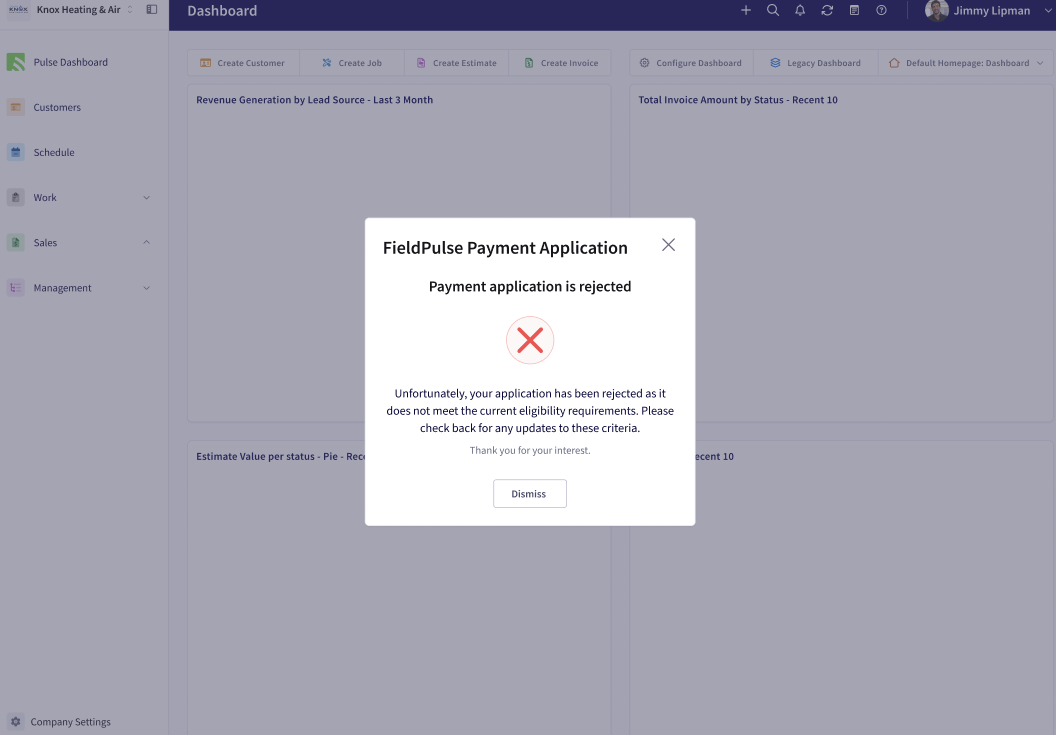
| **Rejected** | Su solicitud no se aprobó porque no cumple con los requisitos de elegibilidad vigentes. Busque en su bandeja de entrada un correo que explica el motivo y comuníquese con el equipo de FieldPulse para obtener más contexto o conocer los siguientes pasos. |
Cada estado llega como una ventana emergente en su panel de FieldPulse.
6. Seleccione **Submit** (enviar). Su tarjeta **FieldPulse Payments** cambia a **Application Pending** y usted recibe una decisión en un plazo de 3 días hábiles.
## Estados de la solicitud
Después de la revisión, una notificación emergente en la aplicación web le indica el resultado de su solicitud de FieldPulse Payments.
| **Estado** | **Qué significa y qué hacer** |
| - | - |
| **Accepted** | Su solicitud está aprobada. FieldPulse Payments queda disponible para todos los usuarios administradores y, en la ventana emergente, usted selecciona qué roles de usuario pueden procesar pagos de FieldPulse, tanto para cobrar pagos como para emitir reembolsos. Para configurar el acceso de un usuario específico, vaya a **Company Settings > User Accounts** (cuentas de usuario). |
| **RFI (Request for Information)** (solicitud de información) | El equipo necesita más información antes de tomar una decisión. Responda desde la ventana emergente de la aplicación web o abra la tarjeta **FieldPulse Payments** en Company Settings: una burbuja roja en la esquina superior derecha de su pantalla detalla lo que se necesita antes de que vuelva a enviar la solicitud. Una RFI puede llegar en cualquier momento, por ejemplo, cuando vence una licencia de conducir registrada y hay que actualizarla. |
| **Rejected** | Su solicitud no se aprobó porque no cumple con los requisitos de elegibilidad vigentes. Busque en su bandeja de entrada un correo que explica el motivo y comuníquese con el equipo de FieldPulse para obtener más contexto o conocer los siguientes pasos. |
Cada estado llega como una ventana emergente en su panel de FieldPulse.
 Una vez aceptada su solicitud, consulte [Descripción general de FieldPulse Payments](/es/payments/getting-started/fieldpulse-payments) para saber cómo funciona FieldPulse Payments en la aplicación web, y [Cómo cobrar pagos: 3 métodos](/es/payments/collecting/collecting-payments-3-methods) para cobrar pagos en la aplicación móvil.
## Actualización de FieldPulse Payments
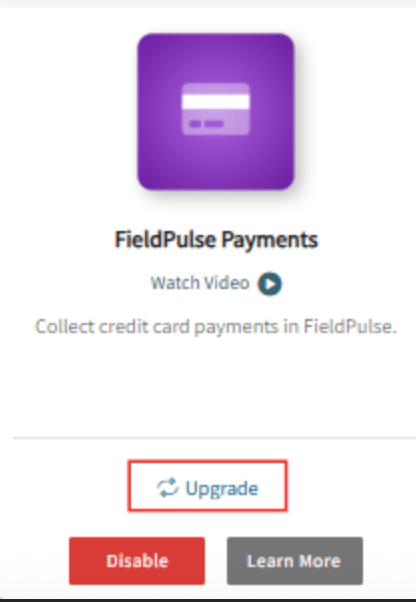
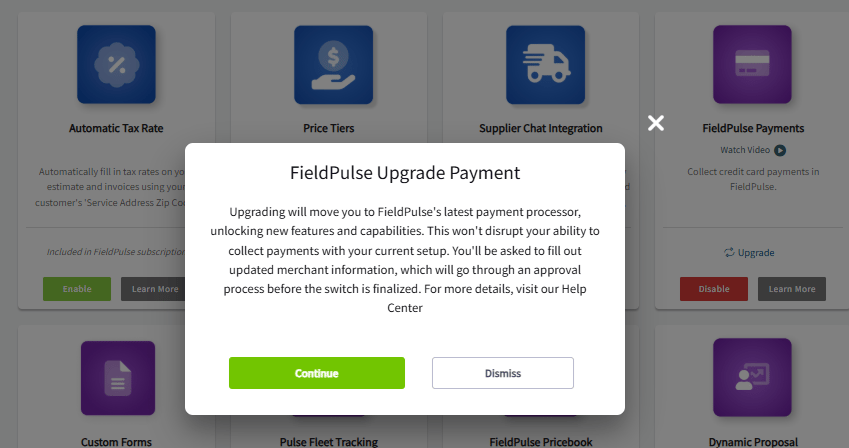
Si su tarjeta **FieldPulse Payments** muestra la opción **Upgrade** (actualizar), puede cambiarse al procesador de pagos más reciente de FieldPulse en cualquier momento. Seleccione **Upgrade** y, luego, seleccione **Continue** (continuar) en la ventana emergente. Usted completa la información actualizada del comercio, que pasa por un proceso de aprobación antes de que se concrete el cambio. La actualización no interrumpe su capacidad de cobrar pagos con su configuración actual.
Una vez aceptada su solicitud, consulte [Descripción general de FieldPulse Payments](/es/payments/getting-started/fieldpulse-payments) para saber cómo funciona FieldPulse Payments en la aplicación web, y [Cómo cobrar pagos: 3 métodos](/es/payments/collecting/collecting-payments-3-methods) para cobrar pagos en la aplicación móvil.
## Actualización de FieldPulse Payments
Si su tarjeta **FieldPulse Payments** muestra la opción **Upgrade** (actualizar), puede cambiarse al procesador de pagos más reciente de FieldPulse en cualquier momento. Seleccione **Upgrade** y, luego, seleccione **Continue** (continuar) en la ventana emergente. Usted completa la información actualizada del comercio, que pasa por un proceso de aprobación antes de que se concrete el cambio. La actualización no interrumpe su capacidad de cobrar pagos con su configuración actual.
 ## Campos de datos del comercio
La solicitud recopila los datos de su comercio en cuatro grupos. Use estas tablas para saber qué ingresar en cada campo.
### Información del negocio
| **Campo** | **Qué ingresar** |
| - | - |
| **Merchant DBA Name** (nombre comercial) | El nombre con el que opera la empresa de la cuenta, si es distinto del nombre legal. Es el nombre predeterminado que aparece en los estados de cuenta de tarjeta de crédito de los clientes. |
| **Legal Business Name** (razón social) | La razón social del negocio, que debe coincidir exactamente con la forma en que aparece en los documentos del IRS del negocio. |
| **TIN Type** (tipo de TIN) | SSN (Social Security Number) o EIN (Employer Identification Number). |
| **TIN** (número de identificación fiscal) | El número del tipo de TIN que seleccionó. |
| **Website** (sitio web) | El sitio web de su negocio. Si no tiene uno, ingrese una página de redes sociales, su perfil de LinkedIn u otro enlace relevante de su negocio. |
| **Business Type** (tipo de negocio) | Sole Proprietor, Corporation, Limited Liability Company (LLC), Partnership, Non-Profit Organization o Government Organization. La tabla de abajo define cada uno. |
| **MCC Code** (código MCC) | El código de categoría de comercio (Merchant Category Code), que identifica el tipo de actividad a la que se dedica un comercio. |
| **Date Established** (fecha de constitución) | La fecha en que se inició su negocio. |
| **Business Address** (dirección del negocio) | La dirección legal de su negocio. No se aceptan apartados postales. |
| **Product/Service Description** (descripción del producto o servicio) | El tipo de servicio o producto que ofrece su negocio. |
| **Average Ticket** (ticket promedio) | El monto en dólares de su transacción promedio. |
| **High Ticket** (ticket más alto) | El monto en dólares de su transacción más alta. |
| **Annual Sale Volume** (volumen anual de ventas) | El monto total en dólares de las ventas de su negocio en un año. |
| **Days to Ship** (días para el envío) | El plazo promedio entre la transacción y la entrega. |
| **Opción de Business Type** | **Qué significa** |
| - | - |
| **Sole Proprietor** (propietario único) | Una persona que es dueña de su negocio y lo opera de forma independiente, y que asume toda la responsabilidad por sus deudas y obligaciones. |
| **Corporation** (corporación) | Una entidad legal independiente de sus propietarios, que ofrece protección de responsabilidad limitada a sus accionistas mientras el negocio opera con un nombre comercial propio. |
| **Limited Liability Company (LLC)** (sociedad de responsabilidad limitada) | Una estructura de negocio flexible que combina la protección de responsabilidad de una corporación con los beneficios fiscales de una sociedad colectiva. |
| **Partnership** (sociedad colectiva) | Una estructura de negocio en la que dos o más personas operan un negocio juntas y comparten sus ganancias, pérdidas y responsabilidades de administración. Por lo general, las ganancias y pérdidas se declaran en las declaraciones de impuestos individuales de los socios. |
| **Non-Profit Organization** (organización sin fines de lucro) | Una entidad que opera con un propósito benéfico. |
| **Government Organization** (organización gubernamental) | Una entidad que opera a nivel local, estatal o federal. |
### Propietarios
| **Campo** | **Qué ingresar** |
| - | - |
| **Contact Type** (tipo de contacto) | Owner, Director o Executive. |
| **Title** (título) | El cargo de la persona, por ejemplo, director general (CEO). |
| **Address** (dirección) | La dirección del propietario. No se aceptan apartados postales. |
| **Percentage of Ownership** (porcentaje de propiedad) | La proporción de la propiedad que tiene este miembro. |
| **Date of Ownership** (fecha de adquisición de la propiedad) | La fecha en que este propietario adquirió la propiedad legal del negocio, en parte o en su totalidad. |
| **Significant Responsibility** (responsabilidad significativa) | Yes o No: si este propietario tiene una responsabilidad significativa en la administración de la cuenta de comercio, como un directivo o un gerente de alto nivel (director general, director de finanzas, director de operaciones, socio administrador, socio general, presidente, vicepresidente, tesorero o cualquier persona que desempeñe funciones similares de forma habitual). |
| **Politically Exposed Person** (persona políticamente expuesta) | Yes o No: si a esta persona se le ha confiado una función pública destacada, como jefe de Estado o de gobierno, político de alto nivel, funcionario de alto nivel del gobierno, del poder judicial o del ejército, alto ejecutivo de una empresa estatal o funcionario importante de un partido político. |
### Información bancaria
| **Campo** | **Qué ingresar** |
| - | - |
| **Account Type** (tipo de cuenta) | Personal Checking, Personal Savings, Corporate Checking o Corporate Savings. |
| **Name on Account** (nombre del titular de la cuenta) | El nombre de la persona o empresa titular de la cuenta. Debe coincidir con lo que aparece en sus cheques. |
| **Routing Number** (número de ruta bancaria) | 9 dígitos para bancos de Estados Unidos. |
### Archivos adjuntos
| **Campo** | **Qué ingresar** |
| - | - |
| **Select Document Type to Upload** (seleccionar el tipo de documento que desea subir) | Business License, SS-4 o Other. |
## ¿Necesita más ayuda?
Comuníquese con el [equipo de soporte de FieldPulse](https://www.fieldpulse.com/company/contact-us) en [support@fieldpulse.com](mailto:support@fieldpulse.com) o a través del chat en la esquina inferior derecha de su pantalla.
## Artículos relacionados
* [Descripción general de FieldPulse Payments](/es/payments/getting-started/fieldpulse-payments)
* [Descripción general de las opciones de proveedor de pagos](/es/payments/getting-started/payment-provider-options)
* [Configuración del recargo por comisión de tarjeta](/es/payments/getting-started/card-fee-recovery)
* [Detalles de los estados de depósitos y pagos de FieldPulse](/es/payments/getting-started/deposits-payment-statuses)
* [Cómo cobrar pagos: 3 métodos](/es/payments/collecting/collecting-payments-3-methods)
* [Detalles de roles y permisos de usuario](/es/settings/users-teams/user-roles)
Su solicitud va por buen camino cuando la tarjeta FieldPulse Payments muestra **Application Pending** justo después de enviarla y, una vez aceptada, usted asigna los roles de usuario que pueden cobrar pagos y emitir reembolsos.
This documentation is built and hosted on [Mintlify](https://mintlify.com), a developer documentation platform.
## Campos de datos del comercio
La solicitud recopila los datos de su comercio en cuatro grupos. Use estas tablas para saber qué ingresar en cada campo.
### Información del negocio
| **Campo** | **Qué ingresar** |
| - | - |
| **Merchant DBA Name** (nombre comercial) | El nombre con el que opera la empresa de la cuenta, si es distinto del nombre legal. Es el nombre predeterminado que aparece en los estados de cuenta de tarjeta de crédito de los clientes. |
| **Legal Business Name** (razón social) | La razón social del negocio, que debe coincidir exactamente con la forma en que aparece en los documentos del IRS del negocio. |
| **TIN Type** (tipo de TIN) | SSN (Social Security Number) o EIN (Employer Identification Number). |
| **TIN** (número de identificación fiscal) | El número del tipo de TIN que seleccionó. |
| **Website** (sitio web) | El sitio web de su negocio. Si no tiene uno, ingrese una página de redes sociales, su perfil de LinkedIn u otro enlace relevante de su negocio. |
| **Business Type** (tipo de negocio) | Sole Proprietor, Corporation, Limited Liability Company (LLC), Partnership, Non-Profit Organization o Government Organization. La tabla de abajo define cada uno. |
| **MCC Code** (código MCC) | El código de categoría de comercio (Merchant Category Code), que identifica el tipo de actividad a la que se dedica un comercio. |
| **Date Established** (fecha de constitución) | La fecha en que se inició su negocio. |
| **Business Address** (dirección del negocio) | La dirección legal de su negocio. No se aceptan apartados postales. |
| **Product/Service Description** (descripción del producto o servicio) | El tipo de servicio o producto que ofrece su negocio. |
| **Average Ticket** (ticket promedio) | El monto en dólares de su transacción promedio. |
| **High Ticket** (ticket más alto) | El monto en dólares de su transacción más alta. |
| **Annual Sale Volume** (volumen anual de ventas) | El monto total en dólares de las ventas de su negocio en un año. |
| **Days to Ship** (días para el envío) | El plazo promedio entre la transacción y la entrega. |
| **Opción de Business Type** | **Qué significa** |
| - | - |
| **Sole Proprietor** (propietario único) | Una persona que es dueña de su negocio y lo opera de forma independiente, y que asume toda la responsabilidad por sus deudas y obligaciones. |
| **Corporation** (corporación) | Una entidad legal independiente de sus propietarios, que ofrece protección de responsabilidad limitada a sus accionistas mientras el negocio opera con un nombre comercial propio. |
| **Limited Liability Company (LLC)** (sociedad de responsabilidad limitada) | Una estructura de negocio flexible que combina la protección de responsabilidad de una corporación con los beneficios fiscales de una sociedad colectiva. |
| **Partnership** (sociedad colectiva) | Una estructura de negocio en la que dos o más personas operan un negocio juntas y comparten sus ganancias, pérdidas y responsabilidades de administración. Por lo general, las ganancias y pérdidas se declaran en las declaraciones de impuestos individuales de los socios. |
| **Non-Profit Organization** (organización sin fines de lucro) | Una entidad que opera con un propósito benéfico. |
| **Government Organization** (organización gubernamental) | Una entidad que opera a nivel local, estatal o federal. |
### Propietarios
| **Campo** | **Qué ingresar** |
| - | - |
| **Contact Type** (tipo de contacto) | Owner, Director o Executive. |
| **Title** (título) | El cargo de la persona, por ejemplo, director general (CEO). |
| **Address** (dirección) | La dirección del propietario. No se aceptan apartados postales. |
| **Percentage of Ownership** (porcentaje de propiedad) | La proporción de la propiedad que tiene este miembro. |
| **Date of Ownership** (fecha de adquisición de la propiedad) | La fecha en que este propietario adquirió la propiedad legal del negocio, en parte o en su totalidad. |
| **Significant Responsibility** (responsabilidad significativa) | Yes o No: si este propietario tiene una responsabilidad significativa en la administración de la cuenta de comercio, como un directivo o un gerente de alto nivel (director general, director de finanzas, director de operaciones, socio administrador, socio general, presidente, vicepresidente, tesorero o cualquier persona que desempeñe funciones similares de forma habitual). |
| **Politically Exposed Person** (persona políticamente expuesta) | Yes o No: si a esta persona se le ha confiado una función pública destacada, como jefe de Estado o de gobierno, político de alto nivel, funcionario de alto nivel del gobierno, del poder judicial o del ejército, alto ejecutivo de una empresa estatal o funcionario importante de un partido político. |
### Información bancaria
| **Campo** | **Qué ingresar** |
| - | - |
| **Account Type** (tipo de cuenta) | Personal Checking, Personal Savings, Corporate Checking o Corporate Savings. |
| **Name on Account** (nombre del titular de la cuenta) | El nombre de la persona o empresa titular de la cuenta. Debe coincidir con lo que aparece en sus cheques. |
| **Routing Number** (número de ruta bancaria) | 9 dígitos para bancos de Estados Unidos. |
### Archivos adjuntos
| **Campo** | **Qué ingresar** |
| - | - |
| **Select Document Type to Upload** (seleccionar el tipo de documento que desea subir) | Business License, SS-4 o Other. |
## ¿Necesita más ayuda?
Comuníquese con el [equipo de soporte de FieldPulse](https://www.fieldpulse.com/company/contact-us) en [support@fieldpulse.com](mailto:support@fieldpulse.com) o a través del chat en la esquina inferior derecha de su pantalla.
## Artículos relacionados
* [Descripción general de FieldPulse Payments](/es/payments/getting-started/fieldpulse-payments)
* [Descripción general de las opciones de proveedor de pagos](/es/payments/getting-started/payment-provider-options)
* [Configuración del recargo por comisión de tarjeta](/es/payments/getting-started/card-fee-recovery)
* [Detalles de los estados de depósitos y pagos de FieldPulse](/es/payments/getting-started/deposits-payment-statuses)
* [Cómo cobrar pagos: 3 métodos](/es/payments/collecting/collecting-payments-3-methods)
* [Detalles de roles y permisos de usuario](/es/settings/users-teams/user-roles)
Su solicitud va por buen camino cuando la tarjeta FieldPulse Payments muestra **Application Pending** justo después de enviarla y, una vez aceptada, usted asigna los roles de usuario que pueden cobrar pagos y emitir reembolsos.
This documentation is built and hosted on [Mintlify](https://mintlify.com), a developer documentation platform.