> ## Documentation Index
> Fetch the complete documentation index at: https://help.fieldpulse.com/llms.txt
> Use this file to discover all available pages before exploring further.
# Cómo importar plantillas de reportes
> Descargue una plantilla de reporte prediseñada de FieldPulse, desde trabajos por estado hasta impuesto sobre las ventas, e impórtela en los reportes de datos sin procesar en pocos pasos.
> **Quién lo usa:** Los administradores tienen acceso completo a los reportes, y a los gerentes de equipo se les puede otorgar. Los agentes de servicio y los agentes limitados no tienen acceso a los reportes. **Disponibilidad:** Todas las regiones · Aplicación web de FieldPulse.
Crear desde cero el mismo reporte de "trabajos por estado" en cada cuenta es tiempo perdido. FieldPulse ofrece una biblioteca de plantillas de reportes prediseñadas para lo que la mayoría de las empresas sigue de cerca (el estado de los trabajos, la conversión de presupuestos, las ventas, los impuestos, las facturas vencidas, las comisiones y los pagos), y cada una se importa en los [reportes de datos sin procesar](https://www.fieldpulse.com/features/dashboards-and-reporting) como un reporte guardado.
## Descripción general
Una plantilla de reporte es un reporte de datos sin procesar guardado y exportado como archivo `.json`. Descargue la plantilla que quiera de la biblioteca de abajo e impórtela en la pestaña de reportes que le corresponde; aparecerá en el menú desplegable **Select Report** (seleccionar reporte) de esa pestaña, como cualquier reporte que usted haya creado. Si prefiere crear sus propios reportes, consulte [Cómo usar los reportes de datos sin procesar](/es/reporting/raw-data/using-raw-data-reporting) y [Cómo crear y configurar el panel de reportes personalizados](/es/reporting/custom/custom-reporting-dashboard).
## Antes de comenzar
* Cada plantilla se importa en una sola pestaña de reportes: Jobs, Estimates, Invoices o Payments. La tabla de la biblioteca, más abajo, indica la pestaña de cada plantilla.
* Haga la importación desde la aplicación web de FieldPulse. Guarde el archivo `.json` descargado en un lugar donde pueda encontrarlo desde el navegador.
## En la web
### Descargue una plantilla
1. Busque la plantilla que quiera en la biblioteca de abajo.
2. Seleccione su enlace de descarga. El archivo se guarda en su dispositivo como archivo `.json`.
### Importe la plantilla
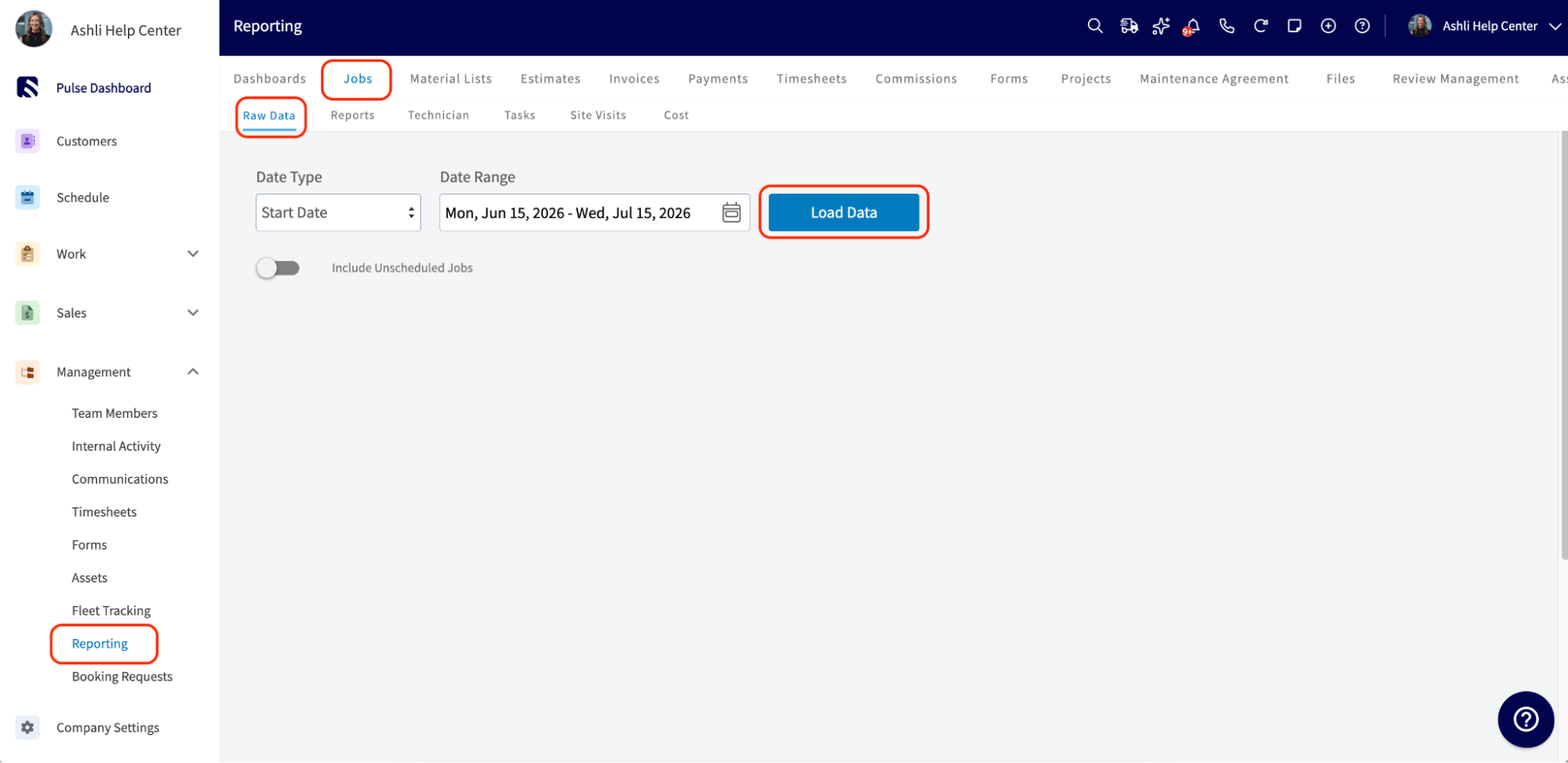
1. En FieldPulse, vaya a **Reporting** (reportes) en el menú lateral izquierdo, en la sección **Management** (administración).
2. Seleccione la pestaña a la que pertenece la plantilla: **Jobs** (trabajos), **Estimates** (presupuestos), **Invoices** o **Payments**. Luego seleccione la subpestaña **Raw Data** (datos sin procesar).
3. Seleccione **Load Data** (obtener datos). No importa el rango de fechas; este paso abre la pantalla del reporte.
 4. Seleccione **Manage Reports** (administrar reportes) y luego arrastre el archivo descargado al recuadro, o seleccione el recuadro para buscarlo.
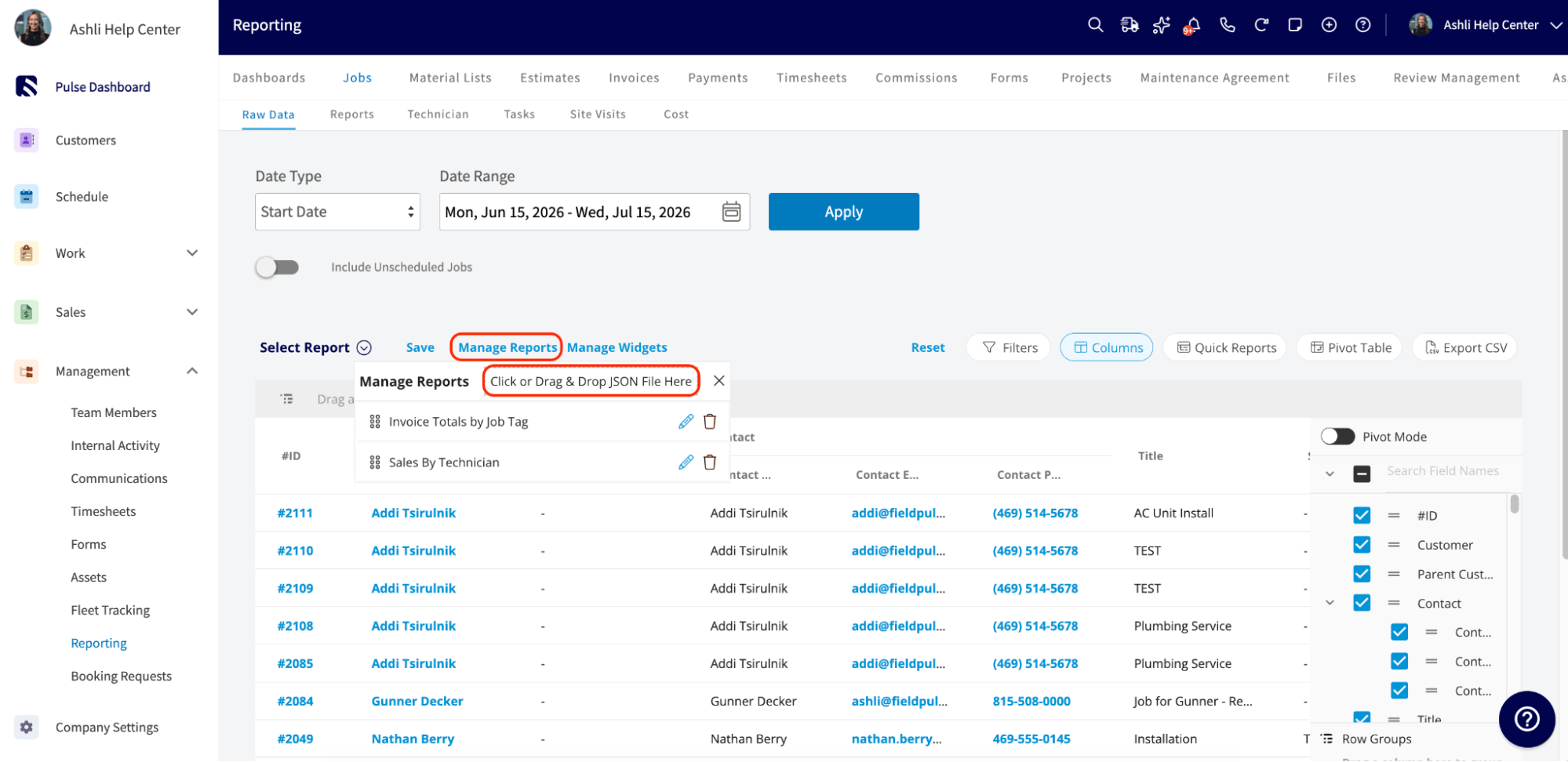 5. El nuevo reporte aparece al final de la lista. Ábralo cuando quiera desde el menú desplegable **Select Report**.
Los controles Load Data y Manage Reports se ven igual en todas las pestañas.
## Biblioteca de plantillas
| **Plantilla** | **Qué muestra** | **Importar en** | **Descarga** |
| - | - | - | - |
| Jobs by Status (trabajos por estado) | En qué etapa de su proceso está cada trabajo: cuántos son nuevos, programados, en curso o completados. | Jobs | Plantilla Jobs by Status |
| Sales by Technician (ventas por técnico) | El desempeño y los ingresos por miembro del equipo, para que vea quién cierra más trabajos y genera más ingresos. | Jobs | Plantilla Sales by Technician |
| Estimate Conversion Rate (tasa de conversión de presupuestos) | Qué tan bien se convierten sus presupuestos en trabajos pagados: una forma rápida de medir cómo va su proceso de ventas. | Estimates | Plantilla Estimate Conversion Rate |
| Estimate Conversion Rate by User (tasa de conversión de presupuestos por usuario) | La tasa de conversión de presupuestos desglosada por miembro del equipo, para que vea quién cierra presupuestos con más eficacia. | Estimates | Plantilla Estimate Conversion Rate by User |
| Estimates by Status (presupuestos por estado) | En qué estado está cada presupuesto (borrador, enviado, aceptado o rechazado), en una sola vista. | Estimates | Plantilla Estimates by Status |
| Total Sales (ventas totales) | Un panorama financiero del total de sus ventas. | Invoices (facturas) | Plantilla Total Sales |
| Sales Tax (impuesto sobre las ventas) | Un registro claro del impuesto sobre las ventas que ha cobrado. | Invoices | Plantilla Sales Tax |
| Overdue Invoices (facturas vencidas) | Las facturas que ya pasaron su fecha de vencimiento, para que no se le escape nada. | Invoices | Plantilla Overdue Invoices |
| Unpaid Invoices (facturas sin pagar) | Todas las facturas que aún no se han pagado, en un solo lugar. | Invoices | Plantilla Unpaid Invoices |
| Sales by Lead Source (ventas por origen del prospecto) | Qué canales de marketing le están generando negocio. | Invoices | Plantilla Sales by Lead Source |
| Sales by Invoice Creator (ventas por creador de la factura) | Las ventas según el miembro del equipo que creó la factura. | Invoices | Plantilla Sales by Invoice Creator |
| Commissions by Recipient (comisiones por beneficiario) | Las cifras de nómina y de comisiones, desglosadas según quién las recibe. | Invoices | Plantilla Commissions by Recipient |
| Payment History (historial de pagos) | Un registro completo de todos los pagos recibidos. | Payments (pagos) | Plantilla Payment History |
## Artículos relacionados
* [Cómo usar los reportes de datos sin procesar](/es/reporting/raw-data/using-raw-data-reporting)
* [Cómo crear y configurar el panel de reportes personalizados](/es/reporting/custom/custom-reporting-dashboard)
* [Cómo crear reportes de trabajos](/es/reporting/raw-data/job-reports)
* [Cómo crear reportes de facturas](/es/reporting/raw-data/invoice-reports)
* [Cómo crear reportes de comisiones](/es/reporting/raw-data/commission-reports)
Habrá terminado cuando el nombre de la plantilla aparezca en el menú desplegable **Select Report** de la pestaña en la que la importó y, al abrirla, ya tenga configuradas sus columnas y sus filtros.
This documentation is built and hosted on [Mintlify](https://mintlify.com), a developer documentation platform.
5. El nuevo reporte aparece al final de la lista. Ábralo cuando quiera desde el menú desplegable **Select Report**.
Los controles Load Data y Manage Reports se ven igual en todas las pestañas.
## Biblioteca de plantillas
| **Plantilla** | **Qué muestra** | **Importar en** | **Descarga** |
| - | - | - | - |
| Jobs by Status (trabajos por estado) | En qué etapa de su proceso está cada trabajo: cuántos son nuevos, programados, en curso o completados. | Jobs | Plantilla Jobs by Status |
| Sales by Technician (ventas por técnico) | El desempeño y los ingresos por miembro del equipo, para que vea quién cierra más trabajos y genera más ingresos. | Jobs | Plantilla Sales by Technician |
| Estimate Conversion Rate (tasa de conversión de presupuestos) | Qué tan bien se convierten sus presupuestos en trabajos pagados: una forma rápida de medir cómo va su proceso de ventas. | Estimates | Plantilla Estimate Conversion Rate |
| Estimate Conversion Rate by User (tasa de conversión de presupuestos por usuario) | La tasa de conversión de presupuestos desglosada por miembro del equipo, para que vea quién cierra presupuestos con más eficacia. | Estimates | Plantilla Estimate Conversion Rate by User |
| Estimates by Status (presupuestos por estado) | En qué estado está cada presupuesto (borrador, enviado, aceptado o rechazado), en una sola vista. | Estimates | Plantilla Estimates by Status |
| Total Sales (ventas totales) | Un panorama financiero del total de sus ventas. | Invoices (facturas) | Plantilla Total Sales |
| Sales Tax (impuesto sobre las ventas) | Un registro claro del impuesto sobre las ventas que ha cobrado. | Invoices | Plantilla Sales Tax |
| Overdue Invoices (facturas vencidas) | Las facturas que ya pasaron su fecha de vencimiento, para que no se le escape nada. | Invoices | Plantilla Overdue Invoices |
| Unpaid Invoices (facturas sin pagar) | Todas las facturas que aún no se han pagado, en un solo lugar. | Invoices | Plantilla Unpaid Invoices |
| Sales by Lead Source (ventas por origen del prospecto) | Qué canales de marketing le están generando negocio. | Invoices | Plantilla Sales by Lead Source |
| Sales by Invoice Creator (ventas por creador de la factura) | Las ventas según el miembro del equipo que creó la factura. | Invoices | Plantilla Sales by Invoice Creator |
| Commissions by Recipient (comisiones por beneficiario) | Las cifras de nómina y de comisiones, desglosadas según quién las recibe. | Invoices | Plantilla Commissions by Recipient |
| Payment History (historial de pagos) | Un registro completo de todos los pagos recibidos. | Payments (pagos) | Plantilla Payment History |
## Artículos relacionados
* [Cómo usar los reportes de datos sin procesar](/es/reporting/raw-data/using-raw-data-reporting)
* [Cómo crear y configurar el panel de reportes personalizados](/es/reporting/custom/custom-reporting-dashboard)
* [Cómo crear reportes de trabajos](/es/reporting/raw-data/job-reports)
* [Cómo crear reportes de facturas](/es/reporting/raw-data/invoice-reports)
* [Cómo crear reportes de comisiones](/es/reporting/raw-data/commission-reports)
Habrá terminado cuando el nombre de la plantilla aparezca en el menú desplegable **Select Report** de la pestaña en la que la importó y, al abrirla, ya tenga configuradas sus columnas y sus filtros.
This documentation is built and hosted on [Mintlify](https://mintlify.com), a developer documentation platform.