> ## Documentation Index
> Fetch the complete documentation index at: https://help.fieldpulse.com/llms.txt
> Use this file to discover all available pages before exploring further.
# Cómo crear reportes de inventario
> Cree un reporte de inventario en FieldPulse para ver las existencias que maneja por proveedor, ubicación, etiqueta y costo unitario, y cuánto vale su inventario disponible.
> **Quién lo usa:** Los administradores tienen acceso completo a los reportes, y a los gerentes de equipo se les puede otorgar. Los agentes de servicio y los agentes limitados no tienen acceso a los reportes. **Disponibilidad:** Todas las regiones.
Un reporte de inventario se crea desde la pestaña **Invoices > Inventory** (facturas > inventario) de los reportes y reúne en una sola tabla los artículos que usted tiene en existencia, con su proveedor, costo unitario, precio unitario, etiquetas y la cantidad que hay en cada ubicación. Dos versiones comunes de este reporte son el inventario por proveedor y los artículos de inventario por ubicación.
## Descripción general
Un reporte de inventario responde una pregunta sobre sus existencias: qué artículos maneja y cuánto valen. El reporte muestra cada partida de inventario con su costo y su precio, el proveedor al que está vinculada, sus etiquetas y la cantidad que hay en cada ubicación de inventario.
Crear un reporte de inventario sigue el mismo camino que cualquier otro reporte de datos sin procesar: defina un rango de fechas, elija las columnas, configure los filtros y luego lea la tabla. Los reportes de inventario forman parte de [los paneles y reportes de FieldPulse](https://www.fieldpulse.com/features/dashboards-and-reporting). Para las partes del proceso que son iguales en todos los tipos de registro (guardar un reporte, agregarlo a su panel y exportarlo a CSV), consulte [Cómo usar los reportes de datos sin procesar](/es/reporting/raw-data/using-raw-data-reporting).
El reporte de inventario tiene reportes afines en pestañas cercanas. [Cómo crear reportes de conteo de inventario](/es/reporting/raw-data/inventory-count-reports) compara los últimos conteos con los conteos y valores esperados. [Cómo crear reportes de auditoría de inventario](/es/reporting/raw-data/inventory-audit-reports) da seguimiento a los cambios en el inventario, para que pueda ver quién modificó las existencias y cuándo. [Cómo crear reportes de uso de artículos](/es/reporting/raw-data/item-usage-reports) muestra la cantidad, el costo total y el precio total de los artículos por artículo, trabajo o cliente. [Cómo crear reportes de inventario serializado](/es/reporting/raw-data/serialized-inventory-reports) muestra datos del inventario serializado, como el número de serie, el costo unitario y el nombre del artículo.
## Recorrido en video
## Antes de comenzar
* Agregue a su lista de artículos los artículos que tiene en existencia. Consulte [Configuración de la lista de artículos y el inventario](/es/inventory-materials/item-list/adding-items).
* Verifique que su rol tenga acceso a los reportes. Un administrador tiene acceso completo a los reportes; un gerente de equipo necesita tener activado **Full Reporting access** (acceso completo a los reportes).
## Defina el rango de fechas
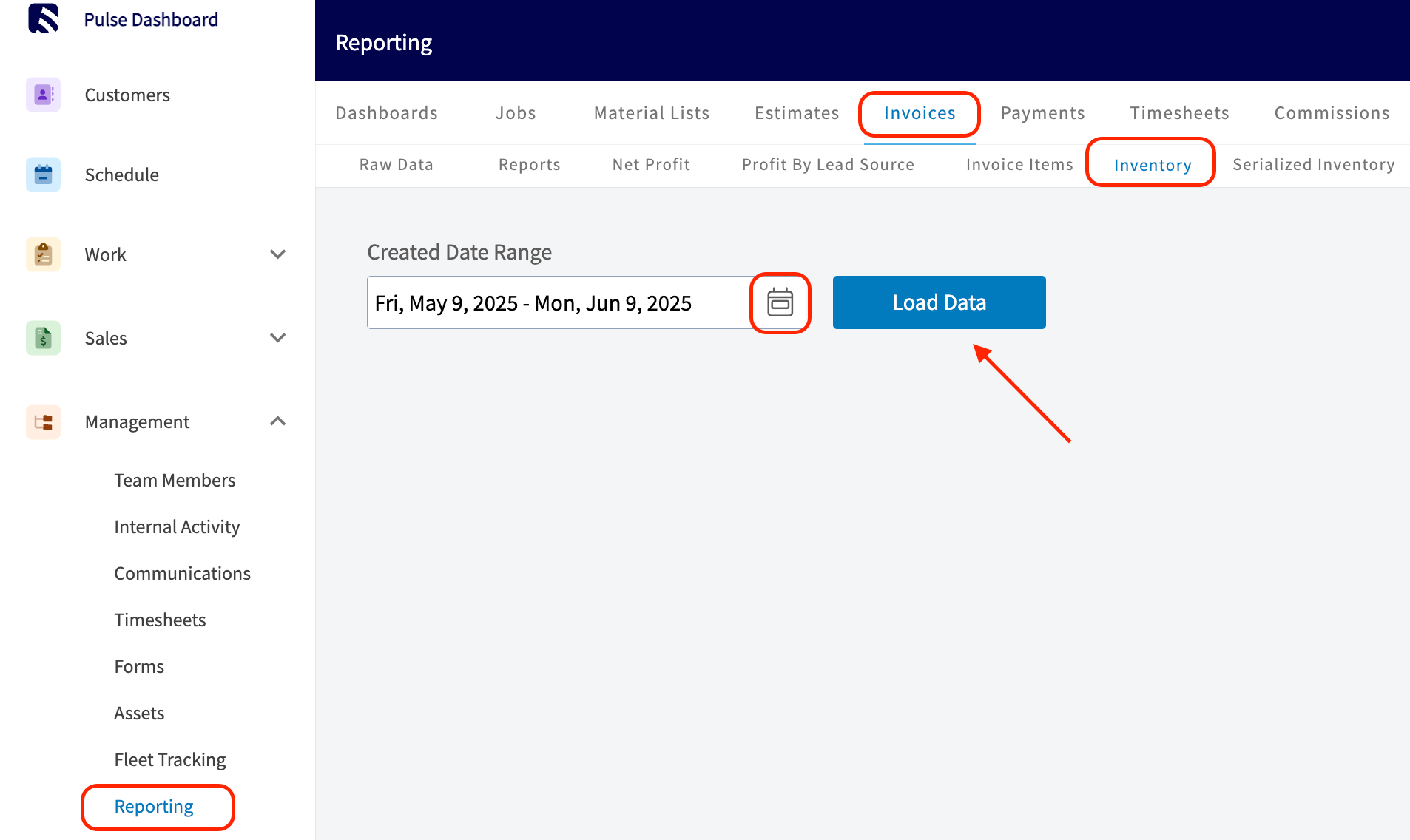
1. Seleccione **Reporting** (reportes) en la pestaña **Management** (administración) del menú lateral izquierdo.
2. Seleccione la pestaña **Invoices** y luego **Inventory**.
3. Seleccione el ícono del calendario junto a **Created Date Range** (rango de fechas de creación) y elija el rango de fechas que quiere incluir en el reporte.
4. Seleccione **Load Data** (obtener datos).
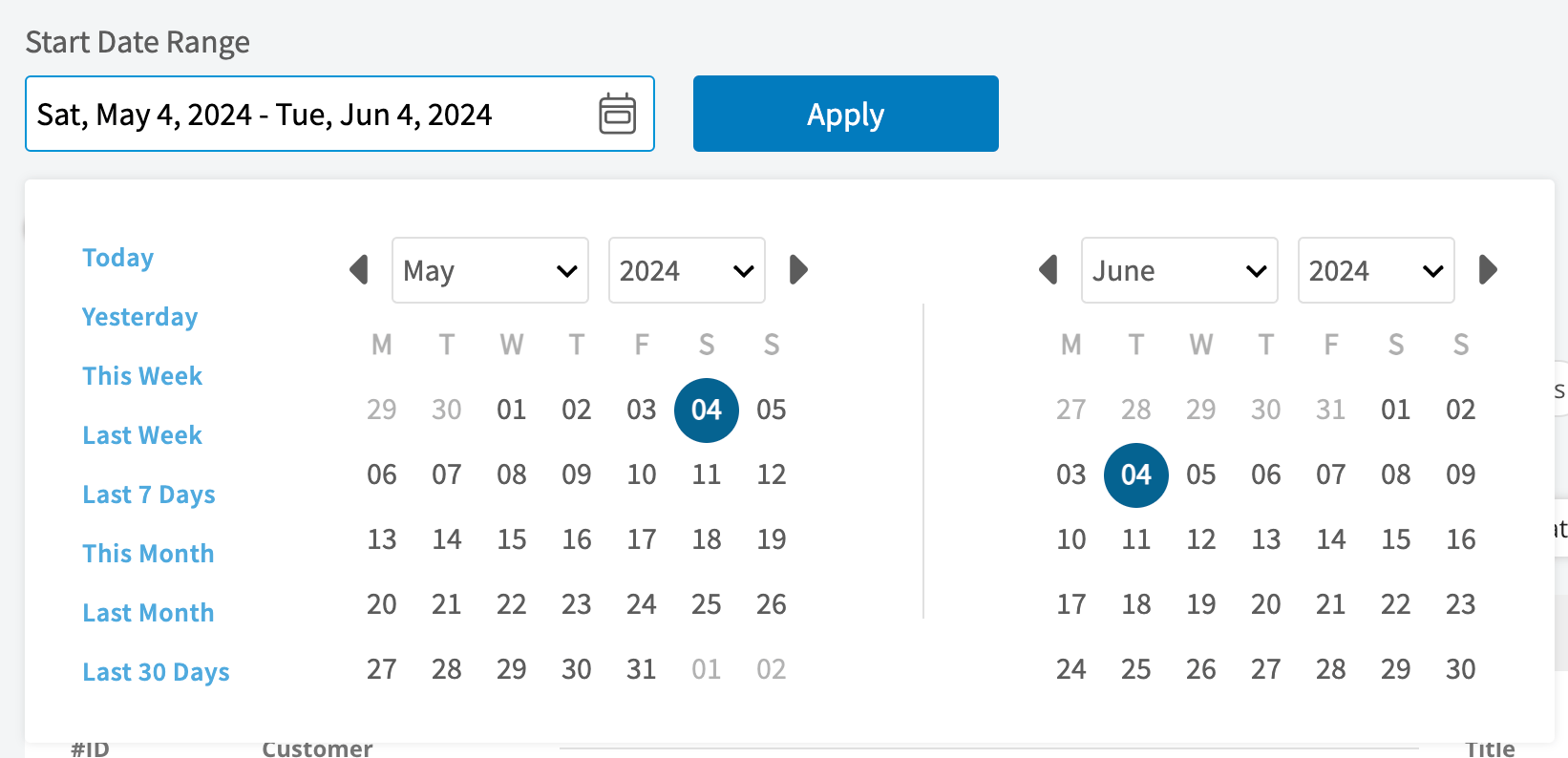 El calendario ofrece estos rangos predefinidos:
| **Rango predefinido** | **Rango de fechas** |
| - | - |
| **Today** (hoy) | De las 12:00 AM a la hora actual |
| **Yesterday** (ayer) | El día anterior, de las 12:00 AM a las 11:59 PM |
| **This Week** (esta semana) | De lunes a domingo de la semana actual |
| **Last Week** (semana pasada) | La semana anterior |
| **Last 7 Days** (últimos 7 días) | Los siete días anteriores, incluido el día de hoy |
| **This Month** (este mes) | Del primer día del mes actual al día de hoy |
| **Last Month** (mes pasado) | Todo el mes anterior al mes actual |
| **Last 30 Days** (últimos 30 días) | Los 30 días anteriores, incluido el día de hoy |
| **Custom** (personalizado) | Las fechas de inicio y fin que usted seleccione en el calendario |
## Elija sus columnas
Seleccione **Columns** (columnas) para elegir qué campos de inventario aparecen en la tabla del reporte y en qué orden.
El calendario ofrece estos rangos predefinidos:
| **Rango predefinido** | **Rango de fechas** |
| - | - |
| **Today** (hoy) | De las 12:00 AM a la hora actual |
| **Yesterday** (ayer) | El día anterior, de las 12:00 AM a las 11:59 PM |
| **This Week** (esta semana) | De lunes a domingo de la semana actual |
| **Last Week** (semana pasada) | La semana anterior |
| **Last 7 Days** (últimos 7 días) | Los siete días anteriores, incluido el día de hoy |
| **This Month** (este mes) | Del primer día del mes actual al día de hoy |
| **Last Month** (mes pasado) | Todo el mes anterior al mes actual |
| **Last 30 Days** (últimos 30 días) | Los 30 días anteriores, incluido el día de hoy |
| **Custom** (personalizado) | Las fechas de inicio y fin que usted seleccione en el calendario |
## Elija sus columnas
Seleccione **Columns** (columnas) para elegir qué campos de inventario aparecen en la tabla del reporte y en qué orden.
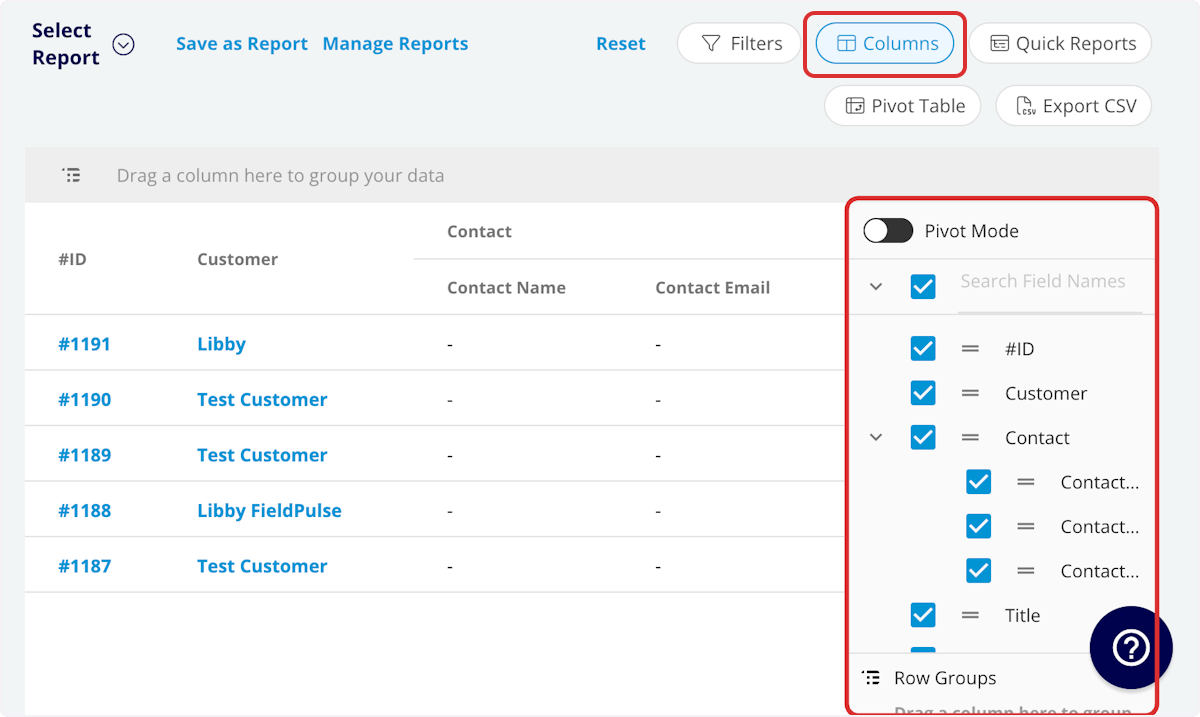 El reporte de inventario incluye estas columnas de forma predeterminada:
| **Columna** | **Qué contiene** |
| - | - |
| **Item Name** (nombre del artículo) | El nombre de la partida |
| **Description** (descripción) | La descripción de la partida |
| **SKU** | El número de artículo o SKU |
| **Type** (tipo) | Product - Inventory (producto con inventario) |
| **Unit Cost** (costo unitario) | El costo unitario |
| **Unit Price** (precio unitario) | El precio unitario |
| **Quantity** (cantidad) | La cantidad predeterminada |
| **UPC** | El UPC o código de barras |
| **Tags** (etiquetas) | Las etiquetas de la partida |
| **Created At** (fecha y hora de creación) | La fecha y hora en que se creó la partida |
| **Supplier Name** (nombre del proveedor) | El proveedor vinculado |
| **Hub Name(s)** (nombre de las ubicaciones) | La cantidad almacenada en cada ubicación |
## Configure sus filtros
Antes de generar el reporte, configure filtros para acotar los resultados. Seleccione el ícono **Filters** (filtros) y luego elija cómo quiere filtrar el reporte.
El reporte de inventario incluye estas columnas de forma predeterminada:
| **Columna** | **Qué contiene** |
| - | - |
| **Item Name** (nombre del artículo) | El nombre de la partida |
| **Description** (descripción) | La descripción de la partida |
| **SKU** | El número de artículo o SKU |
| **Type** (tipo) | Product - Inventory (producto con inventario) |
| **Unit Cost** (costo unitario) | El costo unitario |
| **Unit Price** (precio unitario) | El precio unitario |
| **Quantity** (cantidad) | La cantidad predeterminada |
| **UPC** | El UPC o código de barras |
| **Tags** (etiquetas) | Las etiquetas de la partida |
| **Created At** (fecha y hora de creación) | La fecha y hora en que se creó la partida |
| **Supplier Name** (nombre del proveedor) | El proveedor vinculado |
| **Hub Name(s)** (nombre de las ubicaciones) | La cantidad almacenada en cada ubicación |
## Configure sus filtros
Antes de generar el reporte, configure filtros para acotar los resultados. Seleccione el ícono **Filters** (filtros) y luego elija cómo quiere filtrar el reporte.
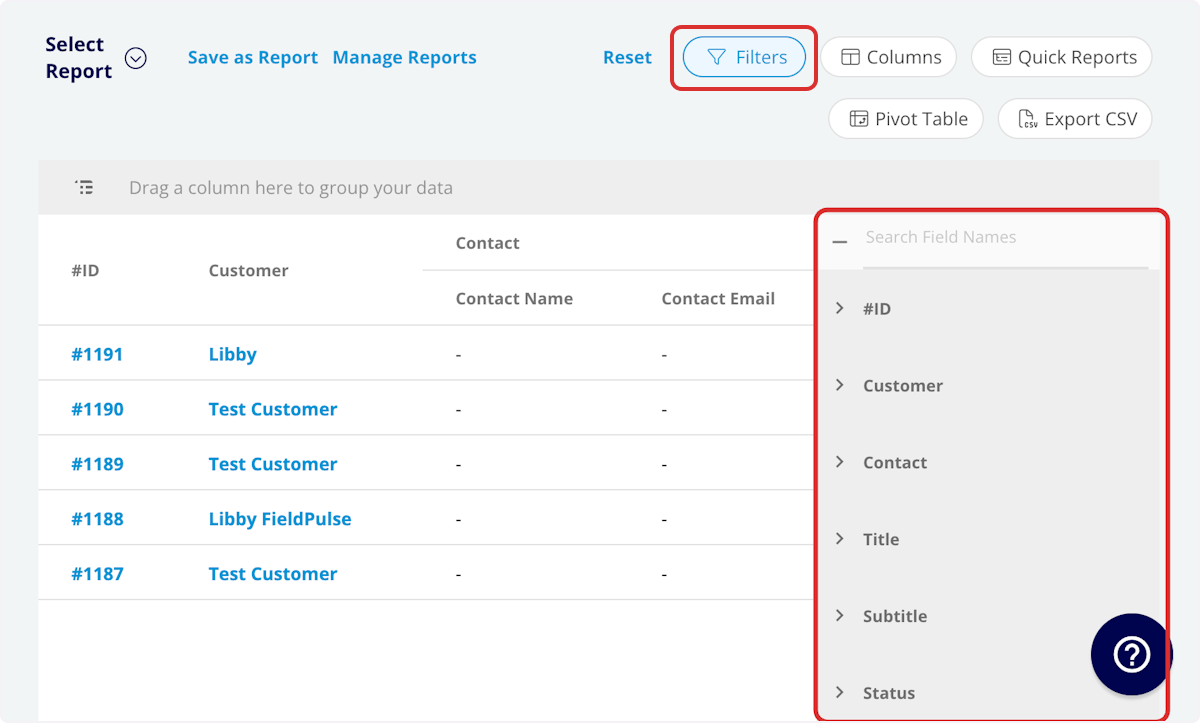 Puede filtrar un reporte de inventario por contenido en **Item Name**, **Description**, **SKU**, **Type**, **Tags**, **Supplier Name** y **Hub Name(s)**, y por fecha en **Created At**.
### Operadores de filtro
Cuando filtre por contenido, elija un operador y luego ingrese los valores con los que quiere filtrar los datos.
| **Operador** | **Obtiene datos** | **Ejemplo** | **Datos obtenidos** |
| - | - | - | - |
| **Equals** (igual a) | Iguales a un valor especificado | **Created By** (creado por) - **Equals** Tom Gause | Todos los registros creados solo por Tom Gause |
| **Not Equal** (distinto de) | Distintos de un valor especificado | **Tag** (etiqueta) - **Not Equal** HVAC | Todos los registros, excepto los que usan la etiqueta HVAC |
| **Less Than** (menor que) | Menores que un valor especificado | **#ID** - **Less Than** 1144 | Todos los registros anteriores al #1144 |
| **Less Than or Equal To** (menor o igual que) | Menores o iguales que un valor especificado | **Job Date/Time** (fecha y hora del trabajo) - **Less Than or Equal To** 13 de diciembre de 2023 | Los trabajos programados el 13 de diciembre de 2023 o antes |
| **Greater Than** (mayor que) | Mayores que un valor especificado | **Job Duration** (duración del trabajo) - **Greater Than** 60 minutos | Los trabajos que llevan más de 60 minutos en el tipo de estado **In Progress** (en progreso) |
| **Greater Than or Equal To** (mayor o igual que) | Mayores o iguales que un valor especificado | **Job Date/Time** - **Greater Than or Equal To** 1 de enero de 2024 | Los trabajos programados el 1 de enero de 2024 o después |
| **In Range** (en el rango) | Entre dos valores especificados, incluidos ambos | **#ID** - Entre 1225 y 1236 | Todos los registros de presupuestos con #ID entre 1225 y 1236 |
| **Starts With** (empieza con) | Que empiezan con un valor especificado | **Title** (título) - Anual | Todos los registros de trabajos que empiezan con Anual |
| **Ends With** (termina con) | Que terminan con un valor especificado | **Location** (ubicación) - TX | Todas las ubicaciones de trabajos que terminan con TX |
| **Blank** (vacío) | Sin valores en el campo | **Subtitle** (subtítulo) | Todos los registros de trabajos con el subtítulo vacío |
| **Not Blank** (no vacío) | Con valores en el campo | **Notes** (notas) | Todos los registros de trabajos con valores en el campo de notas |
## Reportes de inventario comunes
### Inventario por proveedor
Use este reporte para ver todo el inventario ordenado por el proveedor vinculado.
* **Columnas:** personalícelas según sus necesidades, pero incluya **Item Name** y **Supplier** (proveedor).
* **Agrupar por:** **Supplier**.
### Artículos de inventario por ubicación
Use este reporte para ver cómo se reparten las existencias entre las ubicaciones. Incluya la columna **Hub Name(s)**, que contiene la cantidad almacenada en cada ubicación. Para obtener más información sobre las ubicaciones en sí, consulte [Descripción general de las ubicaciones de inventario](/es/inventory-materials/item-list/inventory-hubs).
## Preguntas frecuentes
**¿Hay alguna forma de ver el inventario asignado a la camioneta de cada técnico?**
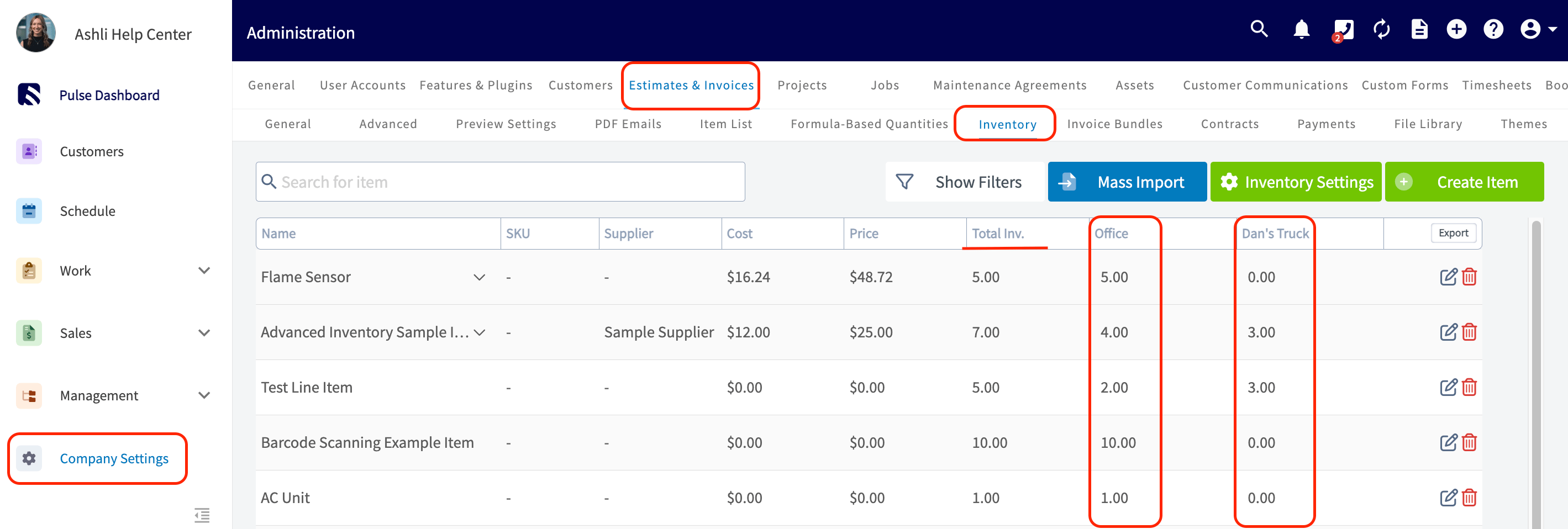
Sí. Vaya a **Company Settings > Estimates & Invoices > Inventory** (configuración de la empresa > presupuestos y facturas > inventario), donde las cantidades de cada ubicación aparecen en sus propias columnas junto a **Total Inv.** (inventario total). También puede ver esa misma distribución en un reporte de inventario con la columna **Hub Name(s)**.
Puede filtrar un reporte de inventario por contenido en **Item Name**, **Description**, **SKU**, **Type**, **Tags**, **Supplier Name** y **Hub Name(s)**, y por fecha en **Created At**.
### Operadores de filtro
Cuando filtre por contenido, elija un operador y luego ingrese los valores con los que quiere filtrar los datos.
| **Operador** | **Obtiene datos** | **Ejemplo** | **Datos obtenidos** |
| - | - | - | - |
| **Equals** (igual a) | Iguales a un valor especificado | **Created By** (creado por) - **Equals** Tom Gause | Todos los registros creados solo por Tom Gause |
| **Not Equal** (distinto de) | Distintos de un valor especificado | **Tag** (etiqueta) - **Not Equal** HVAC | Todos los registros, excepto los que usan la etiqueta HVAC |
| **Less Than** (menor que) | Menores que un valor especificado | **#ID** - **Less Than** 1144 | Todos los registros anteriores al #1144 |
| **Less Than or Equal To** (menor o igual que) | Menores o iguales que un valor especificado | **Job Date/Time** (fecha y hora del trabajo) - **Less Than or Equal To** 13 de diciembre de 2023 | Los trabajos programados el 13 de diciembre de 2023 o antes |
| **Greater Than** (mayor que) | Mayores que un valor especificado | **Job Duration** (duración del trabajo) - **Greater Than** 60 minutos | Los trabajos que llevan más de 60 minutos en el tipo de estado **In Progress** (en progreso) |
| **Greater Than or Equal To** (mayor o igual que) | Mayores o iguales que un valor especificado | **Job Date/Time** - **Greater Than or Equal To** 1 de enero de 2024 | Los trabajos programados el 1 de enero de 2024 o después |
| **In Range** (en el rango) | Entre dos valores especificados, incluidos ambos | **#ID** - Entre 1225 y 1236 | Todos los registros de presupuestos con #ID entre 1225 y 1236 |
| **Starts With** (empieza con) | Que empiezan con un valor especificado | **Title** (título) - Anual | Todos los registros de trabajos que empiezan con Anual |
| **Ends With** (termina con) | Que terminan con un valor especificado | **Location** (ubicación) - TX | Todas las ubicaciones de trabajos que terminan con TX |
| **Blank** (vacío) | Sin valores en el campo | **Subtitle** (subtítulo) | Todos los registros de trabajos con el subtítulo vacío |
| **Not Blank** (no vacío) | Con valores en el campo | **Notes** (notas) | Todos los registros de trabajos con valores en el campo de notas |
## Reportes de inventario comunes
### Inventario por proveedor
Use este reporte para ver todo el inventario ordenado por el proveedor vinculado.
* **Columnas:** personalícelas según sus necesidades, pero incluya **Item Name** y **Supplier** (proveedor).
* **Agrupar por:** **Supplier**.
### Artículos de inventario por ubicación
Use este reporte para ver cómo se reparten las existencias entre las ubicaciones. Incluya la columna **Hub Name(s)**, que contiene la cantidad almacenada en cada ubicación. Para obtener más información sobre las ubicaciones en sí, consulte [Descripción general de las ubicaciones de inventario](/es/inventory-materials/item-list/inventory-hubs).
## Preguntas frecuentes
**¿Hay alguna forma de ver el inventario asignado a la camioneta de cada técnico?**
Sí. Vaya a **Company Settings > Estimates & Invoices > Inventory** (configuración de la empresa > presupuestos y facturas > inventario), donde las cantidades de cada ubicación aparecen en sus propias columnas junto a **Total Inv.** (inventario total). También puede ver esa misma distribución en un reporte de inventario con la columna **Hub Name(s)**.
 **¿Puedo guardar un reporte de inventario para usarlo de nuevo?**
Sí. Seleccione **Save as Report** (guardar como reporte). Después, seleccione **Save as New** (guardar como nuevo) para guardarlo en **Select Report** (seleccionar reporte). O bien, seleccione **Save as Widget** (guardar como widget) para agregarlo a su Pulse Dashboard. Consulte [Cómo usar los reportes de datos sin procesar](/es/reporting/raw-data/using-raw-data-reporting) para ver el proceso completo de guardado.
**¿Puedo exportar un reporte de inventario a una hoja de cálculo?**
Sí. Seleccione **Export CSV** (exportar CSV) para descargar en su dispositivo, como archivo CSV, el reporte que tiene en pantalla.
## Artículos relacionados
* [Cómo usar los reportes de datos sin procesar](/es/reporting/raw-data/using-raw-data-reporting)
* [Configuración de la lista de artículos y el inventario](/es/inventory-materials/item-list/adding-items)
* [Descripción general de las ubicaciones de inventario](/es/inventory-materials/item-list/inventory-hubs)
* [Cómo crear reportes de conteo de inventario](/es/reporting/raw-data/inventory-count-reports)
* [Cómo crear reportes de auditoría de inventario](/es/reporting/raw-data/inventory-audit-reports)
* [Cómo crear reportes de inventario serializado](/es/reporting/raw-data/serialized-inventory-reports)
Su reporte de inventario funciona cuando la tabla muestra los artículos que tiene en existencia para el rango de fechas que definió, incluye las columnas de proveedor, costo y ubicación que seleccionó, y se reduce a los artículos que le interesan una vez que aplica sus filtros.
This documentation is built and hosted on [Mintlify](https://mintlify.com), a developer documentation platform.
**¿Puedo guardar un reporte de inventario para usarlo de nuevo?**
Sí. Seleccione **Save as Report** (guardar como reporte). Después, seleccione **Save as New** (guardar como nuevo) para guardarlo en **Select Report** (seleccionar reporte). O bien, seleccione **Save as Widget** (guardar como widget) para agregarlo a su Pulse Dashboard. Consulte [Cómo usar los reportes de datos sin procesar](/es/reporting/raw-data/using-raw-data-reporting) para ver el proceso completo de guardado.
**¿Puedo exportar un reporte de inventario a una hoja de cálculo?**
Sí. Seleccione **Export CSV** (exportar CSV) para descargar en su dispositivo, como archivo CSV, el reporte que tiene en pantalla.
## Artículos relacionados
* [Cómo usar los reportes de datos sin procesar](/es/reporting/raw-data/using-raw-data-reporting)
* [Configuración de la lista de artículos y el inventario](/es/inventory-materials/item-list/adding-items)
* [Descripción general de las ubicaciones de inventario](/es/inventory-materials/item-list/inventory-hubs)
* [Cómo crear reportes de conteo de inventario](/es/reporting/raw-data/inventory-count-reports)
* [Cómo crear reportes de auditoría de inventario](/es/reporting/raw-data/inventory-audit-reports)
* [Cómo crear reportes de inventario serializado](/es/reporting/raw-data/serialized-inventory-reports)
Su reporte de inventario funciona cuando la tabla muestra los artículos que tiene en existencia para el rango de fechas que definió, incluye las columnas de proveedor, costo y ubicación que seleccionó, y se reduce a los artículos que le interesan una vez que aplica sus filtros.
This documentation is built and hosted on [Mintlify](https://mintlify.com), a developer documentation platform.