> ## Documentation Index
> Fetch the complete documentation index at: https://help.fieldpulse.com/llms.txt
> Use this file to discover all available pages before exploring further.
# Cómo crear reportes de gestión de reseñas
> Cree un reporte de gestión de reseñas en FieldPulse para comparar la calificación promedio de retroalimentación de cada miembro del equipo antes de una revisión mensual o trimestral.
> **Quién lo usa:** Los administradores tienen acceso completo a los reportes, y a los gerentes de equipo se les puede otorgar. Los agentes de servicio y los agentes limitados no tienen acceso completo a los reportes. **Disponibilidad:** Todas las regiones.
Un reporte de gestión de reseñas se crea desde la subpestaña **Reports** (reportes) de la pestaña **Review Management** (gestión de reseñas) de la sección de reportes y muestra los datos de reseñas de cada miembro del equipo en el intervalo de tiempo que usted seleccione. Esa tabla le muestra quién se está ganando la retroalimentación de sus clientes.
## Descripción general
Un reporte de gestión de reseñas muestra la calificación promedio de retroalimentación de cada miembro del equipo en el periodo que usted elija. Las calificaciones de retroalimentación provienen de las solicitudes de retroalimentación interna que la gestión de reseñas les envía a sus clientes, así que el reporte relaciona esas calificaciones con las personas que hacen el trabajo.
El reporte de gestión de reseñas se configura de forma distinta a los demás reportes de [los paneles y reportes de FieldPulse](https://www.fieldpulse.com/features/dashboards-and-reporting). En lugar de elegir columnas, usted define un rango de fechas y luego configura tres menús desplegables: **Time Interval** (intervalo de tiempo), **Group By** (agrupar por) y **Report Type**. Para saber cómo funciona el resto de los reportes de datos sin procesar, consulte [Cómo usar los reportes de datos sin procesar](/es/reporting/raw-data/using-raw-data-reporting).
La gestión de reseñas es la función que recopila estas calificaciones de retroalimentación. Para saber cómo funciona, consulte [Configuración de la gestión de reseñas](/es/customers/reviews-referrals/management).
## Antes de comenzar
* Verifique que su rol tenga acceso a los reportes. Un administrador tiene acceso completo a los reportes; un gerente de equipo necesita tener activado **Full Reporting access** (acceso completo a los reportes).
* Active la gestión de reseñas y envíe solicitudes de retroalimentación interna para que haya calificaciones de retroalimentación que incluir en el reporte.
## Defina el rango de fechas
1. Seleccione **Reporting** (reportes) en la pestaña **Management** (administración) del menú lateral izquierdo.
2. Seleccione la pestaña **Review Management** y luego seleccione **Reports**.
3. Seleccione el ícono del calendario junto a **Date Range** (rango de fechas) y elija las fechas del periodo del reporte.
4. Seleccione **Apply** (aplicar).
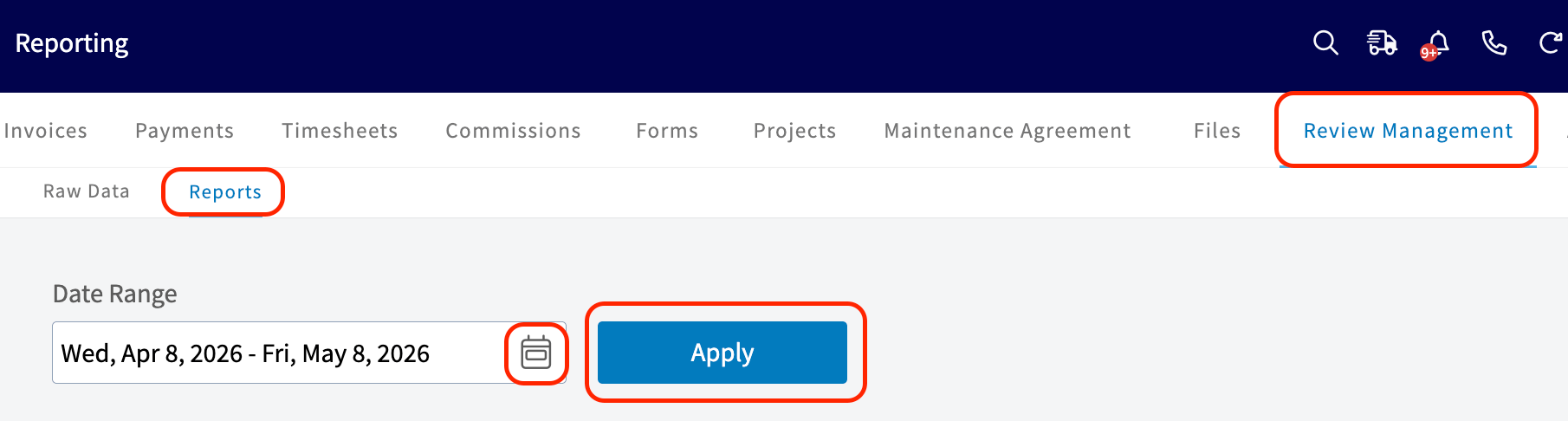 El calendario ofrece estos rangos predefinidos:
| **Rango predefinido** | **Rango de fechas** |
| - | - |
| **Today** (hoy) | De las 12:00 AM a la hora actual |
| **Yesterday** (ayer) | El día anterior, de las 12:00 AM a las 11:59 PM |
| **This Week** (esta semana) | De lunes a domingo de la semana actual |
| **Last Week** (semana pasada) | La semana anterior |
| **Last 7 Days** (últimos 7 días) | Los siete días anteriores, incluido el día de hoy |
| **This Month** (este mes) | Del primer día del mes actual al día de hoy |
| **Last Month** (mes pasado) | Todo el mes anterior al mes actual |
| **Last 30 Days** (últimos 30 días) | Los 30 días anteriores, incluido el día de hoy |
| **Custom** (personalizado) | Las fechas de inicio y fin que usted seleccione en el calendario |
## Configure los criterios del reporte
Debajo del campo **Date Range** hay tres menús desplegables que, en conjunto, definen el reporte:
| **Configuración** | **Qué contiene** |
| - | - |
| **Time Interval** | Daily, Weekly, Monthly, Quarterly o Total (diario, semanal, mensual, trimestral o total) |
| **Group By** | **By User** (por usuario): una fila por cada miembro del equipo |
| **Report Type** (tipo de reporte) | **Feedback Score Average** (promedio de calificación de retroalimentación): la calificación promedio de retroalimentación de cada miembro del equipo |
El calendario ofrece estos rangos predefinidos:
| **Rango predefinido** | **Rango de fechas** |
| - | - |
| **Today** (hoy) | De las 12:00 AM a la hora actual |
| **Yesterday** (ayer) | El día anterior, de las 12:00 AM a las 11:59 PM |
| **This Week** (esta semana) | De lunes a domingo de la semana actual |
| **Last Week** (semana pasada) | La semana anterior |
| **Last 7 Days** (últimos 7 días) | Los siete días anteriores, incluido el día de hoy |
| **This Month** (este mes) | Del primer día del mes actual al día de hoy |
| **Last Month** (mes pasado) | Todo el mes anterior al mes actual |
| **Last 30 Days** (últimos 30 días) | Los 30 días anteriores, incluido el día de hoy |
| **Custom** (personalizado) | Las fechas de inicio y fin que usted seleccione en el calendario |
## Configure los criterios del reporte
Debajo del campo **Date Range** hay tres menús desplegables que, en conjunto, definen el reporte:
| **Configuración** | **Qué contiene** |
| - | - |
| **Time Interval** | Daily, Weekly, Monthly, Quarterly o Total (diario, semanal, mensual, trimestral o total) |
| **Group By** | **By User** (por usuario): una fila por cada miembro del equipo |
| **Report Type** (tipo de reporte) | **Feedback Score Average** (promedio de calificación de retroalimentación): la calificación promedio de retroalimentación de cada miembro del equipo |
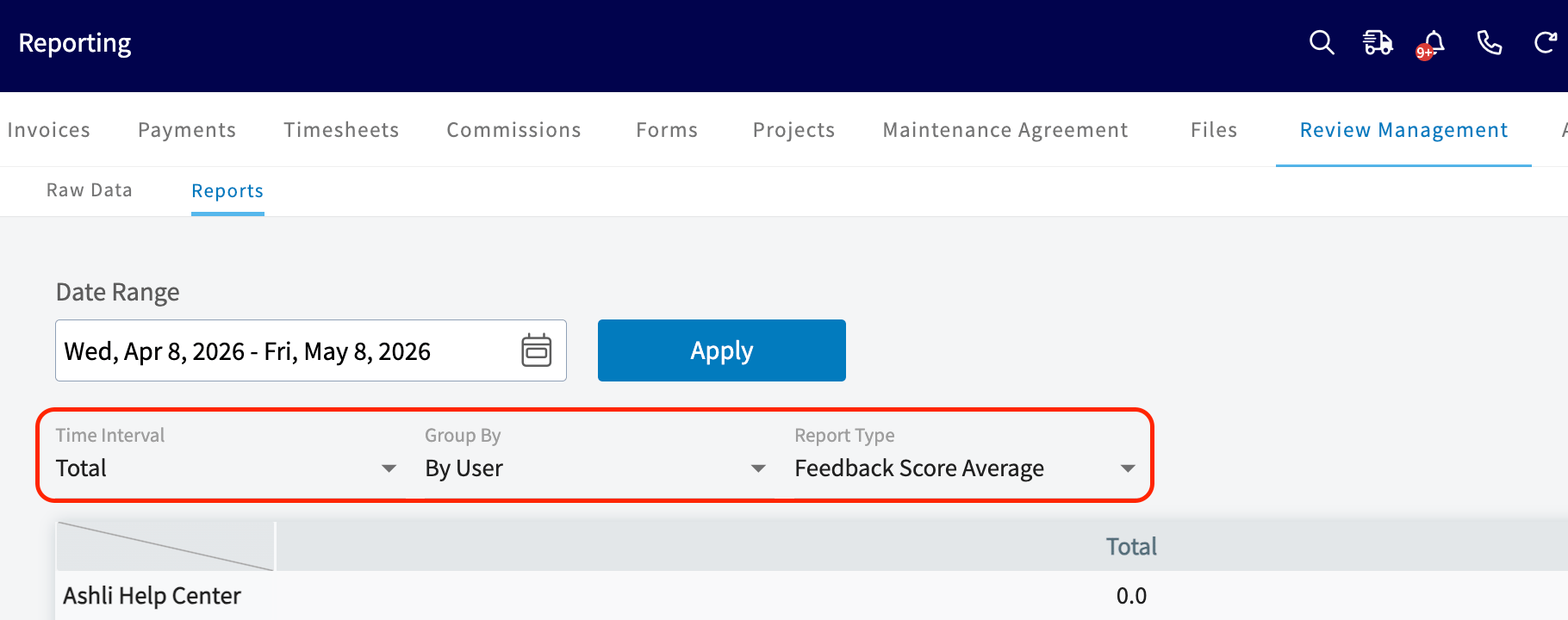 La tabla de resultados aparece debajo de los menús desplegables, con una fila por cada miembro del equipo y su calificación promedio de retroalimentación en el intervalo que usted seleccionó.
## Consejos
* Configure **Time Interval** en **Monthly** o **Quarterly** para las revisiones con su equipo, o en **Total** para obtener una sola cifra que abarque todo el rango de fechas.
* Como el reporte agrupa **By User**, funciona como una tabla de posiciones por miembro del equipo: úselo para reconocer a los miembros del equipo que obtienen la mejor retroalimentación y para orientar a quienes tienen calificaciones más bajas.
## Preguntas frecuentes
**¿Una calificación de retroalimentación cuenta para la empresa o para el miembro del equipo asignado?**
Usted decide. En **Company Settings > Review** (configuración de la empresa > reseñas), usted indica a quién se aplica una calificación de retroalimentación. Puede aplicarse a **Company** (empresa), es decir, a la empresa en conjunto, o a **Assigned User** (usuario asignado), el miembro del equipo asignado al trabajo relacionado.
## Artículos relacionados
* [Cómo usar los reportes de datos sin procesar](/es/reporting/raw-data/using-raw-data-reporting)
* [Configuración de la gestión de reseñas](/es/customers/reviews-referrals/management)
* [Descripción general de los correos de gestión de reseñas](/es/customers/reviews-referrals/customer-view)
* [Cómo crear reportes de clientes](/es/reporting/raw-data/customer-reports)
Su reporte de gestión de reseñas funciona correctamente cuando la tabla muestra una fila por cada miembro del equipo con su calificación promedio de retroalimentación para el rango de fechas y el intervalo de tiempo que usted seleccionó.
This documentation is built and hosted on [Mintlify](https://mintlify.com), a developer documentation platform.
La tabla de resultados aparece debajo de los menús desplegables, con una fila por cada miembro del equipo y su calificación promedio de retroalimentación en el intervalo que usted seleccionó.
## Consejos
* Configure **Time Interval** en **Monthly** o **Quarterly** para las revisiones con su equipo, o en **Total** para obtener una sola cifra que abarque todo el rango de fechas.
* Como el reporte agrupa **By User**, funciona como una tabla de posiciones por miembro del equipo: úselo para reconocer a los miembros del equipo que obtienen la mejor retroalimentación y para orientar a quienes tienen calificaciones más bajas.
## Preguntas frecuentes
**¿Una calificación de retroalimentación cuenta para la empresa o para el miembro del equipo asignado?**
Usted decide. En **Company Settings > Review** (configuración de la empresa > reseñas), usted indica a quién se aplica una calificación de retroalimentación. Puede aplicarse a **Company** (empresa), es decir, a la empresa en conjunto, o a **Assigned User** (usuario asignado), el miembro del equipo asignado al trabajo relacionado.
## Artículos relacionados
* [Cómo usar los reportes de datos sin procesar](/es/reporting/raw-data/using-raw-data-reporting)
* [Configuración de la gestión de reseñas](/es/customers/reviews-referrals/management)
* [Descripción general de los correos de gestión de reseñas](/es/customers/reviews-referrals/customer-view)
* [Cómo crear reportes de clientes](/es/reporting/raw-data/customer-reports)
Su reporte de gestión de reseñas funciona correctamente cuando la tabla muestra una fila por cada miembro del equipo con su calificación promedio de retroalimentación para el rango de fechas y el intervalo de tiempo que usted seleccionó.
This documentation is built and hosted on [Mintlify](https://mintlify.com), a developer documentation platform.