> ## Documentation Index
> Fetch the complete documentation index at: https://help.fieldpulse.com/llms.txt
> Use this file to discover all available pages before exploring further.
# Descripción general de la disponibilidad y la programación
> Vea cómo funciona la programación por disponibilidad en FieldPulse: encuentre el tiempo libre de su equipo y programe un trabajo en el calendario sin empalmar citas ni dejar huecos.
> **Quién lo usa:** los administradores, que pueden ver y editar todas las agendas de la empresa, y los gerentes de equipo, que pueden ver y editar la agenda de su propio equipo. El permiso **View & edit all schedules** (ver y editar todas las agendas) está en No para los agentes de servicio y los agentes limitados; consulte [Detalles de roles y permisos de usuario](/es/settings/users-teams/user-roles). **Disponibilidad:** todas las regiones.
La programación por disponibilidad es la forma de encontrar tiempo libre en todo su equipo y programar un trabajo en él. Usted ve qué miembros del equipo tienen un horario libre, elige uno y crea el trabajo en su calendario sin empalmar a nadie ni dejar un hueco en el día. Funciona en la vista Dispatch de la página Team Schedule (agenda del equipo), que forma parte de la [programación y el despacho](https://www.fieldpulse.com/features/scheduling-and-dispatching) en FieldPulse.
## Descripción general
La vista Dispatch muestra la disponibilidad de los miembros de su equipo para que pueda programar un trabajo en función de ella. Hay dos puntos de partida:
* **Desde la vista Dispatch**: comience en la pestaña **Dispatch** (despacho) de la página Team Schedule cuando ya sabe que quiere programar el trabajo según el tiempo libre de su equipo.
* **Desde el registro de un trabajo**: seleccione **Find Availability** (buscar disponibilidad) mientras crea el trabajo y deje que FieldPulse le sugiera los horarios.
## Recorrido en video
## Cómo funciona
### Programación desde la vista Dispatch
Comience en la agenda cuando quiera ver el día de todo el equipo antes de comprometerse con una hora.
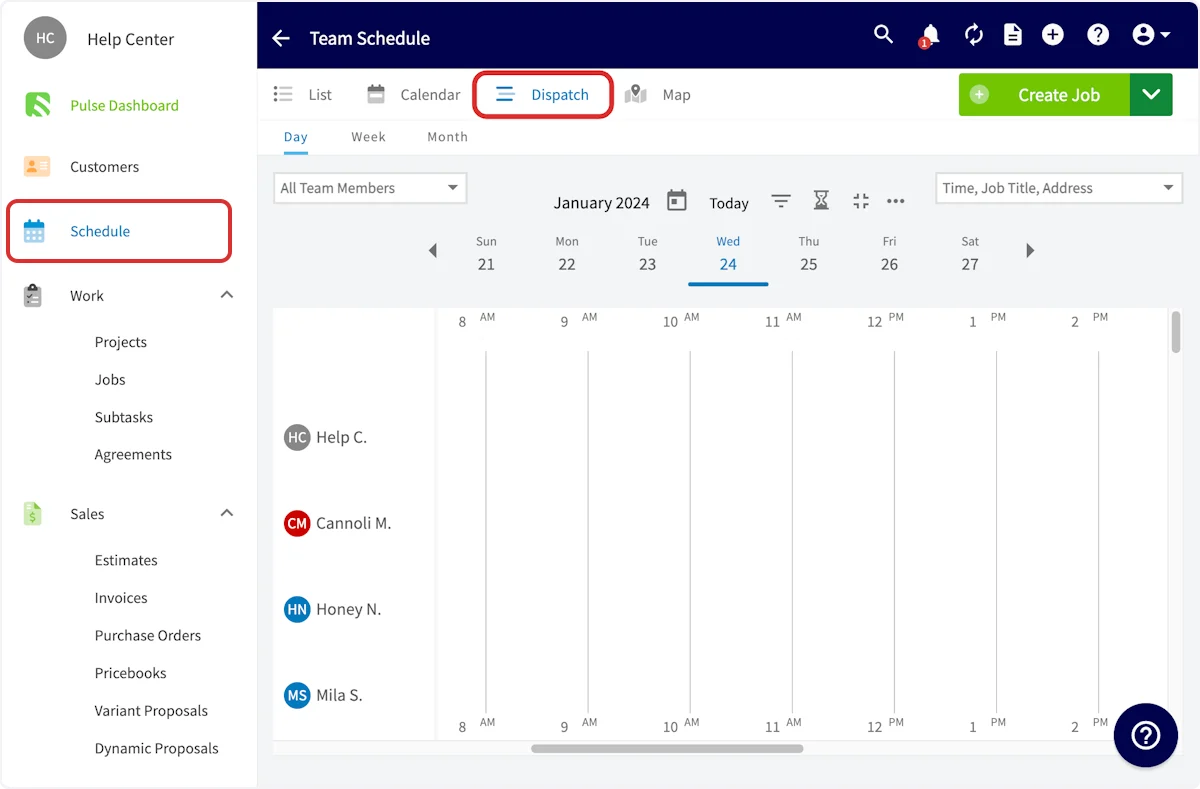
1. Seleccione **Schedule** (agenda) en el menú lateral izquierdo.
2. Abra la pestaña **Dispatch** de la página Team Schedule.
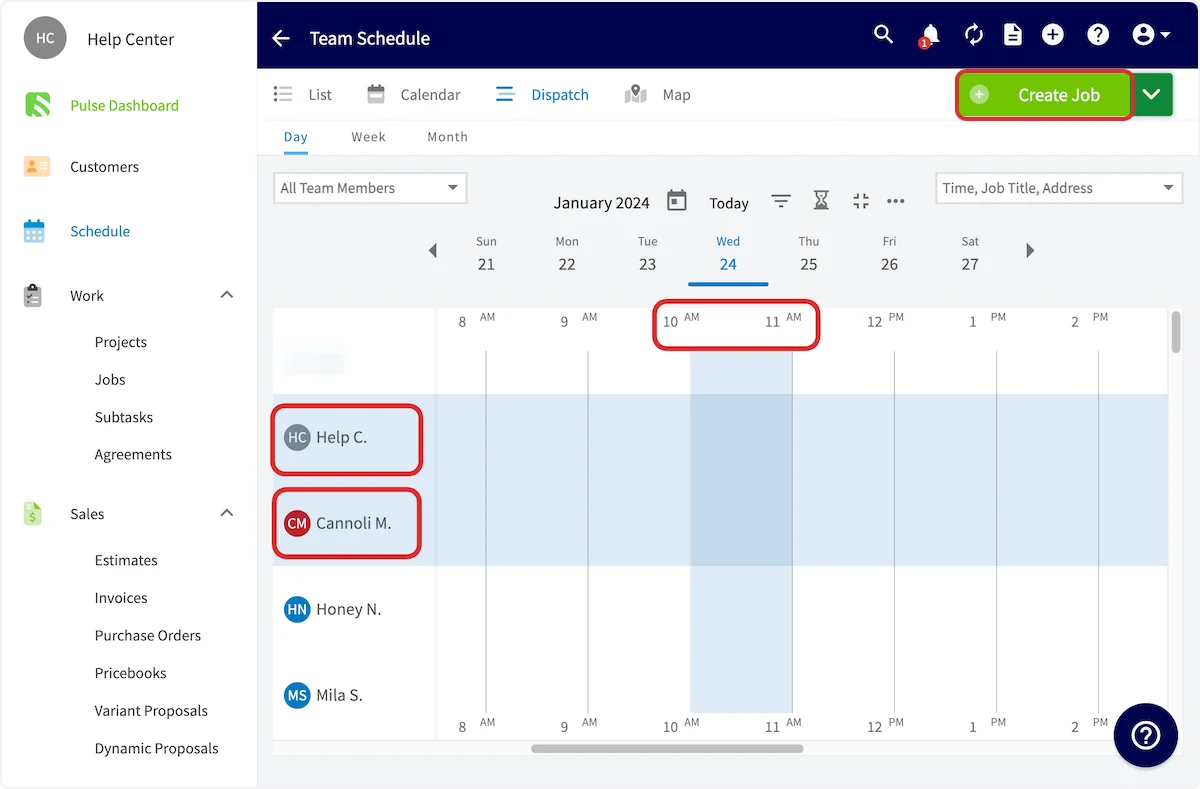
 3. Una vez que haya encontrado disponibilidad para uno o más miembros del equipo, seleccione sus nombres en la columna izquierda. Al seleccionar un nombre, la fila de ese miembro del equipo se resalta en azul.
4. Seleccione la parte superior del horario que desea en la cuadrícula para definir la hora de inicio del trabajo.
5. Seleccione **Create Job** (crear trabajo) en la esquina superior derecha.
3. Una vez que haya encontrado disponibilidad para uno o más miembros del equipo, seleccione sus nombres en la columna izquierda. Al seleccionar un nombre, la fila de ese miembro del equipo se resalta en azul.
4. Seleccione la parte superior del horario que desea en la cuadrícula para definir la hora de inicio del trabajo.
5. Seleccione **Create Job** (crear trabajo) en la esquina superior derecha.
 El nuevo registro del trabajo se abre con los miembros del equipo y el horario que seleccionó. Complete los campos restantes y edite las asignaciones según sea necesario.
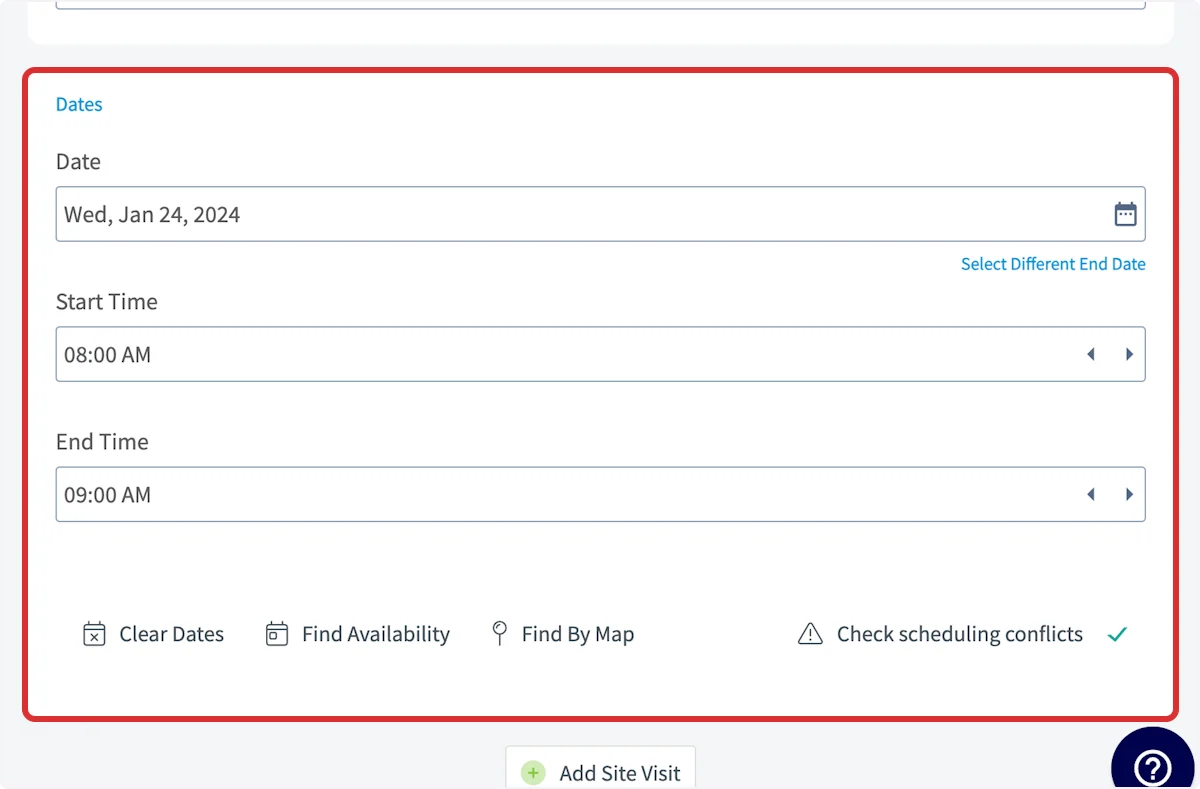 Cuando selecciona la hora de inicio, el trabajo tiene una duración predeterminada de 1 hora. Puede editar la duración en el registro del trabajo.
### Filtrado de la vista Dispatch por equipo o habilidad
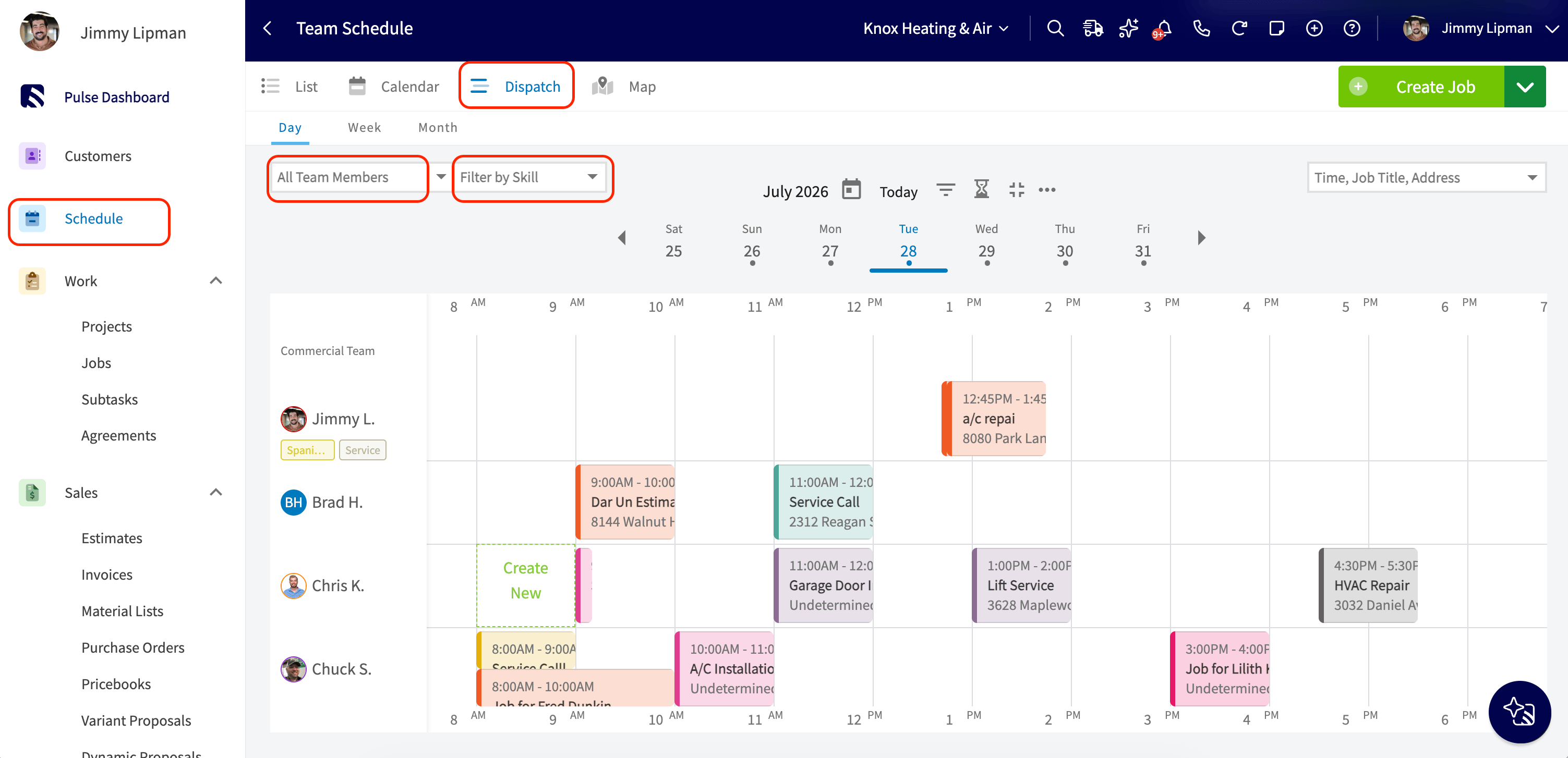
Dos menús desplegables sobre la columna izquierda de miembros del equipo limitan quién aparece en la agenda.
* El menú desplegable **All Team Members** (todos los miembros del equipo) limita la lista a los miembros de los equipos seleccionados.
* **Filter by Skill** (filtrar por habilidad) es un menú desplegable de selección múltiple que muestra todas las etiquetas en uso.
Si configura ambos filtros, solo aparecen los miembros del equipo que pertenecen a un equipo seleccionado *y* tienen una habilidad seleccionada. Si deja vacío uno de los filtros, solo se aplica el otro; si deja ambos vacíos, aparecen todos.
Cuando selecciona la hora de inicio, el trabajo tiene una duración predeterminada de 1 hora. Puede editar la duración en el registro del trabajo.
### Filtrado de la vista Dispatch por equipo o habilidad
Dos menús desplegables sobre la columna izquierda de miembros del equipo limitan quién aparece en la agenda.
* El menú desplegable **All Team Members** (todos los miembros del equipo) limita la lista a los miembros de los equipos seleccionados.
* **Filter by Skill** (filtrar por habilidad) es un menú desplegable de selección múltiple que muestra todas las etiquetas en uso.
Si configura ambos filtros, solo aparecen los miembros del equipo que pertenecen a un equipo seleccionado *y* tienen una habilidad seleccionada. Si deja vacío uno de los filtros, solo se aplica el otro; si deja ambos vacíos, aparecen todos.
 ### Cambio del orden de los equipos en la vista Dispatch
Las filas de los equipos en la vista Dispatch se cargan en el orden predeterminado que se define en la pestaña **Teams** (equipos), en **Company Settings > User Accounts > Teams** (configuración de la empresa > cuentas de usuario > equipos). Puede mover sus equipos prioritarios a la parte superior durante su sesión actual.
1. Abra el menú desplegable **All Team Members** sobre la columna izquierda de miembros del equipo.
2. Arrastre un equipo hacia arriba o hacia abajo con el ícono para arrastrar que está junto a su nombre.
### Cambio del orden de los equipos en la vista Dispatch
Las filas de los equipos en la vista Dispatch se cargan en el orden predeterminado que se define en la pestaña **Teams** (equipos), en **Company Settings > User Accounts > Teams** (configuración de la empresa > cuentas de usuario > equipos). Puede mover sus equipos prioritarios a la parte superior durante su sesión actual.
1. Abra el menú desplegable **All Team Members** sobre la columna izquierda de miembros del equipo.
2. Arrastre un equipo hacia arriba o hacia abajo con el ícono para arrastrar que está junto a su nombre.
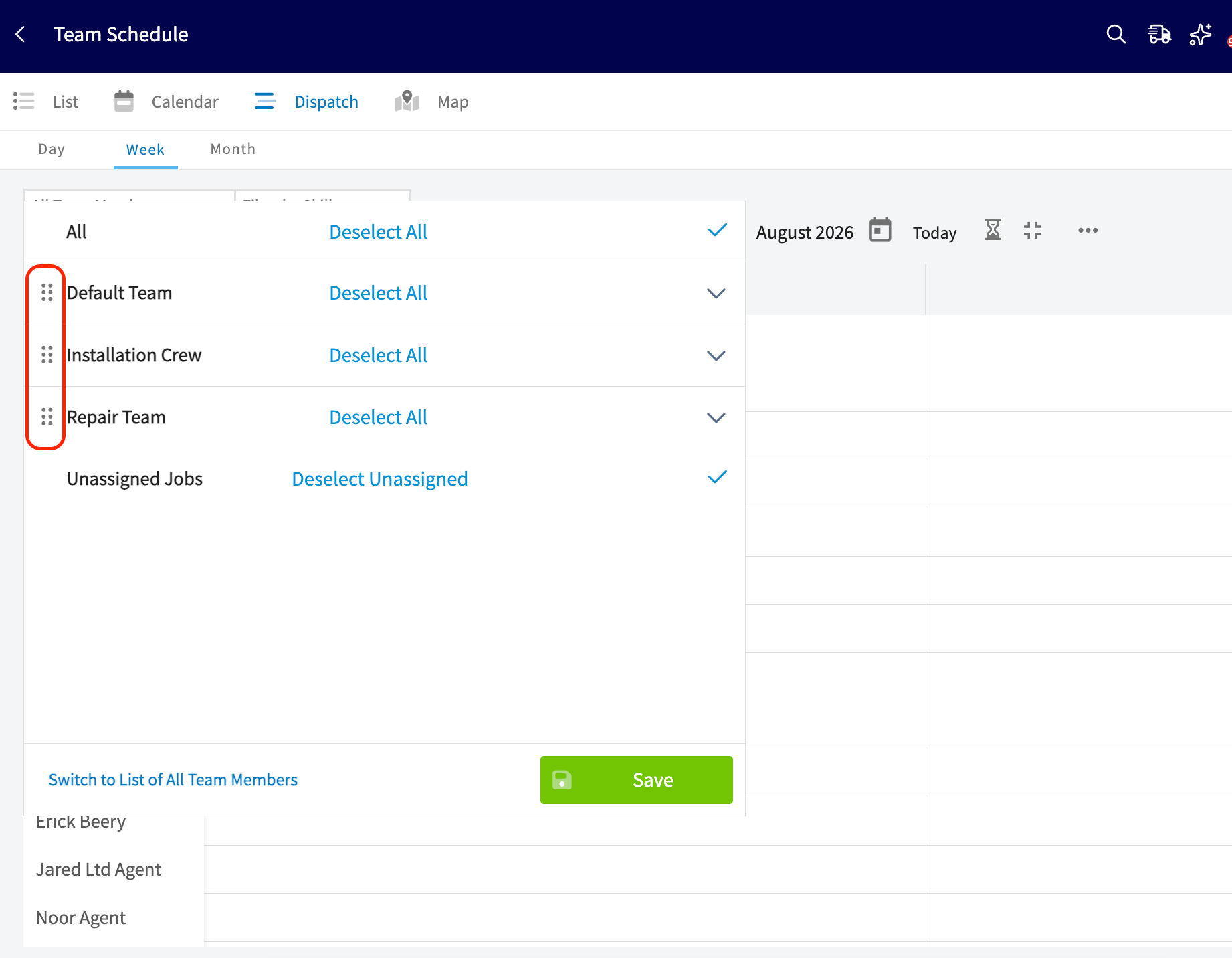 Este cambio de orden afecta solo su propia vista y no se guarda. Vuelve al orden predeterminado definido en la pestaña **Teams** cuando actualiza la página o borra la caché de su navegador.
### Programación desde el registro de un trabajo
Comience desde el trabajo cuando ya tenga definido lo que se va a hacer y quiera que FieldPulse le proponga los horarios.
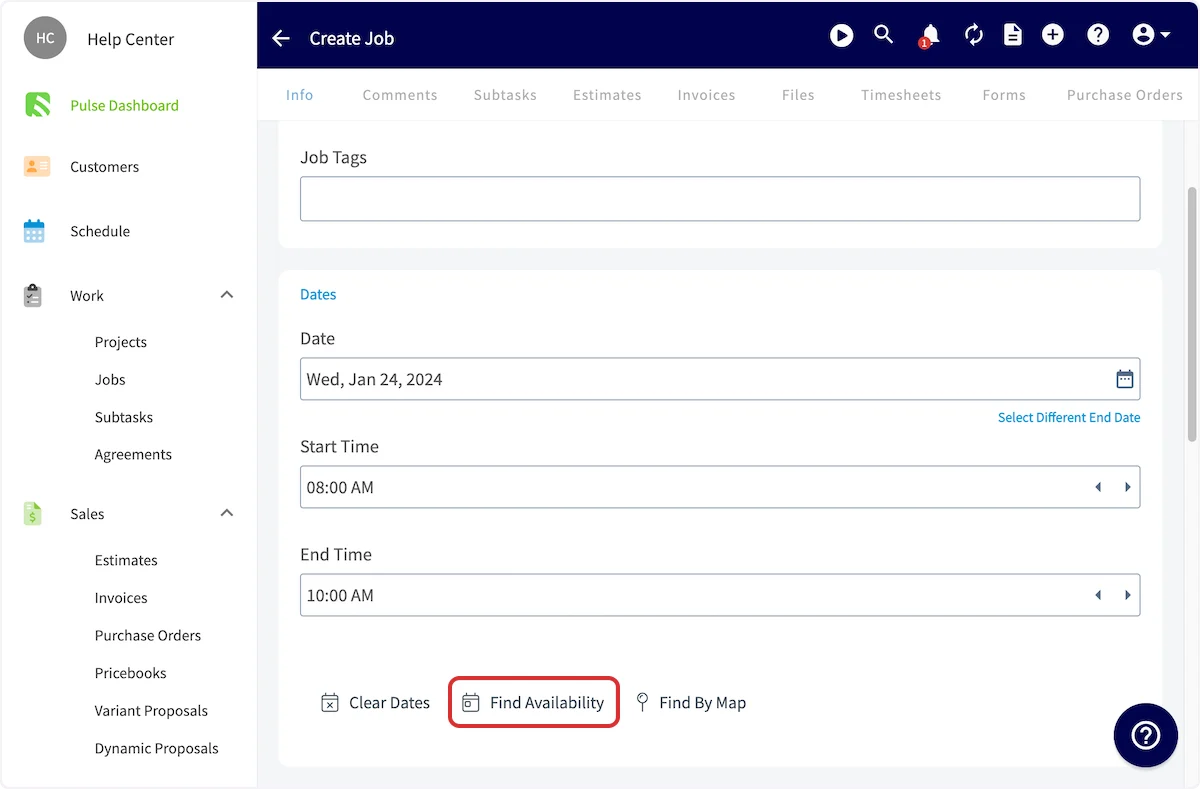
1. Mientras crea el registro del trabajo, desplácese hacia abajo hasta el área de fecha y hora y seleccione **Find Availability**.
Este cambio de orden afecta solo su propia vista y no se guarda. Vuelve al orden predeterminado definido en la pestaña **Teams** cuando actualiza la página o borra la caché de su navegador.
### Programación desde el registro de un trabajo
Comience desde el trabajo cuando ya tenga definido lo que se va a hacer y quiera que FieldPulse le proponga los horarios.
1. Mientras crea el registro del trabajo, desplácese hacia abajo hasta el área de fecha y hora y seleccione **Find Availability**.
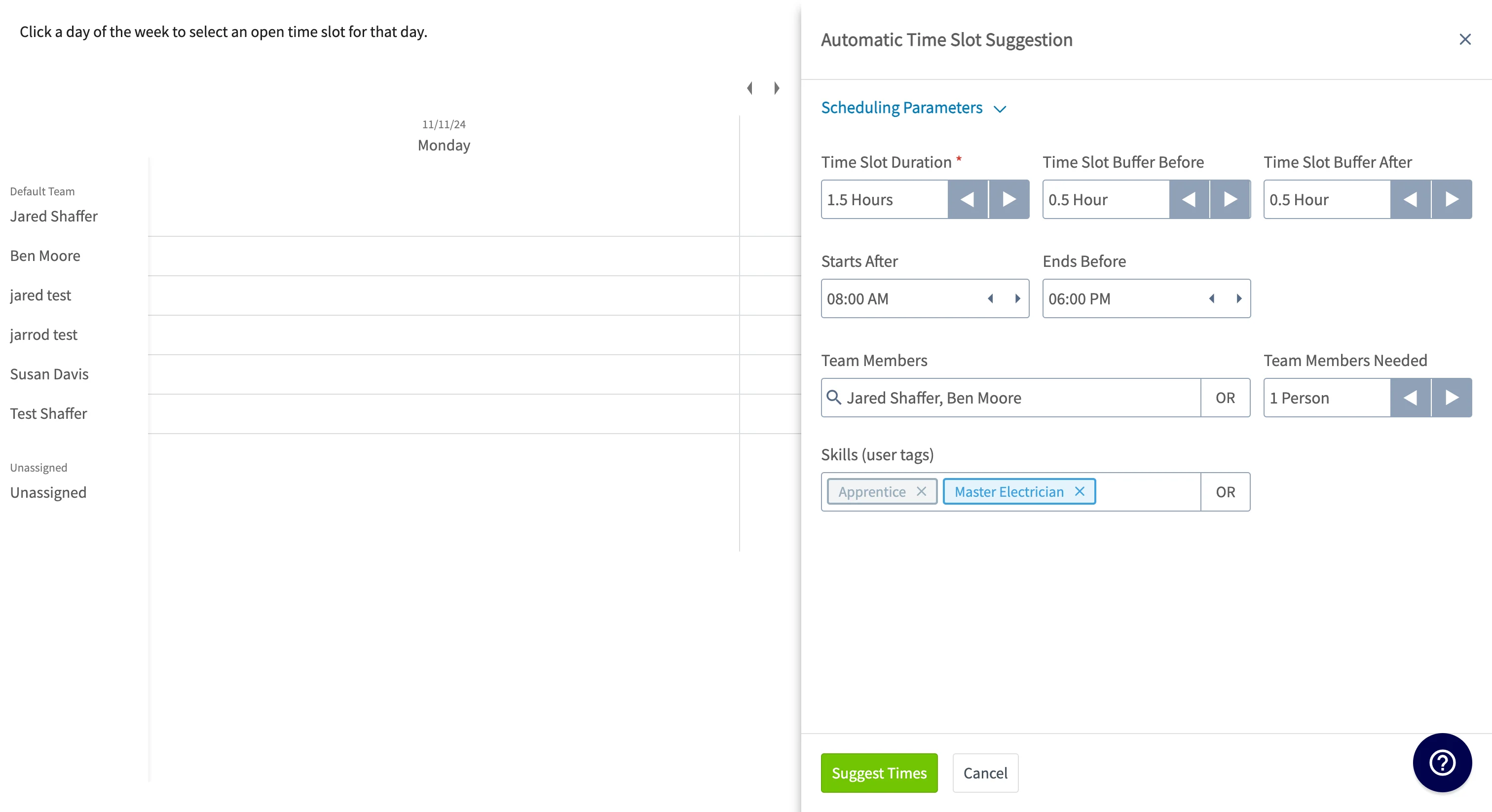
 2. Revise los **Scheduling Parameters** (parámetros de programación) en el panel **Automatic Time Slot Suggestion** (sugerencia automática de horarios). Estos son **Time Slot Duration**, **Time Slot Buffer Before** (margen de tiempo antes), **Time Slot Buffer After**, **Starts After** (comienza después de), **Ends Before**, **Team Members**, **Team Members Needed** y **Skills** (etiquetas de usuario).
 3. Seleccione **Suggest Times** (sugerir horarios). FieldPulse muestra combinaciones de miembros del equipo que están disponibles para atender el trabajo, agrupadas por día.
4. Seleccione el horario que desea y luego seleccione **Confirm Selection** (confirmar selección). FieldPulse asigna el trabajo a esos miembros del equipo y lo programa a esa hora.
3. Seleccione **Suggest Times** (sugerir horarios). FieldPulse muestra combinaciones de miembros del equipo que están disponibles para atender el trabajo, agrupadas por día.
4. Seleccione el horario que desea y luego seleccione **Confirm Selection** (confirmar selección). FieldPulse asigna el trabajo a esos miembros del equipo y lo programa a esa hora.
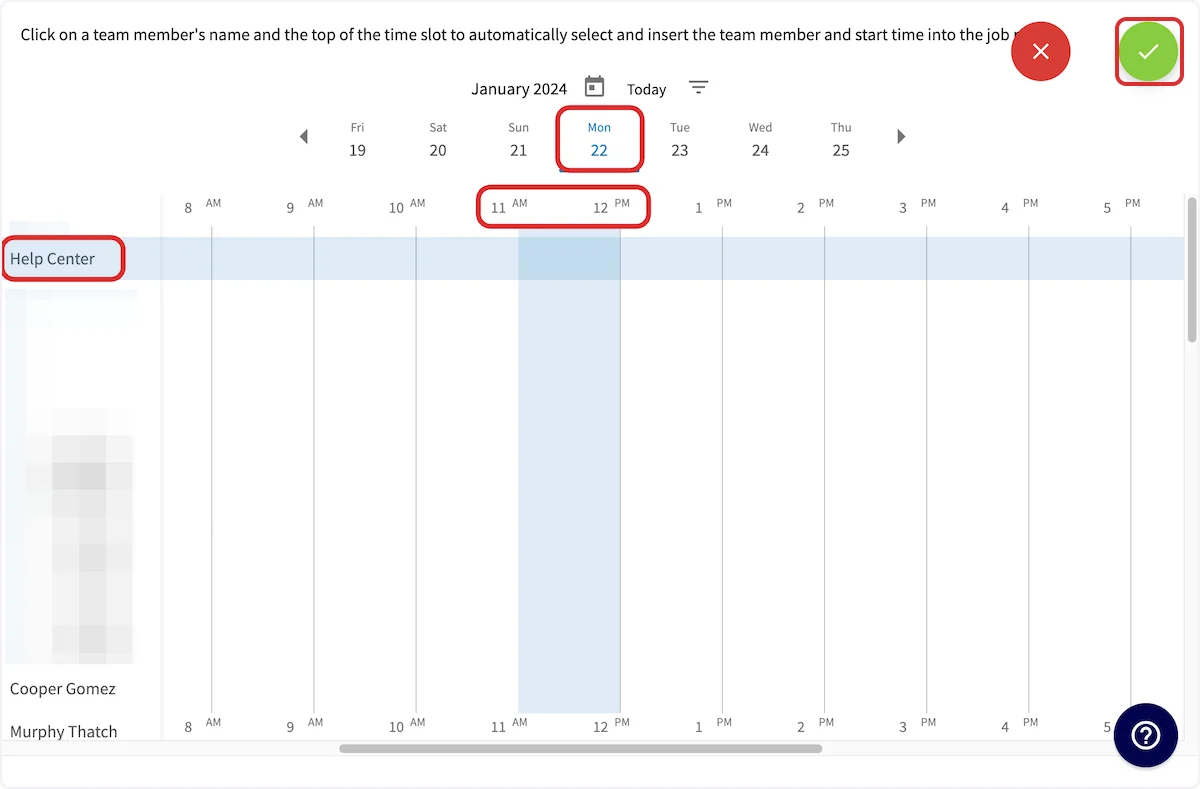
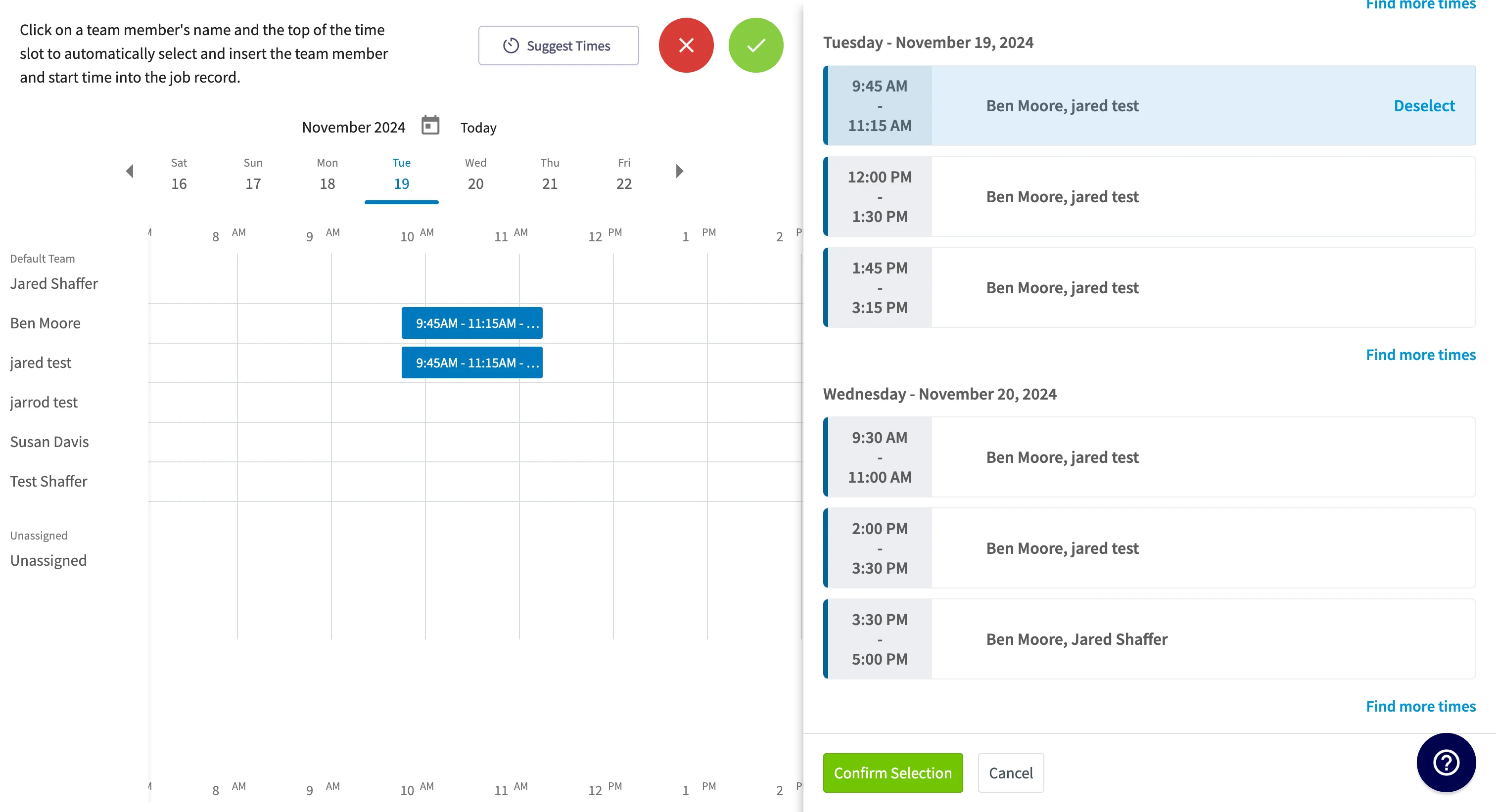 Si prefiere no usar los horarios sugeridos, elija un horario manualmente. Seleccione (1) el día de la semana, (2) el nombre del miembro del equipo y (3) el horario del trabajo, y luego seleccione la palomita verde. Se aplica la misma duración predeterminada de 1 hora, y puede editarla en el registro del trabajo.
 El registro del trabajo ahora tiene los miembros del equipo y el horario que seleccionó. Complete los campos restantes y edite las asignaciones según sea necesario.
También puede guardar los parámetros de programación en las [plantillas de trabajo](/es/jobs/jobs-tasks/creating-job-templates) para programar trabajos más rápido.
Para definir el horario laboral de un trabajo que dura más de un día, consulte [Configuración del horario laboral para trabajos de varios días](/es/scheduling-dispatch/working-hours/multi-day-jobs).
Para ver el paso a paso completo del panel **Find Availability**, incluidas las ventanas de reservación, consulte [Cómo buscar disponibilidad](/es/scheduling-dispatch/availability/finding-availability).
## Disponibilidad
La programación por disponibilidad funciona en la página Team Schedule de FieldPulse. Dos de sus partes se configuran en otro lugar:
* Las **ventanas de reservación** provienen de la configuración de su portal de reservaciones, y Find Availability las toma en cuenta en sus sugerencias. Consulte [Cómo buscar disponibilidad](/es/scheduling-dispatch/availability/finding-availability).
* La **visibilidad de la agenda** determina qué parte de la agenda ve un agente de servicio y si los miembros del equipo asignados a un trabajo pueden ver ese trabajo en su agenda. Consulte [Configuración de la visibilidad de la agenda](/es/scheduling-dispatch/availability/schedule-visibility-settings).
## Artículos relacionados
* [Cómo buscar disponibilidad](/es/scheduling-dispatch/availability/finding-availability)
* [Configuración de la visibilidad de la agenda](/es/scheduling-dispatch/availability/schedule-visibility-settings)
* [Cómo usar la vista de mapa de la agenda](/es/scheduling-dispatch/dispatch/using-schedule-map-view)
* [Configuración del horario laboral para trabajos de varios días](/es/scheduling-dispatch/working-hours/multi-day-jobs)
* [Configuración de plantillas de trabajo](/es/jobs/jobs-tasks/creating-job-templates)
This documentation is built and hosted on [Mintlify](https://mintlify.com), a developer documentation platform.
El registro del trabajo ahora tiene los miembros del equipo y el horario que seleccionó. Complete los campos restantes y edite las asignaciones según sea necesario.
También puede guardar los parámetros de programación en las [plantillas de trabajo](/es/jobs/jobs-tasks/creating-job-templates) para programar trabajos más rápido.
Para definir el horario laboral de un trabajo que dura más de un día, consulte [Configuración del horario laboral para trabajos de varios días](/es/scheduling-dispatch/working-hours/multi-day-jobs).
Para ver el paso a paso completo del panel **Find Availability**, incluidas las ventanas de reservación, consulte [Cómo buscar disponibilidad](/es/scheduling-dispatch/availability/finding-availability).
## Disponibilidad
La programación por disponibilidad funciona en la página Team Schedule de FieldPulse. Dos de sus partes se configuran en otro lugar:
* Las **ventanas de reservación** provienen de la configuración de su portal de reservaciones, y Find Availability las toma en cuenta en sus sugerencias. Consulte [Cómo buscar disponibilidad](/es/scheduling-dispatch/availability/finding-availability).
* La **visibilidad de la agenda** determina qué parte de la agenda ve un agente de servicio y si los miembros del equipo asignados a un trabajo pueden ver ese trabajo en su agenda. Consulte [Configuración de la visibilidad de la agenda](/es/scheduling-dispatch/availability/schedule-visibility-settings).
## Artículos relacionados
* [Cómo buscar disponibilidad](/es/scheduling-dispatch/availability/finding-availability)
* [Configuración de la visibilidad de la agenda](/es/scheduling-dispatch/availability/schedule-visibility-settings)
* [Cómo usar la vista de mapa de la agenda](/es/scheduling-dispatch/dispatch/using-schedule-map-view)
* [Configuración del horario laboral para trabajos de varios días](/es/scheduling-dispatch/working-hours/multi-day-jobs)
* [Configuración de plantillas de trabajo](/es/jobs/jobs-tasks/creating-job-templates)
This documentation is built and hosted on [Mintlify](https://mintlify.com), a developer documentation platform.